Создание собственного дистрибутива на базе Ubuntu с нуля
Конечно очень радостно, что существуют такие инструменты как Reconstructor и Ubuntu Customization Kit, однако они всё выполняют в автоматическом режиме и не очень-то подходят для тонкой настройки под себя. В этой статье я постараюсь рассказать как можно руками сделать всё то, что делают вышеназванные инструменты и как изменить многие недоступные им параметры.
Фронт работ
Для создания Ubuntu Custom Live CD нужно продумать три важных момента: 1) В какой системе мы будем строить наш диск. Надеюсь, все Вы прекрасно понимаете, что мы ведем речь про компьютер под управлением Ubuntu. Если Ubuntu у Вас не установлена, то Вы можете поставить ее на виртуальную машину и там уже строить образ диска. Помимо этого, нам нужно поставить следующие пакеты для создания живого диска: SYSLINUX, Squashfs-tools, genisoimage Первый пакет — загрузчик ядра, второй — файловая система SquashFS, а третий — создатель образа диска.
2) Папка для образа диска. Образ диска — это то, что будет записано на CD/DVD/BluRay/USB (в зависимости от того кому что нравится). Просто создайте отдельную папку для образа диска. Для образа нужно скопировать: — Загрузчик ISOLinux — Ядро с initrd и изолированной системой — Дополнительные файлы для указания времени загрузки и других важных (и не очень) параметров
Папка для образа диска создается отдельно от корня будущей изолированной системы.
3) Изолированная система
Изолированная система — это та система, которая будет загружена в LiveCD. Ей не нужны ни ядро, ни загрузчик, если Вы собираетесь устанавливать ОС с помощью установщика Ubiquity. Для того чтобы провести автоматическое определение и настройку оборудования, потребуется живая система под символичным названием Casper. Ее нужно установить в initrd, а ядро Casper скопировать в папку образа диска.
Изолированная система хранится и выполняется в виде файла, сжатого в файл SquashFS. На данный момент ИС будет сохранена в виде папки в хост-системе.
Создание изолированной системы
Для начала, установим debootstrap в хост-системе с помощью командной строки, после чего создадим папки «work» (для работы) и «image» (для изолированной системы). После установки запускаем debootstrap
Обратите внимание: Версия debootstrap для Ubuntu содержит файлы для загрузки только следующего релиза Ubuntu! Т. е. Вы не сможете скачать базовую систему для raring (Ubuntu 13.04) в precise (Ubuntu 12.04 LTS ). На наше счастье, обойти это ограничение легко обойти, скачав debootstrap из репозитория raring или взяв последнюю версию из папки pool и установив его с помощью dpkg. Помимо того, у debootstrap нет зависимостей, а значит его установка вручную не вызовет никаких проблем в Вашей системе 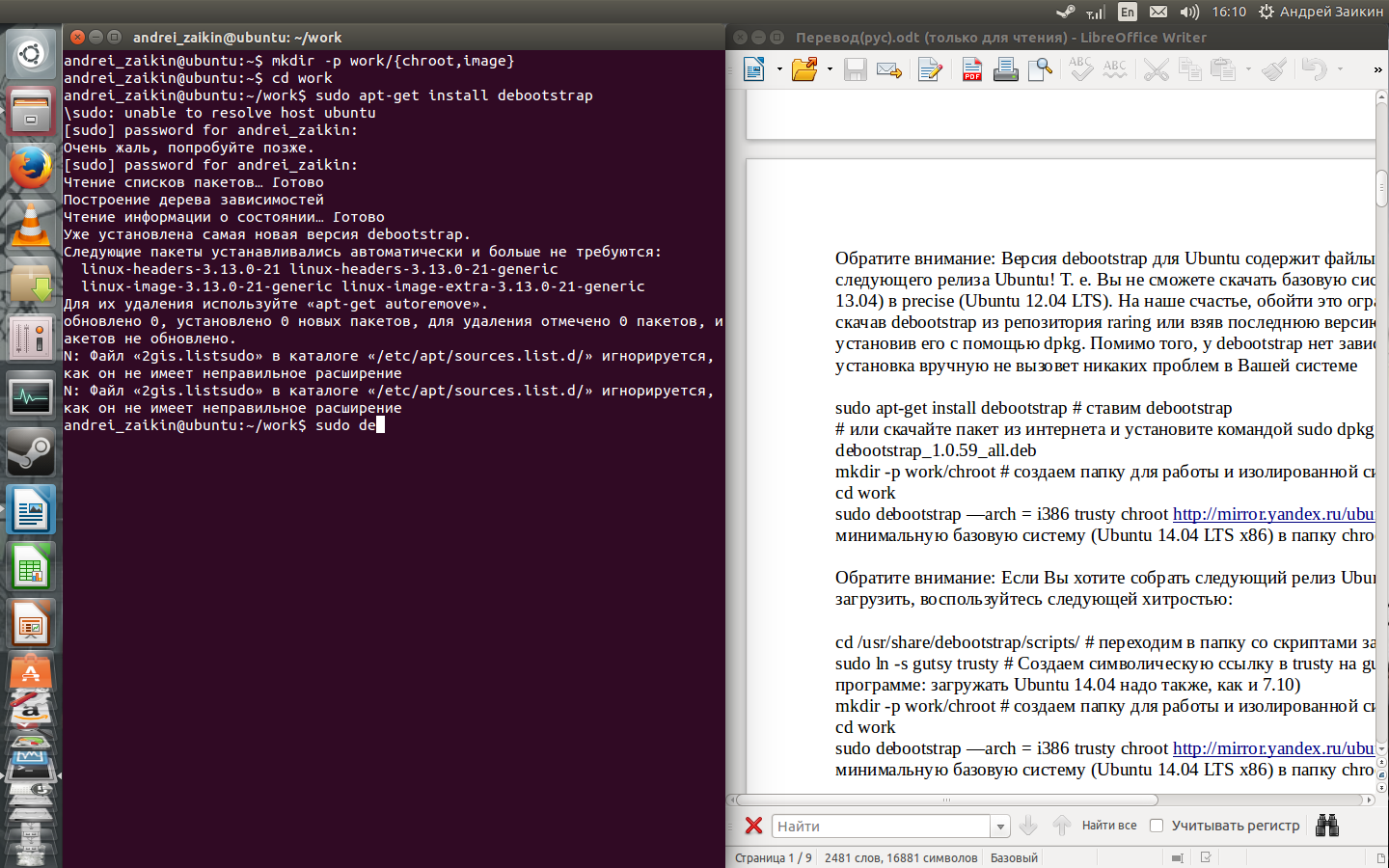
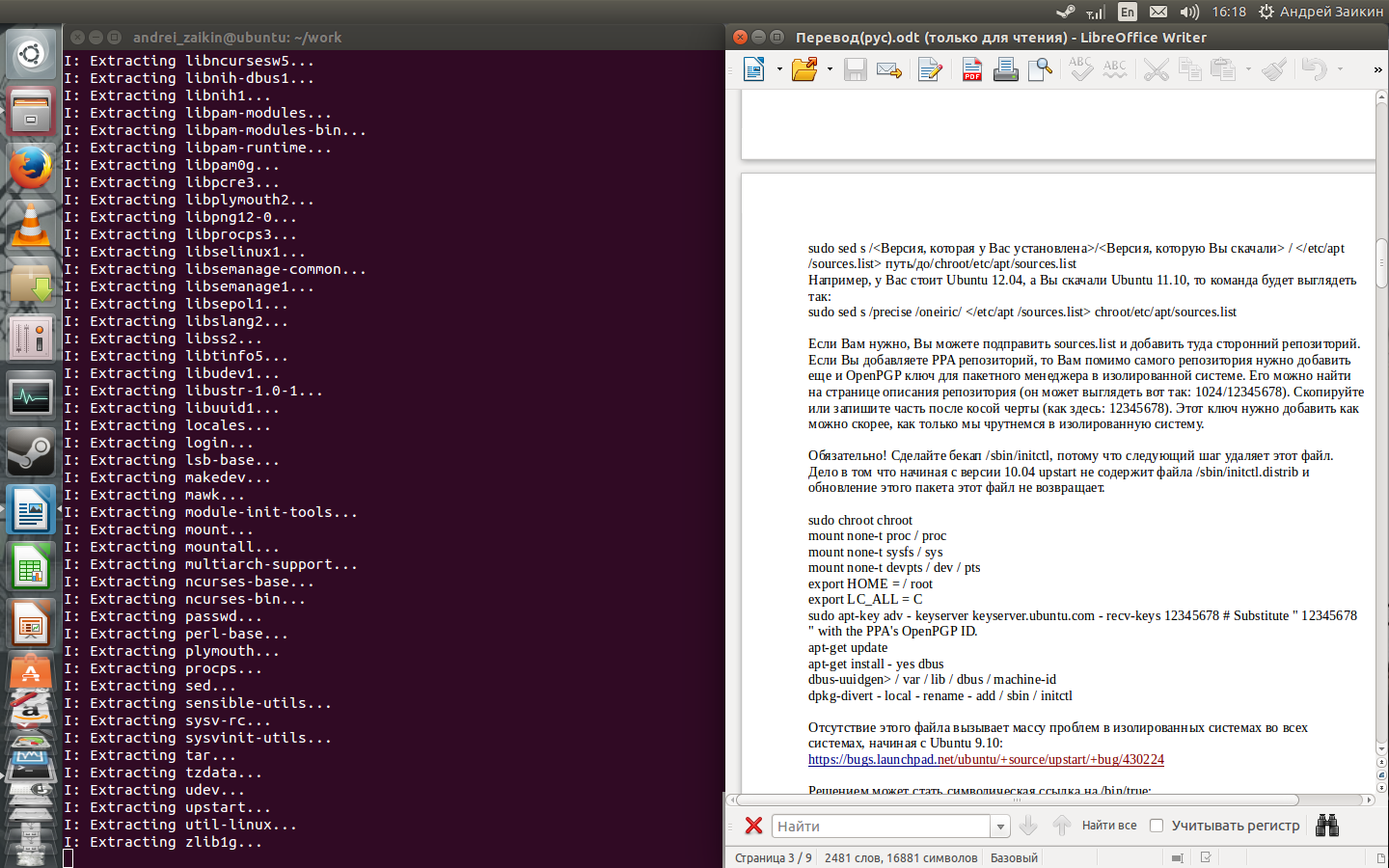
Обратите внимание: Если Вы хотите собрать следующий релиз Ubuntu, но не можете его загрузить, воспользуйтесь следующей хитростью:
Важно установить приложения вроде MySQL, Virtualbox после того как были скачаны ядро Linux (а оно у нас не скачано!(настолько у нас минимальна система)) и установлены общие настройки, потому что эти приложения требуют установки своих модулей ядра для полной настройки.
Если Вы планируете установить что-либо, использующее метапакеты окружений рабочего стола (например xfce4), Вам также потребуется связать файл в изолированной системе как следует (не только с помощью devpts). Иначе, GRUB при установке выдаст ошибку и Вы не сможете настроить пакеты. Чтобы этого избежать свяжите устройства с помощью команды:
Аналогично нужно примонтировать proc, sysfs и devpts Теперь скопируем системные файлы (их можно взять на любой машине с Ubuntu, подключенной к интернету):
Если Вам нужно, Вы можете подправить sources.list и добавить туда сторонний репозиторий. Если Вы добавляете PPA репозиторий, то Вам помимо самого репозитория нужно добавить еще и OpenPGP ключ для пакетного менеджера в изолированной системе. Его можно найти на странице описания репозитория (он может выглядеть вот так: 1024/12345678). Скопируйте или запишите часть после косой черты (как здесь: 12345678). Этот ключ нужно добавить как можно скорее, как только мы чрутнемся в изолированную систему.
Отсутствие этого файла вызывает массу проблем в изолированных системах во всех системах, начиная с Ubuntu 9.10: https://bugs.launchpad.net/ubuntu/+source/upstart/+bug/430224
Решением может стать символическая ссылка на /bin/true:
Если Вы этого не сделаете, то консоль выругается:
Обновите пакеты, если хотите :
Установите пакеты, необходимые для живой системы:
Ранее, до Ubuntu 10.10 пакет discover назывался discover1.
Если Вы загружаете ОС Ubuntu 10.04, то Вам нужно поставить следующие пакеты: grub2 plymouth-x11
Для ранних релизов (заканчивая версией 9.04) была характерна следующая проблема: ОС вешала сеть, если был установлен Network Manager. На наше счастье, данная проблема была устранена в релизе 9.10. Команда для установки NM:
Далее, установите те программы какие Вы захотите. На данном этапе Вы создаете свою систему. Заполняйте ее тем, чем хотите. Однако перед этим поставьте программу ubuntu after install для установки тех программ, которые Вы добавить забыли. После наполнения ПО возвращайтесь к данному руководству.
Установка программы установки
Для GTK интерфейса — Unity, GNOME, XFCE и LXDE
Unity — стандартная ОРС для ubuntu, самая красивая ОРС (по моему мнению) GNOME — что-то по-новому от старого доброго Mac OS X XFCE и LXDE — это ОРС, не нагружающие ресурсы. Рекомендованы для установки на старых компьютерах
Для Qt интерфейса — KDE
KDE — это Windows-подобное окружение рабочего стола и пожалуй, во всем хочет походить на своего старшего собрата (например это ОРС самое большое по объему данных)
Дополнительная подготовка
На данном этапе я расскажу, как создать файлы initrd.lz и casper-uuid-generic, необходимые для нормальной работы образа. В chroot выполняем
В том же терминале открываем вторую вкладку и выполняем:
Возращаемся в первую вкладку и удаляем из /tmp все:
Очистка Чрута.
Если Вы установили все программы, то убедитесь что будет работать
Ранее в этом руководстве я просил Вас сделать бекап /sbin/initctl. Вы его сделали? Он сейчас может потребоваться. Если эта команда не сработает, восстановите /sbin/initctl из бекапа.
Если у Вас более одного ядра Linux, удалите старые ядра:
После чего проведите очистку:
Если у Вас все еще подключен /dev, отключите его:
То есть, Вы вошли в изолированную систему, установили пакеты, провели очистку и вышли.
Настройка окружающей среды по умолчанию
Данный пункт не является обязательным. При загрузке окружения рабочего стола (в моем случае Unity 7) хочется настроить программы на боковой панели, настроить часы, которые выглядят ужасно в обычной версии Unity. Поэтому здесь я расскажу как можно настроить unity 7. Общеизвестно, что Unity 7 настраивается через dconf. Файлы настроек по умолчанию находятся в папке
и имеют имена соответствующие иерархии в dconf-editor. Мы изменим некоторые из них:
Листинг com.canonical.Unity.gschema.xml
Листинг com.canonical.indicator.datetime.gschema.xml
Листинг org.gnome.nautilus.gschema.xml
Создание папки для CD диска и ее заполнение
Создайте папку для cd с тремя подкаталогами:
# То же самое можно сделать командой 'mkdir image image/casper image/isolinux image/install' Во-первых, Вам нужно скопировать ядро и initrd, созданное с помощью Casper в изолированной системе. Скопируйте их куда-нибудь вне изолированной системы и проведите следующее:
Во-вторых, если у Вас возникли проблемы с копированием ядра или инитрд — может быть, у Вас этот файл не один — тогда используйте следующие команды:
Теперь надо поставить ISOLinux и SBM командами:
Инструкции при загрузке при создании Remix
Для того чтобы дать какие-либо инструкции при загрузке пользователю нужно создать файл image/isolinux/isolinux.txt, например:
Графика во время загрузки может отсутвовать, но это не главное. Главное состоит в том, что в тексте сверху есть спецсимвол, указывающий на файл splash.rle. Чтобы создать этот хитрый символ нужно:
1. Скопировать текст и потом его изменить.
2. Использовать следующую команду:
и изменить файл emptyfile, используя любой текстовый редактор. Добавьте имя файла после символа и затем со следующей строки напишите то, что Вы хотите вывести на экран в качестве приветствия. Сохраните данный файл как isolinux.txt и дело в шляпе!
3. (Способ для Ъ-линуксоидов!) Используйте vi, нажмите Ctrl+v и затем Ctrl+x для того чтобы создать спецсимвол. Это не работает ни в nano, ни в gedit, ни в каком редакторе, похожем на них!
Для того чтобы создать файл splash.rle, создайте изображение 640*480, конвертируйте его в 15 цветов и сохраните файл в формате .bmp. После установите NetPBM и выполните команды:
Если Вы хотите использовать анимированные изображения, такие как Usplash, убедитесь в том что Вы добавили «VGA=RRR», где RRR — ширина изображения.
Настройка загрузчика
Создайте файл image/isolinux/isolinux.cfg для настройки загрузчика. Пожалуйста, прочтите инструкцию по созданию конфига в /usr/share/doc/syslinux для того чтобы узнать все возможности конфигурирования. Здесь я выложу образец конфига (если что, сверяйтесь с ним):
Не забудьте выбрать правильное расширение для initrd (initrd.gz или initrd.lz). Теперь в CD можно войти, по крайней мере после того, как мы создадим образ.
Помимо этого зададим нужную нам локаль при запуске с помощью стандартной темы ubuntu. Для этого выполним
Формальности.
Следующие действия нужны для нормальной работы LiveCD. Нравится Вам это или нет, это нужно сделать.
Создание манифеста.
Сжатие изолированной системы.
Для того чтобы сжать систему в один файл, нужно ввести команду:
Эта команда создаст на диске filesystem.squashfs с сжатой ОС. Если Вам нужно установить с LiveCD, оставьте раздел /boot в покое. Если Вы хотите создать LiveCD только для демонстрации, то /boot можно удалить. Тогда команда, указанная выше, будет иметь вид:
Да, и еще: если Вы создаете Убунту на версии, которая вышла раньше, то нужно установить пакет из той версии, какую Вы хотите создать! (Иначе Ваш LiveCD не загрузится) Например, у Вас установлена Ubuntu 12.04, а Вы хотите создать сборку Ubuntu 14.04. Тогда Вам потребуются инструменты из trusty (14.04) репозитория. Помимо файла сжатой файловой системы, нужно написать файл с размером этой ФС. Для этого выполним команду
Создание diskdefines
Признание LiveCD подлинной
Создайте жесткую ссылку ubuntu на папку с образом диска и папку «.disk». Без этого LiveCD будет загружаться но USB Creator работать не будет. На всякий пожарный, создайте файлы со следующей информацией:
Создание операционной системы на базе ядра linux. С нуля
Рано или поздно каждый пользователь Линукса задумывается над созданием собственного дистрибутива. Некоторые аргументируют это тем, что можно «все настроить под себя». Другие сетуют на то, что среди уже представленных дистрибутивов в Ветке нет идеального. А у них, якобы, есть суперконцептуальные идеи для собственной системы. Зачем я всю эту психологию затеял? Для того, чтобы сразу перекрыть кислород играющимся с Линуксом новичкам, которым делать нечего. Если уж задумались над созданием ОС, думайте до конца. Итак,
Я хочу создать ОС на базе Linux.
Сразу предупреждаю: был бы XVIII век, всех тех, кто для основы своей будущей системы выбирает другой развитый дистрибутив (и, не дай Бог, популярный. ) ждала бы виселица. Пост именно про создание системы с нуля, а значит, всякие Slax и Linux Mint мы трогать не будем.
Шаг 1. Выбор носителя
Вариантов немного: либо ваша ОС запускается с LiveCD, либо с жесткого диска, либо с флеш-устройства. Сразу оговорюсь: не скажу в посте ни слова про жесткий диск, потому что гораздо удобнее создавать гибкий дистрибутив из серии «все свое ношу с собой», либо залоченный дистрибутив на оптическом диске. Если вы научитесь создавать LiveCD или LiveUSB систему, с установкой на жесткий диск проблем не будет.
На всякий случай, приготовьте чистую флешку, CD-диск, и установите, наконец, Virtualbox.
Шаг 2. Компиляция ядра
По поводу выхода третьего ядра Linux, этот шаг воодушевляет на дальнейшие разработки… Итак, нам нужны исходники ядра. Каждый пользователь знает, что их можно достать на сайте kernel.org. Ни в коем случае, слышите?, никогда не прикручивайте к своей системе постороннее ядро, скомпилированное не вами!

Поскольку лень моя зашкаливала, я создал папку /linuxkernel и распаковал туда архив с исходниками. Залогинившись под рутом, я сделал следующее:
cd /linuxkernel
make menuconfig
В принципе, ядро можно конфигурировать тремя способами: make config (диалоговая конфигурация), make menuconfig (псевдографическая конфигурация через ncurses), а также make xconfig (графическая конфигурация). Суть в том, что make config испортит вам настроение надолго, т.к. он задаст все возможные вопросы по всем аспектам всех тем. Проблема с make xconfig встречается не у всех, но вот у меня встречалась и встречается. Если приспичило сделать через X, разбирайтесь сами. Оптимальный вариант — make menuconfig. Эта штука откроет вам псевдографический интерфейс, через который вы сможете настроить ядро на свой лад. Штука требует библиотеки ncurses, которая легко устанавливается.

В принципе, если ваш мозг хоть сколько понимает Линукс, вы разберетесь с конфигурированием. Процесс это интересный, вариантов действительно много, а справка, хоть и на английском языке, но все же радует своей доступностью и простотой.
Однако, направить вас все же придется. Перейдите по адресу File Systems —> и поставьте необходимые звездочки. Буква M означает, что поддержка того или иного драйвера осуществляется с помощью подключения к ядру внешнего модуля (ненавижу их!). Нам понадобится также поддержка isofs, для чтения дисков. File Systems —> CD-ROM/DVD Filesystems —> ISO 9660 CDROM file system support. Можно еще поддержать древнедосовские системы.

Чмошные разработчики Mandriva забыли разрешить File systems —> DOS/FAT/NT Filesystems —> NTFS write support, и на одном из их дистрибутивов я мучился с доступом к древневиндовскому разделу.
Посмотрите Processor type and features —> Processor family, мне порекомендовали выбрать Pentium-MMX.
Еще поройтесь в Device Drivers, полезно. Можете шутки ради понавыбирать там все и скомпилировать ядро весом > 50 Мб.
Далее. Ядро после загрузки себя должно загружать, собственно, систему. Либо из скомпилированных в себе файлов (используются во встраиваемых системах), либо из CPIO архива, сжатого чем-нибудь, либо из Initrd. Здесь вам не DOS, здесь не получится сразу сослаться на какой-нибудь init’овый файл в корневом каталоге диска или флешки. На самом деле получится, не слушайте дядю Анникса! Неправильно это, хоть в Интернете по этому поводу уже нехилая полемика ведется. В своей системе мы будем использовать initrd, т.к. это удобно, и не вызовет нецензурных выражений от сторонних разработчиков, в отличие от CPIO архива.
Ах, да, скомпилируйте ядро командой
Если у вас x86, найдете его по адресу /linuxkernel/arch/x86/boot/bzImage.
Для суровых челябинских программистов можно использовать Кросс-компайлинг…
Создание Ramdisk.
Теперь нам нужен initrd с установленной там простейшей оболочкой. Мы будем использовать busybox, потому что эта няша может все. Способ мы украдем у Роберто де Лео, создателя Movix (я бы даже уважать его начал, если бы не запредельная любовь к Perl):
dd if=/dev/zero of=/dev/ram0 bs=1k count=5000 — Создаем Ramdisk в оперативной памяти нашего компьютера.
mke2fs -m0 /dev/ram0 5000 — Форматируем Ramdisk в системе Ext2
mkdir /distro — Создаем папку
mount /dev/ram0 /distro — Монтируем в папку /distro
Все, теперь у нас есть Ramdisk, емкостью в 5 Мб. Можно и больше, только не нужно. В отличие от Томаса Матеджисека, я не собираюсь пичкать initrd модулями в Squashfs, сжатыми LZMA. Все, что необходимо, будет скомпилировано вместе с ядром. Да, это не очень логично и правильно, но мороки в сто раз меньше. А специально для тех, кто осуждает такой подход, можно разрешить опцию модульности в ядре: Enable loadable module support.
В нашем Ramdisk’е, смонтированном в /distro, есть такая папка, lost+found. Это потому, что мы отформатировали его в ext2. Ни в коем случае нельзя ее удалять, хоть она здесь вряд ли поможет, образ-то фиксированный. Нам бы busybox сначала поставить…
Установка Busybox
Вот почему у таких классных проектов такие отстойные сайты? Хотя… это уже не суть важно, если исходники скачаны и успешно распакованы в папку /busybox.

Сконфигурировать busybox можно так же:
cd /busybox
make menuconfig

Если вы еще не поняли, что это, объясню. Busybox заменяет тонны UNIX приложений, хранящихся в папках /bin, /sbin, /usr/bin, /usr/sbin. Вместо этого, создается только одно приложение: /bin/busybox, а на него создается куча ссылок в указанных выше папках. Установим busybox следующей командой:
make CONFIG_PREFIX=/distro install
Еще Busybox создаст файлы /sbin/init и зачем-то /linuxrc, чтобы ваша система корректно запустилась. Но не все необходимые папки были созданы. Так что завершаем все руками и создаем:
/distro/etc
/distro/lib
/distro/dev
/distro/mnt
distro/proc
/distro/root
/distro/tmp
/distro/root
Если что забыл — вспомните, т.к. директории эти забыть сложно.
Все бы хорошо, вот только busybox для работы требует библиотеки, которые нужно скопировать в наш дистрибутив. Очень легко узнать, какие:
Программа покажет нам библиотеки, требуемые для нашей оболочки. Сразу говорю: linux gate создается ядром и скопирован быть не может.
При копировании библиотек можно отсекать отладочную информацию (так Роберто советует):
objcopy —strip-debug откуда куда
Делаем из Линукса Линукс
Надо создать несколько системных текстовых файлов:
Нам нужен /etc/inittab. Удивлю вас: в начале жизни система даже не знает, что такое Root. У нас даже пользователь безымянный, но вот файл общесистемных низкоуровневых фич (ОНФ) должен присутствовать. Пилотное содержание файла следующее:
# Запустить оболочку в консоли.
::respawn:-/bin/sh
# Перезагрузка по нажатии на Ctrl+Alt+Del.
::ctrlaltdel:/sbin/reboot
# Команды, выполняемые перед выключением и перезагрузкой.
::shutdown:/sbin/swapoff -a >/dev/null 2>&1
::shutdown:/bin/umount -a -r >/dev/null 2>&1
Следующий файл — /etc/fstab. Это таблица, в которой описано, что и куда монтировать при загрузке. Вещь бесполезная! Нам нужно обязательно смонтировать proc, иначе вообще ничего работать не будет, так что в файле пишем:
none /proc proc defaults 0 0
Для mount нужен также файл /etc/mtab. Создайте его и оставьте пустым.
Но mount сделает все необходимое только тогда, когда мы явно его об этом попросим. А просить мы будем в том самом первозагрузочном файле /etc/rc.d/rc.S (rc.d — папка). Вежливо попросим:
/bin/mount -av -t nonfs
Еще нам необходим файл профиля (b)(a)sh, тут вообще раздолье для фантазии. Создаем файл /etc/profile и заполняем следующим:
PATH=»$PATH:/bin:/sbin:/usr/bin:/usr/sbin:»
LESS=-MM
TERM=linux
HOME=/root
PS1=’> ‘
PS2=’> ‘
ignoreeof=10
export PATH DISPLAY LESS TERM PS1 PS2 HOME ignoreeof
Понадобится также файл /etc/shell, в котором указано, что есть оболочка:
Вот собственно и все. Можно записывать наш Ramdisk в файл.
mkdir /os — папка для «готового».
umount /dev/ram0 — размонтируем кусочек оперативной памяти.
dd if=/dev/ram0 of=/os/initrd bs=1k count=5000 — создаем файл.
gzip /os/initrd — сжимаем файл initrd
Создание загрузочной флешки
«Финишная прямая» нашей маленькой разработки. Берем флешку, вставляем, форматируем в vfat (можно и в ext, но не забывайте, что еще не все пользователи Windows застрелились).
На флешке создаем папку boot, в ней папки initrd и kernel.
Из папки /os копируем сжатый Ramdisk в папку boot/initrd на флешке, называем «main.gz». Из папки с исходниками ядра копируем bzImage в папку boot/kernel на флешке, называем «main.lk». Достаем файлы загрузчика Syslinux (в Интернете, либо из другого дистрибутива: тут не принципиально), а именно syslinux.bin, syslinux.boot, syslinux.cfg. Копируем их в корневой каталог нашей флешки. В файле syslinux.cfg пишем что-то подобное:
default mm
prompt 1
timeout 100
label mm
kernel /boot/kernel/main.lk
append initrd=/boot/initrd/main.gz load_ramdisk=1 ramdisk_size=5000 rw root=/dev/ram0
label mc
kernel /boot/kernel/main.lk
append initrd=/boot/initrd/custom.gz load_ramdisk=1 ramdisk_size=5000 rw root=/dev/ram0
label cm
kernel /boot/kernel/custom.lk
append initrd=/boot/initrd/main.gz load_ramdisk=1 ramdisk_size=5000 rw root=/dev/ram0
label cc
kernel /boot/kernel/custom.lk
append initrd=/boot/initrd/custom.gz load_ramdisk=1 ramdisk_size=5000 rw root=/dev/ram0
label hd
localboot 0x80
Тем самым мы поддержали кастомные initrd и ядро, которые, эксперимента ради, можно подключить к нашему дистрибутиву.
Узнаем, каким девайсом в системе является наша флешка (можно запустить mount без параметров и посмотреть). Это либо /dev/sdb1, либо /dev/sdc1, либо /dev/sdd1. Стоит отмонтировать флешку перед началом установки.
Устанавливаем syslinux (если пакета в системе нет, apt-get install syslinux):
syslinux -d путь_к_устройству
В корневом каталоге флешки должен появиться файл ldlinux.sys. Если он есть, значит syslinux.bin, syslinux.boot больше не нужны.

Как настроить BIOS на загрузку из флешки, я вам рассказывать не буду — это легко. Скажу только, что очень удобно создать папку /boot/initrd/init, в которую можно будет смонтировать /boot/initrd/main, для последующей работы с ним. Только не забудьте разжимать и сжимать его gzip’ом.
Ну вот и все.
Как-бы я только что рассказал вам, как создать с нуля систему на Linux. Легко, не правда ли? Далее вы можете редактировать скрипт /sbin/init, ведь у вас еще много работы! Вы должны будете написать скрипт для монтирования флешки, который делает chroot в корневой каталог. В противном случае, вы вынуждены будете работать с ReadOnly разделом, величиной в 5 Мб. Но это уже совсем другая история.
Томас Матеджисек — создатель Slax и Linux Live Scripts.
Роберто де Лео — создатель Movix.
Name already in use
If nothing happens, download GitHub Desktop and try again.
Launching GitHub Desktop
If nothing happens, download GitHub Desktop and try again.
Launching Xcode
If nothing happens, download Xcode and try again.
Launching Visual Studio Code
Your codespace will open once ready.
There was a problem preparing your codespace, please try again.
Latest commit
Git stats
Files
Failed to load latest commit information.
README.md
Пишем свою собственную операционную систему с нуля!
Идея написать ОС возникла у меня в процессе поиска идеи для сайд-проекта. Это исключительно хобби-проект, не рассчитанный на серьезность и достоверность, и хотя я пытался объяснить многие новые и неочевидные концепты, с которыми я столкнулся в процессе разработки, я мог что-то упустить, так как я сам только учусь — именно поэтому я настоятельно рекомендую пользоваться гуглом и любыми другими источниками информации когда вы познакомитесь с чем-то новым в гайде. Гуглите абсолютно всё. Я серьезно.
**Prerequisites: **Для комфортного прохождения гайда нужно уметь программировать на языке Си на базовом уровне (одно из обязательных требований: понимать принципы работы с указателями), иметь опыт разработки на высокоуровневых ЯП. С синтаксисом ассемблера можно ознакомиться по ссылке ниже, но все же рекомендую побольше почитать или посмотреть по нему туториалов.
Навигация по репозиторию
— гайд с последовательными уроками, теорией и задокументированным кодом
- Гайд разделен на главы, например 00-BOOT-SECTOR
- Главы разделены на упражнения, например ex00
- Упражнения содержат в себе код и теорию. Выглядят как main.asm
— исходный код ОС
Установка и запуск
- Установить эмулятор QEMU (подробнее: https://www.qemu.org/download/)
- Собрать кросс-компилятор gcc для i386 архитектуры процессора. Удобнее использовать готовый отсюда: https://wiki.osdev.org/GCC_Cross-Compiler#Prebuilt_Toolchains. Для компьютеров на Linux с x86_64 архитектурой:
- Клонировать и собрать проект
- Запустить образ ОС с помощью эмулятора
Справочник по синтаксису ассемблера NASM
Ссылки на полезный материал которым я пользовался в качестве теории.
- Серия статей о ядре Linux и его внутреннем устройстве: https://github.com/proninyaroslav/linux-insides-ru
- Статья «Давай напишем ядро!»: https://xakep.ru/2018/06/18/lets-write-a-kernel/
- Небольшая книга по разработке собственной ОС (70 страниц): https://www.cs.bham.ac.uk/
About
Пишем свою собственную операционную систему с нуля (bootloader + tiny kernel)