WWW.IURAF.RU Уроки видеомонтажа в Adobe

Перед началом изучения я рекомендую включить «Одиночный режим» в правой панели (щелчок на любом инструменте правой кнопкой мыши Всплывающее меню/Одиночный режим) это связано с большим размером инструментов режима «Обработка». В этом же меню вы можете вкл/выкл отображение любого инструмента. В левой панели есть аналогичное меню.
1. Гистограмма.
Один из самых важных инструментов редактирования фото, с него начинают анализ и редактирование любого фото.
1.1 Инструмент Гистограмма.
Гистограмма показывает плотность распределения пикселов снимка по их яркости. Левая часть отвечает за темные пикселы, правая за светлые. Крайняя левая часть — это «Черный цвет», а крайняя правая — «Белый цвет». Гистограмму используют для просмотра уровня яркости для изображения и для каждого цвета.
В программе Lightroom гистограмма отображается и в режиме «Библиотека», но редактирование с помощью гистограммы в этом режиме недоступно. В режиме «Обработка» «Гистограмма» является инструментом редактирования.
Внизу справа Гистограммы – кнопка «Оригиналы» для создания Смарт-превью для редактируемого фото.
В Lightroom граф гистограммы делится на 5 зон, за которые отвечают соответственно пять инструментов. Названия (зеленый прямоугольник) и значение (голубой прямоугольник) уровня отображается при наведении мыши (желтый круг) на гистограмму в режиме «Обработка».) Слева на право:
- Черные.
- Тени.
- Экспозиция.
- Света.
- Белые.
Раскройте группу инструментов «Основные», посмотрите на группу параметров «Тон». При наведении курсора мыши на одну из зон гистограммы выделяется соответствующий инструмент в группе опций «Тон», у меня на рисунке выделена зона «Тени», и параметр «Тени» в инструменте «Основные». И наоборот при наведении мыши на один из параметров группы «Тон» выделяется соответствующая зона на Гистограмме.
Для редактирования параметра можно:
- перемещать мышью «ползунки» параметра;
- ввести значение параметра в поле справа от «ползунка»;
- перемещать мышью зоны на гистограмме;
Используя эти инструменты нужно привести гистограмму и изображение к желаемому виду.
1.2 Клиппинг.
Клиппинг — потеря деталей «в тенях» (на темных участках изображения), или в бликах (на светлых участках изображения). Это может произойти и при съемке, если неправильно экспонировать снимок, и на этапе обработки. По существу, если во время обработки переусердствовать, яркие участки будут пересвечены, темные зачернены и тени на изображении потеряют важные детали. Обычно это делают неопытные пользователи при увеличении контрастности изображения.
Такой проблемы можно избежать, используя опцию отображения «Показать Клиппинг в тенях», в левом верхнем углу и «Показать Клиппинг в бликах» в инструменте «Гистограмма», в правом верхнем углу (клавиша «J» в режиме «Обработка»).
После включения опций показа клиппинга на изображении (с потерями деталей) на главной панели фиолетовым цветом будет показана потеря деталей на темных участках изображения и красным цветом потери в бликах.
Настройка Клиппинга.
- Одноцветные черные участки фото не что иное как клиппинг в тенях.
- Одноцветные белые участки фото не что иное как клиппинг в бликах.
- Для того чтобы определить клиппинг нужно обратить внимание на левый и правый края гистограммы.
- Если гистограмма обрезается слева, значит имеем клиппинг в тенях.
- Если гистограмма обрезается справа, значит имеем клиппинг в бликах.
Примеры клиппинга. Все изображения по клиппингу можно поделить на:
- Без клиппинга;
- Потери в области черного и белого;
- Потери в области черного;
- Потери в области белого;
1.3 Коррекция уровней чёрного и белого.
Собираясь изменить уровни белого или чёрного изображения, возникает вопрос есть ли в изображении области, которые должны быть абсолютно чёрными или белыми, и показывает ли это гистограмма. На рисунке красными стрелками показаны области гистограммы не содержащие информации т.е. изображение использует не весь цветовой диапазон. (Под диаграммой отображается RGB точки на главной панели в которой находится мышь).
Большинство фото выглядят лучше, когда используют весь цветовой диапазон. Это значит, что лучший способ отрегулировать уровни — это растянуть гистограмму на весь диапазон от чёрного (0) до белого (255). Изображения, которые не используют полный тональный диапазон, выглядят тускло.
С другой стороны, просто растягивать белый и чёрный к краям гистограммы, не уделяя внимание содержанию изображения – может привести к отрицательным результатам. Снимки, сделанные в тумане или при мягком освещении, не содержат чёрного или белого. Коррекция уровней таких изображений может лишить изображение сходства с оригиналом.
1.4 Регулировка контраста при помощи гистограммы.
- Гистограмму можно использовать для работы с контрастом.
- Если на гистограмме имеется явно выраженный «пик» куда как в кучу свалены все пикселы, то изображение будет иметь очень низкий контраст.
- Если горб посередине — значит изображение блеклое. Лишенное явных теней и светов.
- Если горб справа — значит слишком «выбеленное».
- Если горб слева — слишком темное.
Теперь можно принять решение о том, нужно ли делать что-то с контрастом или нет. Контраст удобно регулировать инструментом «Контраст», контролируя по изображению и диаграмме.
Примечание. Аналогом инструмента «Гистограмма» в программе Photoshop является панель «Уровни» и инструмент «Кривые».
Как снять выделение со всех фотографий в Lightroom?
Command + D (Mac) | Control + D (Win) отменит выбор всех изображений.
Как снять выделение с фотографий?
Чтобы выбрать все фотографии в группе, например, «Событие», нажмите Command-A или выберите «Правка»> «Выделить все». Чтобы отменить выбор определенных фотографий в группе выбранных фотографий, удерживайте нажатой клавишу Command и щелкните фотографии, выбор которых нужно отменить. Чтобы отменить выбор всех фотографий, щелкните за пределами фотографии.
Как выбрать все фотографии в Lightroom Classic?
Выберите все, щелкнув одно изображение, а затем нажав CMD-A (Mac) или CTRL-A (Windows). Это будет работать со всеми фотографиями в активной папке или коллекции. Выберите не следующие друг за другом фотографии, щелкнув одну из них, удерживая нажатой клавишу CMD (Mac) или CTRL (Windows) и щелкнув одну или несколько других фотографий.
Сколько фотографий можно за раз AirDrop?
Могу ли я отправить по AirDrop 1,000 фотографий? Теоретически количество фотографий, которые вы можете отправить с помощью AirDrop, не ограничено.
Как выбрать несколько фотографий?
Как выбрать несколько файлов, которые не сгруппированы вместе: Щелкните первый файл, а затем нажмите и удерживайте клавишу Ctrl. Удерживая нажатой клавишу Ctrl, щелкните каждый из других файлов, которые хотите выбрать. Вы также можете просто выбрать несколько изображений, выделив их курсором мыши.
Как экспортировать фотографии из Lightroom 2020?
Чтобы экспортировать фотографии из Lightroom Classic на компьютер, жесткий диск или флэш-накопитель, выполните следующие действия.
- Выберите фотографии из сетки для экспорта. …
- Выберите «Файл»> «Экспорт» или нажмите кнопку «Экспорт» в модуле «Библиотека». …
- (Необязательно) Выберите стиль экспорта.
Что такое быстрая коллекция в Lightroom?
Быстрая коллекция Lightroom — это удобный способ собрать группу изображений из любых ваших папок в каталоге без изменения местоположения исходных изображений. Это важно для процесса поддержания организованной библиотеки.
В чем разница между Lightroom и Lightroom Classic?
Основное различие заключается в том, что Lightroom Classic — это настольное приложение, а Lightroom (старое название: Lightroom CC) — интегрированный пакет облачных приложений. Lightroom доступен на мобильных устройствах, компьютерах и в веб-версии. Lightroom хранит ваши изображения в облаке.
Как исправить переэкспонированную область в Lightroom?
Чтобы исправить переэкспонированные фотографии в Lightroom, вы должны использовать комбинацию настройки экспозиции, светлых участков и белого цвета изображения, а затем использовать другие настройки, чтобы компенсировать любую потерю контраста или темные области изображения в результате.
Почему блики в Lightroom красные?
Lightroom использует дополнительные цвета, чтобы предупредить вас об областях с отсечением света или тени. Когда эта функция включена, вы увидите области с обрезанными бликами, заполненными ярко-красным цветом, и любые области с обрезанными тенями, заполненными ярко-синим цветом.
Как должна выглядеть гистограмма в Lightroom?
В Lightroom вы можете найти гистограмму в верхней части правой панели. Если ваши тени обрезаны, серый треугольник в левом углу гистограммы станет белым. … Если ваши блики обрезаны, треугольник в правом верхнем углу гистограммы станет белым.
Как удалить гистограмму в лайтрум
WWW.IURAF.RU Уроки видеомонтажа в Adobe
- Черные.
- Тени.
- Экспозиция.
- Света.
- Белые.
- перемещать мышью «ползунки» параметра;
- ввести значение параметра в поле справа от «ползунка»;
- перемещать мышью зоны на гистограмме;
- Одноцветные черные участки фото не что иное как клиппинг в тенях.
- Одноцветные белые участки фото не что иное как клиппинг в бликах.
- Для того чтобы определить клиппинг нужно обратить внимание на левый и правый края гистограммы.
- Если гистограмма обрезается слева, значит имеем клиппинг в тенях.
- Если гистограмма обрезается справа, значит имеем клиппинг в бликах.
- Без клиппинга;
- Потери в области черного и белого;
- Потери в области черного;
- Потери в области белого;
- Гистограмму можно использовать для работы с контрастом.
- Если на гистограмме имеется явно выраженный «пик» куда как в кучу свалены все пикселы, то изображение будет иметь очень низкий контраст.
- Если горб посередине — значит изображение блеклое. Лишенное явных теней и светов.
- Если горб справа — значит слишком «выбеленное».
- Если горб слева — слишком темное.
Развиваем Навыки Работы с Гистограммой в Adobe Photoshop Lightroom

Josh Johnson Nov 9, 2010
Russian (Pусский) translation by Andrey Rybin (you can also view the original English article)
Soft Proofing — правильная гистограмма в Lightroom
Я обожаю Lightroom. Lightroom это прямо маст-хэв для фотографа. Но как наверное у любого продукта у него есть определенные недостатки. И одним из самых досадных является… нет, не то, что у него не работают горячие клавиши в русской раскладке, хотя это конечно бесит. Самым большим косяком Lightroom я считаю неадекватность его гистограммы и подсветку черной и белой точек.
Проблема заключается в том, что Lightroom работает в широком цветовом пространстве ProPhotoRGB, а нам в большинстве случаев нужно sRGB. Именно в пространстве sRGB мы выкладываем фотографии в сеть и отдаем заказчикам.
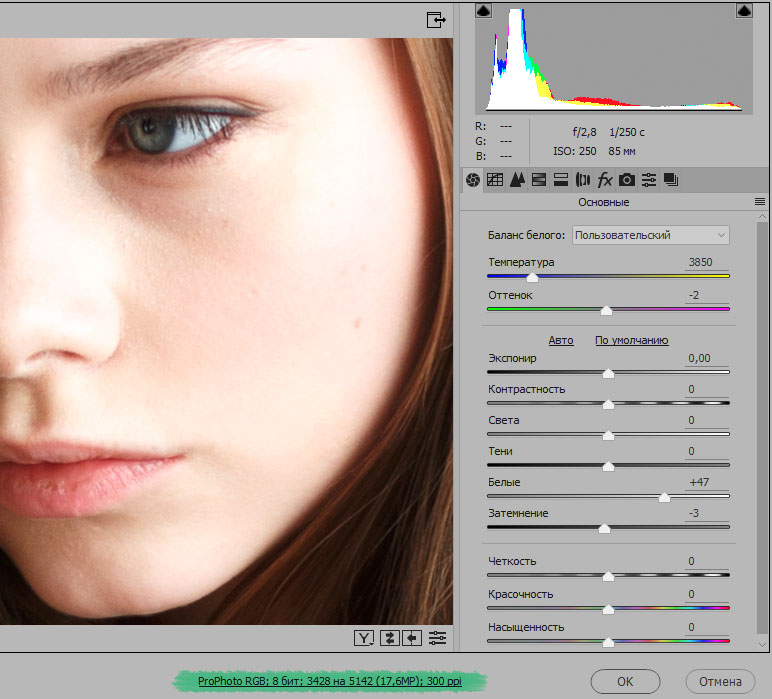
Но что будет с черной и белой точками если мы перейдем из широкого пространства ProPhotoRGB в более узкое sRGB? Это легко увидеть в Adobe Camera RAW, включив в нем отображение пересветов и изменяя цветовое пространство в настройках. Вы сразу увидите как расширяется гистограмма и увеличиваются области пересветов.
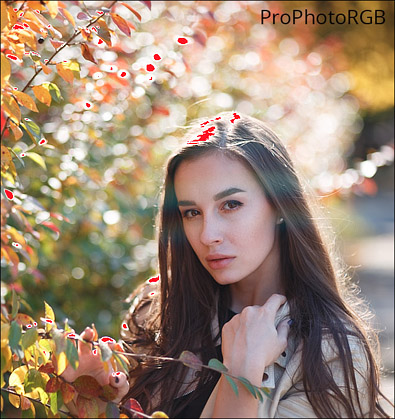
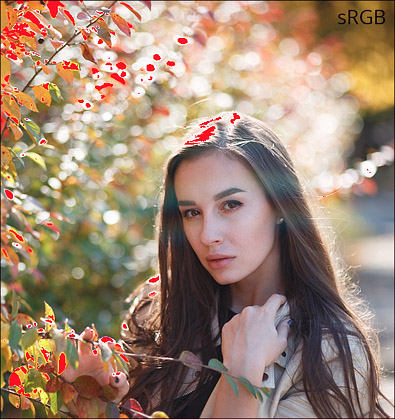
(кликните по картинке чтобы открыть во весь экран и пролистывайте стрелками на клавиатуре)Это сводит на нет установку черной и белой точек по гистограмме и их подсветку в Lightroom. Все что нам остается, это оценивать обработку на глаз, пытаясь понять, достаточно ли яркая у нас картинка и не теряем ли мы детали в светах, когда настраиваем движки Expousure и Whites.
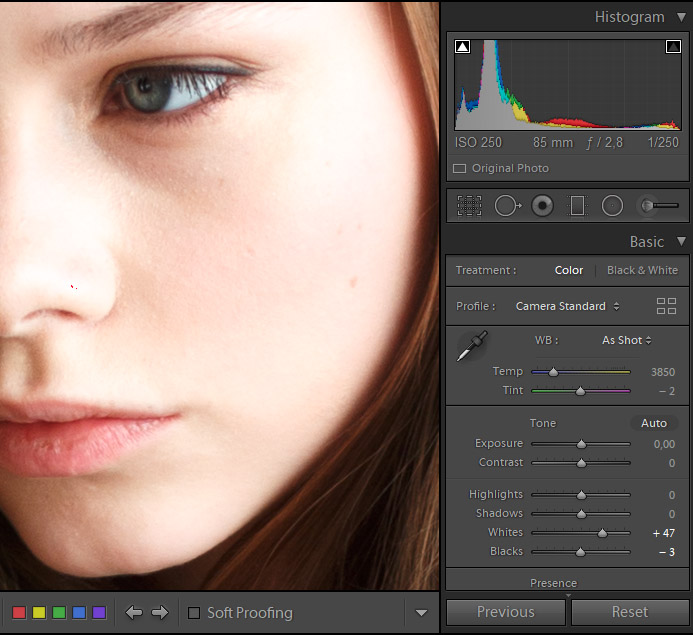
Еще один пример. Настраиваем точку белого в Lightroom, увеличивая движок White пока не увидим пару красных пикселов на коже. Для этой фотографии значение White получилось +47. Визуально, кожа выглядит пересвеченной, но Lightroom нам показывает что все ОК.
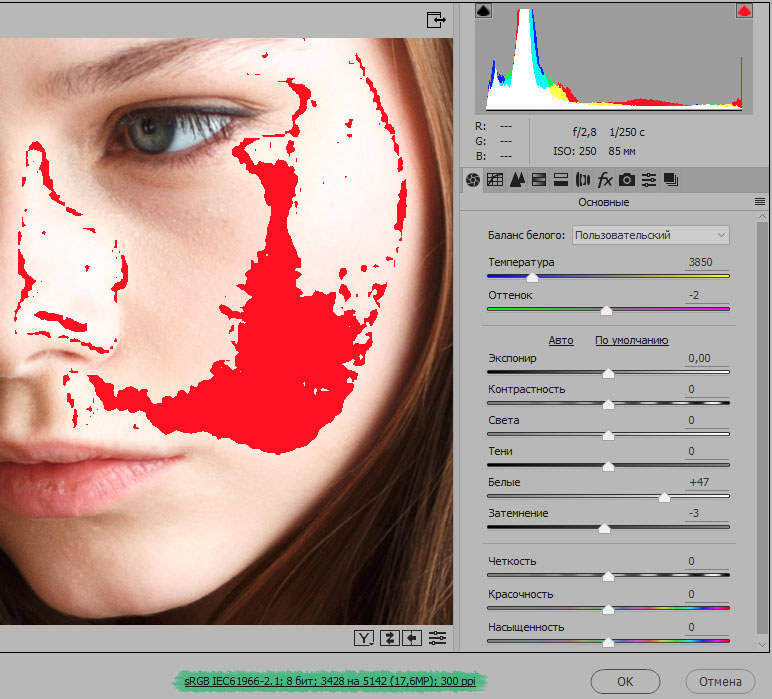
Отпраавляем снимок в Photoshop как смарт-объект и смотрим пересветы в Camera RAW. Та-дам! Пол лица подсвечивается красным. Но как же так? Мы ведь так тщательно выставляли точку белого? Переключаемся в цветовое пространство ProPhotoRGB и видим что пересветы исчезли.
Soft Proofing — решение проблем
Решается проблема довольно просто, в модуле Develop на нижней панели поставьте галочку Soft Proofing. После чего под гистограммой появится меню Profile в котором нужно выбрать sRGB.
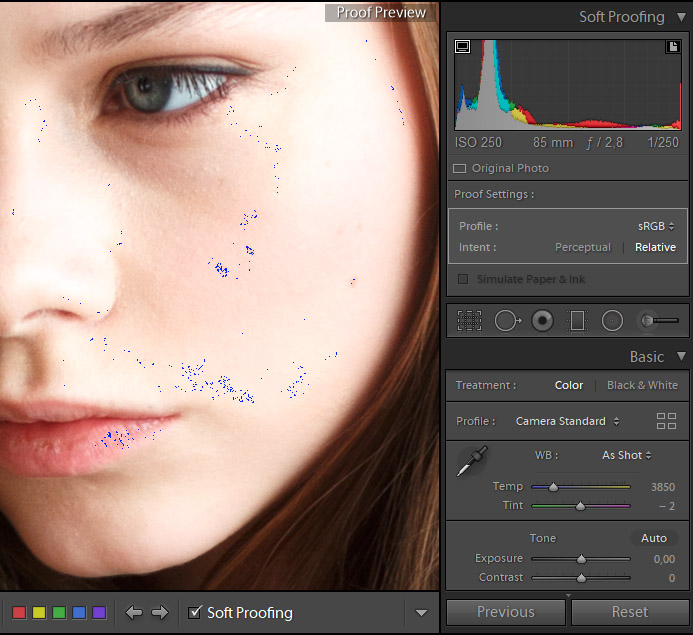
При этом гистограмма пересчитается в пространство sRGB и на ней отобразяться две кнопки для отображения черной и белой точки на мониторе и при печати.
Отсечки в светах и тенях в этом режиме отображаются довольно странно, но гистограмма становится адекватным и вполне рабочим инструментом.
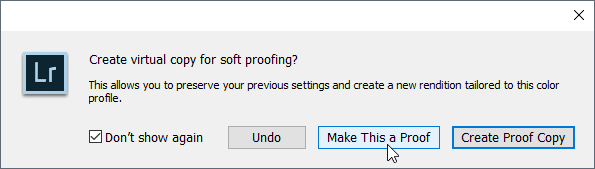
При первой обработке фотографии в этом режиме Lightroom предложит создать виртуальную копию снимка, что можно проигнорировать поставив галочку Don`t show again и нажав кнопку Make This Proof.
Режим Soft Proofing появился в Lightroom 4. Если у вас нет этого пунтка возможно вы его скрыли. Отобразить его на панели можно через треугольную кнопку справа.
К сожалению в режиме Soft Proofing не корректно работает сравнение До/После, поэтому постоянно работать в нем не удобно. Таким образом лучше включить Soft Proofing для установки Белой точки, после чего выключить его.