Как установить ПО в Linux Ubuntu (Unity)
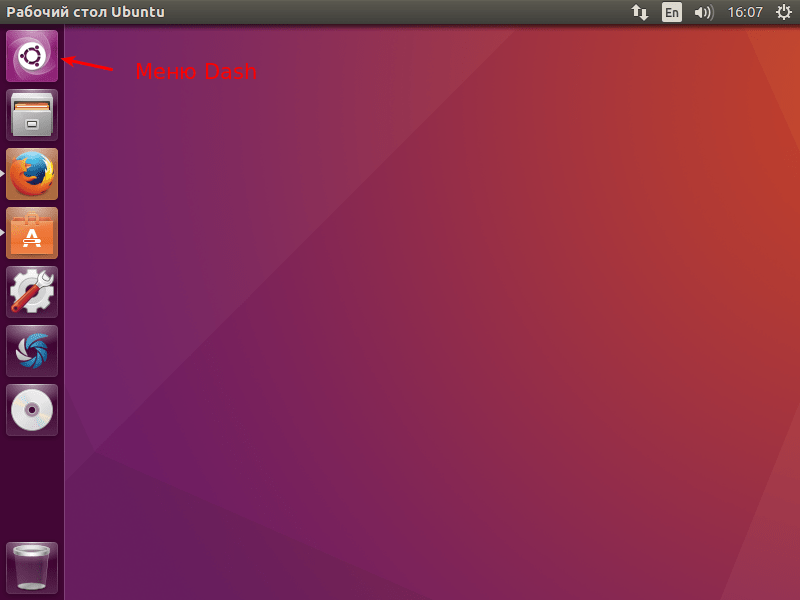
Меню Dash на лаунчере
В строке поиска набираем “менеджер приложений Ubuntu” (не обязательно набирать словосочетание полностью)
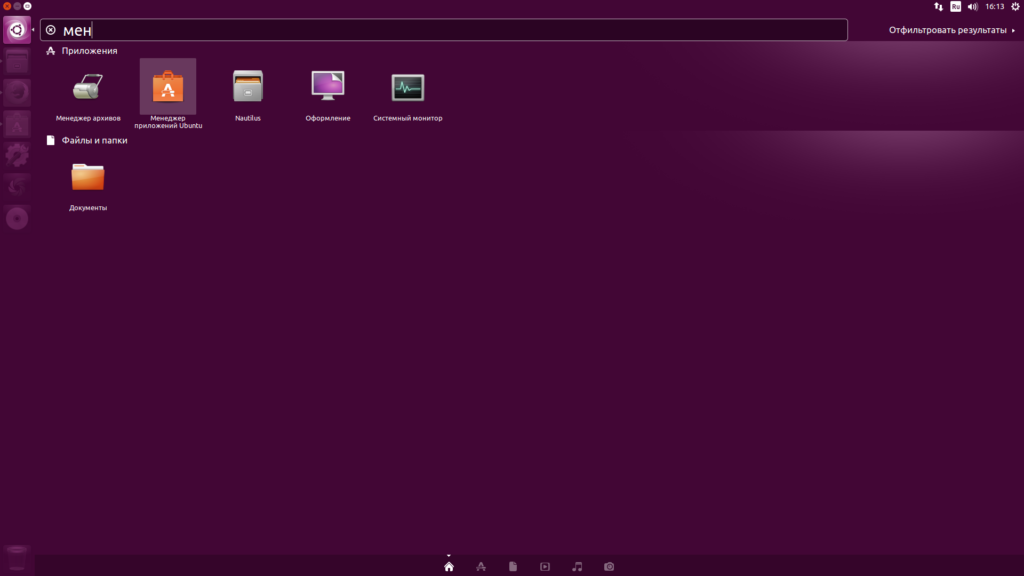
Строка поиска в меню Dash
В менеджере приложений Ubuntu набираем название программы, например, pidgin, нажимаем установить и вводим пароль в выпадающем окне
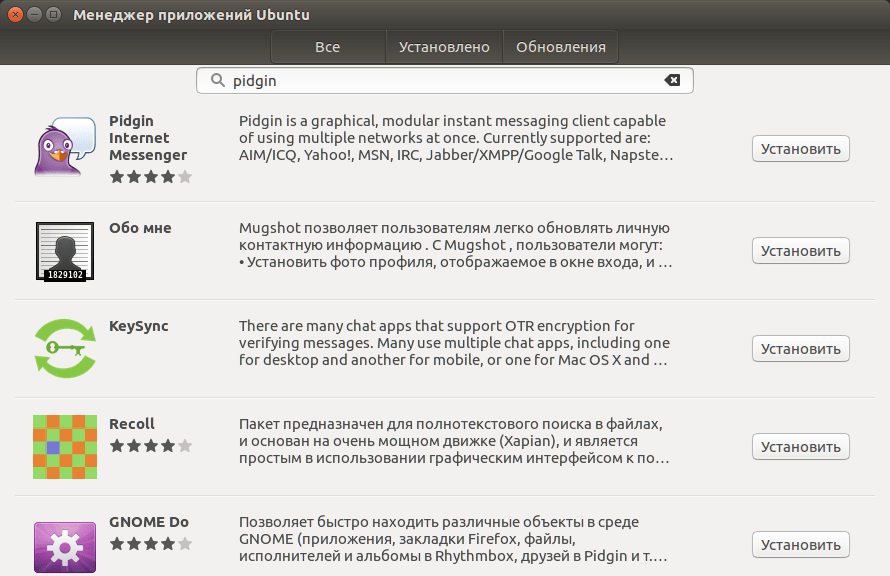
Менеджер приложений Ubuntu. Поиск программы Pidgin
Заходим меню Dash вводим pidgin и открываем программу или ищем на лаунчере значок программы
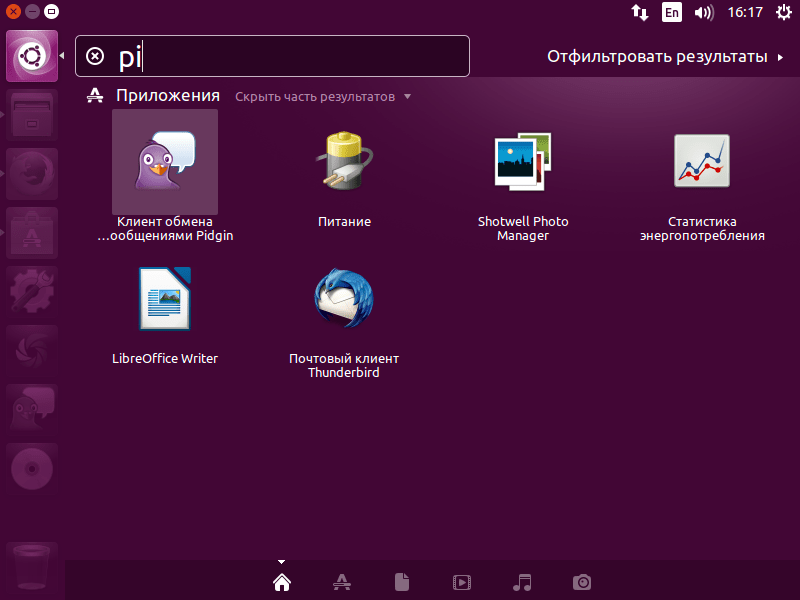
Поиск программы Pidgin в меню Dash
Установка ПО посредством deb-пакета:
Для начала нужно установить программу gdebi, способом, который описан выше.
Заходим на сайт программы и скачиваем deb-пакет. Нажимаем в браузере значок “загрузки” и нажимаем на deb-пакет или переходим в загрузки и находим там deb-пакет:
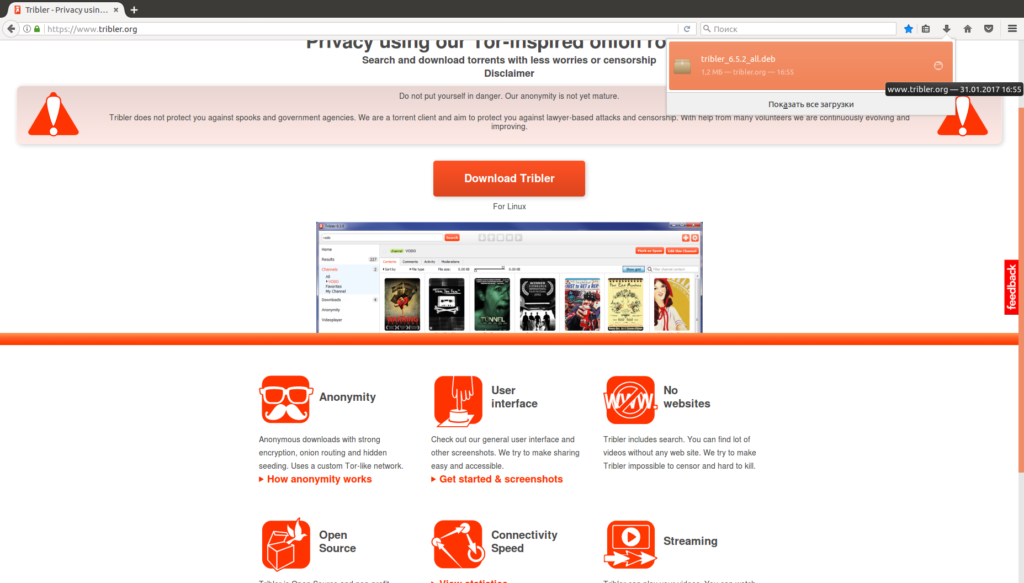
Скачиваем deb пакет и запускаем его
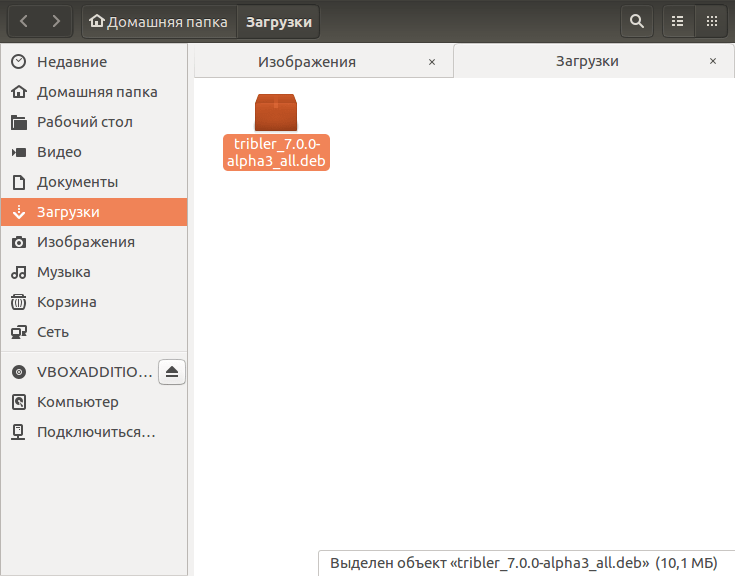
Загрузки. Tribler
В программе gdebi будет написано: удовлетворены или нет зависимости, если да, то нажимаем установить и вводим пароль в выпадающем окне
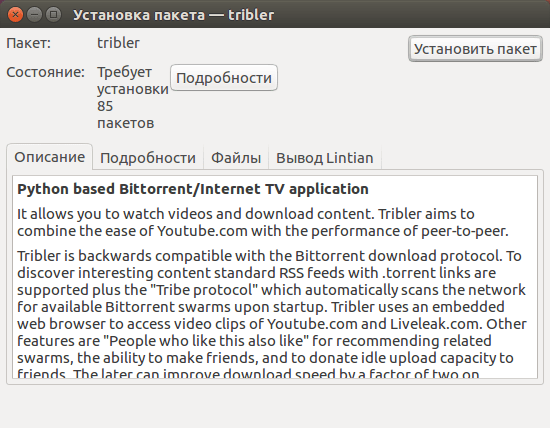
Установка deb пакета Tribler
В меню Dash вводим “название программы” и открываем её
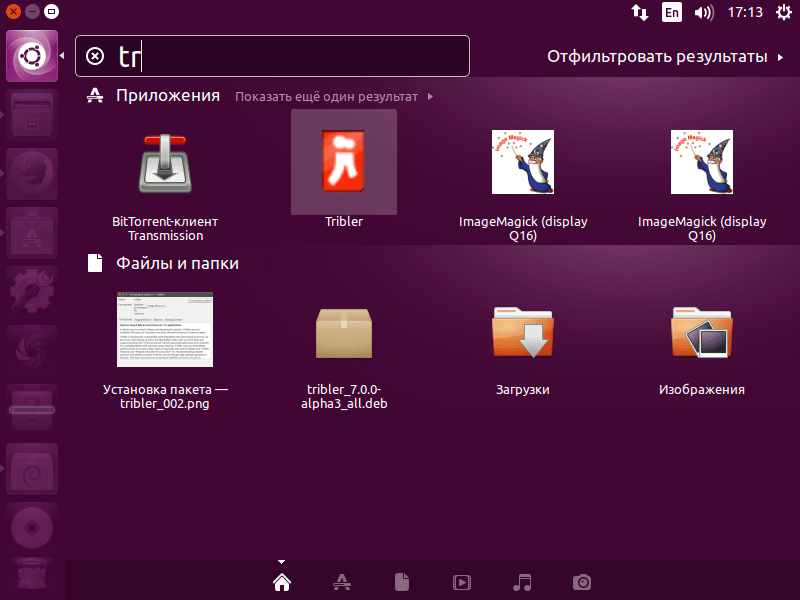
Поиск Tribler в меню Dash
Установка ПО через PPA репозиторий:
Находим нужный PPA репозиторий. Заходим в меню Dash и в строке поиска набираем “терминал”, открываем
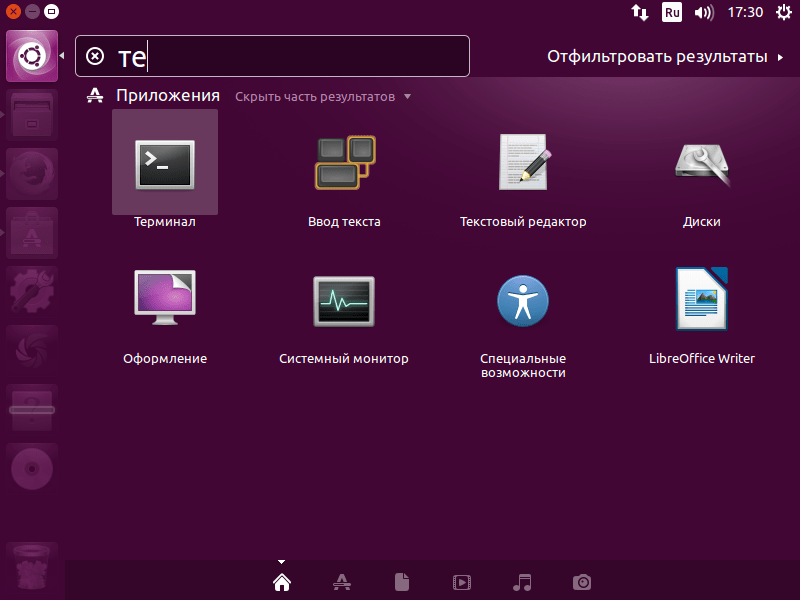
Поиск программы terminal в меню Dash
Добавляем PPA репозиторий:
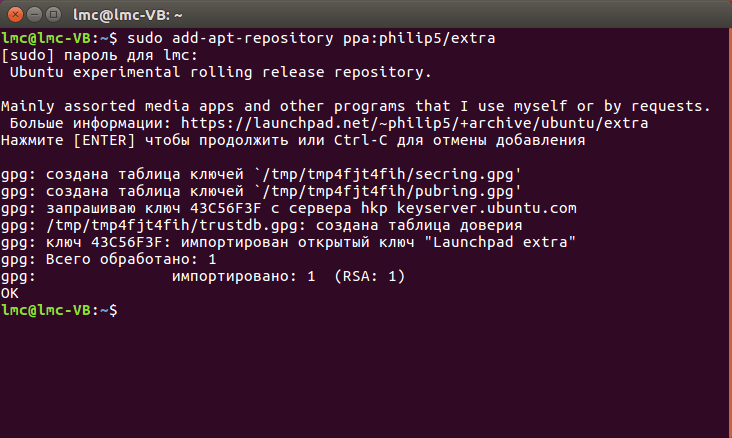
Добавление PPA репозитория программы digiKam
Обновляем индекс пакетов
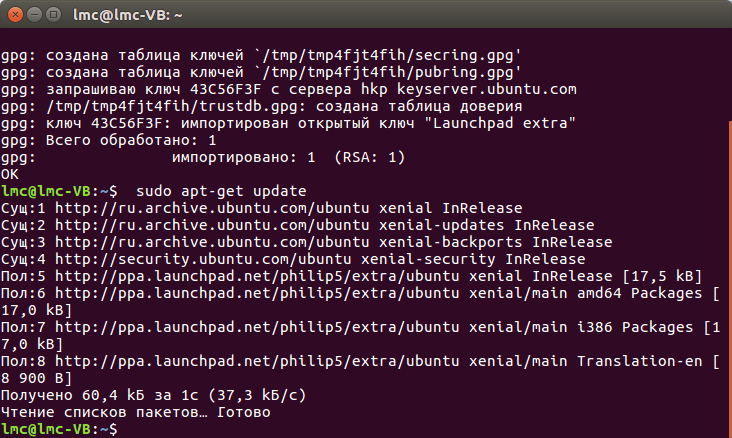
Обновление индекса пакетов