Как установить шрифты и гарнитуры в Windows 11
Шрифты играют фундаментальную роль в любой операционной системе. В Windows 11 установить дополнительные шрифты можно несколькими способами. В этой статье собраны все способы, которые позволят добавить шрифты в систему.
Как установить шрифты из магазина Microsoft в Windows 11
С момента появления на рынке Microsoft Store стал универсальным хранилищем, из которого можно загружать приложения, темы и плагины. Это отличный источник для получения шрифтов и гарнитур. Загрузить их можно, используя поисковую систему, чтобы найти их.
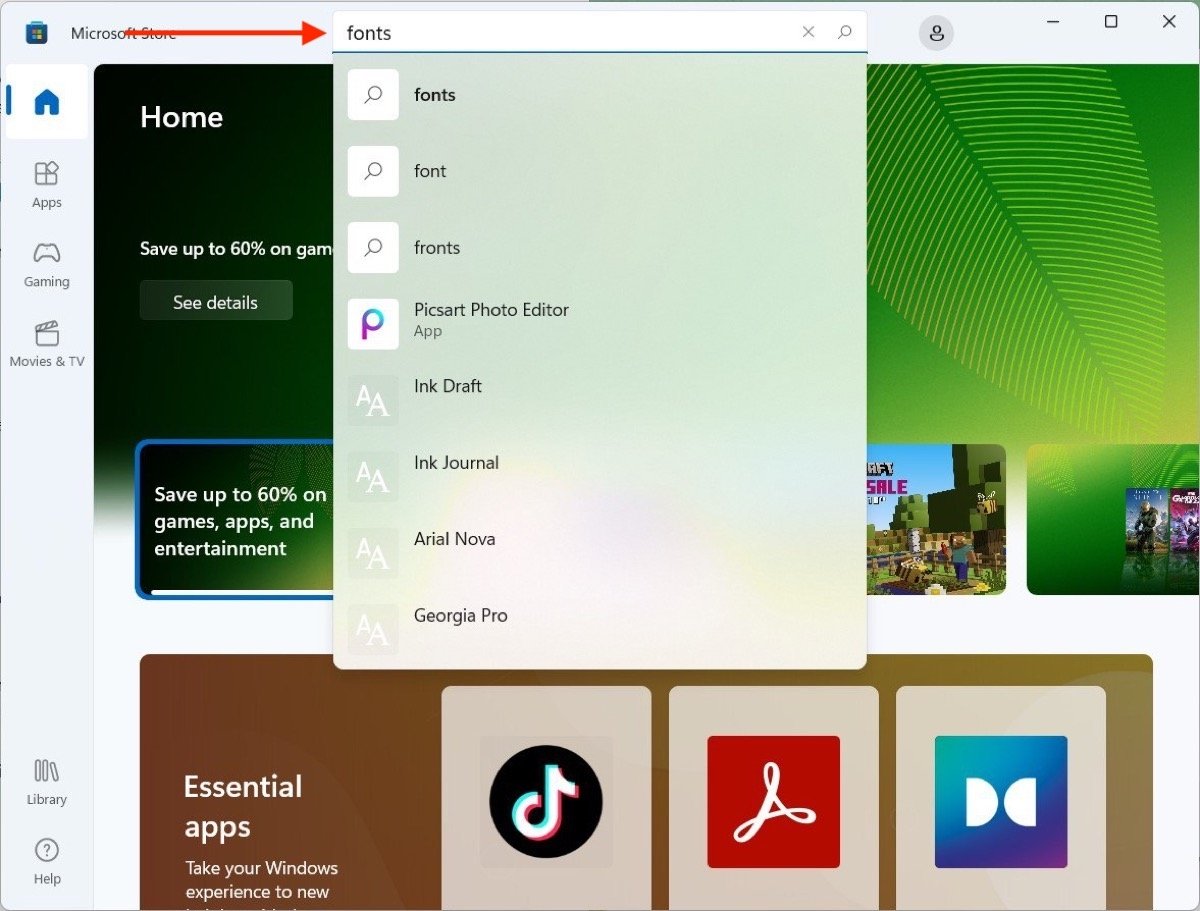
Найдите шрифты в магазине Microsoft
В появившемся на экране сообщении выберите «Исследовать новые шрифты». Точно так же вы также можете найти шрифт по названию.
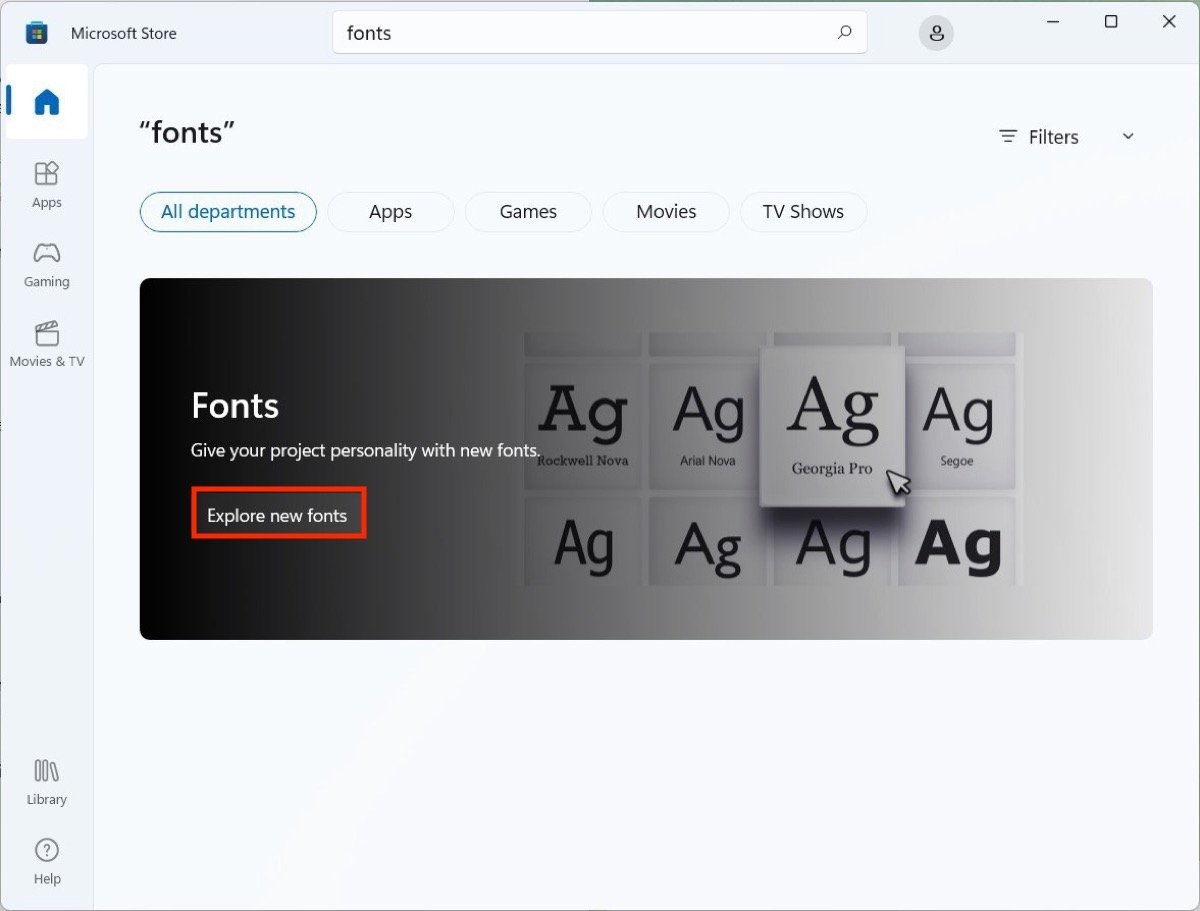
Откройте раздел шрифтов в магазине Microsoft
Когда файл шрифта открыт, нажмите кнопку «Получить», чтобы начать загрузку.
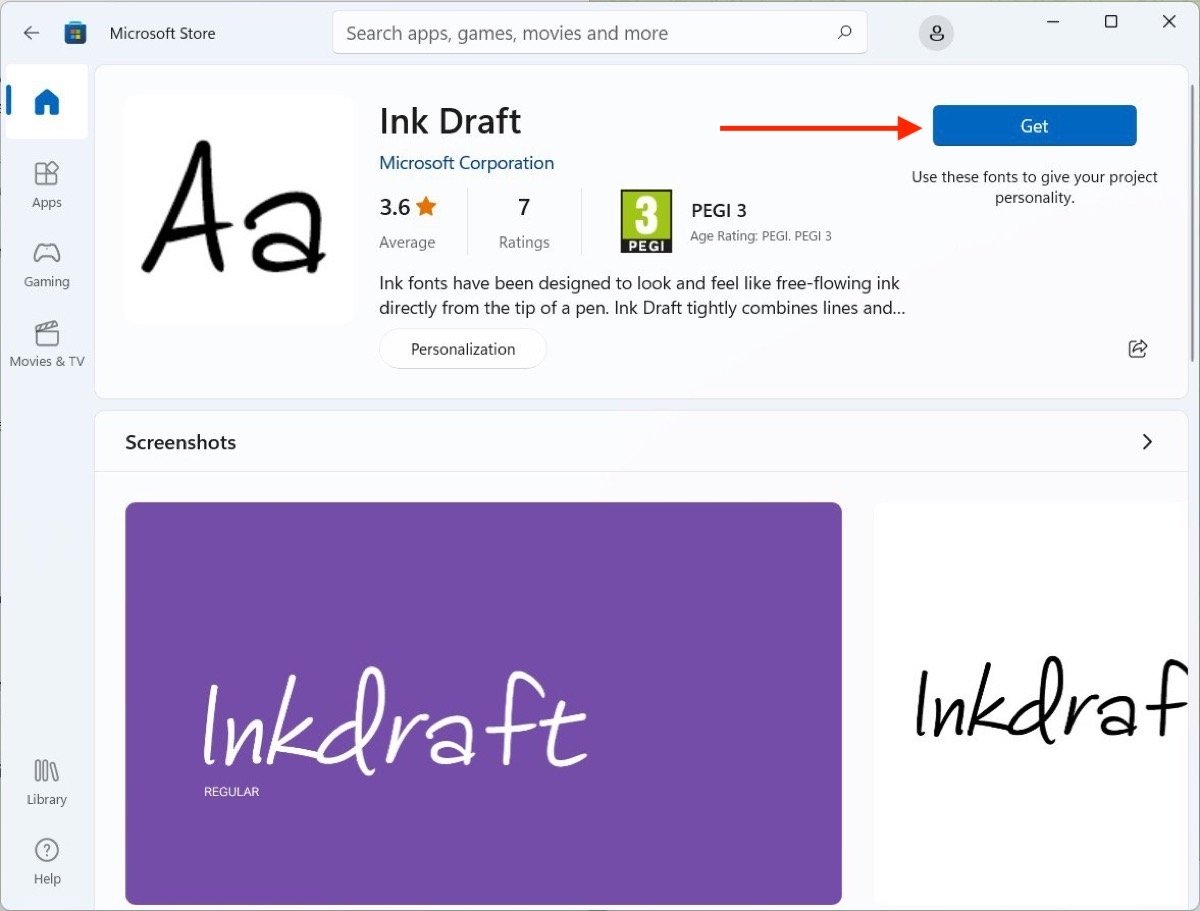
Установите шрифт из магазина Microsoft
Когда закончите, шрифт уже будет установлен на вашем ПК.
Как установить загруженный из интернета шрифт в Windows 11
Шрифты, которые вы загружаете из Интернета, также могут быть установлены без особых хлопот. Просто найдите файл в браузере и дважды щелкните по нему. Когда откроется всплывающее диалоговое окно с предварительным просмотром, нажмите «Установить».
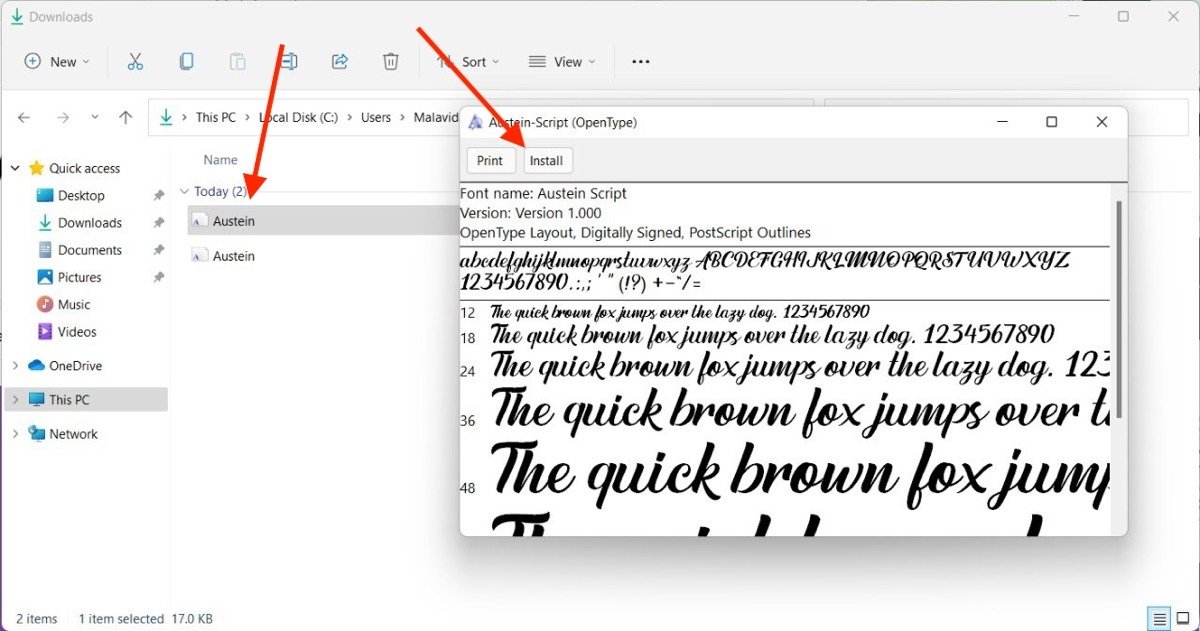
Установите шрифт в проводнике
Другой способ — перейти в «Настройки», открыть раздел «Персонализация» и нажать «Шрифты». Затем перетащите файл, содержащий шрифт, в начало списка параметров.
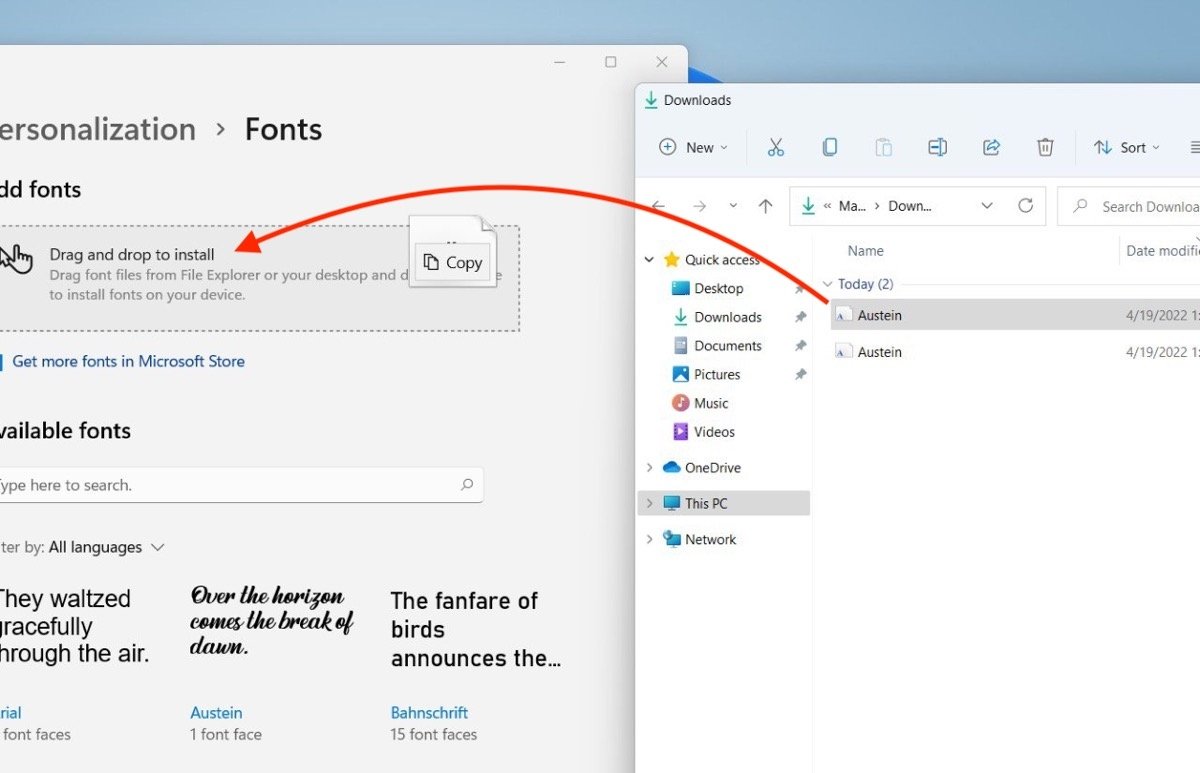
Установите гарнитуру в разделе настроек
Следуя этим шагам, вы сможете установить загруженный из Интернета шрифт в Windows 11.
Как скачать шрифты для всех языков в Windows 11
Windows 11 позволяет загружать шрифты, совместимые со всеми языками, в дополнение к тому, который вы настроили на компьютере. Это идеально, когда вам нужно писать документы с использованием алфавитов, отличных от вашего собственного. Посетите настройки шрифта в системных настройках и прокрутите до конца настроек. Нажмите «Загрузить шрифты для всех языков».
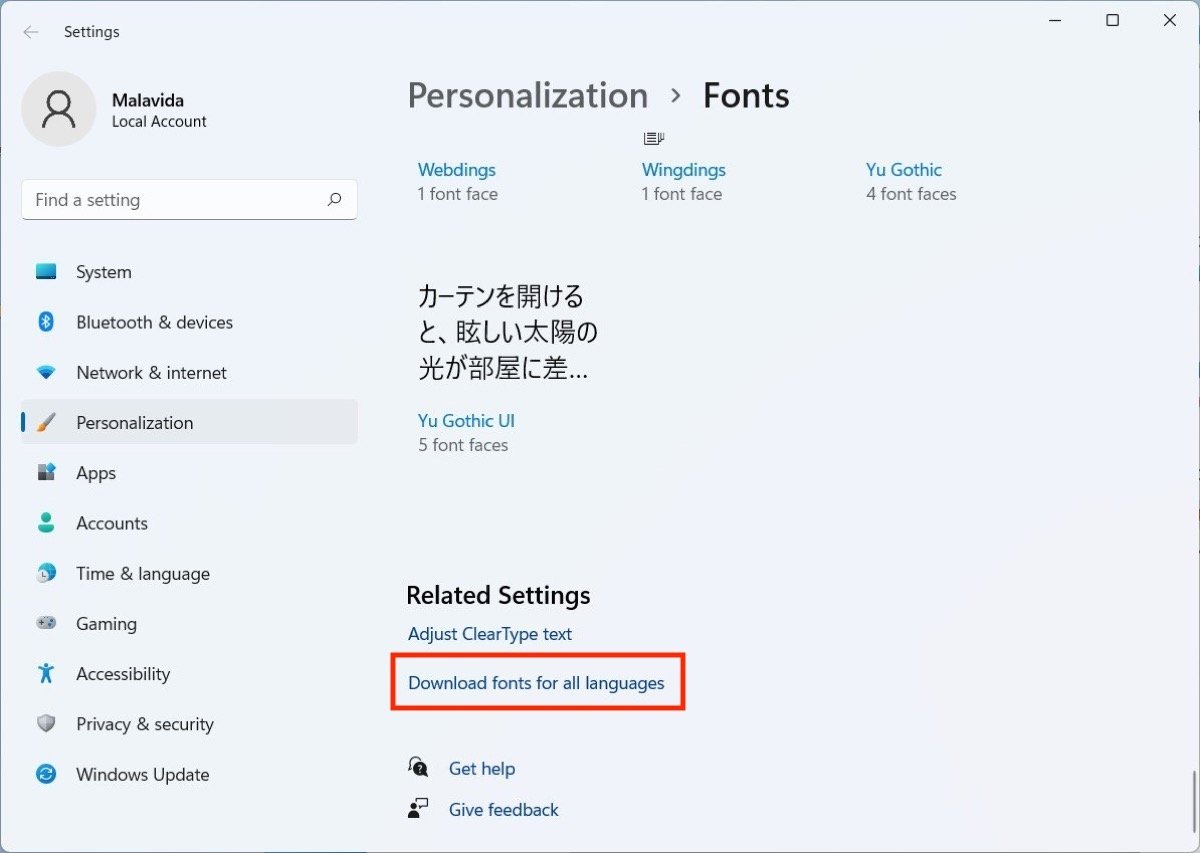
Загрузите шрифт для всех языков
Во всплывающем сообщении нажмите «ОК». Обратите внимание, что это действие займет довольно много места на вашем диске.
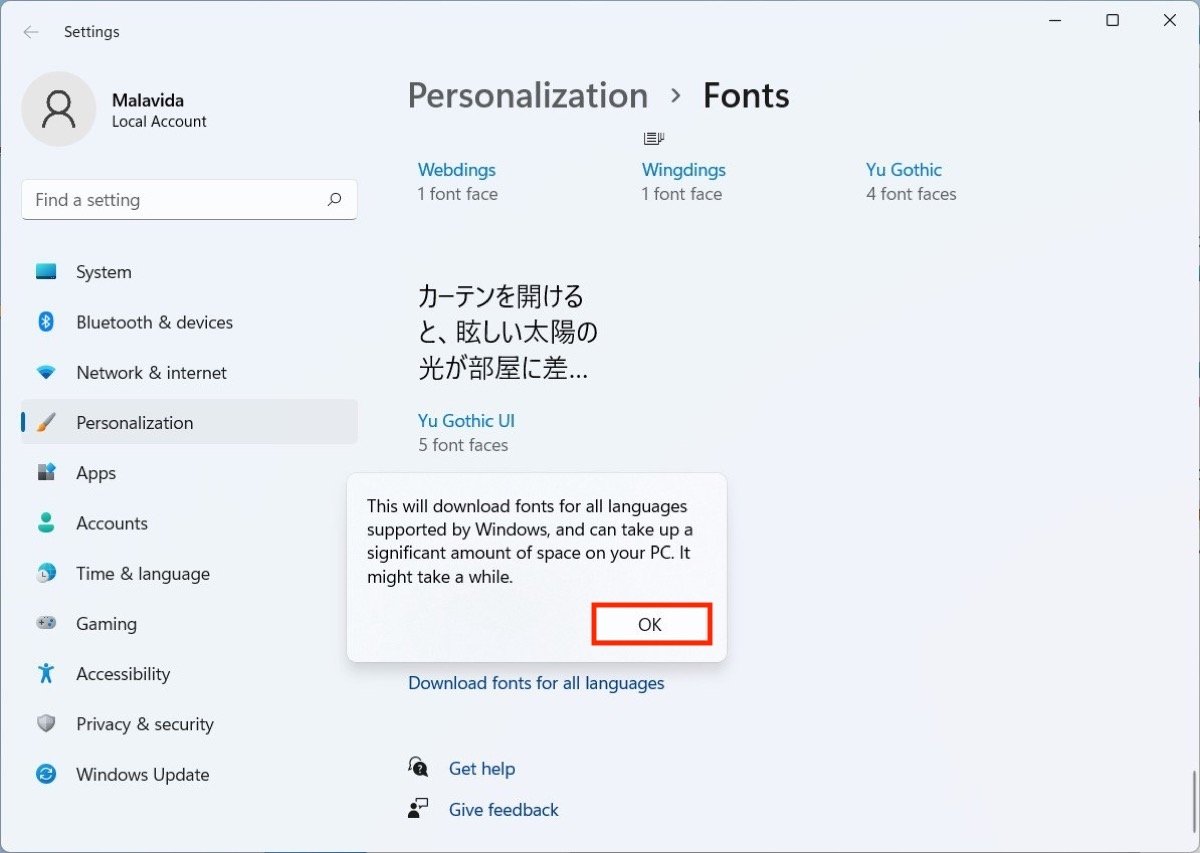
Подтвердите загрузку шрифта для всех языков
Подождите, пока Windows 11 загрузит шрифты, поддерживающие все языки.
Как удалить шрифт из Windows 11
Если после установки шрифта вы думаете об его удалении, все, что вам нужно сделать, это выполнить шаги, указанные здесь.
- Откройте раздел «Персонализация» в приложении «Параметры Windows 11».
- Зайдите в раздел «Шрифты».
- Выберите шрифт, который хотите удалить, и нажмите на него.
- В разделе сведений нажмите кнопку «Удалить».
Чтобы восстановить шрифт после его удаления, снова загрузите его из магазина Microsoft или получите его файл из Интернет-репозитория. Далее выполните шаги, указанные в предыдущих разделах.
Как скачать и установить шрифты в Windows 11
Лучшие и самые простые способы установки шрифтов на компьютер под управлением Windows 11.
Windows 11 похожа на Windows 10, поскольку также включает в себя множество предварительно загруженных шрифтов. Вы можете легко изменить шрифт по умолчанию для Windows 11 с помощью простых шагов, но что, если вас не устраивают эти шрифты, которые включены по умолчанию?
Бывают случаи, когда шрифтов по умолчанию недостаточно. В то время у вас есть возможность установить внешние шрифты из разных источников в Windows 11. Итак, если вас не устраивают шрифты Windows 11 по умолчанию и вы хотите добавить новый, вы читаете правильное руководство для этого.
Вот 4 способа загрузки и установки шрифтов в Windows 11
В этой статье мы поделимся с вами пошаговым руководством по установке шрифтов в Windows 11. Итак, давайте познакомимся с ней вместе.
1. Как скачать шрифты на ПК
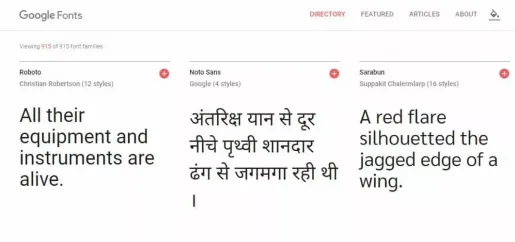
Если вы хотите установить сторонние шрифты в свою систему, вам сначала нужно найти источник для загрузки шрифтов. Доступны сотни веб-сайтов, которые предоставляют пользователям бесплатные шрифты.
Вы можете легко загрузить шрифты для ПК и установить их в Windows 11. Итак, первый шаг — это загрузка шрифтов для Windows 11.
Файл шрифта, который вы скачаете, будет в формате (ЗИП أو RAR). Следовательно, после загрузки шрифтов вам необходимо извлечь файл, чтобы получить фактический файл шрифта.
Вам может быть интересно:
2. Как установить шрифты на ОС Windows 11?
После загрузки шрифтов следующим шагом будет установка шрифтов. Файлы шрифтов обычно предоставляются в формате. ЗИП أو RAR. Итак, вам нужно использовать инструмент сжатия файлов, чтобы открыть эти файлы. Вот несколько простых шагов, которым вы должны следовать.
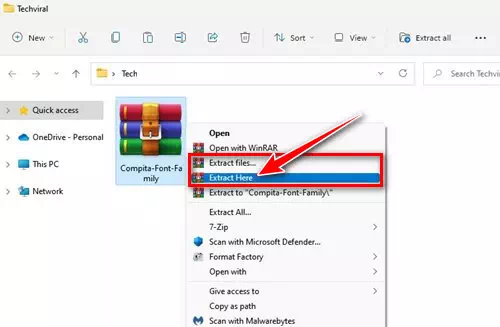
- Щелкните файл правой кнопкой мыши ZIP или RAR что вы скачали и выберите опцию (Извлечь сюда или извлечь файлы) извлекать файлы.
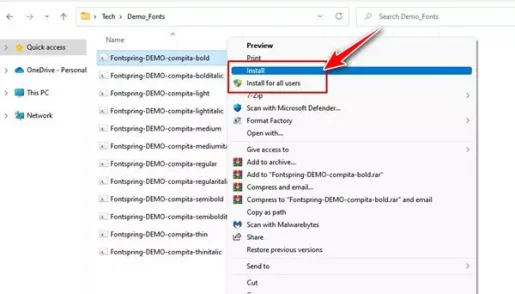
Вот и все, и новый шрифт будет установлен в Windows 11.
3. Установите шрифты из панели управления.
Вы можете установить шрифты на свой компьютер с Windows 11 через пульт управления также. Чтобы установить шрифты из Панели управления, вам необходимо выполнить несколько простых шагов, описанных ниже.
- اОткройте поиск Windows и введите (Панель управления) без скобок. потом Откройте Панель управления из меню.
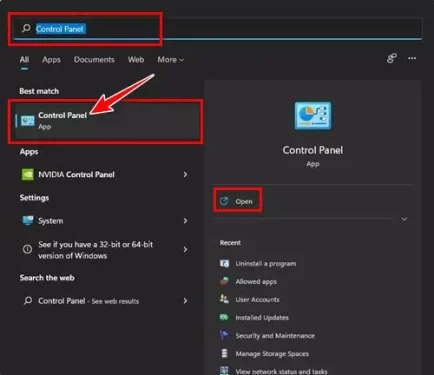
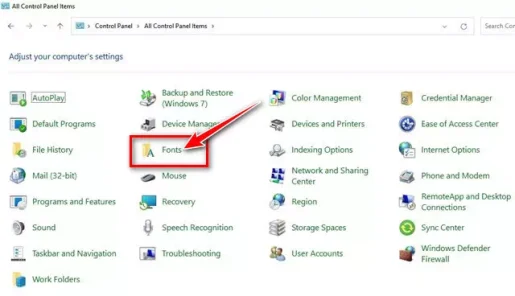
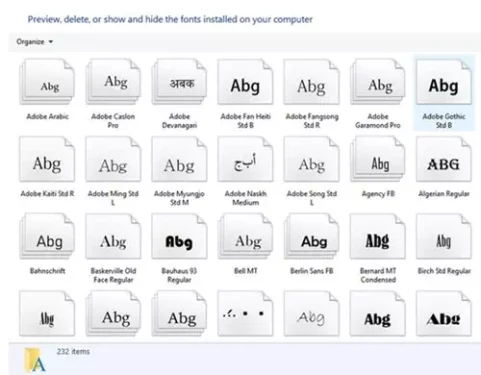
Вот и все, и шрифт будет установлен в течение нескольких секунд.
4. Установите шрифты в Windows 11 через Настройки.
В этом методе мы будем использовать приложение Настройки шрифта Установить шрифты. Выполните несколько простых шагов, приведенных ниже.
-
Откройте Windows SearchИ введите (Настройки шрифта) без скобок для доступа Настройки шрифта. потом Откройте настройки шрифта из меню.
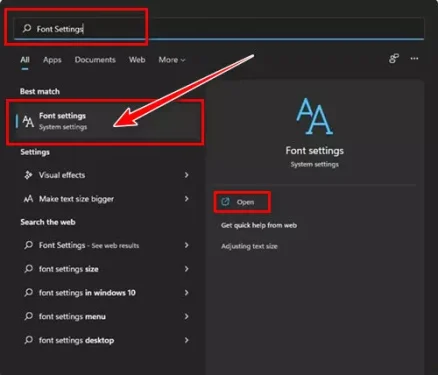
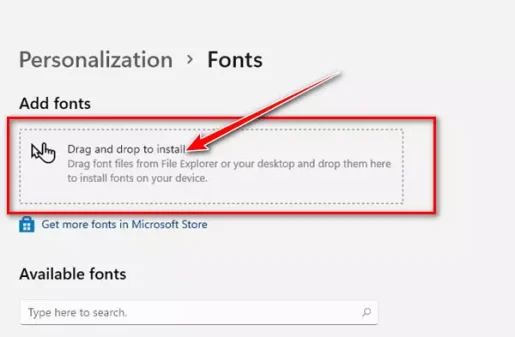
Вот и все, и это установит шрифт в Windows 11 в течение нескольких секунд. Теперь вы можете установить только что установленный шрифт в качестве шрифта по умолчанию в Windows 11.
Таким образом, мы перечислили все возможные способы установки шрифтов в Windows 11. Если вы знаете какие-либо другие способы установки шрифтов в Windows 11, сообщите нам об этом в комментариях.
Вам также может быть интересно узнать о:
Мы надеемся, что эта статья окажется для вас полезной, поскольку вы узнаете, как загружать и устанавливать шрифты в Windows 11. Поделитесь своим мнением и опытом в комментариях.
Как установить шрифты в Windows 11

Windows 11 оснащена приличным набором шрифтов, чтобы удовлетворить потребности многих людей. Однако, если вы не из таких людей или хотите добавить индивидуальности своему тексту, у нас есть для вас решение. Вы можете добавлять и использовать пользовательские шрифты, которые вы нашли или создали за несколько кликов.
Продолжить чтение чтобы узнать, как устанавливать шрифты в Windows 11.
Где найти шрифты
Есть несколько мест, откуда могут быть получены ваши шрифты. Прежде чем начать поиск, вы должны знать, что искать.
Шрифты поставляются в виде файлов, и вам необходимо убедиться, что выбранный вами файл шрифта совместим с вашей операционной системой. Windows 11 поддерживает следующие форматы:
- TrueType (расширение файла .ttf)
- OpenType (расширение файла .otf)
- Коллекция TrueType (расширение файла .ttc)
- PostScript Type 1 (расширения файлов .pfb + .pfm)
Файлы шрифтов ничем не отличаются от обычных файлов. Поэтому вы можете импортировать их на свой ПК из другой системы с помощью компакт-диска, DVD-диска или USB-накопителя. Если пользовательские шрифты необходимы для работы, вы можете использовать сеть организации для переноса их на свой компьютер.
Один из самых безопасных способов приобретения шрифтов — веб-страница Microsoft Typography. На этой странице содержится обновленная база данных компаний и частных лиц, создающих и распространяющих шрифты.
На этой странице вы можете найти бесплатные и условно-бесплатные шрифты, но учтите, что обычно вам необходимо приобретать шрифты для коммерческого использования.
Еще один способ избежать загрузки вредоносного ПО в вашу систему — использовать приложение Microsoft Store. Это приложение представляет собой встроенный в Windows 11 метод поиска шрифтов и оптимизации процесса.
Как установить шрифты
Когда вы найдете шрифт, который хотите использовать с Office, вам нужно загрузить его на свой компьютер.
Большинство сторонних веб-сайтов упаковывают свои шрифты в файлы .zip, чтобы уменьшить размер файла и ускорить загрузку. Прежде чем двигаться дальше, вам нужно извлечь файл. Это можно сделать двумя способами:
- Дважды щелкните ZIP-файл, чтобы открыть его, и перетащите файл шрифта в новое место.

- Щелкните ZIP-файл правой кнопкой мыши, выберите “Извлечь все” и следуйте инструкциям на экране.

Есть также файлы шрифтов с другие расширения файлов, такие как .7z или . рар. В этом случае вам понадобится сторонний инструмент для извлечения.
Извлеченные файлы шрифтов не станут автоматически доступными для вашей операционной системы. Windows 11 не распознает новый шрифт, пока вы его не установите.
Как установить шрифты из Интернета
Интернет-сайты могут быть вашим источником новых шрифтов из-за разнообразия доступных вариантов. Установка нового шрифта в Windows 11 — относительно простая задача. Ваш идеальный шрифт находится всего в нескольких кликах, независимо от того, какой метод вы выберете.
Установка шрифтов с помощью проводника
Это, вероятно, самый простой метод, который вы можете использовать. Чтобы установить новый шрифт, выполните следующие действия:
- Найдите файл шрифта с помощью Проводника.
- Щелкните файл правой кнопкой мыши.

- Выберите “Показать дополнительные параметры”

- Нажмите “Установить”

Можно также дважды щелкнуть файл шрифта и нажать “Установить” в окне предварительного просмотра шрифта.
Ваш шрифт автоматически переместится в папку Windows Fonts.
Установка шрифтов с помощью папки Windows Fonts
Папка Windows Fonts является конечным пунктом назначения любого устанавливаемого вами шрифта. Таким образом, вы можете избавиться от посредника и установить шрифт прямо из папки.
- Щелкните правой кнопкой мыши файл шрифта.

- Выберите “Копировать”

- Введите “C:WindowsFonts” в адресной строке Проводника.

- Щелкните правой кнопкой мыши пустое место в папке шрифтов Windows.

- Прокрутите вниз до “Вставить”

Вместо копирования и вставки вы можете перетащить в папку один или несколько файлов шрифтов.
Установка шрифтов с помощью настроек
Приложение «Настройки» — это жизненно важный компонент Windows, который позволяет настроить параметры и настроить операционную систему. Неудивительно, что вы также можете использовать его для установки новых шрифтов.
- Откройте “Настройки” app.

- Перейдите к разделу “Персонализация”

- Выберите “Шрифты”

- Перетащите файлы шрифтов в папку “Добавить шрифты” section.

Как установить шрифты через Microsoft Store
Microsoft Store может предложить меньшее разнообразие шрифтов, но он невероятно удобен и безопасен. Вы вряд ли загрузите вредоносные файлы в свою систему, что всегда возможно, когда вы обращаетесь к Интернету за своими шрифтами.
Естественно, первым шагом является запуск Microsoft Store. Вы можете найти это удобное приложение:
- на панели задач.
- в меню “Пуск”.

- Набрав “Microsoft Store” в строке поиска.

Когда вы окажетесь в Microsoft Store, выполните следующие действия, чтобы установить новый шрифт:
- Введите “Fonts” в строке поиска вверху.

- Нажмите “Шрифты&rdquo ; icon.

- Нажмите кнопку “Исследуйте новые шрифты” кнопку.
- Выберите интересующий вас шрифт.

- Нажмите кнопку “GET” на странице шрифтов.

- Когда “GET” кнопка становится “Открыть” кнопку, ваш шрифт готов к использованию.

Для получения платных шрифтов необходимо войти в свою учетную запись Microsoft. Перед установкой нужного шрифта вам нужно будет выбрать способ оплаты и подтвердить покупку.
Как удалить шрифты
С таким большим количеством привлекательных вариантов это легко переборщить при установке пользовательских шрифтов. Если слишком много вариантов затрудняет выбор, вы можете удалить ненужные шрифты, выполнив несколько простых шагов.
- Нажмите “Windows + I” ярлык для запуска “Настройки”

- Выберите “Персонализация&rdquo ; на боковой панели.

- Нажмите “Шрифты”

- Найдите шрифт, который хотите установить, в разделе “Доступные шрифты” область.

- Нажмите на шрифт.

- Выберите “Удалить”

- Подтвердите свой выбор при появлении запроса.

Если вы хотите удалить сразу несколько шрифтов, сделайте следующее:
- Введите “C:WindowsFonts” в адресной строке проводника, чтобы открыть папку шрифтов Windows.

- Нажмите и удерживайте кнопку “Control” кнопку.

- Выберите все шрифты, которые вы хотите удалить.

- Нажмите &ldquo ;Удалить” кнопку вверху страницы.

- Выберите “Да” чтобы подтвердить свой выбор.

Настройка — это название игры
Пользовательские шрифты могут стать отличным способом для разработчиков, графических дизайнеров и писателей выполнить свою работу в своем творческом ключе. Установка новых шрифтов занимает не больше нескольких минут, но может существенно выделить ваш проект.
Вы когда-нибудь пробовали устанавливать новые шрифты? Какой метод вы выбрали? Дайте нам знать в разделе комментариев ниже.
4 способа изменить шрифт в Windows 11
При переходе на новую версию операционной системы Windows некоторые пользователи начали жаловаться на проблемы с отображением текста. К счастью, их достаточно просто решить своими силами, если выбрать другие настройки компьютера. В данной статье мы расскажем, как поменять шрифт на компьютере Windows 11. Для этого перечислим несколько действенных вариантов.
4 способа изменить шрифт в Windows 11
Существует четыре удобных способа, которые стоит упомянуть. Сначала речь пойдет про изменение системного масштаба, который отвечает за размер всех элементов интерфейса, кнопок, надписей и т. д. Затем мы упомянем вариант с увеличением или уменьшением самого шрифта. А потом переключимся на две полезные утилиты, которые будут работать для Windows 11.
Если вы хотите выбрать другой шрифт в качестве основного, то переходите сразу же к третьему способу, где описывается специальная утилита.
Способ 1: Изменение системного масштаба
Системный масштаб применяется ко всем элементам интерфейса. Его изменение окажется полезным особенно при высоком или, наоборот, низком разрешении монитора.
Инструкция по настройке масштаба интерфейса в Windows:
- На рабочем столе ПК наведите курсор мыши на пустое место.
- Кликните правой клавишей мыши для вызова дополнительного меню.
- Выберите пункт «Параметры экрана».

- Перейдите к параметру «Масштаб».
Исходное значение – 100%. Попробуйте его повысить до максимально комфортного значения, например, в 125%. Для применения настроек нажмите на иконку с галочкой. 
Обратите внимание, что изменение этого параметра приведет к увеличению всех элементов интерфейса Windows 11.
Способ 2: Изменение размера системного шрифта
Если вам нужно только отрегулировать размер текста, то предыдущий вариант не сработает. Здесь нужен несколько иной подход. В системе есть специальная настройка, которая отвечает за размер системного шрифта.
Чтобы добраться до нужной настройки:
- Нажмите Win + I или кликните ПКМ (правой кнопкой мыши) по значку меню «Пуск» и выберите «Параметры».

- Через боковое меню перейдите на страницу «Специальные возможности».
- Кликните по графе «Размер текста».

- Ориентируясь на окошко предварительно просмотра, передвиньте ползунок размера.
- А затем нажмите на кнопку «Применить».
Способ 3: С помощью утилиты System Font Size Changer
Предыдущие два способа описывали, как изменить размер текста. Но сам шрифт по умолчанию в Windows 11 изменить нельзя. Для этих целей нужно использовать сторонние утилиты, например, System Font Size Changer. Скачать ее можно с официального сайта. Пролистайте страницу в самый низ и кликните по кнопке «Download». 
А потом запустите файл «changesize.exe» и нажмите «Accept» в приветственном окне. Для смены языка вызовите меню «Languages» и выберите «Russian» в списке. 
С помощью ползунков на главном экране можно изменять размер определенных элементов. После внесения изменений нажмите «Применить», а затем сохраните настройку в один из профилей. Выбирать профили можно на нижней панели или в меню «Загрузить».
Для замены шрифта:
- Кликните по выделенной иконке.

- Выберите один из доступных шрифтов. Если у вас есть файл шрифта, то сначала откройте и установите его, а затем вернитесь к утилите System Font Size Changer.
- Нажмите на кнопку «ОК».

Для возврата к исходным настройкам и отмены всех изменений вам нужно:
- Открыть меню «Расширенный».

- Кликнуть по пункту «Включить».
- А теперь в этом меню выбрать «Восстановить…».
- Согласиться с перезагрузкой ПК.
Способ 4: С помощью программы Winaero Tweaker
Это еще одна утилита, которая пригодится для замены системного шрифта.
Инструкция по использованию:
- Откройте страницу загрузки Winaero Tweaker.
- Нажмите на кнопку «Download…».

- Сохраните и распакуйте архив «winaerotweaker.zip», а затем запустите exe-файл.
- Установите и запустите утилиту.
- Нажмите на кнопку «I Agree».

- В левом меню найдите пункт «System Font», который находится в списке «Advanced Appearance Settings», и кликните по нему.
- Переключите режим на «Use the following font».
- Затем кликните по кнопке снизу.

- Выберите подходящий шрифт из списка и нажмите «OK».
- Перезагрузите ПК для применения изменений.
Для возврата к исходному шрифту вам нужно в настройках «System Font» переключиться на «Use system default» и вновь перезагрузить ПК.