War Thunder — Теперь и на Ubuntu Linux

Долгое время не мог обрадовать пользователей Убунтовода крутой новостью (всё из за проблем в административной части сайта), а именно — состоялся релиз War Thunder на Ubuntu Linux.
Естественно релиз (который состоялся 6-го ноября) прошёл не только на Ubuntu, но и на других дистрибутивах Linux.
Кстати, есть одно «но» — поддерживаются только 64-битные системы. Но, думаю, в ближайшее время это решится. Хотя нужно ли?
В скором времени игра должна появится в Steam для Linux.
Скачать War Thunder для Ubuntu Linux
Скачать игру можно по вот этой ссылке.
Установка War Thunder для Ubuntu Linux
Скачанный по ссылке архив updater.tar.gz содержит два файла — updater и updater.blk (файл конфигурации).
-
Разархивируйте их в папку, в которую вы хотите установить War Thunder, например,
Linux
Обратите внимание, что только 64-bit системы поддерживаются. Версия Паровой Linux будет запущен на более поздний срок. Вы можете изменить настройки игры в игре.
Монтаж
Следуя ссылке для загрузки вы получите wt_launcher_linux.tar.gz файл, содержащий несколько файлов, важно выполнимый файл с именем запуска, извлечь их в папку, где вы хотите установить War Thunder. Например
Запуск ракеты-носителя из этой папки (например, запустить терминал, затем введите «cd
/Games/WarThunder», затем введите «./launcher») она будет скачать и запустить игру.
Начиная игру
С этого момента, вы можете просто запустить ./launcher из этой папки, и вы увидите, уроженцем работает War Thunder на Linux 64 бит.
Tip:if у вас уже есть игра работает на вашем Linux с помощью Wine, вы можете использовать ту же папку, чтобы распаковать программу обновления там. Это сэкономит вам время.
Список возможных вариантов игр (для прямого запуска клиента)
- безопасный— будет запускать игру с настройками «minimum».
- mode:windowed— Будет ли запустить игру в окне.
- mode:fullscreen— ли запустить игру в полноэкранном режиме.
- resolution:WidthxHeight— ли запустить игру с конкретными действующими резолюциями, где WIDTHxHEIGHT необходимо разрешением, то есть 1920×1080 или 1280×720
- форсированный запуск— Unknown, вероятно, обойти некоторые игровые чеки (Найдено через дамп, используются программа обновления)
- переигрывать — Игра будет запущена, минуя вход и играют повторы. Это позволяет воспроизводить старые повторного воспроизведения файлов, если у нас есть совместимые игры binary/version
Общие вопросы
Могу ли я продолжать использовать Wine version?
Да. Вы можете продолжать использовать версию Wine игры, даже если вы установили нативный клиент в той же папке.
Что я могу сделать, если версия не working?
Вам нужны самые последние проприетарные драйвера для вашей видеокарты. Если something’s пошло не так, и игра не запускается на всех из-за неправильных настроек, вы всегда можете попробовать запустить его, используя минимальные возможные настройки. Для этого просто перейдите в папку War Thunder (т.е.
/Games/WarThunder) и run:./aces -safe -mode:windowed -resolution:1280×720
Спектакль
Согласно эту тему, установка мезаmesa_glthreadможет улучшить производительность для тех, кто работает’водители меза(Версия > v17.x) на GPU AMD. Intel не имеет эту опцию и для NVidia неизвестно. Таким образом, чтобы использовать эту функцию, либо запустить это, прежде чем начать игру в командной строкеэкспорт mesa_glthread=правда, добавлять mesa_glthread=правда %command%к игре пара «launch options», или использовать driconf и добавить эту опцию к игре Binary (тузов)
Согласно [https://forum.warthunder.com/index.php?/topic/360590-cpu-governor-schedutil-doesnt-perform-well-with-amdphenom-ii/ эту тему>,schedutilГубернатор центрального процессора не работают хорошо на процессорах AMD и игра занимает большой удар, когда используется этот губернатор. Рекомендуется для пользователей процессоров AMD для использованияпо запросу, по требованиюгубернатор
Игра действительно прекрасно работает в драйверах Mesa, даже старых, но вы, как правило, получить лучшую производительность в новой версии меза
Среда Linux
Коллекция материалов по работе с системой Linux С наступающим Новым годом!
Страницы
- Главная страница
- Оглавление
- О блоге
- Контакты
- Он-лайн ТВ
- Онлайн Радио
понедельник, 10 ноября 2014 г.
War Thunder в Ubuntu

Теперь одна из самых популярных онлайн игр стала доступна и для Linux .
В данной статье расскажу о том, как установить War Thunder в Ubuntu .
Что такое War Thunder?
War Thunder – это военная ММО игра для ПК и PS4, посвященная боям различных видов техники, происходившим в годы Второй мировой и Корейской войн.
В настоящий момент проект находится на стадии открытого бета-тестирования и игрокам доступна авиация и наземные войска. В будущем будут добавлены и корабли.
В War Thunder уделено большое внимание технике, развитию игрока и его возможностей. Вы сможете опробовать сотни моделей самолетов, а оказавшись внутри детализированной кабины, максимально погрузиться в атмосферу сражений.
- Вы сможете играть не только друг против друга, но и совместно проходить различные миссии.
- Разнообразные PvP-режимы масштабных баталий.
- Настройки управления, дающие возможности играть и получать удовольствие как начинающим игрокам так и опытным пилотам, сражаясь вместе
- PvE-контент как для одиночной, так и для совместной сетевой игры: Динамическая кампания, Отдельные миссии, Редактор миссий и другие режимы Множество детально воссозданных моделей самолетов с проработанными кокпитами, кораблей и танков.
Системные требования к игре.
Так как для Linux версии игры еще не добавили системные требования, то они примерно одинаковы, как и для Windows версии :
Для PC
Минимальные:Операционная система: Windows XP/7/Vista/8
Процессор: 2,2 ГГц
Оперативная память: 1 Гб
Видеокарта: Radeon X26xx / GeForce 7800gt
Место на жестком диске: 10 Гб
Рекомендуемые:Операционная система: Windows 7/Vista/8
Процессор: двухъядерный 2,4 ГГц
Оперативная память: 4 Гб
Видеокарта: Nvidia GeForce 460 и выше, AMD Radeon серия 55XX и выше
Место на жестком диске: 10 Гб
Официальный сайт игры:
Более подробно об игре можно узнать из официального FAQ:
Установка игры War Thunder в Ubuntu
Внимание. Доступна только для 64 битной версии ОС.
Нужно скачать версию игры War Thunder для Linux по следующей ссылке с официального сайта:
Будет скачен архив «updater_*.tar.gz».
Для удобства, создаём папку для игры, в домашнем каталоге.
Открываем скаченный архив , там будут два файла:

Разархивируем эти файлы в созданный каталог для игры warthunder.
/Загрузки распаковываем файлы в каталог с игрой: tar -xf updater_1.0.2.tar.gz ./updater ./updater.blk -C
Теперь запускаем updater. Который и скачает клиент игры.
/warthunder/ Запускаем updater : ./updater Начнется загрузка и установка игры.
После скачивания и установки будет запущена игра .
Работает без глюков и зависаний на слабенькой видеокарте моего ноутбука.
Вот скриншоты игры War Thunder на Linux ( для увеличения, щелкните мышкой по картинке ):
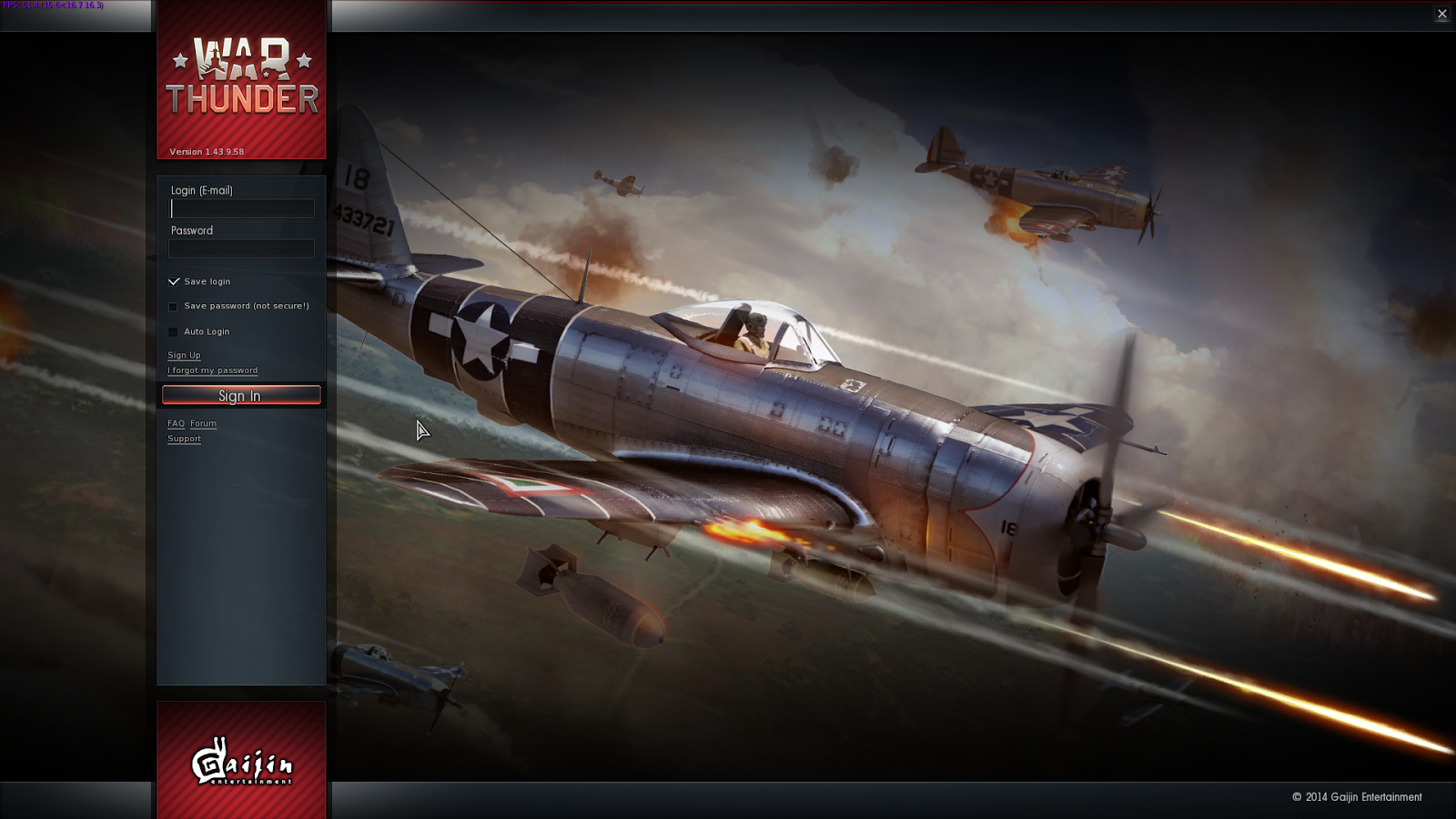

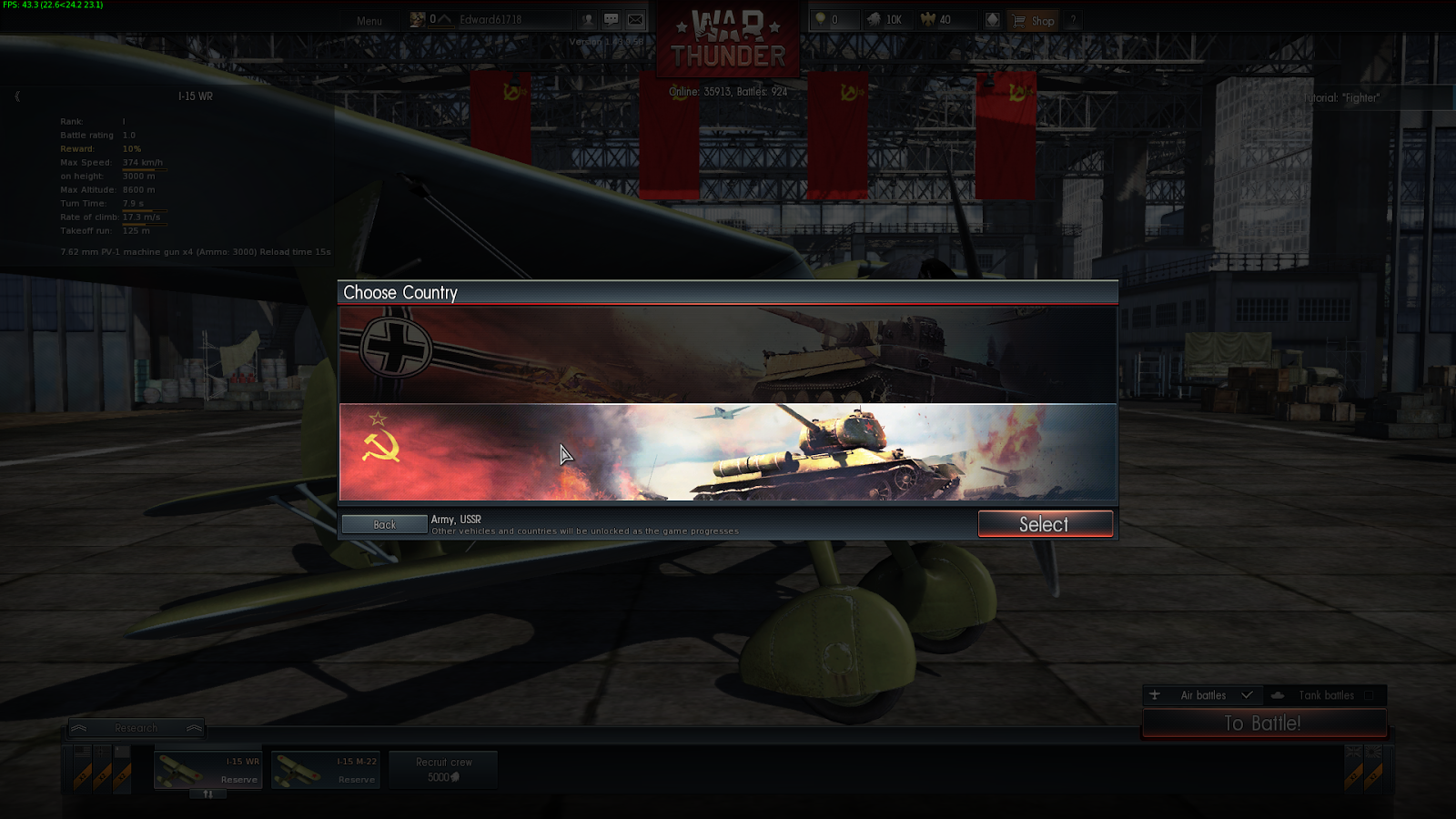
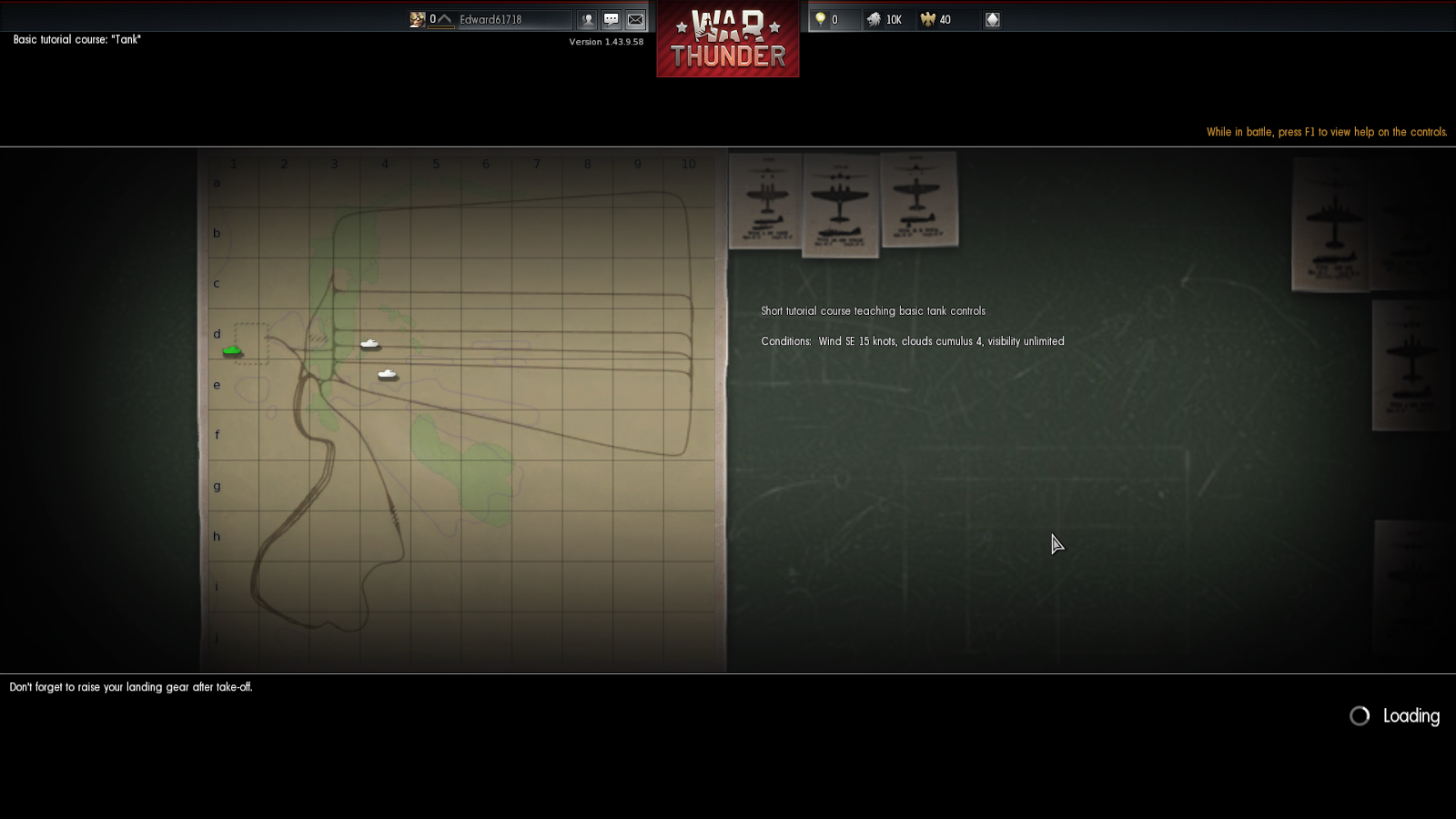


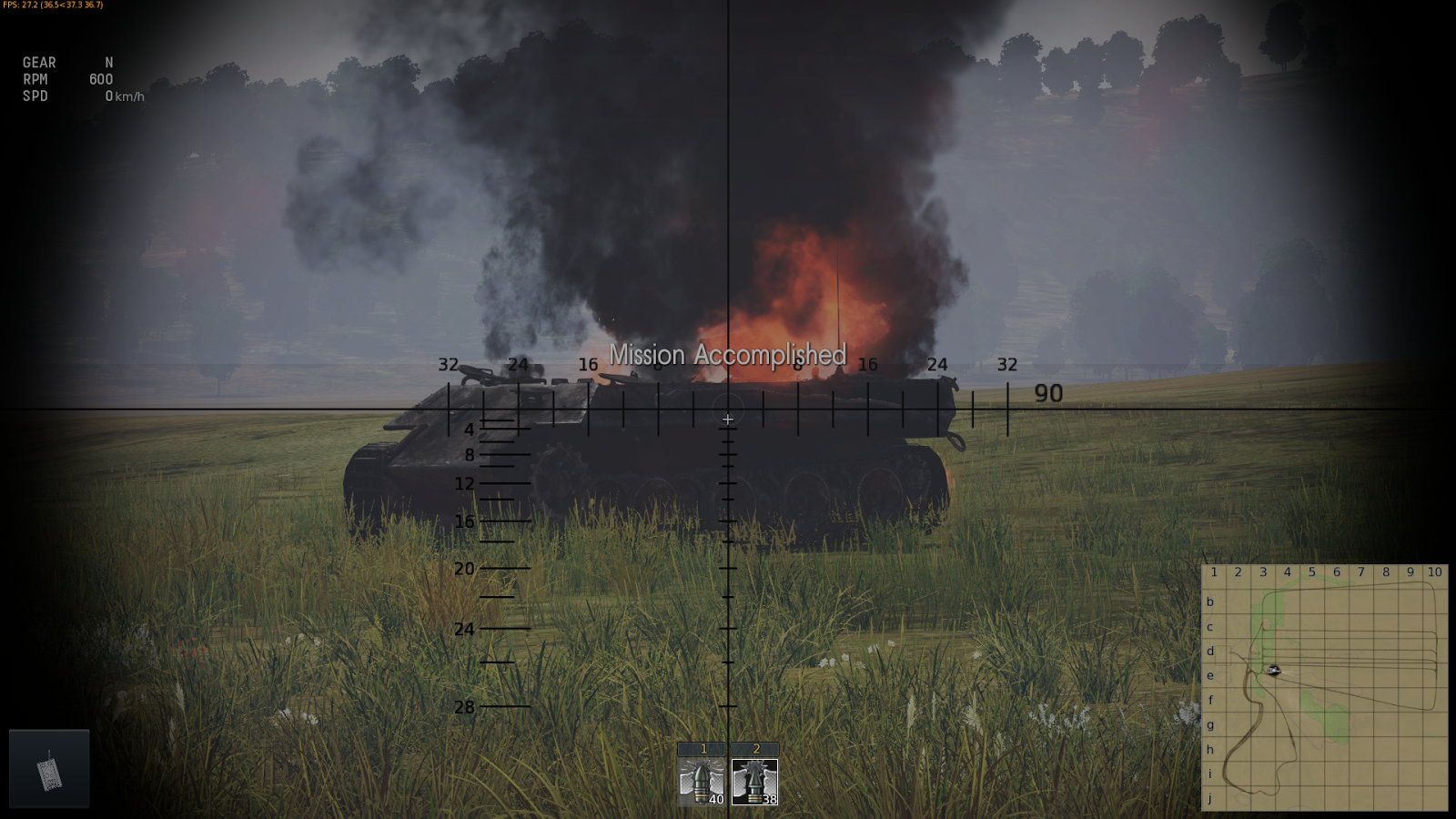
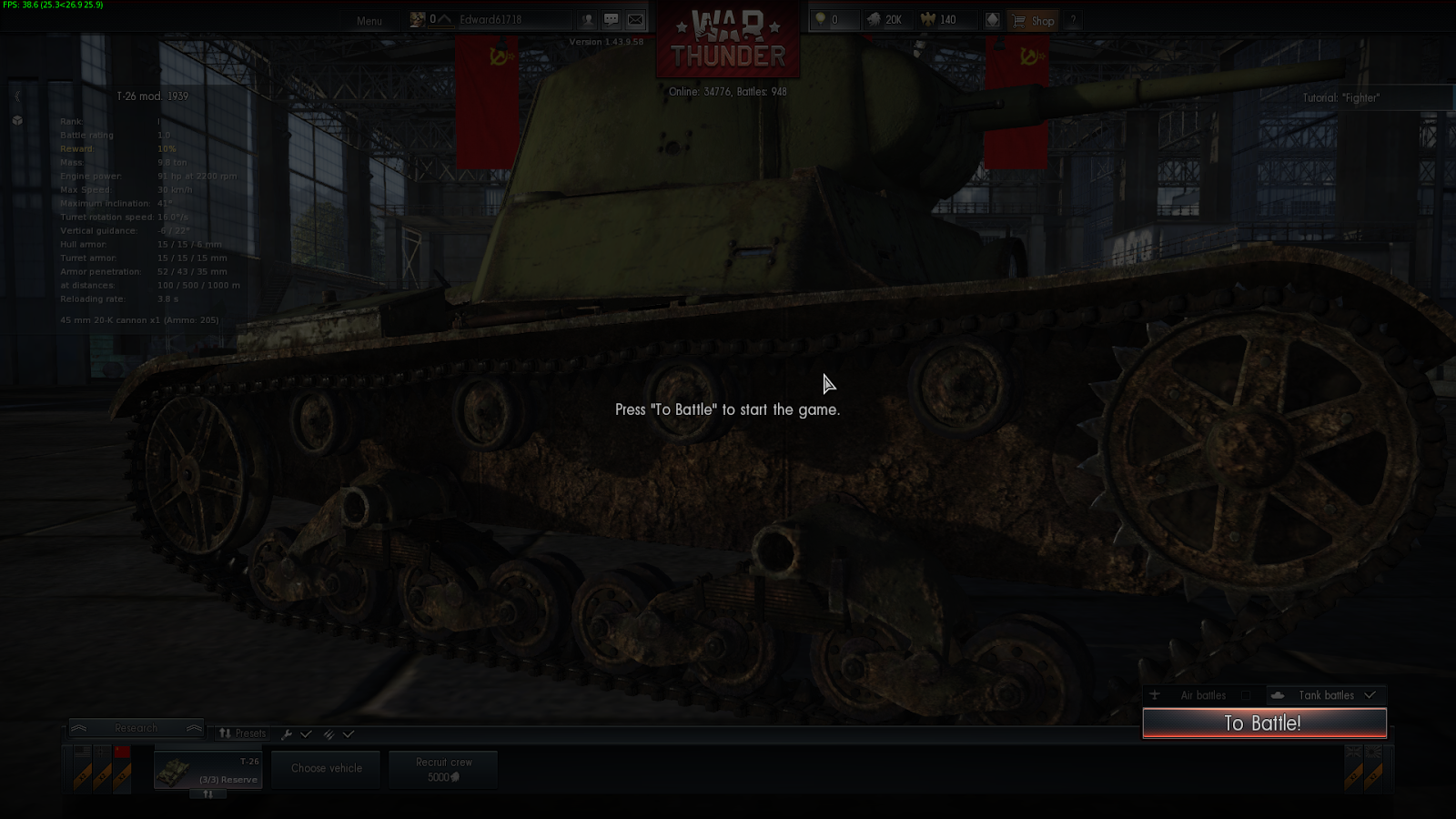
Вот и установили игру War Thunder в Ubuntu.
Запуск игры и дополнительные опции запуска игры.
Также, существуют следующие опции запуска игры:
-safe — запустить игру с “минимальными” настройками
-mode:windowed — запустить в оконном режиме
-mode: fullscreen — запустить в полноэкранном режиме
-resolution:WidthxHeight — запустить с указанным разрешением, где WidthxHeight — это разрешение игры, например 1920×1080 или 1280×720
К примеру, чтобы запустить игру с минимальными настройками в оконном режиме и с разрешением 1280×720 , нужно выполнить следующую команду в терминале: ./aces -safe -mode:windowed -resolution:1280×720
Создание ярлыка с запуском игры War Thunder в Ubuntu.
Но постоянно запускать игру из терминала не совсем удобно, поэтому давайте создадим ярлык.
Для этого откройте терминал.
Переходим в папку, где лежат все ярлыки: cd /usr/share/applications/ Создаем новый ярлык: sudo gedit warthunder.desktop Откроется текстовый редактор, куда вставляем следующий текст:
Вместо /home/edward у вас будет свoё.
Кроме того, Вы также можете прописывать дополнительные опции в строку запуска игры:
Как установить и играть в War Thunder на Ubuntu?

Советы и хитрости
Ubuntu стал одним из наиболее подходящих дистрибутивов на основе Linux для игр. Это из-за поддержки большого сообщества и обновлений. Он предлагает совместимость с большинством игр, доступных в Steam.
War Thunder — одна из самых популярных бесплатных игр в Steam. War Thunder вносит изюминку в жанр многопользовательских шутеров, предлагая продвинутые наземные и воздушные бои (в виде танков и самолетов).
Игра War Thunder предлагает широкий выбор танков и самолетов, а также возможности настройки для дальнейшего улучшения характеристик техники. Это гарантирует, что нет двух одинаковых машин, и боевой опыт будет свежим в каждом матче.
Благодаря таким функциям мы можем понять, почему вы хотите поиграть в War Thunder.
В этом руководстве рассказывается, как установить War Thunder с помощью Steam. Хотя есть и другие методы, которые вы можете использовать для продолжения установки, работа со Steam является наиболее простой, поскольку избавляет от процесса работы с пакетами.
Шаг 1: Загрузка и установка Steam
Steam — один из крупнейших распространителей цифровых игр на рынке в наши дни. Это идеальное место для покупки игр в Интернете и для игр с друзьями; Какие бы игровые потребности вы ни испытывали, Steam наверняка удовлетворит вас во всех сферах.
Есть два метода установки Steam на Ubuntu. Один использует командный терминал, а другой — графический интерфейс.
Первый способ установки Steam — через Центр программного обеспечения Ubuntu.
Откройте Центр программного обеспечения и введите «Steam». Щелкните по первому результату и нажмите «Установить». Дождитесь завершения загрузки, и в вашей системе должен быть установлен Steam.

Другой способ — загрузить и установить его через интерфейс командной строки (CLI). Чтобы загрузить его через интерфейс командной строки, введите следующую команду в окне Терминала:
Это установит Steam в вашу систему.
Шаг 2: Обновление Steam
Когда вы запускаете Steam в первый раз, он сначала обновляется до текущей доступной стабильной версии. Этот процесс может занять некоторое время.

Шаг 3: Загрузка War Thunder
После того, как вы правильно выполнили вышеуказанные шаги, теперь все, что остается, — это наконец загрузить игру.
Начните с открытия Steam. Войдите в свою учетную запись Steam или создайте новую, если у вас ее нет. Затем клиент проверит ваши учетные данные и переведет вас на главную страницу магазина. Оттуда вы можете делать много вещей, например просматривать и покупать игры, управлять друзьями, управлять профилями и т. Д.
Перейдите на вкладку «Магазин». Вы должны увидеть окно, похожее на изображение ниже.

В правом верхнем углу экрана введите «War Thunder» и нажмите на первый результат. Нажмите на запись в списке и перейдите на главную страницу игры. Оттуда вы можете увидеть массу информации об игре, такую как обзоры, системные требования, трейлеры и т.д.


War Thunder — одна из немногих игр, в которые можно играть бесплатно. Это означает, что его можно скачать бесплатно и быть готовым к игре. Хотя в игре есть микротранзакции, в игру можно играть и не полагается на модель «плати, чтобы выиграть».
Когда вы нажимаете «Играть в игру», перед установкой вам будет предложено несколько вариантов. Выберите те, которые вам подходят, и нажмите » Далее«>.

Устройтесь поудобнее и расслабьтесь, пока ваша система делает все за вас
После начала загрузки вы можете продолжать использовать Steam или свою систему в целом. Загрузка будет продолжаться в фоновом режиме.
Если у вас ранее была загружена какая-либо другая игра, Steam сначала загрузит эту игру и поместит War Thunder в очередь на загрузку.
У вас также есть возможность переместить War Thunder в начало очереди, чтобы загрузить его первым. Это зависит от того, сколько вы готовы ждать.
Как только Steam загрузит War Thunder, он запустит клиент War Thunder.
Шаг 4. Загрузка оставшихся файлов через клиент War Thunder
После запуска клиент War Thunder продолжит загрузку оставшихся файлов. Это происходит из-за того, что некоторые файлы обрабатываются через сторонний клиент игры, которым Steam не владеет.
Вам нужно будет создать учетную запись, чтобы играть в игру. Это можно сделать через внутриигровой клиент или на официальном сайте War Thunder.

Как только это будет сделано, остальные файлы игры должны автоматически начать загрузку. В War Thunder можно будет играть на вашей системе после завершения загрузки.
Вы можете получить доступ к игре из своей библиотеки в клиенте Steam.
Если вы планируете устанавливать другие игры, убедитесь, что устанавливаемые игры поддерживаются Linux. Для этого перейдите в раздел системных требований и посмотрите, есть ли там вкладка для ОС Linux. Чтобы убедиться, что вы ищете только игры для Linux, введите «Linux» в строку поиска. Таким образом, вам будут представлены только игры с поддержкой Linux.
Заключение
Мы надеемся, что это руководство помогло вам установить War Thunder на Ubuntu с помощью Steam. Мы рассмотрели способы установки Steam на Ubuntu, а также процесс загрузки игры через Steam.
Также мы обсудили, как маневрировать в игровом клиенте и создавать новую учетную запись для War Thunder. Мы желаем вам получить удовольствие от игры в War Thunder на вашей системе.