Совет: как увеличить (максимизировать) ограничение размера PST-файла Outlook 2003, 2007, 2010 и 2013
Все версии Microsoft Outlook используют (по умолчанию) один файл для хранения всей информации, содержащейся в программе Outlook, например электронной почты, контактов, задач и календаря. Этот файл по умолчанию называется «Outlook.pst» (расширение «PST» означает «Папка личных данных») и имеет ограничение максимального размера по умолчанию в зависимости от версии Outlook. Это означает, что превышение предела по умолчанию Outlook не может хранить (не может получать новые сообщения электронной почты) и отображает следующее:0x8004060C « сообщение об ошибке во время процедуры отправки / получения: «Задача «[email protected] — получение »сообщила об ошибке (0x8004060C):« Хранилище сообщений достигло максимального размера. Чтобы уменьшить объем данных в этом хранилище сообщений, выберите некоторые элементы, которые вам больше не нужны, и навсегда (SHIFT + DEL) удалите их «.
До версии Outlook 2002 ограничение размера по умолчанию для файла «Outlook.pst» составляло около 2 ГБ, поскольку файл «Outlook.pst» файл был создан с использованием формата ANSI, а формат ANSI предотвращает увеличение файла «Outlook.pst» более 2 ГБ (1,933 ГБ).
В последних версиях (Outlook 2003, 2007, 2010 и 2013) «Outlook.pst» имеет формат UNICODE, а ограничение размера по умолчанию для «Outlook.pst» увеличено. В частности, для Outlook 2003 и 2007 ограничение размера по умолчанию для файла PST (или OST, если вы используете Exchange server для вашей электронной почты) составляет 20 ГБ, а для версий Outlook 2010 и 2013 ограничение размера по умолчанию составляет 50 ГБ.
Хотя этого размера достаточно для большинства пользователей, необходимо максимизировать этот предел для пользователей, которые получают большие количество электронных писем В этом руководстве показано, как увеличить ограничение размера по умолчанию в Outlook 2003, 2007, 2010, 2013 @ 2016. Версии.
Как увеличить (максимизировать) размер файла PST Outlook 2003, 2007, 2010, 2013 и 2016
Шаг 1. Откройте редактор реестра.
Как открыть редактор реестра:
1. Открытым «Бегать»И в поле поиска (запуска) введите«regedit»И нажмите«Входить”.
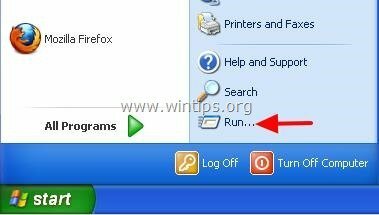
Windows XP:
Нажмите «Начинать»И выберите«Бегать”
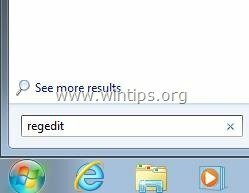
Windows 7, Vista
Нажмите «Начинать»И нажмите«поиск«коробка.
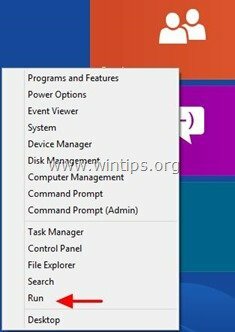
Windows 8:
Щелкните правой кнопкой мыши в нижнем левом углу и выберите «Бегать”.
Шаг 2. Измените ограничение размера Outlook PST через реестр.
1. Внутри редактора реестра посмотрите на левую панель и раздел «Компьютер”Перейдите по следующему пути реестра в соответствии с вашей версией Outlook:
Для одиночных пользователей:
- Outlook 2016: HKEY_CURRENT_USER \ Software \ Microsoft \ Office \ 16.0 \ Outlook \ PST
- Outlook 2013: HKEY_CURRENT_USER \ Software \ Microsoft \ Office \ 15.0 \ Outlook \ PST
- Outlook 2010: HKEY_CURRENT_USER \ Software \ Microsoft \ Office \ 14.0 \ Outlook \ PST
- Outlook 2007: HKEY_CURRENT_USER \ Software \ Microsoft \ Office \ 12.0 \ Outlook \ PST
- Outlook 2003: HKEY_CURRENT_USER \ Software \ Microsoft \ Office \ 11.0 \ Outlook \ PST
Для администраторов: (через групповую политику)
- Outlook 2016: HKEY_CURRENT_USER \ Software \ Policies \ Microsoft \ Office \ 16.0 \ Outlook \ PST
- Outlook 2013: HKEY_CURRENT_USER \ Software \ Policies \ Microsoft \ Office \ 15.0 \ Outlook \ PST
- Outlook 2010: HKEY_CURRENT_USER \ Software \ Policies \ Microsoft \ Office \ 14.0 \ Outlook \ PST
- Outlook 2007: HKEY_CURRENT_USER \ Software \ Policies \ Microsoft \ Office \ 12.0 \ Outlook \ PST
- Outlook 2003: HKEY_CURRENT_USER \ Software \ Policies \ Microsoft \ Office \ 11.0 \ Outlook \ PST
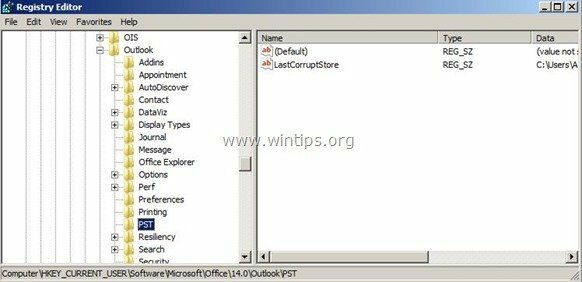
Примечание: ЕСЛИ Тихоокеанское стандартное время ключ не существует под Перспективы key, вам придется создать его вручную. Сделать это:
а. Щелкните правой кнопкой мыши Перспективы и в появившемся меню выберите: Новый > Ключ.
б. Дайте новому ключу имя: ТИХООКЕАНСКОЕ СТАНДАРТНОЕ ВРЕМЯ.
2. Дважды щелкните на Тихоокеанское стандартное время key и посмотрите на правую панель, чтобы найти эти два (2) значения: *
- MaxLargeFileSize
- WarnLargeFileSize
Примечание: Если указанные выше значения не могут быть найдены в реестре, вам придется создать их вручную. Сделать это:
а. Щелкните правой кнопкой мыши на правой панели и в появившемся меню выберите: Новый > Значение DWORD
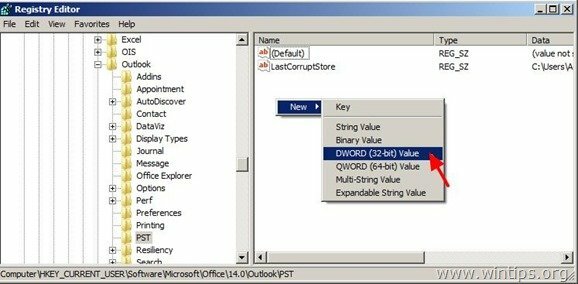
б. Дайте новому значению имя: MaxLargeFileSize
![MaxLargeFileSize [3]](https://reviensmedia.com/f/cfa0bbbf7bb69db7c4b107fdb5d1cd8f.jpg)
c.Повторение вышеуказанная процедура (2а) и Создайте а новый DWORD значение с именем: WarnLargeFileSize
![WarnLargeFileSize [3]](https://reviensmedia.com/f/f13e8cf5b37d4af32606f0caf7d25c26.jpg)
3. Двойной щелчок в «MaxLargeFileSize » значение, выберите «Десятичный» а в типе данных значения — новый размер файла в мегабайтах (МБ). *
Напоминание:
- В Outlook 2003 и 2007 ограничение размера Outlook PST по умолчанию составляет 20 ГБ, поэтому необходимо указать размер более 20 ГБ.
- В Outlook 2010 и 2013 ограничение на размер PST-файла по умолчанию составляет 50 ГБ, поэтому необходимо указать размер более 50 ГБ.
Примечание:1 ГБ= 1024 МБ, 30 ГБ= 30720 МБ, 50 ГБ= 51200 МБ, 70 ГБ= 71680 МБ, 100 ГБ= 102400 МБ
В нашем примере мы собираемся увеличить ограничение размера Outlook PST до 30 ГБ (Outlook 2003 и 2007).
![MaxLargeFileSize [5] значение данных](https://reviensmedia.com/f/63a1b60304995011e19689c3cf334a20.jpg)
4. потом двойной щелчок в «WarnLargeFileSizeЗначение, выберите «Десятичный»И в поле данных введите новый размер файла предупреждений в мегабайтах (МБ). *
Внимание: Это значение должно быть не менее 95% от значения MaxLargeFileSize (MaxLargeFileSize X 95%).
* В нашем примере: 30720 X 95% = 29184.
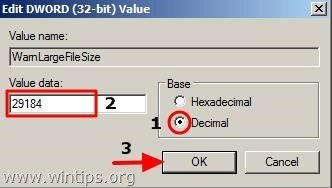
5. Закройте редактор реестра.
Привет, Лаконст,
Я следил за вашим процессом и пытался увеличить их размер, но это не сработало. Я проверил еще раз, но решения не нашел. У меня Outlook 2016. Вы можете помочь мне найти решение.
На правой панели в PST было показано:
EnableMarch2018BestBodyFix REG_DWORD 0x00000000 (0)
EnableNewCorruptionUx REG_DWORD 0x00000001 (1)
MaxLargeFileSize REG_DWORD 0x00019000 (102400)
WarnLargeFileSize REG_DWORD 0x00017c00 (97280)
Спасибо за информацию выше. Сделал, увеличил лимит с 2гб до 30гб. Я так благодарен. Я пожертвовал на это 10 фунтов стерлингов. Пожалуйста, продолжайте так хорошо работать. Еще раз очень благодарен. Будьте здоровы!
С наилучшими пожеланиями
Джон Паччоти
Я использую windows 7 professional — 64 bit и ms office 2010.
Размер файла PST уже составляет 35 ГБ
Я столкнулся с проблемой зависания Outlook, когда я перетаскиваю одно письмо в другую папку.
Я следую всем процедурам в соответствии с вашим предложением, но проблема все еще сохраняется.
У меня есть корпоративный ноутбук с Outlook 2016, я выполнил все шаги, но кажется, что объем писем по-прежнему отображается одинаково. Вы можете помочь?
Я использую Windows 7 и Outlook 2010. Выполнили все шаги, но размер по-прежнему остается на уровне 1,7 ГБ (это почтовый адрес компании, у которой есть 2 почтовых ящика в одном, прямая и центральная рассылка)
По пути, указанному как Outlook 2007: HKEY_CURRENT_USER \ Software \ Microsoft \ Office \ 12.0 \ Outlook \ PST, мне не удалось найти папку Outlook в Outlook 2007: HKEY_CURRENT_USER \ Software \ Microsoft \ Office \ 12.0.
Но есть одна папка Outlook на вкладке office, я добавил в нее оба ключа. Но у меня ничего не получилось.
У меня есть файл PST размером 20 ГБ из Outlook 2010, я подключил свой компьютер и переустановил его с помощью office2013, настроил свой внешний вид и также прикрепил файл pst, но я вижу только 500 писем, это только письма 2013 года, я не могу видеть 2014,2015,2016 Почта …..
пожалуйста, помогите мне ….
Вы, ребята, компьютерные ангелы! Я последовал вашим инструкциям о том, как увеличить память Outlook, когда я был на пределе… это было легко, быстро, и это сработало! Дополнительные шаги, если в моих настройках не было значений PST и двух DWORD… которые пригодились. БОЛЬШОЕ СПАСИБО за подробные и полезные инструкции, ваше время и опыт в предоставлении этого сайта для всех.
элементы все еще индексируются 2010 в Windows 8.1.
как решить эту ошибку, как я получаю через 2-3 дня.
Я пробовал все scanpst, перестроил и также создал новый профиль, но индексирование в старом сообщении происходит, но все еще не решено.
Спасибо за этот вклад.
Когда я углубляюсь, я дохожу только до HKEY_CURRENT_USER \ Software \ Microsoft
Кроме того, это папки «SystemCertificates» или «Windows», а не «Office».
1) если более 1 pst файла, максимальный размер файла для каждого файла или для всего?
2) какое-либо ограничение на количество pst файлов?
Благодарность
Я пробовал это, но почтовый ящик по-прежнему выдает ошибку при передаче 2500 писем. Что может вызвать это? Пользуюсь w7.
Как увеличить размер почтового ящика Outlook
Размер почтового ящика Outlook, по умолчанию, максимально превышает на 1,933 ГБ, после чего вы не сможете отправлять и получать электронную почту. Это хороший объем места, но если вы отправляете и получаете много больших вложений файлов в процессе переписки с клиентами и сотрудниками, вы можете довольно быстро достичь этого лимита и получить уведомление о полном почтовом ящике. Сначала вам следует попытаться уменьшить объем содержимого в вашем почтовом ящике, удалив ненужные элементы, просмотрев папку «Отправленные» и автоматически архивируя старые сообщения, но если вы уже пытались это сделать и вам все еще нужно больше места, вы можете увеличить лимит на изменение реестра.
Доступ к почтовому ящику Outlook
Войдите в систему с учетной записью администратора.
Переход к настройкам и резервному копированию
Нажмите кнопку Windows «Пуск» и введите «regedit» (без кавычек) в Поле поиска. Нажмите Ввод.” Нажмите «Файл» и выберите «Экспорт», чтобы создать резервную копию реестра. Выберите местоположение и имя файла для резервного файла REG и нажмите «Сохранить».
Отрегулируйте настройки
Двойной -нажмите «Компьютер», «HKEY_CURRENT_USER» и «Программное обеспечение». Дважды щелкните «Политики», «Microsoft» и «Office». Дважды щелкните «14.0» и «Outlook». Если ключ «PST» существует, переходите к шагу 14. Нажмите «Изменить» в строке меню, наведите курсор на «Создать» и нажмите «Ключ». Введите «PST» и нажмите «Enter». Нажмите «Изменить», наведите указатель мыши на «Создать» и выберите «Значение DWORD». Введите «MaxFileSize» и дважды нажмите «Enter».
Увеличение размера файла
Используйте пример из шага 3, чтобы создать следующие три значения DWORD: «WarnFileSize», «MaxLargeFileSize» и «WarnLargeFileSize». Нажмите кнопку «PST» и щелкните правой кнопкой мыши «MaxFileSize» справа. Нажмите «Изменить». Число, которое вы вводите здесь, будет отражать ваш новый максимальный размер почтового ящика и должно быть введено в байтах. В качестве отправной точки 2 075 149 312 байт равны ограничению по умолчанию в 1,933 ГБ в Outlook 2010.. Введите новый максимальный размер в поле «Значение». Вы можете увеличить вдвое значение, указанное в шаге 15. Нажмите «ОК».
Последние шаги
Щелкните правой кнопкой мыши «WarnFileSize» и выберите «Изменить». Эта цифра, также вводимая в байтах, определяет объем данных, которые может хранить почтовый ящик. MaxFileSize относится к общему размеру почтового ящика, включая внутренние процессы, которые могут увеличивать его размер. Выберите значение примерно 90 процентов от значения, которое вы выбрали для MaxFileSize. Нажмите «ОК». Щелкните правой кнопкой мыши «MaxLargeFileSize» и выберите «Изменить». Введите «51 200» в поле и нажмите «ОК». Щелкните правой кнопкой мыши «WarnLargeFileSize» и выберите «Изменить». Введите «48 640» в поле и нажмите «ОК».
Совет
Если вы этого не сделаете не стесняйтесь вносить изменения в реестр, проще всего создать еще один файл PST и переместить в него сообщения. Сообщения в файлах PST не учитываются в квоте размера вашего почтового ящика.
Предупреждение
Если ваша компания использует Microsoft Exchange, почтовый ящик Outlook размеры можно контролировать централизованно, и в этом случае эти шаги не будут работать. Вашему ИТ-отделу может потребоваться отрегулировать размер вашего почтового ящика на сервере Exchange.
Будьте осторожны при выборе нового ограничения размера почтового ящика; чем больше ваш почтовый ящик, тем медленнее будет работать Outlook.
Как увеличить вручную ограничение размера файла Outlook PST?
Когда PST файл достиг максимального предела размера, вы можете столкнуться с проблемами в Outlook. В этом случае вы можете вручную увеличить предельный размер файла данных Outlook, следуя шагам, указанным в этой статье. Кроме того, вы также можете уменьшить размер PST-файла, чтобы избежать подобных проблем. Чтобы легко и быстро уменьшить PST-файл, вы можете воспользоваться набором инструментов для восстановления Outlook, который поможет вам уплотнить и разделить PST-файлы большого размера за несколько простых шагов.
Если вы являетесь пользователем Outlook, вы должны знать предельный размер файла Outlook PST. Когда PST-файл достигает своего максимального установленного значения, вы можете не иметь возможности отправлять/получать электронные письма, получать сообщения об ошибках, например, «Файл данных Outlook достиг максимального размера», или столкнуться с другими проблемами в работе приложения Outlook. Чтобы решить эти проблемы, необходимо оптимизировать размер PST-файла. Ниже мы приводим пошаговый процесс увеличения лимита размера файла Outlook PST вручную.
Настройка ограничения размера файла PST в Outlook с помощью записей реестра
В версиях Microsoft Outlook ниже 2010 года рекомендуемый размер файла данных Outlook составляет 20 ГБ. Для версий Outlook 2010 и выше рекомендуемый предел размера файла составляет 50 ГБ. Однако вы можете увеличить максимальный размер файла PST по умолчанию. Чтобы изменить предельный размер файла Outlook, можно отредактировать записи реестра.
MaxLargeFileSize: Эта запись используется для ограничения размера файла PST, до которого он может расти. Когда файл достигнет максимального размера, Outlook не позволит ему увеличиться. (Применимо для формата файла PST Unicode)
MaxFileSize: Аналогичен записи реестра MaxLargeFileSize, но применяется к формату файлов ANSI PST.
WarnLargeFileSize: Эта запись ограничивает максимальный размер данных файла PST. Когда данные достигнут максимального предела, вы не сможете добавить больше данных. (Применимо для формата файлов PST Unicode).
WarnFileSize: Аналогична записи реестра WarnLargeFileSize, но применяется для формата ANSI PST-файла.
Как вручную увеличить предельный размер файла Outlook PST?
Выполните описанные ниже действия, чтобы вручную увеличить предельный размер файла данных Outlook с помощью записей реестра:
1. Откройте редактор реестра
Сначала закройте MS Outlook.
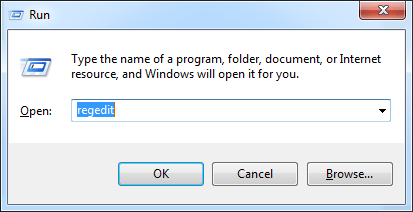
Теперь откройте диалоговое окно Выполнить. Для этого нажмите Win+R, введите regedit и нажмите OK.
2. Найдите файл PST
В редакторе реестра выберите HKEY_CURRENT_USER, чтобы развернуть его.
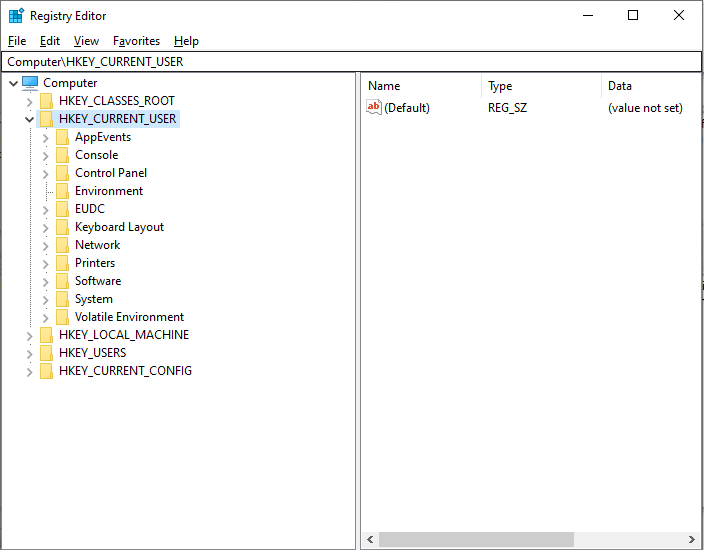
- Перейдите в раздел Программное обеспечение > Политики > Microsoft > Office. (Software > Policies > Microsoft > Office.)
- Вы увидите различные папки для различных версий PST-файлов Outlook. Раскройте папку в зависимости от версии Outlook (как показано ниже).
- For MS Outlook 2003: Open 11.0
- For MS Outlook 2007: Open 12.0
- For MS Outlook 2010: Open 14.0
- For MS Outlook 2013: Open 15.0
- For MS Outlook 2016: Open 16.0
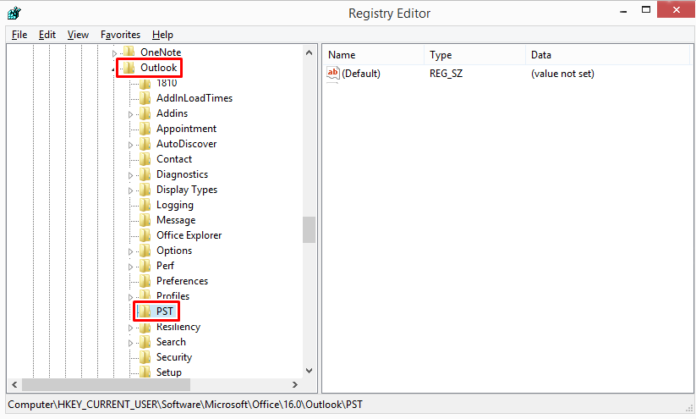
- Теперь нажмите на Outlook > PST.
Пример: Путь для Outlook 2016 будет следующим: HKEY_CURRENT_USER\Software\Policies\Microsoft\Office\16.0\Outlook\PST
3. Создание новых значений DWORD
Щелкните правой кнопкой мыши на пустом месте в правом окне и выберите Новый > Значение DWORD (32-бит).
Как увеличить объем почтового ящика в outlook?
Почтовый ящик на Mail.ru неограниченный, но иногда нужно увеличивать пространство. Когда в ящике останется менее 500 МБ, на почту придет письмо от отправителя Mail Size Notification с предложением увеличить объем ящика. Перейдите по ссылке в письме — объем автоматически увеличится.
Какой объем почтового ящика на Gmail com?
24 апреля 2012 года компания Google анонсировала увеличение размера почтового ящика с 7,5 ГБ до 10 ГБ в честь запуска Google Drive. На данный момент пользователям доступно 15 ГБ для хранения данных.
Как увеличить размер почтового ящика в Outlook 2016?
- Нажмите GWSMO. на панели задач Microsoft Windows. .
- Выберите Установить ограничение на размер почтового ящика.
- В открывшемся диалоговом окне выберите размер почтового ящика. Доступные варианты размера: 1 ГБ, 2 ГБ, 4 ГБ и неограниченный.
Как увеличить квоту в Outlook 2016?
- В правой части консоли найдите среди списка получателей того, для кого необходимо увеличить размер почтового ящика и кликните по нему дважды. .
- В появившемся окне снимите галочку Использовать настройки по умолчанию базы данных почтовых ящиков и внесите нужные значения
Где посмотреть память Аутлук?
В Outlook щелкните правой кнопкой мыши корневую папку «Почтовый ящик» и выберите «Свойства». На вкладке «Общие» есть кнопка «Размер папки . » — нажмите эту кнопку. В появившемся окне есть вкладка «Сервер», которая дает вам всю необходимую информацию.
Как выделить все письма в папке в Outlook?
- Чтобы отменить выбор определенного сообщения, щелкните его еще раз, удерживая клавишу CTRL.
- Чтобы выбрать все письма в открытой папке, нажмите клавиши CTRL+A.
Как очистить Outlook на телефоне?
Для этого заходим в настройки девайса и идем на вкладку «Безопасность». На ней нас интересует пункт «Хранилище учетных данных». Следуем в «Администраторы устройства». Видим наш Outlook, который, засев здесь, блокирует свое удаление с нашего устройства.
Как выделить цветом письма в Outlook?
Введите имя для правила. Щелкните поле Шрифт. В области Цветвыберите Красный. Нажмите ОК.
Как посмотреть объем почты в Outlook 2007?
Если вы используете Outlook 2007, вы получите Свойства для «Личных папок» вместо Свойства файла данных из контекстного меню. Шаг 2: В диалоговом окне Свойства папки щелкните значок Folder Size кнопку. Затем в диалоговом окне «Размер папки» вы можете легко проверить размер почтового ящика и размеры каждой подпапки.
Как посмотреть сколько весит письмо в Outlook?
Шаг 1: перейдите в режим просмотра почты, нажав кнопку почта в области навигации. Шаг 2: Откройте сообщение электронной почты, дважды щелкнув его, чтобы просмотреть его размер и свойства.