Отправка писем от имени другого пользователя или группы в Exchange Server/Microsoft 365
 03.02.2023
 itpro
itpro
 Exchange, Microsoft 365, Office 365, Outlook, PowerShell
 комментариев 6
В Exchange Server и Microsoft 365 (Exchange Online) вы можете предоставить пользователям права на отправку писем от имени другого пользователя или почтового ящика. В этой статье мы рассмотрим, как предоставить права send as/send on behalf через Exchange Admin Center и с помощью PowerShell.
В Exchange есть два типа полномочий на отправку от имени другого ящика или группы:
- Send as – разрешить пользователю отправку писем с другого почтового ящика. Получатель в данном не видит, что на самом деле письмо ему отправил другой пользователь;
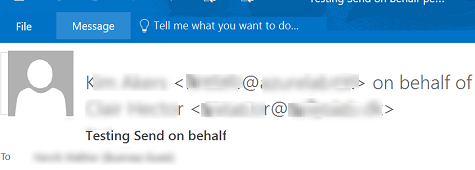
- Send on behalf – права аналогичные Send-As, но при отправке в поле From показывается настоящий отправитель письма. На скриншоте ниже из Outlook, видно что пользователь AAA отправил письмо от имени ящика BBB ([email protected] on behalf of [email protected]).
Предоставление прав Send as в Exchange Server
В on-prem Exchange Server 2019,2016, 2013 вы можете предоставить права на ящик через Exchange Admin Center.
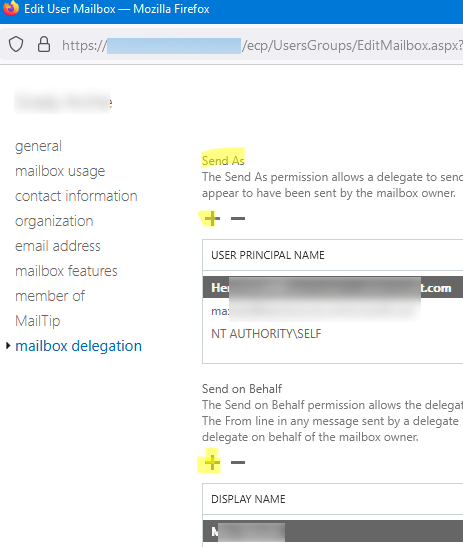
- Авторизуйтесь на ECP: https://exchange1/ecp ;
- Перейдите в раздел Recipients -> Mailboxes -> найдите ящик пользователя, на который нужно предоставить права;
- Откройте свойства пользователя и перейдите на вкладку Mailbox Delegation;
- Здесь вы можете предоставить другому пользователю права SendAs или SendOnBehalf, добавив его аккаунт в соответствующий раздел.
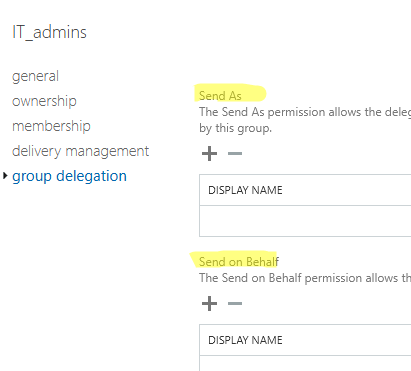
Аналогичным образом можно предоставить права отправки от имени группы рассылок и mail enabled security групп (вкладка group delegation).
Вы можете предоставить права send as с помощью PowerShell. Для этого запустите консоль EMS или подключитесь к своему серверу Exchange удаленно из консоли PowerShell:
Чтобы предоставить права SendAs, выполните команду (права назначаются на уровне учётной записи в Active Directory, их можно также насроит вручную на вкладке Security в свойствах пользователя в консоли ADUC):
Get-Mailbox [email protected] | Add-ADPermission -User [email protected] -ExtendedRights «Send As»
Для предоставления права SendOnBehalf, используется другая команда:
Предыдущая команда очищает текущий список доступа и добавляет в него только новый аккаунт. Если вы хотите добавить в список доступа SendOnBehalf нового пользователя, выполните:
Можно предоставить права отправки на все почтовый ящики, в определенном Organizational Unit в Active Directory:
Чтобы предоставить права отправки от имени динамической группы рассылки:
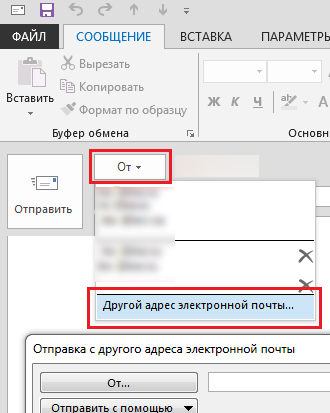
Чтобы отправить письмо от имени другого ящика в Outlook или OWA, нужно добавить в интерфейс поле From (От). После этого при создании нового письма нужно в выпадающем списке выбрать от имени какого ящика нужно выполнить отправку (первый раз нужно выбрать пользователя из адресной книги вручную).
В on-premises Exchange Server для распространения настроек может придется подождать до двух часов или перезапустить сервис Exchange Information Store.
Если при отправке о имени другого ящика вы получаете отбойник:
- Попробовать отправить письмо от имени ящика из OWA;
- Если отправка из OWA работает, попробуйте удалить Offline Address Book (OAB, C:\Users\%username%\AppData\Local\Microsoft\Outlook\Offline Address Books ) при выключенном Outlook.
Отправка писем от имени в Microsoft 365 (Exchange Online)
В Exchange Online вы можете предоставить права отправки от имени ящика или группы рассылки с помощь Exchange Admin Center.
- Перейдите в раздел Recipients, выберите Mailboxes (или Groups);
- Найдите ящик, на который нужно предоставить права;
- Откройте настройки ящика, перейдите на вкладку Settings и выберите Edit manage delegates;
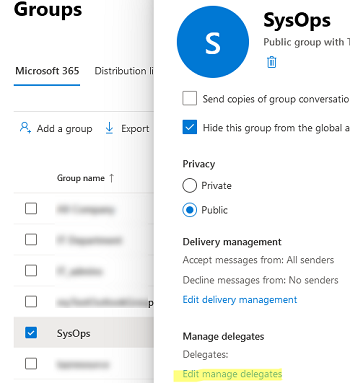
- Затем выберите пользователя, которому нужно предоставить доступ и тип разрешений (Send as или Send on behalf).
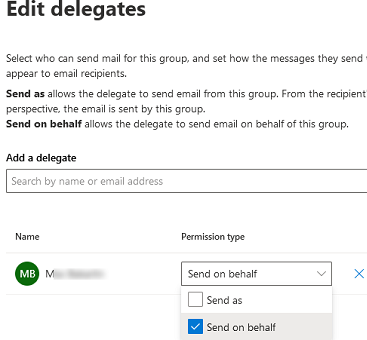
Также вы можете предоставить права sendas в Exchage Online с помощью PowerShell. Подключитесь к своему тенанту Micorosft 365 с помощью модуля Exchange Online PowerShell (EXO):
Connect-ExchangeOnline -UserPrincipalName [email protected] -ShowProgress $true
Чтобы разрешить пользователю отправку писем от имени группы рассылки, используется командлет Add-RecipientPermission:
Add-RecipientPermission <GroupName> -Trustee <MailboxName> -AccessRights SendAs
Чтобы дать пользователю права на отправку почты (Send As) от имени группы рассылки:
Get-DistributionGroup -Identity global_server_admins | Add-RecipientPermission -AccessRights SendAs -Trustee kbuldogov

Чтобы предоставить право SendOnBehalf на ящик пользовател, выполните:
Get-Mailbox maxadm | Set-Mailbox -GrantSendOnBehalfTo HenriettaM
Для предоставления прав отправки от имени группы Microsoft365:
Set-UnifiedGroup msteams_cc294d -GrantSendOnBehalfTo maxadm
Получить отчет со списком пользователей, у которых есть права SendOnBehalf на указанный ящик:
Get-Mailbox maxadm | Where <$_.GrantSendOnBehalfTo -ne $null>| Select UserprincipalName,GrantSendOnBehalfTo

Вывести список пользователей с правами SendAs на ящике:
Найти все почтовые ящики в организации, на которых предоставлены права SendAs для указанного пользователя:
Get-Recipient | Get-RecipientPermission -Trustee [email protected] | Select Identity, Trustee, AccessRights

Чтобы удалить права SendAs на ящик, используется командлет Remove-RecipientPermission:
Get-Recipient maxadm | Remove-RecipientPermission -AccessRights SendAs –Trustee [email protected]
 Предыдущая статья Следующая статья
Как установить учетную запись по умолчанию в Outlook
Укажите адрес, который Outlook использует для новых исходящих сообщений.
Когда вы отвечаете на сообщение электронной почты, Outlook отправляет ответ, используя учетную запись электронной почты, которая получила исходное сообщение. Если ни один из ваших адресов электронной почты не отображается в исходном сообщении, Outlook использует учетную запись по умолчанию для создания ответа. Учетная запись по умолчанию также используется при создании нового сообщения.
Инструкции в этой статье относятся к Outlook 2019, Outlook 2016, Outlook 2013, Outlook 2010, Outlook для Office 365 и Outlook для Mac.
Как установить учетную запись по умолчанию в Outlook
Чтобы установить учетную запись электронной почты по умолчанию для учетной записи, которую вы предпочитаете использовать:
Перейдите на вкладку Файл .
Выберите Info .
Выберите Настройки аккаунта > Настройки аккаунта .
Выделите учетную запись, которую вы хотите использовать по умолчанию.
Выберите Установить по умолчанию .
Выберите Закрыть .
Установите учетную запись по умолчанию в Outlook для Mac
Чтобы установить учетную запись по умолчанию в Outlook 2016 для Mac или Office 365 на Mac:
Перейдите в меню Инструменты и выберите Аккаунты .
Выберите учетную запись, которую вы хотите сделать учетной записью по умолчанию.
Текущая учетная запись по умолчанию отображается в верхней части списка.
В левом нижнем углу выберите значок шестеренки и выберите Установить по умолчанию .
Чтобы отправить сообщение из учетной записи, отличной от учетной записи по умолчанию, выберите ее в разделе Входящие . Любое письмо, которое вы отправите, будет с этой учетной записи. Когда вы закончите, снова выберите учетную запись по умолчанию в папке «Входящие».
Как в аутлук выбрать с какого ящика отправлять письмо
Как отправить электронное письмо с другого адреса в Outlook?
По умолчанию активная учетная запись электронной почты является адресом отправителя при создании нового сообщения электронной почты в Outlook. Но в некоторых случаях вы хотите отправить электронное письмо с другого адреса, например, в учетной записи A@A.com используйте B@B.com в качестве адреса отправителя для отправки электронной почты. Как ты справишься с этой работой?
Отвечайте на электронные письма, всегда используя учетную запись по умолчанию
Отправить письмо с другого адреса от кого
Фактически, в Outlook вы можете выбрать другой адрес электронной почты в качестве адреса отправителя в поле сообщения.
В разделе Текст обращения поле, щелкните на от, отобразится список адресов всех учетных записей электронной почты, вы можете выбрать один из них в качестве адреса отправителя.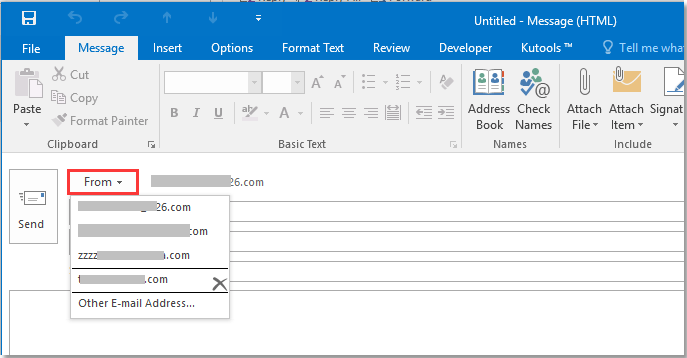
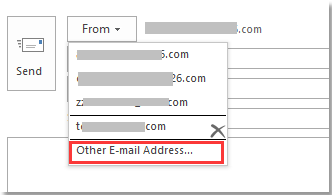
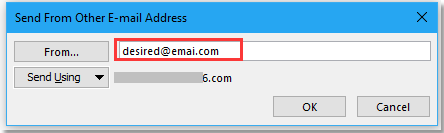
Если желаемого адреса электронной почты нет в списке, вы можете нажать Другой адрес электронной почты из от раскрывающийся список и введите нужный адрес электронной почты в от текстовое поле в Отправить с другого адреса электронной почты диалоговое окно, нажмите OK чтобы изменить его как адрес отправителя.
 |
 |
 |
Отвечайте на электронные письма, всегда используя учетную запись по умолчанию
Если вы хотите всегда использовать учетную запись по умолчанию в качестве отправителя при ответе на электронные письма, вы можете включить Always reply with default account вариант в Kutools для Outlook.
Бесплатная установка Kutools for Outlook, а затем выполните следующие действия:
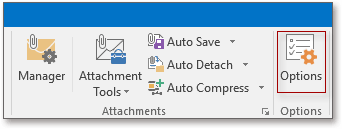
1. Нажмите Кутулс > Options in Options группа.
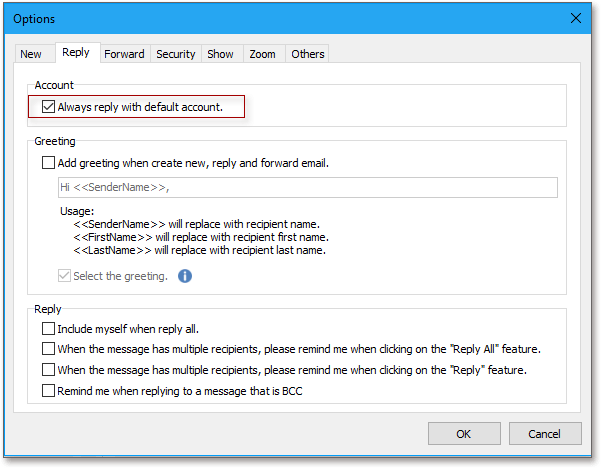
2. в Опции диалога под Reply вкладка, проверка Always reply with default account вариант. Нажмите OK для закрытия диалога.
С этого момента, в какой бы учетной записи вы ни находились, учетная запись по умолчанию будет использоваться в качестве отправителя при ответе на электронные письма.
Всегда отвечать с учетной записью по умолчанию
Просмотр и редактирование нескольких документов Word / книг Excel с вкладками в Firefox, Chrome, Internet Explore 10!
Возможно, вы знакомы с просмотром нескольких веб-страниц в Firefox / Chrome / IE и возможностью переключения между ними, легко щелкая соответствующие вкладки. Здесь вкладка Office поддерживает аналогичную обработку, которая позволяет вам просматривать несколько документов Word или книг Excel в одном окне Word или Excel и легко переключаться между ними, щелкая их вкладки.
Нажмите, чтобы получить бесплатную пробную версию вкладки Office!
Как отправить электронное письмо с другого адреса в Outlook?
По умолчанию активная учетная запись электронной почты является адресом отправителя при создании нового сообщения электронной почты в Outlook. Но в некоторых случаях вы хотите отправить электронное письмо с другого адреса, например, в учетной записи A@A.com используйте B@B.com в качестве адреса отправителя для отправки электронной почты. Как вы можете справиться с этой работой?
Отправлять электронную почту с другого адреса с помощью From
Всегда отвечать на электронные письма с использованием учетной записи по умолчанию 
Отправлять электронную почту с другого адреса с помощью From
На самом деле, в Outlook вы можете выбрать другой адрес электронной почты в качестве адреса отправителя в Окно сообщения.
В поле Сообщение щелкните От , отобразится список с адресами всех учетных записей электронной почты. , вы можете выбрать один из них в качестве адреса отправителя.

Если нет желаемого адрес электронной почты указан, вы можете выбрать Другой адрес электронной почты в раскрывающемся списке От и ввести нужный адрес электронной почты в Из текстового поля в диалоговом окне Отправить с другого адреса электронной почты , нажмите OK , чтобы изменить его в качестве адреса отправителя.
 |
 |
 |
Отвечайте на электронные письма, всегда используя учетную запись по умолчанию
Если вы хотите всегда использовать учетную запись по умолчанию в качестве отправителя при ответе на электронные письма, вы можете включить параметр в Kutools for Outlook .
Бесплатная установка Kutools for Outlook, а затем выполните как ниже шаги:
1. Нажмите Kutools > в группе .

2. В диалоговом окне Параметры на вкладке установите флажок . Нажмите OK , чтобы закрыть диалоговое окно.

С этого момента, в какой бы учетной записи вы ни находились, учетная запись по умолчанию будет использоваться в качестве отправителя при ответе на электронные письма..
Всегда отвечать с учетной записью по умолчанию
Просмотр с вкладками и редактирование нескольких документов Word/книг Excel, таких как Firefox, Chrome, Internet Explore 10!
Возможно, вы знакомы с просмотром нескольких веб-страниц в Firefox/Chrome/IE и переключением между ними, легко щелкая соответствующие вкладки. Здесь вкладка Office поддерживает аналогичную обработку, которая позволяет просматривать несколько документов Word или книг Excel в одном окне Word или Excel и легко переключаться между ними, щелкая их вкладки.
Нажмите, чтобы получить бесплатную пробную версию вкладки Office!