Как в KMPlayer ускорить воспроизведение
Программа KMPlayer есть под Windows, для MacBook, для Андроид. Это одно из самых востребованных приложений для просмотра видеоконтента, статистика утверждает, что каждый третий активный пользователь компьютеров, ноутбуков и других гаджетов, использующих их под работу с мультимедиа, имеет на своем жестком диске этот плеер. Он завоевал свою популярность неслучайно, поскольку первым предоставил настолько широкий и мощный функционал — совершенно бесплатно, по умолчанию пользователю только предлагается просматривать рекламу в боковой панели справа. Но это достаточно ненавязчиво и комфортно.
Преимущества и возможности KMPlayer
Выбор пользователей по всему миру неслучаен. Это простая и интуитивно понятная программа, которая, тем не менее, обладает огромной мощностью в области просмотра и работы с видеофайлами. Выше идут только профессиональные системы видеомонтажа уровня Sony Vegas или Adobe Premiere, однако эти приложения не используются для просмотра видео, а исключительно для создания либо редактирования. Тогда как KMPlayer предлагает именно высочайший уровень просмотра с дополнительными опциями. Среди особенностей и возможностей:
1. Работа с широкоформатным видео, с файлами высокого качества и максимального разрешения — вплоть до 4К и 8К. Можно использовать этот проигрыватель, чтобы наслаждаться любимыми фильмами, сериалами, аниме или клипами музыкантов.
2. Музыку он также воспроизводит крайне хорошо, некоторые владельцы приложения применяют его для прослушивания аудиофайлов несмотря на то, что основное предназначение все-таки связано с видео.
3. Самое главное преимущество, которое разработчики из Южной Кореи всегда использовали как рекламный слоган: нет необходимости качать какие-либо кодек-паки, зачастую массивные по «весу», поскольку все основные кодеки встраиваются в сам проигрыватель. Это крайне удобно, особенно на слабых компьютерах с небольшим объемом собственной памяти.
4. Настройки позволяют менять кадр, переворачивать его вверх, вниз, вправо и влево, на 90 градусов, а также зеркалить. Функционал такого типа применяется при просмотре некорректно записанных видео.
Можно сказать, что KMPlayer сочетает возможности одного из самых мощных средств для просмотра видео с дополнительными уникальными опциями. Здесь есть все, что только может пригодиться пользователю. Конечно, такое универсальное приложение не обошлось бы без довольно распространенного функционала, который есть даже у встроенного проигрывателя YouTube и других сервисов онлайн-просмотра — возможности ускорить видео в зависимости от нужд пользователя.
Способы ускорить видео в KMPlayer
Увеличить скорость воспроизведения видео в этой программе несложно. Опция предоставлена «по умолчанию», не понадобится даже погружаться в сложные настройки. Достаточно выполнить несколько простых операций в следующем порядке:
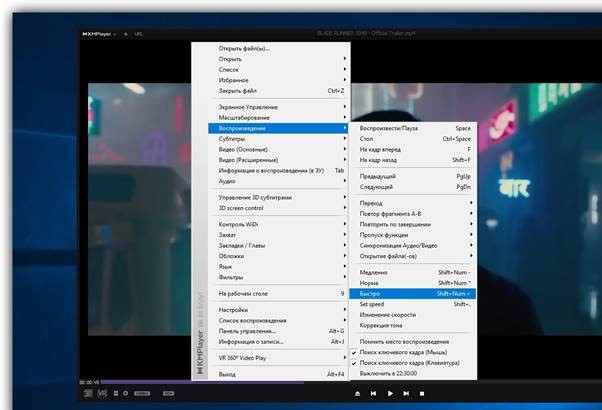
1. Открыть программу и необходимое видео.
2. Далее нажать правой кнопкой мыши, чтобы появилось выпадающее меню.
3. По умолчанию стоит «Норма», то есть, видео проигрывается в стандартном режиме.
4. Если выбрать «Медленно» — самое верхнее подменю в этом разделе, то скорость уменьшится, но не резко, а всего лишь на пять процентов.
5. Аналогичное случится, если выбрать «Быстро».
6. Также можно установить определенную скорость, чтобы файл постоянно воспроизводился с ней.
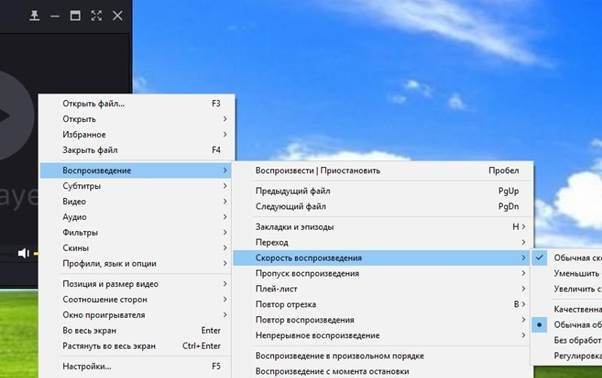
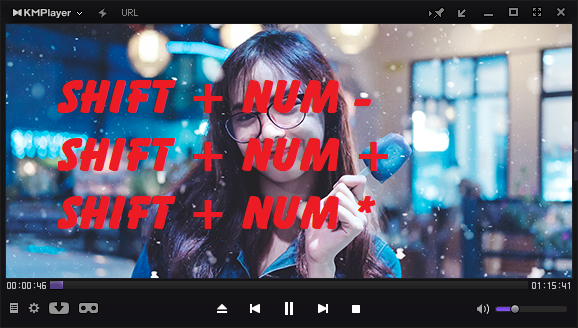
Главное отличие изменения скорости KMPlayer от многих других средств просмотра заключается в том, что это крайне точная настройка. Каждый «шаг» ускорения либо замедления дает всего пять процентов, что позволяет подобрать оптимальный вариант для поиска нужного кадра, быстрой прокрутки и других целей. Есть горячие клавиши, поэтому нет необходимости всякий раз заглядывать в меню. Дискретное изменение скорости воспроизводимого видеопотока осуществляется так:
1. Нужно зажать кнопку Shift, не отпуская — клавишу Num, а затем минус (-). Это сочетание замедляет воспроизведение на пять процентов.
2. Если аналогичным образом нажать Shift, затем Num, а вместо минуса — плюс (+), то произойдет пятипроцентное ускорение.
3. Наконец, можно всего за одну операцию вернуться к стандартному воспроизведению, если воспользоваться все той же клавишей Shift, затем Num, а потом выбрать «звездочку» (*).
Функционал часто используется в восстановлении, ведь программа умеет открывать не до конца скачанные или каким-либо образом поврежденные видеофайлы. До определенного момента файл будет проигрываться, что довольно удобно, если нужный фрагмент уже найден в «уцелевшем» видео.
Настройка kmplayer на максимальное качество. Просмотр и управление KMPlayer с помощью мыши
Итак, вы установили KMPlayer и впервые запустили его, что дальше? Посмотрите на главное окно программы. В зависимости от версии, оно выглядит просто как черный квадрат, или как окно с набором видеороликов из интернета.
Любой ролик можно посмотреть, кликнув по нему мышкой. Но на самом деле интересных видео здесь мало и тратить на них время не будем. Лучше кликните на нижней панели проигрывателя на вертикальную стрелочку, найдите на компьютере фильм, который хотите посмотреть, и откройте его. Или же просто запустите видеоролик в папке проводника — если во время установки вы не снимали галочку с настройки ассоциации видеофайлов, фильм откроется в KMPlayer.

Воспроизведение начнется в левой части плеера. Кликните на серую кнопку-стрелочку, чтобы закрыть мешающую панель справа.

Теперь можно насладиться просмотром.
Нажмите кнопку Enter, или кликните мышкой на значок пунктирного квадратика на верхней панели программы, чтобы развернуть окно воспроизведения на весь экран.

Нажмите Enter еще раз, чтобы вернуться в оконный режим.
Чтобы поставить воспроизведение на паузу, нажмите кнопку пробел или кликните на 2 вертикальные палочки на нижней панели управления. Для перемотки пользуйтесь стрелочками там же или на клавиатуре.

Громкость регулируется скроллом мыши и ползунком на панели.
Кликните на значок шестеренки, чтобы открыть меню быстрых настроек.

Здесь можно изменить настройки картинки (яркость, контрастность и т.д.), включить эквалайзер, настроить скорость воспроизведения и повтор, выбрать субтитры и открыть меню захвата изображения и видео.

Если открыть фильм в формате 3D, KMPlayer автоматически его распознает и включит режим отображения в той же стереопаре, что и у запущенного видео. Это же касается и роликов виртуальной реальности. Если же KMPlayer не включил правильный режим отображения автоматически, выберите его вручную, нажав на кнопку 3D или VR на панели внизу слева.

Чтобы открыть настройки KMPlayer, нажмите кнопку F2 на клавиатуре (в это время проигрыватель должен быть запущен и его окно должно быть активным).

Здесь можно изменить конфигурацию плагинов, кодеков и фильтров. Неопытным пользователям не рекомендуем менять неизвестные настройки, так как после этого могут появиться проблемы с воспроизведением. Но если уже что-то наковыряли, нажмите кнопку «Сброс», чтобы отменить все изменения и вернуться к значениям по умолчанию.

Последняя версия KMPlayer умеет воспроизводить видео по сети. Кликните по значку программы в левом верхнем углу и выберите команду «Открыть URL» или «Открыть FTP».

В меню «Открыть URL» есть готовый список интернет-каналов. Здесь можно открывать видео по прямым ссылкам и сохранять их в свой список.

Это основное, что нужно знать об использовании KMPlayer на Windows 10, 8, 7 и XP. Если у вас появились вопросы или что-то в инструкции непонятно — напишите в форму комментариев ниже, модератор обязательно поможет.
Please enable JavaScript to view the comments powered by Disqus.
Если для тех или иных целей, например, для создания музыкального ролика требуется вырезать фрагмент аудио или видео из фильма, то решить такую задачу вам поможет The KMPlayer – профессиональный, универсальный и многофункциональный видео и аудио проигрыватель корейского производства для просмотра медиа данных .
Для выполнения этих операций в The KMPlayer есть функция захвата, как видео так и аудио. Можно сохранить фрагмент, а можно перезаписать полный сюжет, применив различные эффекты или настройки для улучшения качества исходного материала. Из вырезанных фрагментов в дальнейшем в любом редакторе можно скомпоновать фильм или музыкальный ролик, украсить с помощью специальных эффектов.
Итак, чтобы вырезать фрагмент из видео, надо во время просмотра остановить просмотр в нужном месте, нажав кнопку «Пауза». Щелкнуть правой кнопкой мыши по окну плеера, чтобы вызвать контекстное меню.


По умолчанию файл фрагмента видео будет сохранен в папке «Capture», которая будет создана по адресу C:\Program Files\The KMPlayer\Capture. В строке «Имя файла» путь для конечного файла можно изменить. По умолчанию плеер сохраняет видео в формате *AVI (VFW), но вы можете выбрать другой формат (некоторые форматы могут не поддерживаться).
В настройках аудио переключатель поставьте в положение «Кодировать аудиопоток» или «Кодир. аудио с обработкой». Далее нужно нажать кнопку «Начать» и включить воспроизведение». Когда будет необходимо закончить запись фрагмента, закройте плеер кнопкой «Закрыть» в правом верхнем углу плеера. Если нажмете кнопку «Пауза» запись будет продолжаться.
В настройках «Захват аудио…», в принципе, ничего менять не нужно, кроме конечного пути для вырезаемого фрагмента из файла видео или файла аудио, если папка «Capture» не подходит.

Если вы достаточно хорошо ориентируется в кодировании файлов, можете установить переключатель в положение «Кодировщик аудио 1». Вам будут доступны дополнительные настройки через кнопку «Обзор».
Если необходимо перезаписать видео или аудио, например, применив, к аудио дорожке эффект объемного звука, то, перед тем как начать запись, переместите ползунок визуального контроля воспроизведение влево до конца, то есть в самое начало воспроизведения.
Конечный файл аудио The KMPlayer сохраняет в формате WAV (Windows PCM – формат высокой четкости). Другие варианты не предусмотрены. Если нужен файл с другим расширением, например, .mp3, то конвертируйте любым конвертером, например, программой Format Factory (Фабрика Форматов).
Примечание.
В Windows XP/7 The KMPlayer по умолчанию создает папку захвата «Capture» по адресу C:\Program Files\The KMPlayer\Capture автоматически. В операционных системах Windows 8/8.1/10 при попытке запустить захват может выдаваться ошибка «Не удалось сделать указанный файл».
Но будет создана папка «The KMPlayer» по адресу C:\Users\Admin\Documents\The KMPlayer (Компьютер/Этот компьютер > Документы > The KMPlayer). Щелкните правой кнопкой мыши по окну The KMPlayer и выберите Настройки > Конфигурация > Ассоциации/Захват > Захват. Укажите путь к папке «The KMPlayer» или путь к любой другой своей папке.
В некоторых дистрибутивах The KMPlayer по умолчанию включен режим высокой скорости для обработки видео. Для захвата видео его нужно отключить. Щелкните правой кнопкой мыши по окну The KMPlayer и выберите Настройки > Расширенное меню. Нужно поставить галочку, если не стоит. Затем еще раз щелкните правой кнопкой мыши по окну плеера. Выберите «Видео (расширенные)» и снимите галочки с пунктов «Режим супер-скорости» и «Режим высокой скорости».
Исходные файлы для корректной работы захвата видео должны иметь расширение.avi. Технологии MP4, FLV, MKV и т. п. не поддерживаются. Самый простой способ увидеть расширение файла – навести курсор и посмотреть всплывающую подсказку. Для конвертирования исходных файлов в AVI можно использовать любой конвертер медиа данных.
Папку захвата можно открыть из контекстного меню плеера. Для этого щелкните по окну плеера правой кнопкой мыши и выберите Захват -> Открыть папку захвата.
The KMPlayer — это бесплатный проигрыватель видео и аудио файлов, который включает в себя ряд самых широких возможностей.
Установка видеопроигрывателя KMPlayer
Видеопроигрыватель KMPlayer скачать бесплатно для Windows можно непосредственно с официального сайта производителя программы. При установке можно выбирать отдельные компоненты приложения, а неопытные пользователи, чтобы не вникать в технические параметры, могут воспользоваться подсказкой KMP и выбрать тип установки — «Рекомендуется «.
Бесплатное распространение KMPlayer — не единственный его плюс. Этот видепроигрыватель обладает широким функционалом и весьма универсален. KMPlayer подходит как для XP , так и для Windows 7 и 8 , позволяя исключить необходимость содержать другие проигрыватели для компьютера, чтобы воспроизводить разные форматы.
Рис. 1. Установка видеопроигрывателя KMPlayer.
Открытие видео в проигрывателе KMP
После запуска видеопроигрывателя откроется главное окно, внизу которого размещена панель управления воспроизведениями. Открыть видеофайл напрямую из окна KMP Player можно тремя способами:
- перетащить мышкой видеофайл в проигрыватель;
- нажать на кнопку «Открыть файл «;
- нажать правой кнопкой мыши в любом месте на проигрывателе, после чего откроется контекстное меню, где есть пункты «Открыть » и «Открыть файл «.
Рис. 2. Открытие видео и аудио файлов в видеопроигрывателе KMPlayer.
Управление воспроизведением видео в проигрывателе KMP Player
Самые необходимые кнопки управления воспроизводимым видео в проигрывателе KMP размещены в левом углу программы. Речь идет про:
- переключение из 2D в 3D;
- редактор списка файлов для очереди, который также открывается комбинацией «горячих» клавиш Alt + E ;
- панель управления (комбинация клавиш Alt + G ), которая включает в себя перманентные настройки проигрывания видео и аудио, а также содержит ссылку на меню «Конфигурация » в KMPlayer ;
- управление видео фильтрами, а также потоками видео и аудио.
Рис. 3. Кнопки управления воспроизведением видео в проигрывателе KMPlayer.
Установка пропорций для корректного отображения видео
Часто возникает проблема, когда соотношение сторон экрана и видеофайла не соответствует. Например, для iTunes характерно широкоэкранное соотношение (16:10, 16:9), а для аналогового DVD — это PAL и NTSC, которое имеет соотношение 4:3, и так далее. Это может привести к тому, что видео при воспроизведении на том или ином устройстве будет выглядеть искаженным, ведь далеко не все проигрыватели для компьютера способны решить эту проблему.
KMP позволяет вручную переключить соотношение сторон, легко устраняя этот неприятный визуальный эффект. Для этого из контекстного меню нужно зайти в раздел «Масштабирование » => «Экранное управление «.

Рис. 4. Масштабирование видео в KMPlayer.
Для установки правильных пропорций воспроизводимого видео, независимо от его разрешения, нужно правильно настроить меню «Экранное управление «. Если в разделе «Масштабирование » выбор соотношения сторон в полной мере зависел от монитора, то здесь список соотношения сторон подразумевает пропорции самого видеопроигрывателя, а, соответственно, и видеофайла.
Например, если пользователь смотрит фильм не на полный экран, то соотношение сторон монитора и видеопроигрывателя может не совпадать. Если воспроизводимое видео искажается, необходимо изменить соотношение на «Исходное «, а если видео вовсе имеет нестандартное разрешение и пропорции, то необходимо будет нажать «Не сохранять соотношение сторон » и вручную растянуть границы экрана под необходимый размер. Весьма полезная опция, которой обладают, к сожалению, далеко не все проигрыватели для компьютера.

Рис. 5. Соотношение сторон видео в KMPlayer.
Управление аудиодорожками в проигрывателе KMP Player
Если видеофайл имеет несколько аудиодорожек, то KMP позволяет быстро и удобно переключаться между ними. Для этого понадобится зайти через контекстное меню в раздел «Аудио » — «Выбор дорожки «, где и предстоит выбрать нужный аудиофайл. Кстати, выбор субтитров разработчики осуществили аналогичным способом, только их смена и отключение осуществляется через раздел «Субтитры «.
Что касается обработки звукового ряда, в KMPlayer есть полное управление частотами, чем могут похвастаться не так много проигрывателей для компьютера. При плохом дубляже, когда из-за сторонних шумов не слышно реплик актеров, поможет функция «Нормализация «, которая в реальном времени сканирует и оптимизирует аудиочастоты.

Рис. 6. Управление аудио настройками в KMPlayer.
Меню конфигурации в проигрывателе KMP Player
В меню «Конфигурация » настраиваются практически все функции и возможности видеопроигрывателя KMPlayer . Открыть его можно тремя простыми способами, используя:
- панель управления , которая упоминалась в начале статьи;
- контекстное меню в разделе «Настройки » — «Конфигурация «;
- «горячую клавишу» F2 .
Рис. 7. Меню Конфигурация» в KMPlayer.
Важным моментом меню «Конфигурация » будет раздел «Декодеры «. Несмотря на то, что стандартные кодеки видеопроигрывателя KMP активны по умолчанию, видео может быть в самых разных форматах. Соответственно, стандартный декодер KMP Player может открыть файл с ошибкой или воспроизвести видео в плохом качестве. В этом случае необходимо поменять декодер «по умолчанию» на оптимальный системный.

Рис. 8. Раздел «Декодеры» в KMPlayer.
Таким образом, KMPlayer имеет самый широкий спектр возможностей как воспроизведения, так и управления видеофайлами, а понятный интерфейс помогает пользователю быстро найти нужное меню и раздел, способствуя легкой и приятной работе с этой бесплатной, но весьма эффективной программой. Все это позволяет сделать определенные выводы в отношении того, что KMP может смело претендовать на звание «лучший видеопроигрыватель».
Администрация сайта сайт выражает благодарность за автору AlessandroRossi , а также редактору Paffnutiy за помощь в подготовке материала.


Зайдем в окно настроек программы. Нажимаем правой клавишей по главному окну и выбираем подменю Натройки -> Конфигурация . Как на рисунке:

Легулеровка яркости – размытие – резкости и тд
Смотрим скрин чуть ниже

Меню настроек плеера
Перед нами предстанет окно настроек:

Окно настроек KMPlayer
Сделать нужно так как на рисунке. Запоминать место воспроизведения очень удобная функция. Когда хочется досмотреть фильм позже. Просто закройте плеер и когда нужно откройте его снова и запустите фильм — он продолжится с последнего просмотренного момента. Также стоит помнить, что для аудиофайлов эту функцию лучше отменить.
Разверните меню общие, для расширенных настроек. Зайдите в подменю «Повтор/Список » далее справа выберите окно «Список воспроизведения «. Уберите галочку с пункта «Очищать стандартный список при закрытии». Для того чтобы ваш плейлист не обнулился при закрытии (а вы ведь потратили столько времени на его создание).
Также далее есть интересный подпункт «Клавиши/Глобальные » и окошко справа «Глобальные клавиатурные сочетания «. Здесь вы можете настроить глобальные сочетания клавиш для самых распространенных операций, когда окно плеера не активно. Например вы работаете в Word, набираете текст и вдруг захотели переключить на следующую песню, то чтобы не делать лишних движений, можно нажать заранее выбранное сочетание клавиш. Нажмите кнопку «Добавить», появится окно с выбором функции. Выберите «Воспроизведение» потом «Следующий». Появится запись в окне. Внизу выберите сочетание клавиш. Для этого щелкните левой клавишей мыши в поле рядом с которым красными буквами написано «Клавиша» и нажимайте сочетание клавиш. Например в моем случае это Ctrl+Alt+PgDn.
Далее ищем меню «Декодеры » справа выбор «Применение встроенных кодеков «. Рекомендованное значение «Использовать при сбое системных кодеков». Но нужно помнить, что в таком случае вам нужно скачать и установить набор декодеров (специальных программ позволяющих декодировать видео). Самый лучший набор K Lite Codec Pack. Брать . Иначе используйте выбор «Всегда использовать». Почему я на этом заострил внимание? Потому что с некоторыми видеофайлами бывают проблемы при воспроизведении встроенными кодеками. Чтобы этого избежать используем мой совет.
Ещё стоит уделить внимание пункту «Обработка аудио «. Можно поставить галочку напротив пункта «Встроенный обработчик аудио (Кроссфейдер)» и рядом с «Использовать только в режиме аудио». Также рядом нажать кнопку «Задать» и в появившемся окне выставить 2000 мс в обоих полях. Для чего это нужно? Чтобы при переключении с одной песни на другую не было тишины. Первая песня будет медленно затухать по громкости, а вторая наоборот нарастать. Получится красивое непрерывное воспроизведение.
Также на тихих видеофайлах помогает включение настройки «Автоматическая регулировка громкости (нормализация)» в пункте «Компрессор/Нормализатор». Программа будет сама увеличивать громкость звука.
Меню «Обработка видео » трогать не рекомендую, т.к. можно очень сильно потерять в производительности компьютера. Настроек и фильтров там очень много и если активировать все, компьютер начнет тормозить (даже мощный).
Ну вот мы и разобрались с настройками.
Несколько полезных сочетаний клавиш (работают при активном окне The KMPlayer, чтобы сделать окно активным, нажмите на него левой клавишей мыши):
- Стрелки влево и вправо — перемотка назад и вперед
- Стрелки вверх и вниз — громкость больше и меньше
- Enter — в режиме видео разворачивание на полный экран
- Alt+E — отобразить/скрыть плейлист
- Пробел — пауза
- PgDn и PgUp — следующий и предыдущий трек/видео в плейлисте
- Ctrl+D — открытие DVD меню
По просьбам трудящихся опишу ещё одну очень полезную функцию — отображение пунктов списка воспроизведения. В KMPlayer ее можно настроить самым изощренным способом. Заходим в Настройки — Общие — Повтор/Список и выбираем вкладку Список воспроизведения :

Настройка записей списка воспроизведения KMPlayer
Менять значения нужно в поле Заголовок. По умолчанию он пустой (все должно нормально отображаться). Нажав на кнопку Инфо, можно просмотреть список макросов для добавления в это поле. Вот некоторые примеры:
$filepart(%filename%) — будет отображаться название файла
%album% — %artist% — %title% — Альбом — Исполнитель — Название трека (знаки препинания можно ставить свои, порядок тоже, главное чтобы макросы оставались исходными)
$if2(%artist% — %title%,$filepart(%filename%)) — если есть значения исполнитель — название трека, то отображает их, иначе отображает название файла
$caps(ваш заголовок) — преобразует любое значение внутри в строку с первыми заглавными, остальными строчными буквами. Пример SKRILLEX — FIRST OF THE YEAR — Skrillex — First Of The Year. Замените слова «ваш заголовок» на нужное выражение.
Также, порой возникают проблемы с воспроизведением DVD при использовании кодеков установленных в системе (у меня диски воспроизводились без звука). Открываем настройки DVD — Декодер :

И поставить галочки напротив пунктов Встроенный декодер для просмотра DVD (как на картинке выше).
Важной функцией плеера является буферизация видео . Нужно это для просмотра фильмов по сети (и по wi-fi) и фильмов с большим битрейтом, когда к жесткому диску обращаются другие программы. Чтобы видео воспроизводилось плавно, нужно увеличить буфер. Заходим в Настройки — Фильтры — Входной фильтр . Ставим галочку напротив Асинхронная обработка файлов и ещё одну Включить буфер для файлов на жестком диске. Размер буфера по вкусу, чем больше, тем лучше):

Настройка буфера проигрывания видео.
Привет! А вы пользуетесь Автозапуском в системе Windows? Автозапуск — это когда вы подключаете к компьютеру носитель какой-либо информации и Ваш компьютер автоматически запускает программу, которая соответствует тому содержимому, которое находится на подключенном носителе. Например, вы вставляете компакт-диск с музыкой и у Вас автоматически запускается проигрыватель музыки и начинает её проигрывать. Так вот, тем пользователям, кто пользуется этой полезнейшей функцией можно выполнить настройку того, какой видеопроигрыватель запускать в том случае, если на вставленном носителе находится видеозапись.
Многие пользователи при этом используют для просмотра видео — как находящегося на компьютере, так и на компакт дисках — популярный видеопроигрыватель KMPlayer. Но, если вставить в компьютер диск с DVD-Видео, то в вариантах автозапуска любимого плеера KMPlayer НЕ БУДЕТ.
Грамотные специалисты, конечно, отправятся в «панель управления — автозапуск» для того, чтобы добавить и выбрать KMPlayer в настройках автозагрузки. Но! Там его тоже не окажется. Это хорошо видно на изображении ниже. Хотя сама программа KMPlayer уже установлена по компьютер.

Почему так? А всё очень просто — KMPlayer при установке не прописывается в реестре как приложение, пригодное для работы с DVD-видео. Хотя, совершенно очевидно, что сам KMPlayer DVD-видеодиски читает прекрасно. Для справки — такие программы как GOM Player или Media Player Classic в качестве программ для работы с DVD-видео очень даже прописываются.
»Что же делать?» — спросите Вы?
Ситуация поправима! KMPlayer можно зарегистрировать на компьютере как программу пригодную для работы с DVD-видео через автозапуск, при помощи настроек самого KMPlayer.
1. Запускаем KMPlayer. Делаем это с ярлыка на рабочем столе или через Пуск-Все программы.
2. Нажимаем F2 для появления окна настроек проигрывателя или открывает окно настроек любым другим известным Вам способом.
3. В левой части окна настроек (в вертикальном столбце) находим пункт «Ассоциации/Захват». Переходим в него.
4. В этом пункте смотрим в верхнюю часть окна, заходим во вкладку «Ассоциации». В этой вкладке отмечаем птичками пункты «Видео», «DVD», а так же при желании «Audio», «Audio CD», находящиеся в окошке под надписью «Автозапуск CD/DVD XP». Получиться должно так, как на картинке ниже:

Когда все настройки успешно проделаны нажимаем «ЗАКРЫТЬ» и закрываем сам KMPlayer. После выполнения необходимых настроек снова переходим в Панель управления Windows, а в ней — в настройки автозапуска. И вот теперь то в секции, отвечающей за автозапуск DVD-видео дисков, появляется так необходимый нам KMPlayer. Выбираем его как программу по-умолчанию. Всё готово! Теперь, когда Вы вставите в компьютер диск, который он распознает как DVD-видео, автоматически запуститься KMPlayer и начнёт его воспроизведение.
Вот как меняется настройка автозапуска после изменений настроек в самом KMPlayer:

Надеюсь, у Вас всё получилось. Наслаждайтесь просмотром любимого видео при помощи любимого же видеоплеера KMPlayer!
Коротко о KMPlayer.
Чтобы KMPlayer запоминал место остановки, делаем следующие настройки.
1. открываем проигрыватель, нажимаем ф2, это настройки.
Табулируем до дерева настроек и выбираем ветку общие.
Табулятором находим вкладку «общая», а здесь флажок «воспроизведение с места остановки».
и отмечаем его.
флажок «помнить для аудио файла», отмечаем.
«Расширенное меню» отмечаем.
в комбинированом списке, выбираем пункт «Открывать все файлы в папке», Затем табулируем до кнопки закрыть.
2.
3. чтобы встроить команды KMPlayer, «добавит в kmp», «воспроизвести в kmp» в контекстное меню проводника, делаем следующие.
В окне проигрывателя нажимаем ф2, в дереве настроек, находим ветку с названием «ассоциация и захват».
в дереве удобнее нажать букву а, чтобы попасть на нужную ветку.
табом находим вкладки, нам нужна средняя вкладка, «ассоциация.
табулируем до флага, «Пункт в контекстном меню папок».
отмечаем его.
под ним рекомендую отметить флажки, видео, аудио, dvd.
аудио cd без необходимости, не отмечать.
затем находим кнопку закрыть.
3. также рекомендую сделать следующие настройки, чтобы отключить обновление проигрывателя, снимаем флаг на вкладке «при запуске», нажимаем ф2, табулируем до дерева и выбираем ветку общие.
табулятором спускаемся на вкладки, нам нужна вкладка при запуске, табом находим флаг «Автоматически проверять обновления», и снимаем его.
затем табулируем до кнопки закрыть и активируем её.
ещё одна настройка проигрывателя, нажимаем ф2, в дереве выбираем ветку «общие», её надо открыть стрелкой вправо, стрелкой вниз найти ветку «Повтор Список», табулятором перейти к вкладкам, нам нужна вкладка «Список воспроизведения», Табулятором находим пункт, «Очищать стандартный список при закрытии» флаг снять.
Некоторые горячие клавиши.
Пробел — пауза, можно использовать как стоп.
ctrl+пробел — это стоп.
стрелки верх, вниз — громкость.
стрелки вправо, влево — подмотка.
ctrl+home — перейти к началу файла.
ctrl+end — перейти к концу файла, за 30 секунд до его завершения.
ctrl+del — перейти к середине файла.
страница верх и вниз — это переход к следующему и предыдущему треку.
alt+a — это захват аудио, можно записать проигрываемый трек или интернет радиостанцию.
alt+c — это захват видео.
P — поставить закладку, активировать и удалить закладку можно из контекстного меню, выбрав подменю закладки.
shift+D — это меню работы с избранным, здесь можно добавить папку или файл в избранное и удалить из избранного.
Воспользоваться избранным можно через подменю избранное, в контекстном меню проигрывателя.
изменение скорости воспроизведения.
shift плюс на цифровом блоке, увеличить скорость.
shift минус на цифровом блоке, уменьшить скорость.
shift звёздочка на цифровом блоке, нормальное воспроизведение.
чтобы небыло неприятного эфекта во время воспроизведения с изменённой скоростью,надо в контекстном меню, выбрать «воспроизведение подменю», а здесь снять флажки со следующих пунктов.
1. коррекция высоты звука.
2. коррекция голоса.
в других переводах интерфейса программы, эти пункты называются:.
Изменение скорости.
Коррекция высоты звука.
Создание плейлиста в KMPlayer.
1. Открываем KMPlayer.
2. Нажимаем Alt+E, это Редактор списка.
3. Добавляем в плейлист интересующую папку, Для этого нажимаем Английскую букву F, открывается дерево папок, выбираем нужную папку и нажимаем Enter.
Чтобы добавить в плейлист другую папку снова нажимаем F находим папку и .
нажимаем Enter.
4. Теперь нажимаем Ctrl+S эта команда называется, Экспортировать всё в новыйсписок.
В открывшемся диалоговом окне даём нашему плейлистуимя,расширение, место сохранения и нажимаем сохранить.
После этого мы возвращаемся в окно Редактора списка, который закрываем по комбинации Alt+E.
5. Чтобы добавить в плейлист отдельные файлы, нажимаем в окне Редактора списка Английскую букву A.
Откроется диалоговое окно выбор файла.
Как ускорить видео в популярных проигрывателях и редакторах
Откройте в редакторе видеофайл, который нужно ускорить. Когда полоска ролика появится на временной шкале, зажмите Ctrl и потяните курсором за правый край видео. Сжимая или растягивая таким образом полоску ролика относительно временной шкалы, вы можете ускорять или замедлять видео.
Чтобы сохранить отредактированный файл, кликните File → Rander As, задайте в следующем окне формат и разрешение финального видео и сохраните его с помощью кнопки Render. Перед этим не забудьте кликнуть Render Options и снять отметку с опции Render loop region only.
2. Adobe Premiere Pro
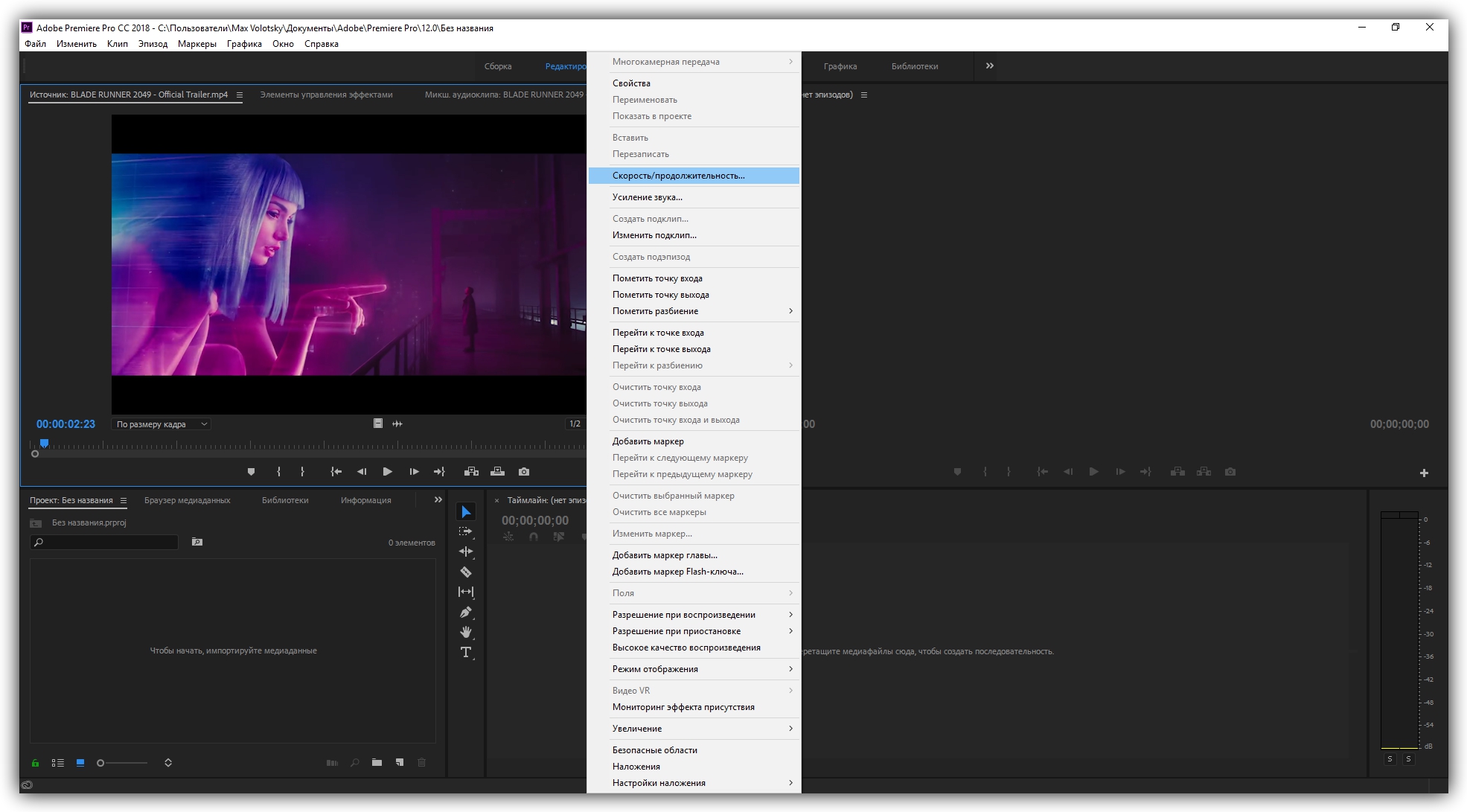
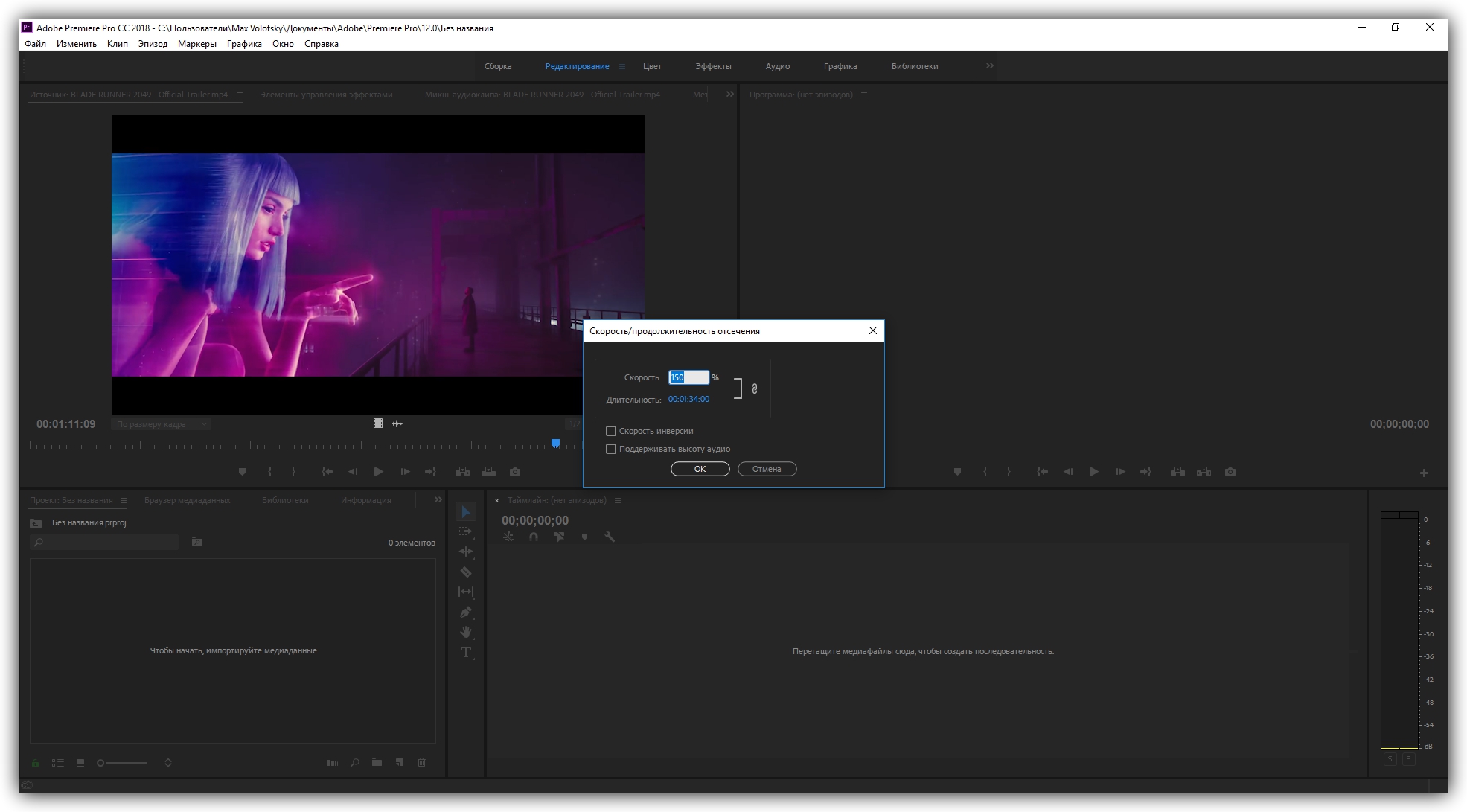
Добавьте видеоролик в редактор. Затем кликните по видео правой кнопкой мыши и выберите «Скорость / продолжительность». В открывшемся окошке укажите процентное значение скорости и нажмите ОК.
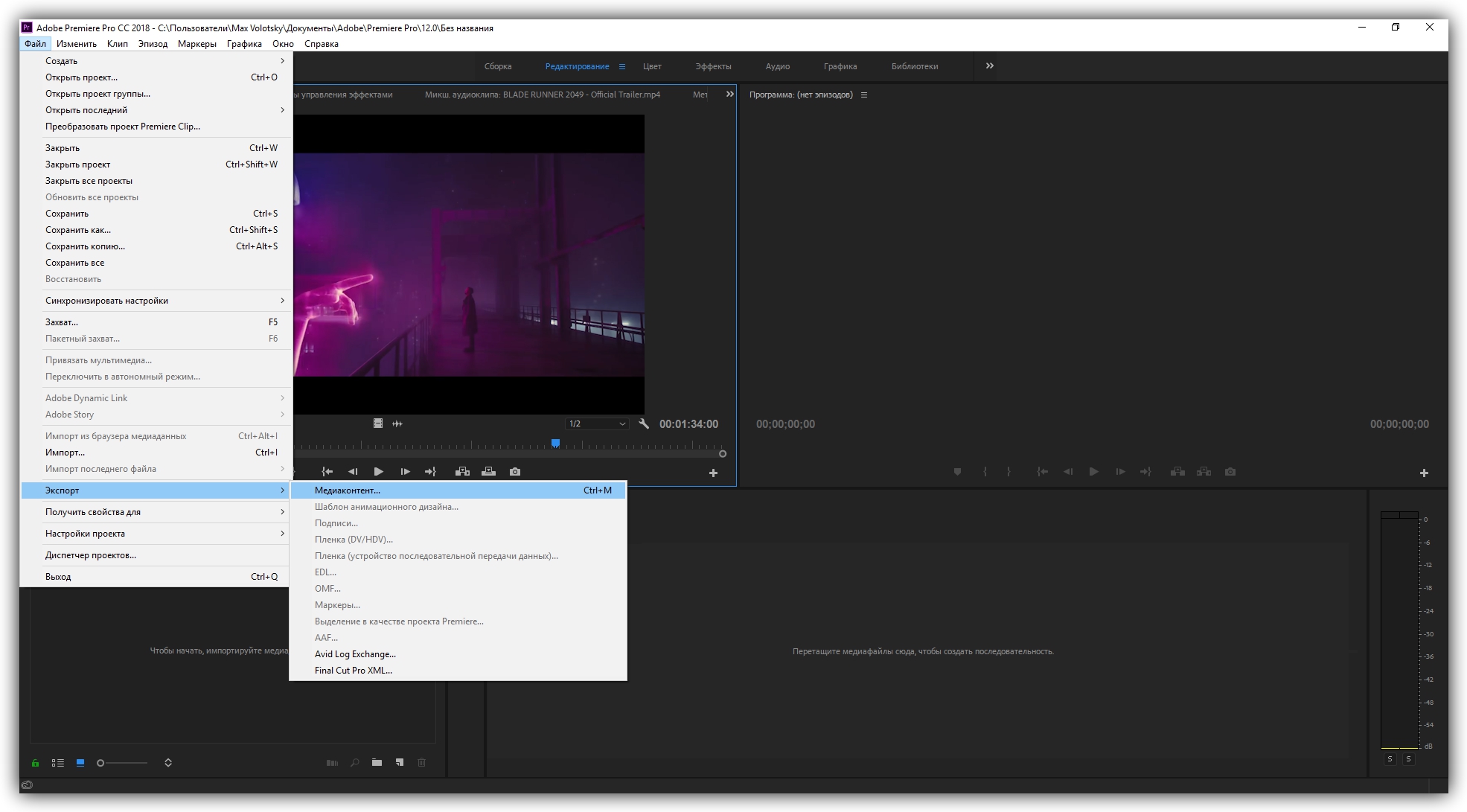
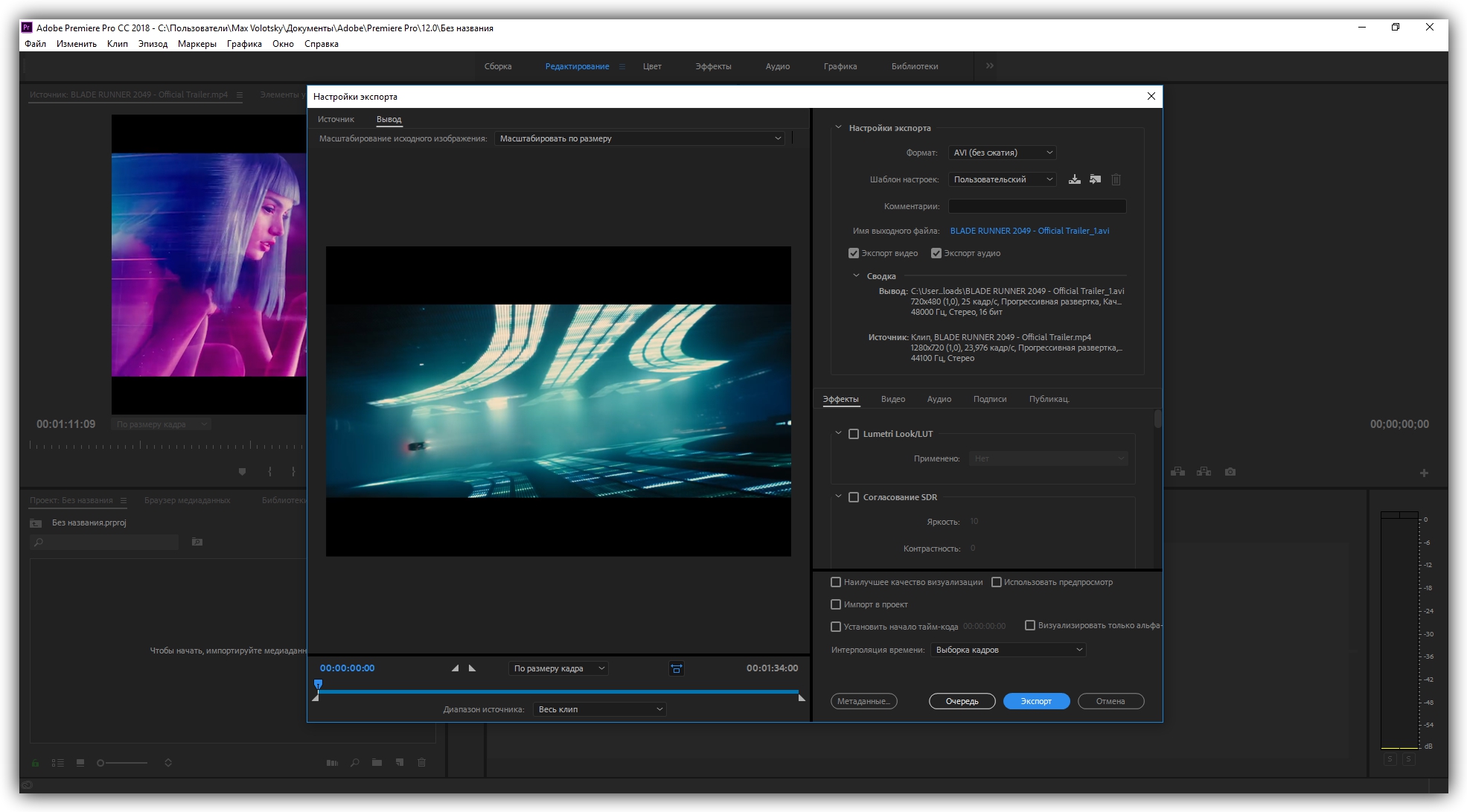
Чтобы сохранить результат, выберите «Файл» → «Экспорт» → «Медиаконтент». В следующем окне укажите параметры конечного файла и щёлкните «Экспорт».
3. Ezgif.com
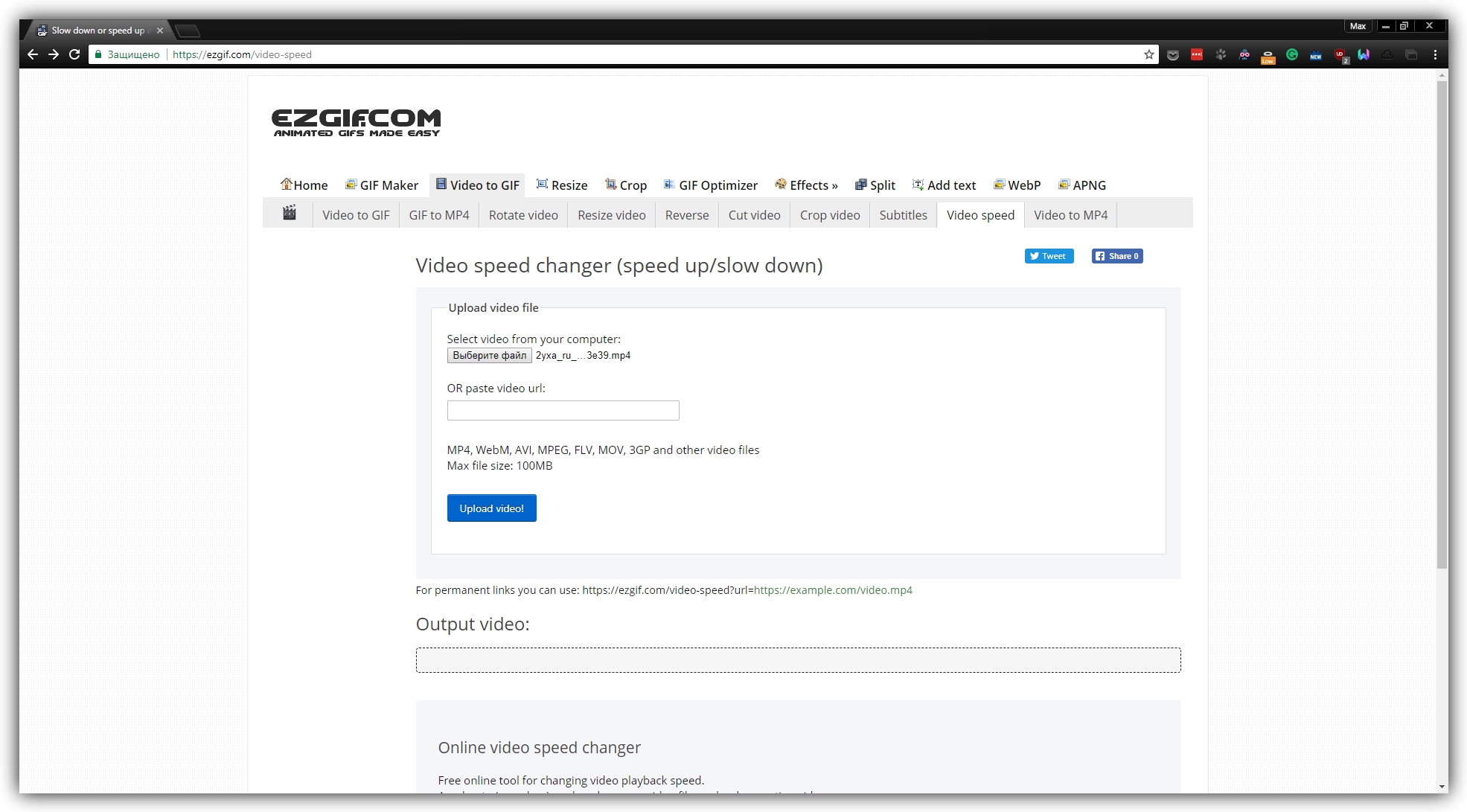
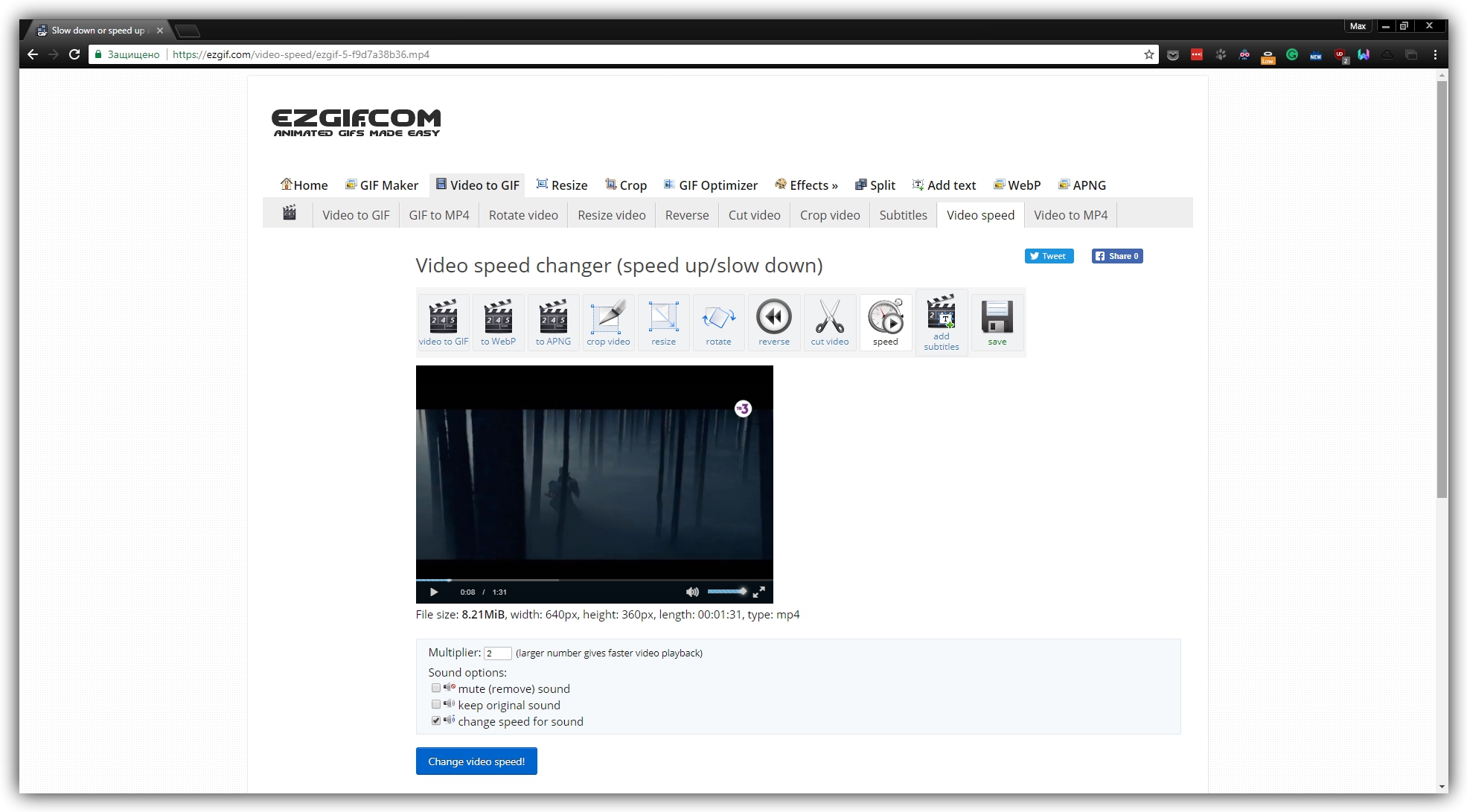
Если вам нужно изменить скорость небольшого ролика без установки дополнительных программ, для этого отлично подходят веб-редакторы. Один из них — Ezgif.com. С его помощью можно быстро ускорить видео, размер которого не превышает 100 МБ.
Откройте на сайте редактора вкладку Video Speed и загрузите нужный ролик на сервер. Затем укажите новый показатель скорости в поле Multiplier. Если хотите, чтобы вместе с видео сервис ускорил и звук, поставьте отметку возле пункта change speed for sound. Затем нажмите на кнопку Change video speed!
Чтобы сохранить видео, дождитесь завершения процесса и кликните Save.
4. Замедленное видео
С помощью этого мини-редактора вы можете запросто ускорить видео на iPhone или iPad. Достаточно добавить в приложение ролик из галереи устройства, выбрать скорость и сохранить результат. Готовый файл можно сразу экспортировать в социальные сети. В платной версии нет рекламы и можно накладывать на ролики свою музыку.