Изменение размера, перемещение и поворот объектов в документах Visio
Теперь поговорим о том, каким образом можно изменить внешний вид элементов иллюстрации. Прежде всего, познакомимся со средствами изменения геометрических параметров блоков. Как мы уже, при выделении одного или нескольких элементов вокруг них появляется рамка с маркерами. Перемещая эти маркеры мышью, вы можете изменять размеры и пропорции выбранных блоков. Подведя к маркеру указатель мыши, вы увидите, что он (указатель мыши) принял вид двунаправленной стрелки. Это говорит о том, что программа готова к настройке объекта (см. рис. 4.9, а). Маркеры, расположенные на середине сторон рамки выделения, позволяют изменять размер элемента по вертикали или горизонтали (см. рис. 4.9, б). Перемещая один из угловых маркеров, вы сможете пропорционально изменить размер фигуры в обоих направлениях (см. рис. 4.9, в).
По умолчанию изменение размеров в горизонтальном и вертикальном направлениях выполняется без сохранения пропорций элемента, в то время как угловые маркеры рамки позволяют изменить размеры выбранного объекта строго пропорционально. Однако, удерживая нажатой клавишу Shift, можно выбрать другой режим сохранения пропорций — изменение размеров по вертикали и по горизонтали будет выполняться одновременно с пропорциональным масштабированием объекта, а угловые маркеры рамки позволят произвольно изменять как размер, так и соотношение сторон элемента.

Рис. 4.9. Маркеры рамки выделения позволяют изменять размеры объекта: а — объект в исходном состоянии; б — изменение размера по вертикали или по горизонтали; в — пропорциональное изменение размера элемента
Вы можете изменить размеры элемента, введя значения в поля панели Размер и положение (рис. 4.10). Этот способ удобен тем, что позволяет задать точные значения параметров объекта. Кроме высоты и ширины элемента, панель Размер и положение позволяет задать угол его наклона, а также координаты его расположения на листе иллюстрации. Вызвать панель на экран можно при помощи команды Вид → Размер и положение. Для того чтобы изменить какое-либо значение, щелкните левой кнопкой мыши на соответствующей строке, расположенной на панели таблицы, после чего введите значение с клавиатуры. При необходимости установите комфортный для работы размер панели, перемещая ее границы при помощи мыши. Кроме панели Размер и положение, габаритные размеры выделенных элементов отображаются в нижней части окна программы — в так называемой «строке состояния».
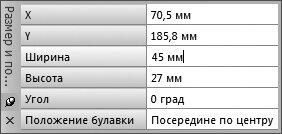
Рис. 4.10. Панель Размер и положение позволяет не только определить, но и изменить точные значения размеров объекта, а также угол его наклона и положение на листе иллюстрации
Microsoft Visio позволяет не только перемещать и масштабировать, но и вращать объекты. Для этой цели каждый элемент иллюстрации снабжен вынесенным немного в сторону маркером поворота. Подведя к нему указатель мыши, вы увидите, что курсор принял форму закрученной в кольцо стрелки (см. рис. 4.11, а). Нажмите левую кнопку мыши и, не отпуская ее, перемещайте курсор. Следите за поворотом фигуры — когда она повернется на нужный угол, отпустите кнопку мыши (см. рис. 4.11, б).

Рис. 4.11. Microsoft Visio позволяет вращать объекты: а — для управления вращением используется специальный маркер поворота; б — вы можете наблюдать за положением фигуры в процессе вращения
Вращение производится с шагом 15° вокруг так называемой «булавки» — центра вращения. По умолчанию он располагается в геометрическом центре фигуры, однако, можно расположить его в углу объекта или на середине любой из его граней. Для выбора места расположения центра вращения воспользуйтесь раскрывающимся списком, находящимся в строке Положение булавки на панели Размер и положение (см. рис. 4.10).
Быстро повернуть выделенный объект (или набор объектов) на 90° по часовой стрелке или против можно при помощи команд меню Фигура → Повернуть/отразить (рис. 4.12). Там же находятся две полезные команды, позволяющие зеркально отразить объект относительно горизонтальной или вертикальной плоскости — Отразить слева направо и Отразить сверху вниз. Еще один способ обеспечить поворот объекта с шагом 90° — вращать его, удерживая нажатой клавишу Shift.

Рис. 4.12. Команды меню Фигура → Повернуть/отразить позволяют быстро повернуть элемент на 90° или отразить его относительно горизонтальной или вертикальной плоскости
Если вам часто требуется поворачивать или отражать элементы иллюстраций, можно воспользоваться комбинациями клавиш, связанными с командами этого меню. Комбинации Ctrl+R и Ctrl+L позволяют повернуть объект по часовой стрелке или против. Для отражения объекта в горизонтальной плоскости воспользуйтесь комбинацией клавиш Ctrl+H, а для отражения по вертикали — комбинацией Ctrl+J. Команды поворота и отражения можно применять сразу к нескольким выделенным объектам или к группе элементов.
Горячие клавиши для группировки, поворота и отражения фигур
Когда достаточно долго используешь в работе какую-то определенную программу, перестаешь думать о способах произвести какие-то действия в них — думаешь только о результате. Например, вряд ли кто-то из нас использует для копирования и вставки команды в контекстном меню правой кнопки мыши. Разумеется, гораздо удобнее нажимать сочетания горячих клавиш на клавиатуре. В Visio тоже существуют наборы горячих клавиш и сегодня мы хотим рассказать вам о них.
| ДЕЙСТВИЕ | СОЧЕТАНИЕ КЛАВИШ |
| Группировка выделенных фигур | CTRL+G или CTRL+SHIFT+G |
| Отмена группировки фигур в выбранной группе | CTRL+SHIFT+U |
| Перемещение выделенной фигуры на передний план | CTRL+SHIFT+F |
| Перемещение выделенной фигуры на задний план | CTRL+SHIFT+B |
| Поворот выделенной фигуры влево | CTRL+L |
| Поворот выделенной фигуры вправо | CTRL+R |
| Отражение выделенной фигуры сверху вниз | CTRL+H |
| Отражение выделенной фигуры слева направо | CTRL+J |
| Открытие диалогового окна Выравнивание фигур для выделенной фигуры | F8 |
Чтобы узнать, какие еще горячие клавиши помогут вашей работе в Visio, вы можете узнать из таблицы.
3.5 Автоматическое выравнивание фигур
Команда Выровнять фигуры поможет сберечь много времени.
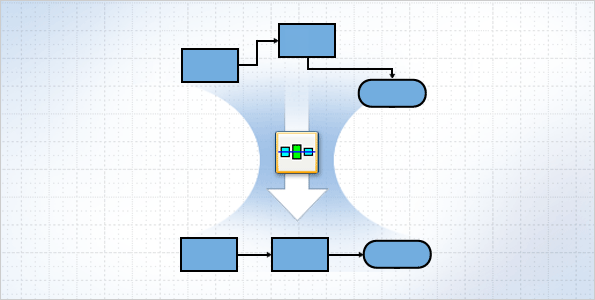
Сетка, линейки и направляющие очень полезны, если схема создается после предварительного обдумывания, по заранее составленному плану. Однако иногда может возникнуть необходимость работать в свободном, спонтанном режиме, отложив организацию схемы на будущее. Это один из распространенных сценариев работы, и в Visio есть возможности, облегчающие такую работу.
После завершения работы в свободном режиме можно упорядочить схему, воспользовавшись командой Выровнять фигуры, доступной в меню Фигура.
Эта команда упрощает выравнивание фигур. Выберите фигуру, по которой должны выравниваться другие фигуры, а затем выберите нужный параметр выравнивания. В приведенном здесь примере фигуры выровнены по вертикали. Это напоминает регулировку уличного движения.
Данная процедура будет подробно рассмотрена на предстоящем практическом занятии.
3.6 Равномерное распределение фигур
Команда Распределить фигуры позволяет превратить неровные промежутки в ровные.
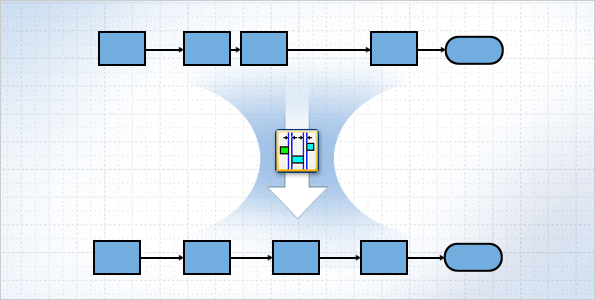
Для последовательного размещения фигур можно использовать сетку, линейки и направляющие, однако что делать, если схема содержит десятки фигур? С помощью команды Распределить фигуры, доступной в меню Фигура, можно значительно ускорить этот процесс.
Предположим что на странице есть нужные фигуры, однако одни находятся слишком близко друг к другу, а другие, наоборот, слишком далеко друг от друга. Оптимальное размещение фигур — с равными промежутками между ними. Этого можно добиться в три действия без утомительной работы мышью.
Выделите три или более фигуры, выберите команду, а затем выберите параметр распределения. В этом примере выравнивание выполнено с помощью кнопки горизонтального выравнивания. Вы попробуете сделать это на практическом занятии.
3.7 Поворот фигур
Поворот одномерных фигур выполняется с использованием начальной или конечной точки. Для поворота 2-D фигур следует перемещать маркеры поворота зеленого цвета.
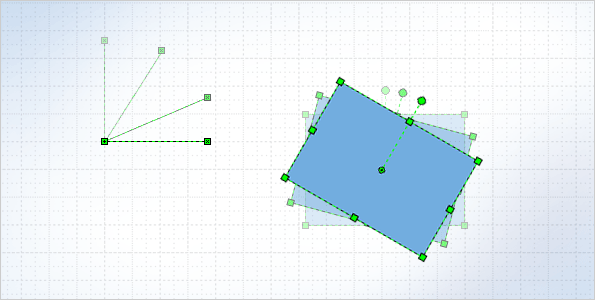
Иногда фигура расположена в нужном месте, имеет правильный размер и выравнивание, однако ее требуется повернуть.
Например, может возникнуть необходимость расположить под углом фигуру звездочки, чтобы выделить ее, повернуть в нужном направлении стрелку или развернуть стол на плане помещения, чтобы на него попадало больше света из окна.
Чтобы развернуть 2-мерные фигуры, используется маркер поворота  . Просто щелкните данный маркер и перетащите его в новую позицию.
Чтобы выполнить поворот одномерной фигуры, щелкните и перетащите ее начальную или конечную точку, повернув фигуру в нужном направлении.
3.8 Отражение фигур
Если поворот не подходит, выполните отражение.
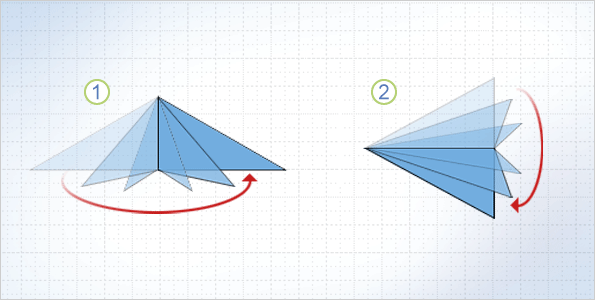
Теперь рассмотрим другой вид поворота. Иногда нужно не повернуть фигуру, а скорее перевернуть ее, чтобы создать зеркальное отображение. Такое действие называется отражением фигуры. Фигура переворачивается словно блин на сковороде.
Фигуры можно отражать по горизонтали или по вертикали.
 При горизонтальном отражении фигуры она переворачивается с одной стороны на другую.
 При вертикальном отражении фигуры она переворачивается сверху вниз.
Кажется, что это просто? Попробуйте сами. Пришло время практического занятия.
Как перевернуть картинку в Visio?
Коснитесь объекта, который вы хотите повернуть. Выберите маркер поворота сверху объекта и перетащите его в нужном направлении. Чтобы отразить объект, на вкладке Средства рисования нажмите кнопку Повернуть и выберите пункт Отразить сверху вниз или Отразить слева направо.
Как изменить масштаб в Визио?
В меню «Файл» выберите пункт «Страница»и перейдите на вкладку «Масштаб чертежа». Установите переключатель Предопределенный масштаб и выберите предопределенный масштаб (архитектурный, метрический или инженерный) или установите переключатель Другой масштаб и введите значение.
Как повернуть линию в Визио?
На вкладке Вид в группе Показ выберите кнопку Области задач, а затем — Размер и положение. Выберите линию, которую нужно повернуть. Сведения о ней появятся в окне Размер и положение. В поле Угол окна Размер и положение введите значение градуса поворота линии.
Как задать длину линии в Визио?
Чтобы изменить размер одномерной фигуры, например линии, перетащите ее конечную точку. Чтобы изменить размер фигуры, введя значение, на вкладке вид нажмите кнопку области задач > Размер & расположение, а затем в окне Размер & положения введите новые значения в поля Ширина, Высотаи Длина .
Как перевернуть изображение в офис?
- В окне открытого документа щелкните по кнопке Режим поворота на панели Параметры.
- Дважды щелкните по нужному объекту на странице.
- Наведите курсор на любую угловую узловую точку и при нажатой левой кнопке мыши поверните объект относительно его центра.
Как повернуть диаграмму в Power Point?
- Щелкните правой кнопкой мыши любой срез круговой диаграммы > формат ряда данных.
- В области Формат точки данных в поле Угол первого среза замените 0 на 120 и нажмите ввод. Теперь круговая диаграмма выглядит так:
Как повернуть картинку онлайн?
- Чтобы повернуть изображение онлайн, загрузите файл изображения на веб-сайт ResizePixel.
- Далее укажите или повернуть изображение по часовой стрелке, или против часовой стрелки.
- Примените выбранную опцию и перейдите на страницу загрузки, чтобы получить повернутое изображение.
Как переместить фигуру?
Чтобы переместить несколько надписей или фигур, поочередно щелкните их границы, удерживая нажатой клавишу CTRL. Когда курсор примет вид четырехсторонней стрелки, перетащите объект в новое место. Для перемещения объекта с малым шагом используйте клавиши со стрелками, удерживая нажатой клавишу CTRL.
Как увеличить размер листа в Визио?
Откройте документ в Visio. В меню файл выберите пункт Параметры страницы. В диалоговом окне Параметры страницы откройте вкладку Размер страницы . Нажмите кнопку Настраиваемый размери введите нужные размеры страниц.