Как включить блютуз на ноутбуке emachines
Группа: Пользователи
Сообщений: 2
Регистрация: 25.2.2011
Пользователь №: 32916
Спасибо сказали: 0 раз
Опыт работы с ПК: 7
Заявлено, что помимо WiFi, в ноуте встроен еще и синезуб. Однако, хрюшка его не видит, и в диспетчере его, ессесна нет
Кто подскажет, есть ли он там вообще?
И если есть — как настроить?
 ziercool

 Просмотр профиля
Группа: Пользователи
Сообщений: 572
Регистрация: 26.4.2010
Из: Ставрополь
Пользователь №: 19208
Спасибо сказали: 19 раз
Опыт работы с ПК: 10
Заявлено, что помимо WiFi, в ноуте встроен еще и синезуб. Однако, хрюшка его не видит, и в диспетчере его, ессесна нет
Способы включения Bluetooth на разных версиях Windows

Производители современных ноутбуков, поголовно оснащают свои аппараты модулем Bluetooth, а у пользователей встает закономерный вопрос – как его включить. Важно понимать различия между WiFi и Bluetooth, хотя это оба протокола для беспроводной передачи данных.
- Определяем наличие модуля Bluetooth
- Включение Bluetooth с помощью горячих клавиш
- Включение на компьютерах под управлением Windows 10
- Подключение на Windows 8/8.1
- Инструкция для Windows 7
- Решение возможных проблем
- WiFi создан для беспроводного подключения к сети интернет и не предназначен для передачи данных между устройствами. Речь идет именно о модулях, встроенных в лэптопы;
- Протокол Bluetooth или как его называют «синий зуб», служит для подключения устройств друг к другу и обмену информацией между ними. Например, ваш ноутбук и беспроводные колонки.
С отличиями и предназначением – разобрались, перейдем к практической части.
Определяем наличие модуля Bluetooth
Перед тем, как включить блютуз на ноутбуке, неплохо было бы проверить наличие адаптера в вашем гаджете и его корректную работу.
В большинстве своем, производители совмещают оба упомянутых модуля в один чипсет, что при физической поломке, зачастую приводит к их совместному отключению.
Информация о наличии беспроводного адаптера может присутствовать на сервисной этикетке, на нижней крышке лэптопа или находиться в диспетчере устройств.

Удостоверились в наличии модуля, можем переходить к его включению.
Включение Bluetooth с помощью горячих клавиш
Наиболее быстрый способ активировать «синий зуб» (как и WiFi) – использовать комбинацию горячих клавиш, заботливо предустановленную производителем. Сочетание клавиш, может отличаться не только в зависимости от производителя, но и от модели. Ниже приведена таблица с популярными комбинациями.
| Производитель ноутбука | Сочетание клавиш |
|---|---|
| Асус | Fn+F2 |
| Леново | Fn+F5 |
| HP | Fn+F12 |
| Acer | Fn+F3 |
| Dell | Fn+PrtScr |
| Тошиба | Fn+F12 |
| Самсунг | Fn+F9 |
Перед нажатием, убедитесь, что на кнопке «F» нанесена иконка беспроводного соединения.

Нашли? Теперь проверьте, появился ли значок в правой части панели задач и добавьте необходимое устройство для подключения.

Если на клавиатуре нет указанного значка, включение Bluetooth производится в настройках Windows.
Включение на компьютерах под управлением Windows 10
Включить блютуз в Windows 10, можно несколькими способами, мы рассмотрим самый быстрый, через параметры компьютера.
1. В меню «Пуск» выберите «Параметры» и перейдите на вкладку «Устройства».

2. Первым же разделом будет «Bluetooth и другие устройства». Передвиньте ползунок в положение «Вкл.». Начнется поиск доступных к подключению аксессуаров.

3. Из предложенного списка, выберите необходимое, чтобы начать синхронизацию.
Ничего не найдено? Проверьте – активирован ли адаптер на втором аппарате. Если вы уверены, что всё должно работать, обратите внимание на конец статьи, где мы разберем типичные проблемы и способы их решения.
Подключение на Windows 8/8.1
1. Переведите мышку в крайнюю правую часть экрана, чтобы выскочила новая панель, перейдите в «Параметры ПК» — «Компьютер и устройства».

2. Откройте раздел «Bluetooth».

3. Переведите ползунок в положение «Вкл.», после чего начнется поиск устройств для сопряжения. Среди результатов, найдите необходимый и нажмите подключить.
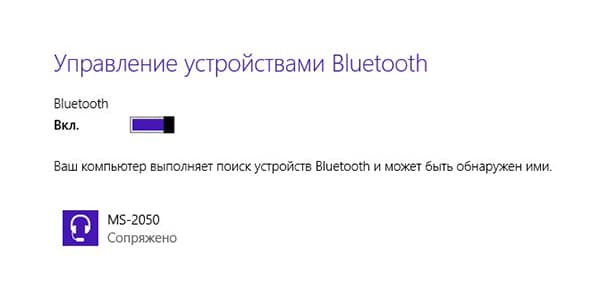
Инструкция для Windows 7
Включение «синего зуба» на Windows 7, можно назвать универсальным – метод на 100% подходит и для старших версий операционной системы, хотя весьма проблематичен.
1. Откройте «Панель управления» — «Сеть и интернет».

2. Перейдите в «Центр управления сетями и общим доступом».

3. Выберите «Изменение параметров адаптера».
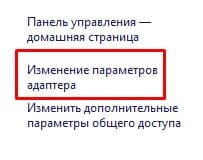
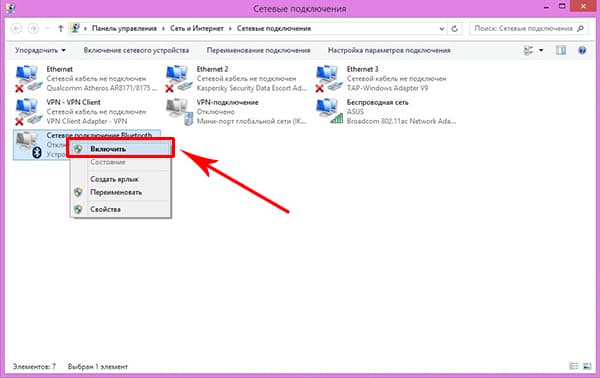
4. Среди прочих, найдите ярлык «Сетевое подключение Bluetooth». Кликните по нему правой кнопкой мыши и нажмите «Включить». Вы включили беспроводной адаптер.
5. Для синхронизации с другими аппаратами, вернитесь в «Панель управления» и выберите «Добавление устройства».

6. Windows начнет поиск доступных для сопряжения гаджетов, они будут появляться в указанном окне. Для подключения, выделите найденное оборудование и нажмите «Далее».

7. В зависимости от типа гаджета, может понадобиться дополнительное подтверждение.
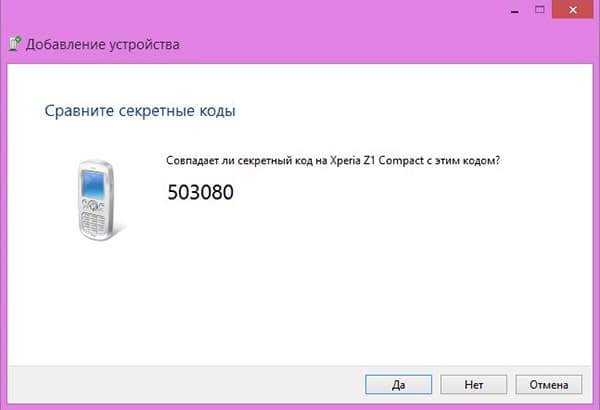
Еще раз – это универсальный способ, подходящий для версий операционной системы 7 и выше.
Решение возможных проблем
Не исключена ситуация, когда вы проделали все описанные действия, но включить блютуз не получилось. Причиной может стать программный сбой в оборудовании или самой OS. Одним из способов исправить положение, будет удаление и повторное добавление модуля с последующим обновлением драйверов.
1. Перейдите в «Диспетчер устройств» (быстрый доступ осуществляется комбинацией клавиш Win + R) и найдите в списке ваш адаптер беспроводного соединения.

2. Выделите его щелчком правой кнопки мыши и в контекстном меню удалите.
3. На вкладке «Действие», нажмите «Обновить конфигурацию оборудования», блютуз модуль снова появится в списке.

4. Напоследок, выполните поиск новых драйверов через контекстное меню.
Так же, правильной работе может мешать установленное антивирусное ПО или наоборот вирус – лечится это переустановкой системы, либо временным отключением антивируса. В иных случаях, советую обратиться в сервисный центр для решения проблемы.
Як включити Bluetooth на ноутбуці: Лайфхак по 3 останнім ОС Windows
Технологія бездротового з’єднання Bluetooth – корисна опція для ноутбукаПРИ взаємодії зі смартфонами або супутніми гаджетами на зразок навушників, мишок, клавіатур, колонок. Постійно можна оперативно, без використання інших програм і додатків, передавати невеликі об’єми файлів. Всі ноутбуки оснащуються модулем блютуз з метою розширення можливостей.
Однак використовують цю опцію рідко, з огляду на вWindows не пріоритетна. Тому з першого разу знайти і включити блютуз на ноутбуці вдається далеко не кожному. Від марки пристрою налаштування не залежать, це визначається операційною системою.
Знайдемо блютуз в «сімці»
Якщо ноутбук з Windows 7, то блютуз активують, використовуючи заводські утиліти, або ж звертаються до ікони, яка знаходиться на панелі повідомлень. Якщо натиснути на значок правою клавішею маніпулятора миша, то, з огляду на тип адаптера і вид драйверів, відобразиться меню керування. Слід пам’ятати про вимикач Wireless, який повинен бути включений, проте він не завжди є на ноутбуці.
Коли видно, що іконки на панелі в повідомленнях немає, але користувач впевнений, що драйвери в порядку і блютуз є в наявності, то потрібно діяти інакше. Перший варіант буде таким:
1. Відкрийте вкладку керування, клацніте на» Пристрої та принтери».
2. Кліком правої клавіші миші натисніть на Bluetooth Adapter (позиція може мати іншу назву).
3. У тому випадку, якщо ця позиція є в наявності, то необхідно вибрати «Параметри блютуз». Тут налаштовується відображення іконки на панелі, режим видимості для пристроїв і інші характеристики.
4. Якщо пункт відсутній, то є можливість підключення через блютуз простим натисканням» Додати пристрій». Ноутбук автоматично виявить гаджет.
У разі невдачі існує другий варіант:
- Зробити клік правою клавішею миші по іконці, яка відображає інтернет-зв’язок на панелі ноута, далі необхідно вибрати» Центр керування . «.
- У меню на панелі зліва кликати на» Зміни параметрів . «.
- А тепер знову правою натискати по» Фіксованому підключенню блютуз», а після клацнути» Властивості». Якщо ж такої вкладки не спостерігається, то ймовірно, на ноут проблеми з драйвером.
- В панелі властивостей необхідно вибрати» Bluetooth», а після зайти в параметри. Вже звідти можна буде налаштувати опцію для роботи з нею.
Тепер кожен знає, як включити блютуз на ноутбуці в Windows 7. Перед тим як шукати налаштування, слід упевнитися в наявності адаптера на пристрої. Ця операційна система використовується на ноута Вже тривалий період. На старих моделях Bluetooth може бути не передбачений. Ще слід пам’ятати, що без драйверів нічого не буде працювати. Вони йдуть або відразу з новим ноутбуком, або викачуються на офіційному сайті.
Читайте також: «Як вибрати нетбук»
Як розібратися з Bluetooth в «вісімці»
На ноутбуках рідко, але все ж зустрічається клавіша активації зв’язку блютуз. Найчастіше вона знаходиться поруч з активацією WiFi. А ще в Windows 8 в наявності вбудований блок керування різними типами бездротової комунікації.
«Вісімка» вважається комфортною для користувача, однак виникає ряд питань, використовуючи її. У тому випадку, коли на ноутбуці стоїть саме 8 версія, то активувати блютуз-з’єднання можливо таким способом:
1. Необхідно зайти в праву панель, навести курсор на її кут і клацнути вкладку» Параметри».
2. Далі потрібно відкрити» Зміна параметрів ..», і відразу ж зайти в налаштування бездротової мережі.
3. З’явиться панель модулів бездротового комунікації. Саме там можна активувати або відключати блютуз.
Після цих маніпуляцій з настройками, щоб підключати гаджети, необхідно у вкладці» Зміна параметрів ..» вибрати» Пристрій», а потім включити пошук натиснувши» Додати пристрій». Якщо необхідно забезпечити бездротовий зв’язок зі смартфоном, то слід налаштувати» Виявлення» в меню. Можливо, все перераховане вище не приведе до роботи блютус. Тоді слід глянути в диспетчері пристроїв активований чи модуль там. В ньому ж можна глянути, які стоять драйвера. Для входу туди потрібно затиснути комбінацію з клавіш Windows і R, а після в рядку ввести devmgmt.msc.
Потім відкривається вкладка властивостей адаптера, там можна глянути перелік помилок у функціонуванні. Після слід дивитися самі драйвера, хто постачальник, рік випуску. Якщо Майкрософт драйвер занадто старий для ноутбука – слід шукати більш новий.
Може статися таке, що «вісімка» вже встановлена, а на сайтах компанії виробника в наявності є тільки драйвера для Windows 7. Тоді можна зробити спробу їх установки. Зазвичай з попередньої ОС вони можуть злагоджено працювати.
Включити блютуз на ноутбуці з ОС Windows 8.1 можна трохи інакше, ніж на всіх ноута з іншими операційними системами. Такий спосіб простий, але він не єдиний для активації модуля.
- Потрібно зайти в праву панель і клацнути вкладку» Параметри», далі відкрити розділ» Зміна параметрів».
- Потім натиснути» Комп’ютер і пристрої», в пункті якраз буде блютус. У тому випадку, коли такого немає, то слід звертатися до інших способів.
Коли цей параметр, блютуз переходить до пошуку гаджетів, одночасно ноутбук стає видимим для пошуку і підключення.
Для операційних систем 8 і 8.1 рекомендують встановлювати програму для бездротових адаптерів. З її допомогою можна зручно управляти ними.
Нововведення в меню блютуз від «десятки»
Налаштувати блютуз на ноутбуці з Windows 10ДУЖЕ легко. Розробники, Враховуючи недоліки в дрібницях минулих операційних систем, змінили інтерфейс на більш зручний. Кнопки активації тепер розташовуються на декількох різних панелях. Також слід пам’ятати, що в режимі «Політ» блютуз автоматично відключається.
Для увімкнення необхідно клацнути на іконку» Центр повідомлень», вона виглядає як лист. Розгорнеться напівпрозора панель, і можна буде побачити напис блютуз, на неї потрібно натиснути. Кнопка загориться синім, це означає, що режим бездротового зв’язку блютуз працює. Для виключення натискається та ж кнопка.
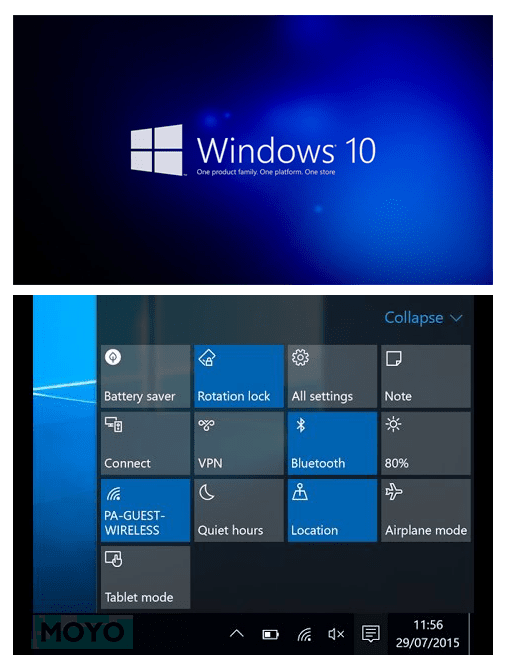
Але це ще не все. У будь-якому випадку доводиться налаштовувати підключення, дивитися доступні пристрої і т. Д. Для цього правим кліком слід натиснути на кнопку bluetooth на панелі, а потім необхідно клацнути на «Перейти до . ». Відкриється вкладка параметрів, де в формі списку можна побачити знайдені пристрої. З ними легко налагодити зв’язок, досить натиснути на найменування, а потім «Зв’язати».
У тій же панелі є ще одна кнопка активації bluetooth. У самих настройках розібратися легко, так як їх небагато. При натисканні «Інші параметри» з’являться додаткові налаштування, в тому числі доступність ноутбука для інших пристроїв.
Можна задіяти іконку на панелі, як тільки буде включений блютуз. Клікнувши на неї, відобразиться перелік налаштувань.
Корисно буде дізнатися: «Як роздавати Wi Fi з ноутбука»
Ситуація з тим, як включити bluetooth на ноутбуці прояснилася. Потрібно не забувати про головне: модуль Bluetooth буде функціонувати правильно з встановленими рідними драйверами, викачаними з сайту компанії марки ноутбука. Постійно Користувачі стикаються з проблемою, що стосується перевстановлення Windows. Після цього процесу вони намагаються використовувати або драйвери зі старою версією, або ж ті, які завантажила система. Так робити не рекомендується. Саме це недотримання правил, а також несумісність техніки є причиною некоректної роботи модуля, або неможливістю його запуску.
Как включить Bluetooth на ноутбуке?
Начну с того, что практически в каждом ноутбуке есть встроенный Bluetooth-модуль. Даже не на самых новых моделях. А это значит, что Bluetooth на ноутбуке должен работать без установки дополнительных устройств. Я имею введу USB-адаптеры, которые необходимы для стационарных компьютеров. Так как там просто нет встроенного модуля. Хотя, на некоторых материнских платах уже есть встроенный Блютуз.
В этой статье я постараюсь подробно показать, как включить Bluetooth на ноутбуке. Как это сделать в операционной системе Windows 10, Windows 8 (8.1) и в Windows 7. Так же покажу как настроить беспроводной модуль и подключить к ноутбуку разные устройства. У меня к ноутбуку по Блютуз подключена мышка и беспроводные наушники. Очень удобно. Так же можно подключить, например, беспроводную колонку, клавиатуру, мобильный телефон и т. д.
Все что необходимо для работы Bluetooth на ноутбуке – это установленный драйвер. Драйвер должен быть загружен и установлен с официального сайта производителя ноутбука. Для вашей модели и установленной системы Windows. Но не спешите переходить на сайт производителя и скачивать драйвера. Вполне возможно, что у вас уже все установлено и работает. Особенно, если у вас установлена Windows 10. Как правило, она сама устанавливает необходимые драйвера. Дальше нужно просто включить Блютуз в настройках ноутбука и можно пользоваться.
Где найти Блютуз на ноутбуке и как его включить?
Скорее всего, у вас уже все включено и все работает. Независимо от установленной Windows, если драйвер на Блютуз установлен, то на панели уведомлений будет синий значок «Устройства Bluetooth». Это значит, что он включен и готов к работе. Проверьте на своем ноутбуке. В редких случаях этот значок может быть отключен в настройках.

Нажав на эту иконку, можно выполнить разные операции: добавить устройство, показать подключенные устройства, принять/отправить файл, настроить сам адаптер и т. д.

Если у вас такого значка нет, то здесь три варианта:
- Bluetooth на ноутбуке отключен и его нужно включить.
- Удалили сам значок BT с панели уведомлений.
- Либо не установлен необходимый драйвер.
Давайте попробуем включить.
BT в Windows 10
Самый простой способ, это открыть центр уведомлений и нажать на соответствующую кнопку.

Или зайти в параметры, затем в раздел «Устройства», и на вкладке «Bluetooth и другие устройства» включить модуль ползунком.

По Windows 10 я писал отдельную статью: как включить и настроить Bluetooth на ноутбуке с Windows 10. После этого должен появится значок на панели уведомлений, как я показывал выше.
Как подключить устройство?
Нажмите на «Добавление Bluetooth или другого устройства» и выберите соответствующий пункт в следующем окне.

Если ваше устройство включено и доступно для поиска, то оно появится в списке доступных для подключения устройств. Выбираем его и подключаем к ноутбуку. Можете посмотреть на примере подключения Bluetooth наушников.
Включаем Блютуз на ноутбуке с Windows 8 и 8.1
Открываем боковую панель (можно сочетанием клавиш Windows + C) и выбираем «Параметры». Дальше нажимаем на «Изменение параметров компьютера». Переходим на раздел «Bluetooth» и включаем модуль переключателем.
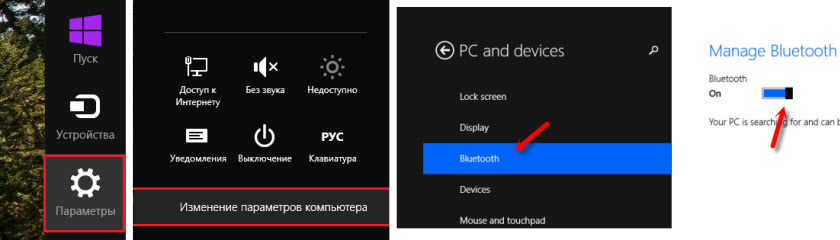
Windows начнет искать доступные устройства, к которым можно будет подключится.
Должна появится иконка на панели уведомлений, через которую можно управлять подключениями.
Как активировать Bluetooth в Windows 7?
Если синей иконки на панели уведомлений нет, то перейдите в «Центр управления сетями и общим доступом» – «Изменение параметров адаптера» и посмотрите, есть ли там адаптер «Сетевое подключение Bluetooth». Если нет, то устанавливайте драйвер для своей модели ноутбука, или проверьте наличие адаптера в диспетчере устройств (об это ниже в статье) . А если есть, то посмотрите, включен ли он. Возможно, его нужно включить на ноутбуке.

Как подключить устройство?
Нажмите на значок «Блютуз» и выберите пункт «Добавление устройства. «

Откроется новое окно, в котором подключите свое устройство следуя инструкциям.
Или зайдите в «Панель управления», в раздел «Устройства и принтеры». И нажмите на кнопку «Добавить устройство». Так же можно открыть свойства «Bluetooth Adapter» и включить отображение значка в области уведомлений. Так будет проще подключать устройства и управлять ими.
Как проверить и включить Bluetooth в диспетчере устройств на ноутбуке?
Если вы не можете найти Bluetooth на ноутбуке, нет настроек, адаптера, кнопок, иконок и т. д., то скорее всего не установлены необходимые драйвера. Нужно зайти в диспетчер устройств и проверить это. А может нужно просто задействовать BT адаптер.
Откройте диспетчер устройств. Можно нажать правой кнопкой мыши на «Мой компьютер» и выбрать «Свойства». В новом окне перейти в «Диспетчер устройств». Или нажать сочетание клавиш Win + R и выполнить команду devmgmt.msc.
Там вы должны увидеть раздел «Bluetooth» (в Windows 7 может называться иначе) , в котором будет сам модуль (название так же может быть другое) . У меня на ноутбуке вот так:
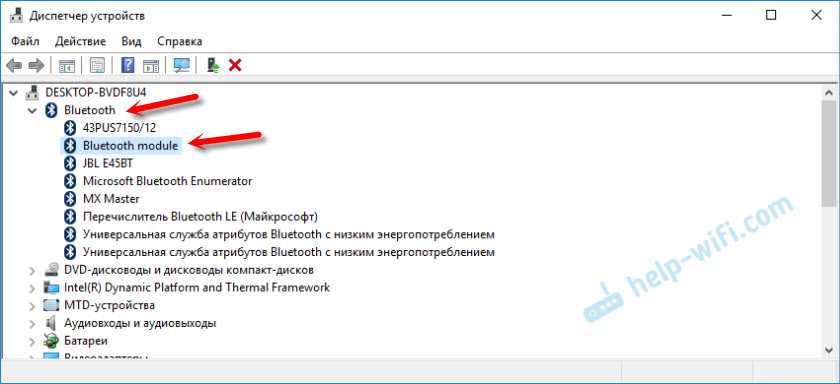
Если он есть, но со «стрелкой» (значок возле адаптера) , то просто нажмите на него правой кнопкой мыши и выберите «Задействовать».
Возможно у вас в диспетчере устройств вообще нет ничего похожего на Блютз. В таком случае, нужно скачать и установить драйвер.
Зайдите на официальный сайт производителя своего ноутбука. Через поиск (или меню) найдите свою модель, и в разделе «Поддержка», «Загрузки» и т. п., скачайте драйвер на Bluetooth модуль. Установите его, перезагрузите ноутбук и после этого все должно заработать.