Как поставить печать на документ в ворде?
Откройте PDF, который вы хотите подписать. Нажмите значок «Подписать» на панели инструментов, чтобы открыть панель «Подписание» или нажмите кнопку «Подписание». Если значка «Подписать» нет на панели инструментов, щелкните правой кнопкой мыши панель инструментов и выберите «Файл» > «Добавить текст или подпись».
Как подписать документ на телефоне?
- Выберите необходимый документ в списке Ожидает вас.
- Коснитесь значка «Подписать».
- После загрузки документа коснитесь Начать.
- Коснитесь поля для подписи.
- Коснитесь Подписать.
Как вставить печать и подпись в документ PDF?
Откройте панель «Аннотации», после чего перейдите в «Штампы» и кликните по пункту, открывающему палитру со штампами. Кликните на «Импорт», после чего выберите пункт «Файл». Далее вам остается выбрать в меню или ввести собственную категорию, присвоив добавляемой печати наименование. После этого кликните на «Ок».
Как отсканировать подпись и вставить в документ?
В меню Вставка выберите Автотекст > Создать. Откроется диалоговое окно создания автотекста. В поле Имя введите имя блока подписи и нажмите кнопку ОК. Когда нужно будет использовать подпись, расположите точку вставки там, где нужно вставить блок подписи.
Как поставить печать и подпись в документе?
- Отсканируйте и сохраните в виде рисунка круглую печать.
- Перейдите во вкладку «Вставка» и нажмите на кнопку «Рисунки».
- В появившемся окне, выберите рисунок с изображением печати.
- Установите печать в интересующем месте и выберите обтекание «За текстом».
Как в ворде сделать полупрозрачный текст?
На вкладке «Параметры фигуры» – «Заливка и границы» разверните поля «Заливка» и «Линии» и, в зависимости от того, что нужно сделать прозрачным, поставьте ползунок в поле «Прозрачность» на нужное значение. Чтобы изменить прозрачность самих слов, открывайте «Параметры текста» – «Заливка и контур текста».
Как сделать подпись в пейнте?
Открываем Paint, затем «А» — вкладка с текстом, и щелкаем мышкой на пустое белое поле. Здесь всё точно также, как и в первом случае — выбираем размер шрифта, сам шрифт, цвет, фон — прозрачный. Пишем. Теперь самое главное — сохранить файл нужно в формате PNG.
Как поставить подпись на айфоне?
Нажмите кнопку камеры или документа , а затем выберите фотографию или файл PDF, которые нужно вложить или разметить. Коснитесь вложения, а затем нажмите . Нажмите «Разметка» , чтобы добавить разметку. Нажмите кнопку плюса , чтобы добавить подпись, текст и т.
Поставить печать на документ онлайн
У меня есть набор сервисов для удаления фона с изображения, но я буду использовать онлайн-редактор из другой коллекции.
Я загружаю изображение в редактор PhotoPea и использую инструмент «Выбрать цветовой диапазон». Он сразу выберет белый цвет, остается только отменить выделение и все, печать готова. Его необходимо сохранить в формате PNG, чтобы сохранить прозрачность.

Удалите фон с фотографии для печати.
Чтобы удалить фон с вашей подписной фотографии, вам необходимо сделать то же самое.
Вставляем печать или подпись в документ
Тогда вам останется только вставить штамп в документ. Вы можете сделать это в Word или использовать онлайн-сервисы.
GroupDocs

Онлайн-сервис для подписания документов
Мощный и бесплатный сервис для подписания документов. Вы можете создать печать прямо в этом сервисе.
- Подписывайте PDF, DOCX, XLSX, PPTX, RTF, ODS, OTS, ODP, JPEG, PNG, GIF и многие другие форматы
- Загрузите документы Excel, Word, PowerPoint, изображения или PDF и подпишите их в браузере.
- Он поддерживает любую платформу, такую как Windows, macOS, Android и iOS
- Вы можете создавать штрих-коды или QR-коды онлайн бесплатно.
- Широкий спектр подписей документов DOCX: текстовые, цифровые, штрих-коды, изображения, штампы, формы, метаданные и многое другое
SmallPDF

Сервис подписания документов онлайн
С помощью электронной подписи Smallpdf вы можете создавать подписи и инициалы, подписывать документы электронным способом и приглашать других подписаться.
После загрузки документа вы можете нарисовать новую подпись с помощью сенсорной панели или мыши. Кроме того, вы можете загрузить или сфотографировать свою подпись или печать с помощью камеры вашего устройства.
Как перенести печать и подпись с отсканированного документа в Ворде: используем виртуальный принтер
Виртуальный принтер позволяет добавить подпись или печать к контракту или другому документу, созданному в Word, затем преобразовать его в PDF и отправить по электронной почте.
- Отсканируйте документ с изображением, вырежьте нужный фрагмент с помощью графического редактора.
- Добавьте получившееся изображение в контракт, отрегулируйте размер.
- Распечатайте документ, при выборе принтера укажите тот виртуальный, который был установлен заранее.
- Укажите папку в памяти компьютера для сохранения файла.
Полученный документ теперь можно отправить по электронной почте.
СкиньСкан.РФ

Подпишите и проштампуйте любой документ за одну минуту
Без принтера, фотошопа и погони за режиссером. Он дает вам одну страницу в день бесплатно, но имейте в виду, что будет только одна попытка, так что сделайте это сейчас.
Sigs.me

Онлайн-сервис для вставки подписи и печати в документ
Онлайн-сервис, с помощью которого вы легко можете поставить печать или подпись на любом документе, имея при себе только смартфон или ноутбук. Просто скачайте образцы печати и подписи один раз.
Вы можете загружать документы любого формата для подписи: WORD, EXCEL, PDF, JPG, PNG и др. подписанный документ появится в виде отсканированной копии оригинального подписанного документа.
Эти уроки могут вас заинтересовать
PDF Sign

PDF Sign — программа для вставки отпечатка в документ
Загрузите и установите программу PDFSign, откройте нужный документ, затем нажмите кнопку добавления штампа или подписи, затем поместите его в нужное место и все.
Adobe онлайн

Подпишите или проштампуйте PDF-документ онлайн
Инструмент Acrobat Fill & Sign позволяет подписывать документы PDF в любом браузере, включая Google Chrome. Создайте подпись или загрузите печать, а затем добавьте ее или свои инициалы в любом месте PDF-файла.
Сервис автоматически удаляет фон с фотографии печати или подписи, что очень удобно.
I love PDF

Инструмент электронной подписи документов
Инструмент для электронной подписи документов. Подпишите свои документы или отправьте запросы на подпись другим людям.
Используем программы для ПК или ноутбука, чтобы поставить подпись
Для подписания и запечатывания файлов PDF более популярно использование компьютерных программ.
Adobe Acrobat
Adobe Acrobat предлагает пользователям функцию «Штамп». Вы можете добавить свои собственные изображения или выбрать их из списка шаблонов.
Функция «Динамический штамп» позволяет указать название печати, дату и время ее проставления на документе. Вы можете найти его на панели «Аннотации”.
Инструкция по использованию «Штампа”:
- Запускаем программу, поочередно нажимаем на «Комментарии» и «Аннотации”.
- Щелкните «Штампы», затем «Показать палитру”.
- Выберите штамп.
- Щелкните в том месте, где должно быть изображение, или переместите его с помощью курсора мыши, чтобы задать положение и размер.
- Если имя ранее не было указано в личных данных, появится окно для ввода этих данных.
- Вы можете переместить изображение в другое место с помощью опций «Рука» или «Выделение”.
- Чтобы удалить изображение, щелкните его правой кнопкой мыши и выберите «Удалить”.
- Чтобы изменить размер штампа, щелкните по нему и перетащите указатель, появившийся в углу.
- Вы можете изменить цветовую схему заметки рядом со штампом или степень ее прозрачности, щелкнув ее правой кнопкой мыши и выбрав «Свойства». Параметры задаются в разделе «Внешний вид”.

Любой штамп можно отправить в «Избранное», чтобы вы могли быстро использовать его, если он вам снова понадобится. Вам нужно выбрать знак штампа с помощью инструмента «Выделение» или инструмента «Рука», затем на панели «Аннотации» нажмите «Штамп» и отправьте его в избранное.
Как создать свой “штамп”
Если среди марок нет ни одной, вы можете сделать это вручную, вставив необходимое изображение. Вам необходимо найти интересующий вас принт на любом из электронных документов и вырезать его с помощью графического редактора или скачать с бесплатных тематических сайтов.
- Откройте программу, нажмите «Аннотации» и разверните «Марки”.
- Нажмите кнопку, которая открывает выбор штампа.
- Нажмите «Импорт», выберите «Файл”.
- В меню укажите путь к вашему штампу и укажите его название.
- Нажмите «ОК», чтобы подтвердить действие.

Изображение, добавленное пользователем, будет иметь те же параметры, что и штампы модели.
Как поставить подпись, смотрите на скриншоте ниже.

PDF-XChange Viewer
PDF-XChange Viewer доступен в платной и бесплатной версиях. Второй имеет ограниченные возможности, но имеет инструмент, позволяющий вставить печать или подпись в PDF.
- Сфотографируйте печать и подпись или отсканируйте их.
- Отправьте изображения в память компьютера.
- Откройте требуемый PDF-документ.
- Вызовите раздел «Палитра штампов», создайте новую коллекцию, добавьте необходимые изображения.

- Из готового набора вы можете добавлять изображения в соответствующие места в файле.
- Чтобы заблокировать изображения в одном месте, щелкните их правой кнопкой мыши, выберите «Свойства», затем «Дополнительно» и установите флажок в поле «Заблокировано”.

Чтобы в дальнейшем распечатать файл с добавленными изображениями, необходимо при печати в параметрах указать «Документ и штампы». В противном случае окончательный результат будет без подписи или без печати.

Создать собственную печать несложно.
Movavi PDF-редактор
Программа платная, но через ее интерфейс очень удобно вставлять штампы и подписи. Вы можете изучить его возможности, воспользовавшись бесплатным пробным периодом.
С помощью Movavi PDF Editor вы можете не только добавлять заранее подготовленные отсканированные файлы, но и просматривать подпись с помощью мыши или стилуса на дисплее планшета.
Вставка ранее вырезанной подписи
Чтобы разместить отсканированное изображение, вам необходимо:
- Запустите программу, нажмите «Открыть файл», выберите документ, в который хотите вставить изображение.

- Нажмите «Редактировать», выберите «Изображение». Укажите файл. После передачи отрегулируйте размер изображения и перетащите его в нужное место на странице. Таким же образом можно вставить штамп или печать.

Чтобы сохранить документ, нажмите кнопку в виде гибкого диска в верхнем левом углу, выберите «Файл», нажмите «Сохранить как» и укажите имя.
Добавление мышкой
Если подпись не сохранена, вы можете сделать это с помощью мыши.
- Загрузите в программу нужный файл.
- Щелкните «Редактировать», затем «Подписать». Укажите цвет и толщину линии.
- Подпишите договор мышкой, нажмите «Добавить”.
- Установите рисунок в нужную область, откорректируйте размер.

Остается только сохранить PDF-файл и отправить его на печать.
Используем сенсорный экран
Movavi PDF Editor поставляется в виде приложения для планшетов. Он также позволяет подписывать документ.
- Запускаем приложение, открываем файл.
- Нажмите «Редактировать», выберите «Подпись”.
- Подпишите документ электронной ручкой или пальцем.
- Переместите рисунок в нужную часть листа, выберите размер.
Теперь вам нужно сохранить файл и отправить его по электронной почте.
PDF Commander
PDF-Commander — это следующий способ вставить распечатку в документ PDF.
Скачивание и установка программы
Чтобы «установить» PDF Commander на свой компьютер, вам необходимо найти и загрузить дистрибутив с официального сайта, дважды щелкнуть, чтобы запустить мастер установки, и следовать его инструкциям, пока установка не будет завершена. Для начала вам нужно дважды щелкнуть ярлык программы на рабочем столе или в меню «Пуск”.
Открытие или создание документа ПДФ
В меню «Пуск» вы можете открыть файл PDF, создать новый, преобразовать его в другой формат или объединить несколько документов в PDF. Чтобы отредактировать существующий файл, вам нужно выбрать «Открыть PDF», указать папку, в которой он находится, и подтвердить действие.
Подпись вручную
Вы можете добавить подпись вручную с помощью кнопки «Подпись». В открывшемся окне для рисования нужно создать рисунок. Вы можете настроить цвет, толщину линии и сохранить готовое изображение в формате PDF для дальнейшего использования. Если изображение не работает с первого раза, вы можете удалить или отредактировать его с помощью инструмента «Ластик». Когда изображение будет готово, нужно нажать «ОК» и переместить его в нужное место в документе.

Добавление рисунка
Программа позволяет добавлять готовое изображение. Вам нужно по очереди нажимать «Подпись» и «Выбрать из файла». Затем укажите папку с изображением, нажмите «Открыть» и переместите ее туда, где она должна быть.

Наложение штампа
Помимо собственных изображений, программа позволяет добавлять марки из вашей коллекции. Есть такие инструменты, как «Оплачено», «Дублировать», «Утверждено». Вам нужно нажать на кнопку «Штамп» вверху слева, выбрать тот, который вам нужен, и переместить его в соответствующую область листа. Размер можно легко отрегулировать, перетащив мышку по краям.

PDFSign
PDF Sign — еще одна утилита, которая позволяет вставлять печать или подпись. При работе с ним нужно открыть документ, нажать кнопку, чтобы добавить отсканированный файл и поместить изображение в подходящее место. Все действия выполняются в несколько щелчков мышью.

Программа позволяет сохранить окончательный документ в расширении PDF или сразу отправить его на печать. Он также работает с любыми дизайнами, размер которых можно изменить.
HiPDF

Инструмент для вставки подписи и штампа в документ
Нажмите кнопку «Выбрать файл», чтобы выбрать и загрузить файл PDF в службу. Затем создайте свою цифровую подпись, просто набрав свое имя, используя выбранный стиль письма, или рисуя с помощью сенсорной панели или мыши. Загрузите фотографию подготовленного отпечатка. Затем поставьте свою подпись в любом месте документа.
Как поставить печать на документе Word
В свое время, для оплаты моих услуг, приходилось высылать клиентам образец счета, на котором установлена синяя печать. В бухгалтерии не силен, но все мои аргументы что это только образец, оплачивайте и будет вам полный пакет документов с синей печатью, не проходили.
Пришлось поломать голову и решить поставленную задачу.
В этой статье, расскажу, как именно можно поставить синюю круглую печать, на любом документе Word.
Как сделать макет круглой печати
Первое что приходит на ум, это сделать макет печати в самом редакторе Word.
Все понятно, Word, это текстовый редактор, а печати лучше всего делать в графическом редакторе, но для нашей задачи, хоть коряво, но все же получится справиться.
В ворде, существует набор графических фигур, имея опыт работы с которыми, вполне можно создать круглую, синюю печать, без особых хлопот.
- Перейдите во вкладку «Вставка»;
- В блоке «Текс», выберите кнопку WordArt (буква «А» наклоненная вправую сторону);
- Добавьте текст, который будет располагаться по кругу печати, выберите интересующий шрифт и размер текста.

- После того как активируете созданный только что текст, в ленте появится новая вкладка «Формат», в котором в пункте «Изменить фигура», нужно установить значение «По кругу».
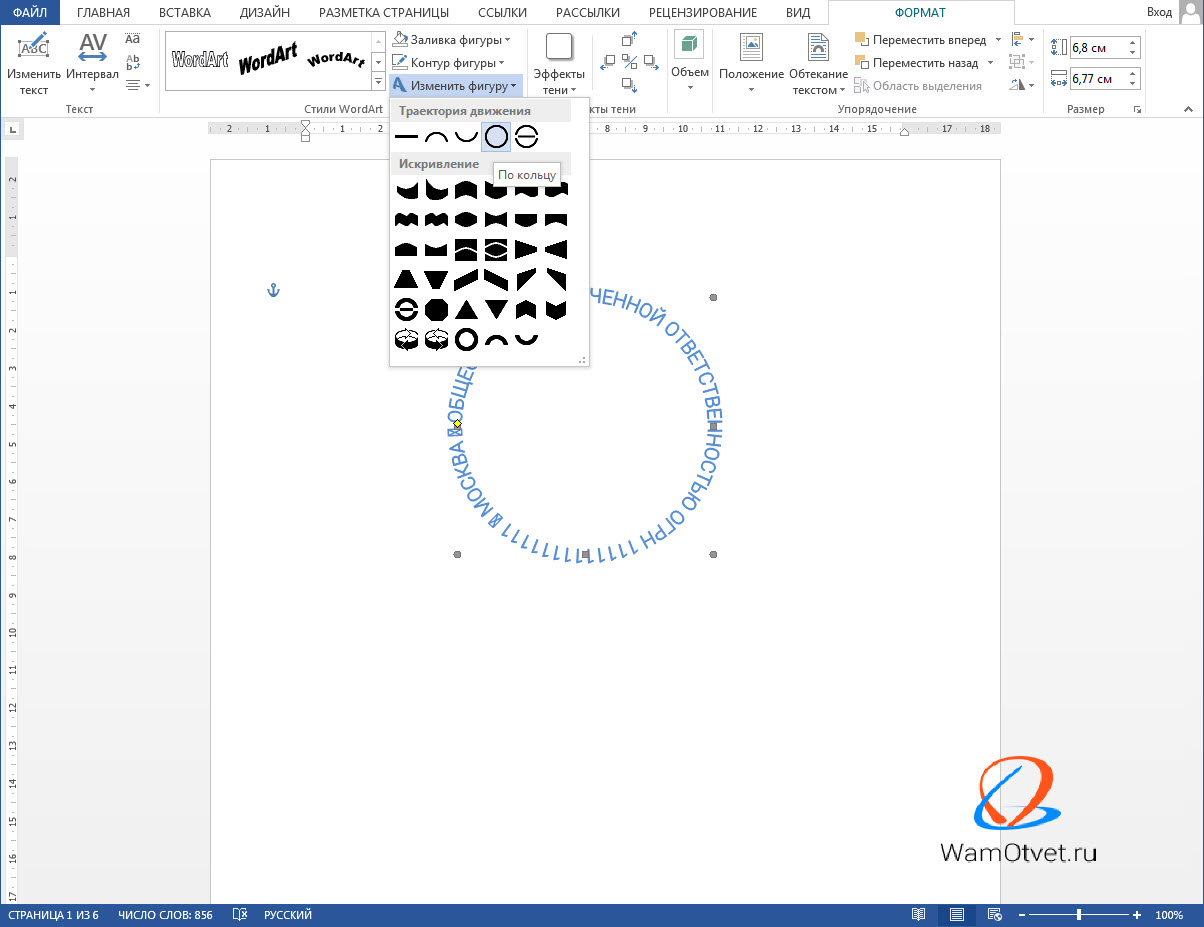
Если надпись будет слишком сжатой, ее всегда можно увеличить при помощи маркеров.
Выбрать цвет и ширину линий можно в окне «Формат автофигуры», находящемся в всплывающем окне активируемом нажатием правой кнопкой мыши по фигуре.
Согласны, ничего сложного нет. Всего 9 пунтов и печать готова. Сохраните ее в отдельный файл и, при необходимости, просто копируйте в нужный документ.
И все же, нужно понимать, что нами была создана примитивная печать, не изобилующая большим количеством объектов.
Что делать, если живая печать гораздо лучше продумана?
Как вставить печать в документ
В случае, если живая печать слишком сложная в отрисовке, не советую с ней возиться. В конечном итоге, если конечно сильно потрудиться, любую печать можно перерисовать, даже средствами Word, но скорее всего отличия будут и скорее всего будут существенные.
Совет один. Отсканируйте с бумаги круглую печать и сохраните ее как обычный рисунок.
Все что останется сделать, это просто добавить печать в виде рисунка в документ Word. Посмотрим на примере, как это делается.
- Отсканируйте и сохраните в виде рисунка круглую печать.
- Перейдите во вкладку «Вставка» и нажмите на кнопку «Рисунки».
- В появившемся окне, выберите рисунок с изображением печати.
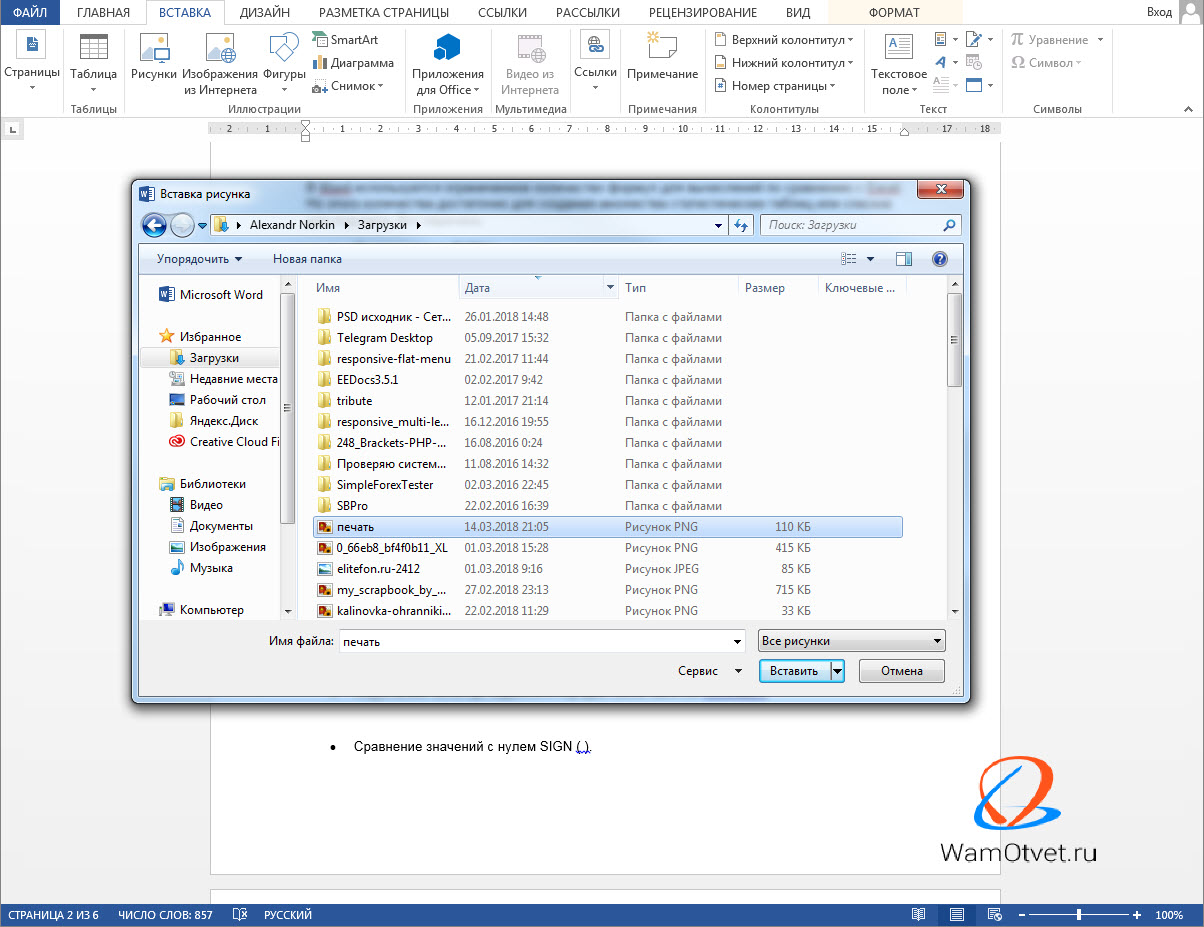
- Установите печать в интересующем месте и выберите обтекание «За текстом».
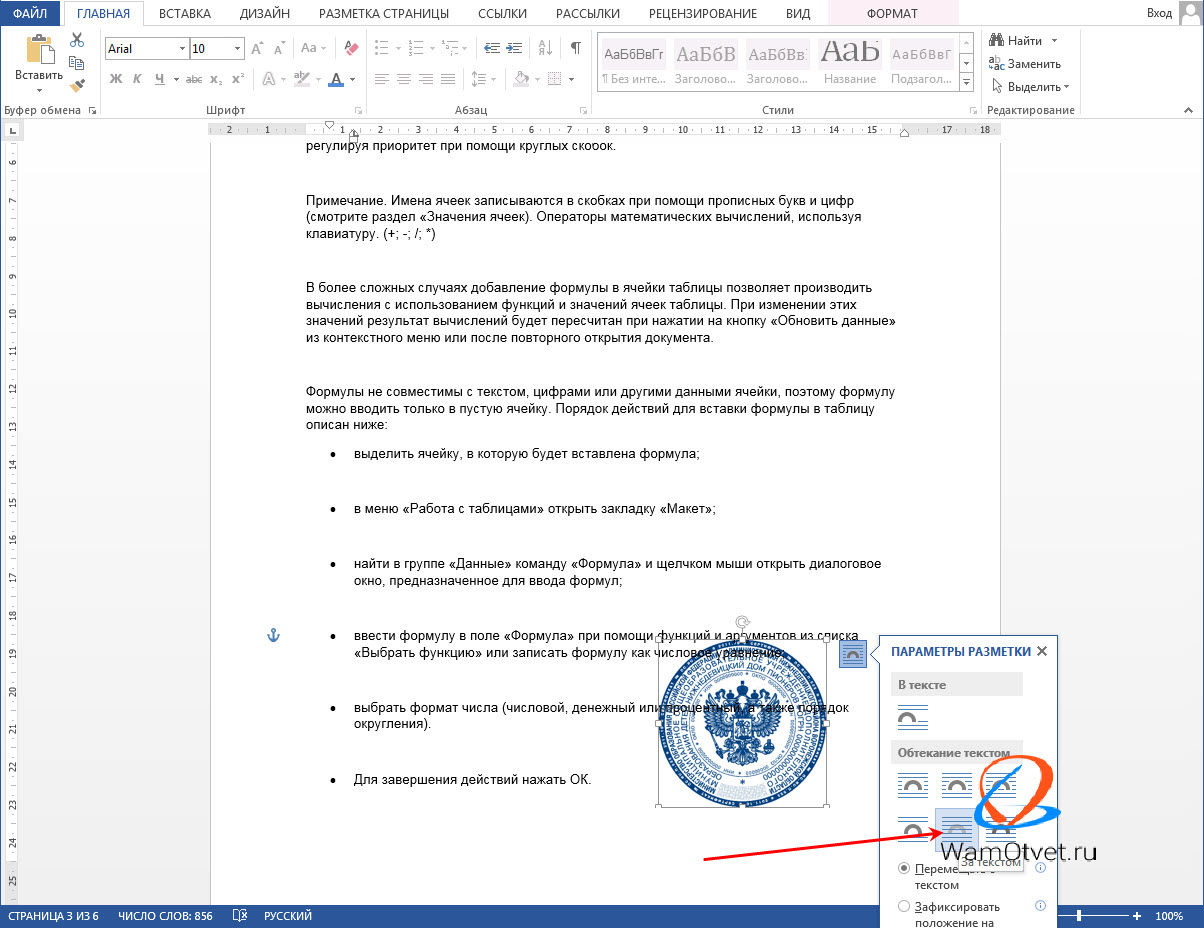
На этом все. Вот такими не хитрыми способами, можно поставить печать на документе, сохранить и отправить на согласование.