Как сохранить и выйти из nano в терминале
Nano — это редактор на основе командной строки, известный своей простотой по сравнению с другими редакторами, такими как Vim и Emacs. Но если вы новичок в Nano, выполнение основных операций, таких как создание файлов, сохранение файла и выход из редактора, может вызвать у вас недоумение. Поэтому в этой статье я хочу показать вам, как сохранить ваш код в Nano и выйти из него.
Как сохранить файл в Nano
Шаг 1: Откройте терминал, введите «nano» и нажмите ENTER, чтобы попасть в редактор кода Nano

Шаг 2: Напишите свой код или текст на любом языке. На скриншоте ниже я написал немного PHP.
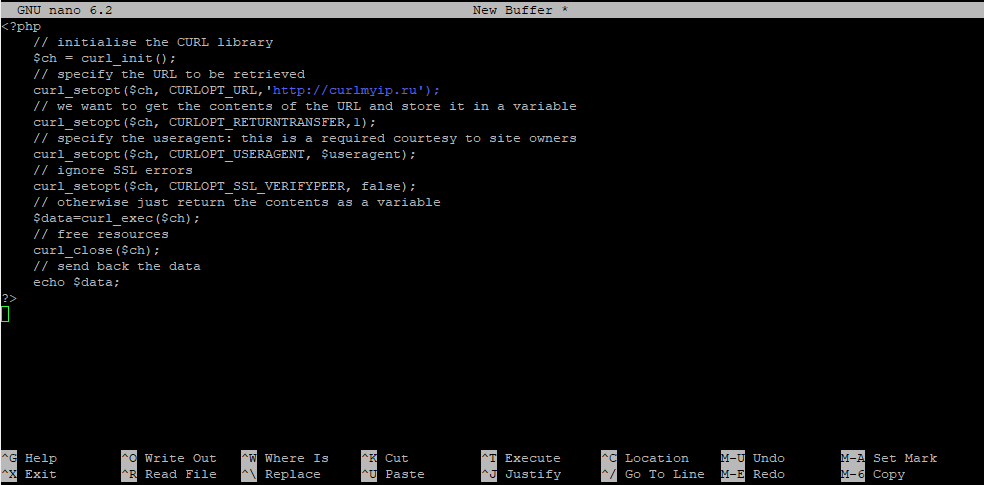
Если у вас не работает подсветка синтаксиса, включите ее, нажав ALT + 4. Если подсветка синтаксиса все еще не появилась, сохраните файл.
Шаг 3: Нажмите CTRL + O, чтобы сохранить файл, введите имя файла и нажмите ENTER.
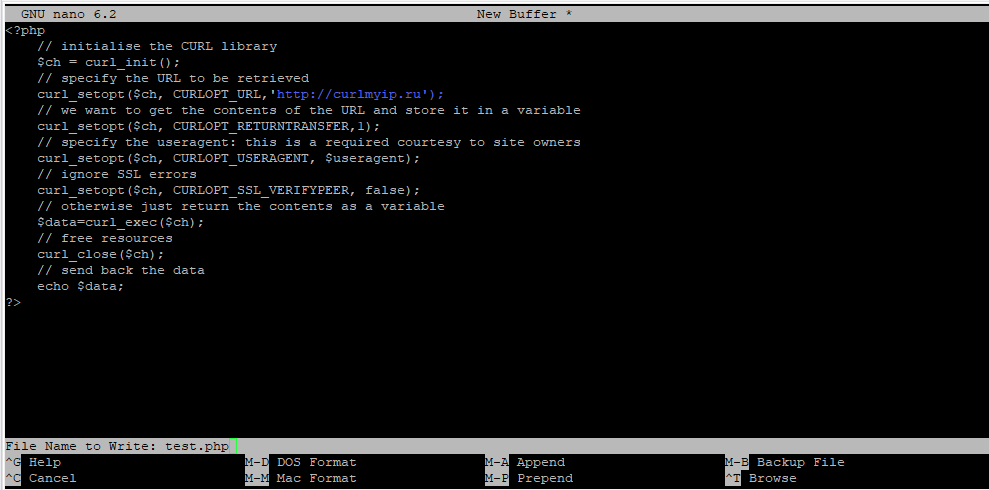
Теперь подсветка синтаксиса включена:

Если вы уже открыли файл, набрав
Когда вы закончите вносить изменения, нажмите CTRL + O и нажмите ENTER, чтобы сохранить изменения.
Как выйти из Nano
Чтобы выйти из nano, достаточно нажать CTRL + X.

Если у вас есть изменения, которые не были сохранены, вам будет предложено сохранить изменения перед выходом из редактора.
Подведение итогов
Надеюсь, эта статья помогла вам узнать, как сохранить файл в Nano и выйти из редактора, когда захотите.
Руководство по использованию текстового редактора Nano в Linux, для начинающих
Nano — текстовый редактор командной строки, который предустановлен почти в каждом дистрибутиве Linux. Им часто предпочитают пользоваться новые пользователи из-за его простоты, по сравнению с другими текстовыми редакторами командной строки, такими как vi/vim и emacs. Он имеет множество полезных функций, таких как синтаксическая подсветка, нумерация строк, простой поиск и многие другие… Мы изучим как пользоваться редактором Nano, примеры редактор Nano Linux, текстовый редактор nano команды.
- 1 Установка редактора Nano в Linux
- 2 Комбинации клавиш в Nano, редактори Nano команды
- 3 Создадим новый файл в Nano
- 4 Открытие файла в Nano
- 5 Редактирование файлов в Nano
- 6 Поиск текста в Nano
- 7 Копировать / Вставить / Вырезать текст в Nano
- 8 Как сохранить файл в Nano?
- 9 Сохранить файл с созданием резервной копии
- 10 Выход из редактора Nano
- 11 Итоги
Установка редактора Nano в Linux
Если по какой-либо причине nano еще не установлен на вашем дистрибутиве Linux, вы можете легко установить его с помощью следующих команд:
Комбинации клавиш в Nano, редактори Nano команды
Nano использует комбинации клавиш для выполнения различных функций, таких как поиск текста в файле, выравнивание текста и т.д. Эти комбинации очень легко запомнить и они всё время видны во время редактирования файла (внизу редактора). Они меняются автоматически в зависимости от того, какие действия вы предпринимаете.
Одна вещь, которую вы должны знать, это то, что сочетание клавиш, обозначенное символом «^» и еще одним символом (например, «^ W«), представляет собой комбинацию клавиши Ctrl и этого символа (Ctrl + W в нашем примере).
Комбинация, которая, начинается с «M«, означает, что её нужно завершить, нажав клавишу Alt.
Ниже перечислены комбинации, которые вы увидите при первом запуске nano:
- ^ G — Получить помощь
- ^ O — Сохранить текущие изменения в файле
- ^ W — Поиск текста
- ^ K — Вырезать текст
- ^ J — Выровнять
- ^ C — Текущая позиция
- M-U — Отмена
- ^ X — Выход из Nano
- ^ R — Прочитать файл
- ^ \ — Заменить
- ^ U — Вставить текст
- ^ T — Перейти к строке
- ^ _ — Перейти на линию
- M-E — Вернутся к предыдущему действию
Вам не нужно запоминать каждый вариант, так как он всегда под рукой. Вы можете получить полный список комбинаций клавиш, нажав кнопку ^ G (или нажмите F1), которая откроет меню справки Nano. Некоторые комбинации могут использоваться с нажатием всего одной клавиши.
Например, клавиша F1 — для получения справки или F2 — для выхода из nano.
sudo nano Как выйти после редактирования файла?
внизу подсказка ^G get help ^X Exit и т.д. Ввожу ^X и в начале и в конце. Файл не закрывается. Что я не так делаю?
Запомни, что клавиша ctrl часто сокращенно обозначается как ^.
Слишком толсто. Я ещё понимаю, про vi что-то подобное, но nano…
Да, помню, как пытался что-то редактировать в vi… С тех пор nano наше все.
Ещё через пару лет умение выходить из vi будет важным преимуществом при устройстве на высокооплачиваемую работу.

Смешно. Но я смог тогда из него выйти. Проблема не в этом. Просто мне nano привычней и, следовательно, удобней.
Ну да, я тоже не осилил )
Ага, а через 10 лет — пойдут шутки про «слишком сложно выйти»(но уже из nano)
Если честно, я через консоль только конфиги правлю. Те же башортянки я пишу в кате.
При ТС таких откровений, наверное, не нужно. А то появится тема «отредактировал файл в cat, как теперь выйти?»
Конкурс «Юмор сисадминов» объявляю открытым!
Я не удержался. Ну и дисквалифицируют меня, я не сисадмин )
Можно переименовать в «Юмор линуксоидов». Ты же не побоишься гордо назвать себя линуксоидом?

Человек старается, троллит как может.
Дискриминация бздунов и прочих, заклюют нас с такими формулировками )
А если серьёзно — побоюсь, наверное. Это всё субъективно, разумеется, да и я сам против линуксоидов ничего не имею. Однако термин зашкварен(прямо как в случае с коммунистами)
Гвидо был молод,
проектировалтролил как мог
Я даже пытался потыкать tutorial gvim на русском из любопытства. Но оказалось, что чтобы комбинации клавиш работали и в кириллической раскладке, нужно ковырять конфиг. Потом ещё что-то вылезло, что опять потребовало возни с конфигом. Ну я и забил. А главное, чтобыто всё запомнить, нужно постоянно им пользоваться, иначе ничего не запомнишь.
Теперь понятно, а то я нажимал ^ этот знак вместо Ctrl. Кстати, кто тут эти anonymous, что пишут всякие маты и гадости в каждой теме? Местные тролли? Чего их админы не банят?
Это призраки забаненных пользователей. Дикие, но симпатичные.
Проблема в том, что здесь уже сложилась своя субкультура — аццкая смесь сисадминской фени и кащенизма. И тебя с начала воспринимают несколько враждебно, особенно если ты не силен в матчасти. А анонимусы иногда и годные вещи говорят.
Что ж могу поделать, всю жизнь на Виндовсе. Предваряя ваши тапки все же скажу, что Виндовс намного лучше. Но мне надо для работы Линукс. Я б на хрюше всю жизнь сидел бы. Самая лучшая система.
Ты предлагаешь задействовать махину типа эмакса для правки /etc/hostname? Лично мне нано импонирует как раз по той причине, что в него не надо вдумываться, когда ты хочешь быстро подправить какой-нибудь конфиг. Он предельно простой и понятный. Переписывать «Войну и мир» я там не собираюсь.
«Ты еще многое узнаешь, мой юный падаван»©
псс, парень, попробуй sudo vi .. ток осторожно, возможно привыкание с первого раза..
Ты предлагаешь задействовать махину типа эмакса для правки /etc/hostname?
Нет, не предлагаю: во-первых, emacs — и вправду махина, во-вторых, man hostnamectl.
Он предельно простой и понятный.
Данная тема — прямое опровержение твоих слов.
Что за пурга? Ты о чём вообще? Не гони, парниша, мы здесь все в бывшем СССР живём.
Данная тема — прямое опровержение твоих слов
ТС просто в глаза раньше не видел ни линукс, ни консоль. Разобраться с нано можно даже без мануала и методом тыка за 5 минут. А про hostnamectl не знал, спасибо за инфу. Но я привел /etc/hostname для примера. В качестве примера можно использовать и /etc/default/grub, или конфиг какого-нибудь пакетного менеджера.
Как-то немодно и немолодёжно, так только виндузятники делают. Правильные способы тут https://github.com/hakluke/how-to-exit-vim/blob/master/README.md

Тезка, если ты не можешь это осилить, то лучше даже не пробуй
Я б на хрюше всю жизнь сидел бы. Самая лучшая система.
дак, почитай годков 6-7 прошло как богопротивный масдай корп её сердешную живой закопал
Никто из экспертов так и не признался, что понял, что ^ = Ctrl методом тыка. Причём, редактируя какой-нибудь системный файл в /etc/ .
я думал, об этом в интернетах написано
Никто из экспертов так и не признался, что понял, что ^ = Ctrl методом тыка. Причём, редактируя какой-нибудь системный файл в /etc/.
Враньё! Вот я в книжке по Си прочитал. Уверен, что ты в одиночестве не думая, как мартышка кнопки нажимаешь. Желаю тебе с таким рвением выходить из Vi. Будет интересно узнать, сколько времени тебе на это потребуется.
На горизонте замаячил конкурент вима?))
так пользуйся одними и теми же программами на Windows и на Linux, и будет тебе счастье.
На Windows есть nano…
я думал, об этом в интернетах написано
Путь для слабаков.
Враньё! Вот я в книжке по Си прочитал. Уверен, что ты в одиночестве не думая, как мартышка кнопки нажимаешь. Желаю тебе с таким рвением выходить из Vi. Будет интересно узнать, сколько времени тебе на это потребуется.
Про ps и kill ты в книжке не прочитал. А я вот освоил их методом тыка. И никакого бесполезного чтения. Чтение – для слабаков.
Про ps и kill ты в книжке не прочитал. А я вот освоил их методом тыка. И никакого бесполезного чтения. Чтение – для слабаков.
Какого бесполезного? Я читал и про эти команды в книжках, и было это в поездках, и ехал я от Владивостока до Мск, это ещё будучи студентом. Ты вообще понимаешь что такое неделя в поезде, хлюпик? Это ты слабак, к слову. Да ещё и неуч, да ещё и кичишься этим, глупыш. Иди проветрись.
и ехал я от Владивостока до Мск, это ещё будучи студентом
Лол, протирать штаны в поезде неделю чтобы целовать [censored] ректора за благословение. Как меня радуют эти сектанты прогресса и науки. Ты всего лишь монах-послушник новой религиозной волны охватившей мир. Иди и спрячься в своей келье и свою религию тут не навязывай. У нас в стране запрещена незаконная миссионерская.
P.S.: говноеды продолжают хвастать тем сколько они смогли сожрать говна, но забывают, что среди обычных людей это не ценится.

В смысле методом тыка? Это попросту чертовски очевидно для любого, кто хоть раз в жизни останавливал выполнение команды в терминале.
Интересно, с каких пор профессиональное изучение чего-либо стало называться «говноедством»?
А путь мужиков — поломать нахрен MBR, ничего не зная при этом о линуксе, и глухой беззвездной ночью сидеть и чинить, пользуясь купленным на рынке талмудом, попутно познавая всю мощь темной стороны линукса? Эх, теплые ламповые времена, эпоха 486DX и 4 метров — романтика…
В смысле методом тыка? Это попросту чертовски очевидно для любого, кто хоть раз в жизни останавливал выполнение команды в терминале.
Да о чём ты. Терминал Ctrl+C. А Nano – ^X. Больше на Шифт похоже.
Ты наверное никогда не прерывал выполнение команды. Ну так нажми Ctrl-Z и посмотри вывод в консоль.
Интересно, с каких пор профессиональное изучение чего-либо стало называться «говноедством»?
Профессиональное изучение nano? ps? kill? Что?! Если да, то это точно говнедство и всегда им было.
Особенно можно лоллернуть с тех, кто профессионално изучает git, где значение имеют всего несколько команд и осваиваются они все по ходу дела. Ни одно чтиво по git не имеет занчения такого, как краткое интро в Railstutorial. А по твоему забивать себе голову тем, что никогда не понадобиться – не говноедство. Или тратить время на пространное изучения чего-то, вместо секунды действия?
А самое главное здесь в том, что подобные говноеды не умеют ни в интуитивный ux/ui, ни в понятные доки без воды и лишнего. Потому что с дества хорошо отдрессированы зубрить и только.
Git. Краткое руководство по терминалу
Данное краткое руководство демонстрирует основные команды в терминале Bash:
- Bash (Linux/Mac)
- Git Bash (Windows)
Открытие терминала
Первая задача: открыть терминал сразу в нужном каталоге.
Linux
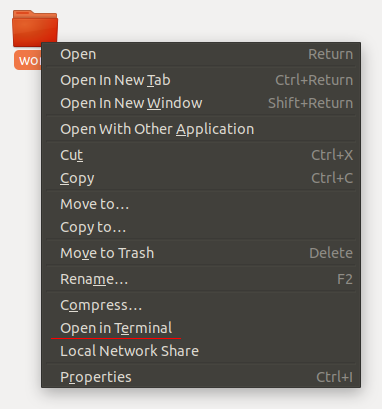
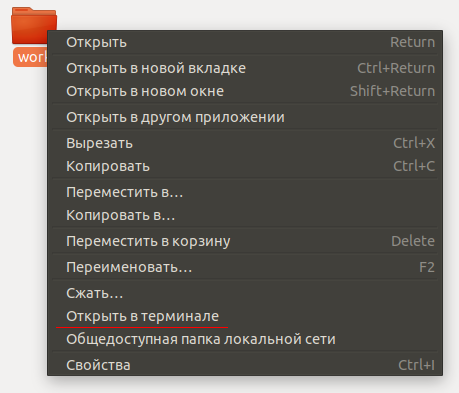
В Linux достаточно щёлкнуть правой кнопкой мыши на каталоге и выбрать пункт меню Open in Terminal или Открыть в терминале :
В Mac всё немного сложнее, необходимо настроить отображение этого пункта меню в Finder.
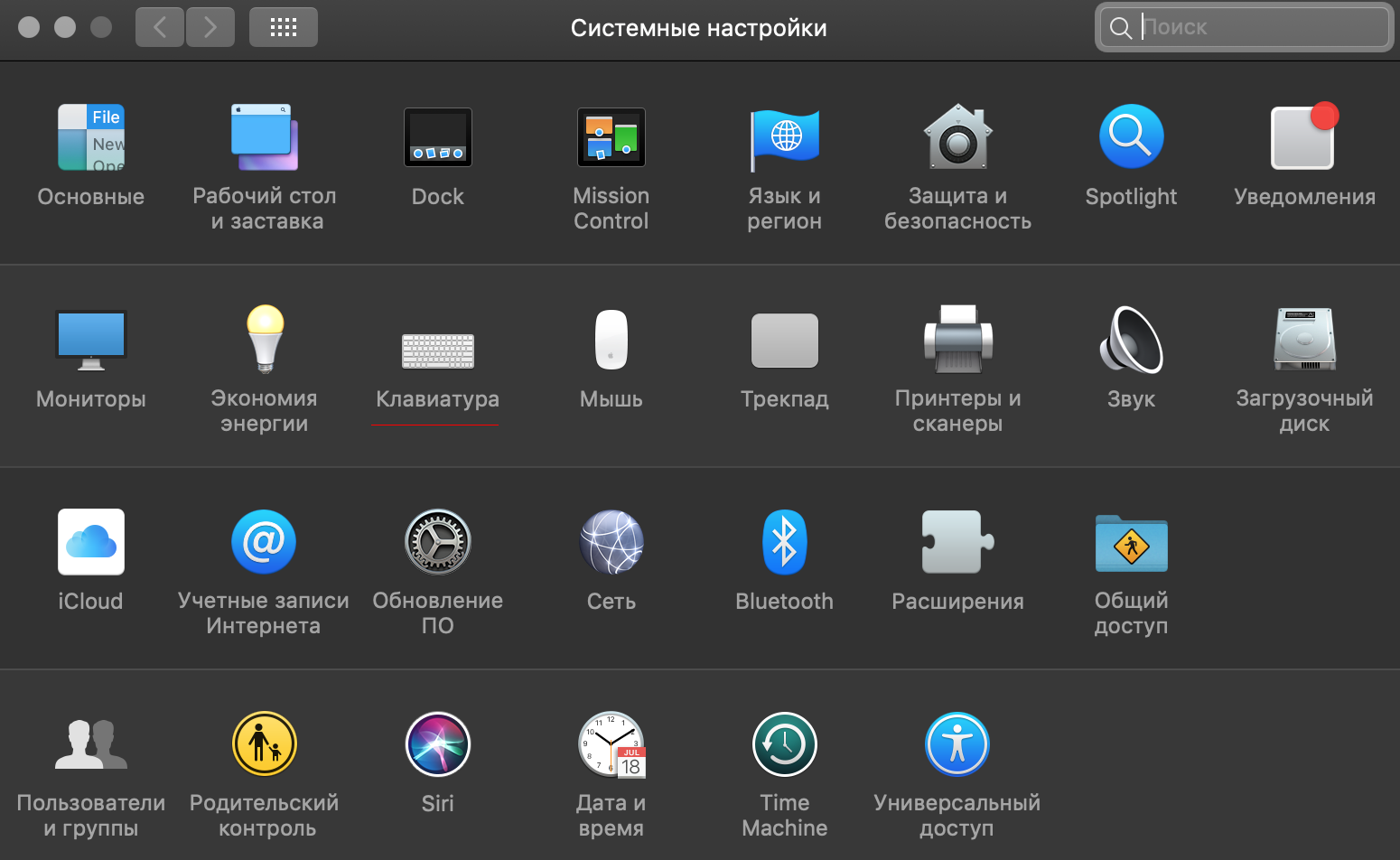
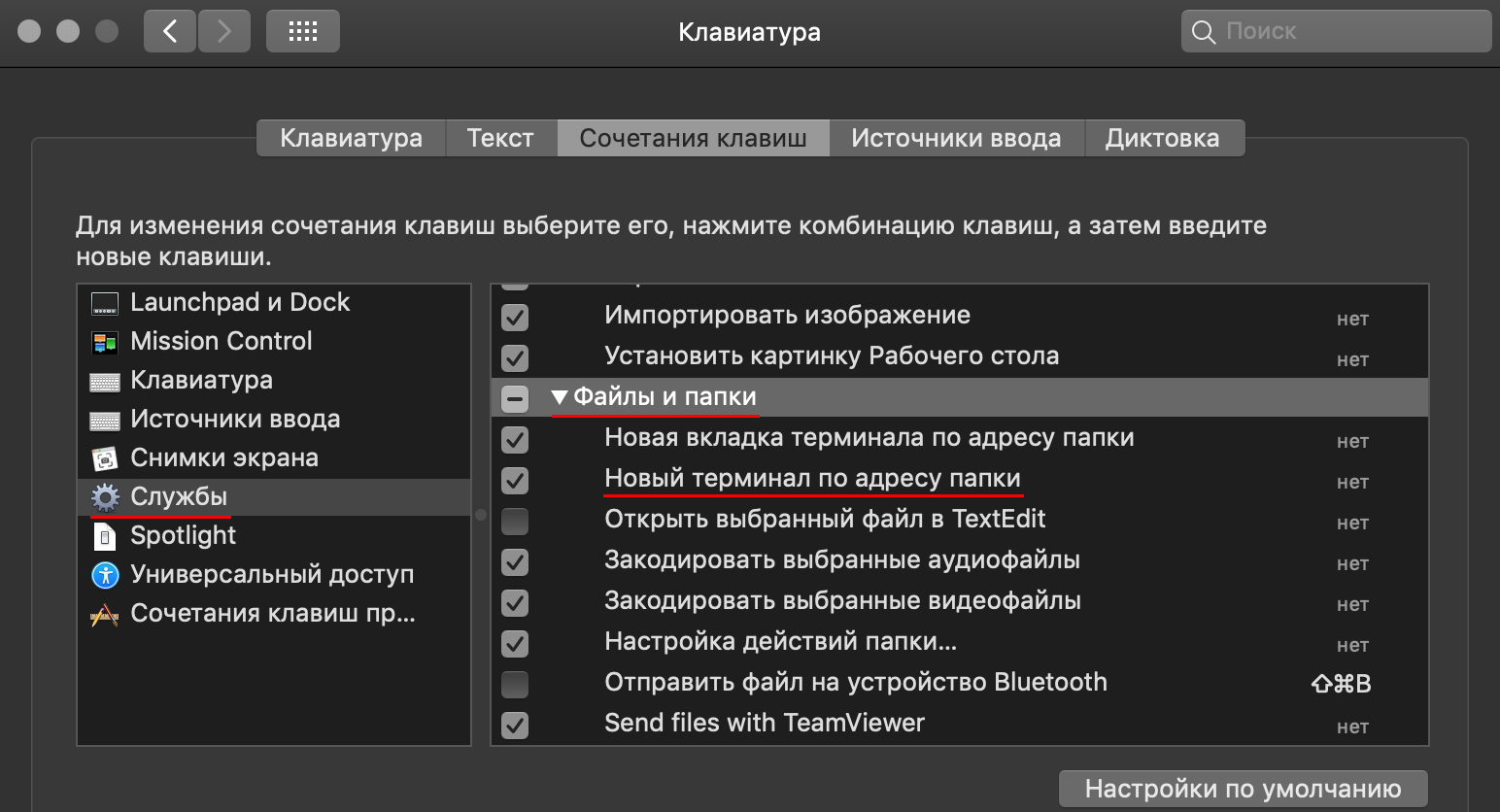
Для этого необходимо перейти в Системные настройки , затем пункт меню Клавиатура , в разделе Службы выбрать раздел Файлы и папки и поставить флажок напротив Новый терминал по адресу папки :
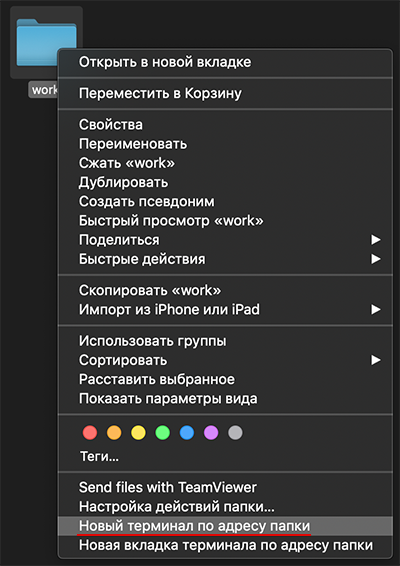
После чего при клике правой кнопкой мыши на каталоге появится необходимый пункт меню:
Windows (Git Bash)
В Windows всё достаточно просто — клик правой кнопкой мыши на каталоге и выбор Git Bash Here :

Первоначальная настройка Git
После установки Git первое, что мы сделаем — укажем наши имя и адрес электронной почты. Это важно, потому как этой информацией подписывается каждый коммит (кто сделал изменения и его электронная почта). Для настройки потребуется ввести команды:
Если указана опция —global , настройки применятся глобально, то есть для всех ваших действий в системе Git. Без этой опции настройки применяются локально, для текущего репозитория, и не влияют на глобальные настройки.
Одно окно терминала подразумевает, что вы можете в один момент времени находиться только в одном каталоге, который называется Current Working Directory (текущий каталог), так же как и в одном открытом окне Nautilus , Finder или проводника Windows.
Вы можете выполнять команды относительно текущего каталога или относительно абсолютного пути.
Абсолютный путь — это путь, начинающийся от корня файловой системы. Корень файловой системы обозначается символом / .
Например, в Git Bash (Windows) абсолютный путь для каталога Program Files , будет чаще всего выглядеть следующим образом: /c/Program Files/ .
Для домашнего каталога в Ubuntu (Linux), абсолютный путь будет выглядеть следующим образом: /home/user/ , где user — имя пользователя.
Bash (Git Bash в том числе) используют символ / для разделения каталогов.
Ещё два специальных обозначения помимо корня файловой системы:
- . — обозначает текущий каталог;
- .. — обозначает родительский каталог.
Важно: в терминале символ ` ` (пробел) является символом, разделяющим команды и опции. Поэтому если в пути есть пробел, то варианта два:
- заключать путь в кавычки, то есть «Program Files» ;
- использовать символ backslash для экранирования пробела: Program\ Files .
Переменные окружения
Командная оболочка устанавливает ряд переменных, которые выполняют специфические функции. Так, переменная с именем PATH содержит список путей, в которых будет производиться поиск программы, если вы наберёте её название в терминале.
Для вывода содержимого конкретной переменной используется команда echo следующим образом:
Команда printenv позволяет отобразить все переменные окружения:
Видно, что в переменных окружения содержится достаточно много информации о системе.
Автодополнение
В командных оболочках работает автодополнение по клавише Tab :
- дополняются имена команд;
- дополняются пути.
Используйте автодополнение, так как оно позволяет сократить время на набор команды.
Ключевые команды
В этом разделе будут описаны ключевые команды, необходимые нам для работы. Естественно, список этот далеко не полный.
Текущий рабочий каталог
pwd — сокращение от “Print Working Directory”.
Отображение текущего рабочего каталога:
Смена рабочего каталога
cd — сокращение от “Change Directory”.
Переход в определённый каталог:
path может быть как абсолютным, так и относительным путём.
Например, перейти на каталог выше:
Перейти в подкаталог src :
Если перед путём нет слеша — он трактуется как относительный (относительно текущего каталога).
Листинг каталога
ls — сокращение от “List”.
Отображает листинг (содержимое каталога):
По умолчанию, ls не отображает файлы, начинающиеся с . , например, .gitignore . Для отображения таких файлов нужно использовать флаг -a :
Создание файлов
Для создания файлов используются специальные программы (например, для создания текстовых файлов — текстовые редакторы).
В рамках рассмотрения Bash мы рассмотрим два текстовых редактора, которые позволят вам создавать и редактировать файлы в псевдографическом режиме.
nano — простой текстовый редактор.
Для того, чтобы создать файл достаточно ввести команду nano и имя файла:
Откроется редактор следующего вида:
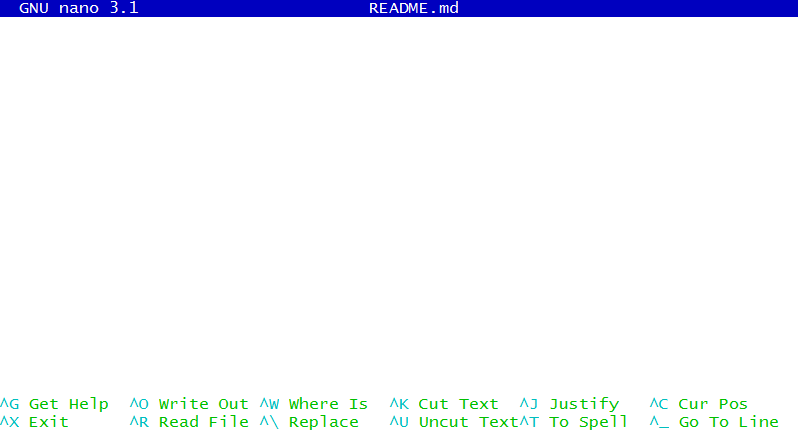
Пункты меню в нижней части вызываются с помощью горячих клавиш, где символ ^ обозначает клавишу Ctrl .
То есть чтобы записать файл и выйти следует последовательно нажать Ctrl + O (запись) и Ctrl + X (выход).
Редактор nano установлен в большинстве Unix-подобных операционных системах и Git Bash.
Редактор Vim (a programmer’s text editor) — профессиональный редактор, позволяющий достичь максимальной производительности при работе с любыми текстовыми файлами. Настолько популярен, что для любой графической среды (IDE, текстовых редакторов вроде VS Code, Atom, Sublime) всегда есть плагин, включающий возможность редактирования кода в режиме “Vim Mode”.
На освоение работы в Vim нужно потратить достаточно много времени, для этого вы можете воспользоваться интерактивным учебником vimtutor :
Мы лишь скажем, что для выхода из этого редактора (если вы всё-таки осмелились его открыть) нужно нажать клавишу Esc , затем ввести команду :q! — это позволит вам закрыть открытый файл без сохранения изменений.
VS Code
В видео-лекциях используется VS Code. В Windows вы можете правой кнопкой открыть каталог сразу в VS Code.
В Mac OS и Linux вы можете открыть терминал по адресу папки и в терминале выполнить команду code . & , которая откроет выбранный вами каталог в этом редакторе.
Если ни то, ни другое у вас не получилось, то просто откройте VS Code и через File — Open откройте нужный каталог.
Создание каталогов
mkdir — сокращения от “Make Directory”.
Позволяет создавать каталоги (создаст каталог tmp в текущем каталоге):
Стоит обратить внимание на поведение при создании нового каталога в текущей директории. После команды mkdir name ваше текущее расположение в терминале не изменится. Для того, чтобы работать внутри созданного каталога, в него требуется перейти командой cd name . Это справедливо и при клонировании удалённого репозитория с помощью команды git clone <repo_url> . Полностью склонированный репозиторий создаст каталог в текущей директории с именем проекта, в который нужно перейти командой cd repo_name .