Настройка загрузки с флешки в виртуальных машинах VirtualBox и VMware Workstation

Виртуальные машины VirtualBox и VMware Workstation всем хороши для тестирования операционных систем и софта, только вот почему-то ни одна из этих программ-гипервизоров не предусматривает в нормальном юзабельном формате опцию загрузки с флешки. Наличие возможности загрузки с образов загрузочных CD/DVD-дисков может решить проблему с просмотром содержимого последних, но таким образом никак не будет удовлетворена потребность в тестировании готовой загрузочной флешки. Проверить работоспособность загрузочной флешки на виртуальной машине, протестировать содержащийся в составе реанимационного Live-диска софт в связке с виртуальным «железом», отснять скриншоты этого действа, установить операционную систему, дистрибутив которой имеется только в записи на флешке – да мало ли для каких нужд может понадобиться возможность загрузки с USB-носителя.
Как настроить загрузку с флешки на виртуальных машинах VirtualBox и VMware Workstation – в этом будем разбираться ниже. И для этих целей воспользуемся загрузчиком Plop Boot Manager.
0. Оглавление:
1. Подготовка образа диска Plop Boot Manager
Подробно о назначении бесплатной программы-загрузчика Plop Boot Manager речь шла в статье сайта «Как загрузиться с флешки на старых компьютерах, которые не поддерживают загрузку с USB-устройств». Призванный решать проблему отсутствия в BIOS старых компьютеров опции загрузки с USB-устройств Plop Boot Manager поможет и в решении проблемы загрузки с флешки на виртуальных машинах. Скачиваем дистрибутив последнего с официального сайта разработчика.

После распаковки архива Plop Boot Manager содержимое папки можем удалить, оставив только нужный ISO-образ диска – файл «plpbt.iso».

Этот файл лучше сразу переместить в укромное место, скажем, в папку с теми же виртуальными машинами, поскольку в процессе использования этого ISO-образа его путь размещения будет прописан в настройках гипервизоров. Последнее, собственно, далее мы и осуществим – настроим ISO-образ «plpbt» в качестве источника загрузки виртуальных машин VirtualBox и VMware Workstation.
2. Загрузка с флешки в VirtualBox
Виртуальная машина VirtualBox в момент её настройки для загрузки с флешки должна быть выключена. Жмём кнопку настроек. В появившемся окне прежде заглянем в раздел «Система», чтобы убедиться, что порядок загрузки предусматривает первоначально привод. Галочка должна быть выставлена на пункте «CD/DVD».

Теперь переходим в раздел «Носители». Кликаем «Контроллер: IDE» и выбираем кнопку с надписью «Пусто» (если никакой другой образ диска не подключён к виртуальной машине). Далее нам нужен параметр «Атрибуты». В конце графы «Привод» жмём кнопку в виде диска, далее же — кнопку обзора с надписью «Выбрать образ оптического диска».

В окне проводника открываем тот самый файл «plpbt.iso».

Всё: теперь образ диска Plop Boot Manager будет монтирован в виртуальный привод VirtualBox. Жмём «ОК».

Вставляем флешку в USB-порт компьютера. Запускаем виртуальную машину. Последняя загрузится с образа диска Plop Boot Manager и в её окне увидим минималистичное меню загрузки, в числе вариантов которой – и USB-устройства. Но прежде необходимо подключить флешку к виртуальной машине. Кликаем внизу окна маленькую кнопку с изображением USB-входа и выставляем галочку на нужном USB-устройстве. В нашем случае флешка единственная из таковых.

Перезапускаем виртуальную машину.

Снова увидим интерфейс Plop Boot Manager и теперь уже можем выбрать вариант загрузки – USB. Для взаимодействия с интерфейсом загрузчика необходимо выполнить вход в виртуальную машину с захватом мыши – т.е., сделать внутрь её окна двойной клик. Напомним, по умолчанию освобождение указателя мыши от захвата виртуальной машиной в программе VirtualBox осуществляется клавишей правый Ctrl. Для перемещения по вариантам загрузки в меню Plop Boot Manager используем клавиши навигации «↑» «↓», сам же выбор устройства загрузки подтверждаем клавишей Enter.

Чтобы виртуальная машина VirtualBox снова загружалась с жёсткого диска, можно либо выставить порядок загрузки с последнего в разделе настроек «Система» — что мы, собственно, и проверяли выше, либо извлечь образ диска из привода виртуальной машины. Это проще всего сделать, нажав кнопку в виде диска внизу окна виртуальной машины. Одной из доступных функций будет «Изъять диск из привода».

Однако если загрузочные флешки тестируются часто, можно просто в окне загрузчика Plop Boot Manager выбирать вариант загрузки с нужного раздела диска.
3. Загрузка с флешки в VMware Workstation
Ладно ещё бесплатная VirtualBox, но вот для платной программы VMware Workstation отсутствие простой и понятной опции для возможности загрузки виртуальной машины с флешки – вещь недопустимая. Тем не менее, даже заплатив, решать эту проблему будем своими усилиями.
Как и в случае с VirtualBox, виртуальная машина VMware Workstation также должна быть выключена. В окне её сведений жмём опцию изменения настроек.

Попадём в параметры виртуальной машины, здесь нам нужна вкладка «Оборудование». Перемещаемся на вкладку «CD/DVD», выставляем активной опцию «Файл образа ISO», затем с помощью кнопки обзора указываем путь к файлу «plpbt.iso». Жмём «ОК».

Вернувшись в окно сведений виртуальной машины, кликаем выпадающий список её состояний и выбираем «Включить при прошивке». В нашем случае имеем дело с последней версией VMware Workstation 11. Но в более ранних версиях программы или в разных редакциях перевода VMware Workstation эта опция может называться по-другому, например, «Включить в BIOS», англоязычный вариант — «Power On to BIOS».

В отличие от VirtualBox, VMware Workstation не предусматривает выставление порядка загрузки виртуальной машины в её настройках. Всё происходит, как на реальном компьютере: первоочерёдность устройств загрузки назначается в виртуальной BIOS – аналоге настоящей базовой системы ввода/вывода данных.
После запуска виртуальной машины в режиме BIOS выполняем вход в неё (двойным кликом внутрь окна или клавишами Ctrl+G). Для справки: по умолчанию освобождение указателя мыши в программе VMware Workstation осуществляется клавишами Ctrl+Alt. С помощью клавиш навигации «→» перемещаемся в раздел «Boot», затем клавишей «↓» опускаемся до параметра «CD-ROM Drive». Клавишей «+» выталкиваем его в начало списка и жмём «F10».

Подтверждаем решение, нажав Enter в окошке с предустановленным вариантом ответа «Yes» на запрос о сохранении конфигурации.

Виртуальная машина перезапустится, и мы увидим интерфейс загрузчика Plop Boot Manager. Также, как и в случае с VirtualBox, внизу окна виртуальной машины жмём кнопку USB-устройств и подключаем флешку.

Перезапускаем виртуальную машину.

Теперь можем входить внутрь её и в меню Plop Boot Manager выбирать вариант загрузки с USB-устройств.

Вернуть виртуальной машине VMware Workstation загрузку с жёсткого диска – процесс обратный. Нужно войти в BIOS и выставить первоочерёдность загрузки с «Hard Drive» — так, как это было ранее. Можно поступить иначе и убрать сам образ диска Plop Boot Manager. Внизу окна виртуальной машины есть кнопка в виде диска, она обеспечивает быстрый доступ к настройкам привода. Жмём «Параметры».

В окне настроек привода виртуальной машины можем либо убрать галочку с состояния устройства «Подключить», либо сделать активной опцию определения физического CD/DVD-привода.

Смотрите также:
Для работы с виртуальными машинами на рынке десктопного софта существует, по сути, только две программы – это VMware Workstation и VirtualBox. Все остальные либо малоизвестны, либо с ограниченным функционалом, либо…
Ошибки в работе системы, её сбой, внедрение вирусов и шпионского ПО – всего этого и прочих неприятностей в работе с компьютером можно избежать, если обучаться и вести эксперименты со сторонним…
VMware Workstation – не просто функциональный гипервизор, позволяющий тестировать виртуальные операционные системы внутри системы основной, установленной на компьютере, это программа с гибким подходом к настройке оборудования виртуальных машин. Так, гипервизор…
Загрузка виртуальной машины VMware с USB диска или ISO образа
 12.12.2017
 Alex Kornev
 VMware
 комментариев 7
Если вы используете VMware Workstation для работы на вашем компьютере, то вам, иногда, может потребоваться настроить виртуальную машину для загрузки с USB-диска или ISO-образа, например, для установки новой ОС. И если, в случае загрузки с ISO-образа «чистой» виртуальной машины все более-менее понятно, то с загрузкой с USB-диска все не так прозрачно. Впрочем, иногда требуется загрузить уже готовую виртуальную машину с ISO-образа и в этом тоже поможем.
Загрузка виртуальной машины VMWare с USB диска
Шаг 1: Подключите USB флэшку к вашему компьютеру.
Шаг 2: Запустите VMware Workstation, а потом выберите либо имеющуюся виртуальную машину (из вашего списка), или подключите новую. File -> Open.
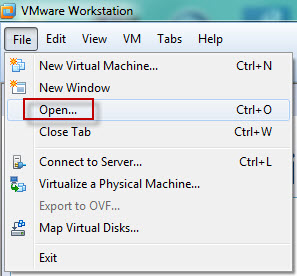
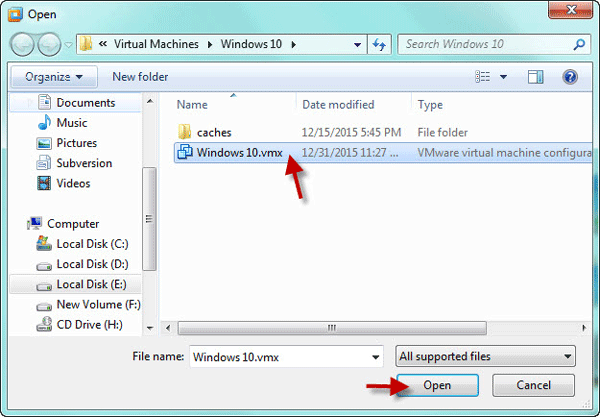
Шаг 3: Затем как обычно найдите необходимый .vmx-файл от виртуальной машины, которую требуется загрузить с USB
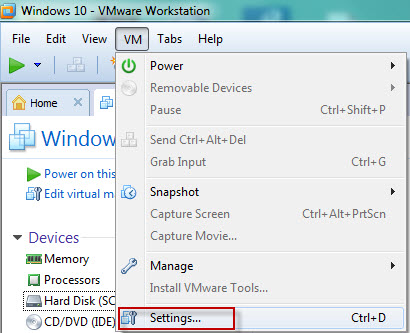
Шаг 4: Убедитесь что виртуальная машина выключена (Power Off) и перейдите в настройки виртуальной машины VM –Settings.
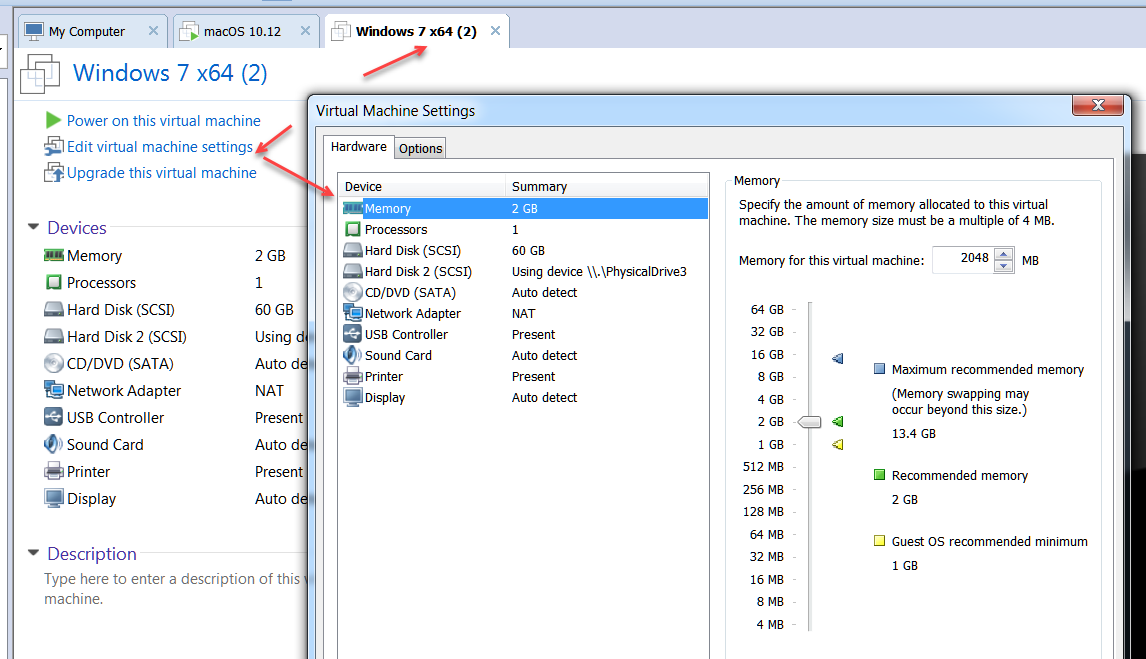
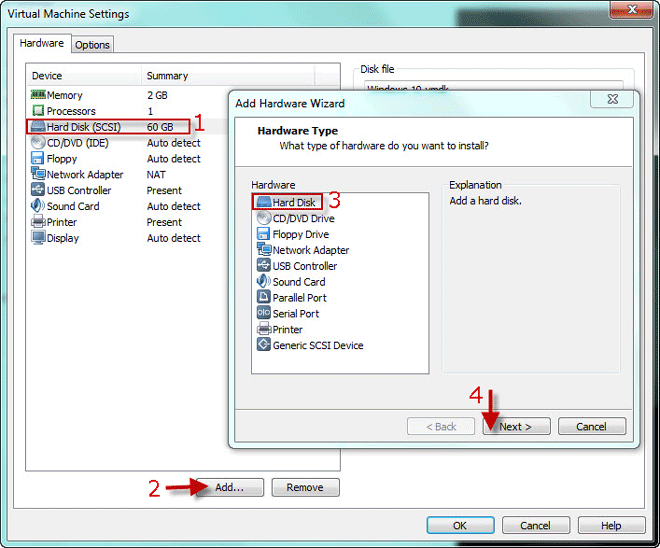
Шаг 5: Когда откроется меню настроек нажмите на Hard Disk (SCSI) и затем щелкните Add. Затем выберите Hard Disk и щелкните Next.
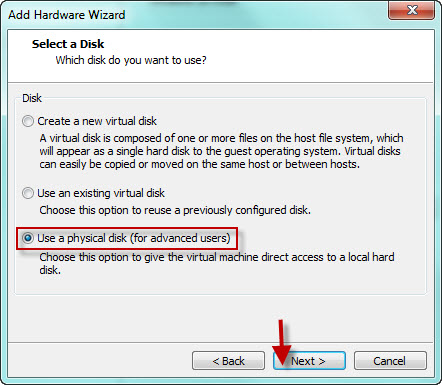
Шаг 6: Выберите Use a physical disk (for advanced users) и нажмите Next.
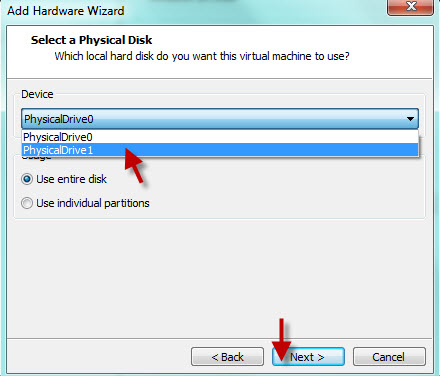
Шаг 7: Выберите PhysicalDrive[N], который соответствует вашей флэшке и нажмите Next. Затем Finish. И наконец OK.
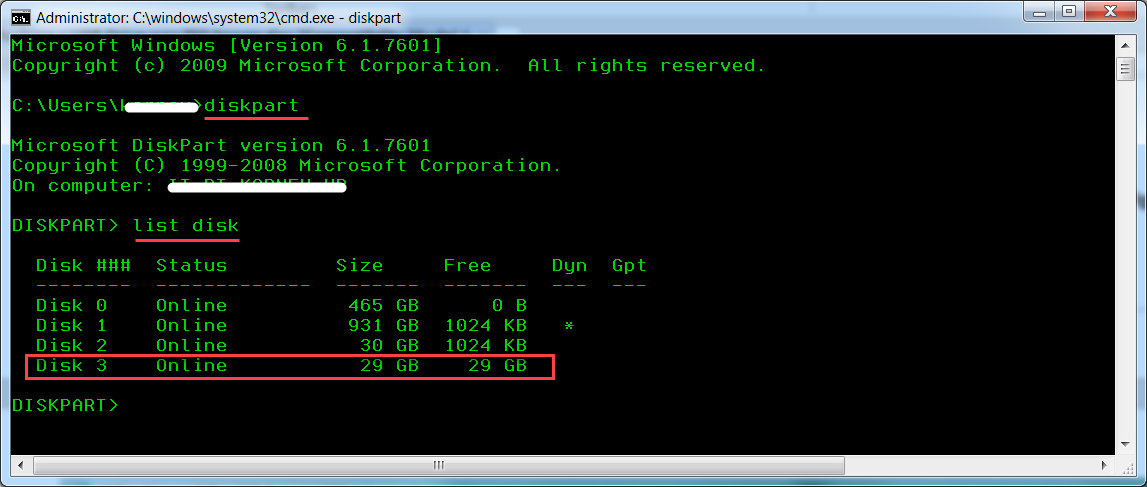
Отступление: как определить какой диск соответствует вашей флэшке? Для этого можно воспользоваться утилитой diskpart
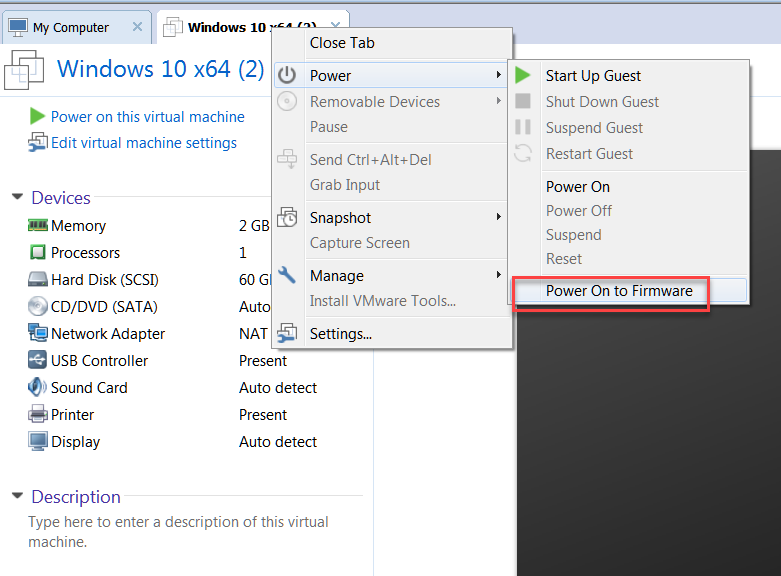
Шаг 8: После того как вы подключили ваш физический USB к виртуальной машине, ее следует загрузить в режим BIOS’a. Для этого нажмите VM -> Power -> Power On to BIOS. (Power on to Firmware в более новых VM Workstation)
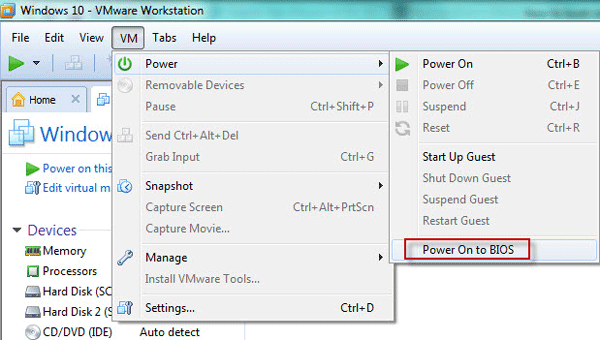
Или, в более новых версиях VM Workstation – Power On to Firmware
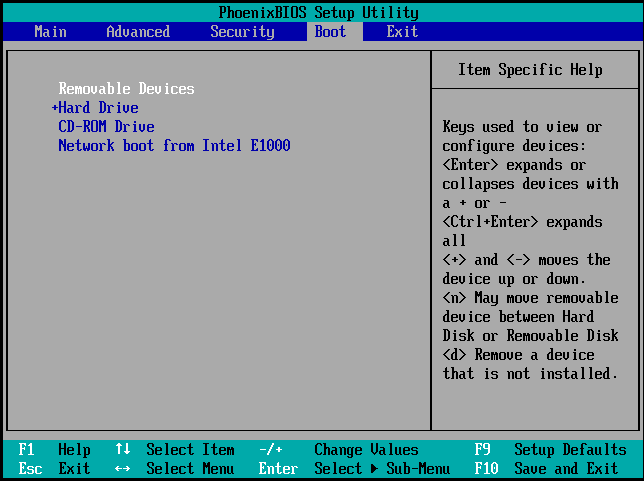
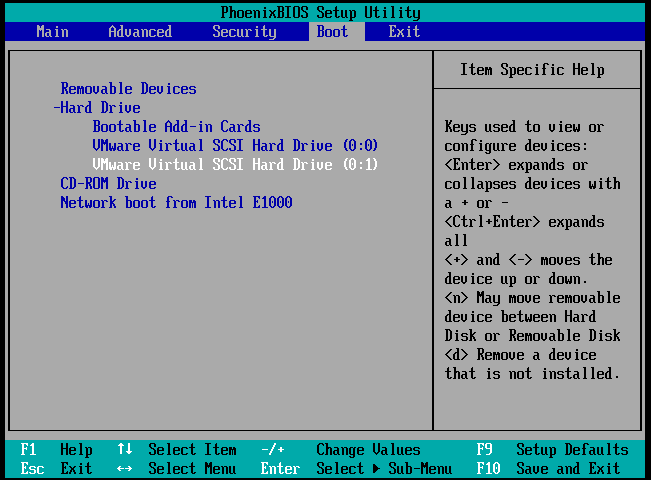
Шаг 9: После того, как виртуальная машина загрузится в BIOS, выберите вкладку Boot используя стрелки на клавиатуре. Затем переместите добавленный жесткий диск на первую позицию и выйдите из BIOS с сохранением сделанных настроек. После этого виртуальная машина загрузится с подключенной флэшки.
Это выглядит, например, вот так.
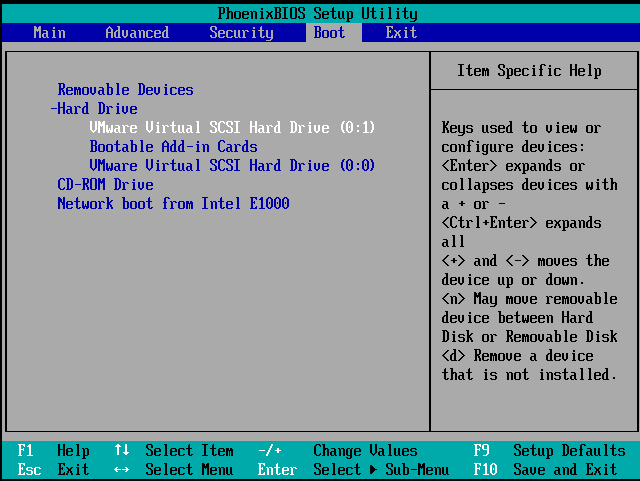
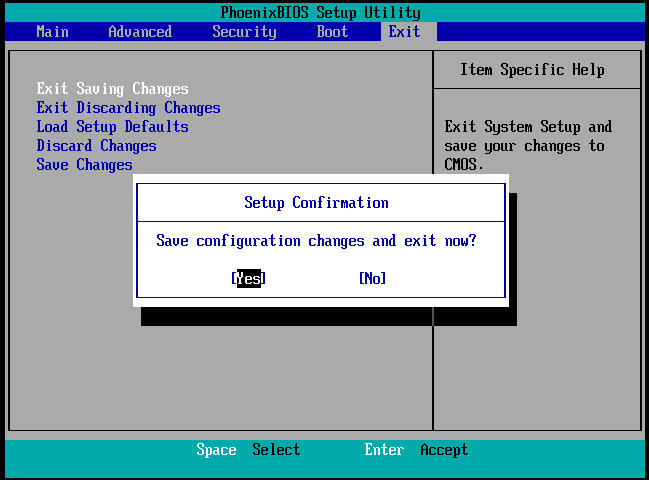
Для UEFI немного по другому. Вы попадаете сразу в Boot Manager, выбираете необходимое для загрузки устройство и загружаетесь с него.
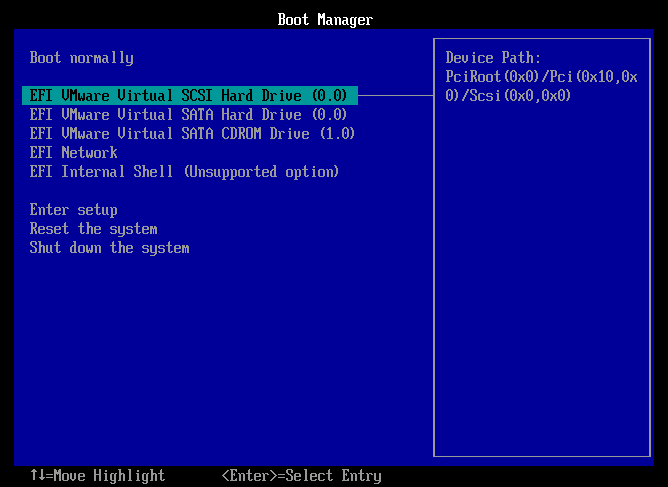
Выбираете нужный диск и нажимаете Enter
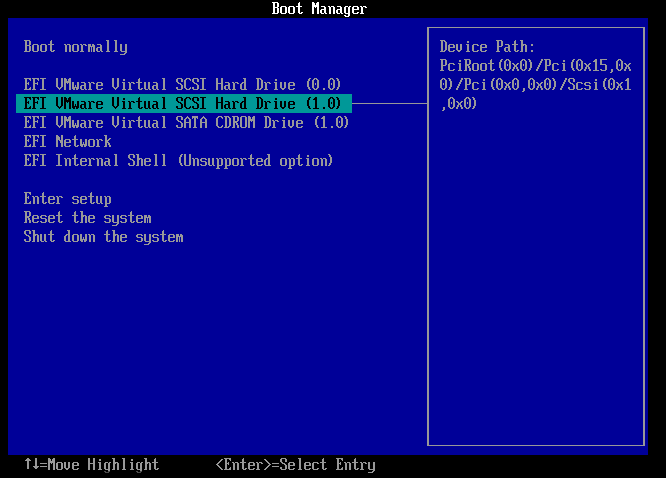
Загрузка виртуальной машины VMWare с ISO образа
Шаг 1: Откройте нужную виртуальную машину, но не запускайте ее.
Шаг 2: Выберите VM — Settings.
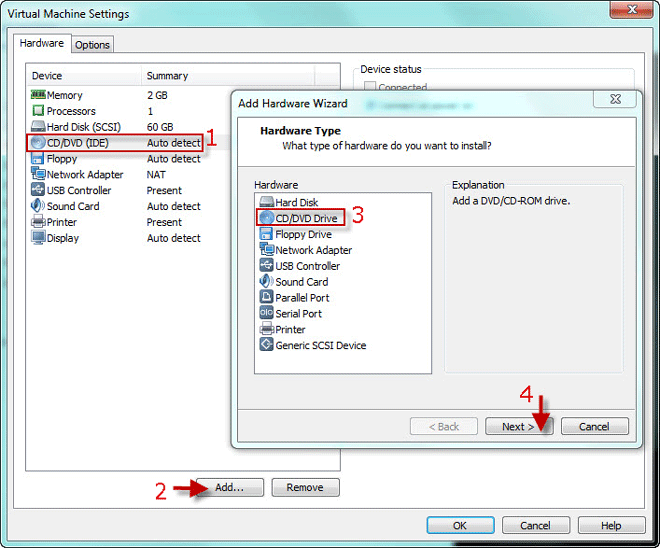
Шаг 3: Щелкните на строке CD/DVD (IDE) и затем нажмите Add (если CD/DVD не был добавлен изначально). Затем выберите CD/DVD Drive и нажмите Next. Если у виртуальной машины уже был CD/DVD, то можно просто выбрать, в качестве CD/DVD имеющийся образ.
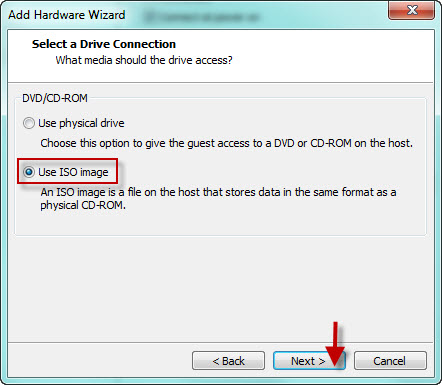
Шаг 4: Выберите Use ISO image и нажмите Next.
Шаг 5: Щелкните Browse… . Укажите на нужный вам образ ISO файла; выберите его и нажмите Open чтобы добавить этот образ к вашей виртуальной машине. Нажмите Finish и OK. Не забудьте отметить чек-бокс Connect at power on
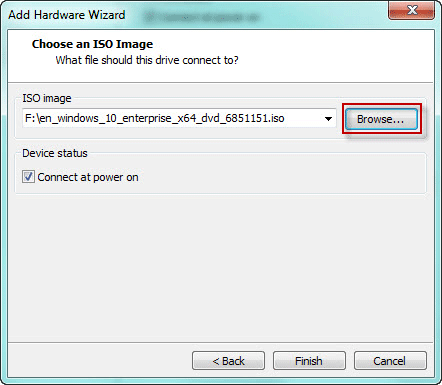
Выбор ISO образа
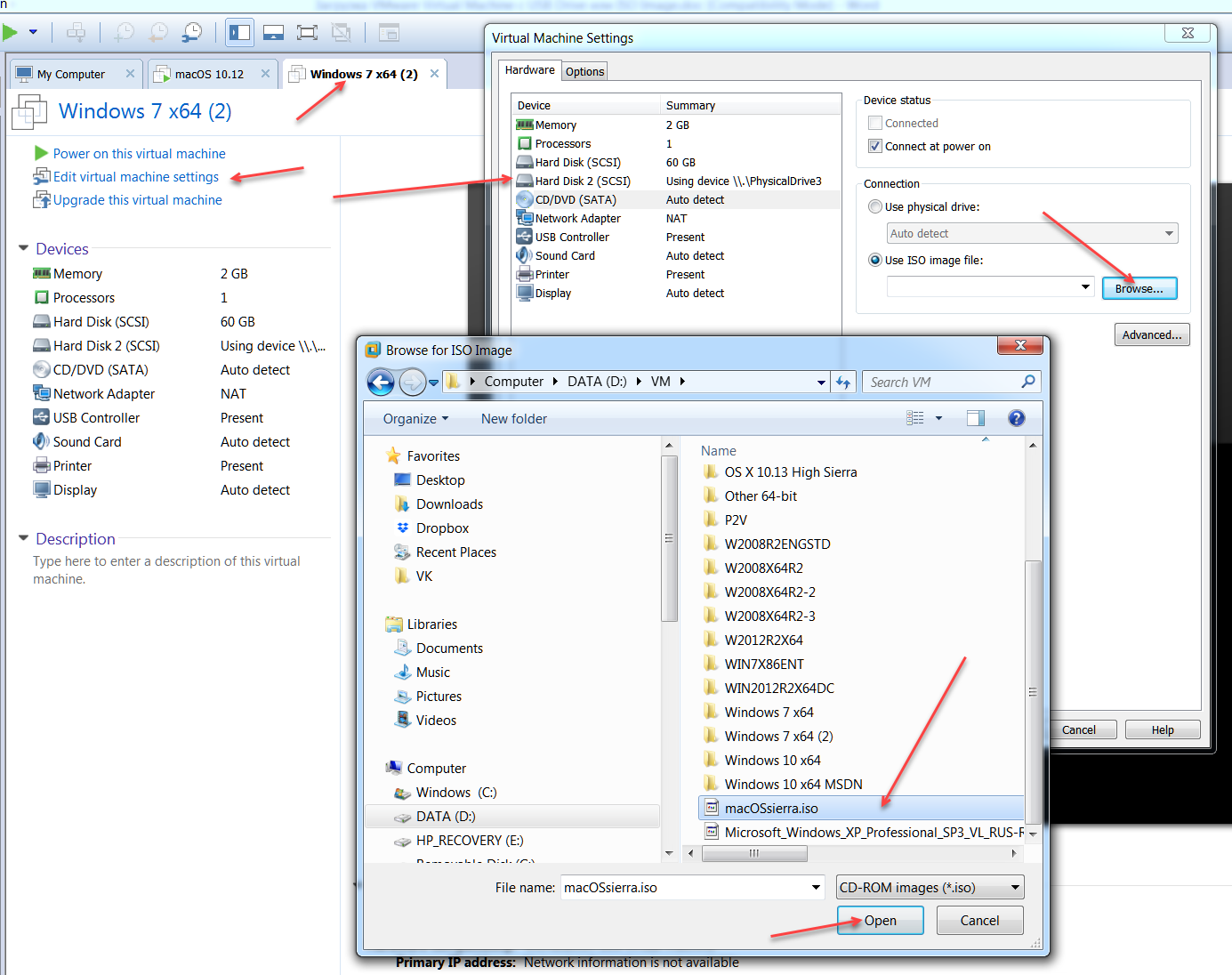
Шаг 6: Загрузите виртуальную машину в режим BIOS.
Шаг 7: Для BIOS загрузки Переместитесь в закладку Boot. Передвиньте CD-ROM Drive на первое место и закройте BIOS с сохранением настроек.
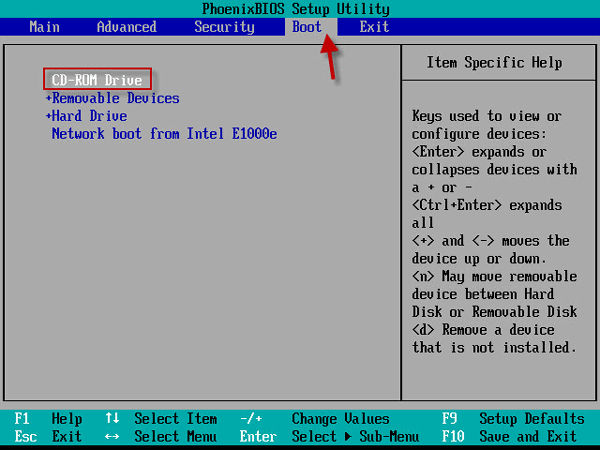
Для UEFI загрузки
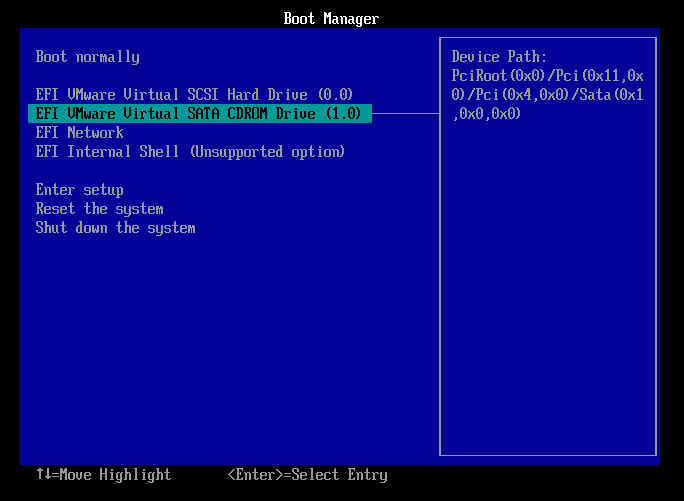
Все сказанное относится к тому как загрузить имеющуюся (или новую) виртуальную машину с USB-диска или с ISO образа.
Как загрузочную флешку подключить в виртуалке vmware
 Zip File, мои юные любители технологий. Не знаю, как вы, но лично я считаю, что все современное, технологичное, должно быть максимально простым и интуитивно понятным. В связи с этим, меня дико раздражает тот факт, что во всех популярных гипервизорах, будь то Hyper-V, VirtualBox и даже платный VMware Workstation, процесс подключения загрузочной флешки реализован через одно, далеко не самое фотогеничное место.
Т.е. вы не можете тупо взять, фоткнуть флеху, выбрать её в меню и начать загружаться. Нифига. Прежде чем это сделать вам придётся в догонку скачать сторонний загрузчик Plop Boot Manager. Вариант, конечно, нормальный, только вот у меня почему-то даже с ним Live-версии флех не заводятся, а ставить винду на виртуалку с флехи, мне как-то без надобности.
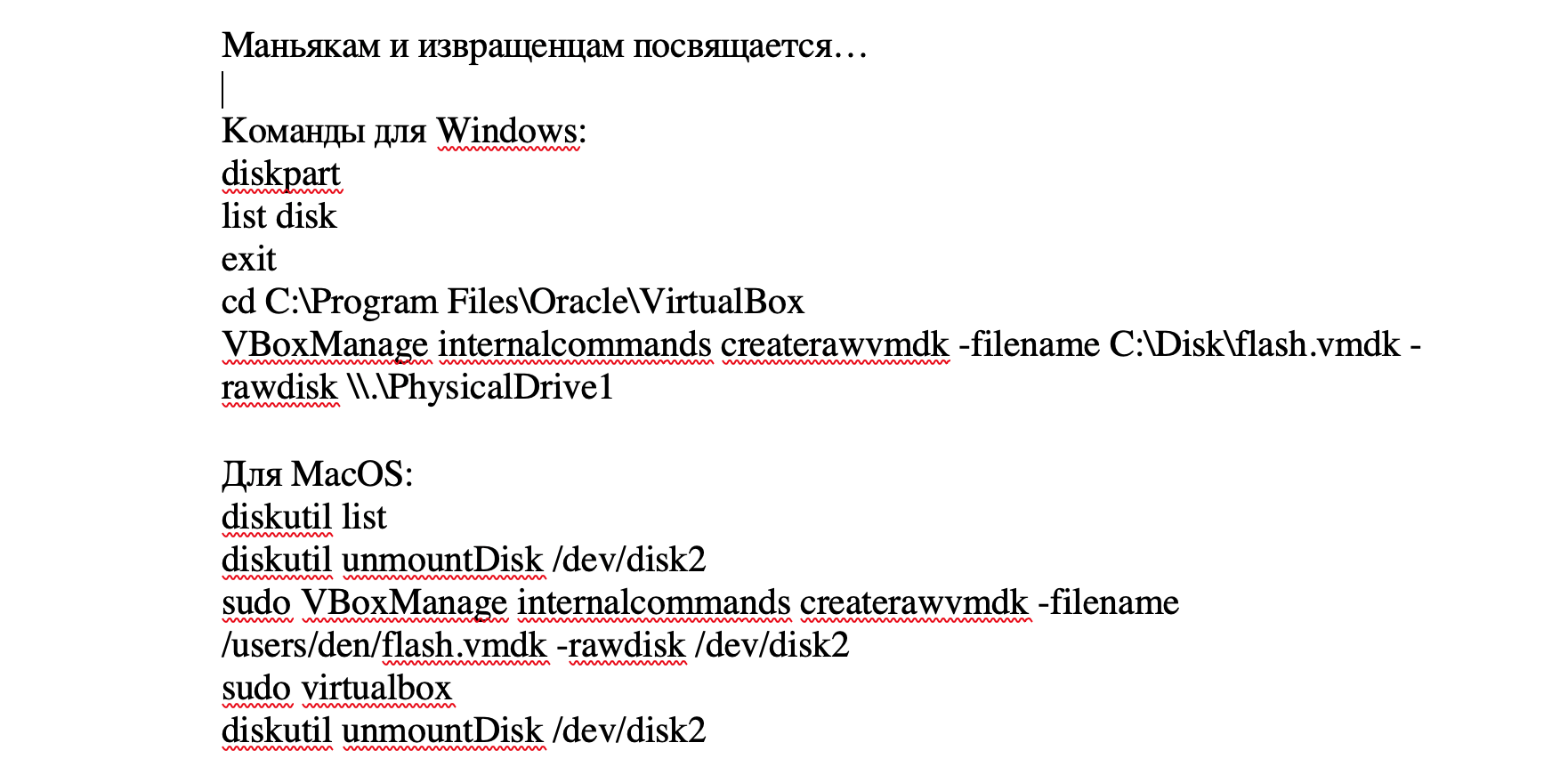
Второй способ, это ввести *уеву тучу команд для создания RAWa. Потом ещё нужно подмонтировать этот файл в качестве нового диска, затем запустить VirtualBox с SUDOшными правами в случае с MacOS. Короче, ад и Израиль. И если Боксу, такой косяк ещё можно простить, то зачем платная Варя так издевается над своими пользователями, я объяснить не могу. Возможно, это такой социальный эксперимент.
Проверка на прочность яиц или вроде того. В любом случае, я считаю, что это неправильно. Убого. И должен быть более понятный способ сделать дело без ввода партянок в консоли. Метод, который я вам нынче продемонстрирую, ни в коем случае не претендует на какую-то уникальность. Им со мной поделился старый знакомый админ.
Однако, я специально прочекал первые 20 видосов по данной теме и ничего похожего на этот способ в ютубчике не нашёл. Это я к тому, что последнее время всякие кончи повадились срать в комментах своими тупейшими мыслями. Мол зачем ты снимаешь то, что уже снимали другие? Пздц, это ж какими тупнями надо быть, чтобы не понимать элементарных вещей. Ничего уникального в принципе не существует.
Всё что вы смотрите и читаете – лишь совокупность уже известных ранее методов, способов и подходов. Разница лишь в подаче. Я делаю обучающие ролики в своём, уникальном насколько это вообще возможно в RUшном сегменте, формате. С более-менее достойным продакшеном, в 4К, а не тупо снимая экранки, как это делает 99% компутерщиков. С живыми эмоциями, где-то с матами, приколюхами. Но всегда, заметьте, всегда без воды. Без затупов в стиле эээ, ууу, ммм. И без 2-часового занудства.
В этом фиха. А не в том, что я показываю что-то поистине нереальное и доселе неизвестное человечеству. Хотя к этому, наверное, тоже надо стремиться. Но точно не здесь и сейчас. Нынче мы, братцы, спустимся с небес на землю и рассмотрим насущную проблему, которая, судя по количество запросов в поиске, очень волнует, как начинающих, так и опытных ценителей виртуалок. Погнали.
Для маньков и любителей мозговыноса, я всё же подготовил пошаговый вариант с командами. Он в принципе, рабочий. Но меня не устраивает тем, что для его работы в комп должна быть воткнута флеха. А если ты её вытащишь – виртуалка после этого не запустится. Для того, чтоб пофиксить, нужно откидывать RAWку. В общем лишних действий до*уя, а профита мало. Мой вариант, гораздо пизже с точки зрения юзабилити.
Шаг 1. Давайте подключим загрузочную флешку к нашей виртуалке с 10кой.

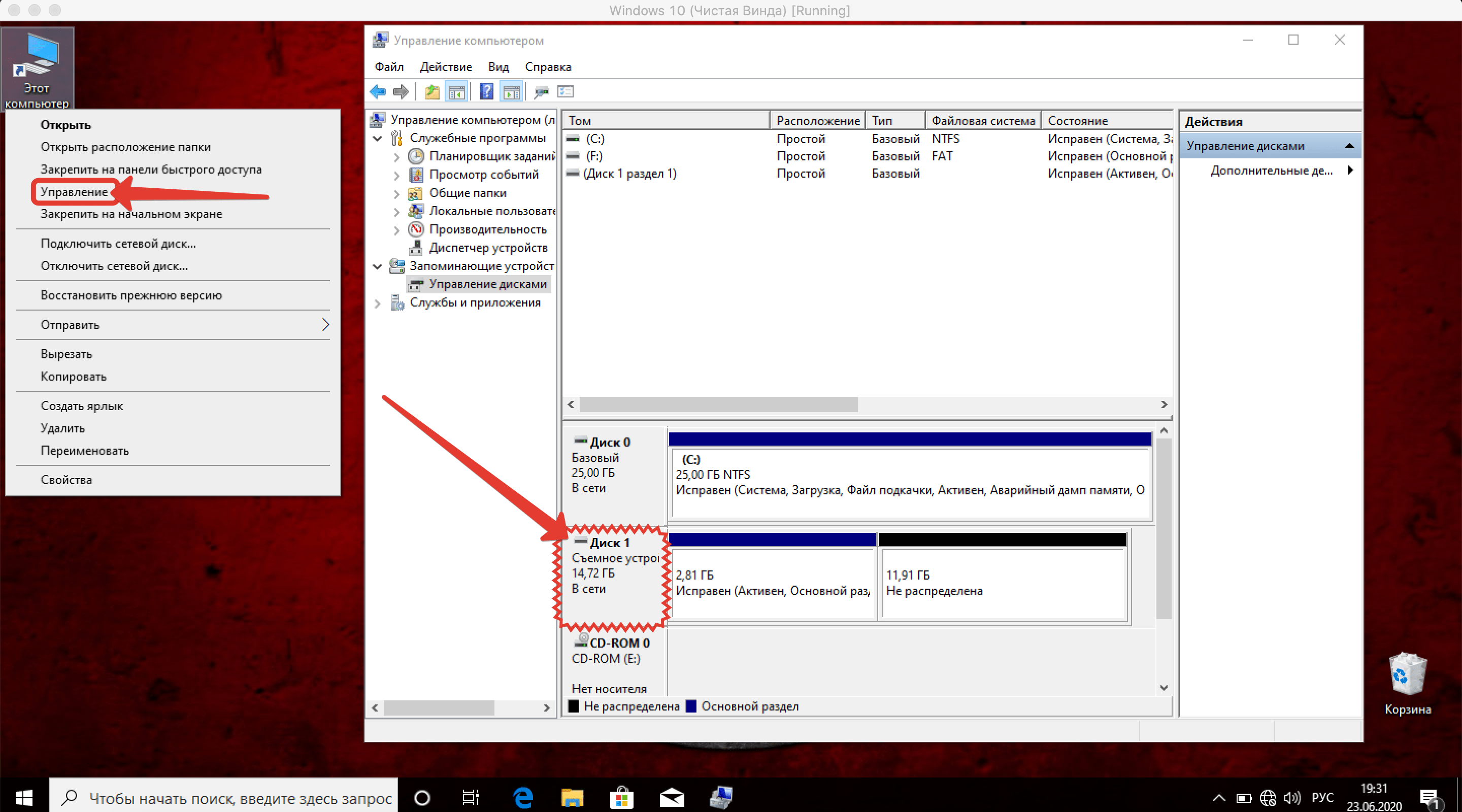
Шаг 2. Проверим, отобразилась ли она в управлении дисками. Всё есть. Объём устройства почти 15 гигов. Запоминаем этот нюанс.
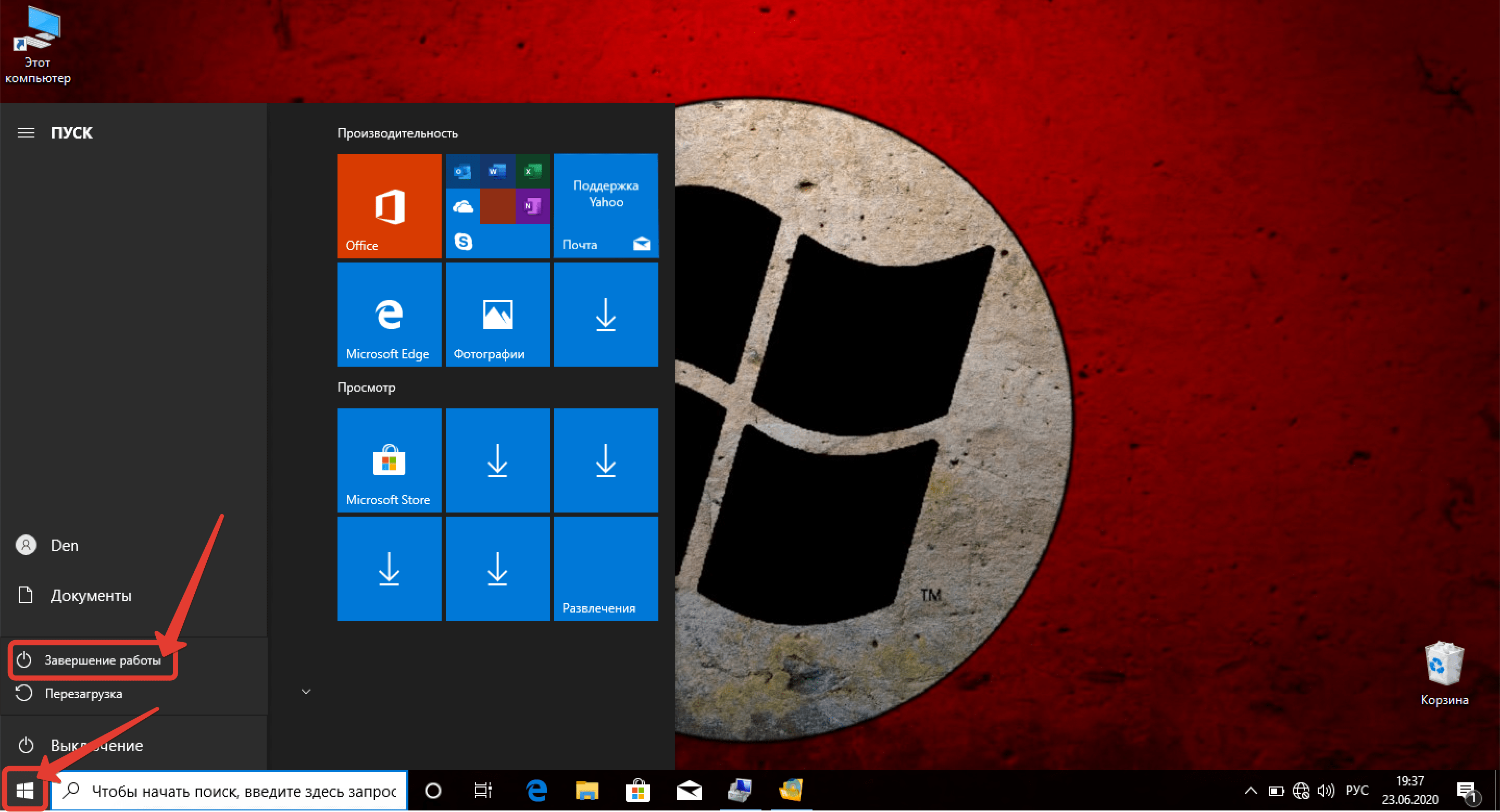
Шаг 3. Вырубаем машинку.
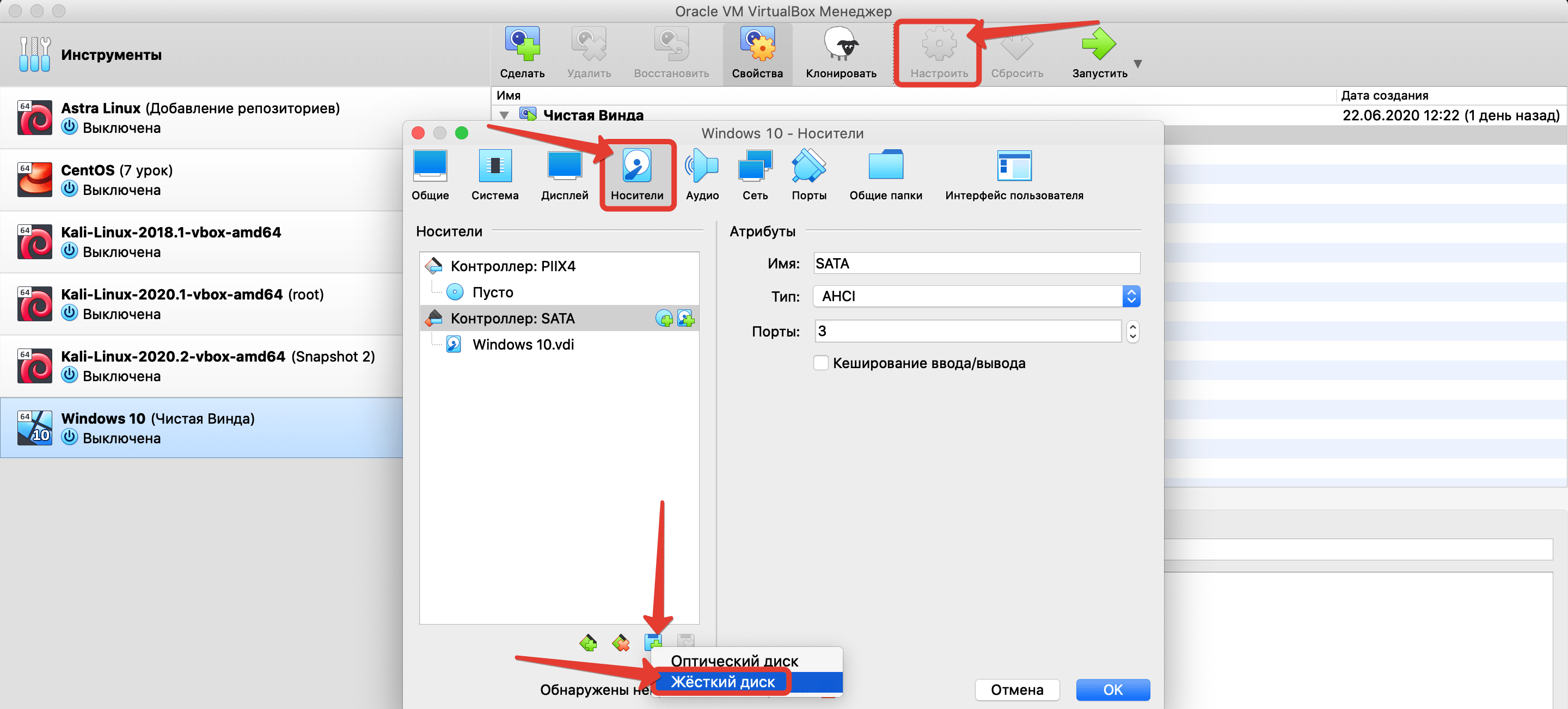
Шаг 4. И переходим к настройкам оффнутой виртуалки. На вкладке «Носители» добавляем ей новый жёсткий.
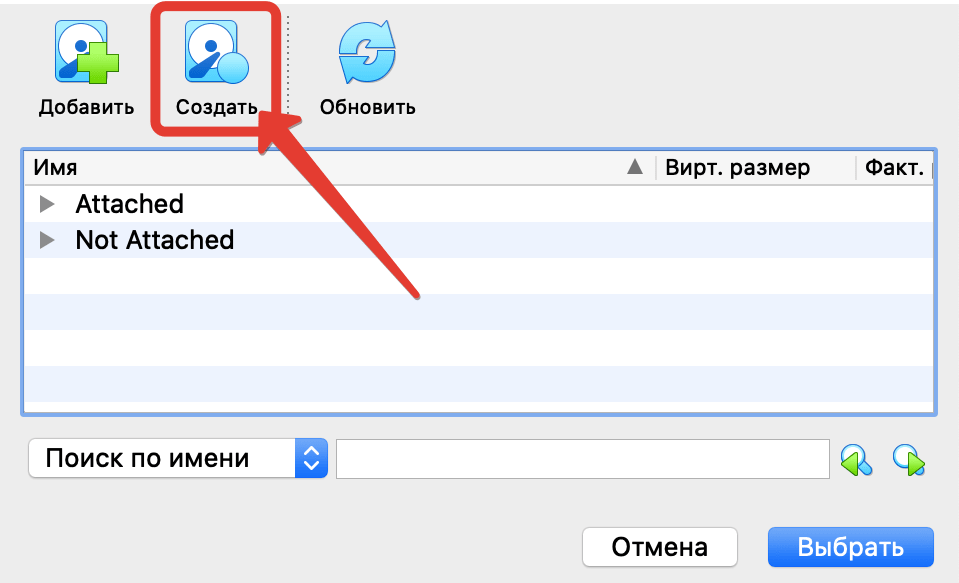
Шаг 5. В открывшемся окне жмём «Создать».
Шаг 6. Тип указываем «VMDK». «Продолжить».
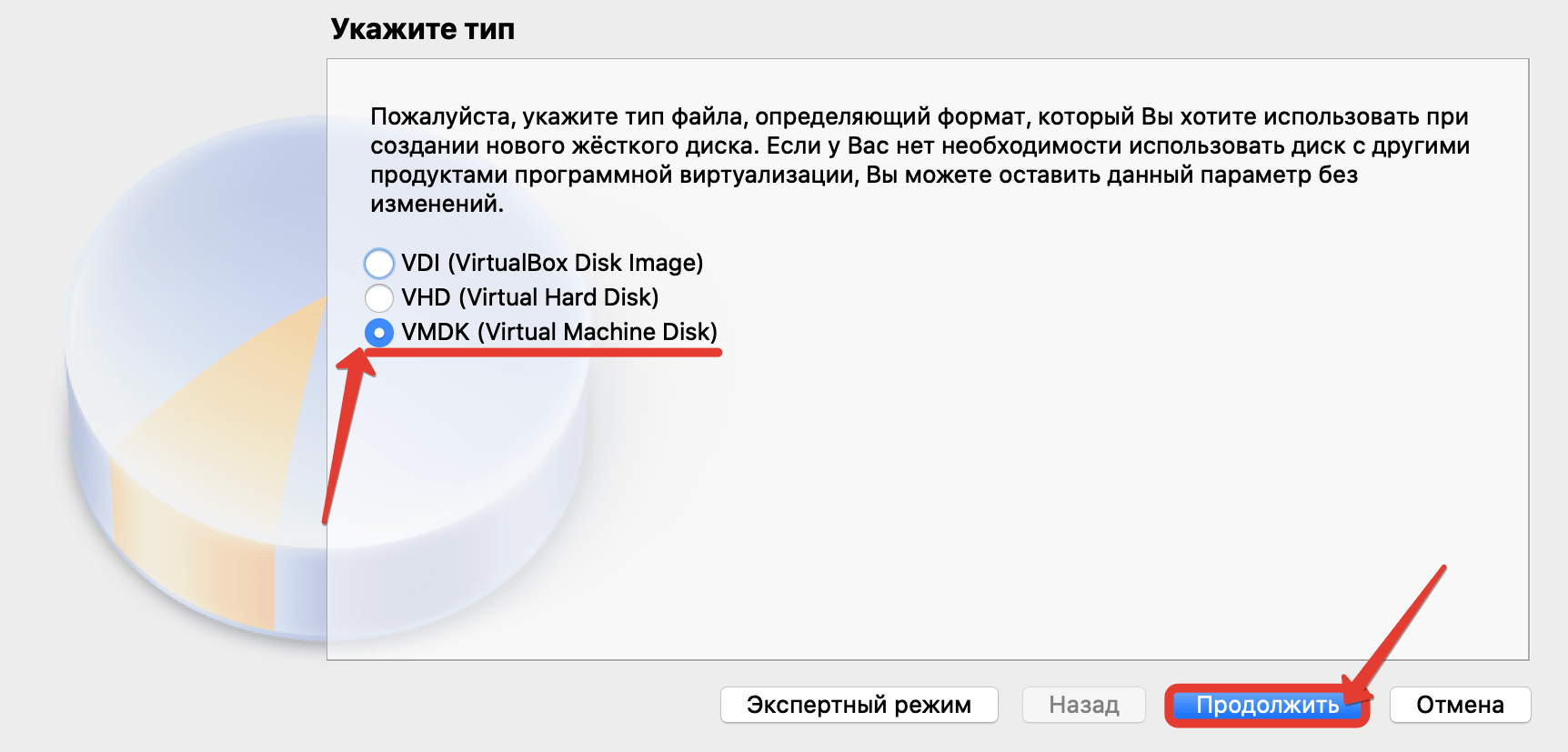
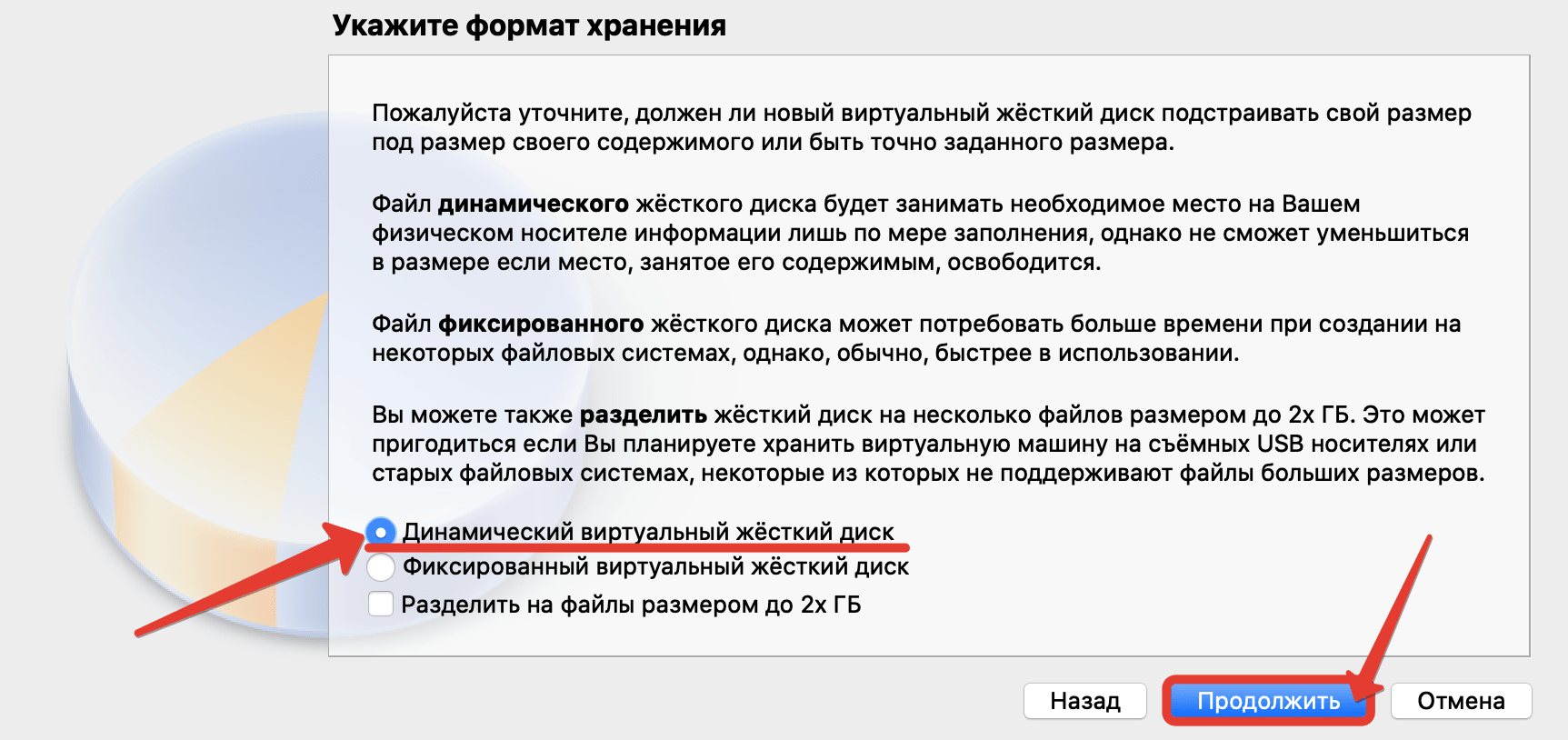
Шаг 7. Последовательность окон в VirtualBox на Винде может немного отличаться, но тут важен сам принцип. Формат, пускай будет динамический. На SSDшнике места всегда не хватает.
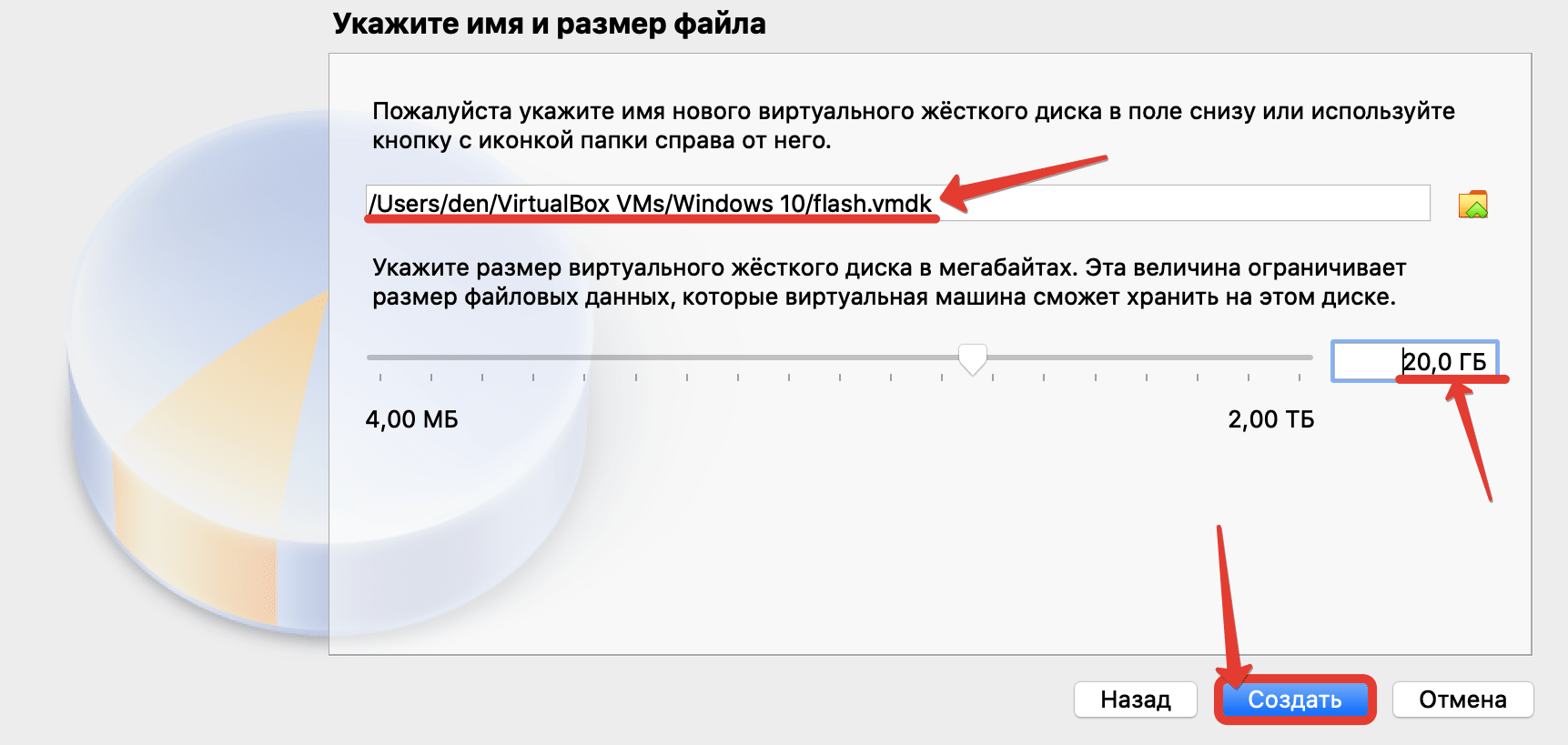
Шаг 8. Имя файла пусть будет flashka. Размер – чуть больше, чем наш загрузочный накопитель. Меньше нельзя. Жмём «Создать».
Шаг 9. «Выбрать».
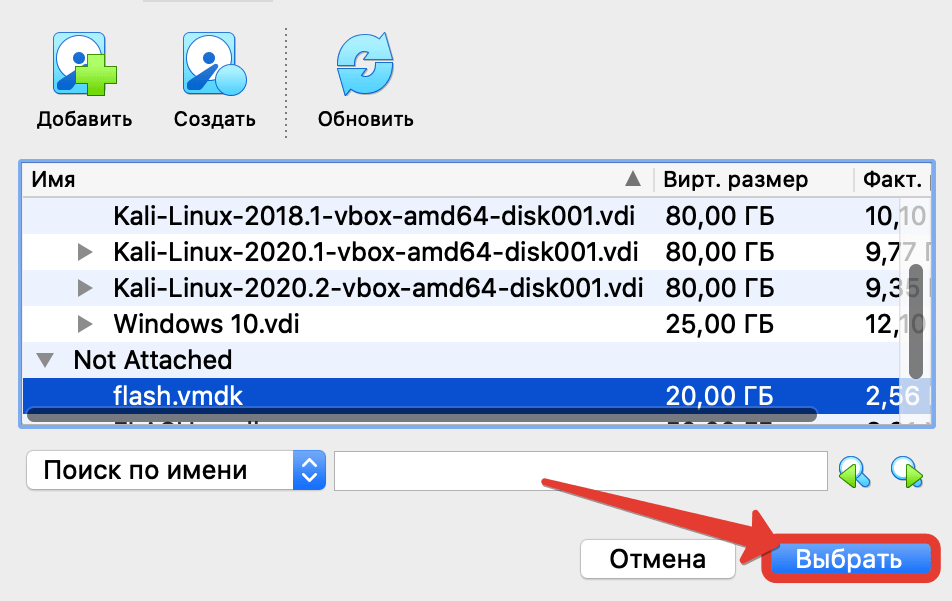
Шаг 10. Всё. Теперь в нашей виртуалке есть второй жёсткий, который мы и будем использовать по отнюдь не прямому назначению. Жмём «Ок».
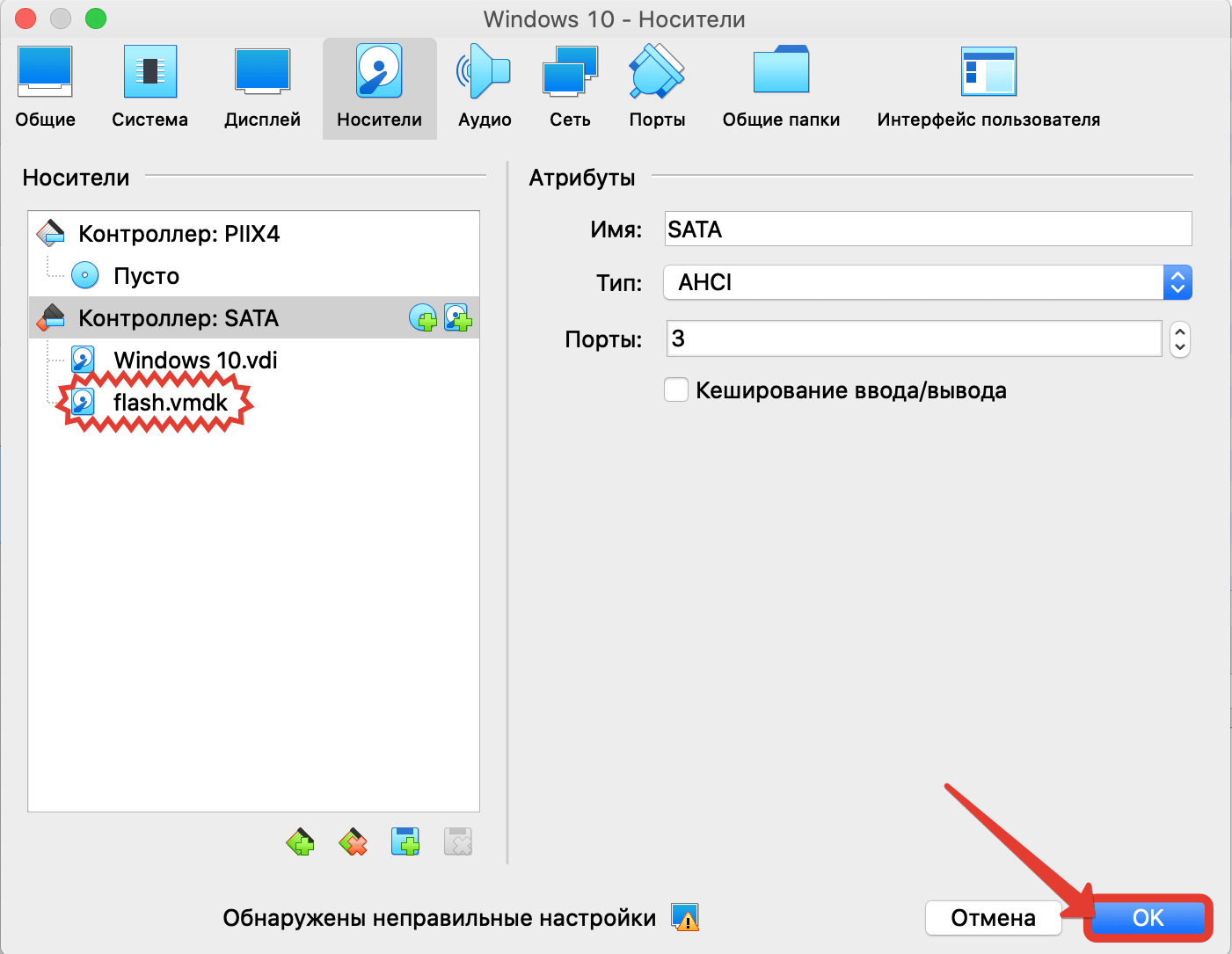
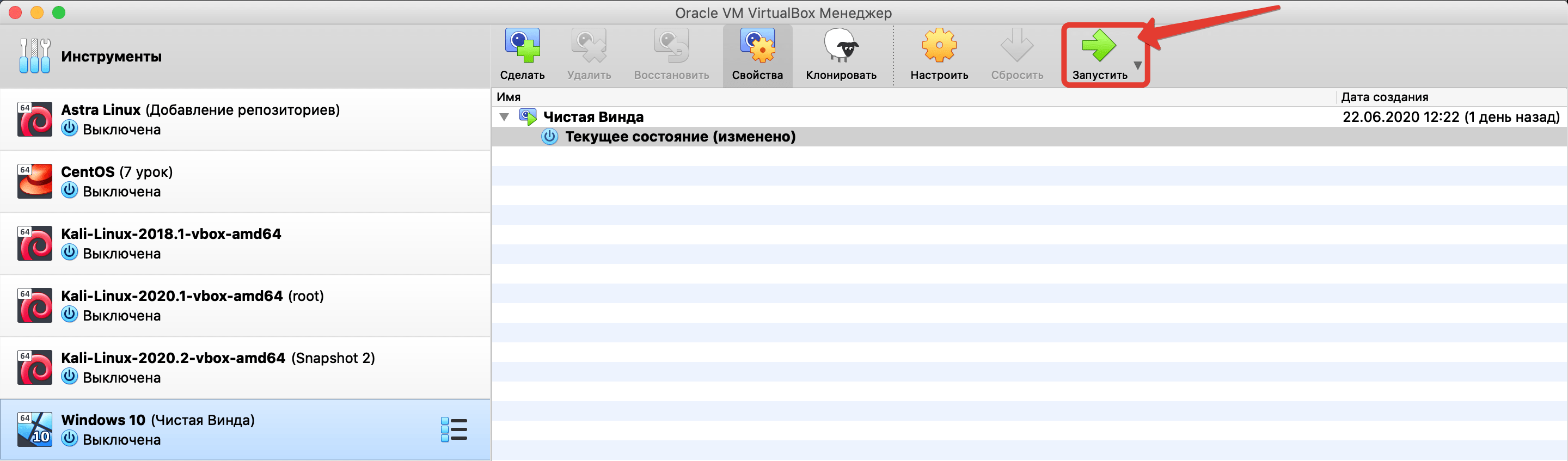
Шаг 11. Запускаем Винду.
Шаг 12. Не забываем подключить флешку к тачке.

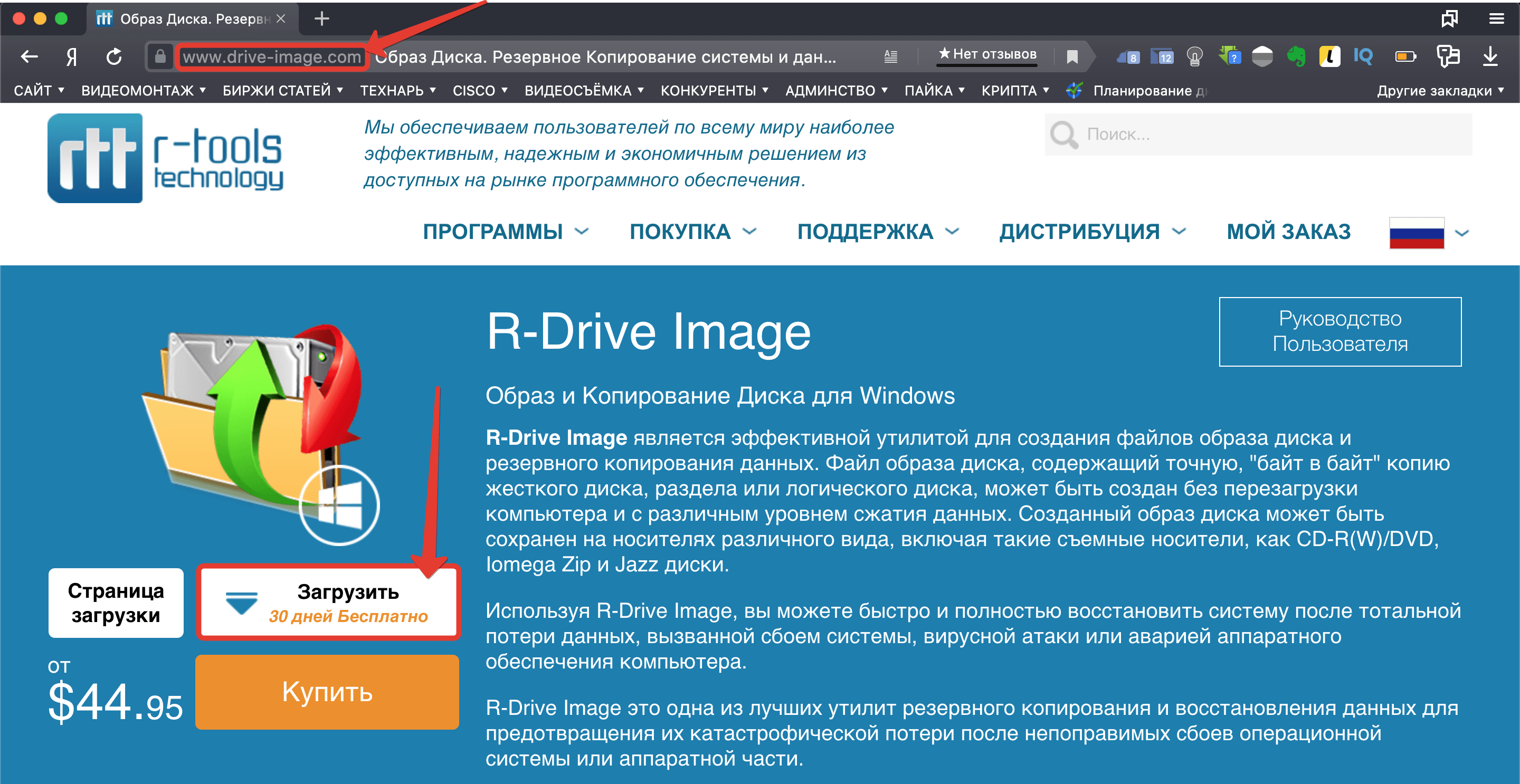
Шаг 13. Теперь самый сок. Скачиваем программу R-Drive Image. Она и бесплатна на 30 дней и рабочие функции в ней не обрезаны. С её помощью мы создадим полную копию нашей флешки, а затем импортируем её на созданный диск.
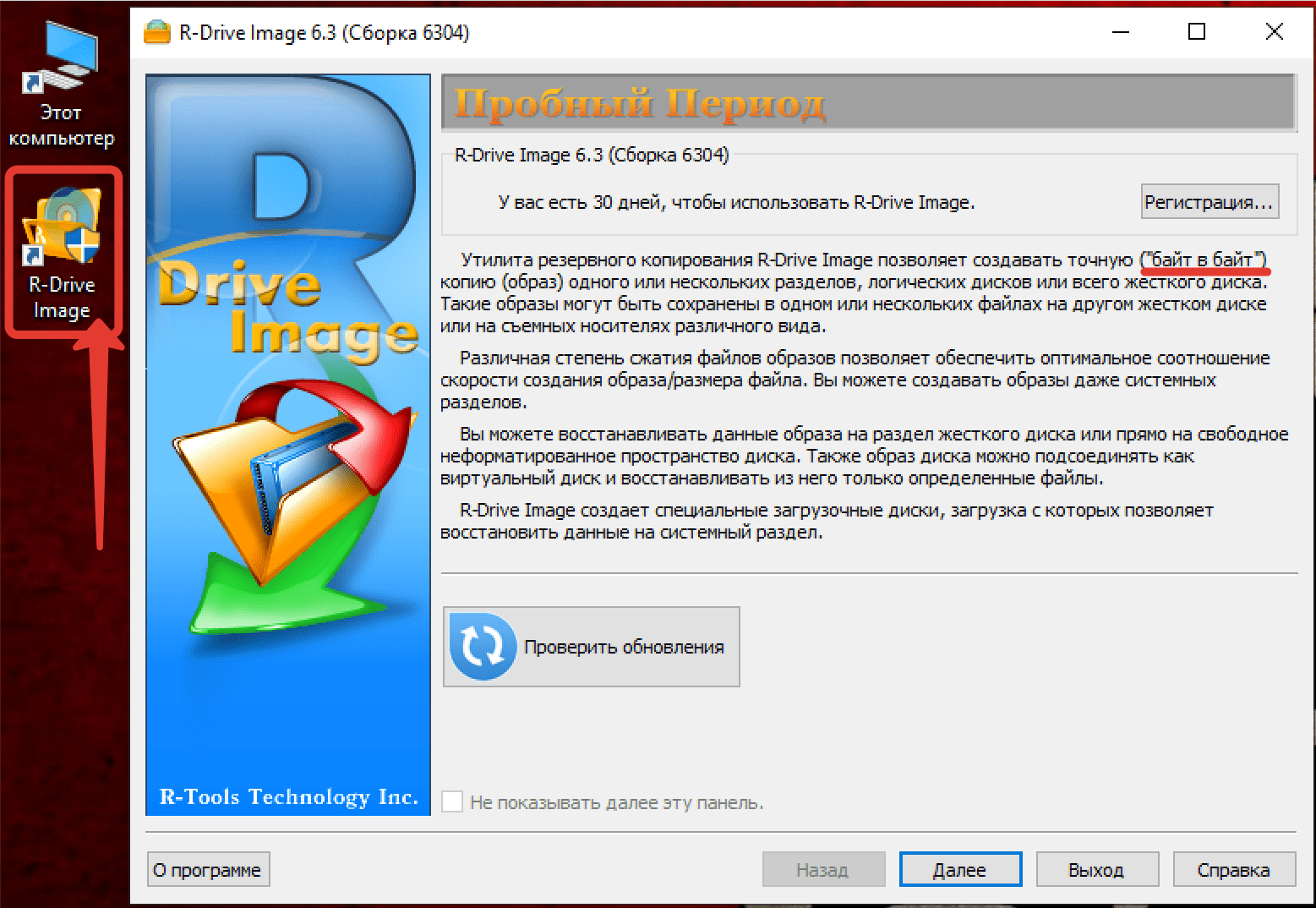
Шаг 14. Запускаем R-Drive. Быстренько читаем о том, какая это офигенная прога способная создавать точную копию «байт в байт».
Шаг 15. В следующем окне кликаем по варианту «Копировать диск на диск».
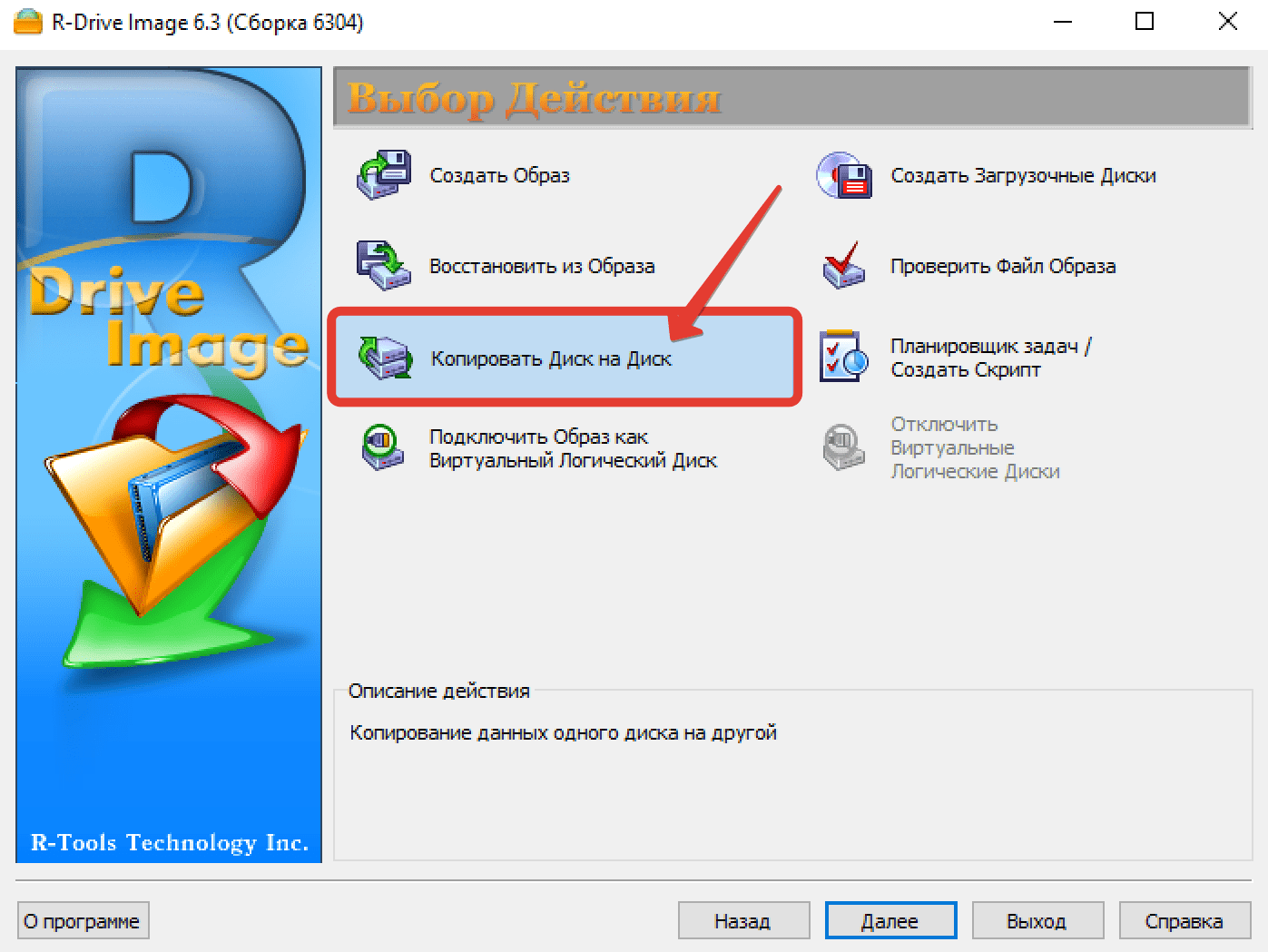
Шаг 16. В верхнем стакане выбираем флешку, а в нижнем наш чистый жёсткий.
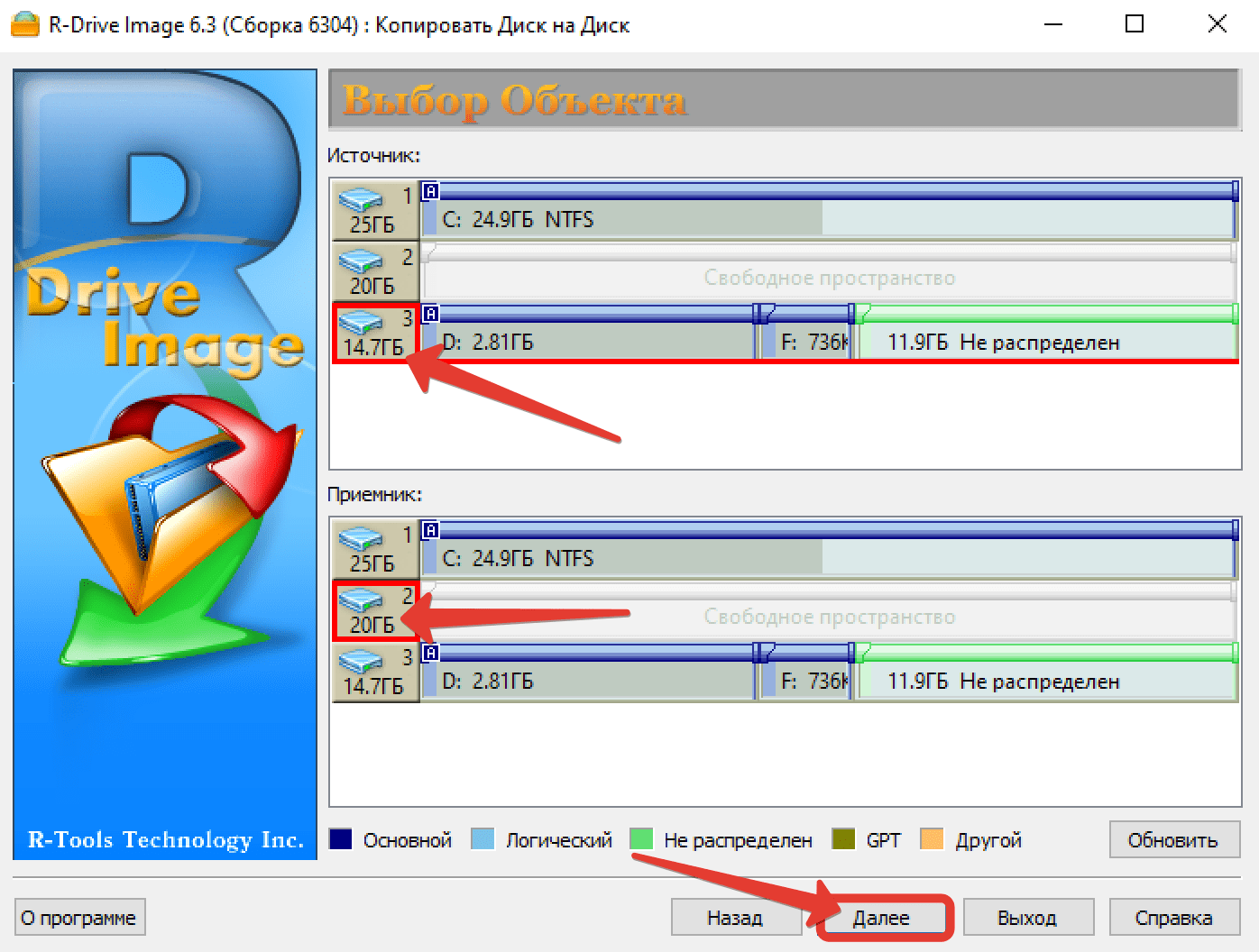
Шаг 17. «Копировать все разделы без изменений».
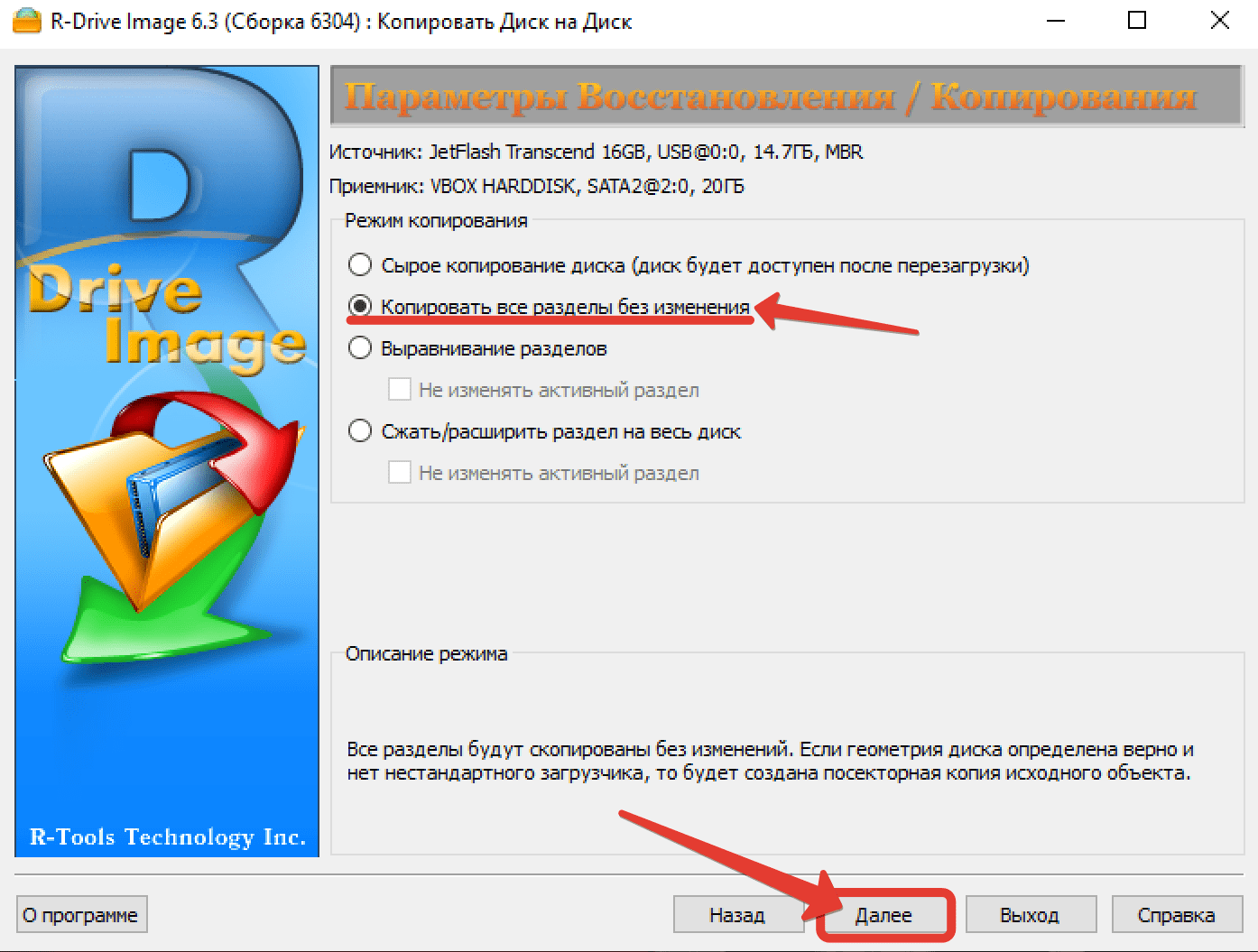
Шаг 18. «Сохраняя одинаковую подпись».
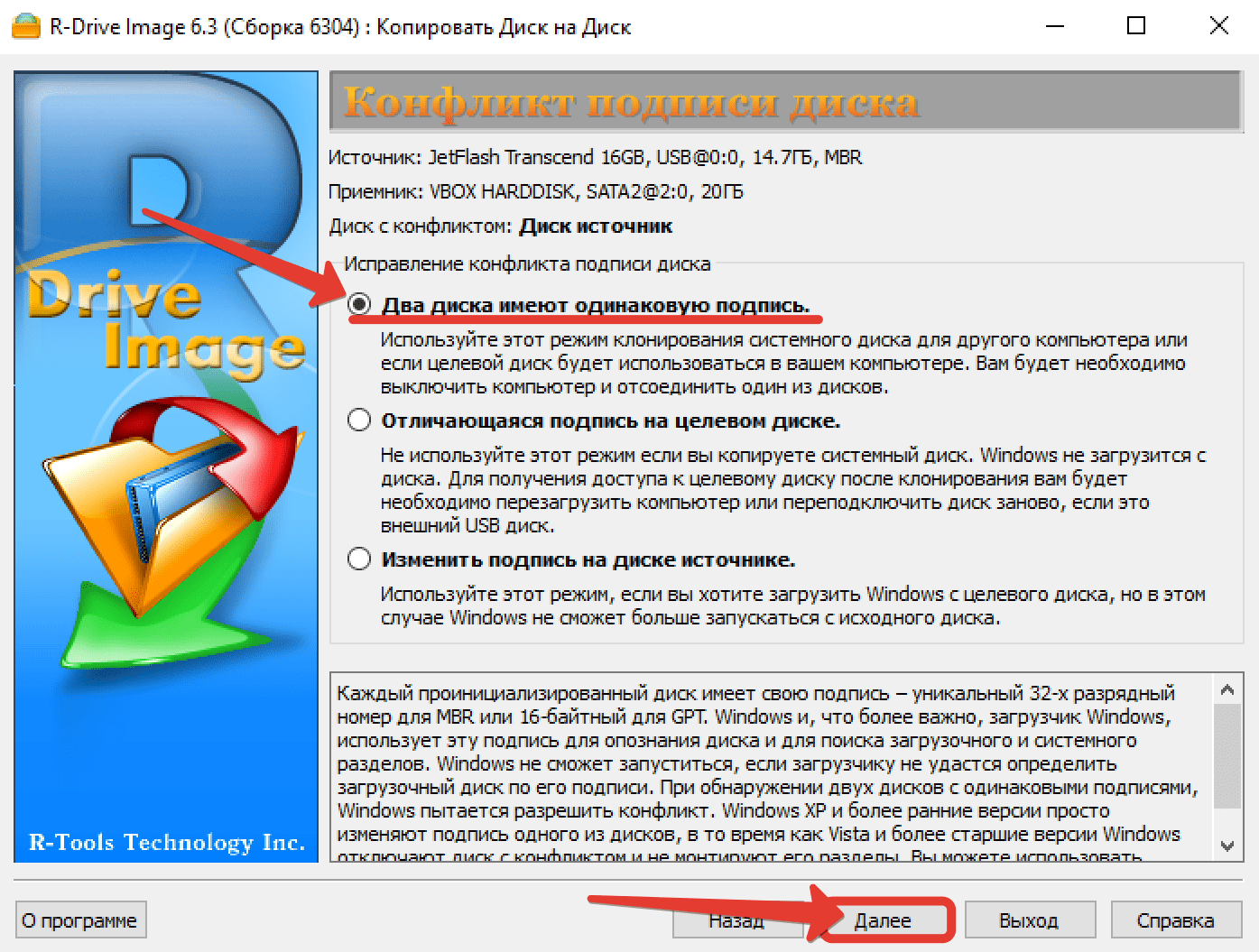
Шаг 19. «Сразу начать выполнение». Всё. Ждёмс.
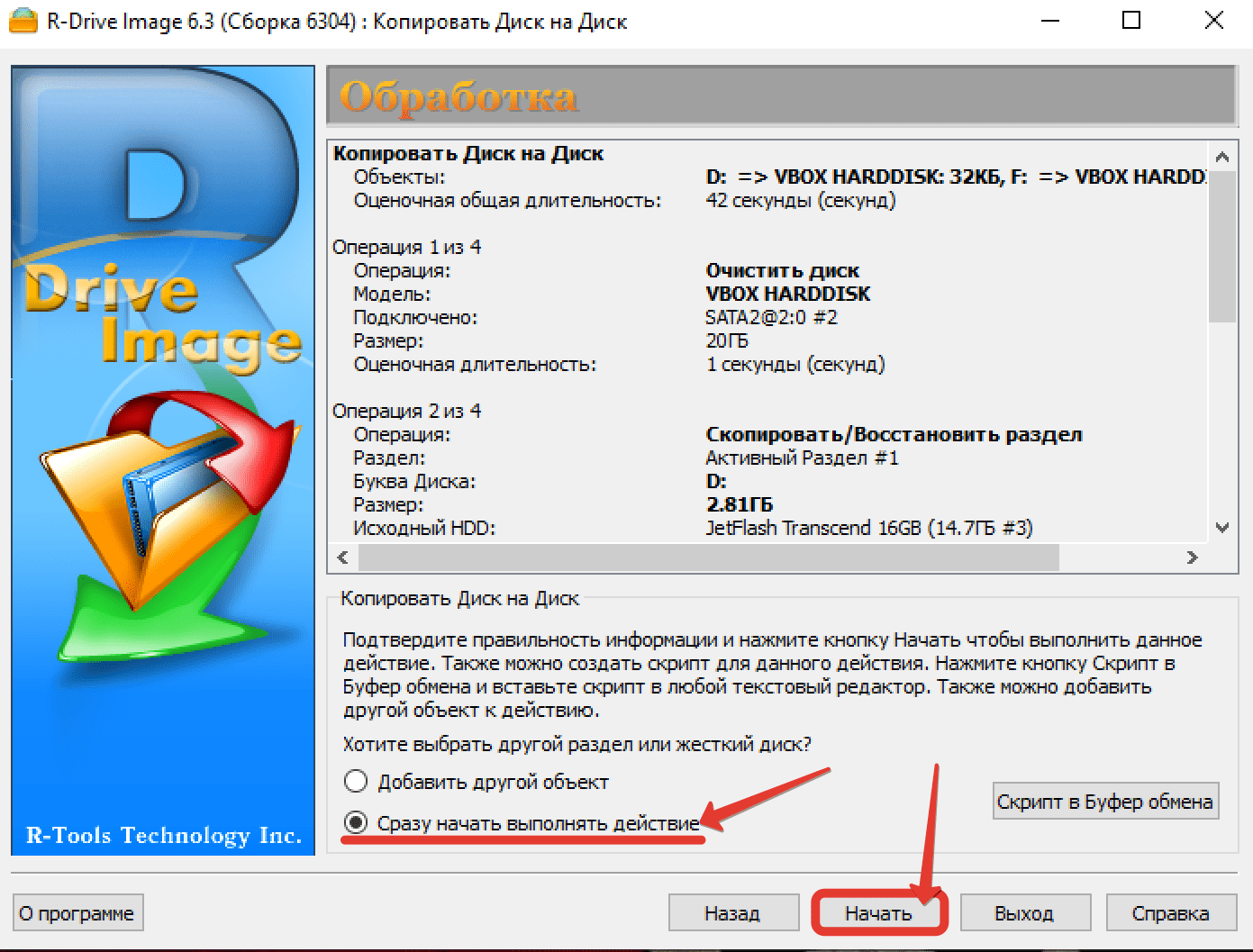
Шаг 20. После завершения извлекаем флешку из виртуалки.
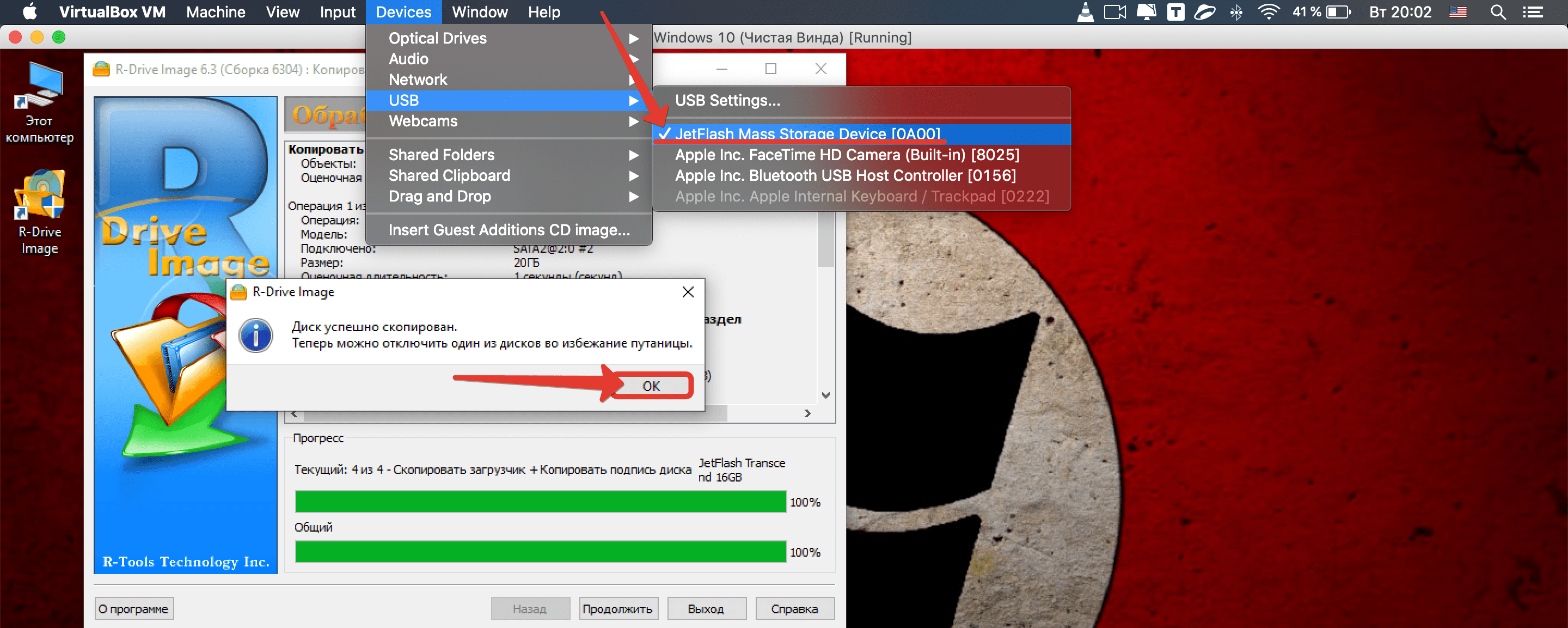
Шаг 21. И уводим компьютер в ребут.

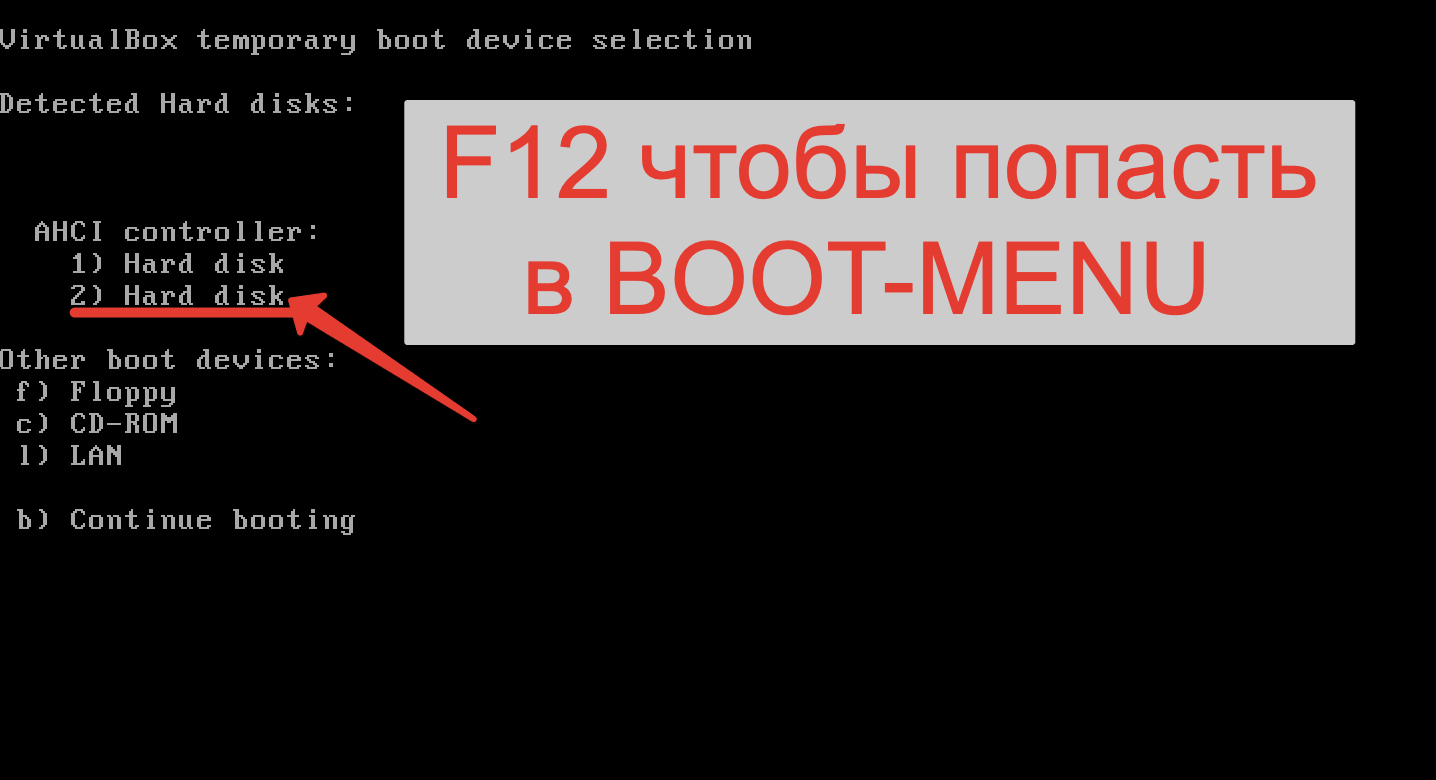
Шаг 22. На этапе загрузки жмём F12. И попав в Boot-menuставим двойку выбрав второй винт, который по сути является полной копией флехи.
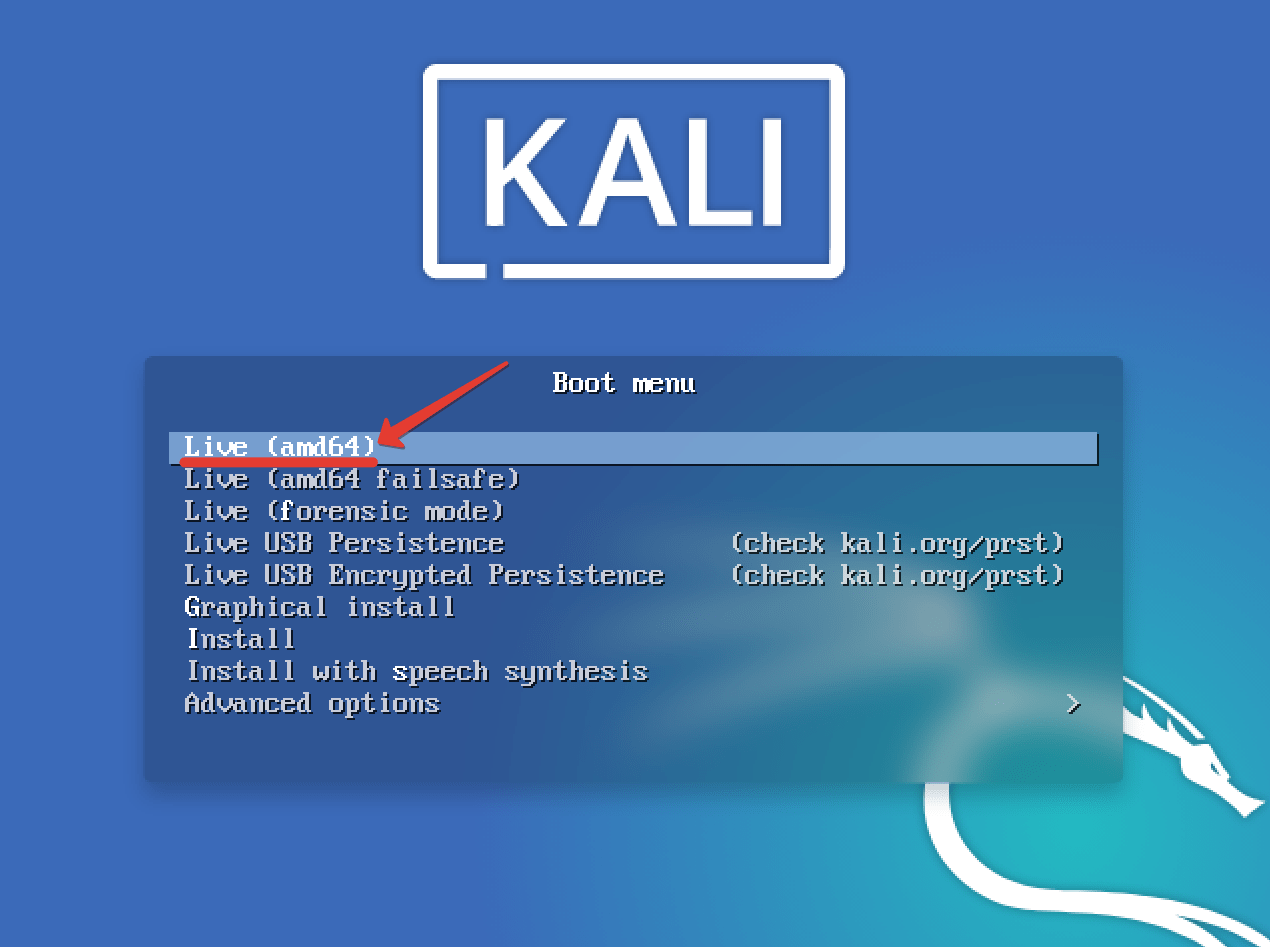
Шаг 23. Бааамс, и у нас сразу выдаётся окно загрузчика Kali в Live-варианте. Пробуем загрузиться.
Шаг 24. И уже через пару секунд видим рабочий стол.
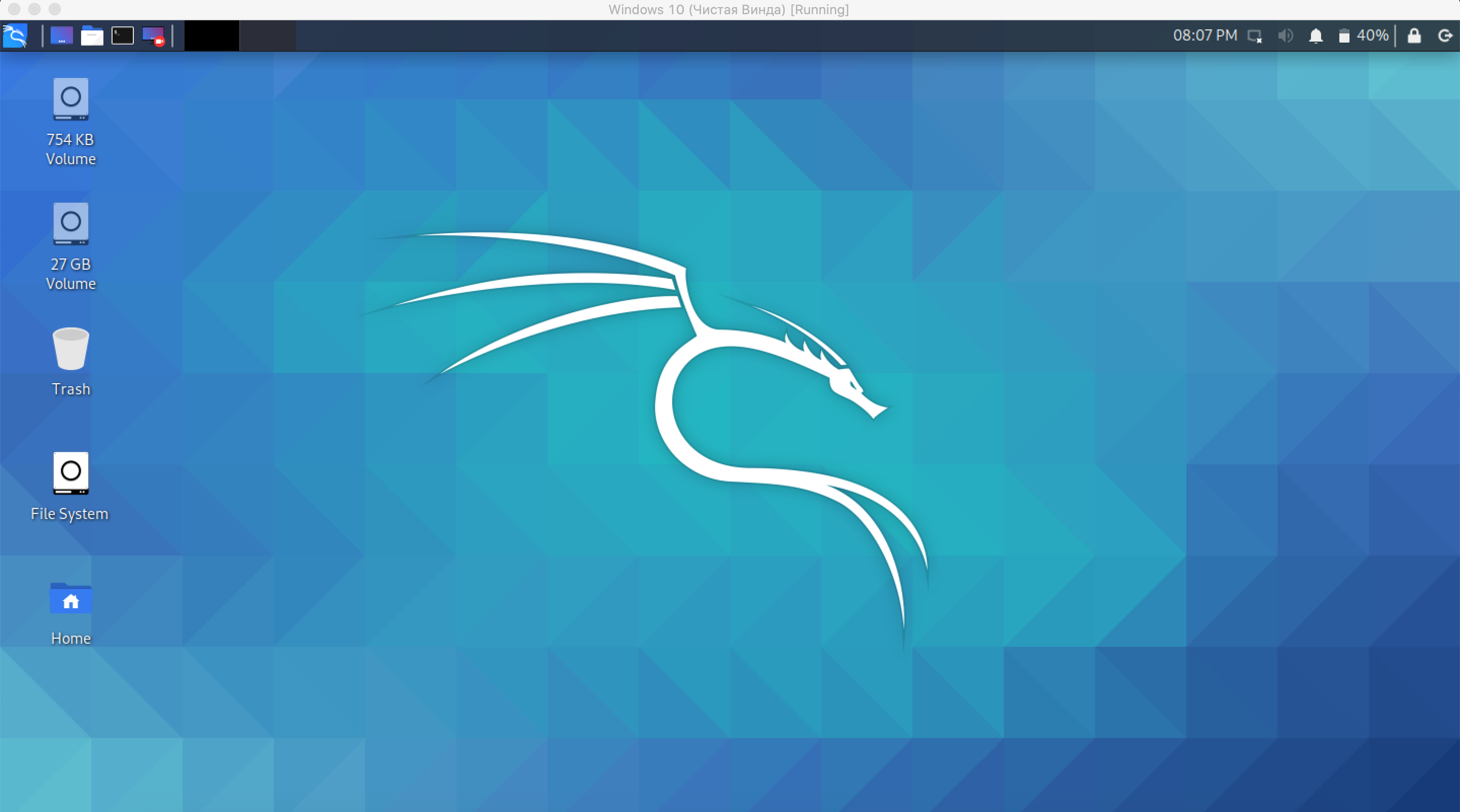
Точно-таким же образом вы можете подключить установочную флешку с Виндой и благополучно её инсталлировать. Причём эта метода работает не только в VirtualBox’ом. Немного корректируя алгоритм, вы можете адаптировать это дело и под Варю, и под Hyper-V. Тут суть в самом принципе. И самое классное то, что флеха нам больше не нужна.
Вы можете загружаться с её копии без присутствия родного носителя. Это значительно облегчает работу. Особенно тестировщикам всяких сборок. Я в своё время плотно увлекался созданием таковых. У меня прям под каждую контору был отдельный дистрибутив с зашитыми прогами по дефолту. Плюс свои WPI’сборки с пиратским софтом. Который само-собой палился антивирями.
А те в свою очередь мочили внутренние файлы не жидясь. И приходилось постоянно тестить флешки на домашнем резервном компе на предмет того, слетела там что-то или нет. Ибо влипнуть в ситуацию, когда тебе нужно срочно загрузиться с лайва, а там вдруг загрузчик слетел. И выясняется это уже непосредственно на объекте. Сами понимаете для админа совсем как-то не комильфо.
Вот и приходилось выкручиваться своими силами. Эх, знал бы я тогда про этот лайфках с виртуальной флешкой. Времени на приятные занятия оставалось бы в разы больше. Глядишь и канал раньше начал вести. Но что уж теперь горевать. Главное, это постоянно идти вперёд и развиваться по всем направлениям, пусть и не так быстро, как того хочет внутренний голос. Зато стабильно и без сожалений.
Друзья, на этом наш урок подходит к концу. Теперь вы, несмотря на ограничения виртуальных машин, которые из коробки по своей глупости не поддерживают загрузку с USB-накопителей, знаете, как обмануть систему. Надеюсь, данный лайфках ещё не раз пригодится вам в повседневной работе, и вы сможете тестировать таким образом свои уникальные сборки, Live-флешки и классические установочные дистрибутивы перед тем, как сделать их частью своего арсенала.
Большое спасибо за ваше внимание. Если впервые заглянул на канал, то не тупи и скорей оформи подписку. Клацнешь на колокол и в твоей ленте будут регулярно появляться годнейшие ролики на тему сетевого и системного администрирования. С олдов традиционно жду лайки. Напоследок, как водится, желаю всем удачи, успеха и самое главное продуктивной работы. Берегите себя и свои флехи. Проверяйте их на виртуалках и никогда не ограничивайте себя стандартными возможностями программ.
Всё можно улучшить. Было б желание. А решение… оно порой может прийти внезапно и оказаться настолько очевидным, что порой тихонько офигиваешь от простоты и гениальности задумки. Поэтому расширяйте свой кругозор, пока есть возможность. А я вам в этом обязательно помогу. На сим всё. С вами был Денчик. До новых встреч, камрады. Всем пока.
Как загрузится с флешки в VMware
Из этого не большого поста Вы узнаете, как выполняется загрузка с USB в VMware. Например, для проверки своей загрузочной флешки или установки Windows на виртуальную машину с той же флешки.
Так же предлагаю прочитать следующие посты, если Вы не в курсе, как создавать «мультизагрузочные» флешки или создавать новые виртуальные машины в VMware
Как загрузится с флешки VMware
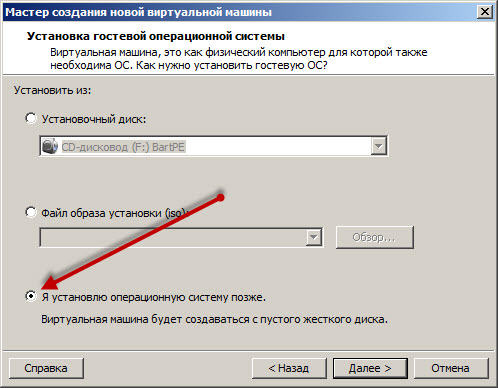
Для загрузки с USB будем использовать «plop» как это работает, будет понятно немного ниже. А пока нужно создать виртуальную машину и указать «Я установлю операционную систему позже» как на картинке ниже.
Теперь, когда машина создана, нужно её немного настроить. Тут то и нужен «plop» качаем последнею версию http://www.plop.at/en/bootmanager/download.html хотя это не так важно. Или скачайте архив, в конце этого поста будет ссылка.
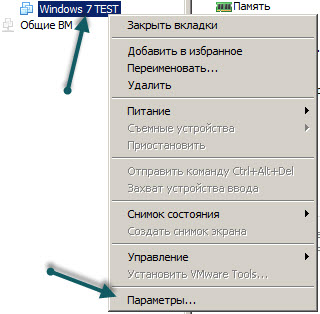
Теперь заходим в параметры виртуальной машины. Это можно сделать так. ПКМ по, вновь созданной машине и выбираем параметры.
Перед нами откроется окно, в котором следует выбрать следующий пункт, как показано на скриншоте ниже.
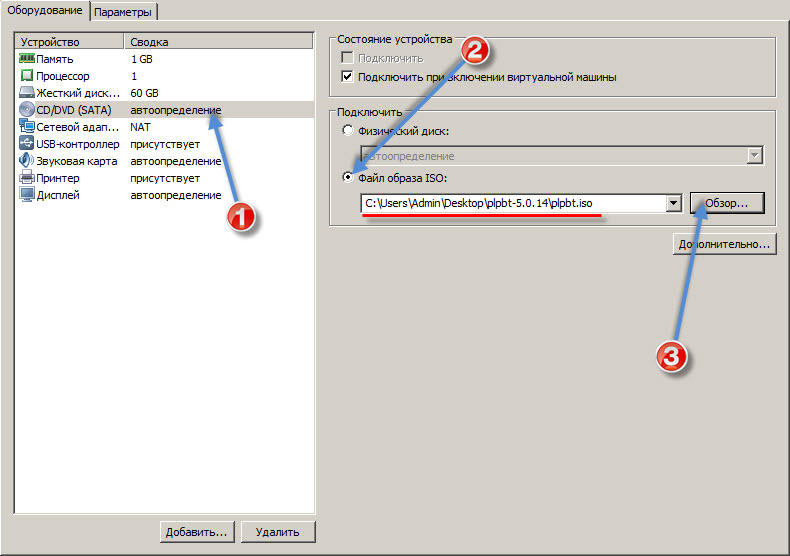
Кнопкой обзор выберите «plpbt.iso» (Из архива, ссылка на который в низу поста) и нажмите кнопку OK. Теперь половина дела сделана и пришло время запустить машину.
Но сильно не спишите, прочитайте внимательно последовательность действий, иначе флешка определится не на виртуальной машине (Хост системе), а в текущей «OS»!
1 – Запустите виртуальную машину.
2 – Войдите в эту машину «CTRL + G» или кликните по экрану машины.
3 – И только сейчас можно вставлять флешку в ПК.
То есть, запускаем виртуальную машину и после того как появится «plop» кликаем мышкой по любому месту.
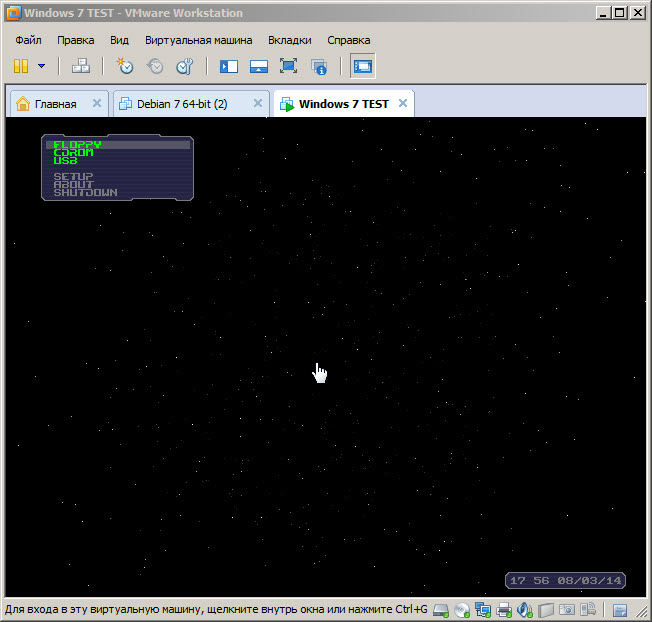
И только теперь, после входа нужно вставлять флешку в ПК. Теперь, нужно подождать не много и в меню стрелками выбрать «USB нажать ENTER» начнётся загрузка с флешки.

Теперь я могу поставить Windows 7 с загрузочной флешки. Или, если Windows была ранее установлена, могу, к примеру, посмотреть, как работает программа для сброса пароля в Windows и много, много другое.
Как видим, загрузка с USB VMware выполняется просто. Используйте для своих целей!
Архив с plpbt.iso
 PySpeedTest Как узнать Скорость соединения в Python
 Nuitka — Библиотека для трансляции кода на python в С и компиляции в exe
- Pafy — Библиотека для скачивания видео с YouTube
 Instabot — модуль для Python, который реализует обертку над API Instagram
 Python-Cptchnet — Модуль для работы с API сервиса Cptch.net
 pyTelegramBotAPI Библиотека для создание Ботов Telegram
Если есть возможность — поддержать нас: будем очень признательны. Денежные средства пойдут на дальнейшее развитие проекта!