Как в Windows сделать архив tar.gz?
Популярный в среде UNIX-подобных операционных систем формат архива tar.gz, появился в далеком 1992 году вместе с утилитой gzip. Тем не менее, не смотря за столь большой промежуток времени, в среде операционных систем Windows данный формат не получил особого распространения, и как итог, его поддержка стандартными средствами Windows отсутствует. К счастью, большинство архиваторов без проблем работают с данным форматом, к примеру бесплатный 7-Zip, о работе с которым мы сейчас и поговорим.
Создание архива tar.gz в 7-Zip
Скачать архиватор 7-Zip можно с его официального сайта.
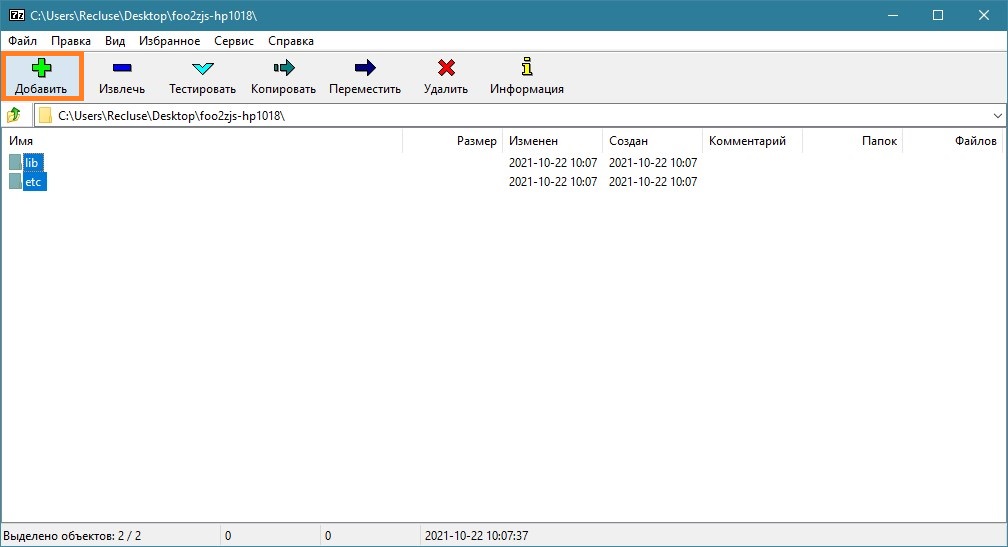
- Открываем 7-Zip, и выбираем файлы, которые планируем заархивировать, после чего нажимаем на кнопку «Добавить«.
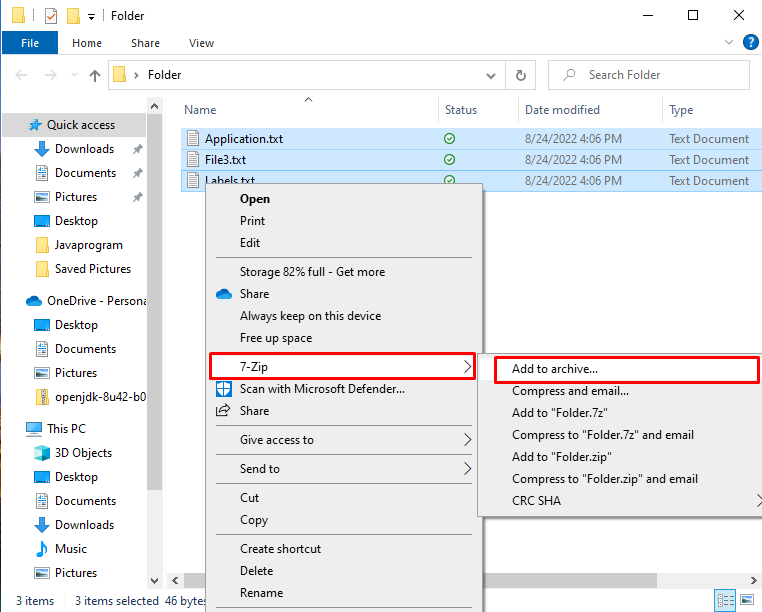
Альтернативный вариант — в Проводнике находите нужные файлы или папки, выделяете их, и вызываете контекстное меню, в котором выбираете пункт «7-Zip — Добавить к архиву. «.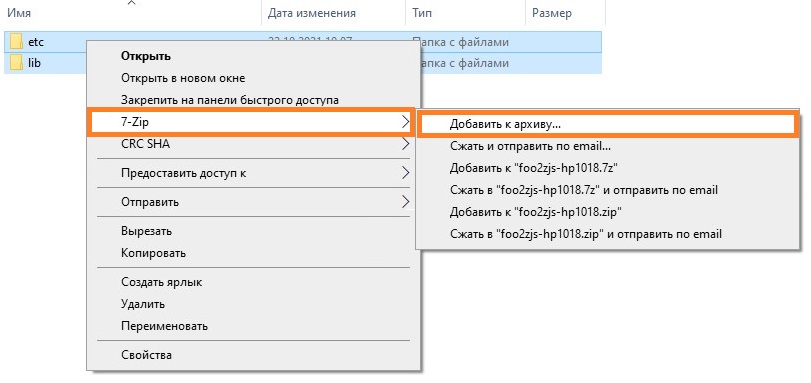
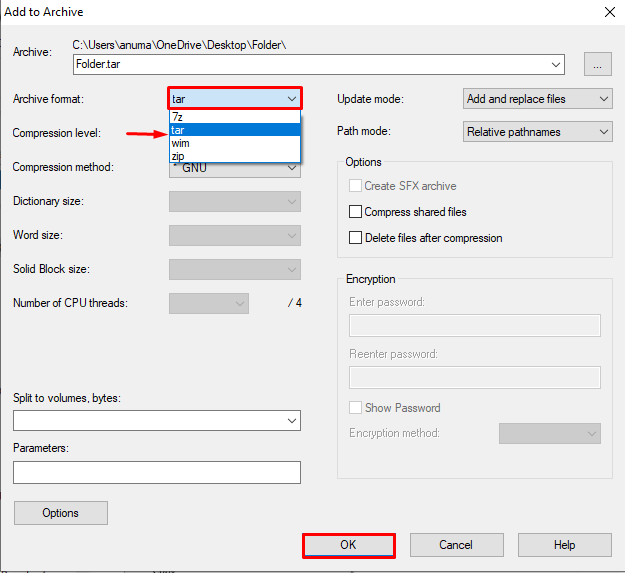
- В окне создания архива выбираем формат архива tar. Сейчас уровень сжатия установить не получиться, поскольку формат tar его не поддерживает, но мы сможем сжать архив на следующем этапе.
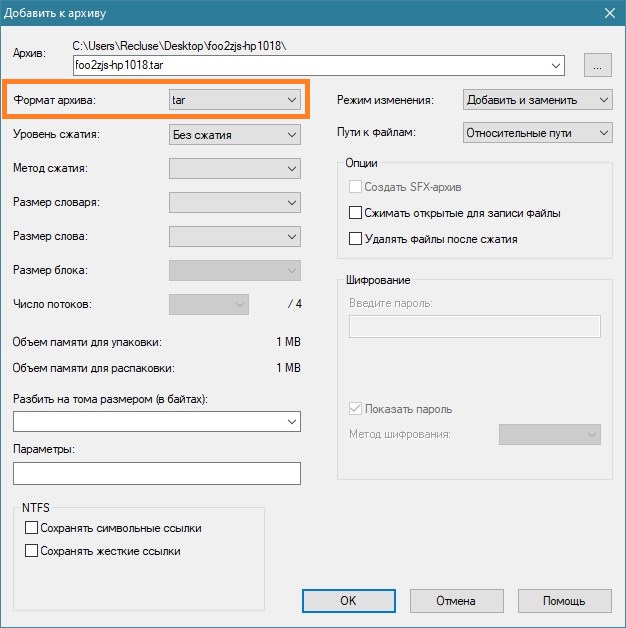
- Теперь, нужно заархивировать ранее полученный архив формата tar. Проделываем те же действия, что и ранее, с только что сделанным архивом, только на этот раз выбираем формат архива gzip. Так же можно установить желаемый уровень сжатия.
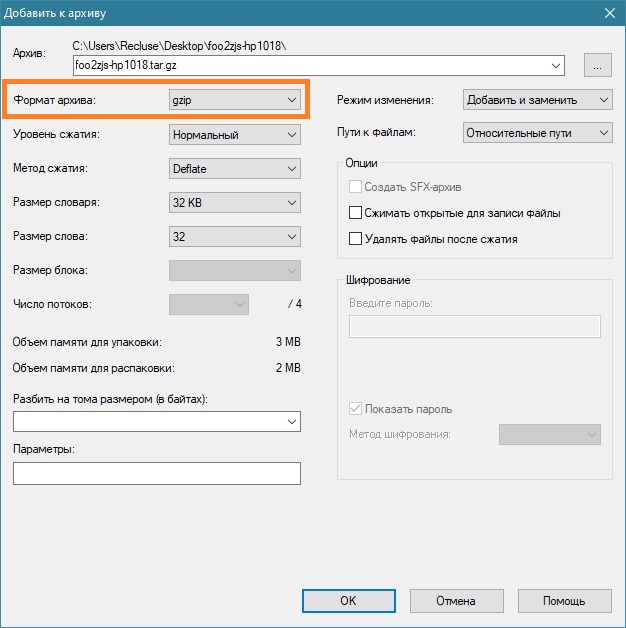
- После этого, на выходе получится архив формата tar.gz.
Tar — как запаковать и распаковать tar gz и tar bz2
Tar — это популярный файловый архиватор в Unix/Linux системах. Tar зачастую используется вместе с архиваторами GZip или BZip2 , так как они отлично взаимодополняют друг друга: Tar не может сжимать файлы, только собирать их в одни архив, а GZip и BZip2 не могут сжимать несколько файлов одновременно, поэтому если вам нужно запаковать несколько файлов и директорий, сначала они собираются в один несжатый архив с помощью Tar , который сохранит их некоторые атрибуты, например такие, как права доступа, а затем этот архив сжимается с помощью GZip или BZip2 . Весь процесс запускается одной консольной командой, про которые далее.
Как установить, создать архив Tar и распаковать его в Windows
Чтобы использовать Tar в Windows, нужно воспользоваться одним из следующих вариантов:
-
Установить Far Manager.
Инструкция по созданию и распаковке архива .tar с помощью Far Manager:
-
Теперь просто выделяете ПКМ (правой кнопкой мыши) или кнопкой клавиатуры Insert нужные вам файлы и папки и жмёте Shift + F1 , затем выбираете нужный формат (в нашем случае, TAR) и создаёте архив:
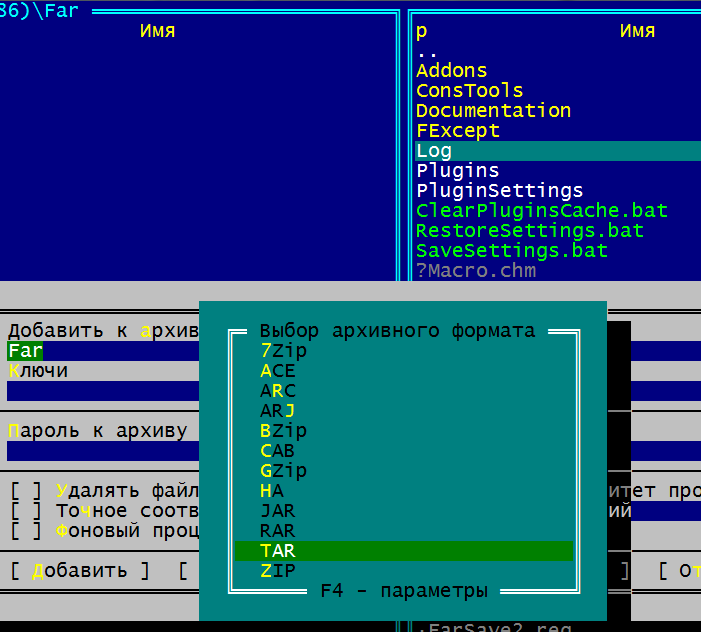
Создание архива в Far Manager
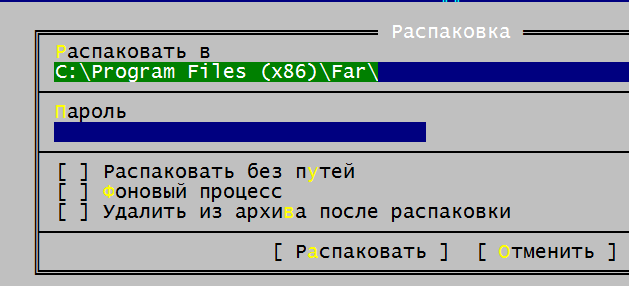
Как распаковать Tar в Far Manager
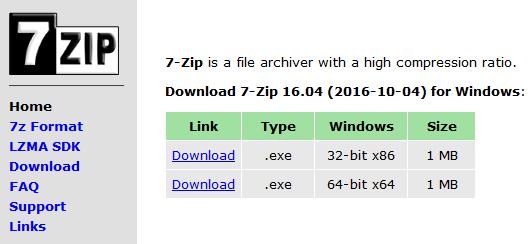
Скачать 7-zip архиватор
Как запаковать архив tar.gz и tar.bz2 в Ubuntu, Debian, CentOS
где tar — команда, cfvz — ключи, archive.tar.gz — имя будущего архива, *.php — список файлов, которые нужно заархивировать.
Список можно заменить директорией, которую нужно запаковать целиком, для этого указываем путь до неё, абсолютный или относительный
Теперь подробнее про ключи
- -с — команда, которая означает «создать архив»
- -f — команда на упаковку файлов и директорий в один файл архива
- -v — включает визуальное отображение процесса архивации
- -z — использовать для сжатия GZip
Также, можно использовать для сжатия BZip2 . Для этого нужно использовать ключ -j вместо -z .
В этом случае, команда для запаковки tar.bz2 будет выглядеть так
Вместо GZip и BZip2 можно пользоваться иными архиваторами, для этого просто нужно подобрать соответствующий ключ.
Чтобы исключить определённый каталог или файл из архива, можно воспользоваться ключом —exclude .
Сначала переходим в нужный каталог, затем используем следующую команду:
Тут мы запаковываем каталог /wp-content/ на WordPress, исключая раздел Updraft wp-content/updraft , раздел Загрузки wp-content/uploads и Кеш wp-content/cache .
Важный момент — чтобы исключить ошибки, не указывайте слеш / в конце пути исключаемого каталога.
Как распаковать архив tar.gz и tar.bz2 Ubuntu, Debian, CentOS
Чтобы распаковать архив tar.gz или tar.bz2 , в команде нужно заменить -с на ключ -x , а также указать путь до архива, абсолютный или относительный
Команда для распаковки архива в текущую директорию выглядит так
С помощью ключа -С можно указать путь, куда нужно распаковать архив
Просмотр архивов tar в Linux
Для просмотра содержимого архивов можно использовать ключ -t
Будет выведен список файлов и директорий в архиве. При добавлении ключа -v также будет выведена подробная служебная информация о правах доступа, размерах файлов и прочем.
Иные возможности tar
Tar имеет много дополнительных возможностей, к примеру, добавление файлов в существующий архив, исключение некоторых файлов и директорий при запаковке архива и так далее. Подробнее вы можете узнать о них при помощи команды
Как сжимать и распаковывать .tar .tar.gz .tgz .gz в Windows 10 и 11
Сжатие файлов так, чтобы они занимали меньше места, или объединение большого количества файлов в одном файле — это практика, которой мы занимаемся долгое время. Самый популярный формат сжатия — .zip, но существует множество других популярных форматов, например .rar. Если мы приедем из Linux или Unix world, возможно, мы также знакомы с .tar .tar.gz .tgz или .gz, которые очень неизвестны Windows пользователей. По этой причине сегодня мы увидим простые шаги по сжатию и распаковке .tar .tar.gz .tgz .gz в Windows 10 и 11.
Хотя чаще всего мы говорим о ZIP или RAR, когда говорим о сжатых файлах, это происходит только потому, что мы обычно перемещаемся в среде Windows. Если мы знакомы с другими операционными системами Linux или Unix, сжатые файлы обычно имеют другие расширения. К счастью, это не проблема для Windows который может справиться с ними либо своими собственными командами, либо с помощью доверенных сторонних приложений.
Что такое формат TAR или TAR.GZ?
Please enable JavaScript
Пользователи Linux, Unix или macOS больше привыкли к этим типам файлов. В случае дегтя (от англ. «Tape ARchiver») мы имеем дело с форматом файлов среды UNIX, который используется для хранения файлов и каталогов в одном файле, но не для их сжатия. Используя программы сжатия, такие как gzip, bzip2, xz, lzip, lzma или compress, мы получаем файлы с такими расширениями, как .tgz или .tar.gz, .tbz, .tbz2, .tb2 или .tar.bz2, .taz, .tz или .tar.Z, .tlz или .tar.lz, .tar.lzma и .txz или .tar.xz для их расширений.
Деготь широко используется в Среды UNIX и его файлы обозначаются суффиксом файла .tar. В этом случае мы не говорим о сжатых файлах, поскольку в этом случае .tar.gz будет результирующим файлом при сжатии с помощью gzip. Это также может называться .tgz в его сокращенной версии расширения.

Формат tar был стандартизирован POSIX.1-1998 и позже POSIX.1-2001. Кроме того, будучи разработанными для Unix, эти файлы хранят всю метаинформацию, связанную с файлами, включенными в эти операционные системы (дата последнего изменения, владелец и разрешения), в том же формате, что и система UNIX.
Работа с .tar .tar.gz .tgz .gz в Windows
Хотя мы поговорим о сжимая и распаковывая эти форматы, Следует уточнить, что некоторые из них на самом деле не сжимаются и представляют собой группу файлов в одном файле. Оставляя эту оговорку в стороне, давайте посмотрим, что мы можем делать с этими файлами в Windows 10.
К счастью, появляется все больше и больше приложений, которые мы можем использовать для сжатия и распаковки этих файлов. В Windows 10 мы рекомендуем использовать 7-Zip и PeaZip . Хотя существует гораздо больше альтернатив, мы увидим, как работать с этими типами файлов в этих двух приложениях.
PeaZip
Во-первых, мы увидим, как мы можем «объединить» эти файлы, чтобы несколько файлов были объединены в одно, со сжатием или без сжатия с помощью популярного диспетчера сжатых файлов PeaZip. Он поддерживает почти все типы сжатых файлов, до почти 200 различных форматов , а также предоставляет другие интересные функции для управления всеми файлами в сжатых архивах.
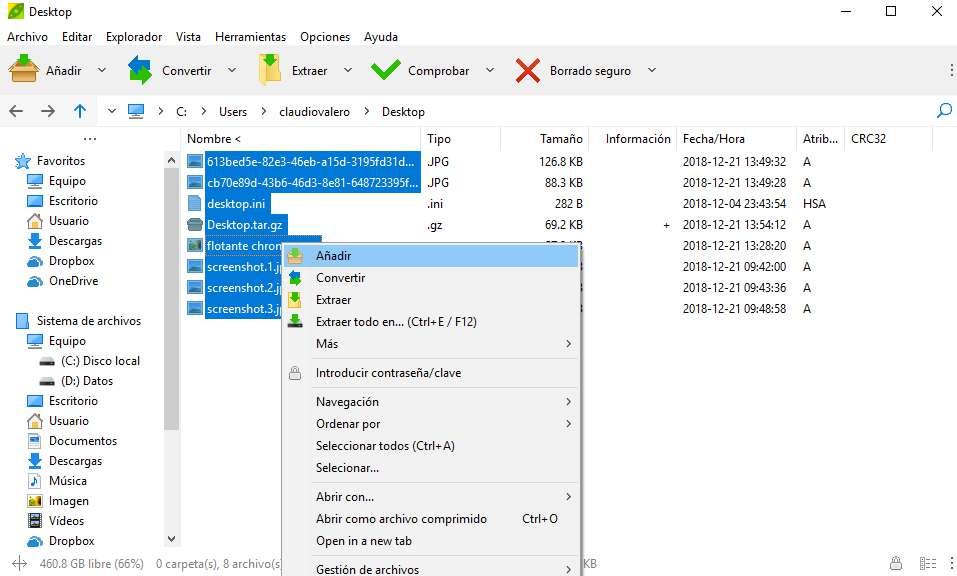
Сжать .tar .tar.gz .tgz .gz с помощью PeaZip
- Откройте PeaZip
- Найдите файлы для сжатия
- Выделите их мышью
- Щелкните правой кнопкой мыши выбранные файлы и «Добавить в файл»
- В первом раскрывающемся списке выберите GZip для tar.gz или TAR для .tar.
- Принять
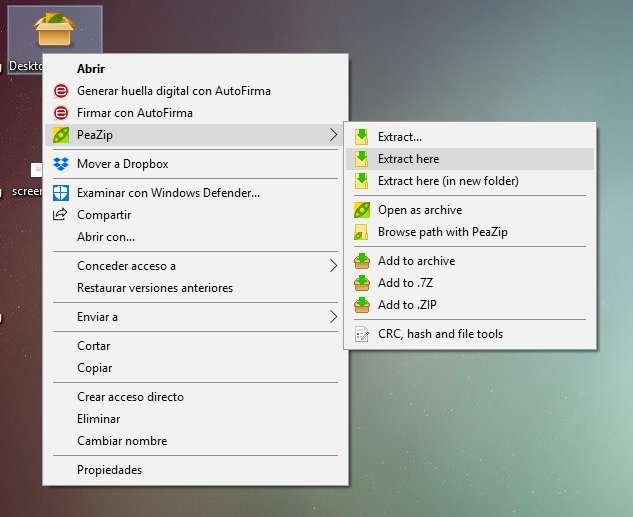
Разархивируйте .tar .tar.gz .tgz .gz с помощью PeaZip
- Правая кнопка на сжатом файле
- PeaZip>Извлечь сюда
- Мы также можем нажать «Извлечь…», чтобы указать нам путь.
- Мы также можем нажать «Открыть как архив», чтобы открыть PeaZip и просмотреть его содержимое.
Как мы видим, простые шаги по сжатию или распаковке этих наиболее распространенных форматов в среде UNIX в Windows 10, но которые можно найти на нашем компьютере в любое время.
Еще одна альтернатива, которая у нас есть, — это сделать это с помощью 7-Zip, другого бесплатного компрессора, преимущественно используемого для операционной системы компании из Редмонда. Один из лучших бесплатных компрессоров и декомпрессоров с открытым исходным кодом, доступных на сегодняшний день. Это обеспечивает совместимость со всеми основными форматами и предлагает возможность сжимать файлы во многих различных форматах.
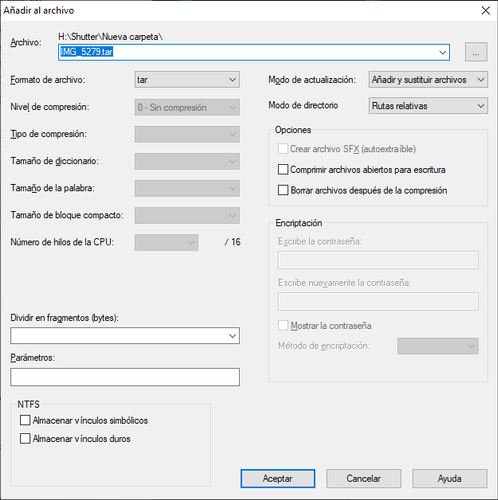
Сжать .tar .tar.gz .tgz .gz с помощью 7-Zip
- Открыть 7-Zip
- Найдите файлы для сжатия
- Выделите их мышью
- Щелкните правой кнопкой мыши выбранные файлы и 7-Zip>«Добавить в архив»
- В раскрывающемся списке «Формат файла» выберите tar или gzip.
- Принять
Разархивируйте .tar .tar.gz .tgz .gz с помощью 7-Zip
- Правая кнопка на сжатом файле
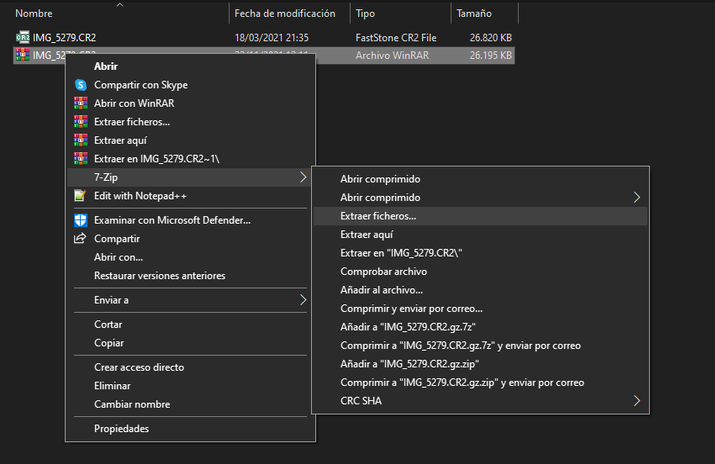
- 7-молния>Извлечь сюда.
- Мы также можем нажать «Извлечь файлы…», чтобы указать путь
- Мы также можем нажать «Открыть как архив», чтобы открыть 7-Zip и просмотреть его содержимое.
Используйте CMD или командную строку Windows
К счастью, операционная система Windows скрывает возможность распаковки файлов .tar .tar.gz .tgz .gz из командной строки с помощью команды tar. Для этого откроем CMD или командную строку с разрешением администратора . После открытия нам нужно будет ввести следующую команду:
tar -xvzf C: test.tar -CC: тест
Мы изменим C: test.tar на точное расположение файла на нашем жестком диске и C: test на точное расположение папки, в которую мы хотим извлечь содержимое. Важно, чтобы эта папка назначения была создана заранее, поскольку, если она не будет создана, команда вернет сообщение «Tar: не смог chdir на ‘C: test’».
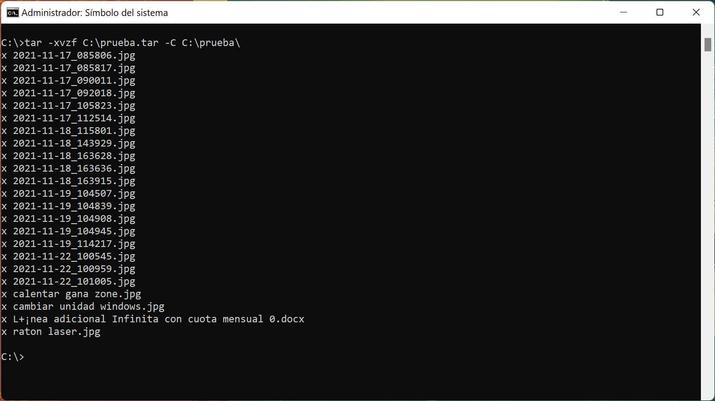
На предыдущем изображении мы видим, как все содержимое файла .tar было извлечено в это новое место без необходимости установки какой-либо сторонней программы или приложения. Однако две упомянутые альтернативы, такие как PeaZip и 7-Zip, являются полностью надежный , бесплатные приложения с миллионами пользователей, которые не создают проблем для нашего компьютера.
How to Create tar.gz Archive File in Windows?
Prerequisite: Install 7-Zip on Windows
By default, Windows uses built-in .zip conform to zip and unzip collection of files. But there are many tools that can be used to create a tar archive file in Windows, so we need to change it to Gzip format. The “.tar” file format is mostly used in Linux operating systems. Therefore, to create a .tar.gz file we need to install the 7-Zip tool on Windows.
To install 7-Zip on Windows, utilize the provided steps.
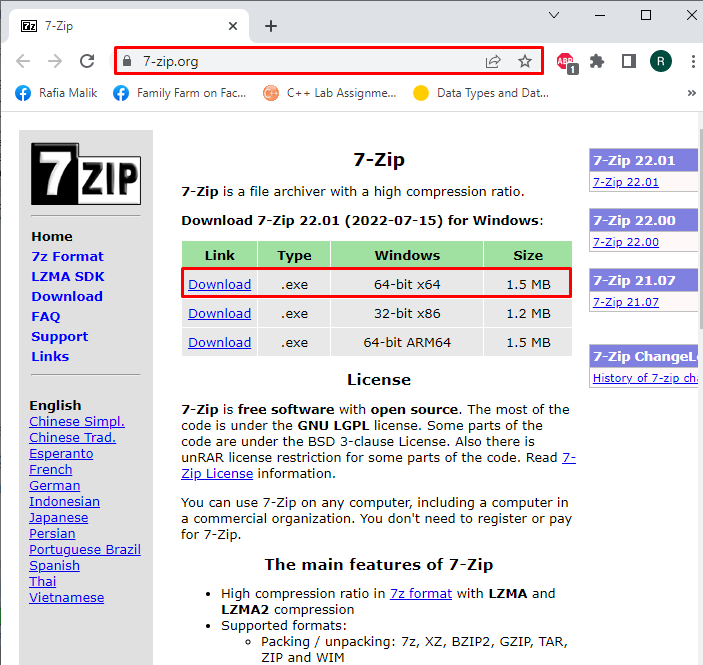
Step 1: Download the 7-Zip Installer
Navigate the below-mentioned link and install the 7-Zip installer according to the system specification. Our system is working 64-bit architecture; therefore, we will go with the 64-bit version:
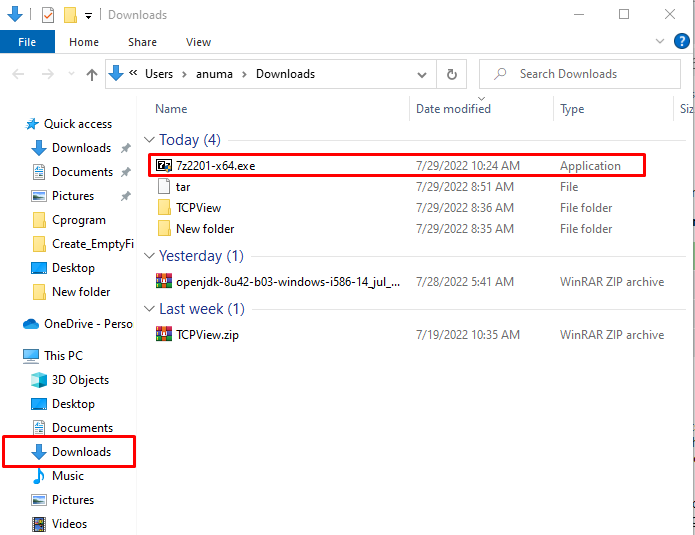
Step 2: Execute the 7-Zip Installer File
From the Downloads folder, double click on the 7-Zip installer to execute it:
Step 3: Install 7-Zip
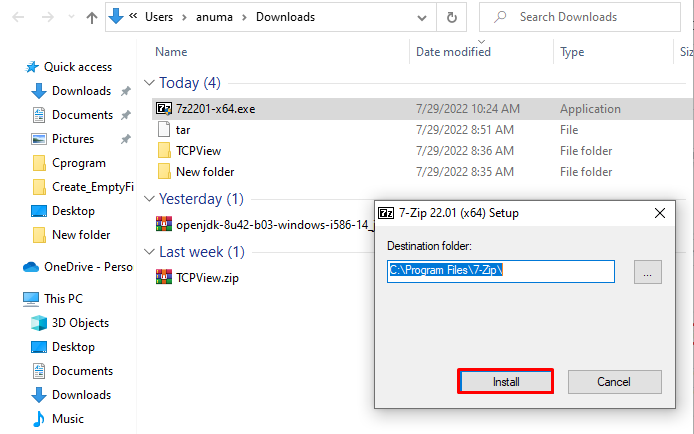
Select the 7-Zip installation location and press the “Install” button to install it on Windows:
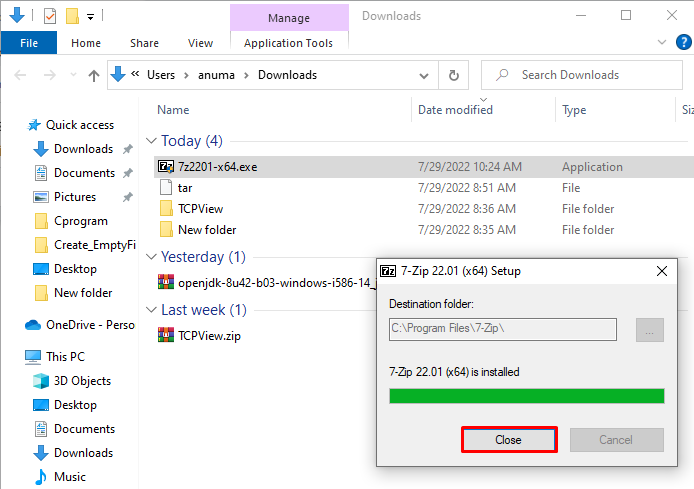
We have successfully completed the 7-Zip installation on Windows. Hit the “Close” button:
Let’s move ahead to use the 7-zip tool to create a “tar.gz” file in Windows.
How to Create a tar.gz Archive File in Windows?
Tar.gz zip format is mostly used in Unix and Linux-based operating systems. However, we can utilize the “.tar.gz” file format to compress files together in Windows with the help of third-party tools. In this article, we are using the 7-Zip tool to fulfill our purpose:
The below-listed steps will lead you to create a “.tar.gz” zip format file.
Step 1: Zip the Multiple Files in .tar Format
Select the files you want to zip them into a single file. Then, right-click, and move the pointer on the”7-Zip” option from the displayed menu. After that, select the “Add to archive” option:
Provide the name of the folder in the Archive menu. Then, select the “tar” format from the “Archive format” drop-down menu and hit the “Ok” button. This will create the .tar zip file:
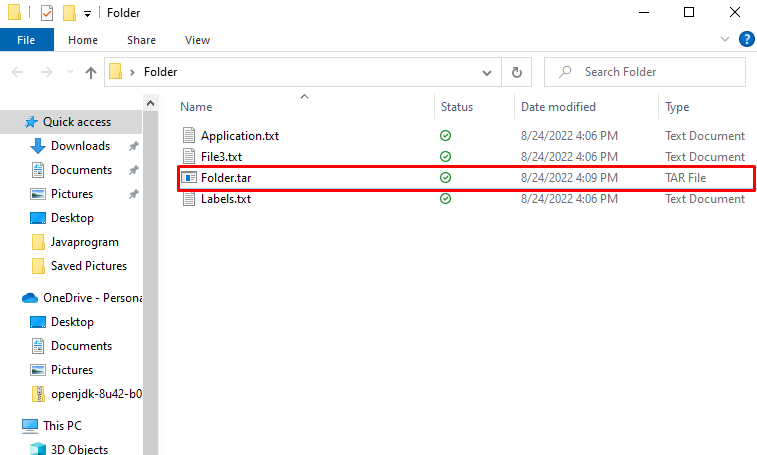
You can see that we have created the “Folder.tar” zip file:
Step 2: Compress the tar File in the “gzip” Format
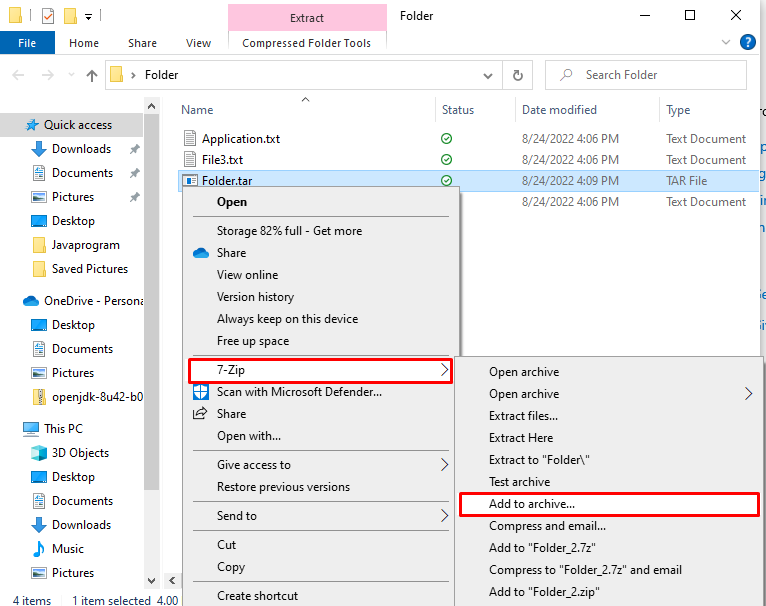
After creating the tar file, again right-click on the tar file, and move the mouse cursor to the “7-Zip” option. Then, select the “Add to archive” option from extended dropdown menu:
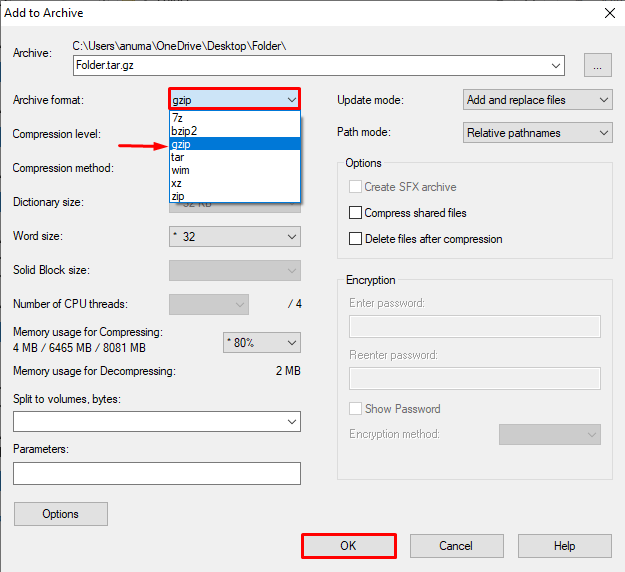
After that, select the “gzip” from the “Archive format” drop-down menu and click on the “Ok” button. This will change the simple tar file into a “tar.gz” file and reduces the size of the file:
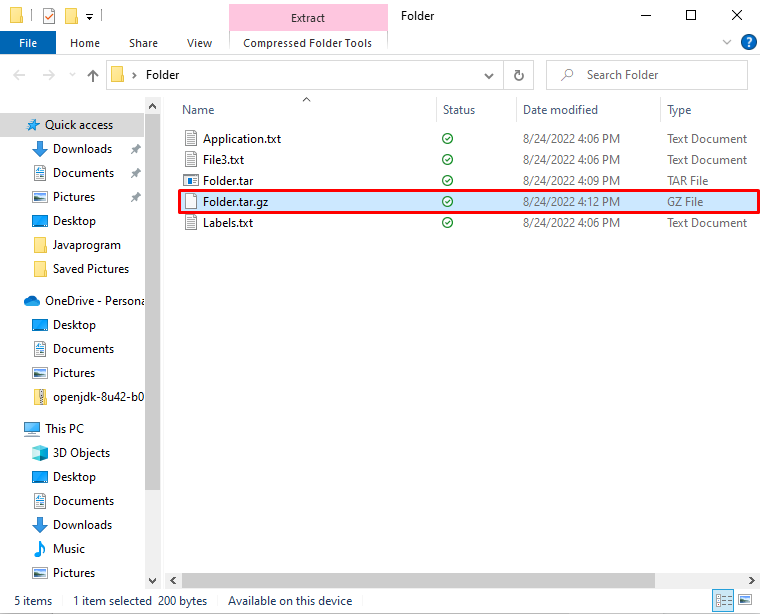
Now, the below input indicates that we have successfully created the tar.gz file in Windows:
That’s all! You have learned to create a “tar.gz” file on windows.
Conclusion
The tar.gz file format is used in Linux as well as Windows. Windows operating system by default uses “zip” format. Therefore, to create a tar.gz file, we have used the 7-Zip tool. It is used to zip and compress files in different formats. After installing the 7-Zip tool, select the files you want to convert to “tar.gz” and choose the archive format as “tar”. After that, you need to choose the “gzip” format from the “Add to Archive” menu to create a “tar.gz” file. This post has demonstrated the method to create a “tar.gz” file in windows.
About the author

Rafia Zafar
I am graduated in computer science. I am a junior technical author here and passionate about Programming and learning new technologies. I have worked in JAVA, HTML 5, CSS3, Bootstrap, and PHP.