Инструмент «Кисть» в Фотошопе
«Кисть» – самый востребованный и универсальный инструмент Фотошопа. При помощи кистей выполняется огромный спектр работ – от простого окрашивания объектов до взаимодействия с масками слоев.
Кисти имеют очень гибкие настройки: меняются размер, жесткость, форма и направление щетины, для них также можно задать режим наложения, непрозрачность и нажим. Обо всех этих свойствах мы и поговорим в сегодняшнем уроке.
Инструмент «Кисть»
Данный инструмент располагается там же, где и все остальные – на левой панели инструментов.
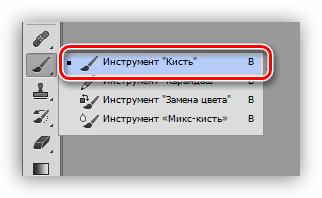
Как и для других инструментов, для кистей при активации включается верхняя панель настроек. Именно на этой панели настраиваются основные свойства. Это:
- Размер и форма;
- Режим наложения;
- Непрозрачность и нажим.
Значки, которые Вы можете видеть на панели, выполняют следующие действия:
- Открывает панель тонкой настройки формы кисти (аналог – клавиша F5);
- Определяет непрозрачность кисти силой нажима;
- Включает режим аэрографа;
- Определяет размер кисти силой нажима.
Три последних кнопки в списке работают только в графическом планшете, то есть их активация не приведет ни к какому результату.
Размер и форма кисти
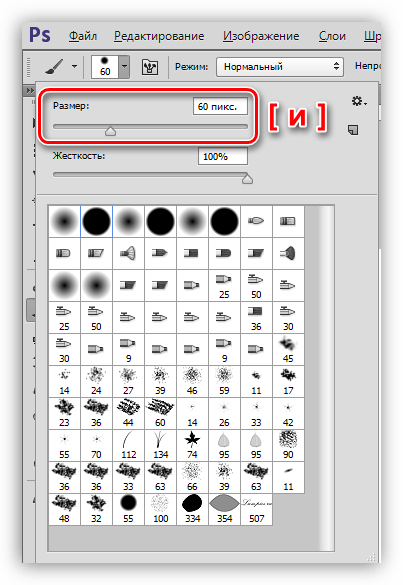
Данная панель настроек определяет размер, форму и жесткость кистей. Размер кисти настраивается соответствующим ползунком, либо квадратными кнопками на клавиатуре.
Жесткость щетины настраивается ползунком, расположенным ниже. Кисть с жесткостью 0% имеет максимально размытые границы, а кисть с жесткостью 100% — максимально четкие.
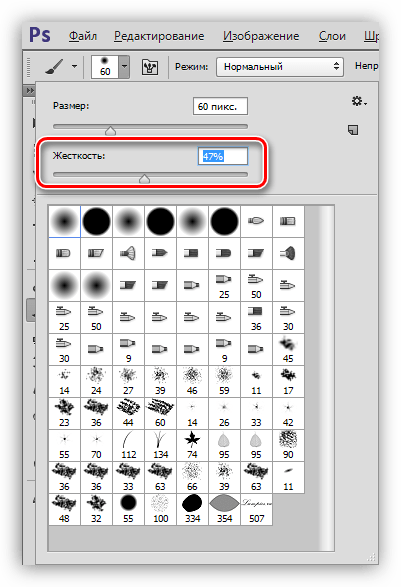
Форма кисти определяется набором, представленным в нижнем окне панели. О наборах поговорим чуть позднее.
Режим наложения
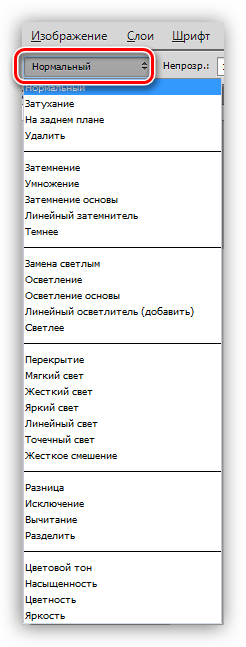
Данная настройка определяет режим наложения создаваемого кистью контента на содержимое данного слоя. Если слой (участок) не содержит элементов, то свойство распространится на подлежащие слои. Работает аналогично режимам наложения слоев.

Непрозрачность и нажим
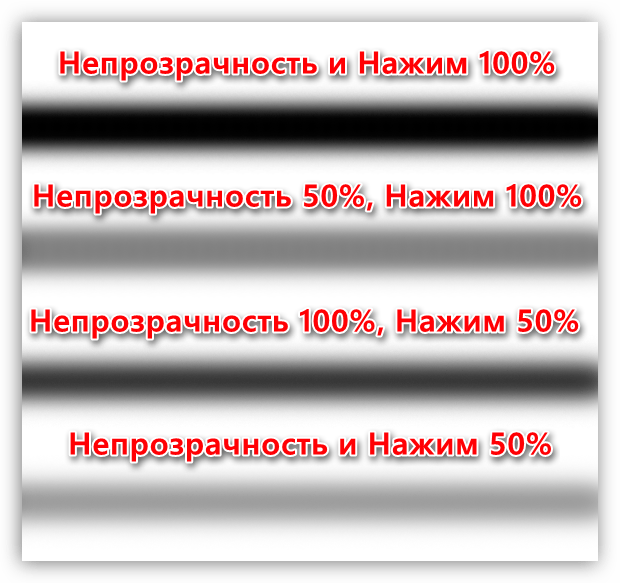
Очень похожие между собой свойства. Они определяют интенсивность наносимой за один проход (клик) окраски. Чаще всего пользуются «Непрозрачностью», как более понятной и универсальной настройкой.
При работе с масками именно «Непрозрачность» позволяет создавать плавные переходы и полупрозрачные границы между оттенками, изображениями и объектами на разных слоях палитры.
Тонкая настройка формы
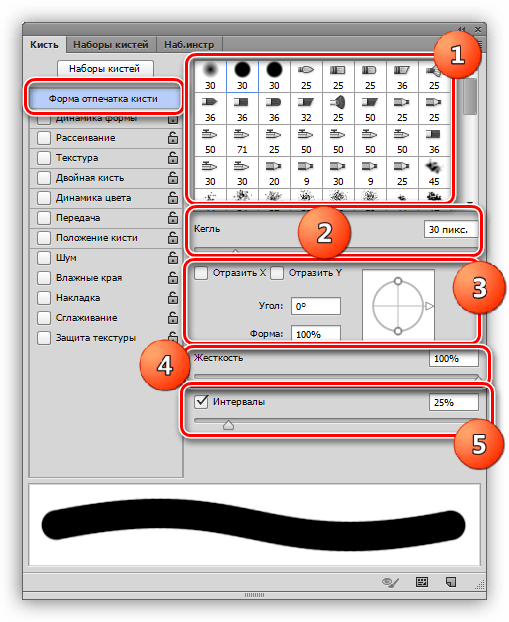
Эта панель, вызываемая, как уже было сказано выше, кликом по значку в верхней части интерфейса, либо клавишей F5, позволяет тонко настроить форму кисти. Рассмотрим наиболее часто применяемые настройки.
-
Форма отпечатка кисти.
Это были основные настройки, остальные применяются редко. Их можно встретить в некоторых уроках, один из которых приведен ниже.
Наборы кистей
Работа с наборами уже подробно описана в одном из уроков на нашем сайте.
В рамках данного урока можно только сказать, что большинство наборов качественных кистей можно найти в свободном доступе на просторах интернета. Для этого нужно ввести в поисковике запрос вида «кисти для фотошопа». Кроме того, можно создавать собственные наборы для удобства работы из готовых или определенных самостоятельно кистей.
Удаляйте объекты с фотографий с помощью функции «Заливка с учетом содержимого»
Рабочая среда «Заливка с учетом содержимого» обеспечивает возможность интерактивного редактирования для управления изображениями. Используйте динамический режим предварительного просмотра в высоком разрешении при уточнении области пробы, которую использует среда «Заливка с учетом содержимого», и настройке параметров для достижения превосходных результатов.
Быстрое удаление объектов с помощью среды «Заливка с учетом содержимого»
Узнайте, как удалять объекты с помощью рабочей среды Заливка с учетом содержимого за четыре простых действия
Быстро выделите объект, который необходимо удалить, с помощью функции Выделить предмет , инструмента «Выделение объектов» , инструмента «Быстрое выделение» или инструмента «Волшебная палочка»
Откройте рабочую среду Заливка с учетом содержимого
- Щелкните выделенную область правой кнопкой мыши и выберите пункт Заливка с учетом содержимого…
- Выберите Редактирование > Заливка с учетом содержимого.
Уточнение выделенной области
С легкостью расширяйте края выделенной области вокруг объекта, выбрав инструмент Лассо на панели инструментов слева и нажав кнопку Расширить один или несколько раз на панели параметров вверху. Если вы слишком сильно расширили выделенную область, используйте кнопку Сжать или «Отменить», чтобы сузить края выделенной области.
Если результат вас устраивает, нажмите кнопку «OK»

Прочитайте рассуждения Джулианны Кост об инновациях Photoshop в сфере создания выделений и улучшениях рабочей среды «Заливка с учетом содержимого»: Улучшения ИИ в Photoshop
Точная настройка областей пробы и заливки с помощью инструментов
Инструмент «Кисть для проб»
Рисуйте с помощью инструмента «Кисть для проб» в окне документа, чтобы добавить или удалить на изображении области пробы, используемые для заливки выделенной области.
- Чтобы добавить элемент в область пробы по умолчанию, выберите на панели «Параметры инструмента» режим Добавление и проведите кистью по областям изображения, которые хотите включить в наложение в области пробы.
- Чтобы удалить элемент из области пробы по умолчанию, выберите на панели «Параметры инструмента» режим Вычитание и проведите кистью по областям изображения, которые хотите исключить из наложения в области пробы.
- Для переключения между режимами Добавление и Вычитание удерживайте клавишу Alt (Windows) или Option (Mac) во время применения инструмента «Кисть для проб».
- Чтобы увеличить или уменьшить размер кисти для проб, воспользуйтесь функцией Размер на панели «Параметры инструмента» или нажмите клавишу левой/правой скобки.
Инструменты для уточнения выделенной области
Используйте инструмент «Лассо» или «Прямолинейное лассо», чтобы изменить исходную выделенную область (область заливки) в окне документов.
- Нажмите клавишу E для переключения режимов группы инструментов «Лассо»: Новая выделенная область, Добавить к выделенной области, Вычитание из выделенной области и Пересечение с выделенной областью .
- Для любого инструмента группы «Лассо» используйте кнопки Расширить и Сжать . Выбирая эти параметры на панели «Параметры инструмента», вы можете расширять или сжимать выделенную область на указанное количество пикселей.
- Для сброса всех изменений в рабочей среде и возврата к исходному варианту выделенной области нажмите на панели «Параметры инструмента» значок сброса (
 ).
).
При изменении выделенной области область пробы сбрасывается, но предыдущие штрихи кистью сохраняются. Выделенная область обновляется в документе также при выходе из рабочей среды «Заливка с учетом содержимого» после подтверждения заливки.
Инструменты навигации
Инструмент «Рука» : используйте этот инструмент для панорамирования различных фрагментов изображения в окне документов и на панели «Просмотр». Можно быстро переключиться на инструмент «Рука» , удерживая клавишу пробела при использовании другого инструмента.
Инструмент «Масштаб» : приближение или отдаление изображения в окне документов или на панели Просмотр . Дополнительные сведения см. в разделе Увеличение или уменьшение масштаба
Чтобы изменить масштаб просмотра на панели «Просмотр», перетащите ползунок масштаба в нижней части панели или вручную введите процентное значение в текстовом поле.
Изменение настроек заливки с учетом содержимого
На панели Заливка с учетом содержимого можно изменить следующие настройки.
Наложение области пробы
Показать область пробы
Выберите этот параметр, чтобы отобразить в окне документов, как область пробы или исключенная область накладывается на изображение.
- Чтобы сбросить параметры области пробы до значений по умолчанию, нажмите значок сброса () рядом с функцией Показать область пробы .
Определяет степень непрозрачности наложения в окне документов. Чтобы изменить степень непрозрачности, перетащите ползунок или введите нужное значение в процентах в текстовом поле.
Позволяет применить цвет к наложению в окне документов. Щелкните поле выбора цвета и укажите нужный цвет на палитре цветов Adobe.
Отображает наложение в области пробы или исключенной области. Выберите в раскрывающемся списке нужный параметр: Область пробы или Исключенная область .
Параметры области пробы
Определяйте область пробы в изображении, где Photoshop должен искать исходные пиксели для содержимого заливки.
Выберите этот параметр, чтобы использовать содержимое, похожее на содержимое окружающей области заливки.
Выберите этот параметр, чтобы использовать прямоугольную область вокруг области заливки.
Выберите этот параметр, чтобы вручную задать область пробы. Используйте инструмент «Кисть для проб» для добавления элементов в область проб.
Образец всех слоев
Выберите этот параметр для выбора исходных пикселей из всех видимых слоев документа.
Настройки заливки
Разрешает адаптировать контрастность и яркость для лучшего соответствия. Этот параметр полезен при заливке содержимого с градиентом или при изменении текстур. Выберите в раскрывающемся списке нужный параметр: Нет, По умолчанию, Высокое или Очень высокий .
Разрешает поворот содержимого для лучшего соответствия. Этот параметр полезен при заливке содержимого с поворотами или изогнутыми линиями. Выберите в раскрывающемся списке нужный параметр: Нет, Низкое, Среднее, Высокое или Максимум .
Выберите этот параметр, чтобы разрешить изменение размера содержимого для лучшего соответствия. Он полезен при заливке содержимого с повторяющимися шаблонами разных размеров и с разными перспективами.
Выберите этот параметр, чтобы разрешить отражение содержимого по горизонтали для лучшего соответствия. Это полезно при обработке изображений с горизонтальной симметрией.
Чтобы сбросить параметры заливки до значений по умолчанию, нажмите значок сброса () в меню Параметры заливки .
Параметры вывода
Позволяет применить эффект заливки с учетом содержимого к активному слою, новому слою или дубликату слоя .
Предварительный просмотр изображений в полном разрешении на панели «Просмотр»
После точной настройки областей пробы и заливки, а также параметров заливки на панели Просмотр отобразится изображение со всеми изменениями в полном разрешении.
Сначала Photoshop обрабатывает изменения и создает на панели «Просмотр» предварительную версию изображения в низком разрешении. Сразу после этого создается версия в полном разрешении. В процессе ее создания рядом с вращающимся элементом в правом нижнем углу панели «Просмотр» может появиться значок предупреждения.
- Изменить масштаб изображения на панели «Просмотр» можно, перетащив ползунок масштаба или введя нужное значение в текстовое поле в нижней части панели. Можно также выбрать инструмент «Масштаб» на панели «Инструменты».
- Для панорамирования различных фрагментов изображения на панели «Просмотр» можно быстро переключиться к инструменту «Рука» при работе с любым другим инструментом, нажав клавишу H.
Применение нескольких изменений заливки
Добавлено в выпуске Photoshop 21.1 (февраль 2020 г.)
Можно заполнить несколько фрагментов изображения, не выходя из рабочего пространства «Заливка с учетом содержания изображения». Получив желаемый результат на выделенной области изображения, выполните перечисленные ниже действия.
- Нажмите новую кнопку Применить внизу на панели Заливка с учетом содержимого , чтобы зафиксировать изменения заливки, не закрывая окно рабочего пространства.
- Теперь выделите другую область для заливки с помощью инструмента Лассо или Прямолинейное лассо в рабочем пространстве «Заливка с учетом содержимого».
Подтверждение или отмена изменений при заливке
- Чтобы зафиксировать изменения и закрыть рабочую среду «Заливка с учетом содержимого», нажмите ОК в нижней части панели «Заливка с учетом содержимого» или нажмите клавишу Enter (Windows) либо Return (Mac), когда получите желаемый результат на изображении.
- Чтобы отменить заливку и выйти из рабочей среды «Заливка с учетом содержимого», нажмите Отмена в нижней части панели «Заливка с учетом содержимого» или клавишу Esc.
Сброс всех параметров заливки
Чтобы сбросить все параметры заливки с учетом содержимого, нажмите значок сброса () в левом нижнем углу панели Заливка с учетом содержимого .
Как использовать Content-Aware Fill в Photoshop CC 2019

Контентно-зависимая заливка теперь больше и лучше, чем когда-либо в Photoshop CC 2019, с новыми мощными функциями, которые позволяют удалять объекты или восстанавливать изображения, как никогда раньше!
Контентно-зависимая заливка была разработана для того, чтобы сделать удаление ненужных объектов или отвлекающих элементов с ваших фотографий как можно проще. Просто рисуя выделение вокруг области, Photoshop может мгновенно заменить ее новыми деталями изображения из окрестностей.
Adobe впервые добавила Content-Aware Fill обратно в Photoshop CS5 в качестве новой опции в диалоговом окне Fill. Но теперь в Photoshop CC 2019, Content-Aware Fill получает свое собственное отдельное рабочее пространство (или «пространство задач», как его называет Adobe). Пространство задач добавляет новые мощные функции и дает нам гораздо больший контроль над тем, какие «хорошие» части изображения используются для замены нежелательных областей. Теперь мы можем изменить размер нашего исходного выделения, повернуть, масштабировать и зеркально отобразить контент, просмотреть результаты и многое другое! Теперь работать с Content-Aware Fill теперь проще, чем когда-либо.
В этом уроке я расскажу вам о каждой новой функции Content-Aware Fill и покажу, как получить отличные результаты. Чтобы следовать, вам понадобится Photoshop CC. Если вы уже являетесь подписчиком Creative Cloud, убедитесь, что ваша копия Photoshop CC обновлена. Давайте начнем!
Как использовать Content-Aware Fill
Пространство задач Content-Aware Fill в Photoshop CC 2019 включает несколько новых функций, разработанных для улучшения ваших результатов при удалении нежелательных объектов с ваших фотографий. Но не все эти новые функции полезны в любой ситуации. Итак, чтобы узнать, как все работает, мы рассмотрим несколько разных примеров.
Вот краткое изложение шагов для использования Content-Aware Fill:
- Шаг 1: Нарисуйте выделение вокруг объекта или области, которую вы хотите заменить
- Шаг 2. Откройте новое пространство задач Content-Aware Fill («Редактирование»> «Content-Aware Fill»)
- Шаг 3: измените размер области выборки с помощью инструмента Sampling Brush Tool
- Шаг 4. Измените первоначальный размер с помощью инструмента Lasso.
- Шаг 5: Используйте настройки заполнения, чтобы улучшить результаты еще больше
- Шаг 6: Выведите результаты в виде нового слоя
Давайте начнем с основ и рассмотрим шаги, которые вы будете использовать постоянно. На этом изображении я хочу снять женщину в центре (ту, которая носит красный верх):

Исходное изображение. Фото предоставлено: Adobe Stock.
Нарисуйте выделение вокруг нежелательного объекта
Начните с рисования выделения вокруг объекта (или человека), которого вы хотите удалить. Я возьму инструмент Лассо с панели инструментов:

Выбор инструмента Лассо.
Затем я нарисую набросок вокруг женщины в центре. Для достижения наилучших результатов держитесь поближе к человеку, но при этом оставляйте немного места вокруг него, чтобы у Photoshop было с чем поработать:

Рисование выделения вокруг области, которая будет удалена.
Открыть контент-Aware Fill
Когда выбор сделан, перейдите в меню « Правка» в строке меню и выберите новую команду « Заполнение содержимым» . Обратите внимание, что в Photoshop CC 2019 вы все равно можете выбрать Content-Aware в диалоговом окне Fill. Но у вас не будет доступа к новому пространству задач или его функциям:

Собираемся Редактировать> Контентно-зависимая заливка
Новое пространство задач Content-Aware Fill
Это открывает новое пространство задач Content-Aware Fill. Давайте проведем краткий тур:

Новая область задач Content-Aware Fill в Photoshop CC 2019.
Инструменты и панель инструментов
Слева от области задач находится панель инструментов с четырьмя инструментами на выбор (плюс скрытый, который мы рассмотрим чуть позже):

Панель инструментов Content-Aware Fill.
Кисть для отбора проб
Первым инструментом в верхней части является инструмент «Кисть для выборки», который используется для контроля того, из каких частей изображения Photoshop может выбирать образцы при заполнении выбранной области:

Кисть для отбора проб.
Лассо Инструменты
Под инструментом «Кисть для отбора проб» находится инструмент «Лассо». А если вы нажмете и удержите инструмент Лассо, то увидите, что за ним скрывается инструмент Polygonal Lasso Tool, в результате чего общее количество инструментов на панели инструментов достигает пяти. Эти инструменты используются для уточнения первоначального выбора, который мы сделали вокруг нежелательного объекта. Мы можем добавить к первоначальному выбору или вычесть из него области:

Инструмент Lasso и Polygonal Lasso Tool (скрыты по умолчанию).
Ручной инструмент и инструмент Zoom
Под инструментами «Кисть для выборки» и «Лассо» находятся стандартный ручной инструмент Photoshop (для панорамирования и прокрутки изображения) и инструмент «Масштаб» (для увеличения и уменьшения):

Инструменты «Рука» и «Масштаб».
Панель параметров
Над панелью инструментов находится панель параметров, где мы выбираем различные параметры для любого активного инструмента:

Панель параметров.
Рабочая область и панель предварительного просмотра
В центре пространства задач Content-Aware Fill находится рабочая область (слева) и панель «Просмотр» (справа). Рабочая область — это место, где мы можем отрегулировать размер области выборки (где Photoshop ищет содержимое для замены, обозначенное зеленым цветом), а также выделение вокруг объекта. А на панели «Просмотр» мы предварительно просматриваем результаты после внесения изменений:

Рабочая область (слева) и панель предварительного просмотра (справа).
Панель Content-Aware Fill
Справа у нас есть панель содержимого с заполнением, с параметрами области выборки, параметрами заполнения и параметрами вывода:

Панель Content-Aware Fill.
Параметры области выборки
Параметры области выборки контролируют внешний вид области выборки в рабочей области:
- Нажмите образец цвета, чтобы изменить цвет наложения. Цвет по умолчанию — зеленый.
- Перетащите ползунок « Непрозрачность», чтобы настроить прозрачность наложения. Непрозрачность по умолчанию составляет 50%.
- Включите и выключите наложение с помощью флажка « Показать область выборки» вверху.
- Используйте параметр « Указывает», чтобы изменить, указывает ли наложение область выборки (по умолчанию) или исключенную область.
Варианты области выборки.
Настройки заполнения
Настройки заполнения — это мощные опции, которые, в зависимости от вашего изображения, могут значительно улучшить результаты контентно-зависимой заливки. Мы рассмотрим более подробно эти варианты позже, но вот краткое резюме:
- Адаптация цвета может регулировать яркость и контраст заполненной области, чтобы лучше соответствовать ее окружению. Это может быть очень полезно при удалении объектов в областях с постепенным переходом цвета или яркости.
- Адаптация поворота позволяет Photoshop вращать содержимое, чтобы лучше соответствовать углу и направлению. Отлично подходит для изогнутых или повернутых моделей.
- Масштаб позволяет Photoshop регулировать размер содержимого при удалении объектов в перспективе.
- И Зеркало перевернет содержимое по горизонтали, идеально подходит для симметричных изображений или узоров.
Четыре варианта в настройках заполнения.
Настройки вывода
И, наконец, у нас есть настройки вывода, которые упрощают использование контентно-зависимой заливки без разрушения:
- Новый слой (настройка по умолчанию) выведет только заполненную область на свой собственный слой.
- Duplicate Layer поместит дублированную версию всего изображения на новый слой.
- А Current Layer выведет результат на тот же слой, над которым вы работаете. Это приводит к деструктивному редактированию и не рекомендуется.
Три варианта вывода (Текущий слой, Новый слой и Дублирующий слой).
Изменение размера области выборки с помощью инструмента Sampling Brush Tool
Если мы посмотрим на панель «Предварительный просмотр», то увидим, что мой начальный результат с Content-Aware Fill невелик. Фотошоп использует пиксели от женщины слева, чтобы заполнить область, которую я выбрал в центре:

Начальный результат. Photoshop использует неправильные области для замены объекта.
Просмотр области выборки
В рабочей области мы видим проблему. Кроме моего выделения в центре, все изображение покрыто зеленым наложением . Наложение представляет область выборки, где Photoshop ищет замещающий контент. В данном случае это выглядит везде, а это не то, что мы хотим:

Наложение показывает текущую область выборки.
Изменение цвета наложения
Если вам нужно изменить цвет наложения на что-то отличное от зеленого, перейдите в Параметры выборки на панели «Заполнение содержимым» справа. Нажмите на образец цвета, а затем выберите другой цвет из палитры цветов:

Нажмите образец цвета, чтобы изменить цвет наложения.
Как редактировать область выборки
Чтобы улучшить результаты с помощью Content-Aware Fill, мы можем использовать инструмент Sampling Brush Tool, чтобы отредактировать область выборки и удалить части изображения, где мы не хотим, чтобы Photoshop искал заменяющий контент. Выберите инструмент Sampling Brush Tool в верхней части панели инструментов слева:

Выбор инструмента «Кисть для выборки».
Затем просто закрасьте области, которые вы хотите удалить. Я нарисую женщину слева, чтобы снять ее с наложения:

Окрашивание части области отбора проб с помощью инструмента «Кисть для отбора проб».
Изменение размера кисти
Чтобы изменить размер кисти с клавиатуры, используйте клавиши левой и правой скобок ( ( и ) ). Клавиша левой скобки уменьшает размер кисти, а клавиша правой скобки — больше.
Вы также можете настроить размер кисти, используя параметр « Размер» на панели параметров:

Параметр «Размер кисти» на панели параметров.
Масштабирование и панорамирование изображения
Чтобы увеличить изображение, нажмите и удерживайте Ctrl + пробел (Win) / Command + пробел (Mac), чтобы временно получить доступ к инструменту масштабирования, затем щелкните там, где вы хотите увеличить масштаб. И чтобы уменьшить масштаб, удерживайте Alt + пробел (Win). ) / Option + пробел (Mac) и нажмите.
Для панорамирования и прокрутки изображения нажмите и удерживайте клавишу пробела, а затем щелкните и перетащите изображение, чтобы изменить его положение.
Просмотр результатов на панели «Просмотр»
Давайте проверим результаты на панели предварительного просмотра. Поскольку я удалил женщину слева из области отбора проб, Photoshop больше не использует ее, чтобы заполнить мой выбор, и это хорошо. Но теперь у нас новая проблема. Фотошоп переключился на женщину справа, оставив меня с плавающей головой в центре изображения:

Исправление одной проблемы создало новую.
Удаление большей части области отбора проб
Поэтому, когда инструмент «Выборочная кисть» все еще выбран, я закраслю женщину справа, чтобы удалить ее и из области отбора проб:

Живопись больше от области отбора проб.
И пока я это делаю, я также закрашу деревянные столбики слева и справа от изображения, так как я не хочу, чтобы Photoshop также включал эти области:

Удаление всего, что не должно быть включено в заполненную область.
Как добавить в область отбора проб с помощью инструмента Sampling Brush Tool
По умолчанию инструмент «Кисть для сэмплирования» удалит все части изображения, которые вы закрашиваете, из области выборки. Чтобы добавить в область выборки, нажмите и удерживайте клавишу Alt (Win) / Option (Mac) на клавиатуре. Знак минус (-) в центре курсора кисти изменится на знак плюс (+). Закрасьте области, которые вы хотите добавить, и затем отпустите клавишу Alt / Option.
Вы также можете переключаться между режимами добавления и удаления на панели параметров. Но так как вы проводите большую часть своего времени, удаляя области из оверлея, комбинация клавиш работает быстрее:

Значки «Добавить и удалить» на панели параметров.
Индикаторы прогресса на панели «Просмотр»
После внесения изменений в рабочую область для полного обновления панели «Просмотр» может потребоваться некоторое время. Пока вы ждете, вы увидите два значка прогресса в правом нижнем углу панели предварительного просмотра.
Первый значок, который появляется (маленькие кружочки вращаются вокруг центра), означает, что Photoshop работает над вашими изменениями. И через несколько секунд рядом с ним появится значок предупреждения. Значок предупреждения означает, что в настоящее время вы видите предварительный просмотр с низким разрешением, а Photoshop все еще работает над версией с высоким разрешением. Оба значка исчезают при отображении версии с высоким разрешением:

Значки прогресса в правом нижнем углу панели «Просмотр».
Предварительный просмотр результатов
Панель «Предварительный просмотр» показывает, что ситуация определенно улучшается. Но опять же, у нас есть еще одна новая проблема. Фотошоп заменил часть травы в центре некоторыми растениями и деревьями на заднем плане. Хитрость для решения подобных проблем заключается в сканировании изображения в поисках места, откуда поступают нежелательные пиксели. В этом случае они из области слева от женщины справа:

Ищите источник нежелательных пикселей.
Я закрашу этот раздел, чтобы удалить его из области отбора проб:

Картина поверх источника проблемы.
И теперь панель «Предварительный просмотр» показывает гораздо лучший результат. Он все еще не идеален, но он значительно улучшен по сравнению с нашим первоначальным результатом и на несколько лет опережает возможности Content-Aware Fill в прошлом:

Инструмент «Кисть для отбора проб» выводит контентно-зависимое заполнение на совершенно новый уровень.
Изменение размера исходного выбора с помощью инструментов Lasso
Наряду с настройкой размера области выборки, новое пространство задач Content-Aware Fill также позволяет нам изменять размер нашего начального выделения вокруг объекта, используя один из инструментов Lasso (стандартный инструмент Lasso или Polygonal Lasso Tool, вложенный за ним). Я выберу стандартный инструмент Лассо на панели инструментов:

Выбор инструмента Лассо.
Режимы выбора (Новый, Добавить, Удалить, Пересечь)
По умолчанию Photoshop добавит области к текущему выделению. Чтобы удалить часть выделения, нажмите и удерживайте Alt (Win) / Option (Mac) при перетаскивании с помощью инструмента. Вы также можете переключаться между режимами (Новый выбор, Добавить к выделению, Удалить из выделения и Пересечь с выделением) на панели параметров:

Слева направо: Новый, Добавить, Удалить и Пересечь с выделением.
Добавление к первоначальному выбору
В рабочей области я нарисую выделение вокруг этого участка с грубой травой и грязью у основания, чтобы добавить его в область, которую заменит Photoshop:

Добавление к первоначальному выбору с помощью инструмента Лассо.
И на панели «Предварительный просмотр» мы видим, что Photoshop довольно хорошо заменил эту область новым контентом. Опять же, это не идеально. Рядом с ногой женщины есть небольшое пятно вместе с повторяющимися узорами. Я мог бы удалить эти повторяющиеся участки из области выборки, используя инструмент Sampling Brush Tool. Или я мог бы просто оставить их сейчас и удалить их позже с помощью Clone Stamp Tool:

Область, добавленная к выделению, заменяется новым содержимым.
Как отменить и повторить шаги с помощью Content-Aware Fill
Photoshop дает нам несколько отмен в области задач Content-Aware Fill. Поэтому, если вам не нравится результат после внесения изменений, вы можете легко отменить его.
- Нажмите Ctrl + Z (Победа) / Command + Z (Mac), чтобы переместиться назад по истории, по одному шагу за раз.
- Нажмите Shift + Ctrl + Z (Победа) / Shift + Command + Z (Mac), чтобы повторить шаги.
Вы также можете отменить и повторить шаги из меню Edit :

Команды Undo и Redo в меню Edit.
Я отменю свой последний шаг, и теперь изображение вернулось к тому, как оно выглядело раньше:
Изображение после удаления последнего шага.
Настройки заполнения на панели «Контентно-зависимая заливка»
Мы видели, что инструмент Sampling Brush Tool сам по себе может значительно улучшить первоначальный результат контентно-зависимой заливки. Но это не заканчивается там. В зависимости от вашего изображения, вы можете значительно улучшить ситуацию, используя параметры заливки (цветовая адаптация, поворотная адаптация, масштаб и зеркальное отображение) на панели контентно-зависимой заливки. Давайте рассмотрим несколько примеров, чтобы увидеть, как работают эти параметры:

Четыре варианта настроек заполнения.
Цветовая адаптация
Первый вариант, Адаптация цвета, позволяет Photoshop регулировать яркость и контрастность заполненной области, чтобы лучше соответствовать ее окружению. Это может быть очень полезно при замене объекта в области с тонкими переходами цвета и яркости. Цветовая адаптация включена по умолчанию и установлена, ну, по умолчанию. Но есть и три других параметра (Высокий, Очень Высокий и Нет) на выбор:

Настройки цветовой адаптации.
На этом изображении я хочу убрать ветряную мельницу и оставить только восход на заднем плане. Я пойду дальше и нарисую схему выбора вокруг ветряной мельницы:

Выбор ветряной мельницы, чтобы удалить ее с помощью Content-Aware Fill. Фото предоставлено: Adobe Stock.
Затем я открою пространство задач Content-Aware Fill, зайдя в меню Edit и выбрав Content-Aware Fill :
Собираемся Редактировать> Контентно-зависимая заливка
Сравнение результатов цветовой адаптации
И вот сравнение результатов, которые я получаю, используя различные настройки цветовой адаптации. Слева — результат с Цветовой адаптацией, установленной в Нет, где мы можем ясно видеть проблему. Заполненная область выглядит очень резко на фоне тонких градиентов восхода солнца.
В центре находится настройка по умолчанию . Здесь все выглядит намного лучше, но мы все еще можем видеть пятна чуть выше горизонта.
А справа — гораздо более плавный результат, если для параметра «Цветовая адаптация» установлено значение « Очень высокий» . Результат, который вы получите от цветовой адаптации, будет зависеть от количества деталей вашего изображения. Для областей с очень высокой детализацией настройки по умолчанию или «Нет» имеют тенденцию работать лучше всего. Для более гладких областей, попробуйте High или Very High:

Результат с Адаптацией цвета установлен на Нет (слева), По умолчанию (в центре) и Очень высоко (справа).
Адаптация вращения
Второй параметр в настройках заполнения — это адаптация вращения . Это позволяет Photoshop вращать содержимое в заполненной области, что полезно при удалении объекта из области с изогнутыми или вращающимися узорами. По умолчанию для параметра «Адаптация вращения» установлено значение «Нет», но можно выбрать «Низкий», «Средний», «Высокий» или «Полный»:

Настройки адаптации поворота.
На этом изображении я хочу удалить божью коровку с цветка. Но с цветком, вращающимся вокруг его центра, это может быть проблемой. Я выберу божью коровку и открою изображение в пространстве задач Content-Aware Fill:

Выбор божьей коровки, чтобы удалить его. Фото предоставлено: Adobe Stock.
Сравнение результатов адаптации вращения
Если для параметра «Адаптация вращения» установлено значение « Нет» (слева), результат выглядит ужасно. Часть центра цветка теперь торчит в сторону. Но с Адаптацией вращения, установленной на Высокое (справа), Фотошоп смог вращать текстуры, чтобы соответствовать вращению цветка:

Результат с Адаптацией вращения, установленной в Нет (слева) и Высокий (справа).
Масштаб
Третий параметр в настройках заливки — это Масштаб, который позволяет Photoshop изменять размер содержимого в заполненной области, чтобы лучше соответствовать перспективе окружающих текстур. Масштаб может быть полезен при замене объектов на изображениях, снятых под углом. По умолчанию масштаб выключен:

Опция Масштаб.
На этом изображении я хочу убрать отражающую вывеску в центре кирпичной стены:

Выбор вывески, чтобы удалить его. Фото предоставлено: Adobe Stock.
Сравнение результатов по шкале
С выключенным Scale (слева) результат снова выглядит ужасно. Фотошоп просто заполнил выделение случайными частями стены. Но с включенным Scale (справа), текстуры изменяются, чтобы лучше выровнять их с перспективой. Это не идеально, но дает мне гораздо лучшую отправную точку:

Результат со Scale off (слева) и on (справа).
Зеркало
И, наконец, опция « Зеркало» позволяет переворачивать текстуры по горизонтали с одной стороны изображения на другую. Зеркало отлично подходит для удаления или ремонта объектов, которые являются частью симметричного рисунка. По умолчанию Зеркало отключено:

Опция Зеркало.
В этом последнем изображении я хочу восстановить недостающий левый угол крыла бабочки. Я нарисую контур выделения вокруг общей области, где должна быть отсутствующая часть, а затем открою изображение в пространстве задач Content-Aware Fill:

Рисование выделения вокруг области, которую необходимо отремонтировать.
Зеркальное сравнение результатов
При отключенном зеркале (слева) все, что может сделать Photoshop, — это скопировать и вставить часть крыла в недостающую область. Но с включенным зеркалом (справа), почти как по волшебству, Photoshop смог взять угол крыла с правой стороны бабочки и перевернуть его на левую сторону. Так как бабочка вращается на угол, я также установил Адаптацию вращения (которую мы рассматривали ранее) на Полный, что привело к почти идеальному восстановлению:

Опция Зеркало, наряду с Адаптацией вращения, не имеет проблем с ремонтом крыла.
Настройки вывода
Когда вы закончите редактирование изображения, используйте « Параметры вывода» на панели «Контентно-зависимая заливка», чтобы вывести окончательный результат обратно в документ. Настройка по умолчанию, Новый слой, выведет только заполненную область на новый слой над изображением. А Duplicate Layer выведет копию всего изображения, включая сделанные вами изменения, на новый слой. Любой из этих вариантов является хорошим выбором, поскольку они оба позволяют вам работать без разрушения.
Третий вариант, Текущий слой, заменит исходное изображение на отредактированную версию, что приведет к деструктивному редактированию. Избегайте этой опции, когда это возможно:

Три варианта вывода (Текущий слой, Новый слой и Дублирующий слой).
Чтобы принять изменения и закрыть пространство задач Content-Aware Fill, нажмите кнопку ОК. Или нажмите «Отмена», чтобы закрыть область задач без сохранения изменений:

Примите ваши изменения и закройте пространство задач, нажав OK.
И там у нас это есть! Вот как можно удалять объекты или ремонтировать части изображения с помощью Content-Aware Fill в Photoshop CC 2019! Посетите наш раздел «Основы фотошопа» для получения дополнительных уроков И не забывайте, все наши учебники теперь доступны для скачивания в формате PDF!
Справочник инструментов Фотошоп CS4 (Часть1)
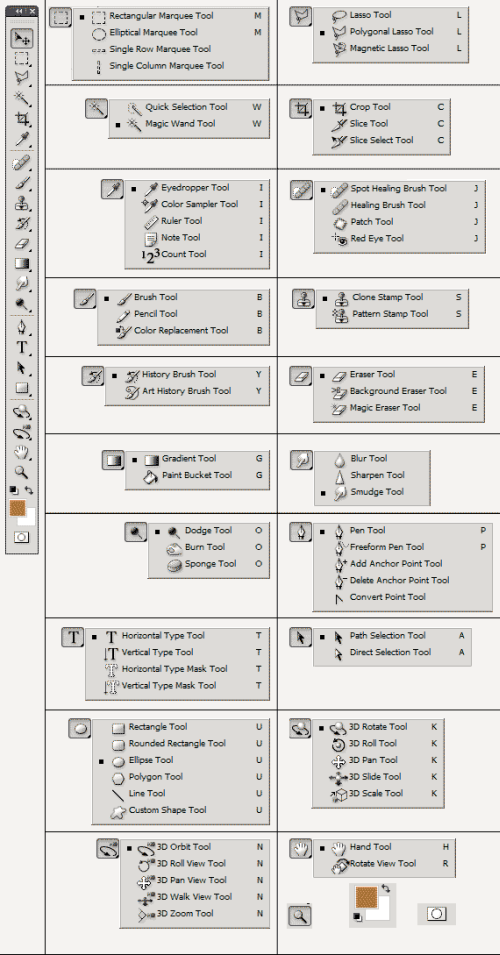
В этом уроке мы рассмотрим основные инструменты программы Фотошоп, используемые в повседневной работе. Как вы знаете, большинство инструментов имеют скрытые инструменты, об этом свидетельствует маленький черный треугольник в правом нижнем углу инструмента. Для перехода к дополнительным инструментам сделайте клик кнопкой мыши по пиктограмме инструмента. Для альтернативного выбора инструмента справа от названия отображаются комбинации клавиш.
Инструменты рассматриваемые в данном руководстве.
Инструмент Move Tool (Перемещение) (V)

Каждый раз, когда вы захотите переместить пиксельные изображения (не только границы выделенной области), вам необходимо выбрать инструмент Move Tool, перемещение происходит как посредством мыши, так и с помощью клавиатуры. Выберите инструмент Move Tool, нажмите кнопку мыши и перетащите изображение в нужное вам место. Если присутствует активная выделенная область, инструмент Move Tool переместит только выделенные пиксели на активном слое. Если активного выделения нет, то этот инструмент перемещает все пиксели активного слоя.
Подсказка: Если слой связан с другими слоями, связанные слои переместятся также.
Инструменты выделения Marquee Tool (M)
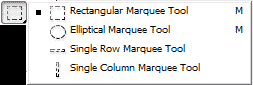
Инструменты группы Marquee предназначены для выделения прямоугольных, овальных форм, или отдельных строк пикселей. Нажмите клавишу Shift во время перетаскивания с помощью инструмента Rectangular Marquee Tool (Прямоульная область), чтобы получить квадрат, или нажмите Shift во время перетаскивания с помощью инструмента Elliptical Marquee Tool (Прямоульная область), чтобы получить круг (сперва отпускайте кнопку мыши, а затем клавишу Shift). Вы можете изменить размеры границ выделенной области (не пикселов изображения), выбрав Select > Transform Selection (Выделение — Трансформировать выделение) или выбрать Select > Refine Edge (Уточнить край — Автоматическая обтравка).
Инструменты выделения Lasso (Лассо) (L)
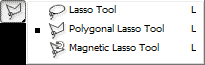
Инструменты выделения Lasso предназначены для пиксельного выделения путем перетаскивания или кликанья вокруг объектов. Используйте инструмент Lasso Tool (Лассо) для выделения объектов округлой или неправильной формы, для которых не требуется точность выделения (перемещайте лассо вокруг выделяемого объекта до тех пор, пока не вернетесь в исходную точку, чтобы закончить выделение). Для более точного выделения, вы можете использовать путь инструмента Pen Tool и загрузить его как выделение или использовать дубликаты каналов.
Polygonal Lasso Tool (Полигональное лассо), идеально для выделения объектов с прямыми углами (нажимайте левой кнопкой мыши на каждом углу выделяемого объекта, пока не вернетесь в исходную точку). Если края выделяемого объекта имеют прямые углы, то с помощью этого инструмента можно добиться довольно качественного выделения.
Magnetic Lasso Tool (Магнитное лассо) при перетаскивании на границе предполагаемого выделения находит края объекта и прилипает к ним подобно магниту (чтобы закончить выделение перемещайтесь в исходную точку). Магнитное лассо лучше всего работает на объектах с высоким контрастом заднего фона. Если вы хотите отменить незавершенное выделение нажмите клавишу Esc.
Инструменты Quick Selection Tool (Быстрое выделение) и Magic Wand Tool (Волшебная палочка) (W)
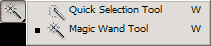
Инструменты Quick Selection Tool (Быстрое выделение) и Magic Wand Tool (Волшебная палочка) предназначены для выделения пикселей путем исследования их цветов. Используйте инструмент (Быстрое выделение) для выделения нескольких цветов расположенных рядом друг с другом, но имеющих одну общую границу, контрастирующую на фоне других цветов.
Инструмент (Волшебная Палочка) выделяет цвета похожие по оттенку с областью клика. Количество цветов зависит от значения параметра Tolerance (Допуск), который вы вводите в панели параметров.
Совет: При использовании инструментов выделения можете пользоваться клавишей Shift, чтобы добавить к выделенной области и клавишей Alt, чтобы вычесть из выделенной области. Или выберите Select > Save Selection (Выделить — Сохранить выделение) или Select > Load Selection (Выделить — Загрузить выделение), чтобы добавить или вычесть из выделения. Данные функции дают возможность добавления или вычитания загруженного выделения из активного выделения.
Crop Tool (Кадрирование) (C)
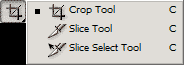
Используйте инструмент Crop Tool для обрезки изображения до предполагаемого размера. Нажмите левую кнопку мыши и перемещайте выделенную область до нужной вам величины. Скорректировать область кадрирования можно путем перемещения краев. Чтобы закончить кадрирование нажмите клавишу Enter, чтобы отменить Esc.
Вы также можете воспользоваться панелью параметров инструмента Crop Tool. Где вы можете ввести точные размеры и разрешение для выделения, однако, при увеличении изображения с низким разрешением изображение получиться размытым. Если же разрешение изображения достаточно для увеличения, то данной проблемы не возникнет.
Slice (Раскройка) и Slice Select Tools (Выделение фрагмента)
Эти инструменты используются для создания и выделения частей изображения, которые были нарезаны и использованы в верстке для лучшего отображения на Web-сайте. Инструмент Slice Еool используется для раскройки изображения и создания слайсов (частей), которые в свою очередь сохраняются в различных форматах и с различными настройками. Таким образом, вы можете присвоить каждому слайсу наименьший размер. К примеру, если бы вы использовали изображение целиком и сохраняли для Web, то пользователям приходилось бы тратить больше времени на загрузку данного изображения.
Инструмент Slice Select Tool используется для выделения уже нарезанных слайсов.
Eyedropper Tool (Пипетка) (I)
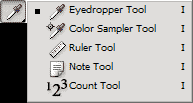
Используйте этот инструмент, чтобы узнать цифровое значение цвета; для этого наведите инструмент (Пипетка) на цвет в изображении и вся информация отобразиться в панели Info (Информация). Это полезно при коррекции цвета или обмена информацией с кем-либо еще. Вы также можете использовать этот инструмент для выбора цвета переднего плана, для этого нажмите на соответствующий цвет в окне изображения. Чтобы сохранить основной цвет в палитре (Образцы), щелкните по серой области данной палитры.
Color Sampler Tool (Цветовой эталон)
Кликните с помощью этого инструмента по участкам изображения, чтобы установить постоянный эталон цвета. Эталоны и цветовые значения цветов появляются в панели Info (Инфо) до тех пор, пока вы их не удалите. Чтобы удалить эталон нажмите Alt и сделайте клик по эталону или правой кнопкой мыши по цветовому эталону и в контекстном меню выберете пункт (Удалить).
Ruler Tool (Линейка)
Используйте инструмент (Линейка) для измерения расстояния от одной точки до другой или для выравнивания изображения. Для измерения перетащите линейку на измеряемую область и проверьте результаты в панели Info (Инфо). В панели меню выберите Analysis > Record Measurements (Анализ — Записать измерения), чтобы вызвать панель (Журнал измерений) и нажмите кнопку Record Measurements (Записать результаты измерений) для записи данных, которые в последствии можно будет экспортировать. В панели меню Analysis (Анализ) вы также можете изменить шкалу измерений, значения которой будут отображаться в панели (Журнал измерений).
Для выравнивания изображения с помощью инструмента Ruler Tool перетащите линейку под нужным углом по области изображения, а затем зайдем в меню Image — Transform Canvas > Arbitrary (Изображение — Вращение изображения — Произвольно). Photoshop автоматически вычисляет угол поворота и выравнивает изображение.
Count Tool (Счетчик)
Используйте инструмент (Счетчик) в случаях, когда необходимо сосчитать объекты на изображении. После каждого нажатия по объекту ему присваивается серийный номер начиная с единицы. В панели меню выбирете Analysis > Record Measurements (Анализ — Записать измерения), чтобы вызвать панель (Журнал измерений) и нажмите кнопку Record Measurements (Записать результаты измерений) для записи данных, которые в последствии можно будет экспортировать. На панели инструментов нажмите кнопку (Удалить), чтобы сбросить счетчик и начать все сначала, там же можете изменить и цвет группы счетчика.
Healing Tools (Восстанавливающие кисти) (J)
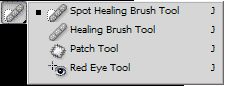
Восстанавливающие кисти и заплатка применяются для восстановления поврежденных участков таких как пятна, дефекты, трещины, используя в качестве источника близлежащие области или другую часть изображения.
Чтобы использовать инструмент Spot Healing Brush Tool (Точечная восстанавливающая кисть), нажмите левую кнопку мыши и перетащите через поврежденный участок, недостатки волшебным образом исчезнут. Инструмент Healing Brush Tool (Восстанавливающая кисть) работает аналогично инструменту Clone Stamp Tool (Штамп), в которых используется клавиша Alt + клик для определения источника используемого изображения для исправления . Для этого сделайте клик сперва по неповрежденном участку, а затем отпустите кнопку мыши и переместите курсор к проблемной области изображения, и начните рисовать по ней. Для исправления поврежденной области инструмент Healing Brush Tool (Восстанавливающая кисть) будет использовать цвета из источника, указанного ранее. Неплохой идеей было бы увеличить диаметр кисти для того чтобы она сразу покрывала проблемный участок. В случаях если области, служащие в качестве источника, малы или вы начали замечать повторяющиеся узоры на восстанавливаемой поверхности, то вам, возможно, придется повторно выбирать источники из разных мест.
Patch Tool (Заплатка)
С помощью инструмента Patch Tool выделите поврежденный участок, затем поместите курсор внутрь выделенной области, и удерживая нажатой кнопку мыши, переместите на область служащую в качестве источника (даже если цвет не совпадает) . Данный инструмент устранит все имеющиеся недостатки, используя соответствующие цвета.
Red Eye Tool (Красные глаза)
Инструмент предназначен для удаления эффекта красных глаз, для этого выберете инструмент и нажмите левой кнопкой мыши на красную часть глаза, и он станет естественного цвета. Если с первого раза не получилось отмените результат и попробуйте изменить значения параметров Pupil Size (Размер зрачка) и Darken Amount (Величина затемнения) на панели параметров.
Brush Tool (Кисть) (B)
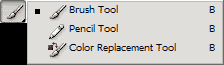
Пожалуй одним из самых главных инструментов программы Фотошоп является кисть. В качестве основного цвета кисть использует выбранный цвет в цветовой палитре. Есть множество вариантов настройки кисти, которые вы можете применять, используя панель настройки кистей. Для изменения параметров кисти нужно, чтобы этот инструмент был активным.
Во время изменения параметров кисти, вы можете видеть изменение мазка кисти в соответствии с выбираемыми образцами. Однако есть одно исключение, использование свойств кисти Color Dynamics (Динамика цвета) и Foreground/Background (Колебание переднего и заднего фона) приводит к изменению формы отпечатка кисти, а также изменения цвета переднего плана, которые будут видны лишь при использовании данного инструмента.
Для того чтобы создать новую кисть можно воспользоваться существующими настройками выбранной кисти, изменить некоторые параметры, а затем щелкнуть по пиктограмме (Новая кисть) в панели (Кисть) и задать новое имя для будущей кисти. Для создания новой кисти можно также использовать выделение в виде формы, которое вы хотите использовать в качестве новой кисти, а затем выбрать Edit > Define Brush Preset (Редактировать — Определить кисть).
Используйте следующие советы для инструментов, которые используют кисти (Brush Tool (Кисть), Clone Stamp Tool (Штамп), Eraser (Ластик)):
- Используйте квадратные скобки для изменения размера кисти.
- Сочетание клавиш Shift + ] или Shift + [ для изменения жесткости краев кисти.
- Для изменения непрозрачности кисти используйте клавиши на цифровой клавиатуре, (цифра 2 соответствует 20% непрозрачности, 3 соответствует 30% непрозрачности, и так далее).
- Нажимайте клавишу X, чтобы поменять местами основной цвет и цвет фона.
- Чтобы нарисовать прямую линию с помощью инструмента Brush Tool (Кисть), нажмите один раз в одной части изображении, затем отпустите кнопку мыши, перемещайте мышь в другую часть изображения, нажмите клавишу Shift + клик. Таким образом, соединив две области, у вас получится прямая линия.
Pencil Tool (Карандаш) (B)
Используйте инструмент Pencil Tool для рисования бескомпромиссных линий. В отличии от кисти инструмент Pencil Tool имеет только жесткие края.
Color Replacement Tool (Замена цвета) (B)
Используйте инструмент Color Replacement Tool, для замены цвета в изображении. Для этого выберите основной цвет и перетащите по цвету в изображении, который желаете изменить.
Панель параметров Color Replacement Tool настройки, которой являются критическими для этого инструмента: Blend Modes (Режимы смешивания). Используйте параметры этих режимов для изменения цвета выбранной области (но не яркости):
- Проба: Continuous (Непрерывно). При этом варианте выбор цвета осуществляется непрерывно, до тех пор, пока вы удерживаете нажатой кнопку мыши и проводите курсором по изображению. Данный параметр весьма полезен при многочисленных, сложных изменениях в объекте.
- Проба: Once (Однократно). В качестве образца цвета служит цвет, выбранный единожды кнопкой мыши, удерживая которую водите по изображению.
- Проба: Background Swatch (Образец фона). Этот параметр заменяет цвет в изображении схожим с цветом фона.
Clone Stamp Tool (Штамп)
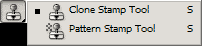
Инструмент Clone Stamp Tool применяется для исправления областей изображения путем копирования одной части изображения поверх другой. Для того, чтобы определить область клонирования нажмите клавишу Alt и кликните мышью в нужное место. Затем отпустите кнопку мыши, переместите курсор к области изображения, которую необходимо исправить, и начните закрашивать данный участок. Для того, чтобы избежать повторяющиеся фрагменты необходимо как можно чаще переопределять область клонирования. Для того, чтобы скрыть видимые границы клонированных областей используйте мягкие края кисти.
Принцип работы инструмента Clone Stamp Tool основан на копировании одной области в другую, но так как Вы, наверняка, будете использовать кисть с мягким краем, то часть структурной детализации потеряется. В этом плане инструмент Healing Brush Tool (Восстанавливающая кисть) лучше поддерживает структуру детализации, но происходит смешивание цветов, с окружающими область цветами, которые могут быть нежелательны. Вы должны опробовать оба инструмента, чтобы увидеть, какой работает лучше. Для инструмента Clone Stamp в панели параметров предусмотрены режимы смешивания отличные от (Нормального) для продвинутой техники ретуширования.
Pattern Stamp Tool (Узорный штамп)
При помощи инструмента Pattern Stamp Tool вы можете рисовать готовые узоры. Для того, чтобы выбрать узор откройте палитру узоров. Для того, чтобы создать собственный узор необходимо его выделить, а затем выбрать Edit > Define Pattern (Редактировать — Определить узор).
History Brush Tool (Архивная кисть) (Y)
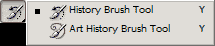
Инструмент History Brush Tool предназначен для стирания всех изменений и возвращение к первоначальному состоянию. Для того, чтобы вернутся к желаемому состоянию необходимо в палитре история выбрать событие и кликнуть по пустому квадратику что в левой части строки, дабы определить источник для архивной кисти. Таким образом, мазки архивной кисти позволят вернуть определенные области изображения к одному из предыдущих состояний.
Art History Brush Tool (Архивная художественная кисть)
Работа инструмента Art History Brush Tool аналогична работе инструмента History Brush Tool за исключением добавления живописных эффектов.
Eraser Tool (Ластик) (E)
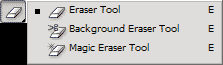
Инструмент Eraser Tool предназначен для удаления выбранного фрагмента изображения на текущем слое. Использование его на второстепенном слое приведет к окрашиванию текущего слоя цветом фона. В случае если вы используете блокировку прозрачности слоя (кнопочка с шахматкой наверху группы слоев), слой окрасится цветом заднего плана при этом прозрачность пикселей сохраниться.
Инструменты Background Eraser Tool (Фоновый ластик) (E) и Magic Eraser Tool (Волшебный ластик)
Инструмент Background Eraser Tool стирает выбранные области цвета до прозрачности. Отбор проб производится на перекрестье в центре кисти.
Magic Eraser Tool (E) стирает до прозрачности выбранные области цвета, беря за основу цвет этих областей. Если вы используете его на второстепенном слое, то области в местах стирания приобретут цвет нижестоящего слоя. В случае если вы используете блокировку прозрачности слоя, слой окрасится цветом заднего плана, прозрачность пикселей при этом сохраниться. Совет: Для удаления объектов со сложной и тонкой структурой, можно воспользоваться фильтром Extract или другими способами выделения.
Gradient Tool (Градиент) (G)
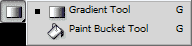
Используйте инструмент Gradient Tool для создания градиента — плавного перехода одного цвета к другому цвету или между несколькими цветами. В настройках данного инструмента имеется возможность выбора различных углов градиента, таких как линейный, радиальный и т.д. Сделайте клик кнопкой по пиктограмме Edit Gradient (Редактор градиента) на панели инструментов, чтобы перейти.
Здесь вы можете воспользоваться готовым вариантом выбрав нужный градиент из набора или создать собственный, изменяя контрольные точки градиента предварительно выбрав соответствующие цвета, непрозрачность. Чтобы сохранить созданный градиент, необходимо задать ему имя и кликнуть левой кнопкой мыши по кнопке New (Новый). Нажмите кнопку OK, чтобы закрыть редактор градиента. Чтобы применить градиент к слою, зажмите левую кнопку мыши и протяните под нужным углом. Вы можете использовать различные углы и расстояния, чтобы получить различные результаты.
Paint Bucket Tool (Заливка) (G)
Инструмент Paint Bucket Tool предназначен для изменения цвета выбранной области цветом заливки, при этом изменяются только цвета переднего плана.
Инструменты Blur (Размытие), Sharpen (Резкость), Smudge Tools (Палец)
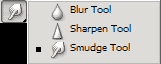
Инструмент Blur Tool предназначен для размытия отдельных частей изображения. В отличии от предыдущего инструмента, инструмент Sharpen Tool наоборот позволяет добиться резкости отдельных частей изображения. Smudge Tool предназначен для размазывания отдельных частей изображения, как если бы вы наносили мазки пальцем.