Почему не печатает принтер и как это исправить
Проблема, когда не печатает принтер, наверняка знакома каждому. Обычно такая поломка происходит в самый неподходящий момент, к примеру, когда надо срочно распечатать важный документ. Что делать, чтобы исправить ситуацию? Ответ на этот вопрос вы найдете в данной статье.

Возможные причины
Прежде чем переходить к ремонту аппарата, необходимо выяснить, почему принтер не печатает. Можно выделить три группы проблем, которые влияют на работу данного агрегата. Среди них:
- Проблемы в программном обеспечении, которое отвечает за настройки принтера в операционной системе Windows;
- Проблемы в СНПЧ (система, отвечающая за непрерывную подачу чернил) или поломка картриджа;
- Неполадки, затрагивающие аппаратную часть печатающего устройства.
Первая группа проблем встречается чаще всего. Сбои в программном обеспечении довольно-таки просто выявить и самостоятельно устранить. Исправить неполадки из второй группы в домашних условиях можно далеко не всегда. Как правило, такого рода поломки решаются покупкой нового картриджа. Проблемы из третей группы решить самостоятельно навряд ли удастся. Поэтому чтобы починить принтер, придется обращаться в сервисный центр. Исключением являются типовые неполадки по типу повреждения кабеля, залома бумаги и т.д. Подобные проблемы можно решить самому.
Программное обеспечение
Чтобы убедиться в том, что корень проблемы кроется именно в программном обеспечении, необходимо попытаться подключить принтер к другому устройству. Попробуйте разные типы подключения: через порт USB или же беспроводную связь. Если принтер заработает с новым девайсом, то проблема в программном обеспечении.
Установка драйверов

Что же делать, чтобы исправить неполадку? В первую очередь нужно заглянуть в «Диспетчер устройств». Чтобы запустить этот диалог кликните на комбинацию Win + R, которая приведет к запуску системной утилиты «Выполнить». После этого введите в окне devmgmt.msc и клацните на «ОК». Это приведет к запуску нового диалога, в котором отображены все устройства, что подключены к компьютеру. Однако нас интересует пункт «Принтеры». Найдите эту вкладку среди перечня девайсов.
Что делать, если компьютер не видит принтер? Если в «Диспетчере устройств» нет вкладки, отвечающей за печатный аппарат (или же около нее расположен желтый значок), то чтобы решить проблему достаточно установить на ПК соответствующий драйвер. Для этого можете воспользоваться системной утилитой Windows Update. Если же таким образом не удалось решить проблему и ПК все еще не видит сетевой принтер, то придется искать драйвера на официальном интернет-сайте производителя.
Запуск службы

В случае если компьютер видит устройство, но принтер не печатает, необходимо посетить меню «Службы». Для этого через «Выполнить» активируйте команду services.msc. В появившемся диалоге отыщите службу «Диспетчер печати». Убедитесь в том, что данный процесс запущен.
Если же служба деактивирована, то это надо исправить. Кликните ПКМ на свойства процесса. В окне около параметра «Тип запуска» установите вариант «Автоматически». Чтобы изменения вступили в силу, нажмите на «Запустить».
Другие проблемы с ПО
Устранить неполадку не удалось? В таком случае запустите меню под названием «Настройки». Найти его можно через поисковую строку в «Пуск». Там перейдите в раздел «Устройства» и кликните по пункту, отвечающем за принтеры и сканеры. Произойдет запуск нового диалога, в котором отображен список печатающих аппаратов, которые на данный момент подключены к ПК. В перечне отыщите устройство, с которым возникли проблемы. После этого нажмите на «Открыть очередь».
Важно! Если принтера нет в списке, то это говорит о том, что он не подключен. Проверьте кабель на наличие повреждений и убедитесь в том, что штепсель плотно прилегает к порту.
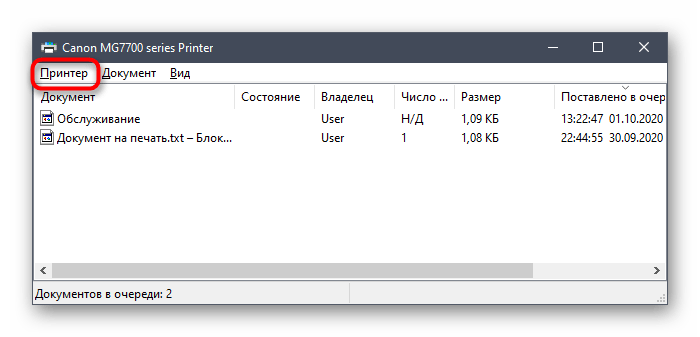
Удостоверьтесь в том, что нет зависших процессов. Возможно, принтер застопорился на одной задаче и из-за этого не может напечатать новый документ. В таком случае удалите зависший процесс из очереди. После этого можете поставить на печать другой файл. Кроме этого, откройте вкладку под названием «Принтер». Там стоит обратить свое внимание на следующее:
- Взгляните, используется ли печатный аппарат по умолчанию. Если нет, то возможно компьютер использует виртуальный принтер, который вместо печати конвертирует документ одного формата в другой.
- Обратите внимание на пункты «Приостановить печать» и «Работать автономно». Если печатающий аппарат самостоятельно переходит в автономный режим, то это говорит о возникновении проблем со связью или же питанием.
- Очистите очередь печати, в случае если принтер перегружен задачами.
Проблемы с СНПЧ, картриджем, красителем

Красители имеют свойство заканчиваться. И если в принтере нет чернил, то он чисто физически не сможет распечатать ваш документ или изображение. Тем не менее, краситель не исчезает в одно мгновение. Обычно на это указывает ряд факторов: бледные цвета, некачественная печать некоторых фрагментов, полосы и т.д. Если вы наблюдали подобные проблемы, а сейчас принтер и вовсе перестал работать, то необходимо заменить чернила. Однако бывает и так, что печатный аппарат перестает функционировать даже при нормальном уровне краски. У подобного явления может быть несколько причин.
Первая – закупорка печатающей головки воздушной пробкой или же засохшей каплей краски. Подобный недуг часто встречается при продолжительной эксплуатации струйного принтера. Исправить неполадку довольно-таки просто. Надо всего лишь прочистить выходные отверстия (дюзы). Для этого у принтера есть специальная функция, активировать которую можно с помощью фирменного программного обеспечения.
При использовании функции прочистки, помпа, которая находится внутри печатного аппарата, через дюзы под большим давлением прогоняет чернила. Благодаря этому воздушная пробка или сгусток краски, который закупорил головку, выходит наружу. Некоторые совсем уж дешевые принтеры не оснащены помпой. Поэтому проводить очистку нужно вручную.

Также проблемы с печатью могут возникать из-за неправильного монтажа, загрязнения картриджа или неправильной технологии заправки. Обычно на это указывает то, что принтер печатает одним цветом или же на лист выводятся разноцветные кляксы.
Если же принтер в качестве результата печати выдает чистый белый лист, то это говорит о том, что картридж несовместим с вашей моделью принтера. Порой такую проблему можно решить перепрошивкой. Если же поменять прошивку не удалось, то необходимо приобрести новые, подходящие комплектующие для печатающего устройства.
Аппаратные поломки
Многие считают, что вследствие аппаратной поломки принтер полностью перестает функционировать. Но это лишь распространенное заблуждение. На аппаратную поломку могут указывать следующие проблемы:
- Аппарат печатает только одним цветом. При этом картридж полностью работает, краска также имеется;
- Документ или изображения печатается фрагментами;
- Тонер не крепится на листах;
- Аппарат, вместо одного листа, распечатывает несколько;
- Принтер не берет листы бумаги из слота.
Исправить аппаратную поломку в домашних условиях без специализированных знаний и инструментов, к сожалению, невозможно. Все что вы можете, так это почистить принтер от видимых загрязнений и проверить правильность установки картриджа. Поэтому вероятнее всего придется обращаться в сервисный центр или же покупать новый аппарат.
Заключение
В статье мы поговорили о том, что делать, если принтер не работает, если он подключен. Как видите, существует куча факторов, которые влияют на корректную работу печатающего аппарата. Если ваше устройство вышло из строя и отказывается работать, то в первую очередь необходимо определить причину неполадки. После этого надо постараться исправить поломку. Как правило, причины, по которым не работает принтер, довольно-таки банальны. В подобных ситуациях починить агрегат можно самостоятельно в домашних условиях. Если же у принтера серьезная аппаратная поломка, то надо нести его в сервисный центр или же покупать новый прибор.
Что делать, если компьютер видит принтер, но не печатает документы

Встроенное в ОС средство устранения неполадок позволит решить базовые проблемы, возникающие при попытке отправить документ в печать. Использовать его нужно в первую очередь, чтобы исключить эти самые распространенные сбои.
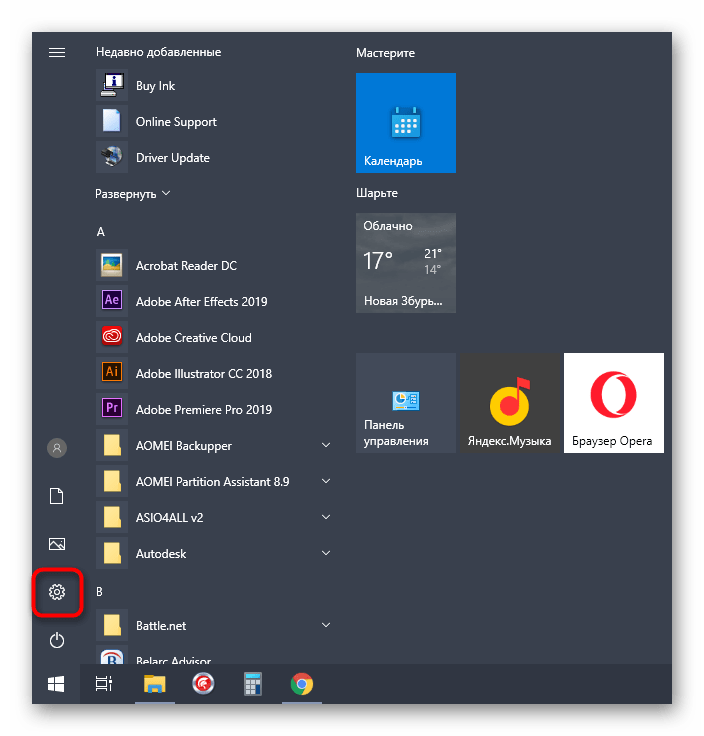
- Запустите приложение «Параметры», нажав по его значку в «Пуске».
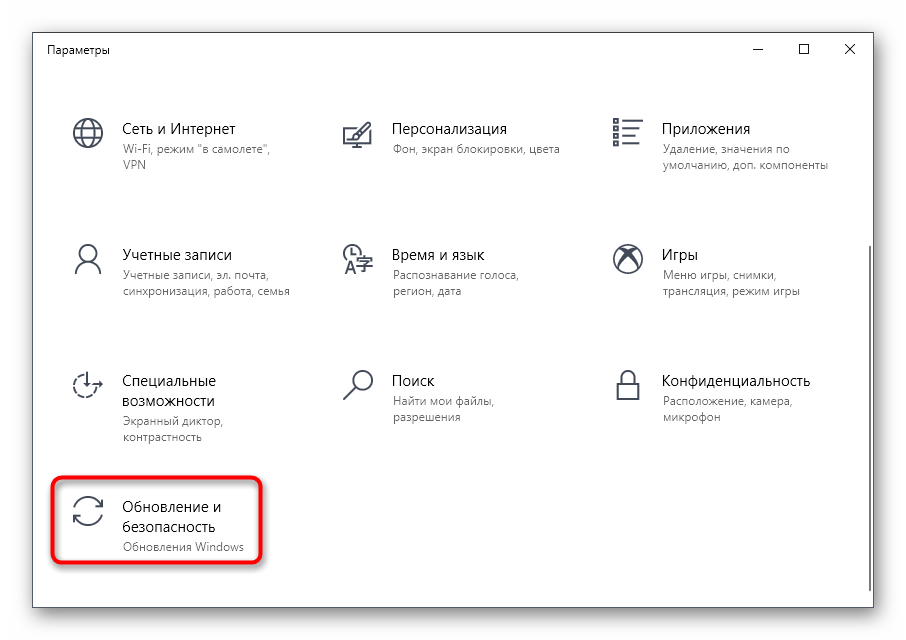
- Зайдите в меню «Обновление и безопасность».
Процедура не всегда оказывается эффективной, поэтому если никаких изменений в работе принтера не произошло, рассмотрите следующие методы.
Способ 2: Проверка устройства по умолчанию
В некоторых случаях крайне важно, чтобы используемое печатающее оборудование находилось в состоянии «По умолчанию». Это связано с запуском печати разными приложениями, когда они автоматически определяют устройство, для которого создавать очередь. Проверить, установлен ли этот атрибут для проблемного принтера, можно самостоятельно, выполнив следующие действия:
- В том же приложении «Параметры» на этот раз выберите меню «Устройства».
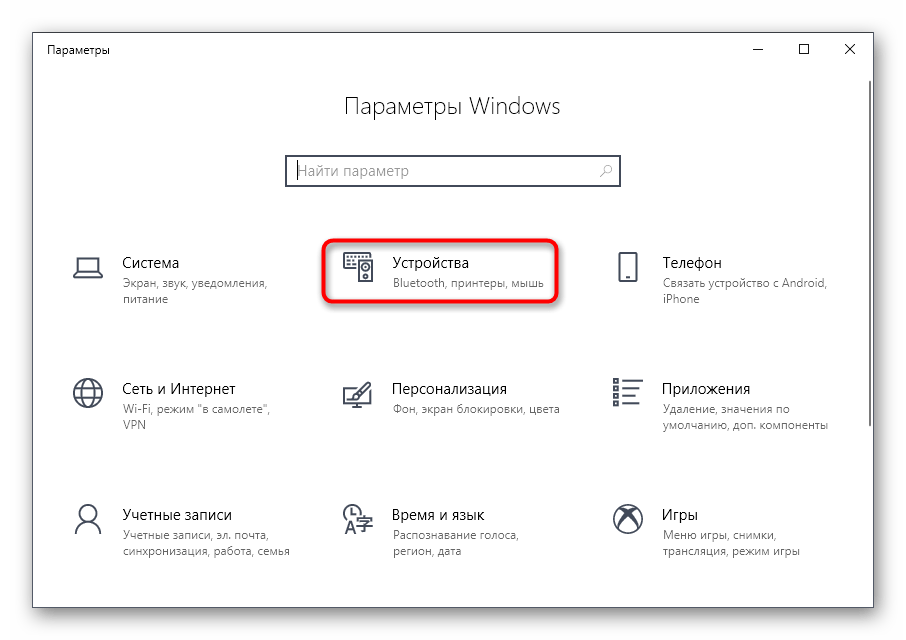
- Откройте раздел «Принтеры и сканеры».


Способ 3: Запуск службы «Диспетчера печати»
Следующая причина, по которой отображаемый в Windows принтер не печатает, — отключенная служба «Диспетчера печати», управляющая этим процессом. Для ее проверки понадобится запустить соответствующее приложение, посмотреть и по необходимости изменить свойства службы.
- Проще всего открыть «Службы» через поиск в «Пуске».
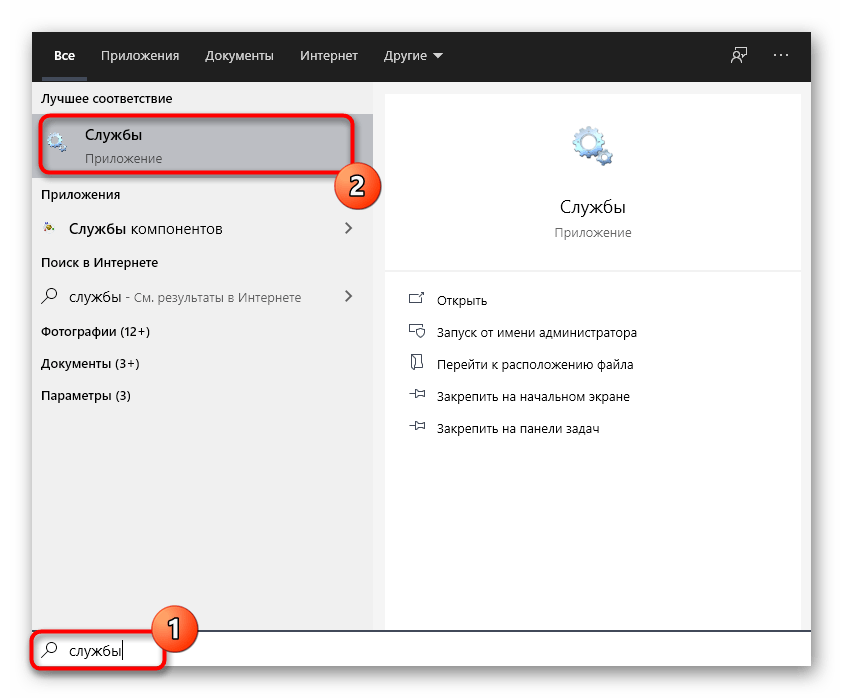
- Список рассортирован по алфавиту, поэтому найти там «Диспетчер печати» нетрудно.
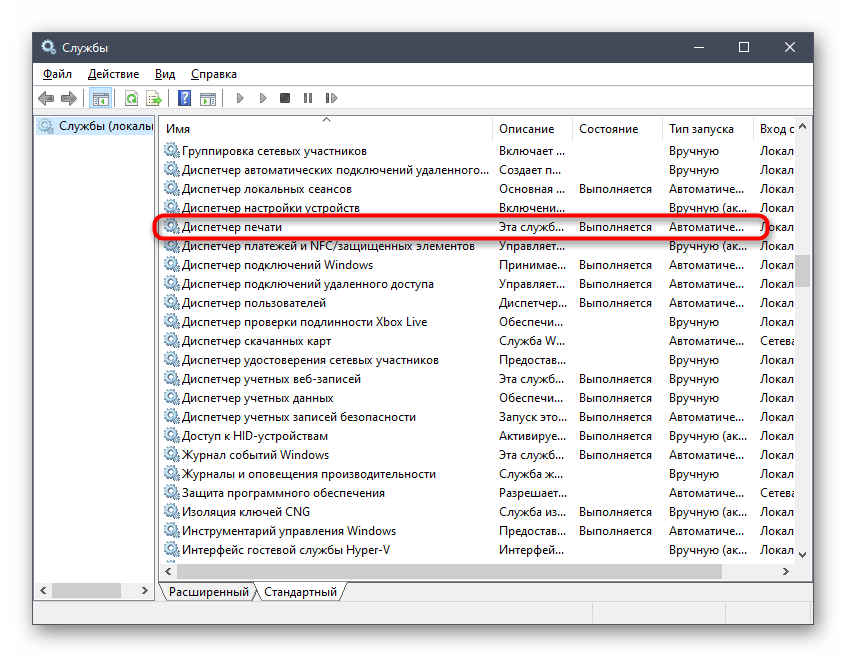
- Щелкните по надписи для перехода к окну «Свойства», где в поле «Тип запуска» установите значение «Автоматически», а затем запустите службу, если она отключена.
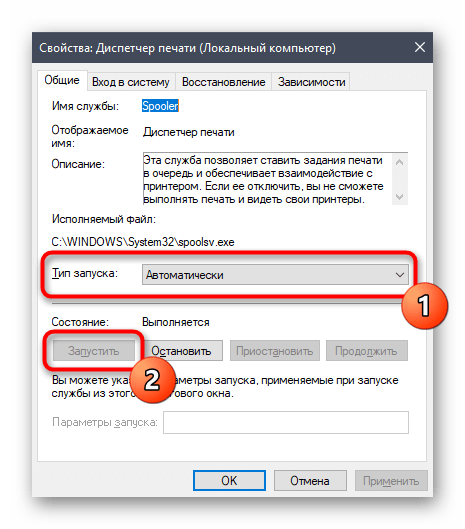
Способ 4: Проверка состояния устройства
Существуют определенные причины, по которым принтер может приостановить печать или перейти в автономный режим. Они заключаются в аппаратных и системных сбоях, периодически случающимися практически с каждым устройством. Если печать приостановлена, значит, добавляемые в очередь документы там и останутся, пока юзер вручную не исправит настройки.
- Щелкните по строке принтера в меню «Принтеры и сканеры».
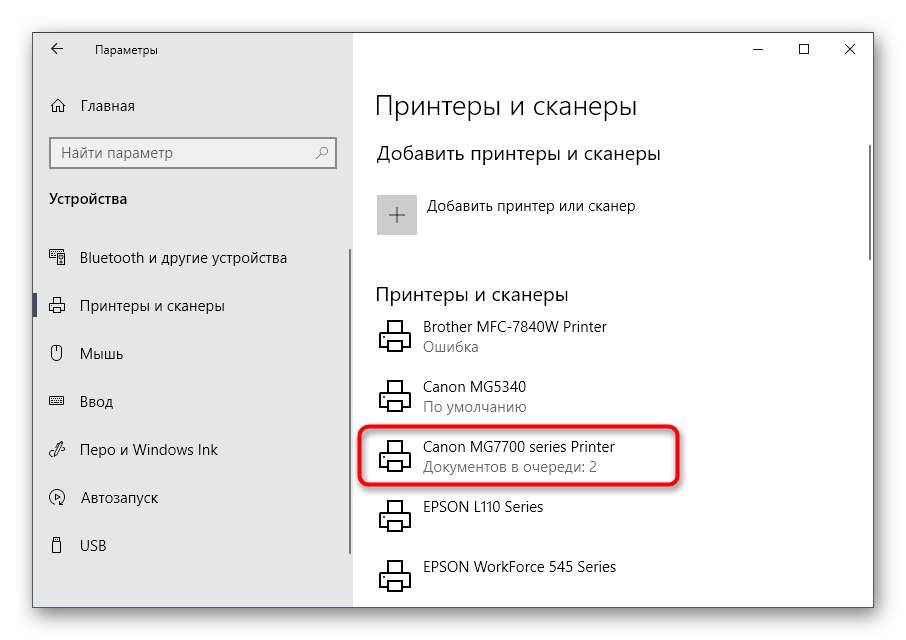
- Используйте кнопку «Открыть очередь» для отображения соответствующего окна.
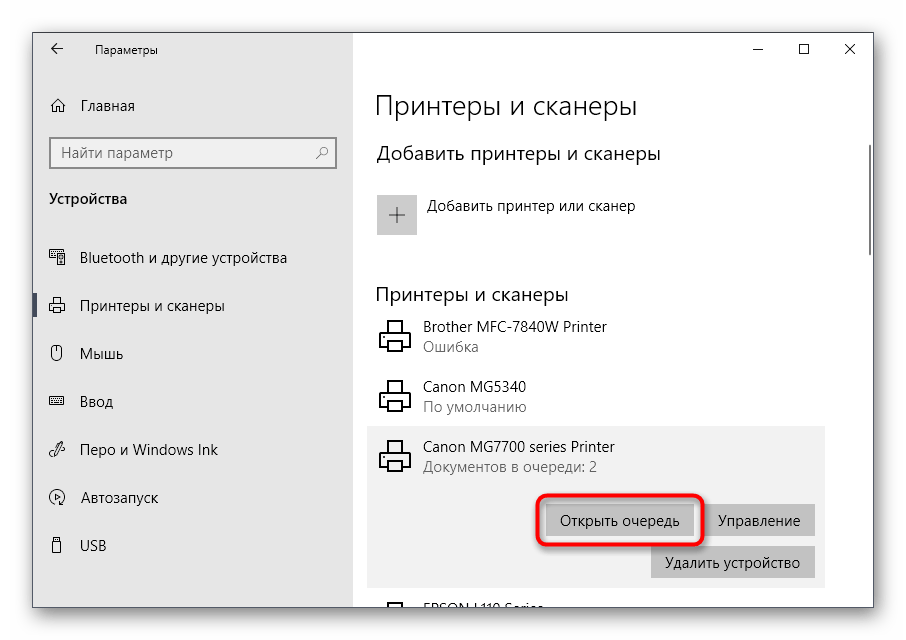
- Разверните выпадающее меню «Принтер».
- Снимите галочки с пунктов «Приостановить печать» и «Работать автономно».
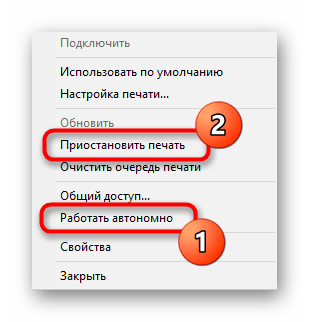
Если после этого печать не запустилась автоматически, очистите очередь при помощи инструкций из следующего способа, а затем повторно выберите документ, который хотите распечатать.
Способ 5: Очистка очереди печати
Очистка очереди печати позволяет наладить нормальную работу принтера тогда, когда помещенные туда документы не обрабатываются из-за внутренних или системных ошибок. Обычно для выполнения поставленной задачи необходимо нажать всего по одной кнопке в рассмотренном ранее меню, однако иногда перечень задач зависает и для ее удаления требуется произвести целый алгоритм действий, о чем развернуто читайте в статье далее.
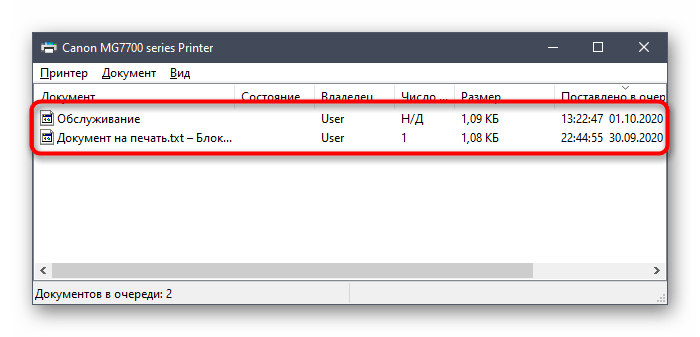
Способ 6: Исправление переменных среды
В Windows есть ряд переменных среды, отвечающих за выполнение системных задач, часть из которых обрабатывает отправленные в печать документы. Если программа, вирус или пользователь внес изменения в эти файлы, начнутся неполадки, затрагивающие и работу принтера.
- Для проверки переменных среды перейдите к разделу «Система» в «Панели управления», отыскав ее через поиск в «Пуске».
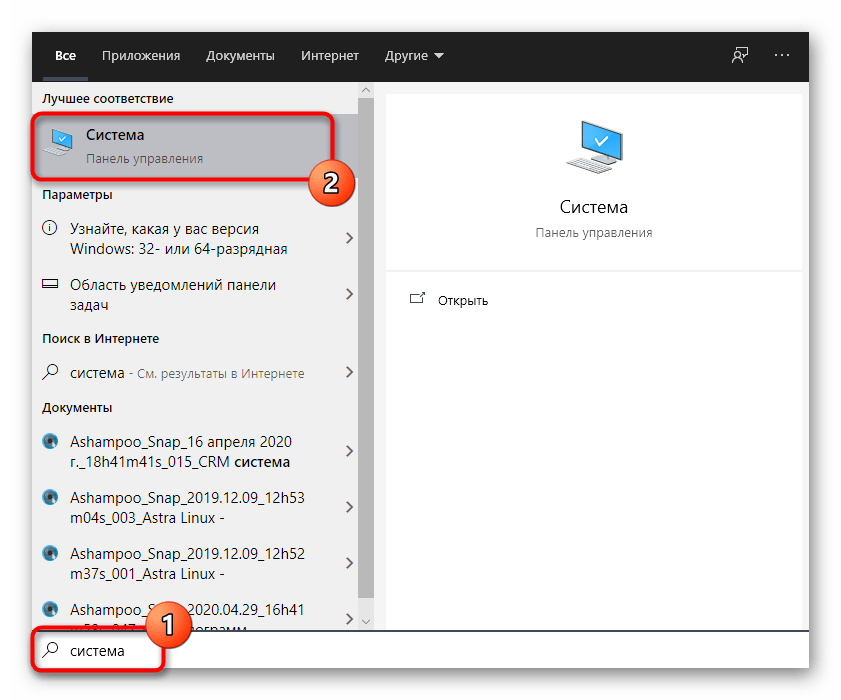
- Нажмите «Дополнительные параметры системы».
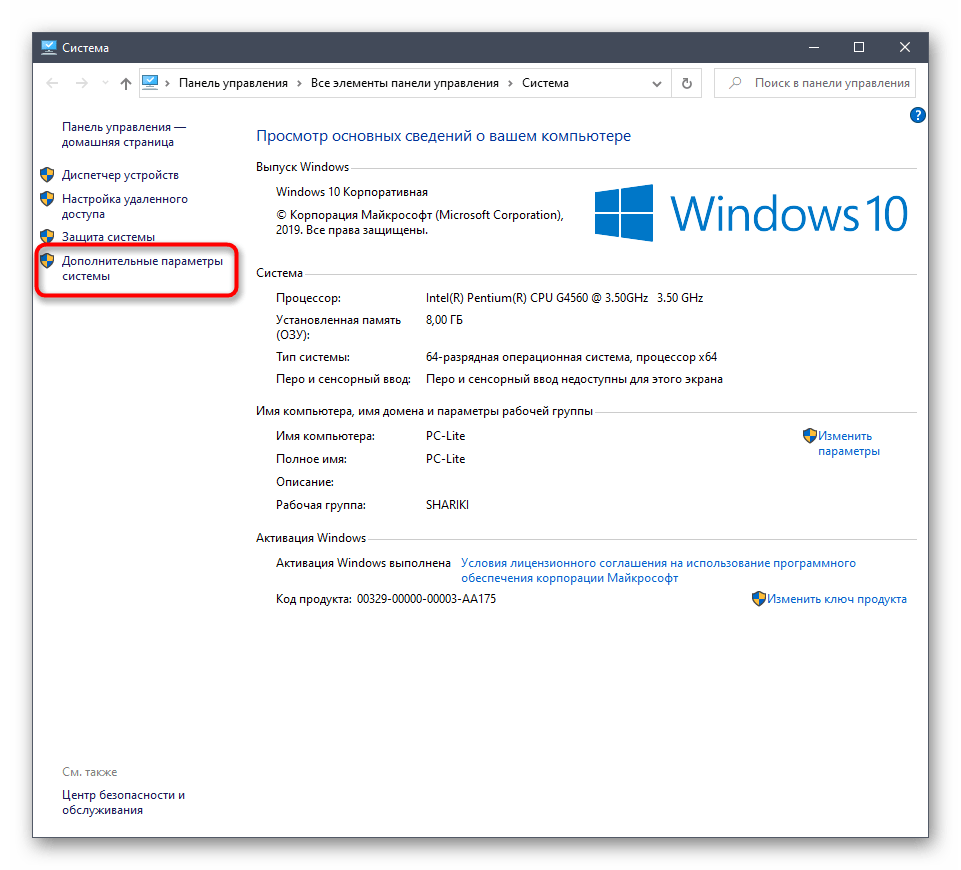
- Отобразится окно «Свойства системы», где на первой же вкладке «Дополнительно» щелкните на «Переменные среды».

- Найдите две переменных «TEMP» и «TMP», убедитесь, что их значения соответствуют примеру на следующем изображении.
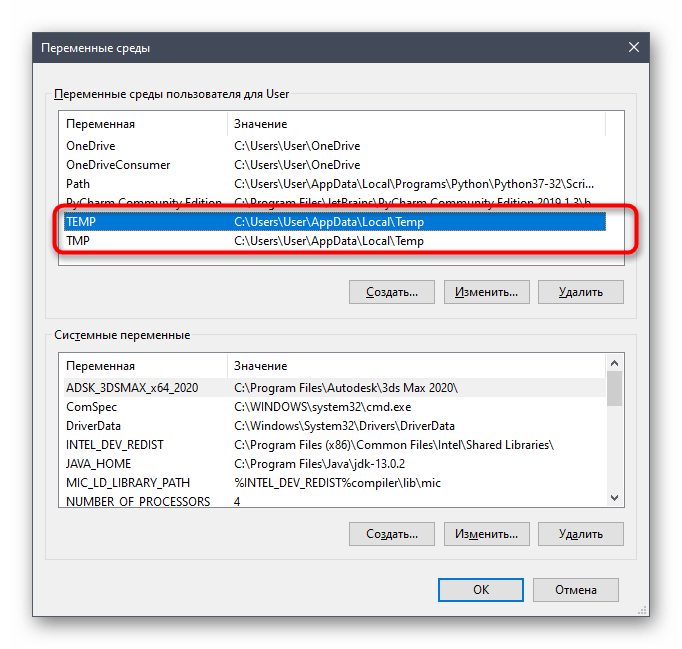
Если какие-либо изменения были внесены, обязательно перезагрузите компьютер для их применения.
Способ 7: Временное отключение брандмауэра и антивируса
Метод подходит только тем пользователям, кто взаимодействует с сетевым принтером или печатает по локальной сети. Как известно, для обмена данными используется порт, который автоматически открывается через стандартный брандмауэр и сторонний антивирус, если он установлен. Однако иногда из-за специфики модели принтера или его драйвера этот процесс дает сбой, в результате порт блокируется и печать становится невозможной. Для проверки этой ситуации временно отключите антивирус и брандмауэр, следуя инструкциям из статей ниже.
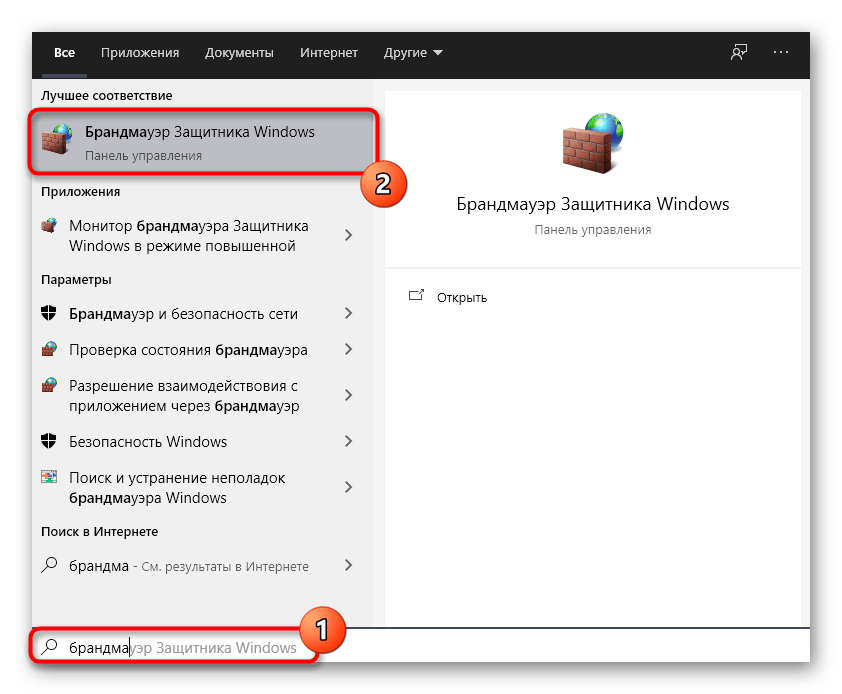
Если вдруг оказалось, что проблемой действительно является заблокированный брандмауэром порт, его следует повторно открыть, выставив все исключения. Процесс детально описан в другом материале на нашем сайте.
Способ 8: Настройка общего доступа к принтеру
Еще один метод, подходящий только пользователям сетевых устройств. Каждый принтер должен быть правильно настроен для корректного взаимодействия с компьютерами локальной сети. Для этого сначала открывается общий доступ на главном ПК и организовываются правила локальной сети, о чем читайте далее.
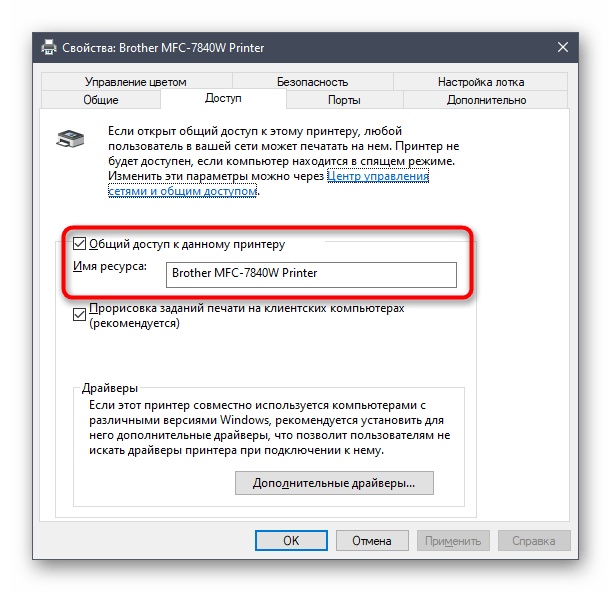
На остальных компьютерах, подключенных к локальной сети, производятся одинаковые действия, связанные с добавлением самого принтера. Руководство по этому поводу вы найдете ниже.
Способ 9: Программная чистка принтера
Разберем последнюю причину, по которой отображаемый в ОС принтер может не печатать документы. Она связана с засорением печатающей головки, барабана подачи бумаги или сопел. Самый простой способ избавиться от таких неприятностей — запустить программную чистку.
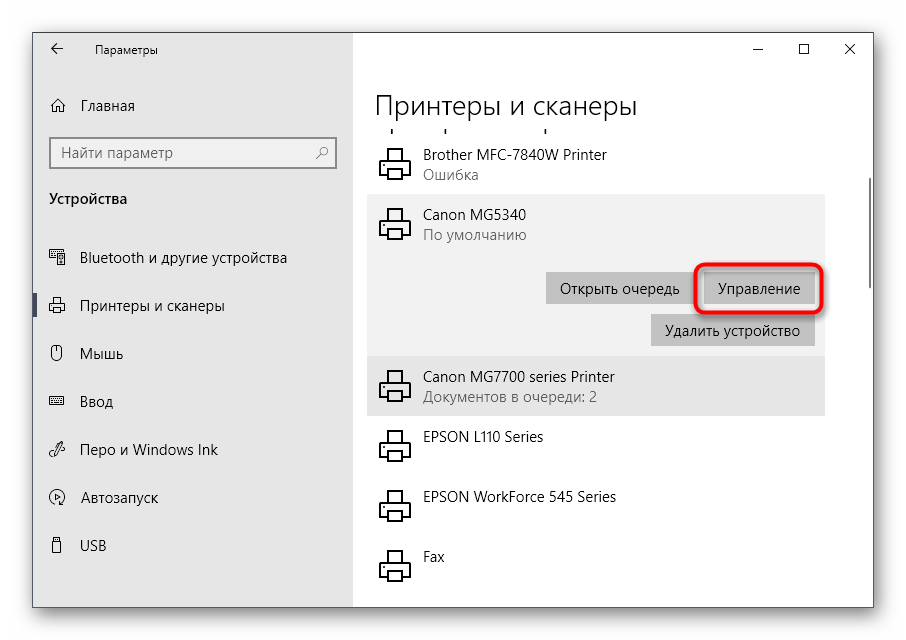
- Откройте список принтеров, выберите используемый и перейдите к управлению им.
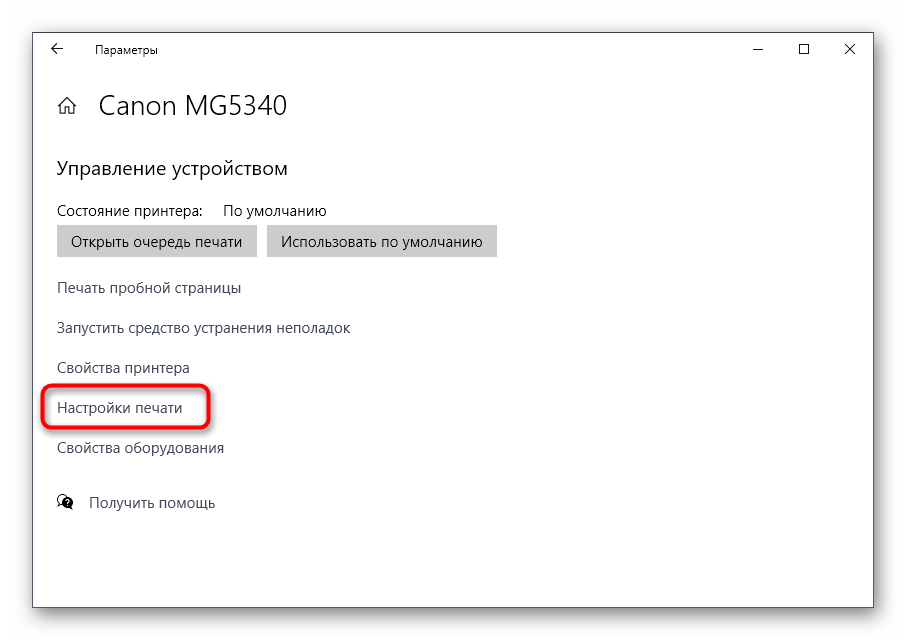
- Нажмите по строке «Настройки печати».
- Переместитесь на вкладку «Обслуживание» и запустите стандартные операции очистки.
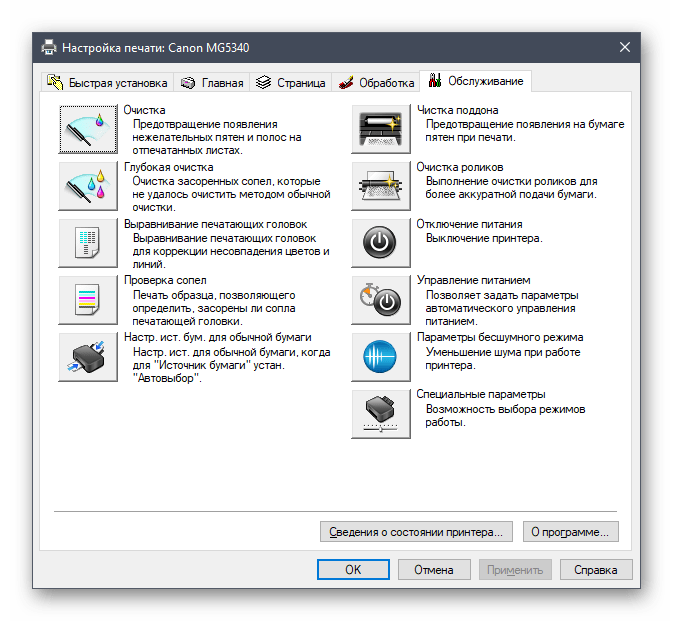
Развернутую информацию о том, как пользоваться каждым доступным инструментом обслуживания, вы найдете далее.
Не печатает принтер Canon — что делать?
Какими бы красноречивыми ни были убеждения производителей принтеров о качестве и надежности их печатающих машин, техника остается техникой, поэтому, рано или поздно она может дать сбой. Все это также относится и к продукции компании Canon. Техника этого производителя, бесспорно, высоконадежная. И если принтер Canon перестает печатать (по сути — выходит из строя), то это скорее исключение, чем закономерность. Но поломки случаются, и в этой статье будут приведены наиболее частые причины неисправностей печатающих машин и способы их самостоятельного устранения.

О неисправностях в целом
Принтер является компьютеризированной машиной, т.е. он состоит из электронных и электромеханических компонентов. Как и любая цифровая техника, принтеры имеют встроенную операционную систему (ОС), отвечающую не только за функционирование машины, но и за ее взаимодействие с компьютером и пользователем. Из всего следует, что причинами неработоспособности техники могут стать:
- Аппаратно-технические неисправности, связанные с работой электронных/электромеханических составляющих оборудования.
- Программные неисправности, как в самом принтере, так и на пользовательском компьютере.
Первая категория неисправностей потребует от пользователя выполнения определенных физических манипуляций с аппаратной составляющей принтера — что-то разобрать, отключить, подкрутить и так далее. Для устранения неисправностей из второй категории потребуется выполнить некоторые процедуры на компьютере. Потому любой специалист сначала пробует устранить именно программные неполадки, а только затем переходит к аппаратным.
Программные неисправности
Для работы с обычным (стандартной комплектации) офисным/домашним принтером нужен персональный компьютер (ПК), обеспечивающий взаимодействие пользователя с печатающей машиной. Сам же компьютер должен «уметь» работать с подключенным к нему оборудованием, и для этого существует программное обеспечение (ПО) в виде драйверов и специализированных программ. Поэтому именно с их установки/восстановления и нужно начать.
Для автоматического поиска, установки и обновления драйверов рекомендуем использоваться программу DriverHub .
Установка драйверов
При покупке любой модели принтера Canon пользователю также предоставляют ПО для работы с ним. Если драйверы и прикладные программы были утеряны, их всегда можно скачать с официального сайта Canon (canon.ru). Достаточно указать на сайте модель принтера, после чего выбрать версию и разрядность (32/64 бит) операционной системы компьютера, а затем скачать предложенное ПО.

Чтобы проверить, установлены ли драйверы на компьютере, нужно выполнить следующие шаги (пример для Windows 7):
- Подключите (или переподключите) USB-кабель от принтера в компьютер. Если Windows не распознает новое устройство, об этом на экран будет выведено сообщение, что является свидетельством отсутствия драйверов. В ином случае — переходим к следующим шагам.
- Откройте меню «Пуск» и перейдите в «Панель управления».
- Далее зайдите в «Оборудование и звук», после — «Устройства и принтеры».
- Во вновь открывшемся окне должны отображаться принтеры и прочие устройства, зарегистрированные системой, т.е. для них были установлены драйверы. Если в списке отсутствует значок с названием подключаемого принтера Canon, нужно установить драйвер.
После установки ПО во вкладке «Устройства и принтеры» появится значок. После этого нужно проверить, работает ли принтер. Можно отправить любой документ на печать или распечатать пробную страницу. Для этого нужно:
- Кликнуть правой кнопкой мыши по значку принтера и выбрать «Свойства принтера».
- Затем перейти на вкладку «Основные».
- Снизу отобразится кнопка «Печать пробной страницы». Нажимаем на нее и ждем печать.
Даже если тестовая печать прошла успешно, распечатка какого-либо документа все равно может не выполниться. Это происходит в случае, когда ОС обращается к не подключенному принтеру, на который установлены драйверы (принтер, использовавшийся на данном компьютере ранее), и который выбран в качестве печатающего оборудования по умолчанию. Чтобы выбрать по умолчанию вновь подключенную машину, достаточно нажать правой кнопкой мыши на ее значок в окне «Устройства и принтеры» и выбрать «Использовать по умолчанию».
Если распечатка не удалась — идем дальше.
Запуск службы и установка принтера по умолчанию
В любой версии Windows есть специальные служебные программы, называющиеся службами. Одна из этих программ отвечает за работу с печатающими устройствами. Если она в данный момент не работает, то и печати ожидать не следует. Чтобы включить службу нужно:
- Зайти через «Пуск» в «Панель управления»;
- Выбрать «Система и безопасность»;
- Затем — «Администрирование»;
- Далее — открыть «Службы»;
- Откроется большой список служб, где нужно найти «Диспетчер печати»;
- Кликнуть правой кнопкой мыши по этой службе;
- В открывшемся окошке — найти раздел «Состояние»;
- Если после этой надписи следует «Остановлена», нажать снизу кнопку «Запустить»;
- Также рекомендуется выбрать в разделе «Тип запуска» пункт «Автоматически»;
- После нажатия кнопки «Применить» вновь попробовать распечатать тестовую страницу.
Переустановка ПО
Случается так, что даже с наличием драйверов и с включенной службой «Диспетчер печати» принтер отказывается печатать. Здесь можно попробовать переустановить ПО, удалив предыдущее. Вот инструкция:
- Запустите установщик драйвера с диска или со скачанного файла. Если в самом начале программы имеется пункт «Удалить драйверы», «Восстановить» и т.п. (зависит от возможностей драйвера), нужно выбрать его и следовать инструкциям.
- Удалить драйверы можно и вручную, для чего нужно сначала щелкнуть правой кнопкой мыши по значку «Мой компьютер», а затем выбрать «Свойства».
- С левой стороны будет ссылка «Диспетчер устройств». Перейдите по ней.
- Откроется список различных устройств. Здесь нужно найти пункт с названием подключенного принтера и два раза кликнуть по нему.
- В новом окне перейдите во вкладку «Драйвер», а затем нажмите кнопку «Удалить устройство».
После всех манипуляций драйвер нужно установить заново, а затем проверить работоспособность принтера.

Аппаратно-технические неисправности
Если манипуляции с драйверами и настройками не привели к успеху, значит, неисправность кроется в аппаратной части. К сожалению, далеко не все проблемы можно устранить без помощи специалиста. Однако некоторые мелкие неисправности можно устранить и самостоятельно.
Ошибки печати после заправки картриджей
В тот момент, когда чернила в картридже заканчиваются, при попытке печати выводятся соответствующие сообщения на экране компьютера. Если после заправки ошибки не исчезают, это означает, что принтер попросту «не понял», что пользователь залил краску. Для устранения этой неисправности нужно отключить функцию слежения за уровнем чернил. Сделать это можно двумя способами:
- Аппаратный. Способ предполагает нажатие и удержание определенной кнопки на принтере в течение нескольких секунд. Какую именно следует нажимать кнопку, будет описано в тексте окошка с ошибкой. Обычно это кнопка «Стоп» или «Стоп/сброс» (зависит от модели принтера). Также кнопка может не иметь надписи, а лишь графическое изображение (о назначении кнопок можно узнать в инструкции к принтеру).
- Программный. Данный способ предполагает отключение функции слежения за уровнями чернил через специальную утилиту на компьютере. Чтобы ее вызвать, нужно также войти в раздел «Устройства и принтеры» и нажать правой кнопкой на значок принтера. Из списка выбрать — «Свойства», затем перейти во вкладку «Обслуживание», далее — «Сведения о состоянии принтера», нажать кнопку «Параметры». Останется напротив надписи «Выводить предупреждение автоматически» снять флажок, а затем нажать «Применить» или «ОК».
Следует иметь в виду несколько нюансов:
- Подобная ошибка выводится при снижении уровня чернил в каждом из картриджей по отдельности. Т.е. снятие контроля над уровнем краски придется проводить каждый раз, когда чернила будут кончаться в одной из чернильниц (но только один раз для одного картриджа).
- Отключение контроля может выполняться и через специализированное ПО Canon, если таковая функция предусмотрена производителем.
- При замене картриджа на новый контроль включается автоматически.

Мелкие неполадки с картриджами
Существует множество неполадок, связанных с картриджами. Самые простые из них можно легко устранить самостоятельно. Сюда относятся:
- Неправильная установка чернильниц. Случается, что вновь установленный/заправленный картридж не касается электронной контактной площадки принтера, из-за чего последний попросту “не видит” чернильницу. Здесь достаточно извлечь и вновь установить картридж на место, прижав его плотнее.
- Отсутствие электрического контакта. Для нормальной работы картриджа необходимо, чтобы все его электронные контакты касались с таковыми у принтера. Если между ними застрянет мелкий предмет, будет присутствовать пролившаяся из чернильницы краска или вода, электрического контакта не будет (либо может случиться короткое замыкание), значит, не будет возможной и печать. Перед установкой картриджа нужно очистить его контактную площадку от любой грязи и убрать посторонние предметы с ее поверхности. С контактной площадкой принтера нужно сделать то же самое.
- Несовместимый картридж. Для каждой отдельной модели принтера Canon предусмотрен свой уникальный картридж. При установке неподходящей либо неоригинальной (т.е. подделки) чернильницы принтер не сможет ее обнаружить и перестанет работать. Решение — приобрести совместимые оригинальные картриджи. Узнать, какие именно следует приобретать устройства, также можно на официальном сайте Canon.
Высыхание краски в картридже
Любые чернила сохнут при контакте с воздухом — в противном случае они бы не смогли оставаться на бумаге. Но краска может высыхать не только на бумаге, но и на выходе из картриджа — на его соплах. Если машина простаивает несколько недель или пользователь извлек чернильницу и оставил ее вне принтера, велика вероятность высыхания краски. В твердом состоянии чернила закупоривают сопла, преграждая жидкости путь наружу.
Для устранения подобной неполадки потребуется очистить сопла картриджа от высохших чернил. Сделать это можно при помощи слегка увлажненного водой (а лучше — специальной промывочной жидкость) ватного тампона. Также картридж можно отмочить, опустив его примерно на 1 см в очищающий раствор на несколько часов.

Проблемы с печатающей головкой
Из всех существующих неполадок с печатающей головкой лишь одну из них можно устранить в домашних/офисных условиях — очистить ее сопла от застывших чернил. Все прочие неисправности устраняются только путем разбора принтера.
Для очистки головки используется специальная утилита, открыть которую также можно путем нажатия правой кнопки мыши на значок принтера и выбора пункта «Настройка печати». Здесь пользователю будет предложено два варианты чистки — обычная и глубокая. Можно начать с обычной, если не поможет — выполнить глубокую очистку. При выборе любого из вариантов на экране отобразится группа чернильниц, которая будет подвергнута процедуре чистки. Можно выбрать определенный цвет или все чернила сразу. По нажатию кнопки «Выполнить» запуститься процесс очистки, что займет 1-2 минуты.
Принтер не печатает: почему и что делать – WindowsTips
Для некоторых пользователей может быть критичным, чтобы принтер не печатал в самый неподходящий момент, что в некоторых случаях может нарушить работу организаций. Чтобы быстро решить эту проблему, мы постараемся описать все возможные причины и способы решения этой проблемы в этой статье.
Не печатает принтер: что делать?
Почему принтер не печатает — причин может быть две:
- программное обеспечение (ошибка Windows, драйвер, приложение)
- аппаратное обеспечение (проблема с устройством, питанием, бумагой или чернилами)
Программная ошибка
Проверьте доступность
Откройте «Устройства и принтеры» (Win + R — проверьте принтеры) и проверьте, присутствует ли ваше устройство.

Если его нет на соответствующей вкладке (это может быть на вкладке устройства или в других устройствах) и в диспетчере задач в пункте Принтеры на значке устройства есть желтый треугольник с восклицательным знаком, драйвер вышел из строя и для по этой причине принтер прекратил печать — вам необходимо переустановить драйвер.
Переустановить можно тремя способами:
- Установка через Центр обновления Windows (ПКМ на принтере в диспетчере устройств и обновление драйвера — автоматический поиск)
- Установка «старой» версии драйвера (Обновить драйвер — Найти драйвер на компьютере — Выбрать из списка доступных)
- Установка с сайта производителя (погуглите указанную вами модель, скачайте соответствующий драйвер и установите)
Если эти шаги не помогли, попробуйте удалить все устройства (вместе с программным обеспечением) и переустановить драйвер с веб-сайта производителя.
Принтер по умолчанию

Иногда после установки драйвера или обновлений в Windows может произойти сбой драйвера по умолчанию. В настройках устройства все в порядке, устройство появляется и работает, но при отправке в печать ничего не происходит.
В этом случае вам необходимо вручную настроить устройство, которое будет использоваться.

Перезапуск диспетчера печати
Принтер прекратил печать. Что делать, если описанные выше действия не помогли? Переходим к следующему шагу. Откройте окно «Службы» (Win + R — введите services.mcs) и найдите Диспетчер печати.

ЛКМ нажимает на сервис и выбирает «Перезагрузить», если, следовательно, ошибки не возникает, давайте попробуем отправить документ на печать.
Очистка очереди печати
Также причина может заключаться в том, что все документы застряли в очереди и вам нужно их удалить. Это может быть случай с сетевым принтером, который не печатает, потому что было зарегистрировано слишком много учетных записей.
Для начала можно через настройки открыть очередь и очистить ее.

Если это не поможет, мы все сделаем вручную. Для этого сначала остановите службу диспетчера печати из предыдущей версии или введите net stop spooler в окне командной строки от имени администратора

Затем мы удаляем содержимое папки C: Windows System32 spool PRINTERS, затем повторно активируем службу (команда — net start spooler).
Переменные среды
Если переменные среды для временных файлов были изменены, принтер может прекратить печать, поскольку некоторые драйверы устанавливают ограничение на сохранение временных файлов на системном диске, а не в указанной системе.
Заходим в Система — Дополнительные параметры системы — Дополнительные — Переменные среды.
Переменные TMP и TEMP должны иметь следующие значения:
% USERPROFILE% AppData Local Temp

Также из-за системных ошибок может возникнуть ошибка при доступе к временным файлам, поэтому рекомендуется предоставить пользователю полный доступ к этой папке.
И путь% USERPROFILE% AppData Local Temp, и папка C: Temp

Средство устранения неполадок
В крайнем случае — стандартная рыбацкая лодка Windows. Откройте окно «Панель задач — Устранение неполадок — Использование принтера.

Если после выполненных действий печать не возобновилась, переходите к следующему шагу.
Неисправности принтера в Windows.
1. Проверка состояния принтера в Windows.
вам необходимо запустить средство устранения неполадок принтера в Windows, просмотрев состояние принтера. Откройте окно «Устройства и принтеры»: нажмите комбинацию Win + R и введите управляющие принтеры.

Находим наш принтер в списке принтеров и проверяем, в каком он состоянии.
 |
Нет подключения к принтеру; |
 |
Есть подключение к принтеру, но принтер по умолчанию не используется; |
 |
Есть соединение с принтером, и принтер используется по умолчанию; |
Установите принтер, на котором вы будете печатать по умолчанию, поэтому любая программа будет предлагать вам печатать на этом принтере, если вы не укажете другой.
Установка принтера по умолчанию: щелкните правой кнопкой мыши значок принтера и выберите «Использовать по умолчанию».

2. Средство устранения неполадок Windows.
Вы можете попробовать использовать автоматическое средство устранения неполадок, щелкнув правой кнопкой мыши принтер и выбрав «Устранение неполадок».

Система проверит все основные настройки принтера и попытается исправить их. Если не помогает, продолжаем искать неисправность.
3. Чистим очередь печати.
Щелкните правой кнопкой мыши и выберите «Просмотр очереди печати».
Принтер> Очистить очередь печати.

Если очередь не очищается долгое время, диспетчер печати может быть заблокирован. В этом случае хвост нужно будет принудительно очистить — подробности смотрите здесь.
4. Устраняем неисправности usb порта.
Часто бывает, что система видит подключенное устройство и обнаруживает его, но не может нормально с ним работать. Это часто случается на старых компьютерах, когда есть проблемы с функционированием портов USB. Эту проблему можно временно решить, полностью отключив компьютер от электрической розетки. Для этого выключите компьютер и отключите системный диск от сети на пару минут. Включаем и проверяем работу USB-принтера.
Установка (добавление) локального принтера
Нажмите кнопку «Пуск», затем в меню «Пуск» выберите «Устройства и принтеры.
Щелкните Добавить принтер.
В мастере добавления принтера щелкните Добавить локальный принтер.
На странице «Выбор порта принтера» выберите «Использовать существующий порт и рекомендуемый порт принтера», а затем нажмите «Далее.
На странице «Установка драйвера принтера» выберите производителя и модель вашего принтера, затем нажмите «Далее.
Если вашего принтера нет в списке, щелкните Центр обновления Windows и подождите, пока Windows не проверит наличие дополнительных драйверов.
Если драйверы недоступны, но у вас есть установочный компакт-диск, нажмите «Установить с диска», а затем перейдите в папку, в которой находится драйвер принтера. (Для получения дополнительной информации см. Руководство к вашему принтеру.)
Выполните дополнительные шаги мастера и нажмите Готово.
Совет: Чтобы проверить, правильно ли работает принтер, распечатайте тестовую страницу. Если вы установили принтер, но он не работает, посетите веб-сайт производителя принтера для получения информации об устранении неполадок или обновлений драйверов.
Неполадки, связанные с установкой принтера и работой системы печати в Windows
К счастью, большинство проблем печати, связанных с программным обеспечением, легко исправить. Это включает:
- В операционной системе нет драйвера принтера или драйвер неисправен.
- Отключите службу печати.
- Неправильный выбор печатающего устройства по умолчанию.
- Пользователь прекращает печать.
- Отключите принтер.
- Проблемы с документом в очереди печати (слишком большой, не распознанный и т.д.). Принтер продолжает печатать, но очень медленно. Или вместо текста показывает что-то вроде иероглифов.
- Запретить доступ к системе печати политиками безопасности.
Более сложные случаи — это повреждение компонентов операционной системы, конфликт драйверов и вирусное заражение. С ними, в отличие от предыдущих, не всегда удается справиться парой щелчков мышки.
Причины, по которым сетевой принтер не печатает:
- Порт принтера на удаленном компьютере заблокирован.
- Сетевой путь принтера неверен.
- Неправильные настройки общего доступа.
Чтобы отделить проблемы с самим принтером от проблем с компьютером, попробуйте распечатать документ с другого ПК или мобильного устройства. Если (принтер) подключен через USB, по возможности подключите его по беспроводной сети и наоборот. Ваша задача — выяснить, везде ли работает функция печати.
Убедившись, что источник ошибки не в печатающем устройстве, а подключен к компьютеру, загляните в диспетчер устройств (принтер должен быть подключен к компьютеру и включен в сеть). Отсутствие группы «Принтеры» в списке устройств и наличие неизвестного оборудования, отмеченного восклицательным или вопросительным знаком, означает, что в системе отсутствует необходимый драйвер. Чтобы решить эту проблему, просто загрузите его с веб-сайта производителя устройства (например, HP, Epson, Samsung, Canon, Brother) и установите.

Если ПК видит принтер, но все равно не печатает, загляните в приложение «Службы» (удобнее открывать через одноименную вкладку диспетчера задач).

Найдите диспетчер печати в списке служб и убедитесь, что он запущен. Если нет, щелкните правой кнопкой мыши, чтобы открыть его свойства. В раскрывающемся списке «Тип запуска» установите «Автоматически», затем нажмите кнопку «Выполнить» ниже».

Проблема осталась? Вперед, продолжать. Запустите системное приложение «Настройки», перейдите в раздел «Устройства» — «Принтеры и сканеры» (эта и другие инструкции обсуждаются на примере Windows 10). В правой половине окна отображается список всех установленных принтеров, среди которых должен быть тот, с которым у вас возникли проблемы. Если его нет, проверьте физическое соединение машины с ПК. Если да, нажмите «Открыть очередь».

Затем убедитесь, что в очереди печати нет заданий (если есть, удалите и отправьте другой документ на печать). Щелкните вкладку Принтер. Здесь для нас важны следующие моменты:
- Если используется принтер по умолчанию (в противном случае виртуальный принтер может быть назначен в качестве устройства печати по умолчанию, которое вместо печати, например, преобразует файл в другой формат).
- Рядом с пунктами «Приостановить печать» и «Автономная работа» есть отметки. Принтер самопроизвольно отключается, что указывает на плохое соединение с компьютером, проблему с питанием или неисправность.
- Если в очереди печати есть документы, нажмите «Очистить очередь» и попробуйте распечатать тестовую страницу.

Если принтер не только печатает по сети, нажмите «Поделиться» и проверьте, разрешено ли это устройство.

Затем перейдите на вкладку «Безопасность» и убедитесь, что вашей учетной записи не запрещено использовать функцию печати.

Одна или несколько из следующих причин могут быть причиной того, что принтер не помещает файлы в очередь:
- Бумага закончилась или замялась.
- Тонер или чернила закончились.
- В устройстве установлен неоригинальный картридж.
- Счетчик количества отпечатков достиг предела — печать заблокирована.
- У учетной записи пользователя нет разрешения на печать файлов.
- Устройство неисправно.
- Произошел сбой операционной системы.
Устройства разных производителей блокируют печать в разных ситуациях. Затем, когда в картридже заканчиваются чернила, одна машина прекращает обработку документов и сбрасывает очередь печати, а другая просто выдает чистые листы. То же верно и в других ситуациях. Конкретные проблемы, приводящие к зависанию, обычно описываются в инструкциях к принтеру.
Многие проблемы с принтером хорошо распознаются системой самодиагностики. Если машина оборудована дисплеем, причина ошибки часто отображается на нем. Самые простые устройства диагностируются с помощью собственного приложения. Обычно он присутствует на диске, который идет в комплекте с устройством, а также на сайте производителя.
Ниже приведен пример функции устранения неполадок в фирменном приложении HP Deskjet 1050.

Прерывание при отправке конкретного документа на печать чаще всего связано с самим документом. Итак, если принтер не печатает файл pdf, возможно, автор защитил его от печати (pdf поддерживает такие функции). В таких случаях проще всего сделать скриншоты страниц проблемного файла, вставить их, например, в документ Word, и безопасно распечатать как изображения.
Если на распечатанном изображении вместо текста появляются иероглифы, «кракозябр» или пробелы, попробуйте заменить шрифт в документе на один из предустановленных в Windows (они распознаются всеми принтерами).
Определение количества тонера в лазернике
Если принтер прекращает печать и используется лазерная техника. Таким образом, вы также можете визуально проверить количество чернил в тонере. Например, белые полосы на белой бумаге или документах указывают на отсутствие чернил.
Когда для печати используется картридж той же марки техники.
вы можете проверить оставшийся тонер, выполнив следующие действия:
- Выберите строку «Печать» и нажмите ее не менее 8 секунд. У разных компаний он может носить разное название. Например, «Печать экрана».
- Если вы все сделали правильно, техник распечатает отчет. Найдите в нем «Остаток тонера», индикаторами этой строки будет количество оставшейся краски.

Внимание. Примечание: информация может быть ложной. Система может ошибаться, если учитывает остатки до половины общего объема краски.
Если принтер не печатает, может помочь старый добрый метод: активное встряхивание извлеченного картриджа. Встряхните его, замените и отправьте документ на печать. Это может помочь, если принтер перестал работать и вам нужно получить готовый документ в короткие сроки.
Проверка чернил и бумаги
Иногда ответ на вопрос «почему принтер не печатает?» банально просто: кончилась краска. В этом случае процесс самодиагностики методики помогает обнаружить проблему. При обнаружении нехватки краски отображается окно предупреждения с номером технической неисправности.
Но окно с ошибкой отображается не всегда. Например, при использовании оборудования с автоматической системой подачи чернил в головку из складских отделений. Или при отключении автоматического контроля количества краски, используемой в технике.
Отсутствует или установлен неверный драйвер устройства
Чтобы проверить установленный драйвер, перейдите в Диспетчер устройств. Это можно сделать, одновременно удерживая кнопки Win + Pause / Break или открыв свойства ссылки «Мой компьютер». В левой части окна щелкните ссылку «Диспетчер устройств» и найдите ветку «Устройства обработки изображений» или «Принтеры и факсы».

Если вашего принтера здесь нет или вы заметили восклицательный знак рядом с ним, драйвер не установлен, работает неправильно, несовместим с вашей версией ОС или просто вышел из строя.
Загрузите последнюю версию драйвера с сайта производителя.
Аппаратная ошибка
Бумага – зажатие или отсутствие
Если ошибка связана с застреванием или отсутствием бумаги, некоторые устройства сообщают об этом. Например, в случае Canon LPB 2900 красный индикатор будет гореть, указывая на проблему с бумагой:

В любом случае откройте крышку подачи бумаги и проверьте, нет ли на барабанах подачи бумаги бумаги, обрывков бумаги или других посторонних предметов. Если что-то мешает, отключите устройство от сети и осторожно удалите объект.
Кончился тонер или чернила
Как и в случае с бумагой, многие современные МФУ предупреждают о проблеме отсутствия чернил или тонера. Попробуйте вынуть и снова вставить картридж, затем проверьте.

Питание
Если проблема связана с подключением или источником питания, попробуйте следующие варианты:
- Выключить
- Использование другого порта USB для подключения
- Использование другого USB-кабеля / кабеля питания
Ремонт
Ну и самый крайний и неприятный вариант — вызвать мастера по ремонту или отвезти его в сервисный центр на диагностику.
Закончилась краска
В анонсе статьи уже указана эта причина неисправности. Такая «поломка», как правило, вспоминает о себе задолго до полного исчерпания запаса краски. Отсутствие на распечатанном листе каких-то элементов изображения или текста — верный признак того, что в ближайшее время картридж нужно будет пополнить или заменить.
Уровень чернил в резервуаре устройства также отображается специальной программой на компьютере, которая при каждом подключении печатающего устройства обязательно пишет, что уровень чернил недостаточно высок.

Настройка очереди печати
Иногда принтер не печатает с компьютера из-за проблемы с настройкой очереди печати. В таких случаях документ ставится в очередь на печать, но никаких действий не предпринимается. Иногда причина — банальное падение напряжения.
Однако часто это происходит из-за сбоя программного обеспечения. Например, если оборудование подключено к нескольким компьютерам и используется как сеть. Таким образом, причина отсутствия печати — в поврежденном файле, который система создает при отправке документа на печать. Ошибка принтера возникает прямо сейчас.
Чтобы убрать это сообщение, вам необходимо выполнить следующую последовательность действий:
- Откройте «Панель управления» и уменьшите размер иконок до мелких. Щелкните «Устройства».

- В открывшемся окне выберите оборудование, используемое для печати. Щелкните по нему правой кнопкой мыши.
- В открывшемся меню выберите «Просмотр очереди печати».

- В этом окне будут видны все файлы, отправленные на печать. Отмените печать, щелкнув правой кнопкой мыши по каждому файлу и выбрав «Отмена».

В большинстве случаев принтер перезагружается, и его можно использовать для печати. Однако иногда невозможно очистить очередь печати указанным способом, и принтер сообщает об ошибке.
Тогда вам следует использовать следующий метод:
- Вынуть из розетки кабели, соединяющие устройство с ПК, и отключить его от сети;
- По пути, описанному выше, найдите «Службы» и нажмите «Остановить» в «Диспетчере печати»;
- Затем введите следующую запись в адресной строке проводника Windows: C: Windows System32 Spool PRINTERS. Нажмите Enter.
- В открывшемся окне отправьте все файлы в корзину;
- Выключите компьютер;
- Подключите устройство к сети. Обратите внимание, что с момента отключения от розетки должна пройти не менее 1 минуты.
- Подключите оборудование к ПК с помощью специального кабеля. Нажмите кнопку питания устройства.
- Нажмите на кнопку питания ПК и дождитесь окончательной загрузки Windows;
- Отправьте документ на печать.
Что делать, если принтер не перезагружается? Поэтому для печати файлов вам необходимо использовать программы, созданные производителями оборудования. Если принтер HP не печатает, используйте HP Print and Scan Doctor. Эта программа скачивается абсолютно бесплатно с официального сайта производителя.
Внимание. Обычно они сами ищут проблемы и исправляют их автоматически.
Программные проблемы и их решения
Проблема может заключаться в сбое программного обеспечения при попытке печати. Следовательно, нужно понимать, почему это может произойти и как исправить ошибку, если после заправки картриджа принтер не печатает.

Прежде чем следовать инструкциям, убедитесь, что ваш принтер подключен к вашему компьютеру и настроен по умолчанию. Вы можете проверить последнее следующим образом:
-
Откройте меню «Пуск», затем перейдите в «Настройки» (Windows 10) или «Панель управления.
Обнуление очереди на печать
Сначала попробуйте использовать процедуру для очистки очереди печати принтера. Возможно, ошибка кроется в том моменте, когда в очереди появился файл, который принтер по неизвестной причине не может распечатать. Сделать это можно несколькими способами, предлагаем вам 3 простых алгоритма действий. Через свойства принтера:
- Откройте меню «Пуск», затем перейдите в Панель управления, затем в «Устройства и принтеры».
- В списке обнаруженных устройств вам необходимо найти и выбрать принтер в категории печатающих устройств.
- Щелкните его правой кнопкой мыши и выберите в контекстном меню команду «Просмотр очереди печати.
Если очередь не исчезает, а документы по-прежнему отображаются, попробуйте удалить их вручную, выбирая каждый элемент из списка отдельно, а затем отменив операцию из очереди.
Альтернативный метод — создать командный файл, содержащий последовательность команд:
-
Создайте текстовый документ с любым именем на рабочем столе. Иди сейчас же.
Вводим следующие команды скрипта:
диспетчер очереди выключения сети
DEL% systemroot% system32 spool printers * .spl
DEL% systemroot% system32 spool printers * .shd
диспетчер очереди запуска сети
Третий способ используется, если очередь не очищается ни одним из предложенных алгоритмов. Эта ситуация исправляется принудительной остановкой службы управления печатью принтера и выполняется следующим образом:
-
Откройте окно диспетчера задач, выполнив комбинацию клавиш Ctrl + Shift + Esc (нажатие трех кнопок одновременно) или Ctrl + Alt + Del (здесь, в параметрах интерфейса Windows, вы должны выбрать точку для запуска диспетчера).
Если очистка очереди печати и перезапуск диспетчера печати не помогли, воспользуйтесь методами, описанными далее в статье.
Устранение проблемы при помощи средств Windows
Если вы убедились, что принтер подключен, нет необходимости подавать питание или бумагу, и принтер не хочет печатать, даже если есть чернила, и вы учли вероятные причины, попробуйте использовать стандартный Средство устранения неполадок Windows.

Для его запуска вам потребуется:
- Откройте меню «Пуск», перейдите в панель управления. В списке элементов найдите раздел «Устройства и принтеры» (или «Принтеры и сканеры»).
- Выберите свой принтер из списка, затем щелкните правой кнопкой мыши и используйте «Устранение неполадок».
- Запустится автоматическая диагностика проблем, связанных с устройством. При обнаружении проблем система объявляет список потенциальных проблем и решений, например «проверьте доступность устройства», что означает, что принтер, подключенный к компьютеру, не может быть найден. А также список действий при обнаружении программной ошибки.
Что делать, если Word документы не печатаются
Чтобы убедиться, что текст не печатается абсолютно, воспользуйтесь официальными инструкциями по проверке функции печати:
- Создайте новый документ в Word. Введите = rand (10) и нажмите клавишу Enter, после чего на текущем листе появятся 10 абзацев образца текста.
- Попробуйте распечатать этот лист и, если можете, добавьте несколько изображений и попробуйте разные шрифты, а также вставьте таблицу или объект «Фигуры».
- Попробуйте напечатать еще раз. Если все работает нормально, переустанавливать драйверы или Microsoft Office не нужно.

Если после проверки обнаруживается, что функция печати работает, документ, который вы пытались напечатать ранее, поврежден. Содержит поврежденные изображения или символы. Поэтому попробуйте избавиться от него, сохраните документ и снова начните печать.
Если принтер не печатает документы Word, попробуйте сначала найти причину, а затем используйте некоторые решения для устранения проблемы. Используйте методы, описанные в статье, для решения этой проблемы.
Проблемы с картриджами, красителем, СНПЧ
Любой краситель — тонер или чернила рано или поздно закончатся. Но это не происходит в одночасье. О том, что чернил осталось мало, свидетельствует снижение качества печати: бледные цвета, белесые полосы, частичный отпечаток. Бывает, что принтер перестает печатать даже при нормальном уровне красителя. Это связано с:
- Капля засохших чернил в печатающей головке или заблокирована воздушным блоком.
- Неправильная установка картриджа (например, когда не снимаются защитные пленки, крышка закрывается не полностью).
- Загрязнены воздуховоды картриджа.
- Зажатие или блокирование струи чернил СНПЧ.
- Неоригинальные крышки картриджей.
- Достигнут предел печати.
- Неисправный картридж.
Блок засохших чернил на головке — обычное явление, когда струйный принтер не используется в течение длительного времени. Если заглушка относительно небольшая, очистка форсунок (выпускных отверстий) может помочь решить проблему. Это также делается с помощью проприетарной утилиты печати, и каждый производитель вызывает эту функцию по-своему:
- У HP есть чистящие картриджи.

- У Epson есть очистка печатающей головки.
- У Canon есть чистка и глубокая чистка (последняя — улучшенный вариант, когда первое не помогает) и т.д.
Во время очистки специальный насос, установленный внутри принтера, пропускает чернила через сопла высокого давления. Из этого выходит комок краски или камера.
Более дешевые модели принтеров не оснащены насосом, и функция очистки сопел на них не работает (несмотря на поддержку драйверов). В случае засорения печатающие головки этих устройств следует намочить и промыть в чистящей жидкости.
На современных струйных принтерах Epson печатающая головка встроена не в картриджи, а в само устройство и стоит довольно дорого. Его выход из строя эквивалентен выходу из строя всего принтера, который в этих случаях можно только выбросить. Чтобы чернила не высыхали, владельцам принтеров Epson важно чистить сопла не реже одного раза в 2 недели, если устройство не работает.
Если вы вынули чернильные картриджи из принтера, убедитесь, что они установлены правильно и ничто не блокирует их дыхательные пути.
При использовании СНПЧ, прежде всего, также необходимо проверить проходимость струи чернил и свободные отверстия для воздуха в емкостях.
Пятна и полосы (иногда почти черные листы) при печати на лазерном или светодиодном принтере являются результатом утечки картриджа (разлив тонера), переполнения мусорного бака, попадания мелких посторонних предметов в устройство, повреждения, неправильной установки или износа деталей картриджа.
Проблемы после заправки при:
- принтер печатает только один оттенок, например красный;
- распечатка выглядит слишком бледной, когда картридж полон;
- вместо картинки — разноцветные пятна и т д.,
возникают, как правило, из-за загрязнения, неправильной установки картриджа на место или нарушения технологии заправки.
Полное отсутствие изображения (пустых листов) или дефектов печати после замены картриджа или оригинальных чернил на другие условно подходящие — только результат несовместимости последних с моделью принтера. В одних случаях решается перепрошивкой картриджей или устройства, в других — только приобретением оригинальных комплектующих и расходных материалов.
Быстрый способ восстановить печать
Если принтер ранее успешно печатал и внезапно отказывается печатать, рекомендуется выполнить быстрый сброс. Проблема часто возникает, когда печатающее устройство долгое время находилось в спящем режиме и не печатает после выхода. Точно так же с компьютером, который находился в режиме сна или гибернации и после перехода в режим активности, функция печати перестала работать.
- Отсоедините USB-кабель от компьютера, чтобы прекратить обмен данными с принтером. Предварительно выключите печатающее оборудование кнопкой на корпусе.
- Также отключите питание принтера, вынув шнур питания из розетки. Также необходимо отключить внешнее питание от самой оргтехники, если таковая имеется.
- Подождите около минуты, чтобы очистить принтер от ошибок и очистить внутреннюю память. Параллельно перезагружайте компьютер.
- После этого правильно подключите принтер к компьютеру и попробуйте распечатать документ через любую программу на вашем компьютере.
Если реставрация помогла возобновить печать, то дальше изучать материал нет смысла.
Эта ошибка может время от времени повторяться. Но если он начинает очень часто выходить из строя даже в обычном режиме готовности к печати, то это первый сигнал о том, что с печатающим устройством уже есть проблемы. Лучше сразу обратиться за диагностикой и ремонтом, чтобы не усугубить ситуацию.
Причины, по которым не печатает сетевой принтер:
Порт принтера на удаленном компьютере заблокирован.
Сетевой путь принтера неверен.
Неправильные настройки общего доступа.

Чтобы отделить проблемы с самим принтером от проблем с компьютером, попробуйте распечатать документ с другого ПК или мобильного устройства. Если (принтер) подключен через USB, по возможности подключите его по беспроводной сети и наоборот. Ваша задача — выяснить, везде ли работает функция печати.
Убедившись, что источник ошибки не в печатающем устройстве, а подключен к компьютеру, загляните в диспетчер устройств (принтер должен быть подключен к компьютеру и включен в сеть). Отсутствие группы «Принтеры» в списке устройств и наличие неизвестного оборудования, отмеченного восклицательным или вопросительным знаком, означает, что в системе отсутствует необходимый драйвер. Чтобы решить эту проблему, просто загрузите его с веб-сайта производителя устройства (например, HP, Epson, Samsung, Canon, Brother) и установите.
Если ПК видит принтер, но все равно не печатает, загляните в приложение «Службы» (удобнее открывать через одноименную вкладку диспетчера задач).

Найдите диспетчер печати в списке служб и убедитесь, что он запущен. Если нет, щелкните правой кнопкой мыши, чтобы открыть его свойства. В раскрывающемся списке «Тип запуска» установите «Автоматически», затем нажмите кнопку «Выполнить» ниже».

Проблема осталась? Вперед, продолжать. Запустите системное приложение «Настройки», перейдите в раздел «Устройства» — «Принтеры и сканеры» (эта и другие инструкции обсуждаются на примере Windows 10). В правой половине окна отображается список всех установленных принтеров, среди которых должен быть тот, с которым у вас возникли проблемы. Если его нет, проверьте физическое соединение машины с ПК. Если да, нажмите «Открыть очередь».

Затем убедитесь, что в очереди печати нет заданий (если есть, удалите и отправьте другой документ на печать). Щелкните вкладку Принтер. Здесь для нас важны следующие моменты:
Если используется принтер по умолчанию (в противном случае виртуальный принтер может быть назначен в качестве устройства печати по умолчанию, которое вместо печати, например, преобразует файл в другой формат).
Рядом с пунктами «Приостановить печать» и «Автономная работа» есть отметки. Принтер самопроизвольно отключается, что указывает на плохое соединение с компьютером, проблему с питанием или неисправность.
Если в очереди печати есть документы, нажмите «Очистить очередь» и попробуйте распечатать тестовую страницу.

Если принтер не только печатает по сети, нажмите «Поделиться» и проверьте, разрешено ли это устройство.

Затем перейдите на вкладку «Безопасность» и убедитесь, что вашей учетной записи не запрещено использовать функцию печати.

Одна или несколько из следующих причин могут быть причиной того, что принтер не помещает файлы в очередь:
Бумага закончилась или замялась.
Тонер или чернила закончились.
В устройстве установлен неоригинальный картридж.
Счетчик количества отпечатков достиг предела — печать заблокирована.
У учетной записи пользователя нет разрешения на печать файлов.
Устройство неисправно.
Произошел сбой операционной системы.

Устройства разных производителей блокируют печать в разных ситуациях. Затем, когда в картридже заканчиваются чернила, одна машина прекращает обработку документов и сбрасывает очередь печати, а другая просто выдает чистые листы. То же верно и в других ситуациях. Конкретные проблемы, приводящие к зависанию, обычно описываются в инструкциях к принтеру.
Многие проблемы с принтером хорошо распознаются системой самодиагностики. Если машина оборудована дисплеем, причина ошибки часто отображается на нем. Самые простые устройства диагностируются с помощью собственного приложения. Обычно он присутствует на диске, который идет в комплекте с устройством, а также на сайте производителя.
Ниже приведен пример функции устранения неполадок в фирменном приложении HP Deskjet 1050.
Прерывание при отправке конкретного документа на печать чаще всего связано с самим документом. Итак, если принтер не печатает файл pdf, возможно, автор защитил его от печати (pdf поддерживает такие функции). В таких случаях проще всего сделать скриншоты страниц проблемного файла, вставить их, например, в документ Word, и безопасно распечатать как изображения.
Если на распечатанном изображении вместо текста появляются иероглифы, «кракозябр» или пробелы, попробуйте заменить шрифт в документе на один из предустановленных в Windows (они распознаются всеми принтерами).
Неверный выбор принтера при отправке на печать
Эта проблема возникает чаще, когда в системе присутствует несколько принтеров. (Подключено как напрямую, так и по сети).
Обычно программа, используемая для печати, использует принтер, помеченный в системе по умолчанию. Сделать это можно двумя способами:
- Перед каждой отправкой печати выберите необходимое устройство.
- Установите требуемый принтер в системе по умолчанию. Перейдите в панель управления, в раздел «Оборудование и звук», в подраздел «Устройства и принтеры» или в поиске меню «Пуск» введите название нужного подраздела. Наблюдаем, какой принтер в данный момент установлен и подключен, щелкаем по нему правой кнопкой мыши и в меню ставим отметку на пункт «Использовать по умолчанию». Стоит отметить, что вы выбираете принтер без букв XPS в названии. В противном случае документы будут сохранены в проекте допечатной подготовки на вашем жестком диске.

Если вы не видите нужный принтер в списке устройств, переходите к следующему шагу.
Используйте другой ПК или ноутбук

Подключаем к компу или ноуту знакомого / соседа, проводим установку с установкой «дров». Если после установки печать прошла успешно, вам нужно найти причину на своем компьютере.
установленная модификация Windows может иметь ограниченную функциональность. Часто бывает, когда Windows скачивается с торрентов за то, что не купила лицензионный ключ. Иногда в такой системе сразу отключаются необходимые службы, ограничивая работу Windows и даже препятствуя установке периферийных устройств.