Инструкция по установке GNU/Linux через Linux Deploy
Инструкция по установке дистрибутива GNU/Linux через программу Linux Deploy под Android:
Подключите WiFi или другую сеть с доступом в Интернет. Установка осуществляется по сети и не будет работать без доступа в Интернет.
Убедитесь, что на устройстве получены права суперпользователя (root).
Установите последнюю версию программы Linux Deploy.
Установите приложение BusyBox и запустите установку кнопкой “Установить” (Install). По умолчанию BusyBox устанавливается в директорию /system/xbin, которую обычно не требуется менять. Если в директории установки уже присутствуют одноименные утилиты, то они не будут заменены утилитами из BusyBox, что в последствии может привести к проблемам в работе Linux Deploy. Чтобы такого не произошло в настройках приложения BusyBox нужно выставить опцию “Настройки -> Заменить апплеты” (Settings -> Replace applets).
Запустите приложение Linux Deploy и зайтите в настройки. Проверьте, чтобы в пункте “Настройки -> Директория BusyBox” (Settings -> BusyBox directory) была указана директория, в которую осуществлялась установка BusyBox на предыдущем шаге. Если по какой-то причине установка BusyBox на системный раздел невозможна (например, на HTC есть блокировка записи на системный раздел), то можно качестве директории BusyBox указать путь “/data/data/ru.meefik.busybox/files/bin”. После изменения директории BusyBox небходимо обновить рабочее окружение программы “Настройки -> Обновить окружение” (Settings -> Update ENV). Полезно оставить включенной опцию “Настройки -> Не отключать экран” (Settings -> Screen Lock), пока приложение будет активно, экран, WiFi и процессор не будут переходить в спящий режим.
Программа поддерживает работу с несколькими профилями, где хранятся настройки для каждого экземпляра Linux. Можно быстро переключаться между экземплярами через окно управления профилями (открывается по нажатию на пиктограмму в заголовке главного окна). По умолчанию создается профиль с именем Linux. Зайдите в параметры текущего профиля (крайняя правая кнопка) и установите необходимые опции установки и запуска дистрибутива GNU/Linux (см. описание параметров).
Запустите установку из окна параметров “Параметры -> Установить” (Properties -> Install). Журнал установки отображается в главном окне приложения. Установка в среднем занимает около 30 минут.
Если установка завершилась без ошибок, то можно запустить Linux-систему кнопкой “СТАРТ” (START). При этом будут запущены отмеченные в параметрах сервисы — SSH, VNC.
Для доступа к консоли Linux-системы по SSH следует установить ConnectBot (или другой SSH клиент). Для доступа к рабочему столу Linux-системы следует установить VNC клиент, например VNC Viewer. Параметры подключения к системе через VNC по умолчанию: Host — 127.0.0.1, Port — 5900. Пароль по умолчанию к SSH и VNC — changeme. Изменить пароль текущего пользователя можно в параметрах приложения, либо из консоли командой passwd для SSH или vncpasswd для VNC. Для запуска программ из-под пользователя root используйте команду sudo (например, sudo synaptic). По умолчанию для пользователя root (если только он не указан в настройках в качестве имени пользователя) пароль не установлен, однако можно задать для него пароль командой sudo passwd root.
Чтобы остановить Linux-систему, все запущенные под ней сервисы и размонтировать диски, достаточно нажать кнопку “СТОП” (STOP).
Name already in use
If nothing happens, download GitHub Desktop and try again.
Launching GitHub Desktop
If nothing happens, download GitHub Desktop and try again.
Launching Xcode
If nothing happens, download Xcode and try again.
Launching Visual Studio Code
Your codespace will open once ready.
There was a problem preparing your codespace, please try again.
Latest commit
Git stats
Files
Failed to load latest commit information.
README.md
Copyright (C) 2012-2019 Anton Skshidlevsky, GPLv3
This application is open source software for quick and easy installation of the operating system (OS) GNU/Linux on your Android device.
The application creates a disk image or a directory on a flash card or uses a partition or RAM, mounts it and installs an OS distribution. Applications of the new system are run in a chroot environment and working together with the Android platform. All changes made on the device are reversible, i.e. the application and components can be removed completely. Installation of a distribution is done by downloading files from official mirrors online over the internet. The application can run better with superuser rights (root).
The program supports multi language interface. You can manage the process of installing the OS, and after installation, you can start and stop services of the new system (there is support for running your scripts) through the UI. The installation process is reported as text in the main application window. During the installation, the program will adjust the environment, which includes the base system, SSH server, VNC server and desktop environment. The program interface can also manage SSH and VNC settings.
Installing a new operating system takes about 15 minutes. The recommended minimum size of a disk image is 1024 MB (with LXDE), and without a GUI — 512 MB. When you install Linux on the flash card with the FAT32 file system, the image size should not exceed 4095 MB! After the initial setup the password for SSH and VNC generated automatically. The password can be changed through «Properties -> User password» or standard OS tools (passwd, vncpasswd).
The app is available for download in Google Play and GitHub.


- Bootstrap: Alpine, Arch, CentOS, Debian, Fedora, Kali, Slackware, Ubuntu, Docker or from rootfs.tar
- Installation type: image file, directory, disk partition, RAM
- Supported file systems: ext2, ext3, ext4
- Supported architectures: arm, arm64, x86, x86_64, emulation mode (ARM
Do not work update operating environment or errors appear in debug mode: «Permission denied», «Socket operation on non-socket» or other.
Install compatible BusyBox in /system/xbin, add path /system/xbin in «Settings -> PATH variable», update the operating environment «Settings -> Update ENV». Before upgrading the environment, it is desirable restart the device. After that, the container options must be selected «Properties -> File system -> Auto» and «Propetries -> Image size (MB) -> 2000», because «busybox mke2fs» is not supperted an option «-t» to specify type of file system and not supperted image greater 2 GB. Now you can start a new installation «Menu -> Install».
Making an image on sdcard return an error «Read-only file system».
If you are using SuperSU utility you need to uncheck «mount namespace separation» in SuperSU settings. See documentation.
Installing an application on Google Play fails with the message «Unknown error code during application installation: -24».
You need to remove the application directory: /data/data/ru.meefik.linuxdeploy
SD card read / write speed (10 class) on Android (Samsung Galaxy S II) for file systems vfat, ext2, ext4:
- vfat: read speed 14.1 MB/s; write speed 12.0 MB/s
- ext2: read speed 14.9 MB/s; write speed 3.9 MB/s
- ext4: read speed 14.9 MB/s; write speed 16.6 MB/s
- ext2 (loop): read speed 17.0 MB/s; write speed 7.4 MB/s
- ext4 (loop): read speed 17.2 MB/s; write speed 8.8 MB/s
Installation time and use space on disk (Debian wheezy/armhf on Samsung Galaxy S II):
Как запустить Linux на Android с помощью Linux Deploy
Вы когда-нибудь хотели запустить Linux на Android? Оказывается, можно с помощью приложения под названием Linux Deploy. Прежде чем вы начнете волноваться, вам нужно кое-что узнать. Приложение будет работать только в том случае, если на устройстве Android, на котором оно установлено, есть root-доступ. Это связано с тем, что Linux Deploy запускает всю операционную систему Linux полностью в файловой системе Android. Без таких модификаций очень сложно запустить ядро Linux и среду Chroot.
Чтобы получить root-права, найдите номер модели, а также номер версии конкретной операционной системы на вашем телефоне Android. Имея в виду эту информацию, перейдите к xda-developers.com. Используйте сайт и ищите на форумах. Это сообщество идеально подходит для поиска информации о получении root-прав на вашем устройстве. Фактически, на XDA есть множество подфорумов по отдельным устройствам.
Если ваша текущая версия Android не позволяет легко получить root, попробуйте LineageOS и установите ее вместо этого. Это полная замена вашей текущей версии Android на основе технологий с открытым исходным кодом.
Хорошая причина рассмотреть возможность использования Lineage: некоторые производители устройств блокируют версию Android, которую они поставляют, и делают практически невозможным получение root-доступа. В таком случае лучше всего заменить эту версию чем-то другим. ОС Lineage имеет встроенный root-доступ и поддерживает множество различных устройств Android. Узнайте больше о Lineage OS здесь!
Получение BusyBox
Linux Deploy помещает в Android полнофункциональную операционную систему Linux. Именно поэтому для самого приложения требуются некоторые Linux-совместимые инструменты. В основном инструментарий BusyBox. Есть много приложений, которые могут помочь пользователям Android заставить BusyBox работать, но это, безусловно, самое надежное приложение. Загрузите его на свое устройство Android и откройте приложение.

Когда приложение откроется впервые, вы пройдете через процесс установки BusyBox. Нажмите кнопку «установить», чтобы получить BusyBox. Процесс займет от пары секунд до нескольких минут (в зависимости от скорости вашего устройства). Когда процесс завершится, закройте приложение.
Последнее, что пользователям нужно установить перед развертыванием Linux, — это программа просмотра VNC. Это связано с тем, что хотя Linux Deploy устанавливает всю операционную систему внутри Android, на самом деле он не позволяет пользователю напрямую обращаться к ней. Это из-за того, как построен Android. Хороший обходной путь — установить приложение VNC Viewer, чтобы получить доступ к графическому интерфейсу для вашей установки Linux. Существует множество различных программ просмотра VNC для Android, поэтому вы можете установить любую из них. В этом руководстве мы будем использовать VNC Viewer.
Развертывание Linux с помощью Linux Deploy
Когда все требования выполнены (получение root-доступа, установка BusyBox и установка программы просмотра VNC), можно начинать установку Linux. Начать с загрузка приложения Linux Deploy на ваше устройство. Когда приложение будет установлено, откройте его. Щелкните значок с тремя точками вверху справа. Прокрутите вниз и включите «VNC». Кроме того, поищите имя пользователя и пароль по умолчанию. Linux Deploy автоматически создает его. Запишите их и вернитесь на главный экран.
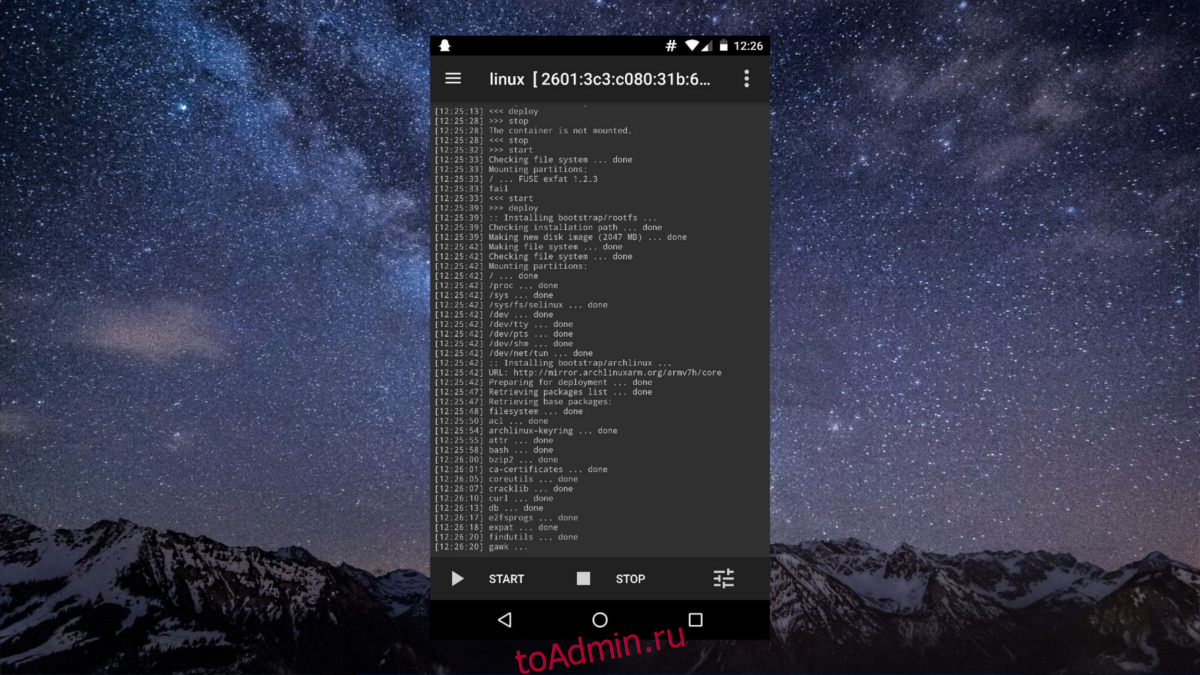
Изначально при развертывании Linux будет настроена среда Debian Linux. Этого достаточно для большинства пользователей. Если вам абсолютно необходимо изменить его на что-то другое, зайдите в настройки.
Чтобы начать процесс установки, нажмите кнопку «Пуск». Отсюда приложение вступит во владение. Он выполнит установку Debian Linux прямо на ваш телефон или планшет Android! Устройтесь поудобнее, прочтите подсказку и ждите!
Доступ к установке Linux
Linux установлен. Пришло время использовать его. Для этого откройте развертывание Linux и нажмите кнопку воспроизведения (если она еще не запущена). Откройте приложение VNC, затем щелкните зеленый значок плюса, чтобы создать новое соединение. В диспетчере соединений есть два поля: Адрес и Имя.

В разделе «Адрес» введите «localhost». В разделе имени введите то, что вы хотите назвать соединением. Заполнение информации создает новое соединение и вызывает экран соединения. Внизу экрана нажмите большую кнопку «Подключиться».
Отсюда инструмент VNC запросит пароль. Введите пароль, который вы записали ранее, чтобы получить доступ к вашей установке Linux.
Вывод
Этот инструмент буквально позволяет полноценной установке Linux работать на любом устройстве Android с рутированным доступом. Это невероятно. Внутри программы просмотра пользователи имеют полный и полный контроль над установкой Linux. Приложение VNC, а также сервер VNC, запускаемый из Linux, установленного на Android, позволяет устанавливать программы, использовать мышь и клавиатуру, а также управлять событиями касания, полным, чистым звуком и многим другим!

Возможность запускать Linux на Android меняет правила игры. Так долго поклонники Linux хотели получить опыт портативных устройств (телефон / планшет) на своей любимой платформе с открытым исходным кодом. Учитывая тот факт, что проекты вроде Firefox OS и Ubuntu Touch замедлились, пользователям придется довольствоваться такими инструментами, как Linux Deploy.
Запуск Linux на Android
Полноценная операционная система Linux на Android смартфоне может быть очень полезной. Во-первых, можно запустить любую необходимую программу linux, или даже сервис. Вы можете запустить веб-сервер, сервер баз данных или все что захотите. Во-вторых, если у вас планшет с большим расширением экрана, то с помощью клавиатуры и мыши его можно превратить в полноценную рабочую станцию. А учитывая, что мы будем запускать Linux без эмулятора, то получим отличную производительность для игр и просмотра видео.
Операционная система Android основана на ядре Linux, поэтому запуск Linux на Android смартфоне возможен, и даже не так сложен как кажется. Полностью заменить Android на Linux не получится из-за особенностей ARM загрузчика и большого разнообразия драйверов устройств, которые поддерживаются только ядрами производителей. Можно разве что установить специально адаптированную Ubuntu Phone, но это уже совсем другая история. Запускать Linux в эмуляторе мы тоже не будем, мы возьмем ARM версию дистрибутива Linux и запустим его в chroot контейнере уже работающего ядра Android.
Нам понадобиться
- Смартфон или планшет на базе ОС Android с ROOT правами;
- Программа автоматического развертывания Linux — Linux Deploy;
- BusyBox;
- SSH клиент — ConnectBot;
- X Сервер для Android — XSDL Server;
Весь перечисленный софт можно скачать и установить с Google Play или форума 4pda. Далее, я буду предполагать что на вашем устройстве уже есть Root права. Начнем запуск linux на android.
Подготовка смартфона
Сначала устанавливаем BusyBox. Зайдите на страницу программы в Google Play и нажмите установить. Когда программа установится, нужно ее запустить и еще раз нажать кнопку install для распаковки всех необходимых компонентов:
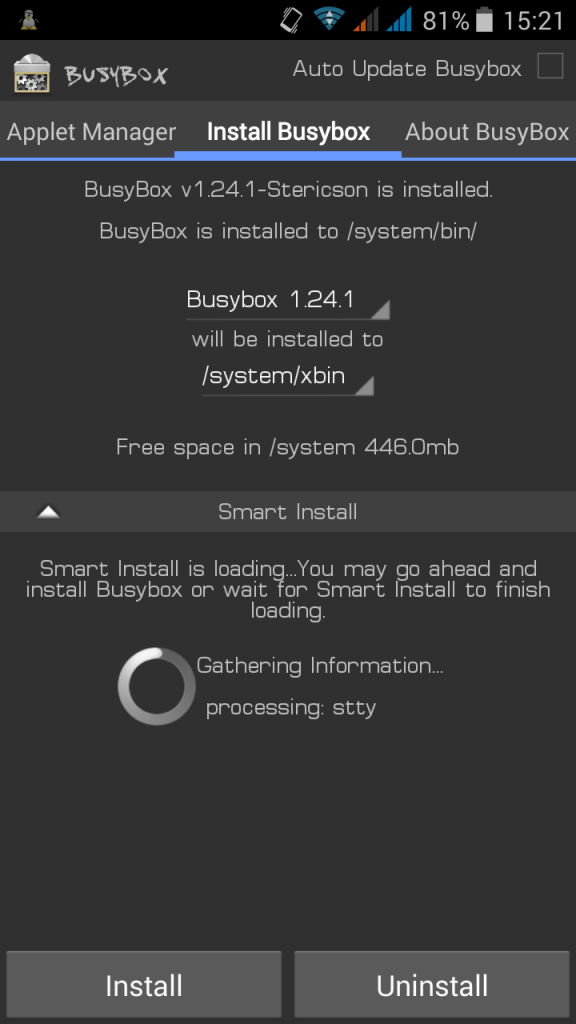
Остальные программы устанавливаются стандартным способом из Google Play.
Развертывание Linux на Android
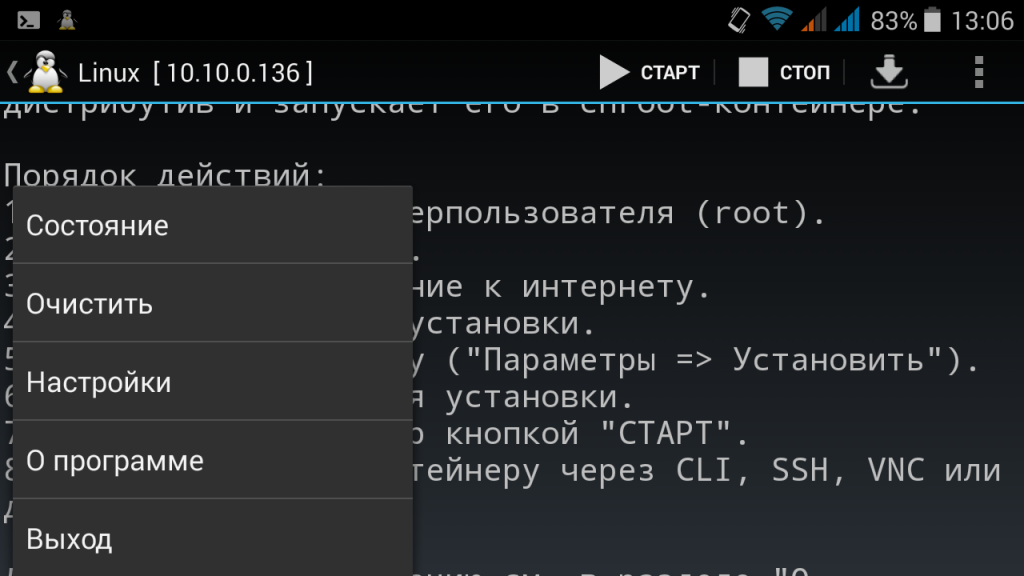
Устанавливать Linux будем с помощью приложения Linux Deploy. Запустите приложение, откройте главное меню программы и выберите пункт Настройки:
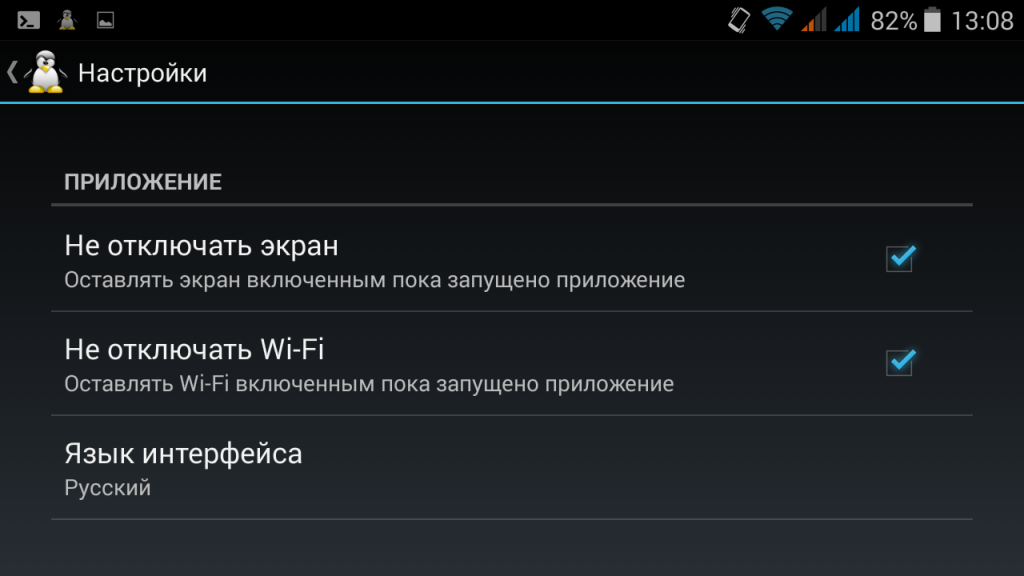
Здесь желательно поставить галочки не отключать экран и не отключать wifi, чтобы эти функции работали во пока вы не выключите Linux:
Затем пролистайте вниз и коснитесь пункта обновить окружение. Программе необходимо скачать несколько мегабайт окружения для нормальной работы:
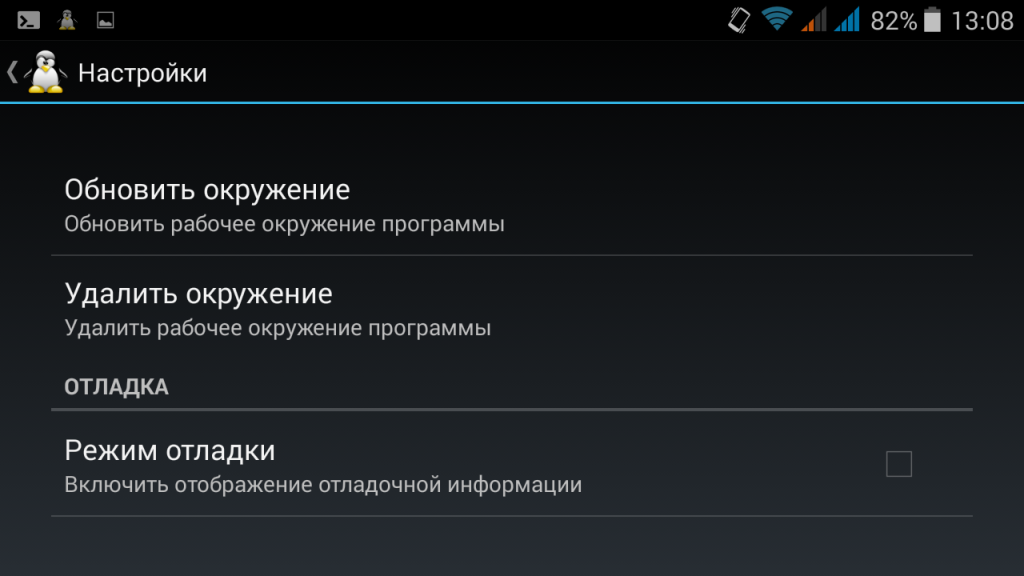
Больше ничего в настройках менять не нужно, Переходим к установке Linux. В главном окне коснитесь значка с логотипом загрузки:
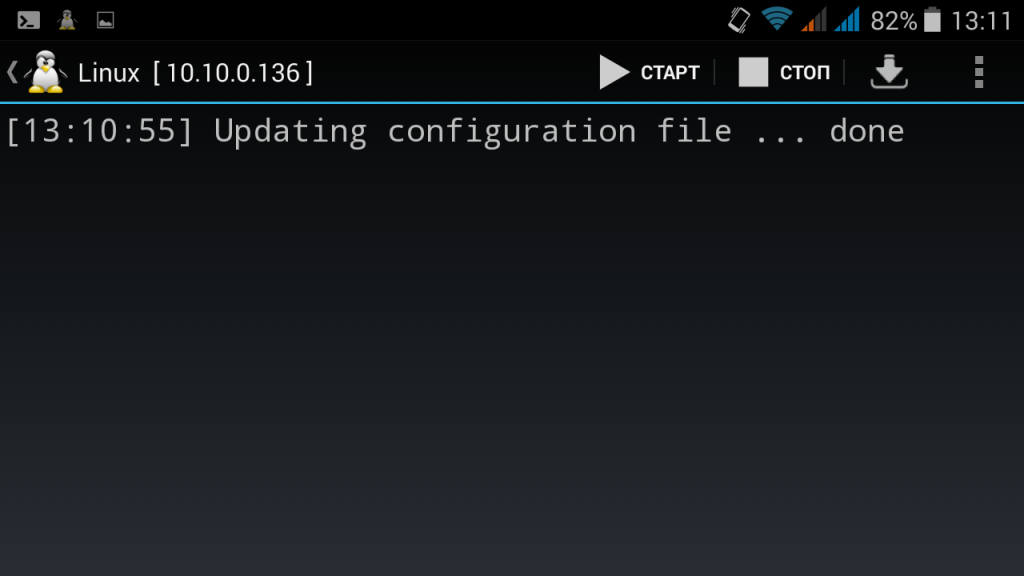
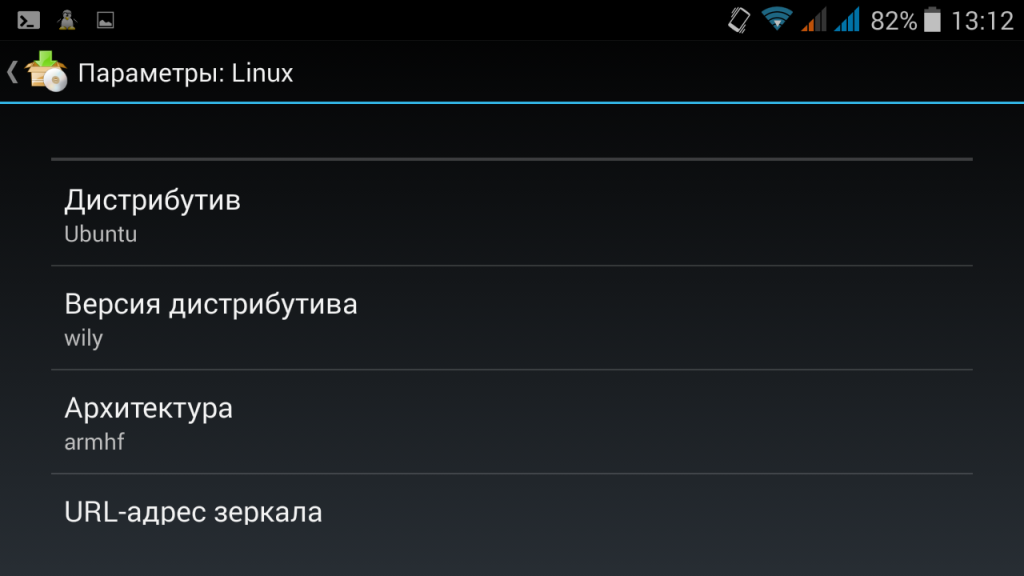
Перед тем как нажать кнопку установить необходимо настроить параметры будущей системы, сначала выберите дистрибутив и версию системы, например, Ubuntu Wily, архитектуру, можно оставить как есть armhf:
Дальше выбираем путь образа диска куда будет установлена система, мы будем устанавливать способ в файл. По умолчанию размер образа — 512 Мб, рекомендую взять с запасом если планируете устанавливать графическую оболочку и дополнительные программы. Для LXDE, XFCE понадобиться еще 500 Мб, а для KDE и Gnome — 1,3 Гигабайт:
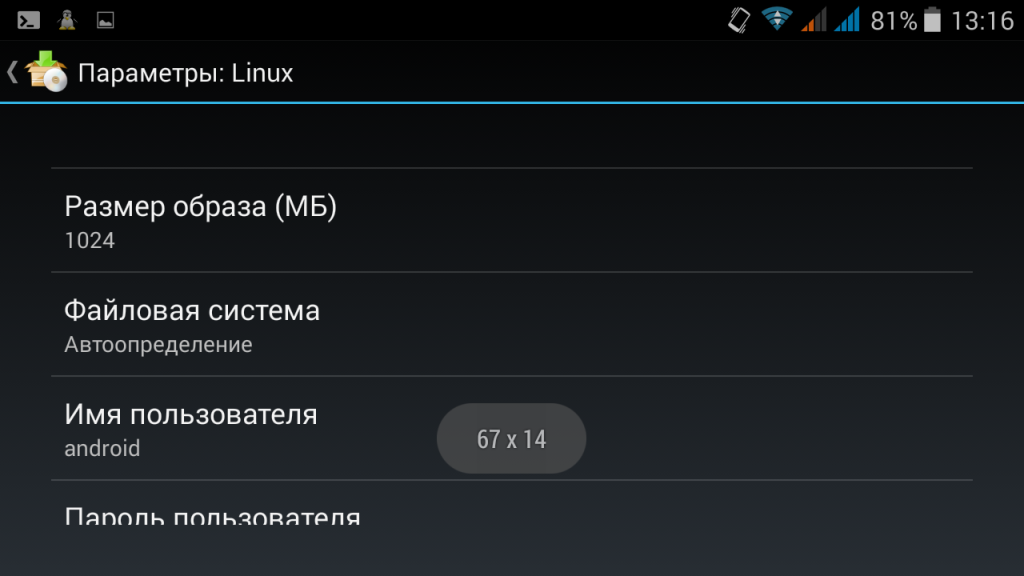
Потом меняем имя пользователя и пароль, локаль выбираем ru_RU.UTF-8 для поддержки русского языка:
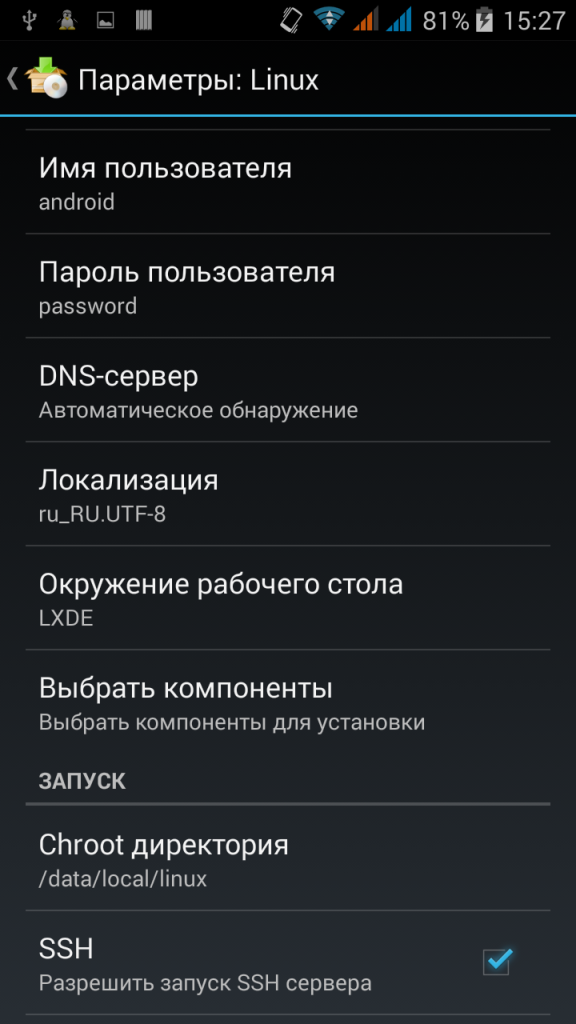
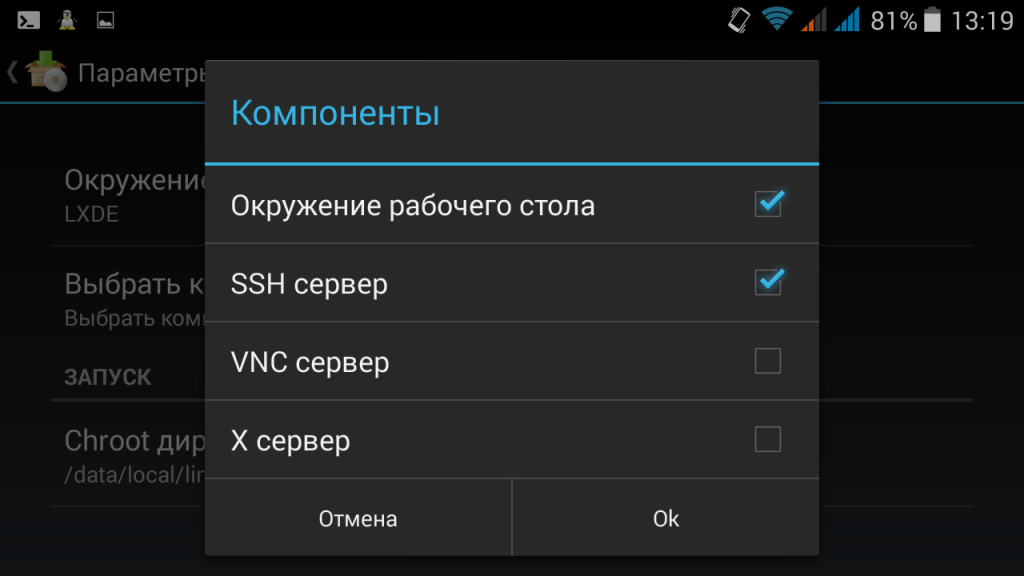
Выбираем окружение рабочего стола если нужно и дополнительные компоненты. Окружение у нас будет LXDE, дополнительные компоненты оставляем только окружение рабочего стола и ssh сервер. Х сервер нам не нужен, так как будем использовать XSDL Server.
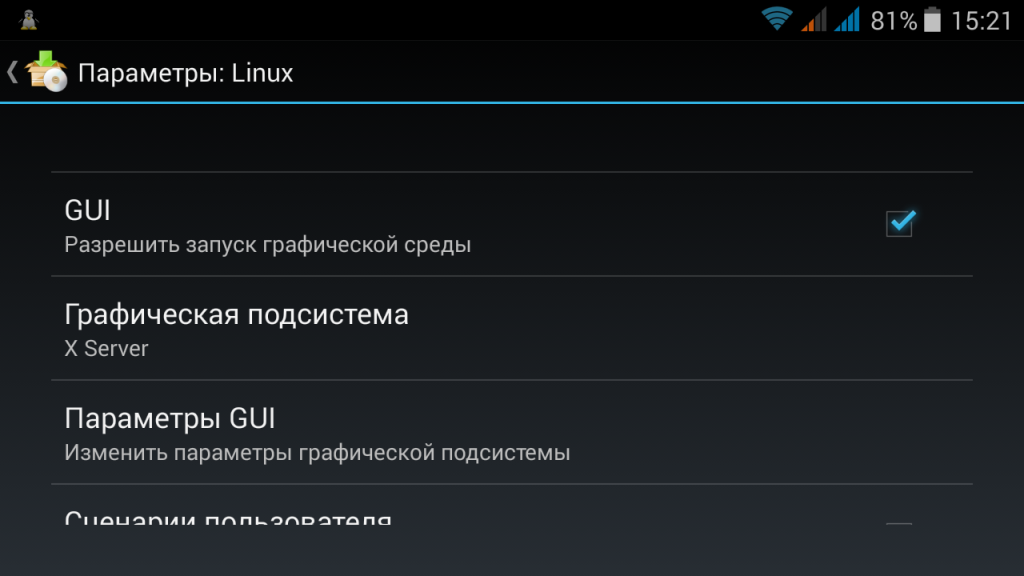
Потом ставим галочку напротив GUI:
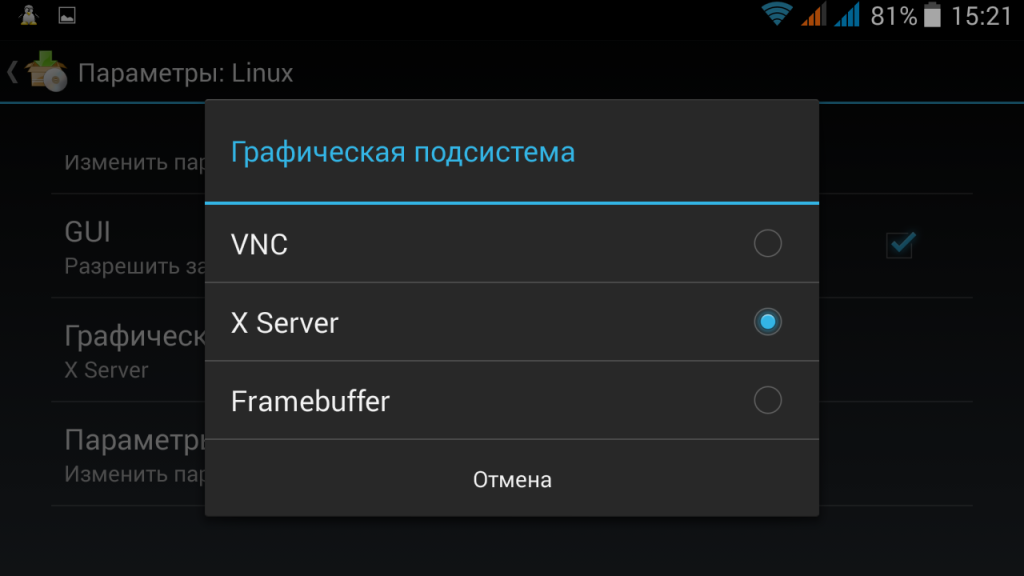
Графическая подсистема — Х сервер:
В параметрах GUI Номер дисплея — 0, Адрес Х-сервера — ваш адрес в Wifi сети или 127.0.0.1. Галочку XSDL Server не ставим, так как при каждом запуске Х сервер запускается с новым номером дисплея, таким образом, если с первого раза система не запустится номер дисплея уже будет не соответствовать тому что мы указали в настройках и нужно будет перезагружать устройство:
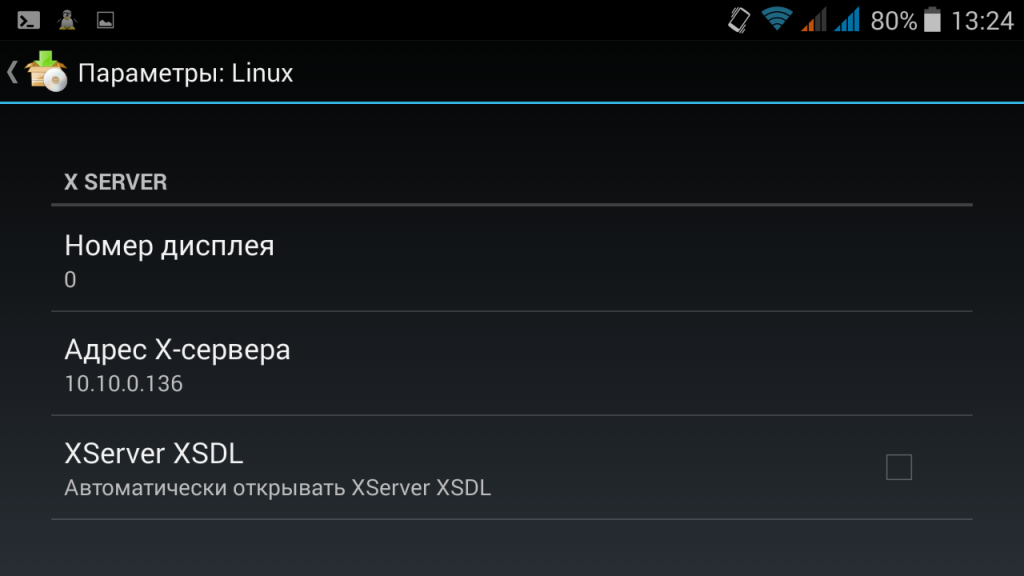
Дальше можете возвращаться в самый верх и нажимать кнопку установить. Установка linux на android займет около полчаса.
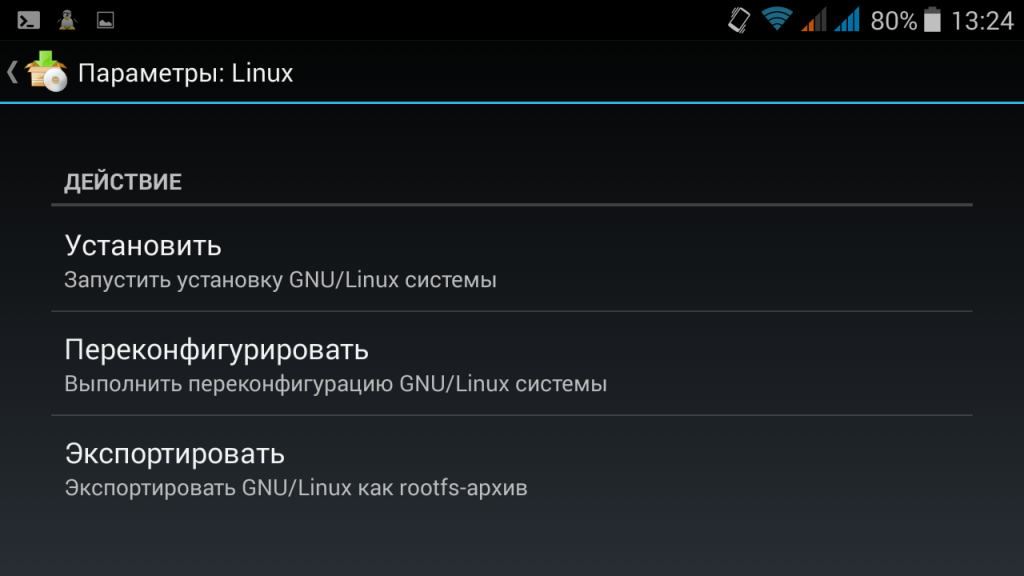
Запуск Linux
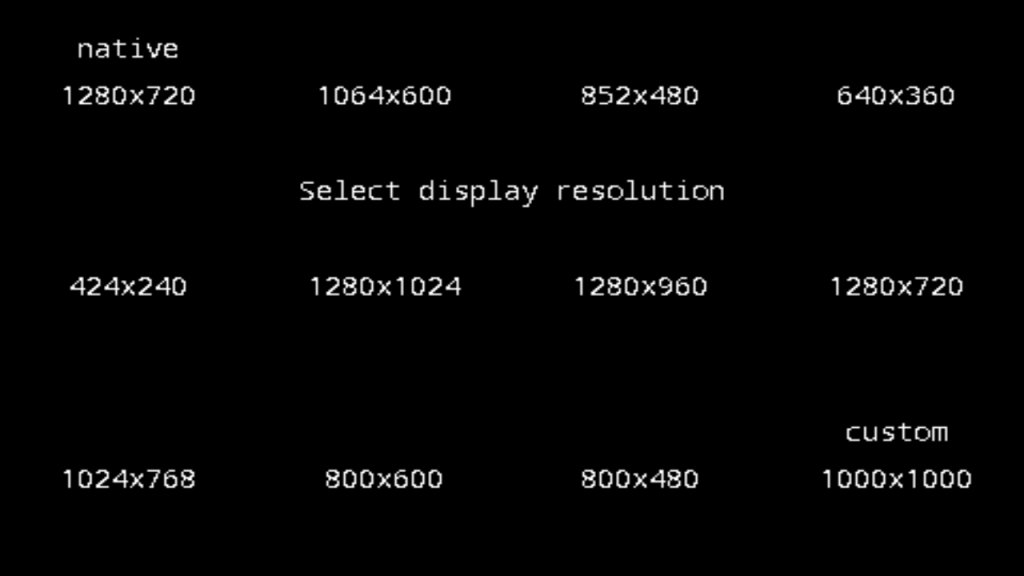
Осталось запустить linux на смартфоне. Сначала запускаем XSDL Server, выбираем расширение экрана:
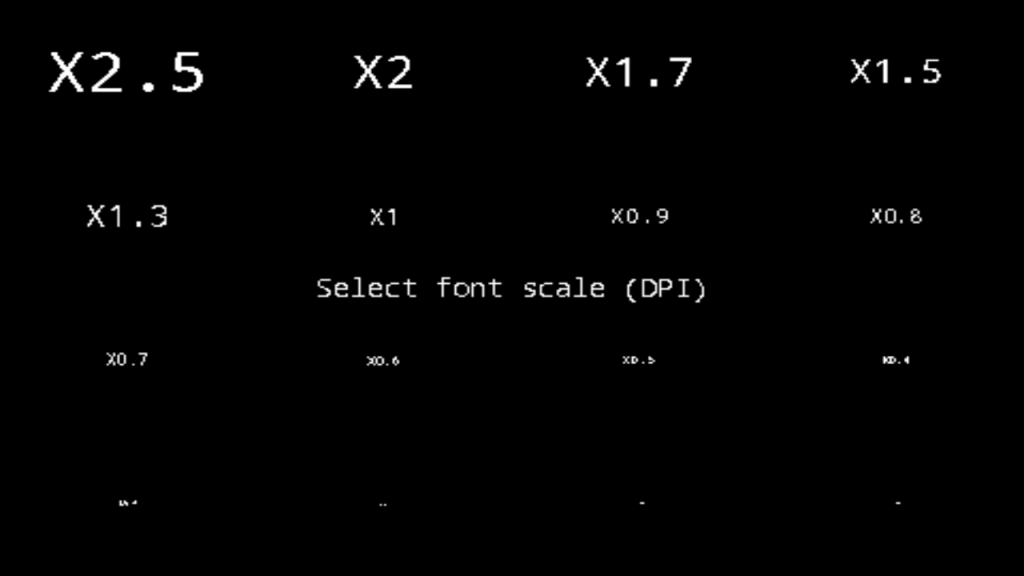
Затем размер шрифта:
Переходим в Linux Deploy и нажимаем кнопку старт:
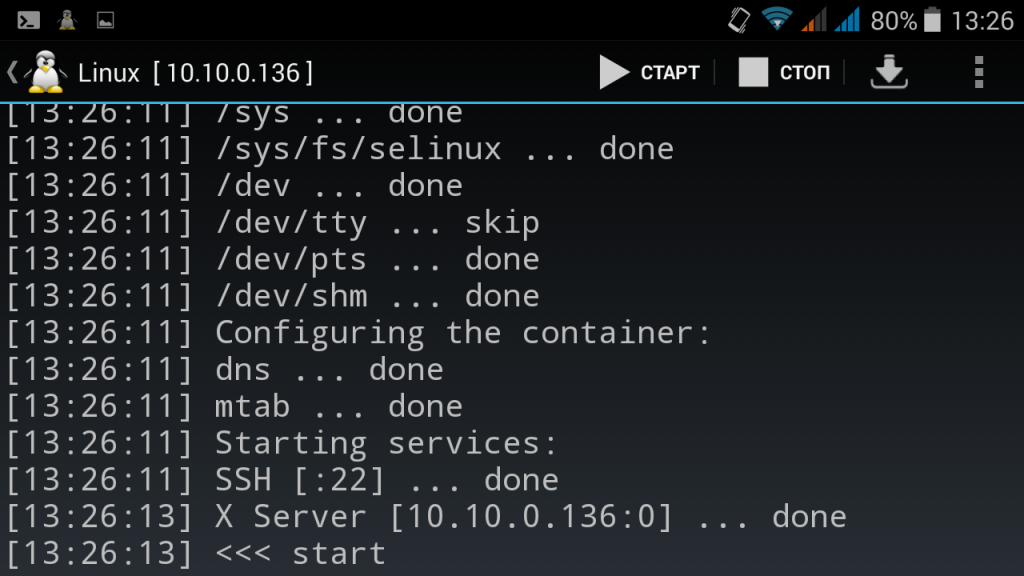
Возвращаемся в XSDL Server и ждем пока загрузится оболочка:
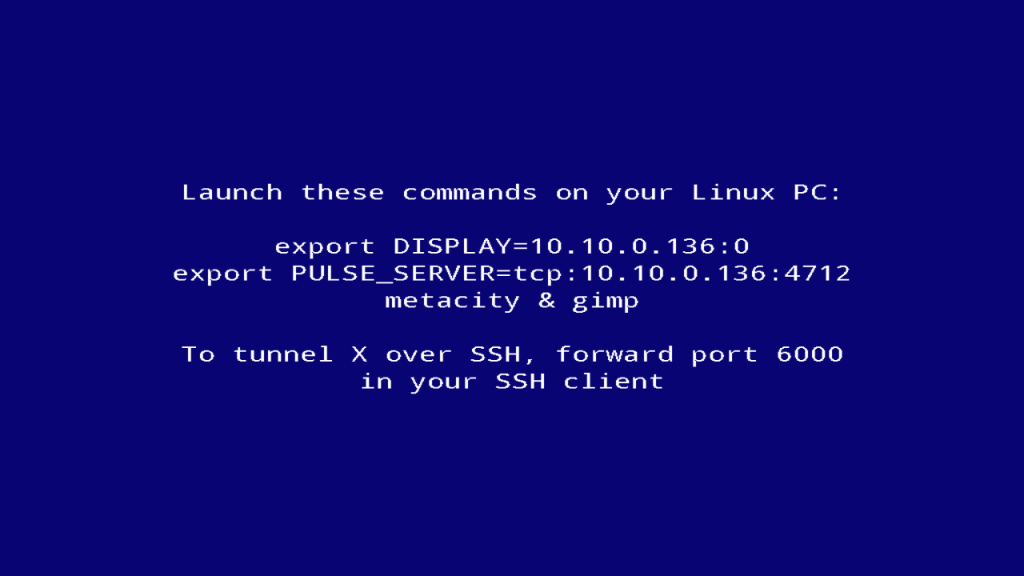
Вот и все, теперь можно работать в установленной системе, устанавливать приложения, смотреть видео и даже попытаться играть в компьютерные игры. Запуск linux программ на android — не такое уж сложное дело.
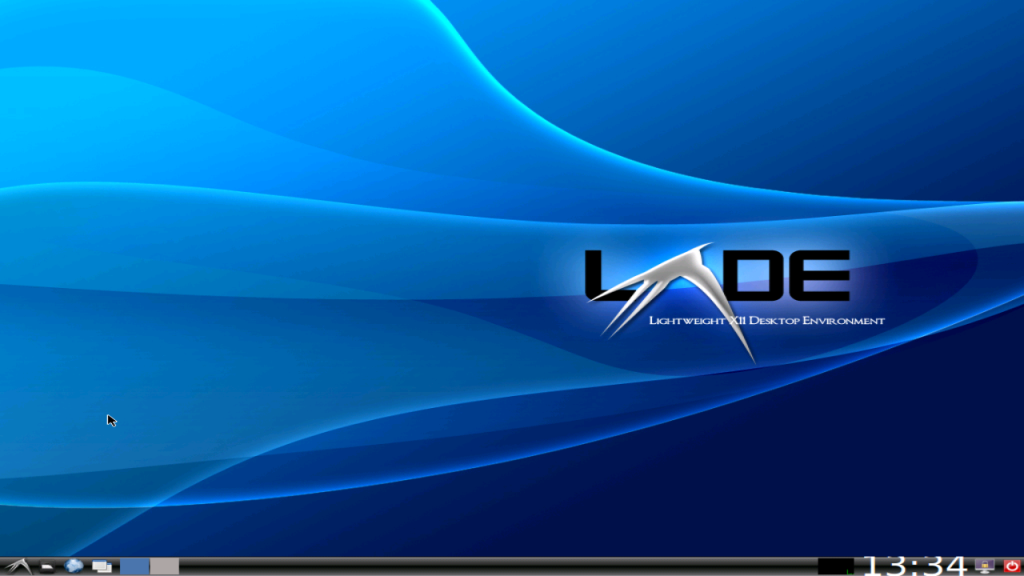
Небольшой гайд по управлению XSDL сервер:
- Чтобы открыть виртуальную клавиатуру нажмите кнопку назад.
- Для клика правой кнопкой мыши коснитесь двумя пальцами экрана.
- Отмена последнего действия — кнопка меню.
Доступ SSH доступ к Linux
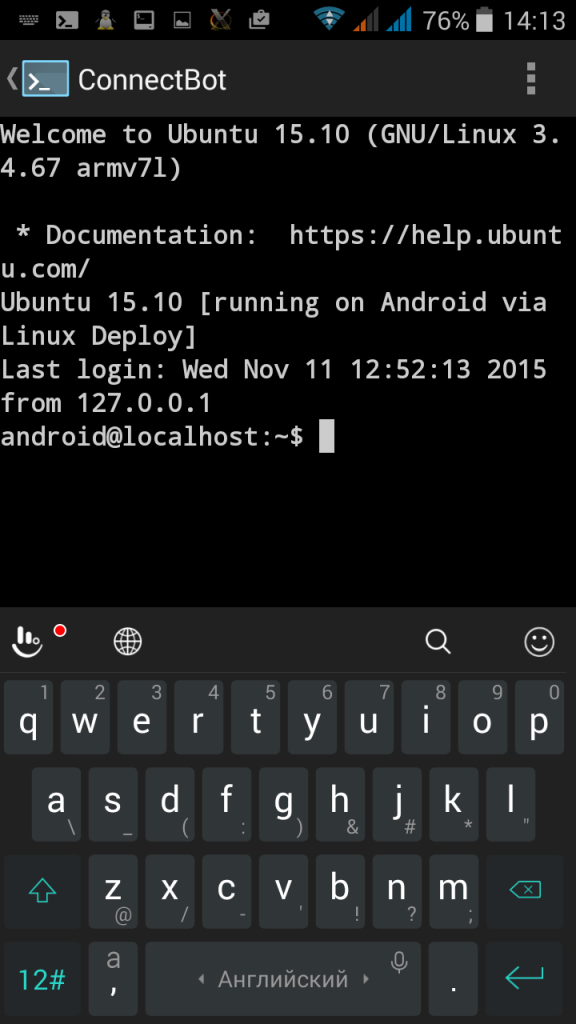
Для доступа по SSH к установленной системе мы скачали ConnectBot. Откройте приложение и наберите:
Затем введите пароль, выбранный при установке системы, дальше вы окажетесь в оболочке Linux:
Решение проблем
Если во время создания образа возникает ошибка:
Making new disk image (4095 MB) . fail dd: opening `/storage/emulated/0/linux.img’: No such file or directory
Замените в пути 0 на legacy.
А если такая ошибка:
dd: opening `/storage/sdcard0/linux.img’: Read-only file system
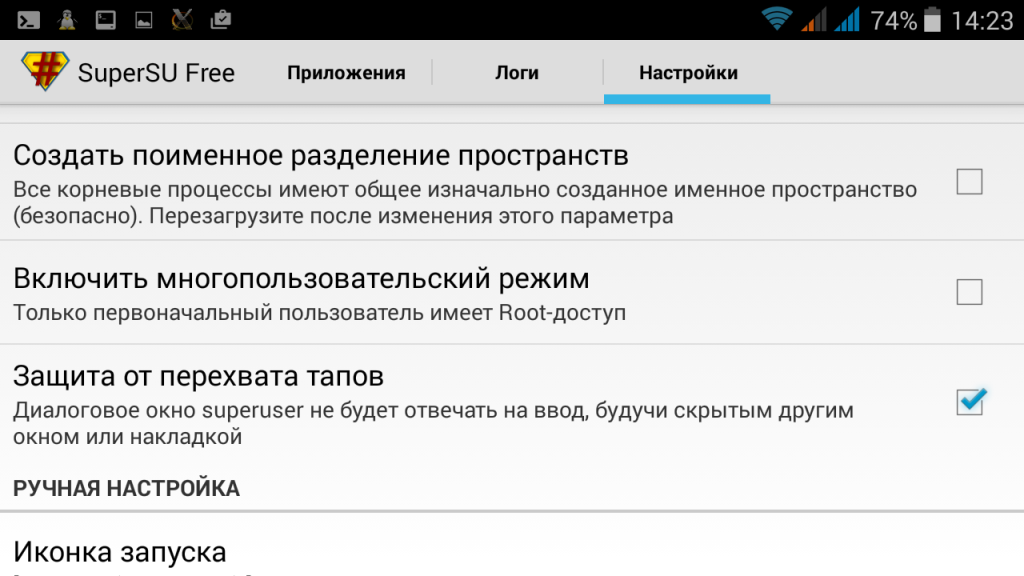
Это значит что в вашей системе используются пространства имен для различных пользователей, то есть флешка примонтирована для пользователя, но не для root’a. Поэтому откройте SuperSU и в настройках снимите галочку Создать поименное разделение пространств:
Выводы
Вот и все. вы смогли успешно запустить Linux на смартфоне. Эта система не настолько эффективна как на персональном компьютере, но тоже сильно расширяет возможности Android смартфона. Если у вас остались вопросы, спрашивайте в комментариях!