Как сбросить настройки BIOS на установки по умолчанию
Иногда, по множеству причин, требуется сбросить настройки BIOS’a компьютера (материнской платы). В этих настройках хранится большинство параметров, которые отвечают за работу компьютера и всех его устройств. Ниже описаны несколько способов того, как можно сбросить эти настройки на значения по умолчанию.
Сброс настроек BIOS через меню BIOS
Этот способ подойдет в том случае, если есть возможность доступа в BIOS при включении компьютера. Для этого нужно при включении компьютера нажать специальную кнопку, которая отвечает за вход в настройки BIOS’a. Чаще всего этой кнопкой является кнопка Del (Delete).
Сброс настроек BIOS в Award Bios
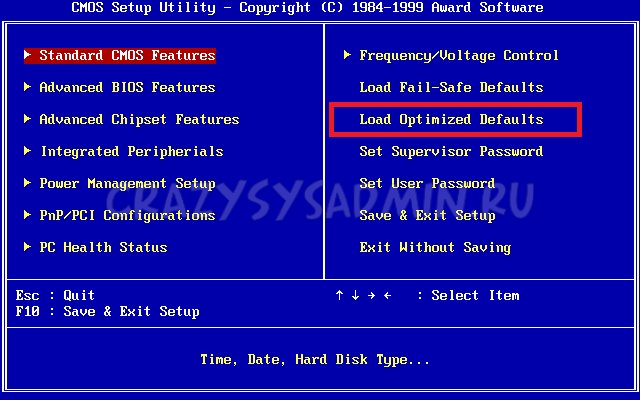
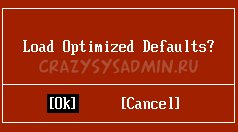
Клавиатурой переходим к пункту «Load Optimized Defaults». Нажимаем клавишу Enter, затем на запрос подтверждения выбираем стрелками клавиатуры «OK». Нажимаем Enter.
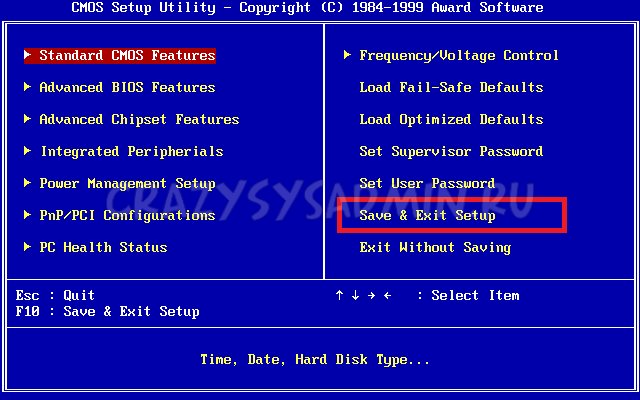
Теперь переходим к пункту «Save & Exit Setup». Нажимаем Enter, после чего компьютер должен отправиться в перезагрузку, а настройки BIOS — сброшены.
Сброс настроек BIOS в Phoenix Bios
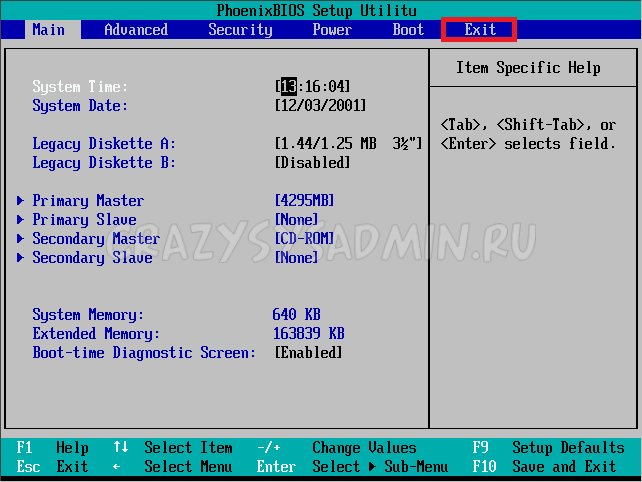
Стрелками клавиатуры (влево, вправо) переходим во вкладку верхнего меню под названием «Exit».
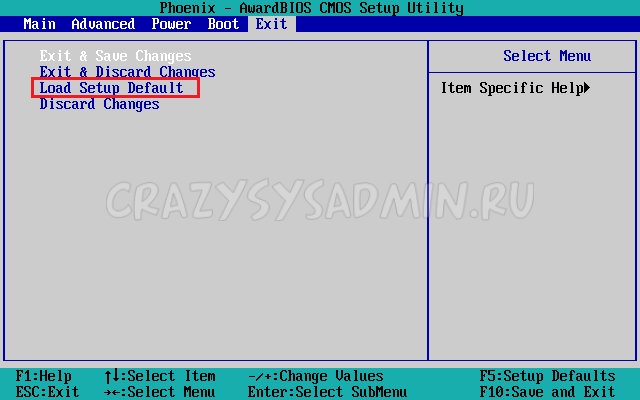
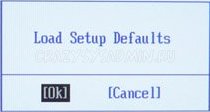
Там находим пункт «Load Setup Defaults». Выбираем его стрелками вверх, вниз и нажимаем клавишу Enter. Появится окошко, в котором необходимо подтвердить ваше желание сбросить настройки BIOS — выбираем «OK», и нажимаем Enter.
Теперь нужно выбрать пункт «Exit & Save Changes».
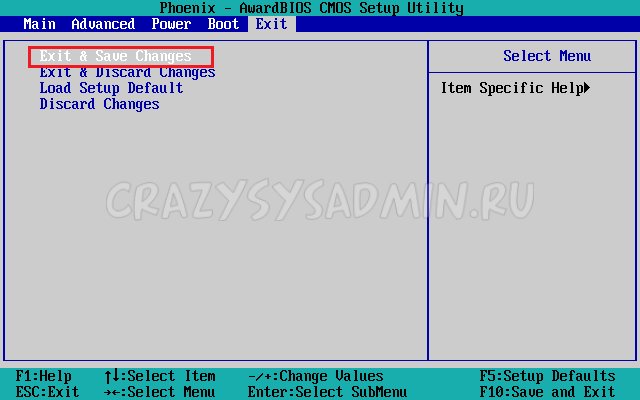
Переходим туда, жмем Enter, если запросит подтверждение — выбираем «OK», и опять нажимаем Enter. Компьютер должен перезагрузиться и сбросить настройки BIOS.
Сброс настроек BIOS в ASRock UEFI BIOS
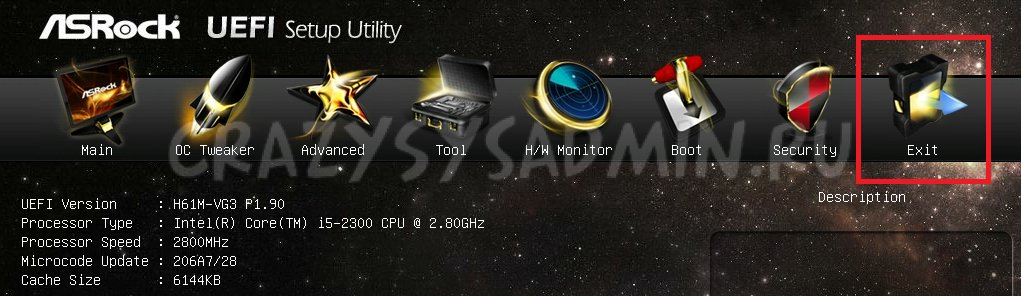
В верхнем меню переходим на вкладку «Exit».
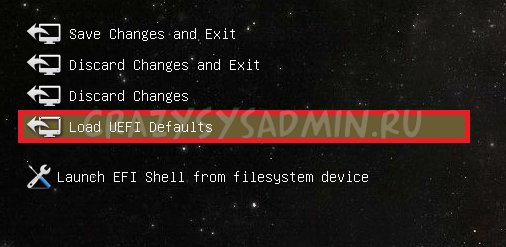
Выбираем пункт «Load UEFI Defaults».
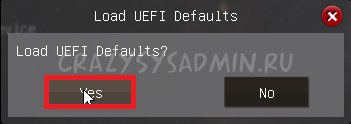
На вопрос «Load UEFI Defaults?» отвечаем «Yes».
Теперь выбираем пункт «Save Changes and Exit».
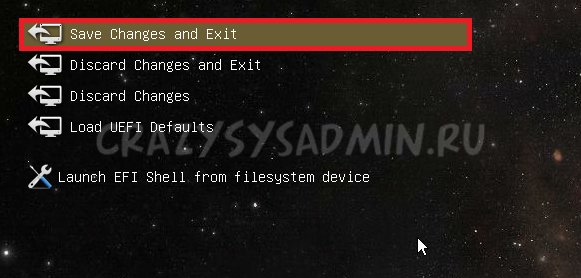
На очередной вопрос в виде «Save configuration changes and exit setup?» отвечаем «Yes».
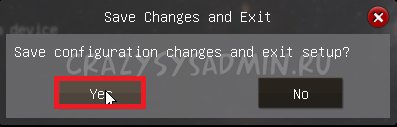
После этого настройки BIOS будут сброшены, а компьютер перезагрузится.
Сброс настроек BIOS в ASUS UEFI BIOS
Первый вариант
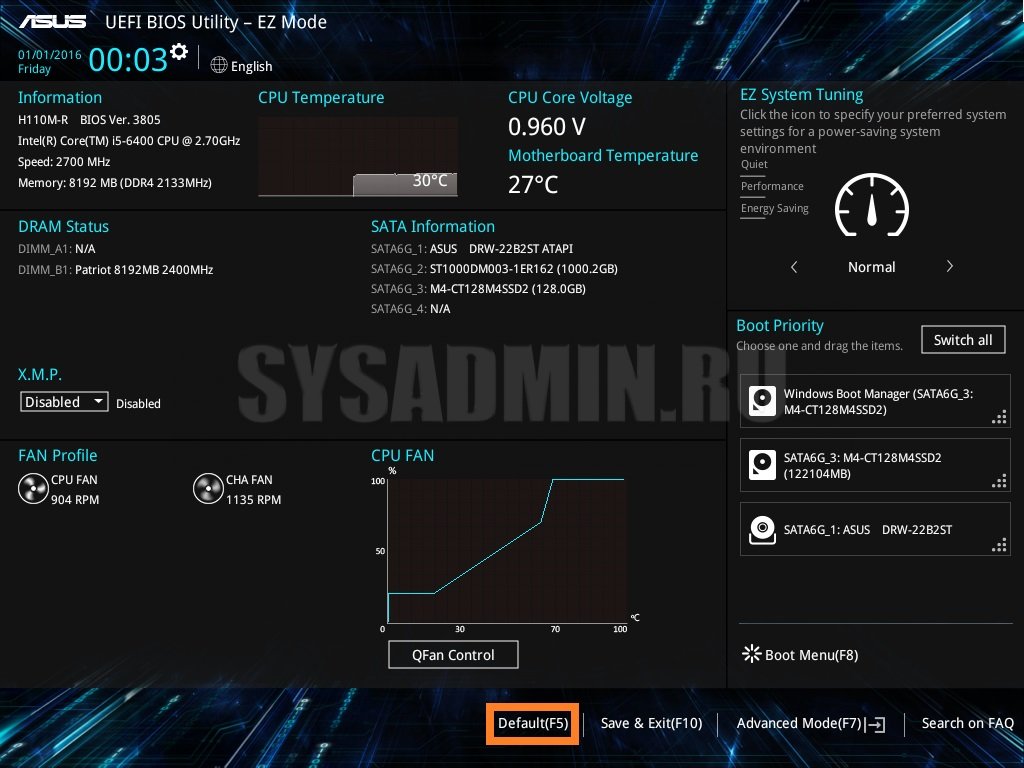
В правом нижнем углу ищем кнопку «Default (F5)» и нажимаем на неё.
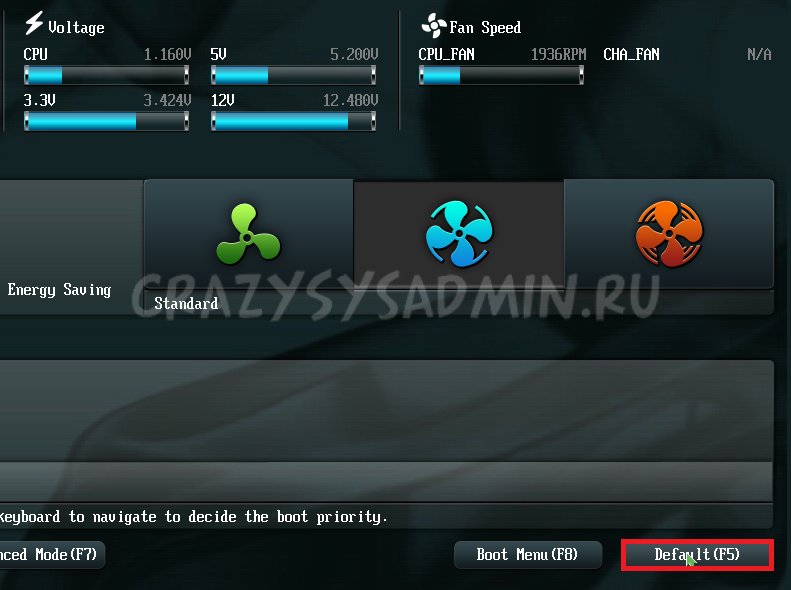
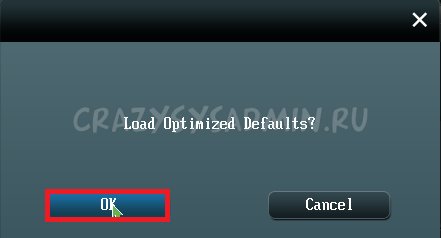
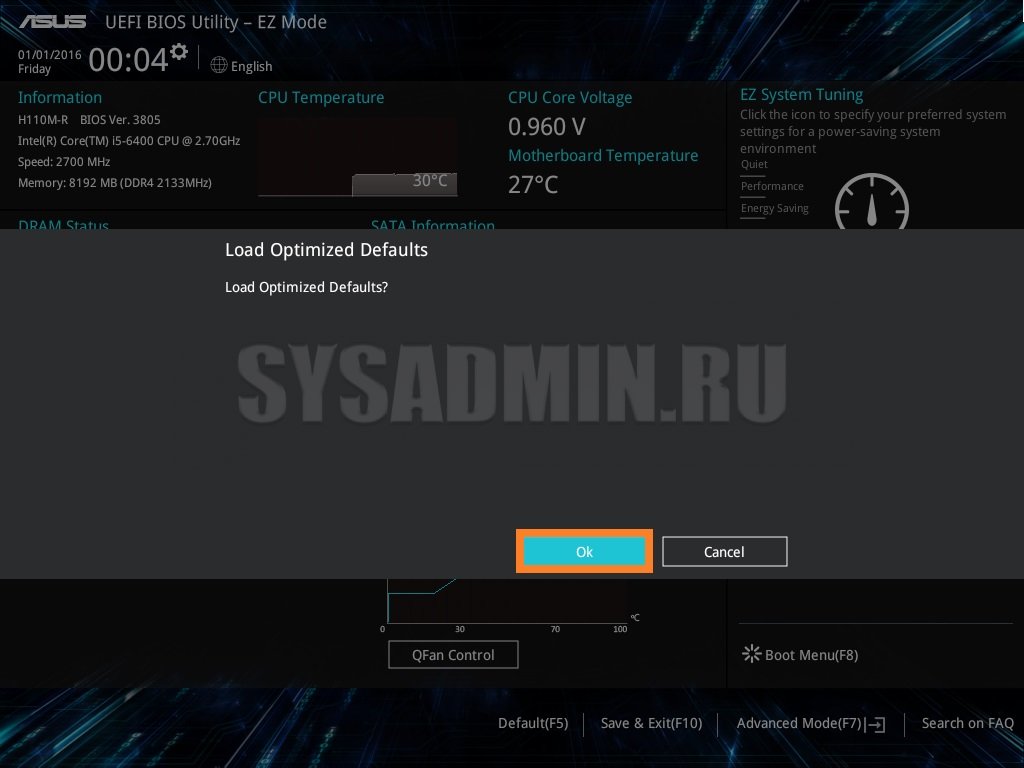
Появится окошко с запросом на подтверждение выполняемого действия. Выбираем «OK».
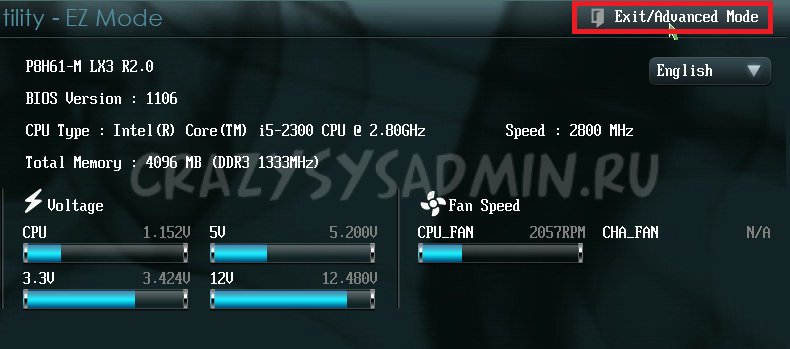
Теперь перед нами опять откроется главное меню. В правом верхнем углу находим кнопку «Exit/Advanced Mode», и нажимаем на неё.
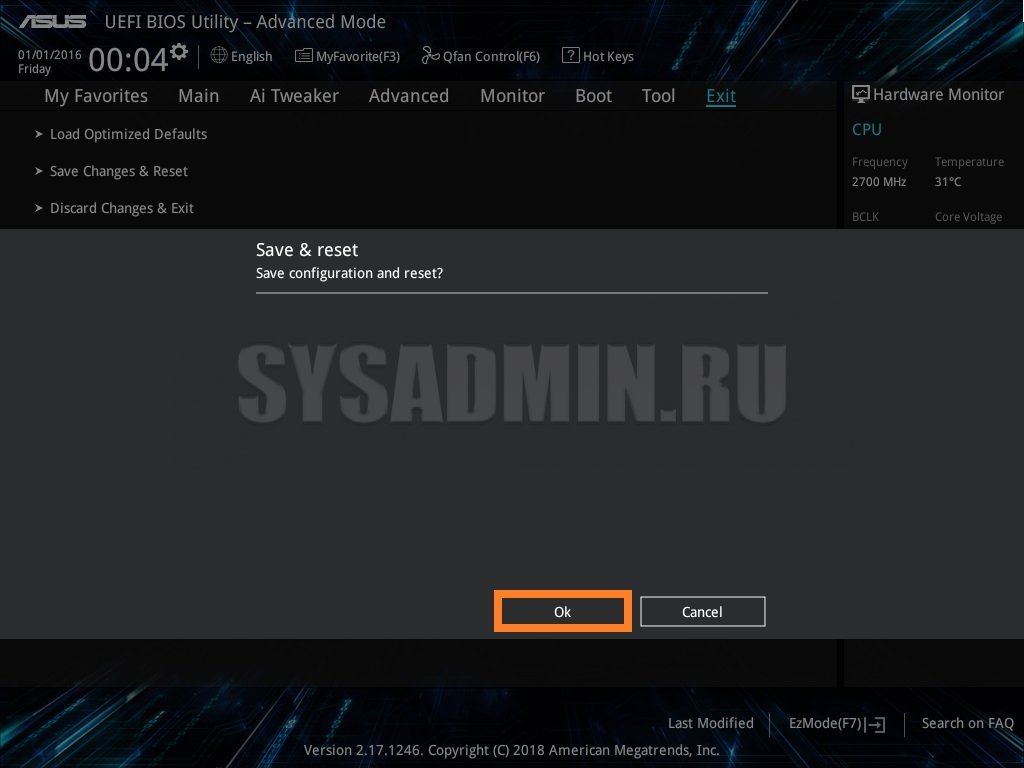
Выбираем «Save Changes & Reset».
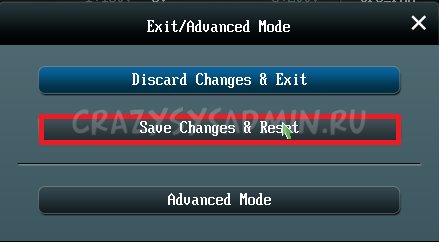
Компьютер отправится в перезагрузку, а настройки BIOS будут сброшены.
Второй вариант
Нажимаем на клавишу F5 , или же на кнопку «Default (F5)» в низу экрана.
В появившемся окошке выбираем «ОК«, или нажимаем клавишу ввода ( Enter ).
Затем выбираем «Save & Exit(F10)» (или нажимаем клавишу F10).
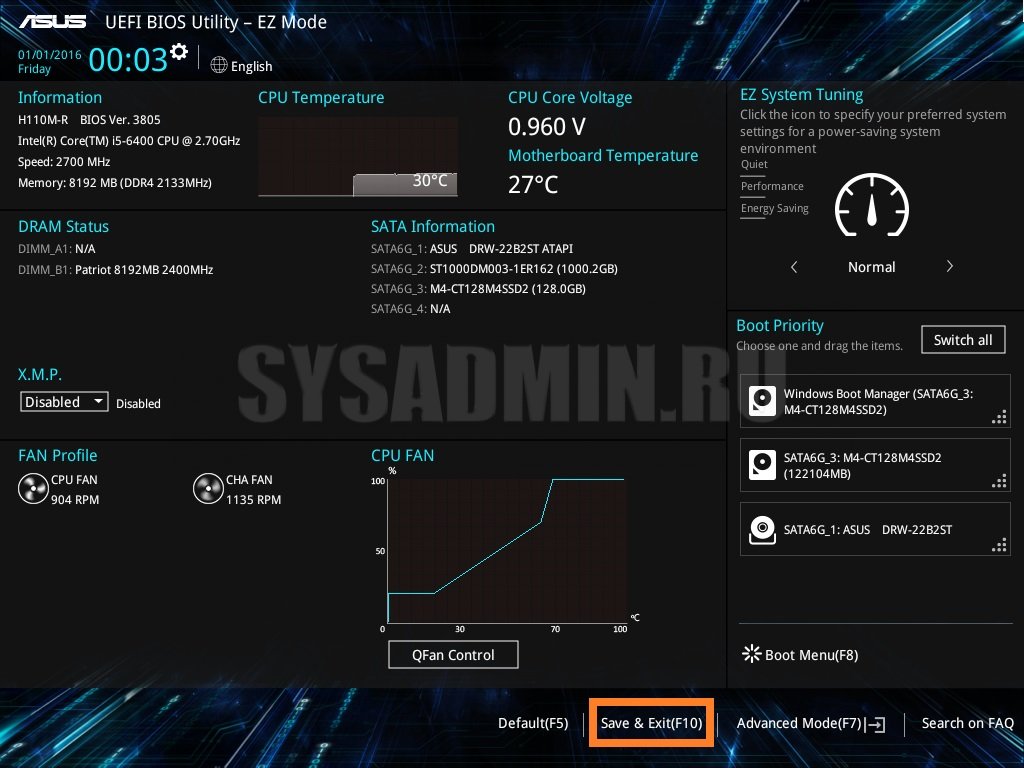
И вновь нажимаем «ОК«, или же клавишу ввода ( Enter ).
Сброс настроек BIOS в MSI UEFI BIOS
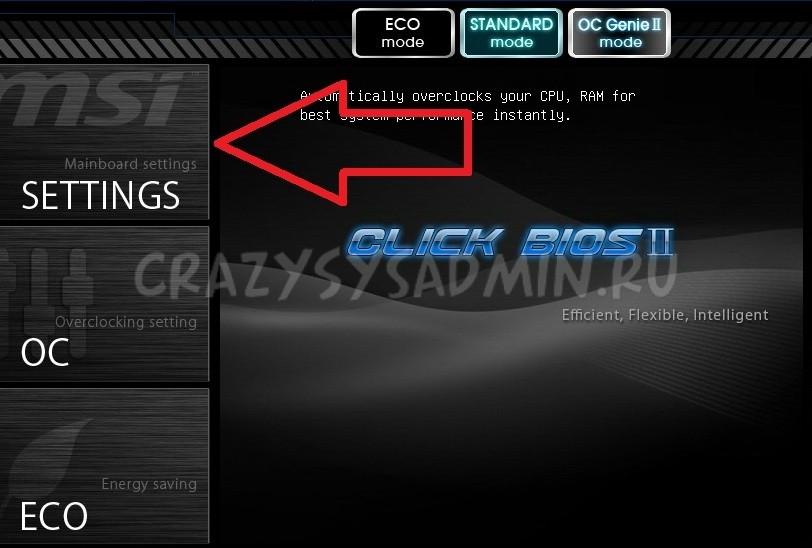
В главном меню BIOS выбираем пункт «Mainboard settings» («Settings»).
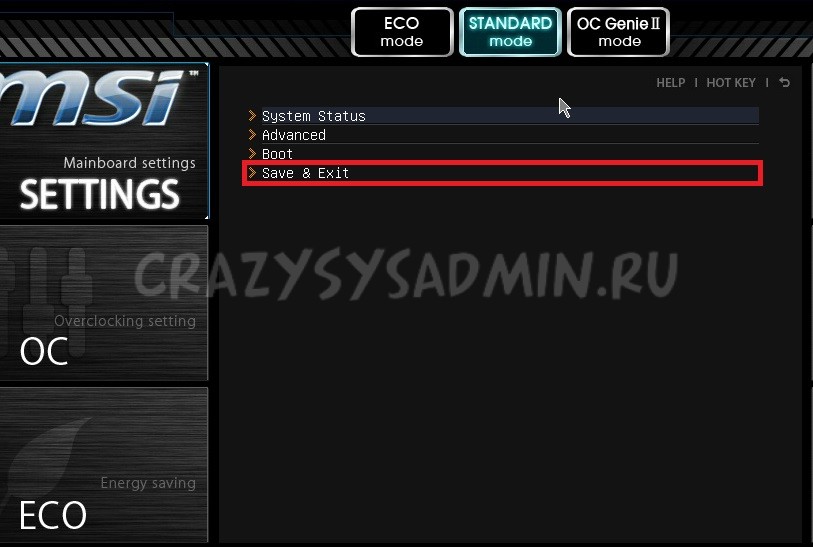
Выбираем пункт «Save & Exit».
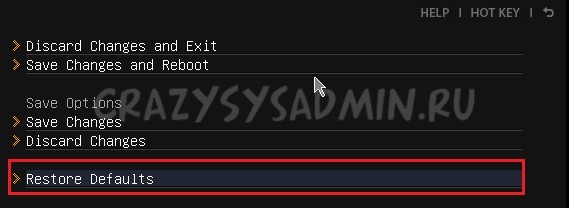
В открывшемся меню выбираем пункт «Restore Defaults».
Появится окошко с запросом на подтверждение действия — «Load Optimized Defaults?». Отвечаем «YES».
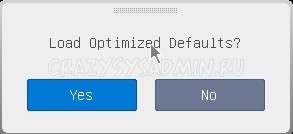
Теперь необходимо выйти, сохранив сброшенные настройки BIOS. Для этого переходим к пункту «Save Changes and Reboot».
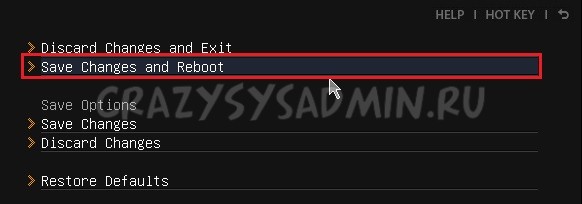
На вопрос, действительно ли мы хотим перезагрузиться — Save configuration and reset — отвечаем «YES.
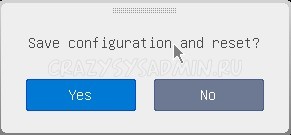
После этого компьютер перезагрузится, а его настройки BIOS будут сброшены на настройки по умолчанию.
Сброс настроек BIOS путем вытаскивания батарейки
Для начала нужно выключить и обесточить компьютер.
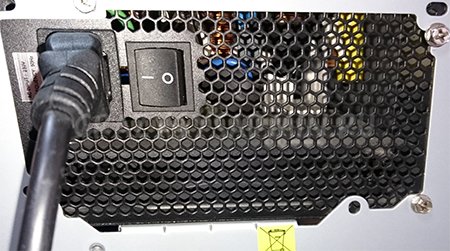
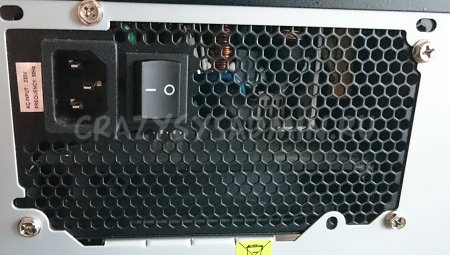
Для этого необходимо на задней стороне системного блока найти блок питания, и выключить его специальной кнопкой. Так же, не лишним будет вытащить провод питания из него, это обязательно в том случае, если выключателя питания нет.
Далее нужно открыть системный блок, чаще всего это достигается простым откручиванием болтов с боковой крышки и снятием её.
Внутри необходимо найти круглую батарейку формата CR2032, чаще всего она расположена в нижней части материнской платы. Для того, чтобы извлечь батарейку, нужно нажать на специальный держатель.
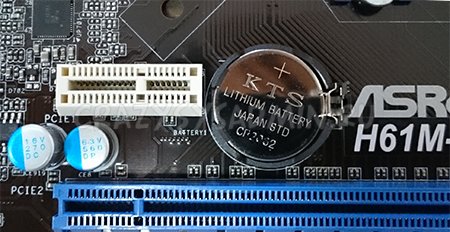
После того, как батарейка будет вытащена, нужно зажать кнопку включения питания на 10-15 секунд. Так как системный блок обесточен, то включения не произойдет, зато окончательно разрядит любое имеющееся накопленное электричество в компьютере. В этот же момент настройки BIOS будут сброшены.
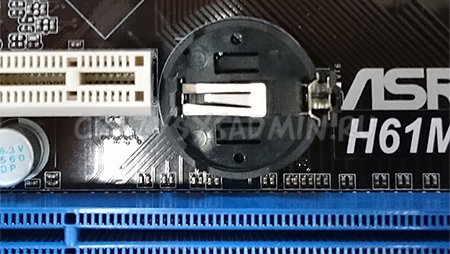
Далее нужно вернуть батарейку на её место. Для этого достаточно просто приставить её к разъему под батарейку и слегка надавить, чтобы она встала в него.
Теперь можно закрыть системный блок, вернув крышку на место, воткнуть шнур питания и включить блок питания, после чего можно включить компьютер.
Сброс настроек BIOS через перемычку
Обесточиваем системный блок, выключив блок питания специальным выключателем, расположенным возле входа под провод питания.
Так же рекомендуется вытащить сам провод питания.
Далее снимаем крышку системного блока, и попадаем внутрь компьютера. Теперь ищем специальную перемычку на материнской плате. Выглядит это как синяя (в большинстве случаев) перемычка, которая присоединина к двум пинам, всего пинов должно быть три. Обычно такая перемычка подписана как «Clear CMOS», «CLR», «CLEAR», «PSSWRD».
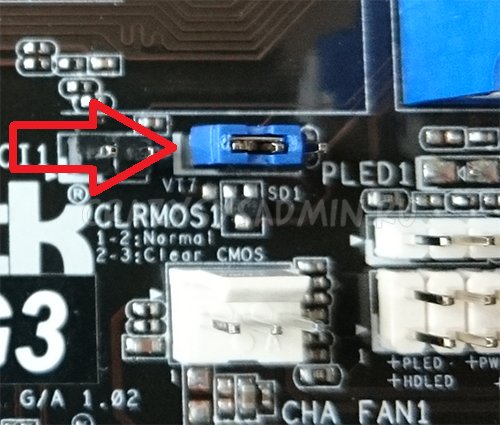
Для сброса BIOS данную перемычку нужно переместить на один пин вбок. Т.е. изначально перемычка закрывает пин 1 и 2 — нам нужно переткнуть её на пин 2 и 3.
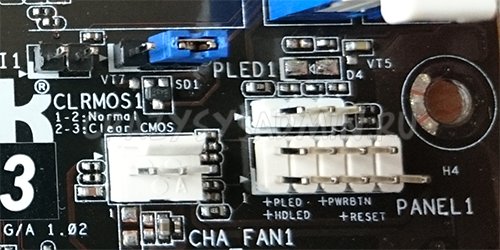
После этого нужно зажать кнопку питания компьютера на 10-15 секунд, для окончательного разряда оставшегося электричества в системном блоке. После этого настройки BIOS будут сброшены.
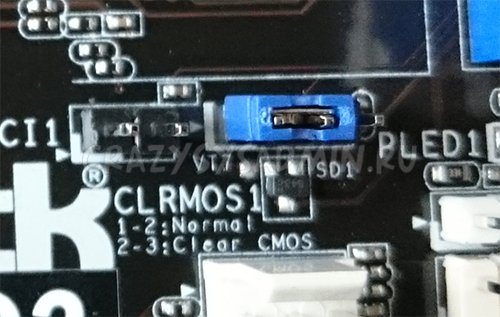
Возвращаем перемычку на её изначальное место (пины 1 и 2), закрываем системный блок, втыкаем провод питания обратно и включаем блок питания, а затем и компьютер.
Была ли эта статья Вам полезна?
Комментарии к статье (30)
-
- Евгений
- 18.01.2023 09:59
Здравствуйте, у меня проблема с ASRock AB350M Pro4, проц. RYZEN-5 3600. После подключения SSD-2 к слоту Ultra M-2 работает видеокарта в слоте PCI E-16 (при старте 5 коротких сигналов). После извлечения SSD-2 всё осталось по прежнему(при старте 5 коротких сигналов). Если переставить видеокарту во второй слот сигнал один, но изображения нет. Биос сбрасывал не помогло. Подскажите что можно сделать?
- Ответить
- Александр
- 02.03.2022 16:27
Ничего не помогает. Уже отвёртку с час из рук не выпускаю (там таблетка и перемычка под видяхой PCI-E). Материнка Asrock FM2A68M-DG3+, BIOS — AMI. Пять коротких, хоть убейся. Случилось после того, как в настройках безопасности поковырялся. После перезагрузки тупо пищит и не пускает в меню. Остался только вариант — в DOS-е прошить, но надёжи мало. Что делать?
- Ответить
-
- Recluse
- 02.03.2022 17:54
Обычно пять коротких сигналов подразумевают проблемы с процессором или видеокартой — точно ли после манипуляций с материнской платой, видеокарта была корректно установлена и подключена к дополнительному питанию?
- Ответить
-
- Александр
- 02.03.2022 18:30
Уже три видяхи перепробовал, вплоть до надёжной, как лом S3. Перемычки тоже три-четыре перепробовал (было так когда-то из-за них пару раз). Насинг. Камень сдохнуть не мог, с ним никаких манипуляций не производилось, как и со шнурками в мамку. Мимоходом перед всей этой каруселью поглядел на температуру: +47. В общем, не с чего ему помирать, а она всё равно пять раз пикает. Сейчас всё повынал, отключил, поставил перемычку в 2-3, кнопку питания залочил зубочисткой, оставлю на ночь. Если не получится, то утром разберу и на часок фольгой замотаю, не знаю, как иначе всё разрядить.
Спасибо за ответ, завтра обязательно отпишусь, что вышло (или не вышло). Всего хорошего, до завтра.- Ответить
- Александр
- 03.03.2022 06:44
Вчерась промял фольгу на камне и мамке, сегодня на коленке подключил — прпало это мерзкое пиканье. Но не запускается совсем. Сотворив молитву, сунул её запекаться в духовку на две минуты 300 градусов: авост, что-то распаялось, как на фуджиках, Царствие им Небесное. И, о, ЧЮЮЮЮЮДО! Всё закрутилось-завертелось. Сейчас буду собирать процессор.
Спасибо за моральную поддержку.- Ответить
- Дима
- 04.03.2021 10:15
Перемычки нету. Кнопки сброса тоже. Без батарейки день стоял. В розетку не подключен. Всёравно не сбросился. Поднял частоту оперативки называется
- Ответить
-
- Recluse
- 04.03.2021 18:55
Значит проблема не в настройках BIOS/UEFI. Микросхема памяти с настройками энергозависима и не может хранить в себе данные в обесточенном состоянии.
- Ответить
- Сергей
- 11.02.2021 23:25
При настройке UEFI bios что-то сделал не так. В результате беспроводная мышь и клавиатура именно в биосе не работают, поэтому нет возможности сбросить биос. Мышь РС/2 тоже в биосе не работает. Не подскажите, что делать без разборки корпуса.
- Ответить
-
- Recluse
- 12.02.2021 14:32
Банальный сброс на настройки по умолчанию Вас не устраивает?
- Ответить
- Александр
- 24.12.2020 00:28
Комп — ssd+hdd.Все GPT. На ssd W10.Все работало нормально. Установил на HDD W7. Перестал загружаться и нельзя никак войти в БИОС. Поотключал всё, оставил только клавиатуру на PS/2, вытаскивал батарейку — ничего. На экране только логотип AsRock и перечень клавиш для входа в биос, выбора загрузки, обновления биос.ни на одну из клавиш реакции нет. Плата AsRock H310cm-dvs.
- Ответить
-
- Recluse
- 29.12.2020 17:51
Пробовали отключить HDD с Windows 7 и проверить работу?
- Ответить
- Александр
- 27.09.2020 22:05
В настройках Биоса во вкладке CSM-video отключил uefi. Комп пытается стартовать(загорается подсветка на клавиатуре), но изображение на монитор не выводится. Батарейкой сбросить Биос не получается.
Какие ещё варианты решения проблемы?- Ответить
-
- Recluse
- 28.09.2020 18:26
Вы же отключаете питание (физически) от компьютера, когда вынимаете батарейку? Просто, не может быть, чтобы Вы вынимали батарейку и настройки не сбрасывались — если конечно, у Вас не суперэкзотическая модель материнской платы с хранением настроек не в CMOS, что мне кажется маловероятным.
В противном случае, стоит задуматься, что проблема не в настройках UEFI.
- Ответить
-
- Аноним
- 30.09.2020 17:31
Китайская плата x99 под 2011.
Питание от компа отключал. Батарейку извлекал часов на 20.
Перемычку переставлял.
Проблема возникла при изменении настройки.- Ответить
-
- Recluse
- 30.09.2020 20:09
Повторюсь — маловероятно, что у Вас не сбросились настройки после проделанных манипуляций, скорее всего проблема в самой материнской плате — независимо, от каких выполненных Вами действий они появились.
Но если же Вы считаете, что у Вас сохранились настройки на отключение CSM для видео — Вы можете попробовать найти видеокарту с поддержкой UEFI, и попробовать загрузится с ней.
- Ответить
- Гость
- 17.09.2020 21:56
у меня Z490 AORUS ELITE AC, батарейка закрыта ВК, если понадобится сбросить биос как мне это сделать? Мой проц без видеоядра. Я нашел необходимые надписи(clear cmos)? но перемычки не увидел
- Ответить
-
- AJIekceu4
- 17.09.2020 22:07
Нагуглил мануал к мамке, там написано, что торчит 2 пина, которые надо замкнуть отверткой. Находятся они прямо над Front Panel разъемами, к которым от корпуса подключается контакты (Кнопка включения, кнопка перезагрузки, кнопка активности HDD и т.п.). Вот цитата из мануала:
CLR_CMOS (Clear CMOS Jumper) Use this jumper to clear the BIOS configuration and reset the CMOS values to factory defaults. To clear the CMOS values, use a metal object like a screwdriver to touch the two pins for a few seconds.•Always turn off your computer and unplug the power cord from the power outlet before clearing the CMOS values.•After system restart, go to BIOS Setup to load factory defaults (select Load Optimized Defaults) or manually configure the BIOS settings (refer to Chapter 2, «BIOS Setup,» for BIOS configurations).
- Ответить
- Олег
- 08.06.2020 17:26
Здравствуйте , полетела винда , в следствии чего комп постоянно вис , форматировал диск сносил разделы , заливал новую винду на флэшку , но зависания никуда не пропали и продолжаются , даже может зависнуть в процессе установки на флэшке , но стабильно виснет, с редким исклюяением при подготовке уже с загрузки с саты после » процентов «или же в рдких случаях когда удаеться установить на жесткий , зависает или на » подождите » , или на выборе настроек вроде языка и тд ,или же если удалось установить и таки войти на рабочий стол спустя пару минут оно гарантированно зависнет , проблема на врядле с жестким диском т.к на втором проблема тажа , при сбое предыдущей винды они оба были поключены , у друга была идентичная проблема и решена была посредством сброса биоса , что у меня по какой то причине не работает или биос не сбрасывается , как понять сброшен ли он на плате asrock z370m pro4 , последоватльно и правильно перепробовал все способы сброса, ибо после манипуляций выдает просто окно с ф1 продолжить запуск (что меня кидает на загрузочный экран асрок) и ф2 зайти в биос , а проблема с зависанием остается , может ли помочь обновление биоса ?
- Ответить
-
- Recluse
- 08.06.2020 23:10
Судя по описанию, проблема у Вас аппаратная, и обновление или сброс биоса Вам не поможет. Если есть желание и возможность, можно попробовать найти сбойный компонент самостоятельно — попробовать использовать другой блок питания, другую видеокарту, другую оперативную память. В противном случае, лучше обратится в специализированные сервис центры.
- Ответить
-
- Олег
- 09.06.2020 15:26
проверял , оперативка рабочая , видеокарта тоже, но изображение через мать вывожу на старый монитор ,думал было мосты когда изображение перестало работать , но попереставлял оперативку все заработало, блок питания так себя наврядле проявляет , единственное что не могу проверить — блок питания , процессор , мог бы подумать на диск но на двух одна и тажа проблема после краша предыдущей винды
- Ответить
- Зиёд
- 28.11.2019 20:41
Я что-то изменил в настройки bios сохранил и перезагрузил, после этого появился ошибка (CPU fan error press f1)устранил эту ошибку после появился ( please enter setup to recover bios setting press f1 to run setup) через клавиатура не могу войти в bios нечего не работает, ни f1, ни f2 или del (хотя клавиатура работает) я уже все пробовал изменил перемычка, снял батарейку, нечего не изменилось не как не могу сбросить bios по умолчанию. Что мне делать??
- Ответить
- Евгений
- 22.09.2019 16:16
Дело в том, когда я решил обновить биос до последней версии, у меня начал выбивать синий экран постоянно, я попробовал сбросить, но у меня что-то не получилось, я подумал, что дело мб в версии, попытался поставить раннюю , но писало мол нельзя поменять на более раннюю, я смог поставить версию годом ранее 21.12.2018, но синий экран все равно появляется по кд,вот у вас посмотрел как сбросить, но она не сбрасывается, все тоже самое, я подумал мб оперативка плохая, купил еще 1 плашку(8гбддр4) но когда я вставляю 2 плашки, мышкой вожу, при первом щелчке мышки , комп просто намертво зависает, и хз в чем дело, помогите решить все это(батарейку тоже вынимал) . Плата у меня msi b350 vd plus
- Ответить
-
- Recluse
- 23.09.2019 20:56
Под сбросом в данной статье подразумевается восстановление настроек, а не предыдущей версии BIOS’a. Что же касается самой проблемы, то не особо понятно как возникает проблема — только когда вставлены две планки памяти, а только с одной новой все в порядке? Если так, то скорее всего старая планка памяти просто бракованная и её стоит отнести по гарантии в магазин.
- Ответить
- Павел
- 30.11.2018 13:43
Способ с перемычкой помог компьютер вывел изображение, но потом когда все собирал опять вытянул перемычку,и вставил обратно но компьютер как ранее не выводит изображение.Пробывал все делать с начала на 2-3 контакт ничего не помогает.Но он же заработал тогда в чем может быть проблема?
- Ответить
-
- Recluse
- 30.11.2018 15:41
Тут может быть масса вариантов, начиная от неисправных компонентов компьютера (видеокарта, память), заканчивая банальным замыканием на корпус ПК. Дистанционно такую проблему диагностировать очень сложно, проще всего будет либо пригласить знающего человека, либо самому отнести в сервисный центр.
- Ответить
- Артур
- 04.11.2018 16:56
Вы спасли меня от денежных трат или предоставлении услуг сервисных центров. Огромное спасибо редактору и человеку, кто создал такую великолепную статью.
- Ответить
- Аноним
- 31.10.2018 16:44
После процедуры сброса биос системник продолжает включаться до логотипа msi и отключается
- Ответить
-
- Recluse
- 31.10.2018 16:45
Возможно у вас проблема с какой-то аппаратной частью вашего компьютера — например с материнской платой или блоком питания. Лучшим выходом будет обратиться к специалистам, которые смогут диагностировать вашу проблему и решить её.
Setup defaults перевод на русский в биосе
Опция Load Setup Defaults — позволяет установить/восстановить значения всех опций BIOS Setup в дэфолтное состояние (в значение по умолчанию).
После чего необходимо будет выйти из биоса с сохранением данного действия — опция Save Changes.
Возможное значения опции:
- No
- Yes
Опция также может иметь другие названия:
- Load Setup Defaults
- Load Optimized Defaults
Программа BIOS Aptio Setup Utility фирмы American Megatrends Inc на системных платах Micro-Star International Co., Ltd (MSI)
Название данной опции у данного производителя в данной версии BIOS:
Load Setup Defaults значение по умолчанию [Yes]
Данная опция находится на вкладке: «Save & Exit»
Обозначение опции BIOS Описание опции в БИОСе Переведенное значение опции БИОС Restore/Load Defaults values
for all the setup optionsВосстановление / загрузить настройки по умолчанию значения для всех параметров настройки.
Load Optimized Defaults?
Установить оптимальные настройки (с заводскими значениями)? — Да
Load Optimized Defaults?
Установить оптимальные настройки (с заводскими значениями)? — Нет
Навигация и настройка значений БИОС Aptio Setup Utility фирмы American Megatrends осуществляется стандартно, с помощью следующих клавиш:
- → ←: Select Screen — Переходить по вкладкам главного — верхнего меню (Выберите экран)
- ↑ ↓: Select Item — Переходить по опциям и значениям (Выбрать пункт)
- Enter: Select Ввод: Открытие значения опции, а также ее сохранение – закрытие (ОК).
- +/-: Change Opt. — Изменение значения опции в открывшемся окне, которое открылось после нажатия Enter.
- F1: General Help
- F9: Optimized Defaults — Нажать функциональную клавишу F9 и загрузить оптимизированные дефолтные значения всех опций BIOS Setup.
- F10: Save — Нажать F10 и выйти с сохранением изменений.
- ESC: Exit — Нажать ESC и выйти без сохранения произведенных изменений.
BIOS по умолчанию BIOS: (Basic Input-Output System) базовая система ввода/вывода, которая хранится в памяти материнской платы и нужна она для того, чтобы мы с вами могли управлять «железом», которое установлено на вашем компьютере. Многие пользователи при работе с BIOS экспериментируют, пытаются выставить нужные им настройки, некоторым нужно загрузиться с CD-ROMа для установки операционной системы, а кто хочет загрузиться с флешки, у кого-то не определяется жёсткий диск и так далее. И часто бывает что работать с этими изменёнными настройками просто нет никакой возможности, как тогда быть?
- Примечание : если вы так изменили настройки БИОС, что даже не можете в него попасть, читайте .
Самое первое, если вы изменяете параметры в BIOS, лучше будет записать все свои действия. При возникновении проблем с компьютером, вы сможете восстановить первоначальные установки. Но даже если вы в процессе работы увлеклись и конечно же ничего не записывали, в любом случае всегда можно вернуться к начальным параметрам BIOS и произвести настройки по умолчанию , заданным производителем, для этого вам придется воспользоваться функцией Load Setup Defaults или Load Fail-Safe Defaults. Она выставит самые безопасные значения параметров BIOS, что будет оптимально для нормальной работы системы, и они станут такими, какие были до ваших экспериментов.
BIOS по умолчанию
Итак мы в основном окне BIOS, далее нужно проследовать на вкладку (Exit), она находится от вкладки (Boot) справа после вкладки (Tools) и подчёркнута красным. В ней с помощью стрелок на вашей клавиатуре выбираем пункт Load Setup Defaults, жмём Enter и заходим в меню. Сегодня большинство настольных компьютеров оснащено Ami BIOS или AWARD BIOS, и в нашей статье мы в основном рассмотрим этих производителей. Кстати всё, что мы опишем, можно применить для настройки ещё одного производителя Phoenix SETUP BIOS, он применяется в основном на ноутбуках.
Ami BIOS параметр Load Setup Defaults.
Если окно будет другим, то это — Award BIOS,
Здесь нужный нам параметр называется Load Fail-Safe Defaults, на фото указан стрелкой.
Настраиваются они оба практически одинаково. В Ami BIOS нам нужно проследовать на вкладку (Exit), она находится от вкладки (Boot) справа после вкладки (Tools) и подчёркнута красным. В ней с помощью стрелок на вашей клавиатуре выбираем пункт Load Setup Defaults, жмём Enter и заходим в меню.

Load Setup Defaults означает загрузить настройки (BIOS) по умолчанию, то есть они станут такими, какие были до ваших экспериментов, выбираем OK и настройки сброшены по умолчанию, запомните этот очень нужный параметр, теперь не забудьте сохранить ваши изменения и выйти из меню BIOS .
Ниже, я приведу несколько известных мне способов решения проблем со сбросом биоса материнской платы и возвращения BIOS в исходное положение. На самом деле в этом нет ничего сложного и во многих случаях помогает избежать визита в сервисный центр.
1. Возвращение биоса к заводским настройкам по умолчанию непосредственно из самого bios setup не разбирая системный блок. Подходит для сброса ранее установленных вами параметров, поможет восстановить настройки bios, при условии что сам биос загружается. Как это сделать? Для начала вам необходимо попасть в меню настроек bios setup.
Чтобы это сделать вам необходимо перезагрузить компьютер, и во время загрузки компьютера, когда на экране появится логотип производителя материнской платы (не путать с логотипом операционной системы), нажать клавишу для входа в bios setup. Если вы не знаете какая клавиша отвечает за вход в биос, внимательно смотрите на экран во время загрузки компьютера при появлении логотипа, внизу обычно пишут на буржуйском какую клавишу необходимо нажимать. У меня это клашиша Del но у вас может быть и другая.
После того как мы вошли в bios setup ищем параметры отвечающие за сброс биоса. Зависит от конкретной материнской платы , может быть load bios defaults или F5, а может и по другому. Думаю разберетесь, defaults — это по умолчанию, то есть заводские настройки. В любом случае ищем параметр с этим словом. Далее вас все на том же буржуйском попросят подтвердить изменения, жмем Enter.
2. Сброс BIOS по умолчанию при помощи батарейки. Для начала необходимо полностью обесточить системный блок. Убедитесь что все шнуры отсоединены, это убережет вас от возможных повреждений в случае неосторожных действий. Снимите боковую крышку системника. Далее ищем саму батарейку.
 Спутать ее с чем то другим довольно тяжело, она имеет округлую форму и похожа на батарейку от простых электронных часов. Ее назначение поддержание CMOS памяти. Необходимо вынуть батарейку на 5-10 минут, после чего можно вернуть все на свои места.
3. Сброс настроек BIOS при помощи джампера (перемычки). Джампер обычно находится где то рядом возле батарейки и обозначается на плате как Clear CMOS или Clear RTS, так же возможны сокращенные обозначения CLCMOC, CLRTS и тд. Бывают случаи, когда производители материнок размещают джампер у края материнской платы , для удобства. Он состоит из трех контактов два из которых замкнуты. Чтобы сбросить BIOS необходимо переставить перемычку из положения 1-2 в положение 2-3, затем вернуть в исходное положение. Если реремычка состоит всего из двух контактов, просто перемкните их чем нибудь на несколько секунд.
Ну и наконец если ни один из способов сброса настроек BIOS вам не подходит. Просто обесточьте системник на несколько суток, пока не сядет батарейка на материнской плате.
Самый быстрый и наиболее удобный способ очистить BIOS – воспользоваться специальной опцией, которая в него встроена. Зайдите в Биос. Для этого при старте компьютера удерживайте клавишу DEL (иногда это могут быть функциональные клавиши F1, F2 или F10). В меню «BIOS setup» (настройки Биоса) найдите «Reset BIOS Settings». В зависимости от модели платы опция может называться по-разному. Ищите такие названия как «reset to default», «factory default», «clear BIOS», «load setup defaults». Как правило, эта опция находится в конце меню, на самой последней вкладке.
Выберите эту настройку и нажмите «Ввод». Система предложит подтвердить выбор, после чего сбросит все настройки на заводские . Часто это сопровождается выходом из БИОСа и перезагрузкой компьютера. Если вы по каким-то причинам не можете найти данную опцию, или у вас не получается войти в Биос, воспользуйтесь другими способами.
Способ второй. Убедитесь что питание компьютера полностью отключено. Откройте боковую крышку, чтобы получить доступ к материнской плате . Найдите батарею SMOS (это круглая плоская батарея размером с монету) и выньте ее. Удалить батарею достаточно легко – просто ухватите ее пальцами и потяните вверх. Некоторые платы имеют специальный зажим, который удерживает батарею на месте. В таком случае одной рукой отогните зажим, а другой достаньте батарею. При этом нужно быть внимательным, и не прилагать чрезмерных усилий, чтобы ничего не повредить. Спустя 5-10 минут вставьте батарею на место и закройте боковую крышку компьютера.
Способ третий. Полностью отключите компьютер от питания. Откройте боковую крышку, чтобы получить доступ к материнской плате. Найдите перемычки для сброса SMOS. Точное расположение перемычек может варьироваться в зависимости от материнской платы . В идеале следует обратиться к документации. Если документация отсутствует, ищите три или четыре перемычки рядом с батареей SMOS.
Переставьте перемычки. Если в вашей модели три перемычки, замкните второй и третий, если четыре – третий и четвертый контакты . Включите компьютер и убедитесь, что настройки были сброшены и БИОС очищен. Выключите компьютер. Затем верните перемычку в первоначальное положение и закройте крышку компьютера.
В BIOS-меню компьютера можно настроить многие параметры работы: разогнать процессор, настроить скорость вращения вентиляторов и др. Но если вы только начали осваивать компьютер, то вполне вероятно могли несколько запутаться в них. А если неправильно задать некоторые параметры работы ПК, то, возможно, что при следующем включении компьютер попросту не загрузится. В этом случае самым оптимальным решением является сброс настроек BIOS к заводским.
Зайдите в BIOS-меню. Далее выберите вкладку Exit. Снизу появится несколько параметров выхода из BIOS, среди которых должен быть Load setup defaults. Выберите этот параметр и нажмите Enter. Затем выберите OK и снова нажмите Enter. Компьютер перезагрузится. После перезагрузки все параметры BIOS будут возвращены к заводским .
Если у вас другая версия BIOS, и вы не нашли параметр Load setup defaults или с помощью системного способа вам не удалось сбросить настройки , то вы можете воспользоваться другими способами. Отключите ваш компьютер от электросети. Снимите крышку системного блока.
Без батарейки . После вставьте ее обратно в гнездо. Настройки будут сброшены к заводским. Теперь можно закрывать крышку системного блока и включать компьютер.
Каждый компьютерный мастер, занимающийся настройкой и ремонтом ПК не раз сталкивался с тем, что компьютер начинает себя неадекватно вести либо вообще не загружаться, выдавая различные ошибки и отчаянно пища системным динамиком. В такой ситуации часто приходится прибегать к крайней мере воздействия — сбросу BIOS, вернее даже сбросу параметров CMOS. Любой профессиональный специалист знает минимум 3 способа как сбросить настройки биоса к заводским.
Способ первый. Программный.
К этому методу очень часто мне приходится обращаться тогда, когда комп начинает «штырить» и «плющить», ОСь начинает ругаться разными ошибками и зависать. Помогает возврат параметров к заводским, то есть к дефолту. Для этого надо при включении компьютера или ноутбука нажать несколько раз (для верности) на кнопку Delete . У ноутбуков для этого используется кнопка F2. Так мы попадаем в святая-святых, в параметры BIOS. Там нужно поискать по разделам что-то типа Load Defaults. Для примера приведу два самых распространённых БИОСа. В Award-Phoenix BIOS в самом главном меню есть два пункта — «Load Fail-Safe Defaults» и «Load Optimized Defaults»:

По сути они почти идентичны. Я обычно выбираю «Optimized Defaults». В AMI-BIOS в разделе «Save and Exit» есть пункт «Load Setup Defaults»:

Выбираем его и получаем предупредительное окно, в котором надо выбрать «Yes». После перезагрузки получим девственно чистый CMOS =).
Способ второй. Перемычка (Джампер)
На каждой материнской плате есть специальный джампер отвечающий за сброс биоса к заводским настройкам. Подписан он обычно CLR_CMOS или CCMOS. Расположен он обычно где-то рядом с батарейкой на системной плате. Вот он:

Нужно просто выдернуть джампер с пары контактов и передвинуть на один контакт в сторону. То есть он перемыкал первый и второй контакты, а нужно переключить его так, чтобы он замыкал второй и третий.
Иногда можно столкнуться вот с таким вариантом:

Тут нужно перемкнуть контакты отвёрточкой или чем-то похожим.
После того, как нужные контакты замкнуты — включаем компьютер, ждём пару минут и снова выключаем. Возвращаем джампер на место и включаем устройство.
BIOS сброшен!Способ третий. Батарейка
Ещё один вариант связан с системной батарейкой CR2032, отвечающей за сохранность данных CMOS. Вот она:

Чтобы вернуть настройки БИОС к заводским параметрам надо на выдернуть её минут на 15-20. Как это сделать? Нажимаем на лапку зажима в сторону, противоположную батарейке, как изображено на фото:

После этого батарейка должна выскочить из пазов. Ждём 15-20 минут и возвращаем её назад. Сброс настроек BIOS компьютера выполнен!

- Просмотров: 135 363
- Автор: admin
- Дата: 28-05-2011
BIOS по умолчанию BIOS: (Basic Input-Output System) базовая система ввода/вывода, которая хранится в памяти материнской платы и нужна она для того, чтобы мы с вами могли управлять «железом», которое установлено на вашем компьютере. Многие пользователи при работе с BIOS экспериментируют, пытаются выставить нужные им настройки, некоторым нужно загрузиться с CD-ROMа для установки операционной системы, а кто хочет загрузиться с флешки, у кого-то не определяется жёсткий диск и так далее. И часто бывает что работать с этими изменёнными настройками просто нет никакой возможности, как тогда быть?
- Примечание : если вы так изменили настройки БИОС, что даже не можете в него попасть, читайте здесь.
Самое первое, если вы изменяете параметры в BIOS, лучше будет записать все свои действия. При возникновении проблем с компьютером, вы сможете восстановить первоначальные установки. Но даже если вы в процессе работы увлеклись и конечно же ничего не записывали, в любом случае всегда можно вернуться к начальным параметрам BIOS и произвести настройки по умолчанию, заданным производителем, для этого вам придется воспользоваться функцией Load Setup Defaults или Load Fail-Safe Defaults. Она выставит самые безопасные значения параметров BIOS, что будет оптимально для нормальной работы системы, и они станут такими, какие были до ваших экспериментов.
BIOS по умолчанию
Итак мы в основном окне BIOS, далее нужно проследовать на вкладку (Exit), она находится от вкладки (Boot) справа после вкладки (Tools) и подчёркнута красным. В ней с помощью стрелок на вашей клавиатуре выбираем пункт Load Setup Defaults, жмём Enter и заходим в меню. Сегодня большинство настольных компьютеров оснащено Ami BIOS или AWARD BIOS, и в нашей статье мы в основном рассмотрим этих производителей. Кстати всё, что мы опишем, можно применить для настройки ещё одного производителя Phoenix SETUP BIOS, он применяется в основном на ноутбуках.
Ami BIOS параметр Load Setup Defaults.
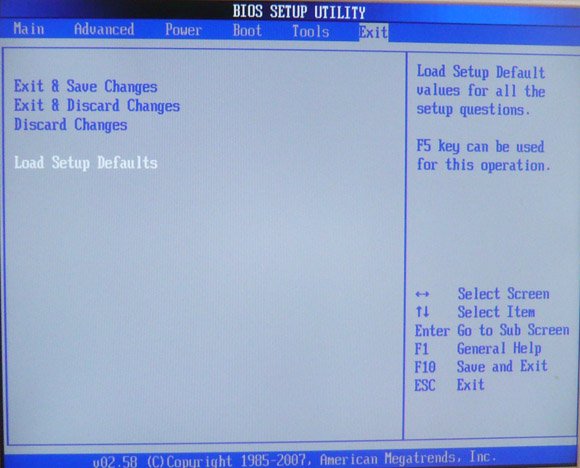
Если окно будет другим, то это — Award BIOS,
Здесь нужный нам параметр называется Load Fail-Safe Defaults, на фото указан стрелкой.
Previous values в биосе перевод
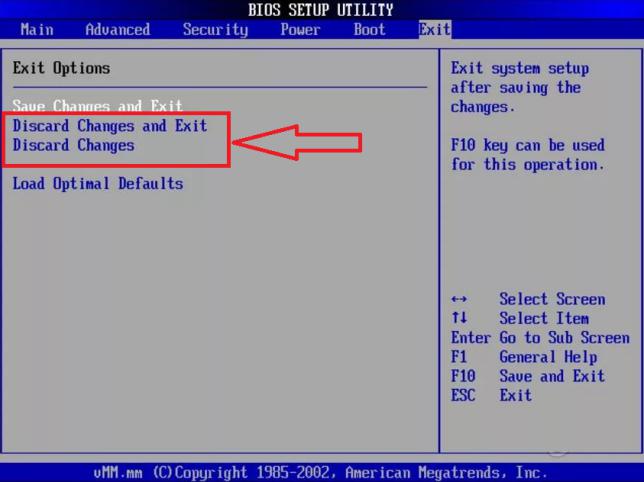
 Discard Changes служит для отмены всех изменений в биосе за последний сеанс, после чего можно продолжить работу с биосом. Что это значит? А значит вот что — например вы открыли биос, настраивали там что-то минут десять, и вот вдруг вы решили — нет, не буду ничего настраивать, нужно отменить все настройки, то есть вернуть к состоянию, когда вы только зашли в биос. Вот для этого и нужна опция Discard Changes — отмена всех изменений за сеанс.
Дословный перевод опции — отменить изменения.
Есть еще опция Exit & Discard Changes — это почти тоже самое, только после применения опции будет произведен выход из биоса.
Как по мне — полезная опция. Есть еще похожая — Load Setup Defaults, она нужна чтобы сбросить абсолютно все настройки так бы сказать к заводскому состоянию, то есть как они были с самого начала в биосе.
Когда выберите Discard Changes, у вас может появиться окошко с заголовком Load Previous Values — переводится как загрузить предыдущие значения. И будут две кнопки — Yes и No. Я могу ошибаться, но вроде чтобы выбрать Yes, то нужно на клаве нажать английскую кнопку Y.
Discard Changes находится обычно в разделе Exit


AC Back Function что это?
AC Back Function — очень полезная опция, но не для всех. Позволяет автоматически включать комп после восстановления электричества. Вот смотрите, комп работал и свет пропал. ПК соответственно тоже выключился, только если у вас не стоит ИБП. И вот если в биосе опция AC Back Function была включена, то при появления света — комп автоматически заведется.
Нужно ли включать? Это уже смотрите по собственным потребностям. Если комп настроен на круглосуточную работу, то и так понятно — опцию AC Back Function нужно включать. Обычно это нужно для всяких рабочих станций, серверов. Например нужно для компов видеонаблюдения. А для домашних компов особым спросом опция не пользуется.
Опция может пригодиться вот в какой ситуации — например вы качаете сериалы, фильмы. И ушли на работу, или еще куда-то. И оставили комп включенным, чтобы он качал фильмы. И если пропадет свет, и например через два часа появится, то есть опция включена — комп автоматом включится и продолжит скачивать. Разумеется это я имею ввиду, если качалка автоматом запускается вместе с Windows.
Дословный перевод AC Back Function дословный — функция обратной связи АС.
Какие значения может иметь опция:
- Power Off, Disable, Keep Off, Soft Off — при выборе этого значения, комп после подачи света не будет автоматически включаться.
- Power On, Turn On, On, Soft On — комп автоматически включится после подачи света.
- Last State, Enable, Auto, Memory — если свет погас, а в это время комп работал — то после подачи света комп включится. Если комп не работал — то не включится, все просто)
- Former sts — когда свет появится, ПК будет выключен. Но по нажатию кнопки включения на компе — он вернется в исходное состояние. Честно говоря немного странная опция, или я что-то не понимаю.
- Off — ну тут все понятно, опция будет просто отключена.
Есть ли другие названия у опции? Да, есть, например они могут быть такими:
- AC Loss Auto Restart, AC Power Loss Restart;
- After AC Power Loss, After AC Power Lost;
- After Power Failure, Power State Resume Control;
- Power Failure, Power Again, Power On After Power Fail;
- PWR On After PWR Fail, PWR Lost Resume State;
- PWRON After PWR-Fail;
- Restore on AC/Power Loss, Restore on AC Power Loss;
- System After AC Back, State After Power Failure;
Опция AC Back Function


Restore Defaults что это в биосе?
Restore Defaults — нужная опция для начинающих пользователей, которая позволяет сбросить настройки биоса. Есть почти в любом биосе, как в современном, так и в самом древнем. Даже во времена процессоров Pentium 4 помню что была эта опция.
Может быть такой глюк — вы что-то там настраивали, настраивали, и донастраивали что и в биосе даже не можете зайти(( Что в таком случае делать? Здесь нужно разбирать компьютер и на материнской плате осторожно снять батарейку CMOS на минут пять. Я точно не помню на сколько, может и пару сек достаточно. Это единственный выход — без батарейки все настройки вернутся к состоянию по умолчанию.
Restore Defaults восстанавливает полностью все настройки. Например вы разгоняли процессор, ставили там тайминги, настройки шины — при помощи этой опции можно так бы сказать сбросить разгон, то есть убрать его и вернуть все как было раньше.
Как правило опция находится в разделе Exit или Save & Exit (сохранить и выйти). Еще может быть в разделе Settings.
Restore Defaults есть как в новых биосах, так и в старых


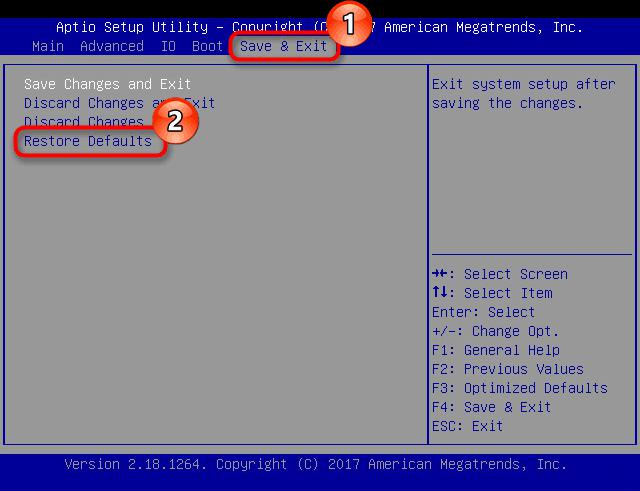

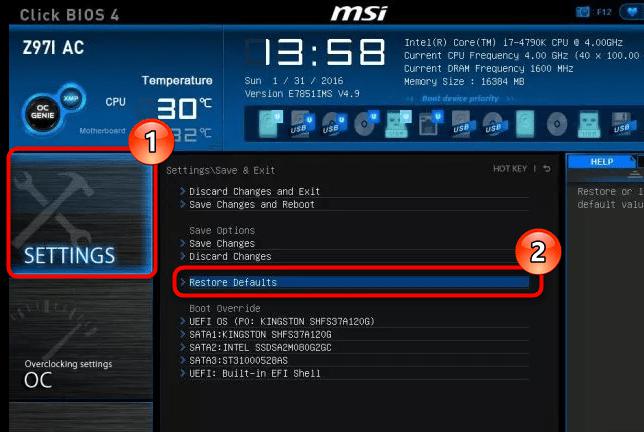
Важно — после того как сбросите настройки, то нужно это состояние сохранить. Для этого выберите пункт Save Changes and Exit (Reboot) или просто Save & Exit.
После сброса обязательно сохраните состояние биоса!



Что значит в биосе Disabled и Enabled?
Все очень просто:
- Disabled — отключено.
- Ebabled — включено.
- Еще может быть пункт Auto — автоматический режим, когда система как-то сама понимает что лучше — вкл или выкл)
Никогда не меняйте в биосе настройки, если вы в них не уверены. Например вы можете установить напряжение слишком высокое на процессор, на память, и как результат — оперативка или процессор может выйти из строя (сгореть). Там настроек, особенно в новых биосах (цветных, с мышкой) — очень много. И всех даже я не знаю. Я даже скажу больше — обновлять биос без необходимости тоже не стоит.. хотя это спорный вопрос, но лично мое мнение — не стоит.
На этом все. Надеюсь информация была полезной. Удачи!
Добавить комментарий Отменить ответ
Этот сайт использует Akismet для борьбы со спамом. Узнайте как обрабатываются ваши данные комментариев.
Описание настроек AMI BIOS 2.5x/2.6x
AMI BIOS версий 2.5x и 2.6x используется во многих современных компьютерах. И хотя версия имеет меньший по сравнению с AMI BIOS 3.31 номер, она вышла позже вышеозначенной. Если говорить об интерфейсе, то он заметно улучшен в плане удобства использования, хотя изменения скорее организационного плана (опции расположены более логично).
Главное меню
Вызвав BIOS Setup, вы традиционно попадаете в главное меню этой программы (рис. 1). Рассмотрим настройки, находящиеся в том или ином разделе.
Рис. 1. Главное меню AMI BIOS версии 2.5x
Standard CMOS Features
Обратившись к опциям раздела (рис. 2) вы можете:
Рис. 2. Пункт Standard CMOS Features
На материнских платах Foxconn этот раздел может называться System Information.
Advanced BIOS Features
В данном разделе (рис. 3) задаются, по сути, параметры загрузки компьютера:
Рис. 3. Пункт Advanced BIOS Features
Advanced Chipset Features
Этот раздел (рис. 4) вобрал в себя основные настройки чипсета:
Рис. 4. Пункт Advanced Chipset Features
Integrated Peripherals
В этом данном разделе (рис. 5) вы найдете опции, отвечающие за интегрированные на материнской плате компоненты:
Рис. 5. Пункт Integrated Peripherals
Power Management Features
В разделе (рис. 6) сосредоточены все установки, касающиеся энергосберегающих режимов:
Рис. 6. Пункт Power Management Features
PNP/PCI Configurations
Раздел (рис. 7) содержит настройки, касающиеся карт расширения:
Рис. 7. Пункт PNP/PCI Configurations
H/W Monitor
Как следует из названия, раздел (рис. 8) отвечает за системный мониторинг:
Рис. 8. Пункт HW Monitor
Frequency/Voltage Control
В разделе (рис. 9) сосредоточены опции, так или иначе связанные с разгоном компонентов:
Рис. 9. Пункт Frequency/Voltage Control
Производители материнских плат часто переименовывают этот раздел, нередко перенося в него все опции, имеющие отношение к разгону. Особенно это касается продуктов, ориентированных на энтузиастов. Так, на материнских платах ECS раздел может называться M.I.B. (MB Intelligent BIOS), в продукции Foxconn — Fox Central Control Unit, у MSI — Cell Menu и т.д. Чтобы подчеркнуть его важность, переименованный раздел может быть перемещен на первое место в главном меню.
Load Fail-Safe Defaults
Выбрав этот пункт, вы автоматически установите параметры BIOS Setup, гарантированно обеспечивающие нормальную работу аппаратной части компьютера.
Load Optimized Defaults
Воспользовавшись этим пунктом, вы автоматически установите параметры BIOS Setup, обеспечивающие максимальную производительность. При этом для обеспечения стабильной работы может потребоваться ручная корректировка некоторых параметров.
BIOS Setting Password
Установка изменение и снятие пароля, используемого для доступа к настройкам BIOS Setup.
Save & Exit Setup
Сохранение установленных параметров и выход из BIOS Setup.
Exit Without Saving
Отказ от сохранения сделанных изменений и выход из BIOS Setup.
Помимо перечисленных порой встречаются и «фирменные» пункты главного меню. К примеру, на топовых продуктах MSI иногда присутствует раздел User Settings, отвечающий за работу с профилями настроек BIOS, и M-Flash, содержащий встроенную утилиту обновления кода BIOS.
Управление
Управление AMI BIOS версий 2.5x/2.6x полностью идентично принятому в «родственных» версиях (AMI BIOS 2.01 и 3.31). Если слева от пункта главного меню находится символ треугольника, то при его выборе вы попадете в меню данного пункта, если треугольника нет, то вам сразу предлагается совершить то или иное действие (например, сменить или задать пароль, подтвердить выход и т.п.). Для выбора пункта в главном меню вы должны с помощью клавиш управления курсором подвести к нему указатель и нажать . Выход в главное меню из любого пункта — клавиша .
Если, находясь в главном меню, вы нажмете , будет предложено сохранить произведенные изменения и выйти из BIOS Setup. Нажатие в главном меню — отказ от сохранения изменений и выход из BIOS Setup.
Для выбора той или иной опции в одном из меню используются клавиши управления курсором, а для изменения значения опции — клавиши
(или и на расширенной клавиатуре). Есть и альтернативный вариант смены значения опции — в большинстве случаев вы можете подвести к ней курсор и нажать клавишу , чтобы отобразить список доступных значений.
Если слева от названия опции присутствует треугольник, то при установке указателя на этот пункт и нажатии клавиши вы попадете во вложенное меню (например, на рис. 10 показано вложенное меню IDE Primary Slave пункта Standard CMOS Features). Выйти из вложенного меню можно, как обычно, нажав на клавишу .
Рис. 10. Вложенное меню IDE Primary Slave пункта Standard CMOS Features
Опубликовано 13.03.2009, дополнено 21.05.2009.
Что такое Load Optimized Defaults в BIOS
К выборочной или полной настройке BIOS прибегают практически все пользователи. Поэтому многим из них важно знать о значении одной из опций — «Load Optimized Defaults». Что это такое и зачем она нужна, читайте далее в статье.
Предназначение опции «Load Optimized Defaults» в БИОС
Многим из нас рано или поздно требуется задействовать в работе BIOS, настроив какие-то его параметры по рекомендациям статей или исходя из самостоятельных знаний. Но далеко не всегда подобные настройки оказываются успешными — в результате некоторых из них компьютер может начать работать некорректно или перестать работать вообще, не уходя дальше заставки материнской платы или POST-экрана. Для ситуаций, когда какие-то значения подобраны неверно, есть возможность полного их сброса, причем сразу в двух вариациях:
- «Load Fail-Safe Defaults» — применение заводской конфигурации с наиболее безопасными параметрами в ущерб производительности ПК;
- «Load Optimized Defaults» (также носит название «Load Setup Defaults») — установка заводских настроек, идеально подходящих под вашу систему и обеспечивающих наилучшее, стабильное функционирование компьютера.
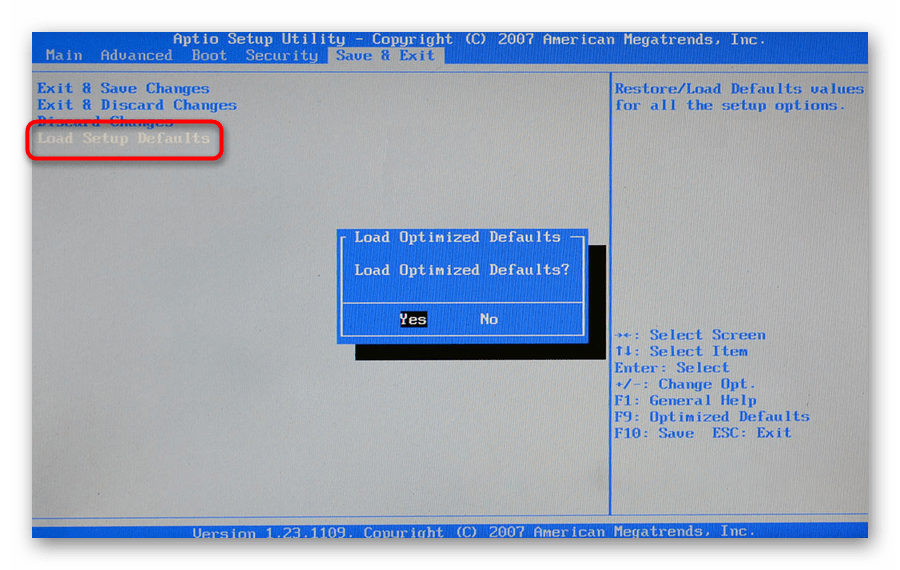
В современных AMI BIOS она располагается во вкладке «Save & Exit», может иметь горячую клавишу (F9 на примере ниже) и выглядит схожим образом:
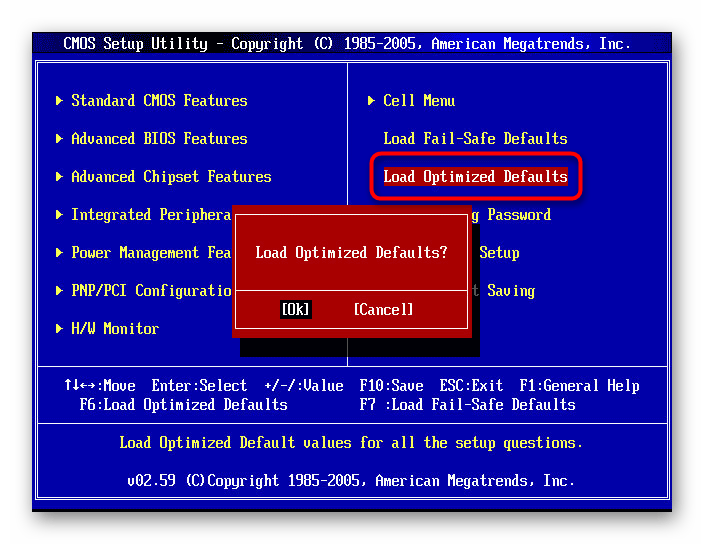
В устаревшем Award опция располагается несколько иначе. Она находится в главном меню, тоже вызывается горячей клавишей — например, на скриншоте ниже видно, что для нее назначена F6. У вас это может быть F7 или другая клавиша, либо отсутствовать вовсе:
Следуя всему вышесказанному, пользоваться рассматриваемой опцией без дела не имеет смысла, она актуальна только при возникновении каких-либо проблем в работе. Однако если вы даже не можете зайти в БИОС, чтобы сбросить настройки на оптимальные, потребуется предварительно полностью обнулить его другими методами. Узнать о них вы можете из отдельной нашей статьи — в ней вам помогут Способы 2, 3, 4.
Появление сообщения «Load Optimized Defaults» в UEFI Gigabyte
Владельцы материнских плат от Гигабайт могут постоянно сталкиваться с диалоговым окном, который носит следующий текст:
BIOS has been reset — Please decide how to continue
Load optimized defaults then boot
Load optimized defaults then reboot
Enter BIOSЭто означает, что система не может загрузиться с текущей конфигурацией и просит пользователя выставить оптимальные параметры БИОС. Здесь предпочтителен выбор варианта 2 — «Load optimized defaults then reboot», однако далеко не всегда это приводит к успешной загрузке, и причин в этом случае может быть несколько, чаще всего они аппаратные.
-
Села батарейка на материнской плате. Чаще всего проблема характеризуется загрузкой ПК, начинающейся за выбором оптимальных параметров, но после его выключения и последующего включения (например, на следующий день) картина повторяется. Это самая легкоустранимая неполадка, решающаяся покупкой и установкой новой. В принципе, компьютер может работать даже так, однако при любом последующем включении после простоя хотя бы в несколько часов придется проделывать описанные выше действия. Дата, время и любые другие настройки БИОС будут каждый раз сбиваться к дефолтным, включая те, что отвечают за разгон видеокарты.
Заменить ее вы можете по инструкции от нашего автора, описавшего этот процесс, начиная с момента выбора новой батарейки.
Проблемы с ОЗУ. Неисправность и ошибки в оперативной памяти могут стать причиной, при которой вы будете получать окно с вариантами загрузки от UEFI. Проверить ее на работоспособность можно радикально — установкой других плашек на материнскую плату или программными методами, используя нашу статью ниже.
Из этой статьи вы узнали, что обозначает опция «Load Optimized Defaults», когда ее нужно применять и почему она возникает в качестве диалогового окна UEFI у пользователей материнских плат Gigabyte.
Отблагодарите автора, поделитесь статьей в социальных сетях.
previous values
1 previous
предыдущий;
предшествующий (to) ;
the previous day накануне;
the previous night накануне вечеромразг. преждевременный, поспешный, опрометчивый;
Previous Examination первый экзамен на степень бакалавра (в Кембриджском университете)преждевременный, поспешный, опрометчивый
предыдущий;
предшествующий (to) ;
the previous day накануне;
the previous night накануне вечеромразг. преждевременный, поспешный, опрометчивый;
Previous Examination первый экзамен на степень бакалавра (в Кембриджском университете)предыдущий;
предшествующий (to) ;
the previous day накануне;
the previous night накануне вечером thequestion парл. вопрос о постановке на голосование главного пункта обсуждения (в Англии — с целью отклонения главного вопроса без голосования, в США — с целью сокращения прений и ускорения голосования)
to до, прежде, ранее
2 values
ценные бумаги фондовой биржи values: apparent
3 by previous appointment
4 previous
P. Examination пе́рвый экза́мен на сте́пень бакала́вра ( в Кембриджском университете)
previous question парл. вопро́с о постано́вке на голосова́ние гла́вного пу́нкта обсужде́ния ( в Англии — с целью отклонения главного вопроса без голосования, в США — с целью сокращения прений и ускорения голосования)
previous to до, пре́жде, ра́нее
5 Previous Examination
6 previous question parl.
7 previous
(on) the previous day — накануне, за день до этого
previous to smth. do, — прежде /ранее/ чего-л.
I will consult you previous to it — прежде /до этого/ я посоветуюсь с вами
the statement is a little too previous — заявление несколько преждевременное
♢ Previous Examination — первый экзамен на степень бакалавра ( в Кембриджском университете )
previous question — парл. предложение о прекращении прений по обсуждаемому вопросу без голосования
8 form pressure design values
Англо-русский строительный словарь. — М.: Русский Язык . С.Н.Корчемкина, С.К.Кашкина, С.В.Курбатова . 1995 .
9 prescribed values
Англо-русский строительный словарь. — М.: Русский Язык . С.Н.Корчемкина, С.К.Кашкина, С.В.Курбатова . 1995 .
10 previous balance
11 previous
12 at ___ values
13 previous disclosure
14 values
15 values
16 previous exploitation of the invention
17 previous
18 previous exploitation of the invention
19 previous question rule
20 previous
См. также в других словарях:
VALUES OF A JEWISH AND DEMOCRATIC STATE — In Israel, in 1992, two Basic Laws were passed: Basic Law: Human Dignity and Freedom, and Basic Law: Freedom of Occupation. These laws have constitutional status, and enumerate a series of rights protected by the Basic Laws (see human dignity and … Encyclopedia of Judaism
Course-of-values recursion — In computability theory, course of values recursion is a technique for defining number theoretic functions by recursion. In a definition of a function f by course of values recursion, the value of f(n+1) is computed from the sequence . The fact… … Wikipedia
World Values Survey — Type Non profit association Founded 1981 Location … Wikipedia
Architectural design values — make up an important part of what influences an architect and designer when they make their design decisions. However, architects and designers are not always influenced by the same values and intentions. Value and intentions differ between… … Wikipedia
News values — Journalism News · Writing style Ethics · Objectivity Values · … Wikipedia
Dietary Reference Values — In the United Kingdom, the Department of Health published the Dietary Reference Values for Food Energy and Nutrients for the United Kingdom. This records Dietary Reference Values (DRV) which recommended nutritional intakes for the UK population.… … Wikipedia
Linear multistep method — Adams method redirects here. For the electoral apportionment method, see Method of smallest divisors. Linear multistep methods are used for the numerical solution of ordinary differential equations. Conceptually, a numerical method starts from an … Wikipedia
Lagged Fibonacci generator — A Lagged Fibonacci generator (LFG) is an example of a pseudorandom number generator. This class of random number generator is aimed at being an improvement on the standard linear congruential generator. These are based on a generalisation of the… … Wikipedia
Standard deviation — In probability and statistics, the standard deviation is a measure of the dispersion of a collection of values. It can apply to a probability distribution, a random variable, a population or a data set. The standard deviation is usually denoted… … Wikipedia
Вы искали: load previous values (Английский — Русский)
Переводы пользователей
Добавлены профессиональными переводчиками и компаниями и на основе веб-страниц и открытых баз переводов.
Английский
Русский
Информация
Английский
load previous values
Русский
загрузить предыдущие значения
Последнее обновление: 2018-03-30
Частота использования: 1
Качество:
Источник: АнонимноАнглийский
Reset all current changes to previous values
Русский
Отменить все текущие изменения и вернуться к предыдущим значениям
Последнее обновление: 2011-10-23
Частота использования: 1
Качество:
Источник: АнонимноАнглийский
Could not load previous license
Русский
Невозможно открыть проект
Последнее обновление: 2011-10-23
Частота использования: 1
Качество:
Источник: АнонимноАнглийский
OldVal — previous value of the secret.
Русский
OldVal — предыдущее значение секрета
Последнее обновление: 2018-02-21
Частота использования: 1
Качество:
Источник: АнонимноАнглийский
Previous . Loads previous page of the history list.
Русский
Назад. Загружает предыдущую страницу истории.
Последнее обновление: 2018-02-21
Частота использования: 1
Качество:
Источник: АнонимноАнглийский
Previous . Loads previous page of the history list.
Русский
Предыдущий . Загружает предыдущую страницу списка истории.
Последнее обновление: 2018-02-21
Частота использования: 1
Качество:
Источник: АнонимноАнглийский
The function returns the previous value of this flag.
Русский
Функция возвращает предыдущее значение этого флага.
Последнее обновление: 2018-02-21
Частота использования: 1
Качество:
Источник: АнонимноАнглийский
When editing the data containing fields with NULL values, changed data used to restore their previous values after commit.
Русский
При редактировании данных, содержащих поля со значениями NULL, измененные данные восстанавливали свои прежние значения после фиксации.
Последнее обновление: 2018-02-21
Частота использования: 1
Качество:
Источник: АнонимноАнглийский
To decide what is an abnormal increase or decrease, the number of units has to be examined together with previous values.
Русский
Для решения вопроса о том, является ли увеличение или сокращение существенным, необходимо сопоставить число единиц с предыдущими показателями.
Последнее обновление: 2016-12-04
Частота использования: 1
Качество:
Источник: АнонимноАнглийский
On success, the previous value of fsuid is returned.
Русский
При успешном завершении возвращается предыдущее значение fsuid.
Последнее обновление: 2018-02-21
Частота использования: 1
Качество:
Источник: АнонимноАнглийский
The simplest way to calculate a time derivative is to get current and previous values and calculate ratio between their difference and their distance in time.
Русский
Простейший способ расчета производной по времени состоит в том, чтобы получить текущие и предыдущие значения и вычислить соотношение между их разницей и промежутком времени.
Последнее обновление: 2018-02-21
Частота использования: 1
Качество:
Источник: АнонимноАнглийский
But every rotation does update this attribute relative to its previous value.
Русский
Но каждый поворот обновляет данный атрибут относительно его предыдущего значения.
Последнее обновление: 2018-02-21
Частота использования: 1
Качество:
Источник: АнонимноАнглийский
The trend is the difference between indicators current and previous value.
Русский
Тренд представляет собой разность между текущим и предыдущим значением индикаторов.
Последнее обновление: 2018-02-21
Частота использования: 1
Качество:
Источник: АнонимноАнглийский
The trend is the difference between the current and the previous value.
Русский
Тренд представляет собой разность между текущим и предыдущим значением.
Последнее обновление: 2018-02-21
Частота использования: 1
Качество:
Источник: АнонимноАнглийский
Over the past several years, the retirement benefits under article 28 of the rules have decreased, in some cases by more than 50 per cent over their previous values.
Русский
За последние несколько лет пенсионные пособия, выплачиваемые по статье 28 правил, в ряде случаев уменьшились более чем на 50 процентов по сравнению с их прежней стоимостью.
Последнее обновление: 2016-12-04
Частота использования: 1
Качество:
Источник: АнонимноАнглийский
Look at the difference between the previous value and the current value (the delta).
Русский
Оценивается разница между предыдущим и текущим значением (дельта).
Последнее обновление: 2018-02-21
Частота использования: 1
Качество:
Источник: АнонимноАнглийский
PHP settings passed with php_value or php_flag will overwrite their previous value.
Русский
PHP настройки, переданные через php_value или php_flag перезапишут их предыдущие значения.
Последнее обновление: 2018-02-21
Частота использования: 1
Качество:
Источник: АнонимноАнглийский
The modification of the monetary value to a maximum of $50,000 in any one year was based on both previous values of the award as well as experience demonstrating that the monetary aspect is not necessarily the greatest value for awardees.
Русский
Изменение размера денежного вознаграждения до максимальной суммы в размере 50 000 долл. США в любой год основано на предыдущем размере вознаграждения, а также исходя из опыта, свидетельствующего о том, что денежный аспект не обязательно является самым важным для лауреатов.
Последнее обновление: 2016-12-04
Частота использования: 2
Качество:
Источник: АнонимноАнглийский
As a consequence of the suburbanization and of the social restructuration the traffic coming from the agglomeration ring toward the town has increased to the multiple of the previous value.
Русский
С увеличением численности населения, проживающего за пределами официальных границ городов, и реорганизацией социальных отношений интенсивность движения по направлению от окружной дороги к центру города во много раз возросла по сравнению с прошлым.
Последнее обновление: 2017-01-03
Частота использования: 1
Качество:
Источник: АнонимноАнглийский
Failed to activate desktop effects using the given configuration options. Settings will be reverted to their previous values. Check your X configuration. You may also consider changing advanced options, especially changing the compositing type.
Русский
Невозможно включить эффект на текущей конфигурации. Будут возвращены прежние параметры. Проверьте параметры графической подсистемы. Возможно, необходимо настроить дополнительные параметры, например, движок.
Последнее обновление: 2011-10-23
Частота использования: 1
Качество:
Источник: Анонимно