Ручная установка обновлений Windows из MSU и CAB файлов
 08.06.2022
 itpro
itpro
 PowerShell, Windows 10, Windows 11, Windows Server 2016, Windows Server 2019
 комментариев 12
Обновления для операционной системы Windows выпускаются в виде файлов с расширением MSU или CAB. Если на компьютере не работает (отключена) служба Windows Update (Центр обновления Windows), вы можете скачать и установить накопительные обновления или обновления безопасности Windows вручную. В этой статье мы покажем, как скачать и установить в Windows обновления в формате MSU и CAB файлов.
Как вручную скачать MSU файлы обновлений для Windows?
Microsoft выпускает обновления и патчи в формате CAB файла. Именно в таком виде ваш компьютер получает обновления с серверов обновлений Microsoft или локального сервера WSUS. Для более удобного ручного распространения отдельных обновлений клиентами через каталог обновлений Microsoft, такие CAB файлы упаковываются в специальный формат MSU (Microsoft Update Standalone Package).
Вы можете скачать MSU файлы обновлений Windows (а в некоторых случаях и CAB) и других продуктов MSFT можно в каталоге обновлений Microsoft (https://www.catalog.update.microsoft.com/). Перейдите в Microsoft Update Catalog, найдите и скачайте нужное обновление. К примеру, я хочу установить обновление стека 2022-05 Servicing Stack Update for Windows 10 Version 21H2 for x64-based Systems (KB5014032). Нажмите на кнопку Download.

Переместите скачанный файл ssu-19041.1704-x64_70e350118b85fdae082ab7fde8165a947341ba1a.msu в каталог C:\temp. Переименуйте файл на более короткое имя — windows10-21h2-kb5014032.msu.
Установка обновлений из MSU файлов в Windows
Для запуска установки пакета обновления в Windows достаточно дважды щёлкнуть по скачанному MSU файлу. Если обновление применимо к данному компьютеру, откроется диалоговое окно Автономного установщика обновлений Windows (Windows Update Standalone Installer), в котором нужно подтвердить установку апдейта.
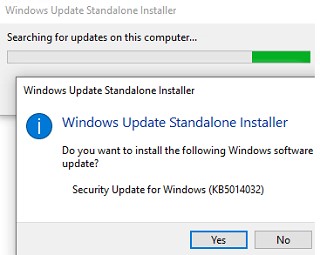
Также вы можете установить msu пакет обновления из командной строки с помощью утилиты wusa.exe.
Для установки обновления в «тихом» режиме (пользователю не будут показываться никакие всплывающие окна) с отложенной перезагрузкой, откройте командную строку с правами администратора и выполните команду:
wusa.exe c:\Temp\windows10-21h2-kb5014032.msu /quiet /norestart
Через некоторое время проверьте, что обновление успешно установлено:
wmic qfe list | findstr 5014032

Или найдя в журнале событий Установка (Event Viewer -> Windows Logs -> Setup) запись с Event ID 2 от источника WUSA с текстом:
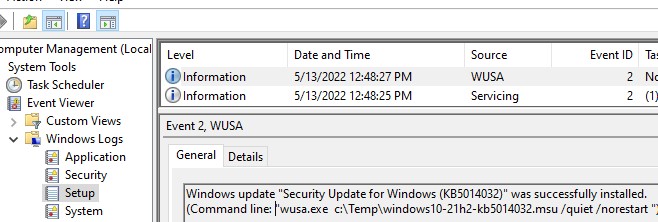
Как извлечь CAB файл из MSU обновления?
Если служба Windows Update (wuausrv) работает некорректно, вы не сможете установить обновление из MSU файла. В этом случае можно вручную распаковать пакет MSU, извлечь из него CAB файл обновления и вручную установить его в Windows.
Чтобы распаковать MSU пакет в каталог C:\Temp\kb4056887 (каталог нужно предварительно создать), выполните следующую команду:
expand -f:* “C:\Temp\windows10.0-kb4056887-x64.msu” C:\Temp\kb4056887
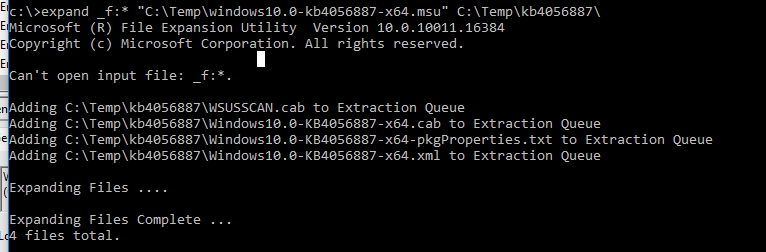
Как вы видите в каталоге появилось 4 типа файлов:
- .xml файл (Windows10.0-KB4056887-x64.xml) — содержит метаданные пакета msu и используется программой Wusa.exe
- .cab файл (Windows10.0-KB4056887-x64.cab — один или несколько) – непосредственно архив с обновлением Windows
- *pkgProperties.txt файл (Windows10.0-KB4056887-x64-pkgProperties.txt)– содержит свойства пакета (дата выпуска, архитектура, тип пакета, ссылка на KB и т.д.)
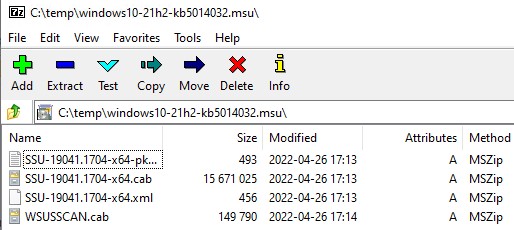
Также вы можете открыть любой MSU файла с помощью утилиты 7-ZIP и извлечь из него CAB файл.
Установка CAB файла обновлений в Windows 10/11
Вы можете установить CAB файл обновления в Windows двумя способами.
Наиболее универсальный способ установки обновления из CAB файл – утилита DISM.exe. Команда установки может быть такой:
DISM.exe /Online /Add-Package /PackagePath:c:\Temp\kb4056887\Windows10.0-KB4056887-x64.cab
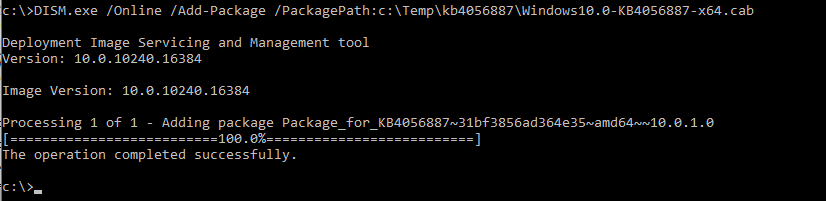
Если нужно установить CAB пакет в тихом режиме и подавить запрос на перезагрузку компьютера после установки обновления, команда DISM будет такой:
start /wait DISM.exe /Online /Add-Package /PackagePath: c:\Temp\kb4056887\Windows10.0-KB4056887-x64.cab /Quiet /NoRestart
Команда DISM.exe /Add-Package позволяет установить и MSU обновление (поддерживается только установка в офлайн образ Windows). Также вы можете в параметре /PackagePath указать путь к каталогу, в котором хранятся MSU и CAB файлы обновлений. DISM рекурсивно просканирует указанные каталог и вложенные папки и установит в образ Windows все найденные CAB и MSU пакеты.
Для установки CAB файлов в образ Windows вместо команды DISM /Add-Package можно использовать PowerShell командлет Add-WindowsPackage -Online -PackagePath «C:\win10_kb123456.cab»
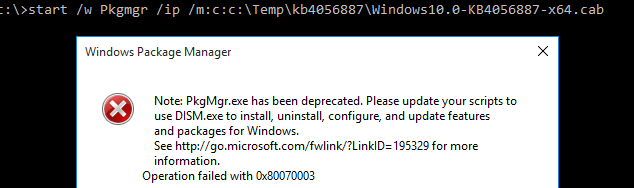
В Windows 8 и Windows 7 можно установить обновление с помощью менеджера пакетов Pkgmgr. Команда:
start /w Pkgmgr /ip /m:c:»c:\Temp\kb4056887\Windows-KB123456.cab»
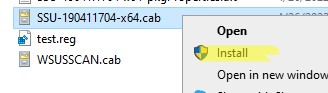
Вы можете добавить в контекстное меню File Explorer контекстное меню для установки CAB файлов. Для этого добавьте следующие *.reg файл в реестр:
Теперь для установки CAB файла нужно выбрать пункт Install в контекстном меню.
Установка CAB и MSU обновления с помощью скриптов
Если вам нужно установить сразу несколько CAB или MSU обновлений на компьютере, вы можете использовать BAT и PowerShell скрипты. Благодаря таким скриптам вам не придется по ставить обновления вручную по одному.
Создайте на диске каталог с обновлениями и скопируйте в него все MSU файлы, которые нужно обновить. Теперь для установки всех обновлений из указанного каталога, достаточно запустить скрипт install_msu.bat:
Set Folder=»C:\updates»
for %%f in (%Folder%\*.msu) do (
wusa.exe %%f /quiet /norestart
)
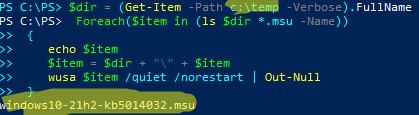
По аналогии можно использовать PowerShell скрипт для установки MSU обновлений из указанной папки:
$dir = (Get-Item -Path c:\temp -Verbose).FullName
Foreach($item in (ls $dir *.msu -Name))
<
echo $item
$item = $dir + «\» + $item
wusa $item /quiet /norestart | Out-Null
>
Данная инструкция по ручной установке накопительных (если вы не помните что это такое, прочитайте статью про новую модель обновлений Windows систем) и любых других обновлений Windows применима ко всем поддерживаемым версиям ОС: Windows 11/10/8.1 и Windows Server 2022/2019/2016/2012R2.
 Предыдущая статья Следующая статья

alt=»блокировка IP адресов правилами брандмауэра» width=»58″ height=»56″ /> Защита RDP от подбора паролей с блокировкой IP правилами Windows Firewall
alt=»логи RDP подключений к RDS серверу с IP адресами и учетными записями» width=»58″ height=»56″ /> Просмотр и анализ логов RDP подключений в Windows
alt=»не работает поиск в windows 10″ width=»58″ height=»56″ />Не работает поиск в Windows 10 или 11
alt=»Роли Exchange для поиска Search-Mailbox» width=»58″ height=»56″ />Поиск и удаление писем в ящиках Exchange Server (Microsoft 365) с помощью PowerShell
Просто отличный мануал по использованиею MSU и CAB файлов в Windows Update — автору руспект.
Статья хорошая и обновления CAB и MSU распаковываются, устанавливаются без проблем.Однако у меня есть проблема с командами Dism в Windows 7 sp1 Home Premium x 64 .Я установил на Virtual box свой windows чтобы там посмотреть как правильно распаковать msu и cab обновления, чтобы получить пакеты обновлений для добавления в свой iso образ.Пакеты обновлений получил и стал тестировать команды dism.Этот список команд работает без проблем и в логе dism только info есть:
DISM.exe /Get-WimInfo /WimFile:C:\test\images\myimage.wim
DISM.exe /Mount-Wim /WimFile:C:\test\images\myimage.wim /index:2 /MountDir:C:\test\offline
DISM.exe /Get-MountedWimInfo — Проверяет подключенные образы
DISM.exe /Commit-Wim /MountDir:C:\test\offline — Сохраняет изменения образа
DISM.exe /Unmount-Wim /MountDir: /commit — Сохраняет и отключает образ
DISM.exe /Unmount-Wim /MountDir: /discard -отключает образ
DISM.exe /Cleanup-Wim -удаляет ресурсы с поврежденными образами
А вот при использовании команды:
DISM.exe /image:C:\test\offline /LogPath:C:\log\AddPackage.log /LogLevel:2 /Add-Package /PackagePath:C:\packages
В логе AddPackage при каждом успешном добавлении пакета обновления проблема возникает:
Warning DISM DISM Provider Store: PID=3388 Failed to Load the provider: C:\Users\Koks\AppData\Local\Temp\1DFA6FEB-EE3C-444A-B7E4-89A752AD4A9F\PEProvider.dll. — CDISMProviderStore::Internal_GetProvider(hr:0x8007007e)
И так warning возникает при добавлении любых обновлений.
Нужен совет как решить эту проблему.Также хотелось бы узнать из-за чего возникает warning.И интересует будет ли работать корректно мой образ win7 c добавленными пакетами обновлений с указанной выше проблемой.Или лучше пересобрать свой iso образ.
На мой взгляд, раз это всего лишь Warning, то проблем быть не должно.
В любом случае проверьте ваш wim образ с помощью dism /Cleanup-Image /CheckHealth и dism /cleanup-image /RestoreHealth
Вроде бы так:
DISM /Online /Cleanup-Image /RestoreHealth /source:WIM:X:\Sources\Install.wim:1 /LimitAccess
Добрый день. Задача раскидать патчи по компам в домене. Будет ли работать следующая команда. Интересует именно скрипт/команда на wmi /cmd, т.к pshell remote не везде поднят. Спасибо.
============
wmic /node:»pc1″ /user:»admin» /privileges:enable process call create «DISM.exe /Online /Add-Package /PackagePath: c:\kb4012212.cab /Quiet /NoRestart»
============
Пока могу сказать лишь, что почему то не работает. Висит wuauclt.exe в процессах, но патч не ставится…Если не сложно укажите на ошибку.
В данном случае вы хотите установить обновления через cab файлы, а не MSU. Процесс wuauclt.exe при этом не используется. Установка обнвления напрямую в образ пойдет через DISM.
1) Вы предварительно скопировали на все компьютеры cab файл, чтобы он был везде доступен по пути c:\kb4012212.cab
2) Насколько я помню, через DISM можно было добавлять cab пакет даже по сети.
Попробуйте такую команду:
wmic /node:»pc1″ process call create «DISM.exe /Online /Add-Package /PackagePath:\\server1\updates\kb4012212.cab»
А как найти и достать из cab конретную dll?
Файл CAB также можно распаковать как архив, но там нет именно dll файлов. Возможно какая-то инфа есть в .manifes, но врядли. Наверно проще всего сделать снимок системы, установить обовление, скопировать нужную dll и откатить состояние обратно.
В команде expand и на скрине выполнения этой команды есть ошибка: _ вместо —
Должно быть так:
expand -f:* “C:\Temp\windows10.0-kb4056887-x64.msu” C:\Temp\kb4056887
разобрался как выкачать и установить списком обновления через PSWindowsUpdate однако он делает все без перезгрузок. Но, требут ли какое то обновление перезегрузки после себя или нет или их можно все установить сразу без перегрузок? Имею ввиду только SECURITY ONLY QUALITY UPDATE минимальным списком?
У менл в папке скаченнные KB…msu 92 шт. Возможно как то вытащить из них cab файлы пакетом (как их качала PSWindowsUpdate) не по одному а сразу все?
Get-WURebootStatus —позволяет проверить нужна ли перезагрузка
Для security обновления обычно нужна перезагрузка.
MSU файлы каждый в свою папку можно распаковать скриптом powershell/
А как извлечь GUID из MSU пакета? Обновления скачаны, и интернет более недоступен. А обновления надо импортировать во WSUS
Msu как установить windows 7
08.06.2022itproPowerShell, Windows 10, Windows 11, Windows Server 2016, Windows Server 2019комментариев 10
Как вручную скачать MSU файлы обновлений для Windows?
Установка обновлений из MSU файлов в Windows
wusa.exe c:\Temp\windows10-21h2-kb5014032.msu /quiet /norestart
wmic qfe list | findstr 5014032
Как извлечь CAB файл из MSU обновления?
expand -f:* “C:\Temp\windows10.0-kb4056887-x64.msu” C:\Temp\kb4056887
- .xml файл (Windows10.0-KB4056887-x64.xml) — содержит метаданные пакета msu и используется программой Wusa.exe
- .cab файл (Windows10.0-KB4056887-x64.cab — один или несколько) – непосредственно архив с обновлением Windows
- *pkgProperties.txt файл (Windows10.0-KB4056887-x64-pkgProperties.txt)– содержит свойства пакета (дата выпуска, архитектура, тип пакета, ссылка на KB и т.д.)
Установка CAB файла обновлений в Windows 10/11
DISM.exe /Online /Add-Package /PackagePath:c:\Temp\kb4056887\Windows10.0-KB4056887-x64.cab
start /wait DISM.exe /Online /Add-Package /PackagePath: c:\Temp\kb4056887\Windows10.0-KB4056887-x64.cab /Quiet /NoRestart
Установка CAB и MSU обновления с помощью скриптов
Set Folder=»C:\updates»
for %%f in (%Folder%\*.msu) do (
wusa.exe %%f /quiet /norestart
)
$dir = (Get-Item -Path c:\temp -Verbose).FullName
Foreach($item in (ls $dir *.msu -Name))
echo $item
$item = $dir + «\» + $item
wusa $item /quiet /norestart | Out-Null
>
Предыдущая статья Следующая статья
Windows 7 Установка/удаление обновлений через DISM
Q: Чем отличается установка обновлений в виде cab’ов через DISM от обычной установки файлов msu-exe?
A: Только некоторыми особенностями механизма установки. Например, при установке пакета msu — выполняется предварительный поиск через Центр обновления, при установке дисмом — нет. Дисм позволяет накатить уже установленное обновление поверх, msu — нет. Имхо, вероятность получить повреждение хранилища при установке дисмом меньше, чем при установке пакета msu или через ЦО, и также легче определить в чем проблема. Но если обновление установлено успешно, то для системы, никакой разницы как оно было установлено — нет.
Как установить файл msu в windows 7. Файл с расширением.
Мы надеемся, что помогли Вам решить проблему с файлом MSU. Если Вы не знаете, где можно скачать приложение из нашего списка, нажмите на ссылку (это название программы) — Вы найдете более подробную информацию относительно места, откуда загрузить безопасную установочную версию необходимого приложения.
Что еще может вызвать проблемы?
Поводов того, что Вы не можете открыть файл MSU может быть больше (не только отсутствие соответствующего приложения).
Во-первых — файл MSU может быть неправильно связан (несовместим) с установленным приложением для его обслуживания. В таком случае Вам необходимо самостоятельно изменить эту связь. С этой целью нажмите правую кнопку мышки на файле MSU, который Вы хотите редактировать, нажмите опцию «Открыть с помощью» а затем выберите из списка программу, которую Вы установили. После такого действия, проблемы с открытием файла MSU должны полностью исчезнуть.
Во вторых — файл, который Вы хотите открыть может быть просто поврежден. В таком случае лучше всего будет найти новую его версию, или скачать его повторно с того же источника (возможно по какому-то поводу в предыдущей сессии скачивание файла MSU не закончилось и он не может быть правильно открыт).
Вы хотите помочь?
Если у Вас есть дополнительная информация о расширение файла MSU мы будем признательны, если Вы поделитесь ею с пользователями нашего сайта. Воспользуйтесь формуляром, находящимся и отправьте нам свою информацию о файле MSU.
Вы здесь, потому у вас есть файл, который имеет расширение файла, заканчивающийся в.msu. Файлы с расширением.msu может быть запущен только некоторыми программами. Вполне возможно, что.msu являются файлами данных, а не документы или средства массовой информации, что означает, что они не предназначены для просмотра на всех.
что такое .msu файл?
Windows Vista файл обновления пакет содержит исходный код, используемый для инициализации обновления системы, небольшие обновления или исправления и патчи для системы Microsoft Windows Vista. Эти Windows Vista файлы пакетов обновлений интегрированы с исходного кода спецификации составления данных собственностью корпорации Microsoft, и эти системы Windows Vista файлы пакетов обновлений также реализованы стандартам кодирования, развернутых Microsoft на предмет формата файла МГУ обычно используется для обновления системы, обновлений и исправлений или небольшие обновления, требуемые другими системами Microsoft Windows-приложений. Апплет обновления Windows является комплекте приложение со многими версиями ОС Microsoft Windows, включая Microsoft Windows Vista, Microsoft Windows 7 и Microsoft Windows Server. Эти Windows Vista файлы в пакете обновления используются с помощью программного обеспечения Windows Update, системы Microsoft Windows Vista, чтобы ссылаться на исходный код и другие части данных, имеющих значение для инициализации и запуска процесса для этих системных ошибок, модернизации и обновления установки. Этому способствует автономном программы установщика Windows Update, встроенные в приложения автоматически инициализируется апплета Windows Update.
как открыть.msu файл?
Запустите.msu файл или любой другой файл на своем компьютере, дважды щелкнув его. Если ваши ассоциации файлов настроены правильно, приложение, которое предназначается, чтобы открыть свой.msu файл будет открыть его. Возможно, вы, возможно, потребуется загрузить или приобрести правильное применение. Кроме того, возможно, что у вас есть правильное применение на вашем компьютере, но.msu Файлы еще не связанные с ним. В этом случае, при попытке открыть.msu файл, вы можете сказать, Окна, какое приложение является правильным для этого файла. С тех пор, открывая.msu файл откроется правильное применение.
приложения, которые открываются.msu файл
Microsoft Windows Update
Microsoft Windows Update
слово предупреждения
Будьте осторожны, не переименовать расширение на .msu файлы или любые другие файлы. Это не будет изменить тип файла. Только специальная программа для конвертирования можете изменить файл из одного типа файла в другой.
что такое расширение файла?
Расширение файла является набор из трех или четырех символов в конце имени файла, в этом случае, .msu. Расширения файлов сказать вам, какой тип файла он есть, и сказать Окна, какие программы можно открыть. Окна часто связывает программу по умолчанию для каждого расширения файла, так что, когда вы дважды щелкните файл, программа запускается автоматически. При том, что программа больше не на вашем компьютере, вы можете иногда получить сообщение об ошибке при попытке открыть соответствующий файл.
FIX .msu FILE ASSOCIATION ERRORS
Найдите и исправьте ошибки расширения файлов, проблемы с реестром и быстро и легко восстановите оптимальную производительность ПК.
попытайтесь Registry Reviver® Свободно.
| Начать загрузку |
Резюме файла MSU
У нас есть один существующие программные обеспечения, связанные с файлами MSU (как правило это программное обеспечение от Microsoft Corporation , известное как Microsoft Windows ), и их можно отнести к категории основных типов файлов один. Традиционно эти файлы имеют формат Windows Vista Update Package . Расширение файла MSU указано преимущественно в категории System Files .
Расширение файла MSU поддерживается Windows. Данные типы файлов можно найти в основном на настольных компьютерах и некоторых мобильных устройствах. Рейтинг популярности файлов MSU составляет «Низкий», что означает, что данные файлы встречаются редко.
Если вы хотите узнать больше о файлах MSU и программном обеспечении, с помощью которых они открываются, см. с дополнительноуюй подробную информацию далее. Кроме того, вы также можете узнать, как выполнить простое устранение неполадок при возникновении проблем при открытии файлов MSU .
Популярность типов файлов
Ранг Файла
Этот тип файлов по-прежнему сохранил актуальность и активно используется разработчиками и прикладными программными средствами. Хотя оригинальное программное обеспечение этого типа файлов может отодвигаться на второй план более новой версией (например. Excel 97 против Office 365), этот тип файлов по-прежнему активно поддерживается текущей версией программного обеспечения. Этот процесс взаимодействия со старой операционной системой или устаревшей версией программного обеспечения также известен как «обратная совместимость ».
Статус файла
Страница Последнее обновление
Типы файлов MSU
Ассоциация основного файла MSU
Попробуйте универсальное средство для просмотра файлов
В дополнение к продуктам, перечисленным выше, мы предлагаем вам попробовать универсальное средство для просмотра файлов типа FileViewPro. Данное средство может открывать более 200 различных типов файлов, предоставляя функции редактирования для большинства из них.
Устранение неполадок при открытии файлов MSU
Общие проблемы с открытием файлов MSU
Microsoft Windows не установлен
Дважды щелкнув по файлу MSU вы можете увидеть системное диалоговое окно, в котором сообщается «Не удается открыть этот тип файла» . В этом случае обычно это связано с тем, что на вашем компьютере не установлено Microsoft Windows для %%os%% . Так как ваша операционная система не знает, что делать с этим файлом, вы не сможете открыть его дважды щелкнув на него.
Совет: Если вам извстна другая программа, которая может открыть файл MSU, вы можете попробовать открыть данный файл, выбрав это приложение из списка возможных программ.
Установлена неправильная версия Microsoft Windows
В некоторых случаях у вас может быть более новая (или более старая) версия файла Windows Vista Update Package, не поддерживаемая установленной версией приложения . При отсутствии правильной версии ПО Microsoft Windows (или любой из других программ, перечисленных выше), может потребоваться загрузить другую версию ПО или одного из других прикладных программных средств, перечисленных выше. Такая проблема чаще всего возникает при работе в более старой версии прикладного программного средства с файлом, созданным в более новой версии , который старая версия не может распознать.
Совет: Иногда вы можете получить общее представление о версии файла MSU, щелкнув правой кнопкой мыши на файл, а затем выбрав «Свойства» (Windows) или «Получить информацию» (Mac OSX).
Резюме: В любом случае, большинство проблем, возникающих во время открытия файлов MSU, связаны с отсутствием на вашем компьютере установленного правильного прикладного программного средства.
Установить необязательные продукты — FileViewPro (Solvusoft) | Лицензия | Политика защиты личных сведений | Условия |
Другие причины проблем с открытием файлов MSU
Даже если на вашем компьютере уже установлено Microsoft Windows или другое программное обеспечение, связанное с MSU, вы все равно можете столкнуться с проблемами во время открытия файлов Windows Vista Update Package. Если проблемы открытия файлов MSU до сих пор не устранены, возможно, причина кроется в других проблемах, не позволяющих открыть эти файлы . Такие проблемы включают (представлены в порядке от наиболее до наименее распространенных):
- Неверные ссылки на файлы MSU в реестре Windows («телефонная книга» операционной системы Windows)
- Случайное удаление описания файла MSU в реестре Windows
- Неполная или неправильная установка прикладного программного средства, связанного с форматом MSU
- Повреждение файла MSU (проблемы с самим файлом Windows Vista Update Package)
- Заражение MSU вредоносным ПО
- Повреждены или устарелидрайверы устройств оборудования, связанного с файлом MSU
- Отсутствие на компьютере достаточных системных ресурсов для открытия формата Windows Vista Update Package
Опрос: Какой тип файла вы используете чаще всего?

Самые популярные операционные системы
| Windows 7 | (48%) |
| Windows 10 | (42%) |
| Windows 8.1 | (5%) |
| Windows XP | (2%) |
Событие дня
Менее известный, но очень важный метод сжатия на ранних компьютерах назывались LZW. Еще в 1978 году, LZW был обычный инструмент сжатия используется почти каждый пользователем компьютера. Сегодня метод сжатия до сих пор можно найти в GIF, TIFF и PDF-файлов.
Как исправить проблемы с открытием файлов MSU
При наличии на компьютере установленной антивирусной программы можносканировать все файлы на компьютере, а также каждый файл в отдельности . Можно выполнить сканирование любого файла, щелкнув правой кнопкой мыши на файл и выбрав соответствующую опцию для выполнения проверки файла на наличие вирусов.
Например, на данном рисунке выделен файл my-file.msu , далее необходимо щелкнуть правой кнопкой мыши по этому файлу, и в меню файла выбрать опцию «сканировать с помощью AVG» . При выборе данного параметра откроется AVG Antivirus, который выполнит проверку данного файла на наличие вирусов.
Иногда ошибка может возникнуть в результате неверной установки программного обеспечения , что может быть связано с проблемой, возникшей в процессе установки. Это может помешать вашей операционной системе связать ваш файл MSU с правильным прикладным программным средством , оказывая влияние на так называемые «ассоциации расширений файлов» .
Иногда простая переустановка Microsoft Windows может решить вашу проблему, правильно связав MSU с Microsoft Windows. В других случаях проблемы с файловыми ассоциациями могут возникнуть в результате плохого программирования программного обеспечения разработчиком, и вам может потребоваться связаться с разработчиком для получения дополнительной помощи.
Совет: Попробуйте обновить Microsoft Windows до последней версии, чтобы убедиться, что установлены последние исправления и обновления.

Это может показаться слишком очевидным, но зачастую непосредственно сам файл MSU может являться причиной проблемы . Если вы получили файл через вложение электронной почты или загрузили его с веб-сайта, и процесс загрузки был прерван (например, отключение питания или по другой причине), файл может повредиться . Если возможно, попробуйте получить новую копию файла MSU и попытайтесь открыть его снова.
Осторожно: Поврежденный файл может повлечь за собой возникновение сопутствующего ущерба предыдущей или уже существующей вредоносной программы на вашем ПК, поэтому очень важно, чтобы на вашем компьютере постоянно работал обновленный антивирус.

Если ваш файл MSU связан с аппаратным обеспечением на вашем компьютере , чтобы открыть файл вам может потребоваться обновить драйверы устройств , связанных с этим оборудованием.
Эта проблема обычно связана с типами мультимедийных файлов , которые зависят от успешного открытия аппаратного обеспечения внутри компьютера, например, звуковой карты или видеокарты . Например, если вы пытаетесь открыть аудиофайл, но не можете его открыть, вам может потребоваться обновить драйверы звуковой карты .
Совет: Если при попытке открыть файл MSU вы получаете сообщение об ошибке, связанной с.SYS file , проблема, вероятно, может быть связана с поврежденными или устаревшими драйверами устройств , которые необходимо обновить. Данный процесс можно облегчить посредством использования программного обеспечения для обновления драйверов, такого как DriverDoc .

Если шаги не решили проблему , и у вас все еще возникают проблемы с открытием файлов MSU, это может быть связано с отсутствием доступных системных ресурсов . Для некоторых версий файлов MSU могут потребоваться значительный объем ресурсов (например, память/ОЗУ, вычислительная мощность) для надлежащего открытия на вашем компьютере. Такая проблема встречается достаточно часто, если вы используете достаточно старое компьютерное аппаратное обеспечение и одновременно гораздо более новую операционную систему.
Такая проблема может возникнуть, когда компьютеру трудно справиться с заданием, так как операционная система (и другие службы, работающие в фоновом режиме) могут потреблять слишком много ресурсов для открытия файла MSU . Попробуйте закрыть все приложения на вашем ПК, прежде чем открывать Windows Vista Update Package. Освободив все доступные ресурсы на вашем компьютере вы обеспечите налучшие условия для попытки открыть файл MSU.

Если вы выполнили все описанные выше шаги , а ваш файл MSU по-прежнему не открывается, может потребоваться выполнить обновление оборудования . В большинстве случаев, даже при использовании старых версий оборудования, вычислительная мощность может по-прежнему быть более чем достаточной для большинства пользовательских приложений (если вы не выполняете много ресурсоемкой работы процессора, такой как 3D-рендеринг, финансовое/научное моделирование или интенсивная мультимедийная работа). Таким образом, вполне вероятно, что вашему компьютеру не хватает необходимого объема памяти (чаще называемой «ОЗУ», или оперативной памятью) для выполнения задачи открытия файла.
Попробуйте обновить память , чтобы узнать, поможет ли это открыть файл MSU. На сегодняшний день обновления памяти являются вполне доступными и очень простыми для установки даже для обычного пользователя компьютера. В качестве бонуса вы, вероятно, увидите хороший прирост производительности при выполнении вашим компьютером других задач.

Установить необязательные продукты — FileViewPro (Solvusoft) | Лицензия | Политика защиты личных сведений | Условия |
Последнее время в новостях про свежие накопительные обновления мы стали давать ссылки, по которым можно загрузить.cab или.msu файлы данных сборок. В этой статье мы разберёмся, зачем они нужны, и как ими воспользоваться.
Что такое CAB и MSU файлы
В Windows 10 существует несколько форматов файлов, использующихся для обновления тех или иных компонентов системы. Это:
- ESD-файлы . Они представляют собой зашифрованный и сильно сжатый ISO-образ. Используются для установки крупных обновлений (сборок, в которых меняется не только индекс, но и основной номер). С их помощью можно, например, .
- CAB- или MSU-файлы . Они представляют собой, можно сказать, архивы. Используются для установки небольших обновлений — накопительных, обновлений безопасности, обновлений AdobeFlash Player и так далее.
В систему встроены все механизмы работы с данными файлами. Именно их использует Центр обновления — он просто загружает нужный файл, а затем автоматически делает то, что описано в этой инструкции. Минусы этого подхода — невозможность офлайн-установки каких-либо обновлений, которая время от времени необходима некоторым пользователям.
Сразу отмечу, что в Windows 10 CAB- или MSU-файл какого-то накопительного обновления содержит в себе также все предыдущие накопительные обновления! Нет нужды сначала, например, устанавливать сборку 14393.187, потом — .189, потом — .222. Достаточно сразу установить последний пакет.
Где скачать MSU файл обновления Windows 10
Как установить CAB и MSU
- Скачайте CAB или MSU-файл.
- Переместите его в папку с каким-нибудь коротким путём. То есть лучше, чтобы путь к файлу был, например, C:\CAB\update.cab , а не C:\Users\Public\Downloads\Folder\CAB Files\CabFile1\update.cab .
Установка CAB-файлов

Установка MSU-файлов
С ними всё немного проще. Их можно установить, даже просто кликнув на них два раза. Но существует способ сделать это и через консоль.
Файл обновления, используемый Windows Update — приложением, входящим в состав Windows Vista, Windows 7 и Windows Server. Содержит в себе обновления для приложений и файлов. Устанавливается при помощи программы Windows Update Stand-alone Installer (Wusa.exe), которая автоматически загружается посредством Windows Update (как правило, пользователю не нужно вручную устанавливать файлы формата MSU).
Каждый MSU-файл содержит 4 элемента:
Метаданные Windows Update, описывающие комплект обновлений
Один или несколько файлов.CAB, которые хранят данные об обновлениях
Файл.XML, описывающий содержимое файла MSU
Файл свойств, читаемый приложением Wusa.exe
Вы можете вручную извлечь содержимое файлов MSU, набрав в коандной строке Windows следующее:
expand -f:* «example.msu» output_directory
Затем Вы можете вручную установить пакет обновлений, набрав следующую команду:
pkgmgr.exe /n:output_directory\example.xml
(example.msu и example.xml имеют одинаковые названия-префиксы).
ПРИМЕЧАНИЕ: более ранние версии операционных систем Windows исипользуют для обновлений файлы расширения.MSI.