Команды утилиты WinSAT.exe

В этой статье приведены примеры различных команд утилиты WinSAT.exe.
WinSAT.exe (Windows System Assesment Tool — средство оценки системы Windows) — утилита командной строки с помощью которой выполняются тесты (оценки) производительности основных аппаратных компонентов системы (процессор, оперативная память и т.д.) в целом или по отдельности. Исполняемый файл средства оценки системы winsat.exe находится в папке system32 системного каталога (папка Windows).
Команды выполняемые в командной строке имеют следующий формат:
winsatимя оценки [параметры оценки]
При выполнении команд необходимо указать имя оценки, при этом указание параметров необязательно.
В списке ниже представлен список имён оценок:
- formal — выполнение полного набора оценок
- cpu — выполнение оценки центрального процессора
- mem — выполнение оценки системной (оперативной) памяти
- dwm — выполнение оценки диспетчера окон рабочего стола
- bd3d — выполнение оценки d3d
- disk — выполнение оценки устройств хранения
- media — выполнение оценки мультимедиа
- mfmedia — выполнение оценки на основе Media Foundation (базы мультимедиа)
- features — перечисление системных компонентов
Примеры использования команд утилиты WinSAT.exe
При выполнении команд, консоль командной строки должна быть запущена от имени администратора.
Отобразить справку по использованию winsat.exe:
- winsat /?
- winsat -?
- winsat -help


Выполнить повторную проверку для оценки только новых компонентов:

Выполнить полную повторную проверку заново, без учёта истории проверок:

Выполнить полную оценку индекса производительности, без учёта истории проверок (команда аналогична предыдущей команде):

Выполнить оценку производительности процессора на тестах шифрования данных по алгоритму AES256:

Выполнить оценку производительности процессора на тестах сжатия данных по универсальному алгоритму LZW:


Следующая команда выполняет перечисление системных компонентов, практически аналогична предыдущей команде:

Выполнить оценку системной (оперативной) памяти:

Выполнить оценку устройств хранения (по умолчанию тест системного диска):

Выполнить оценку скорости записи случайных блоков на диске C :

Выполнить оценку d3d (direct3d):

Выполнить оценку диспетчера окон рабочего стола для создания оценки графики WinSAT:

Выполнить оценку центрального процессора для создания оценки процессора WinSAT:

Выполнить оценку системной памяти для создания оценки памяти (RAM) WinSAT:

Выполнить оценку графики для создания оценки графики для игр WinSAT:

Выполнить оценку диска для создания оценки основного жесткого диска WinSAT:

Все формальные оценки сохраняют свои данные (XML-файлы) в каталоге %windir%\\performance\\winsat\\datastore.
Оценка производительности Windows. Утилита Winsat
 04.01.2019
 itpro
itpro
 Windows 7
 комментариев 8
Опытные пользователи Windows помнят, что индекс оценки производительности (Windows Experience Index — WEI) впервые появился еще в Windows Vista. Индекс производительности рассчитывается на основании оценки производительности следующих подсистем компьютера: процессора, памяти, 2D графики, 3D графики и устройства хранения (жесткого диска). Для каждой из подсистем на основе результатов оценочного тестирования рассчитывается собственное значение индекса производительности, а общий индекс для всего компьютера (Base Score) равен минимальному значению среди всех подсистем.
Индекс производительности представляет собой некое число-оценку производительности системы для пользователя — Windows Experience Index (WEI). В различных версиях ОС WEI может находиться в различных диапазонах:
- Windows Vista: от 1 до 5.9
- Windows 7: от 1 до 7.9
- Windows 8: от 1 до 9.9
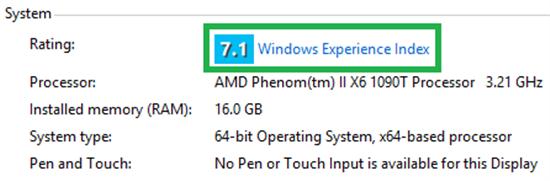
Оценка производительности и быстродействия компьютера осуществляется специальной утилитой – WinSAT (Windows System Assessment Tool). Данная утилита уже включена в состав ОС Vista, Windows 7, Windows 8.
WinSAT — средство для оценки производительности Windows, представляющая собой набор тестов, проверяющий различные компоненты Windows. Важно отметить, что WinSAT не является тестом application-based или синтетическим тестом. Это тест того, как Windows себя «чувствует» на конкретном железе. WinSAT содержит пять различных групп тестов, названных компанией Microsoft «оценками»:
- Оценка Direct3D. Тест на производительность GPU, генерирующий несколько кадров в секунду и показывает, насколько быстро будут работать игры на компьютере
- Оценка видео-кодирования. Тест для оценки качества воспроизведения видео высокого разрешения (кодек Windows Media HD, или другие установленные кодеки)
- Оценка графики. Оценка вашего графического акселератора, влияет на то будет ли включен Aero по умолчанию или нет ( как с помощью winsat можно включить Aero)
- Оценка устройств хранения данных
- Оценка процессора.
Отметим, что не стоит свято верить в значение индекса WEI, т.к. в случае необходимости индекс производительности Windows можно достаточно просто модифицировать. Подробности в статье Ломаем индекс производительности Windows.
Параметры команды WinSAT
Как же воспользоваться утилитой WinSAT для оценки производительности отдельной подсистемы или компьютера целиком?
Полная оценка производительности (все тесты) выполняется командной
Оценить производительность дисковой подсистемы (скорость записи/чтения на диск, длина очереди к диску и т.д.) можно командой:
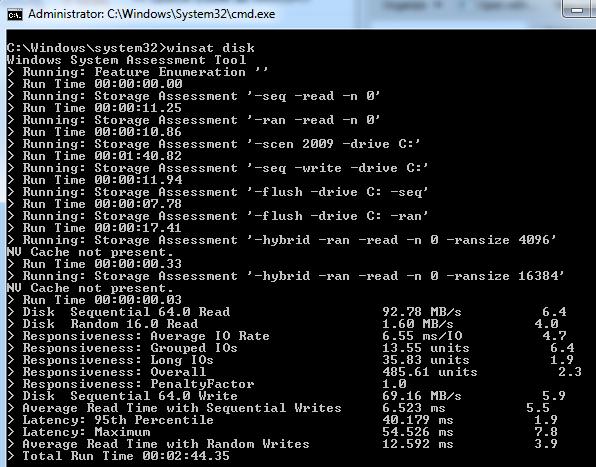
Производительность последовательных операций чтения для диска C:
Производительность при произвольной записи для диска C:
Производительность CPU оценивается путем выполнения операций шифрования/расшифроваки, или копрессии/декомпрессии.
Общую оценку производительности процессора можно выполнить командой:
Подробный обзор информации о полученных результатах оценки производительности можно получить с помощью команды:
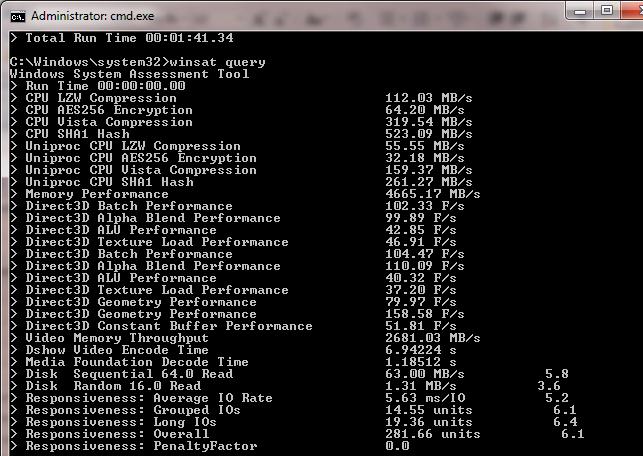
Оценить пропускную способность оперативной памяти можно с помощью теста, осуществляющего копирование большого буфера памяти из одного сектора памяти в другой.
Запустим оценку производительности системы, используемую при составлении индекса WEI. Все оценки и результаты тестирования перенаправим в файл C:\winsat.txt. Данный отчет, в отличии от значения WEI, достаточно подробный и позволяет узнать много интересного о производительности подсистем компьютера.
Пример отчета WinSAT представлен ниже.
> Command Line ‘winsat formal -v’
> Running the Formal Assessment
> DWM running… turnning DWM off
> System processor power policy saved and set to ‘max performance’
> Running: Feature Enumeration »
> Gathering System Information
> Operating System : 6.1 Build-7600
> Processor : Intel(R) Core(TM)2 CPU 6400 @ 2.13GHz
> TSC Frequency : 2128300000
> Number of Processors : 1
> Number of Cores : 2
> Number of CPUs : 2
> Number of Cores per Processor : 2
> Number of CPUs Per Core : 1
> Cores have logical CPUs : NO
> L1 Cache and line Size : 32768 64
> L2 Cache and line Size : 2097152 64
> Total physical mem available to the OS : 2,98 GB (3я203я723я264 bytes)
> Adapter Description : ATI Radeon HD 5450
> Adapter Manufacturer : ATI Technologies Inc.
> Adapter Driver Version : 8.861.0.0
> Adapter Driver Date (yy/mm/dd) : 2011\5\24
> Has DX9 or better : Yes
> Has Pixel shader 2.0 or better : Yes
> Has LDDM Driver : Yes
> Dedicated (local) video memory : 504.426MB
> System memory dedicated as video memory : 0MB
> System memory shared as video memory : 1271.65MB
> Primary Monitor Size : 1280 X 1024 (1310720 total pixels)
> WinSAT is Official : Yes
> CPU LZW Compression 112.19 MB/s
> CPU AES256 Encryption 63.26 MB/s
> CPU Vista Compression 319.98 MB/s
> CPU SHA1 Hash 522.96 MB/s
> Uniproc CPU LZW Compression 56.15 MB/s
> Uniproc CPU AES256 Encryption 31.31 MB/s
> Uniproc CPU Vista Compression 159.77 MB/s
> Uniproc CPU SHA1 Hash 261.81 MB/s
> Memory Performance 4729.00 MB/s
> Direct3D Batch Performance 88.25 F/s
> Direct3D Alpha Blend Performance 93.79 F/s
> Direct3D ALU Performance 39.27 F/s
> Direct3D Texture Load Performance 42.21 F/s
> Direct3D Batch Performance 89.30 F/s
> Direct3D Alpha Blend Performance 106.10 F/s
> Direct3D ALU Performance 37.84 F/s
> Direct3D Texture Load Performance 39.83 F/s
> Direct3D Geometry Performance 73.83 F/s
> Direct3D Geometry Performance 146.91 F/s
> Direct3D Constant Buffer Performance 57.54 F/s
> Video Memory Throughput 2398.55 MB/s
> Dshow Video Encode Time 6.94628 s
> Media Foundation Decode Time 1.21153 s
> Disk Sequential 64.0 Read 63.00 MB/s 5.8
> Disk Random 16.0 Read 1.21 MB/s 3.4
Выше представлен далеко не весь арсенал возможностей утилиты WinSAT по оценки производительности системы. С полным списком параметров и возможностей команды можно познакомиться, воспользовавшись встроенной справкой:
Логи утилиты WinSAT находятся в каталоге C:\Windows\Performance\WinSAT, детальные результаты оценки производительности компьютера в виде .xml файлов. содержатся в каталоге C:\Windows\Performance\WinSAT\DataStore
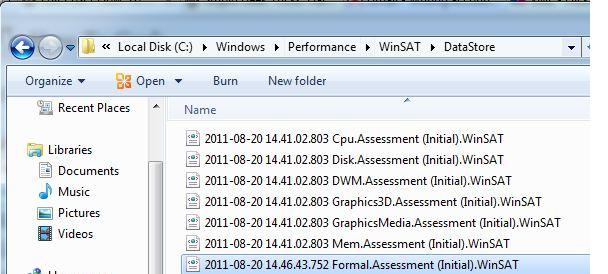
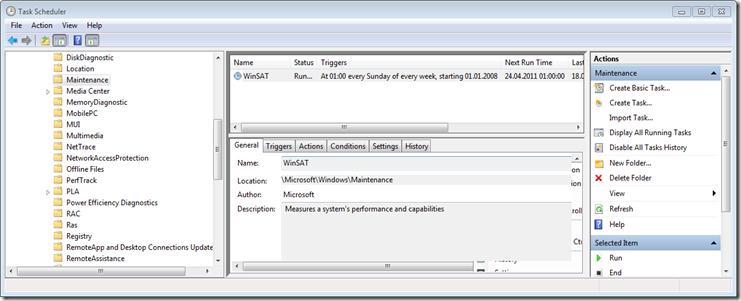
В Windows 7 существует стандартное задание планировщика, которое запускает утилиту WinSAT каждую неделю. Задача этого задания – своевременное обновление индекса при любых изменениях конфигурации. В момент запуска данного задания может наблюдаться снижение производительности компьютера. В том случае, если индекс WEI для вас не важен, данное задание можно отключить.
WinSAT в Windows Server 2008
В состав серверных Windows Server 2008 и Windows Server 2008 R2 WinSAT не входит, однако ничего не мешает просто скопировать их с клиентской ОС на серверную.
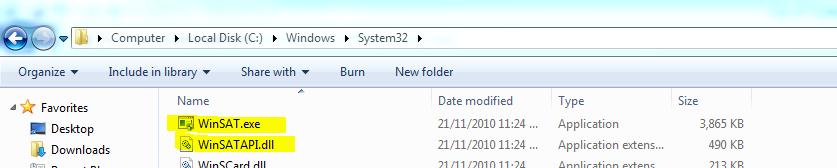
Чтобы иметь возможность запустить WinSAT в Windows Server 2008/200 R2 достаточно скопировать два файла — WinSAT.exe и WinSATAPI.dll из каталога %windir%\System32 клиентской ОС в аналогичный каталог сервера.
Однако учтите, для x86 и x64 битных систем используются различные версии WinSAT, поэтому если серверная ОС 64-разрядная (а Windows 2008 R2 бывают только такой), понадобится версия WinSAT, например из 64 разрядной Windows 7.
Отметим, что утилита также будет работать и в Windows XP, хотя из-за разницы методиках тестирования и архитектуры системы, результаты такого тестирования нельзя будет сравнивать с результатами более новых ОС.
 Предыдущая статья Следующая статья
What is WinSAT.exe?
The Windows System Assessment Tool (WinSAT) is a module of Windows operating system and is found in the control panel. Its purpose is to evaluate the performance of your computer and the hardware capabilities which it is running. It reports the results as Windows Experience Index (WEI) score.
This WEI score allows people to match their computer hardware performance with the software they are running. For example in earlier versions of Windows, the Aero theme was not enabled by default if you had a WEI score below 3.
This score calculated by WinSAT will also suggest the user where their PC is lagging in performance and power. For example, if you have a low score in the RAM category, it means that you should upgrade your computer memory in order to increase the efficiency of the system.
WinSAT is used to calculate this score on a set time schedule (mostly after a week or so by default). However, you can also run the exe file anytime you want to refresh the Windows Experience Index score.
How can I see my Windows Experience Index Score?
A higher base score by Windows Experience Index Score means that your computer will run faster and better than a computer with a low base score. This base score rating will help you understand your computer’s capability and pinpoint the areas where it is lacking behind. This can help you in determining which components to upgrade or improve.
There are five aspects assessed by WEI.
- 3D gaming graphics
- Desktop graphics
- System memory (RAM)
- Sequential read throughput of the hard disk
- Processing speed and capability.
Follow the steps below to calculate your WEI Index.
- Press Windows + R button to launch the Run In the dialogue box type “cmd” to launch the command prompt.
Sometimes you may require administrative privileges to update your WEI. In that case, run command prompt as an administrator.
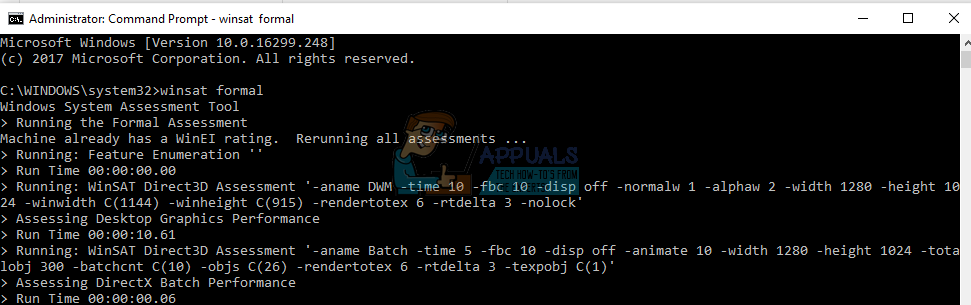
- Type “winsat formal” at the command prompt. Now Windows will start computing and analyze your current system. This process may take some time so don’t cancel it during any phase whatsoever.
What are the effects of disabling the WinSAT.exe?
In theory, disabling the WinSAT application will not affect your computer in any way. Your Windows Experience Index score will not be updated and some applications or services who take the WEI number as input might not update their status as well.
There are numerous cases where you are better off disabling the service. It may be consuming huge amounts of CPU power or you might not want the WEI score to be updated at all. To disable this service, you have to disable the task from the task scheduler. The task scheduler is set to run WinSAT after a set amount of time. If you disable the task from there, the application will not be called and executed.
- Press Windows + R, type “taskschd.msc” in the dialogue box and press Enter.
- Once in the task scheduler, navigate to the following file path:
Task Scheduler Library > Microsoft > Windows > Maintenance
Утилита «Windows System Assessment Tool»: понятие, функциональные возможности, ошибки, рекомендации

Пользователям «Виндовс» знаком файл с таким названием, но что это и за какие процессы он отвечает, большинство обычных владельцев компьютеров не знает. Ниже представлена информация о функциональных возможностях утилиты и рекомендации по ее использованию.
О программе
Специально для операционной системы «Майкрософт» была создана утилита WinSAT. Аббревиатура приложения расшифровывается как «Windows System Assessment Tool».
Впервые появилась она в Windows Vista, где выполняла расчет оценки производительности аппаратных составляющих компьютера.
Далее в более новых ОС программа успешно продолжила исполнять определенный набор операций для анализа компонентов ПК и системы с выводом индекса производительности «WEI».

По результатам тестирования на экране появляется несколько оценок компонентов ПК:
- Процессор;
- Производительность GPU;
- Жесткий диск;
- Видеоадаптер;
- Память.

К сожалению, ориентироваться при покупке с рук на эти оценки не рекомендуется, так как умельцы их легко и быстро корректируют на свое усмотрение.
Функциональные возможности утилиты
Чтобы произвести общую оценку, то есть выполнить все проверки, следует воспользоваться командой «winsat formal», а для тестирования работы, например, – только жесткого диска: «winsat disk».

Диагностику процессора получают вводом «winsat cpuformal». Вся информация о выполненных оценках будет доступна исполнением: «winsat query».

С помощью «winsat formal -v >> C:winsat.txt» результаты сохраняются в файл блокнота.
Это лишь некоторые примеры из большого перечня возможностей утилиты, а с целью ознакомления со всеми функциями рекомендуется выполнить команду «winsat.exe /?».
Подробная информация о ранее выполненных тестах размещена в каталоге «DataStore». Чтобы его открыть, требуется пройти по следующему пути:
- Через проводник развернуть окно «Мой компьютер»;
- Затем войти в системный диск «С»;
- Далее – в директорию «Windows»;
- Потом в папке «Performance» найти «WinSAT», здесь и расположен искомый каталог.
 В современных «Виндовс» программа в автоматическом режиме и с заданной периодичностью выполняет обновление индекса. Во время функционирования утилиты пользователь может заметить замедление работы ПК.

Сбои и ошибки, вызываемые программой
Наличие почти в каждом компьютере на платформе Windows такого файла просто не могло не привлечь внимания злоумышленников, которые часто маскируют свои приложения под безобидные «экзешники».
Мошенники нередко специально заражают файл «WinSAT.exe». В результате вредоносная программа может не только нанести урон ОС, но и передать хакерам конфиденциальную информацию о владельце компьютера, например, сведения о банковских счетах жертвы.
Как избежать неприятностей?
Вредоносные программы обычно попадают в ПК после неосторожного обращения со спамными сообщениями электронной почты или некоторыми интернет-сайтами.
В случае исправно работающего антивирусного приложения вредоносные файлы уничтожаются уже на подходе, что не позволяет им сохраниться в компьютере и, тем более, предотвращает ручной запуск вируса пользователем.
Поэтому рекомендуется каждый файл, который планируется сохранить в ПК, предварительно проанализировать антивирусом.
Ошибки «WinSAT.exe»
Они часто появляются при открывании какой-нибудь утилиты, связанной с «оценщиком», например, нередко сбои происходят во время печати рисунка или текстового файла, а также при исполнении команды «WinSAT formal» либо другой.
- не найдено месторасположение файла;
- ошибка программы;
- утилита не запускается;
- программа не соответствует Win32;
- сбой при открытии приложения;
- из-за ошибки в программе она будет завершена;
- файл отсутствует.
В основном подобные сообщения отображаются при инсталляции приложений во время функционирования одной из многочисленных программ, тесно взаимодействующих с «WinSAT». Случаются сбои и во время загрузки Windows в компьютере либо при ее инсталляции.
Опытные пользователи могут легко отследить причины отображения подобных неприятных сообщений и быстро устранить проблему, но существуют и специальные приложения, сканирующие ПК на предмет наличия ошибок и способные в автоматическом режиме вносить необходимые корректировки в реестр.
В качестве примера такой утилиты можно привести «Formal». Она успешно справляется с анализом файлов в «Виндовс» и исправлением повреждений реестра.
WinSAT в Windows Server 2008
В этой ОС нет такого файла, но его легко можно перенести из пользовательской системы простым копирование.
Для этого требуется произвести всего несколько последовательных шагов:
- В компьютере с пользовательской ОС той же разрядности, что и серверной версии, на диске «С» открыть директорию «Windows»;
- Далее перейти в «System32» и скопировать 2 файла: «WinSATAPI.dll» и «WinSAT.exe»;
- Вставить их в аналогичный каталог «Windows Server 2008»;
- Готово.

Примечание: программа способна функционировать даже в среде ХР, но алгоритмы оценки в ней значительно отличаются от последних версий, поэтому индекс производительности не будет корректно отображать реальное положение дел в ПК.
Как вручную изменить результаты тестирования?
При необходимости можно легко подогнать индекс производительности к желаемому значению. Нижеприведенная информация – только ознакомительного характера. Не рекомендуется использовать полученные знания для корысти.
С целью «хакнуть» показатели и улучшить их некоторые недобропорядочные пользователи применяют следующую методику:
- Через проводник открыть окно «Мой компьютер»;
- Затем войти в системный диск «С»;
- Далее – в директорию «Windows»;
- Потом в папке «Performance» найти «WinSAT», в котором войти в каталог «DataStore»;
- Открыть файл «XML», наименование которого оканчивается на «Formal.Assessment»;
Примечание: часто в каталоге присутствуют несколько таких файлов. В этом случае надо запустить самый новый, сориентировавшись по дате его создания.
- В открытом файле в строке с WinSPR откорректировать значения;
- Готово, теперь окно тестировщика будет отображать введенные пользователем ложные показатели.
Рекомендации по устранению ошибок
Все ситуации индивидуальны и требуют применения строго определенных действий для поиска причины неполадок. Ниже приведен универсальный алгоритм шагов, после исполнения которых, на одном из этапов проблема устранится.
Порядок действий настоятельно не рекомендуется изменять, так как все указанные шаги приведены в строгой последовательности степени воздействия на систему и временных затрат на их исполнение.
Практика показывает, что в подавляющем большинстве случаев уже первые несколько пунктов позволяют успешно решить проблему.