Решение ошибки при направлении команды программе Microsoft Word

Пользователи разных версий офисного редактора MS Word иногда сталкиваются с определенной проблемой в его работе. Это ошибка, имеющая следующее содержание: «ошибка при направлении команды приложению». Причиной ее возникновения, в большинстве случаев, оказывается программное обеспечение, предназначенное для улучшения операционной системы.
Устранить ошибку при направлении команды программе MS Word не сложно, и ниже мы расскажем о том, как это сделать.
Изменение параметров совместимости
Первое, что нужно сделать при возникновении такой ошибки — изменить параметры совместимости исполняемого файла «WINWORD». О том, как это сделать, читайте ниже.
1. Откройте проводник ОС Windows и перейдите по следующему пути:
C:\Program Files (в 32-битных ОС это папка Program Files (x86)) \Microsoft Office\OFFICE16
Примечание: Название последней папки (OFFICE16) соответствует Microsoft Office 2016, для Word 2010 эта папка будет называться OFFICE14, Word 2007 — OFFICE12, в MS Word 2003 — OFFICE11.
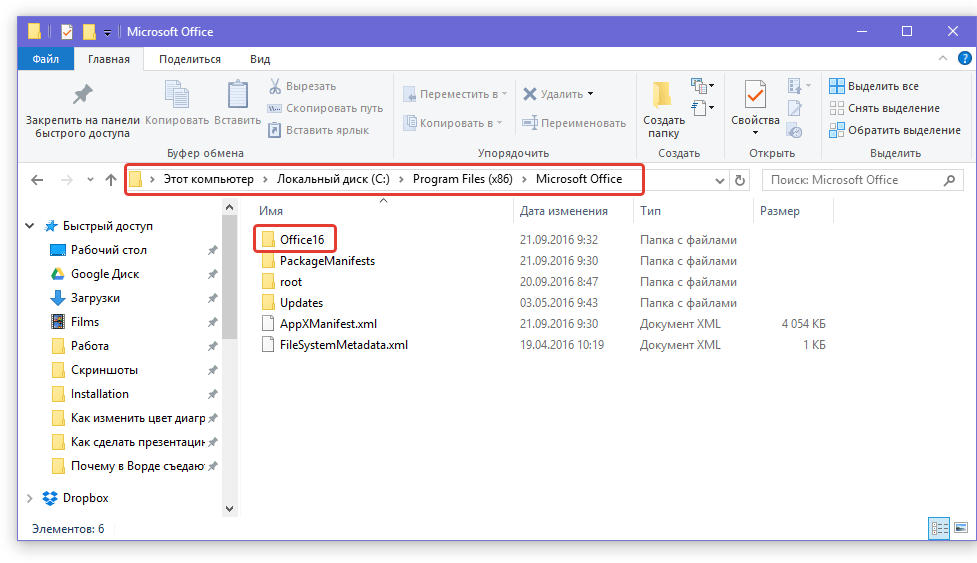
2. В открывшемся каталоге правой кнопкой мышки кликните по файлу WINWORD.EXE и выберите пункт «Свойства».
3. Во вкладке «Совместимость» открывшегося окна «Свойства» снимите галочку напротив параметра «Запустить программу в режиме совместимости» в разделе «Режим совместимости». Также необходимо снять галочку напротив параметра «Выполнять эту программу от имени администратора» (раздел «Уровень прав»).
4. Нажмите «ОК» для закрытия окна.
Создание точки восстановления
На следующем этапе нам с вами необходимо будет внести изменения в системный реестр, но перед тем, как ним приступить, в целях безопасности нужно создать точку восстановления (резервную копию) ОС. Это поможет предотвратить последствия возможных сбоев.
1. Запустите «Панель управления».

-
Совет: В зависимости от версии Windows, которую вы используете, открыть «Панель управления» можно через стартовое меню «Пуск» (Виндовс 7 и более старые версии ОС) или же с помощью клавиш «WIN+X», где в открывшемся меню следует выбрать «Панель управления».
2. В появившемся окне в разделе «Система и безопасность» выберите пункт «Архивация и восстановление».
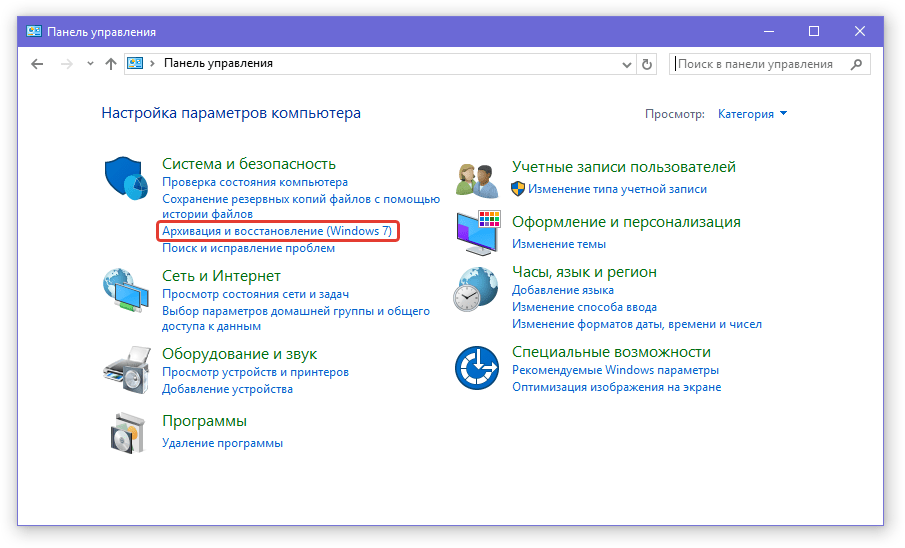
3. Если ранее вы не создавали резервных копий системы, выберите раздел «Настроить резервное копирование», после чего просто следуйте инструкции пошагового мастера установки.
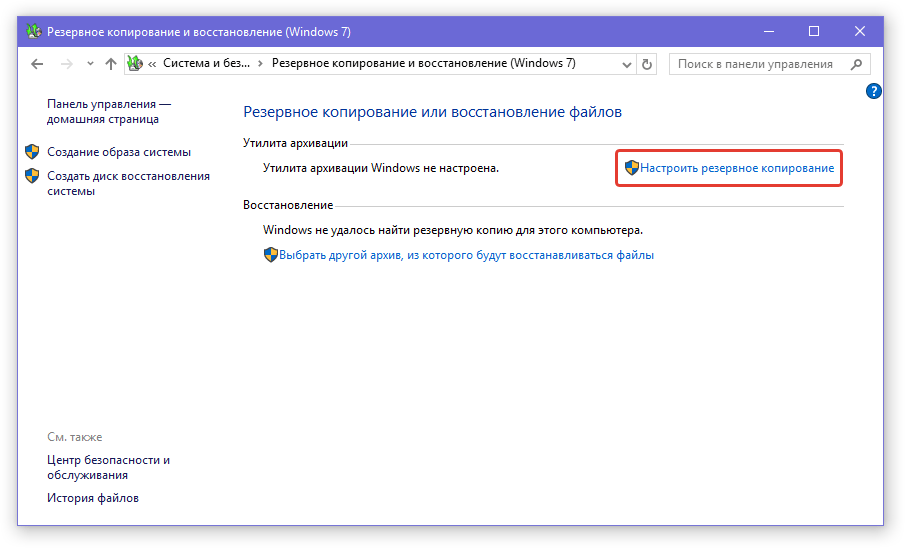
Если же ранее вы уже создавали резервную копию, выберите пункт «Создать резервную копию». Далее следуйте инструкциям.

Создав резервную копию системы, мы можем смело переходить к следующему этапу устранения ошибки в работе Ворд.
Очистка системного реестра
Теперь нам с вами предстоит запустить редактор реестра и выполнить ряд простых манипуляций.
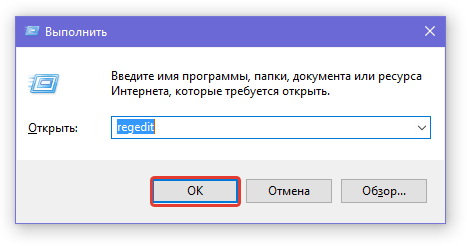
1. Нажмите клавиши «WIN+R» и введите в строке поиска «regedit» без кавычек. Для запуска редактора нажмите «ОК» или «ENTER».
2. Перейдите в следующий раздел:
HKEY_CURRENT_USER\Software\Microsoft\Windows\CurrentVersion
Удалите все папки, которые содержатся в каталоге «CurrentVersion».

3. После того, как вы перезагрузите ПК, ошибка при направлении команды программе вас больше не потревожит.
Теперь вы знаете, как устранить одну из возможных ошибок в работе MS Word. Желаем вам больше не сталкиваться с подобными неприятностями в работе этого текстового редактора.
Ошибка при направлении команды приложению.
Описание ошибки при направлении команды приложению:
Данная ошибка чаще всего возникает при открытии файлов Microsoft Office, таких как: *.xls, *.xlsx, *.doc, *.docx, *.mdb и так далее.
Решение данной ошибки довольно простое, и не требует от пользователя каких либо углубленных знаний.
Способ 1 — самый простой и быстрый.
Если данный способ не поможет переходите далее, но как правило именно он помогает в большинстве случаев.
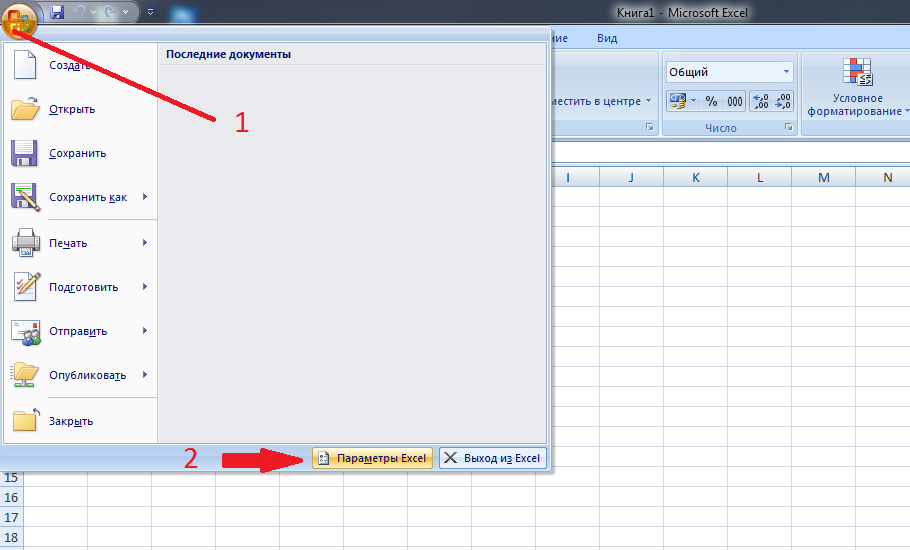
Нажмите на кнопку <Office> и в выпавшем меню нажмите на кнопку <Параметры Excel>.
В левой части окна выберите пункт «Дополнительно». Затем в правой части окна прокрутите содержимое до раздела «Общие», и снимите галочку «Игнорировать DDE-запросы от других приложений».
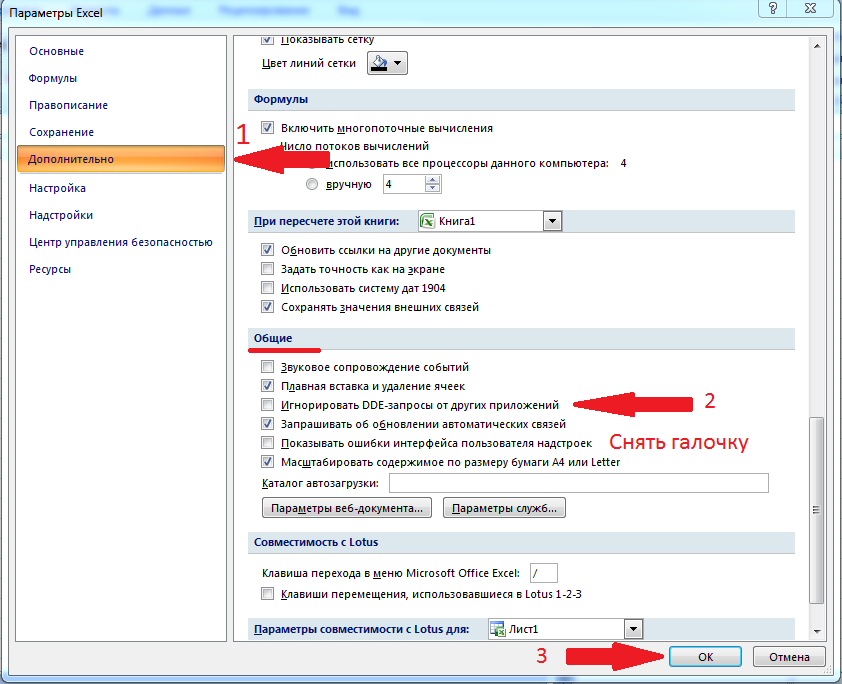
Нажмите <OK>.
Решение проблемы. Способ 2.
Для начала вам необходимо найти файлы запуска программ вызвавших сбой.
Все они находятся в одной и той же папке.
Для Microsoft Office 2003 это — C:\Program Files\Microsoft Office\OFFICE11
Для Microsoft Office 2007 — C:\Program Files\Microsoft Office\OFFICE12
Для Microsoft Office 2010 — C:\Program Files\Microsoft Office\OFFICE14
Для Microsoft Office 2013 — C:\Program Files\Microsoft Office\OFFICE15
Откройте папку соответствующую вашей версии Microsoft Office и найдите файл приложения которое запустилось с данной ошибкой:
Если это Word, то нужный нам файл называется WINWORD.EXE, если Excel то EXCEL.EXE
В нашем случае установлен Microsoft Office 2007 и сбой дало приложение Excel. Следовательно исходя из вышесказанного, мы идем в каталог C:\Program Files\Microsoft Office\OFFICE12 и находим там файлEXCEL.EXE. Щелкаем на нем правой кнопкой мыши и выбираем пункт «Свойства».
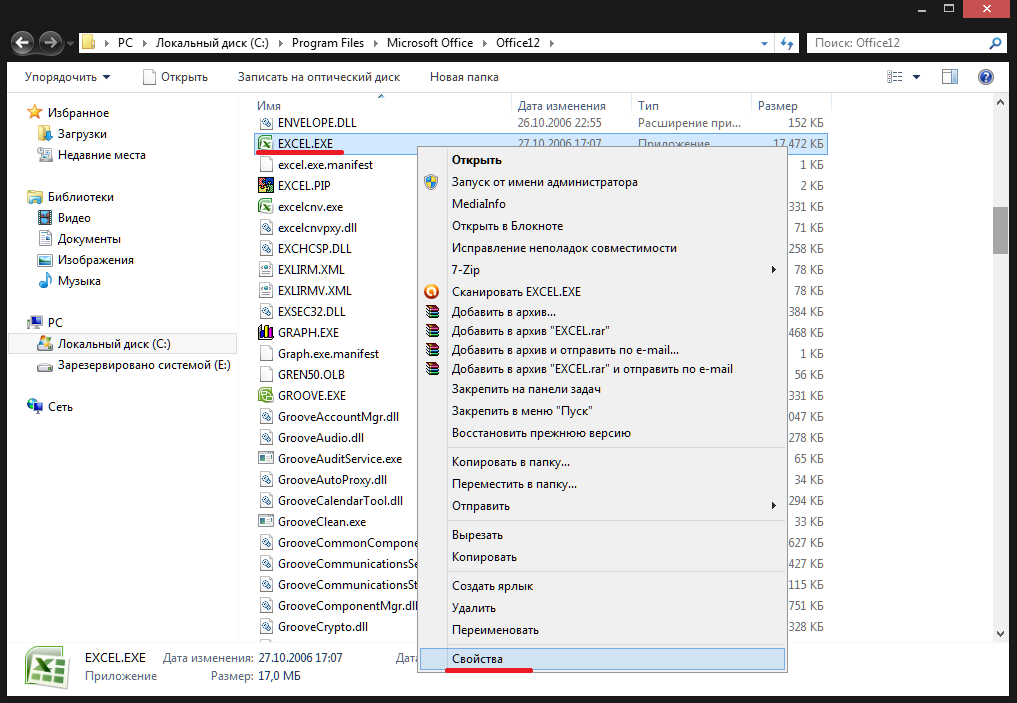
Открытие свойств EXCEL.EXE
В открывшемся окне свойств, перейдите на вкладку «Совместимость». Обратите внимание на разделы «Режим совместимости» и «Уровень прав». В обоих разделах галочки должны быть сняты, как показано на рисунке ниже.
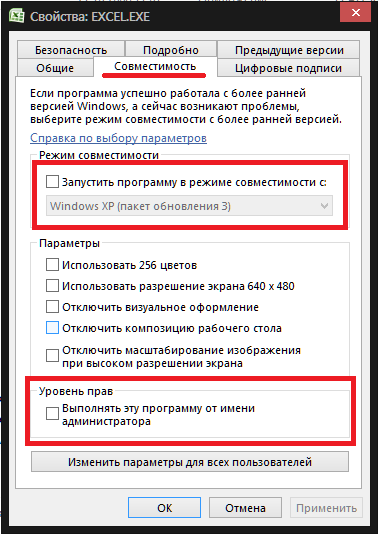
Свойства файла EXCEL.EXE
Если это не так, выставьте опираясь на рисунок.
Решение проблемы. Способ 3.
Внимание! Перед этим шагом, обязательно создайте точку восстановления системы. Если что-то пойдет не так, Вы всегда сможете «откатить» изменения.
Найдите при помощи меню < Пуск> утилиту «Восстановление системы». Затем, следуя подсказкам системы, создайте точку восстановления.
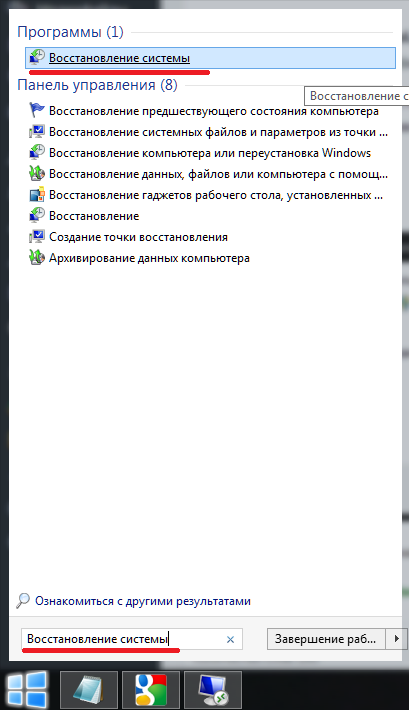
Запуск программы восстановления
Надеемся у вас не возникнет проблем с созданием точки восстановления.
Теперь вам осталось проделать пару действий в реестре Windows. Откройте программу RegEdit нажав одновременно две кнопки на клавиатуре — WIN+R и в открывшемся окошке введите:
regedit
и нажмите клавишу <Enter>.
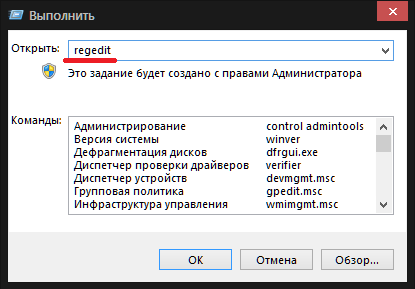
В левой части открывшегося окна последовательно открывая разделы, пройдите следующий путь:
HKEY_CURRENT_USER => Software => Microsoft => Windows => CurrentVersion
Теперь удалите все подразделы находящиеся в CurrentVersion по очереди.
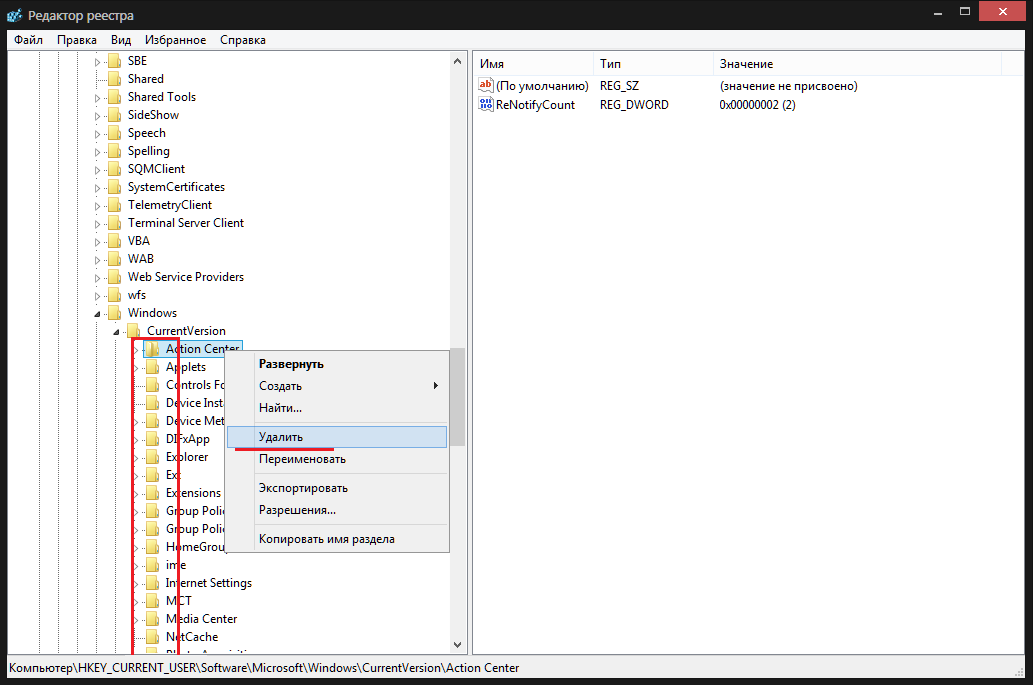
Удаление разделов реестра
После этого перезагрузите компьютер. Ошибка при направлении команды приложению должна исчезнуть.
Решение проблемы "Ошибка при направлении команды приложению" в Microsoft Office и не только в нем.
Наверняка кто-то сталкивался с подобной проблемой. Приложение долго грузится, висит, а затем выдает ошибку.
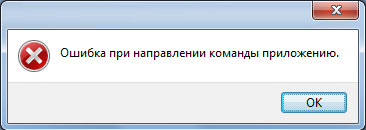
Во всем виноват сетевой принтер, установленный по умолчанию (возможно) и в данный момент недоступный. На форумах предлагается ковыряние в реестре, отключение запросов DDE, ковыряния с правами и прочее, что далеко не всегда помогает. Случайно нашел решение проблемы в три клика.
ДЕЛАЙ РАЗ — Отключай соединение с сетью (Wi-Fi или подключение по локальной сети).
ДЕЛАЙ ДВА — Удаляй сетевой принтер по умолчанию (который 100% на момент ошибки недоступен).
ДЕЛАЙ ТРИ — Включай сеть обратно. При необходимости заново настраивай сетевой принтер.
P.S. Отключать сеть нужно для того, чтобы комп быстрее соображал и не пытался инициализировать несуществующий принтер. Что, собственно и пытаются сделать эти программы в момент их запуска.
P.P.S. Баянометр ошибся при направлении команды приложению.
охъ, как меня уже задолбала эта ошибка! красавчик тс!
у меня по умолчанию стоит другой принтер, сетевых нет вообще, а проблема остается. Причем возникла случайно и никак не могу от нее избавиться
Проблема в MS Office решается отключением (или включением) DDE в настройках MS Office, в случае с другими программами проще в реестре найти нужный раздел с расширением, файлы которого выдают ошибку и удалить его, предварительно сделав копию. Ветви искать тут «HKEY_CURRENT_USER\Software\Microsoft\Windows\CurrentVersion\ Explorer\FileExts\.<расширение>» и тут «HKEY_CLASSES_ROOT\.<расширение>». Иногда достаточно удаление первого раздела. После этого при открытии файла система сама спросит с помощью чего его открыть — в диалоге нужно будет указать программу из списка доступных, либо с помощью ручного указания файла программы в этом же списке в самом низу.

Обидно


Приводим данные в порядок с помощью Microsoft Access (часть8)

Microsoft Access предоставляет множество визуальных средств разработки приложения по работе с базой данных. Но рано или поздно возникает необходимость в более тонкой настройке отдельных ее частей и добавление нового функционала, который невозможно реализовать с помощью мастеров и конструкторов. Для этого Microsoft Access да и все программы из пакета MS Office могут расширять свой функционал с помощью встроенного языка программирования VBA (Visual Basic for Applications). Изучив основы языка VBA на одном из продуктов MS Office, в нашем случае это Access, его можно применять в других программах (Excel, Word, Power Point). Задачи автоматизации рутинных процессов не меняются долгое время. Не вдаваясь в новомодные течения, круг задач которые решает VBA будет востребован еще долго. Преимущества VBA в том, что он консервативен, но по прежнему востребован и не подвержен безумным обновлениям, что позволяет неискушенному пользователю спокойно и стабильно работать.
Создадим форму, которая всегда будет открываться при запуске нашей базы. Так называемое главное окно. На вкладке Создание нажмем Пустая форма.
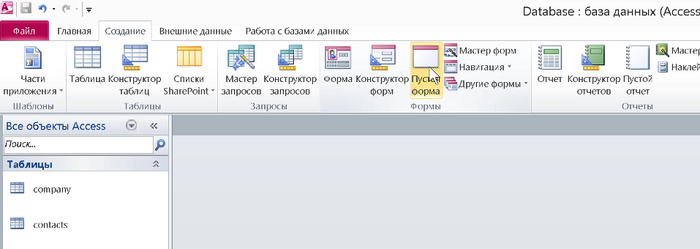
Назовем ее main.
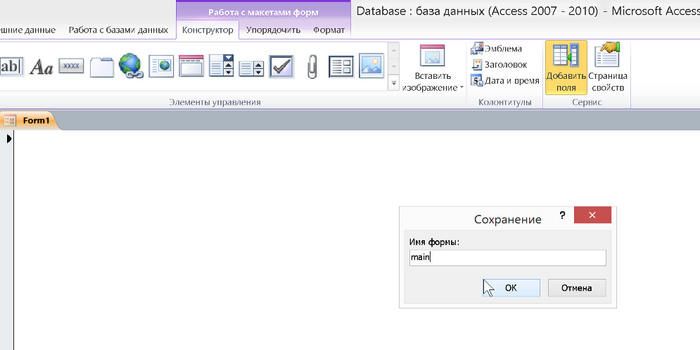
Далее Файл -> Параметры -> Текущая база данных, опция Форма просмотра, в выпадающем списке выберем форму main. Форма будет открываться при запуске приложения и с помощью нее можно организовать навигацию и доступ к другим объектам базы данных.

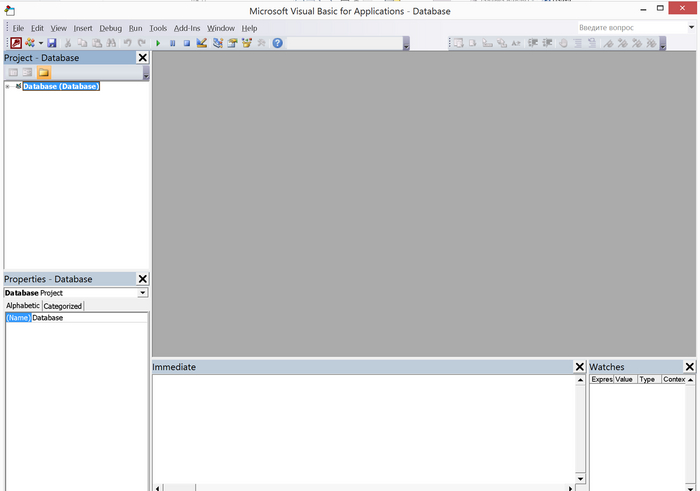
На вкладке Работа с базами данных нажмем на кнопку Visual Basic. Откроется окно редактора VBA. В редакторе мы будем писать код, который сможет обращаться ко всем нашим объектам (таблицы, формы, запросы, отчеты и т. п.) и принадлежащим им элементам, менять их свойства и поведение.
Минимальной структурной единицей программы на VBA является процедура (ее еще называют макросом). Процедура начинается со служебного слова Sub, далее следует имя процедуры (как правило отражает назначение процедуры), круглые скобки, заканчивается процедура служебной конструкцией End Sub. Внутри процедуры пишется код на языке VBA.
Sub MyFirstProcedure()
<Код на языке VBA>
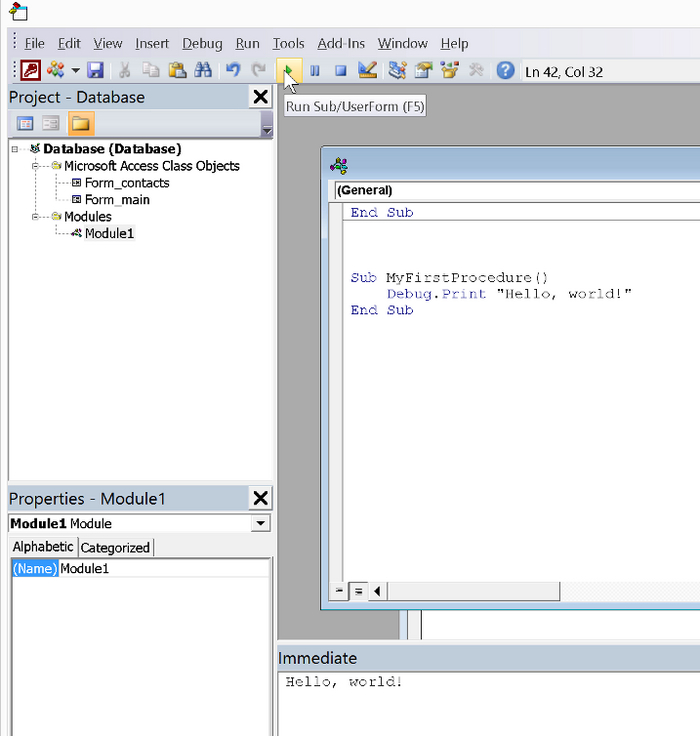
На панели инструментов нажмем Insert — > Module. Модуль это еще один объект нашей базы. В нем мы будем размещать наши процедуры, а затем вызывать их на исполнение. В окне кода модуля Module1 напишем следующее:
Sub MyFirstProcedure()
Debug.Print “Hello, world!”

Убедимся что у нас открыто окно Immediate (View -> Immediate Window), оно необходимо для того, чтобы иметь возможность увидеть результаты выполнения программы в процессе ее отладки. На панели инструментов нажмем зленый треугольник (Run Sub), в окне Immediate увидим результат выполнения процедуры.
Теперь выведем наше приветствие на форму main. В режиме конструктора добавим текстовое поле и в окне свойств поля дадим ему имя txtHello.
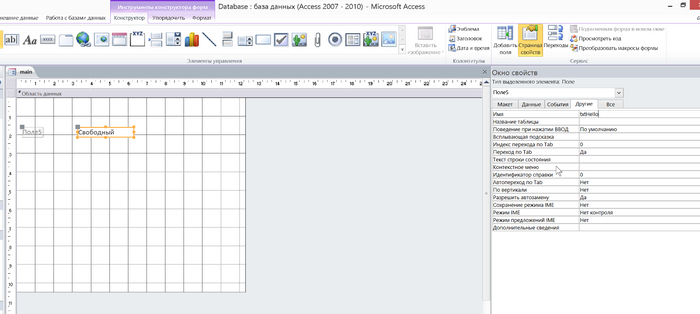
С помощью VBA обратимся к этому полю из процедуры и поместим в него текст — Hello, world! Процедура будет иметь следующий вид:
Sub MyFirstProcedure()
Form_main.txtHello.Value = «Hello, world!»
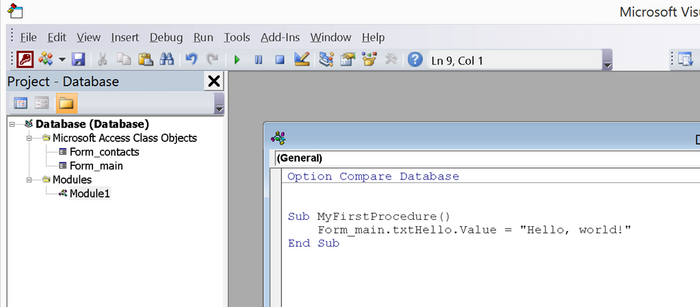
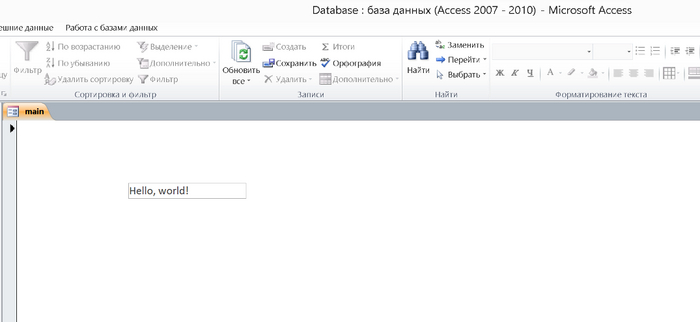
Запустим ее на исполнение и убедимся, что текстовое поле txtHello формы main получило значение — «Hello, world!»
Приводим данные в порядок с помощью Microsoft Access (часть7)

Продолжим знакомство с SQL. Рассмотрим запросы на вставку, обновление и удаление данных.
Запрос на вставку данных начинается с оператора INSERT INTO, далее следует имя таблицы и в скобках перечисление полей таблицы в которые мы хотим добавить данные, затем оператор VALUES и в скобках значения полей через запятую. Важно правильно соотнести перечисление полей и значений, иначе из-за несовпадения типов вставка не произойдет или произойдет со вставкой данных не в те поля. Заметим, что текстовые значения полей мы заключаем в двойные кавычки, а вот значение поля [companyid] нет, так как значение данного поля числовое.
Запрос на вставку данных будет иметь вид:
INSERT INTO contacts (name, surname, email, companyid)
VALUES («Мария», «Пыхтина», «mariya85@ya.ru», 1);
Выполним запрос, нажав на красный восклицательный знак, Access предупреждает нас об изменениях, которые произойдут после выполнения запроса.
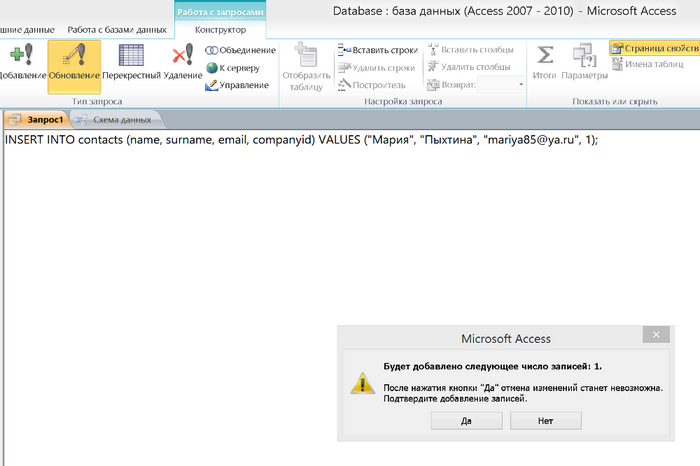
Убедимся, что данные добавлены корректно.
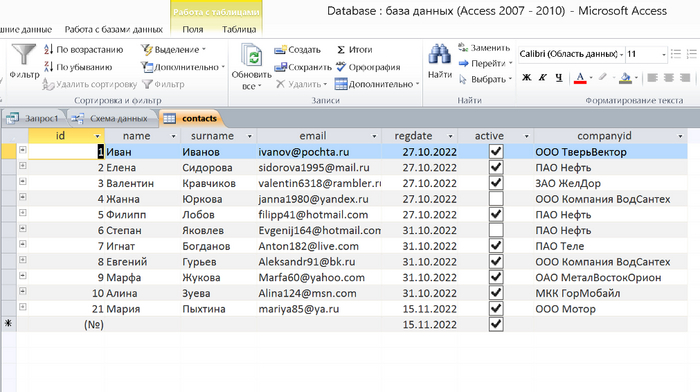
Запрос на обновление предназначен для изменения данных полей. Начинается запрос с оператора UPDATE, затем следует имя таблицы, оператор SET и перечисление полей с их новыми значениями.
Важно помнить, что результаты обновления невозможно отменить. Правильность выполнения запроса можно проверить запросом на выборку, удовлетворяющего параметрам заданным в запросе на обновление. Сразу добавим секцию WHERE иначе обновление коснется всего поля.
Запрос на обновление данных будет иметь вид:
UPDATE contacts SET email=»mariya85@rambler.ru» WHERE >
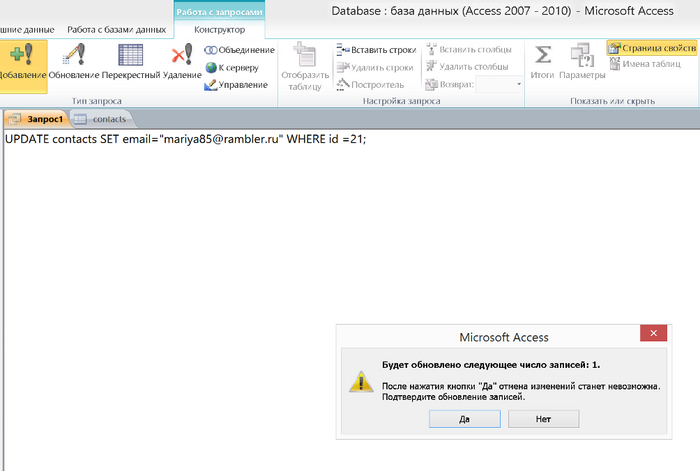
Убедимся, что данные обновились.

Запрос на удаление начинается с оператора DELETE, затем следует символ (*) — что означает удаление записи полностью, если же нам надо удалить значение нескольких полей мы пользуемся запросом на обновление, затем оператор FROM с указанием имени таблицы, сразу же добавим секцию WHERE иначе будут удалены все записи таблицы.
Удаленные записи нельзя будет восстановить. Поэтому делать это нужно крайне аккуратно. И не забывать о том, что у нас есть связанные данные в других таблицах, которые тоже придется удалять. Чаще всего данные отмечаются каким-либо признаком и просто исключаются из выборки. Для этого у нас может послужить поле [active]. Так же при удалении записи, значение поля [id] с типом данных счетчик исключается из счетчика.
Запрос на удаление данных будет иметь вид:
DELETE * FROM contacts WHERE id =21;
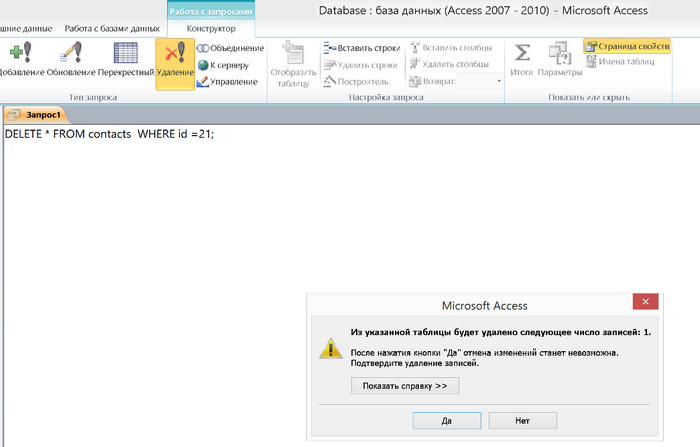
Убедимся, что указанная запись удалена.
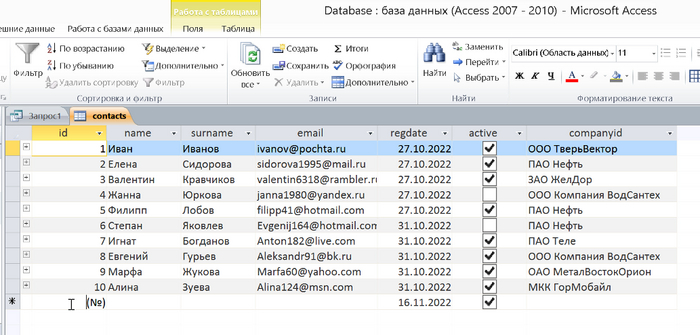
Приводим данные в порядок с помощью Microsoft Access (часть6)

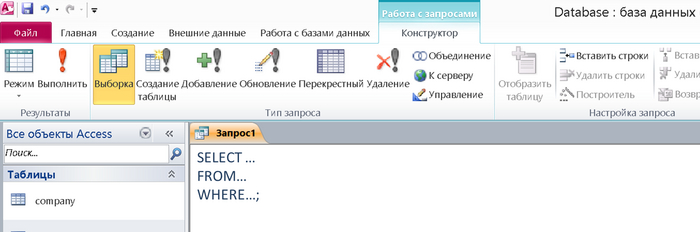
Основу работы с реляционными базами данных составляет язык структурированных запросов SQL (Structured Query Language). Это набор инструкций по манипулированию объектами базы данных, с помощью них мы можем создавать таблицы, добавлять в них данные, производить выборку данных, удалять данные и удалять таблицы. Для всего этого мы пользовались соответствующими мастерами, но под капотом Access формулировал эти задачи на языке SQL и даже генерировал для нас готовый SQL код. Основные команды языка применимы к большинству реляционных баз данных (MS SQL Server, Oracle, MySQL, PostgreSQL, SQLite и т. п.), это устоявшийся стандарт в мире реляционных баз. Различные СУБД расширяют возможности SQL собственным функционалом, но основной синтаксисе с незначительными особенностями применим ко всем.
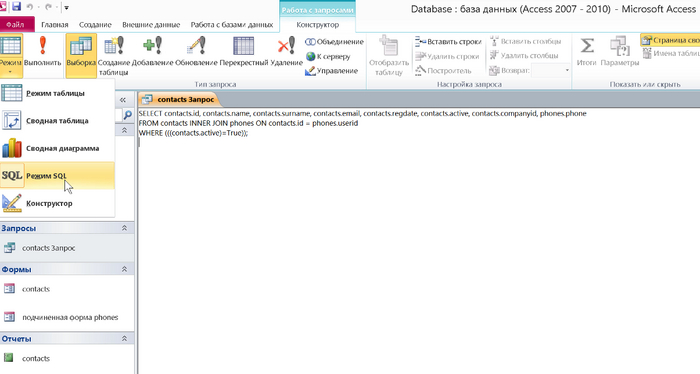
Откроем наш запрос contacts в режиме SQL. В окне построителя запросов мы наблюдаем код на языке SQL, код сгенерировал Access, но мы бы могли написать его сами и он бы заработал. Разберемся в структуре SQL запросов на более простом примере.
Самыми распространенными запросами являются:
запрос на выборку;
запрос на вставку;
запрос на удаление.
Самый простой запрос на выборку начинается с оператора SELECT, затем следует перечисление необходимых полей, затем оператор FROM после чего указывается имя таблицы (таблиц) которым принадлежат эти поля, например:
SELECT name, surname, email FROM contacts;
В результате мы получим все записи таблицы contacts, представленные тремя полями. Если же мы хотим вывести все поля мы можем написать SELECT * FROM contacts; В конце инструкции ставится точка с запятой.
Через вкладку Создание откроем уже не Мастер запросов, а Конструктор запросов. Не будем выбирать таблицу предложенную диалоговым окном и перейдем в SQL режим. Напишем здесь уже известную нам конструкцию SELECT name, surname, email FROM contacts; и отправим ее на исполнение нажав на кнопку с красным восклицательным знаком.
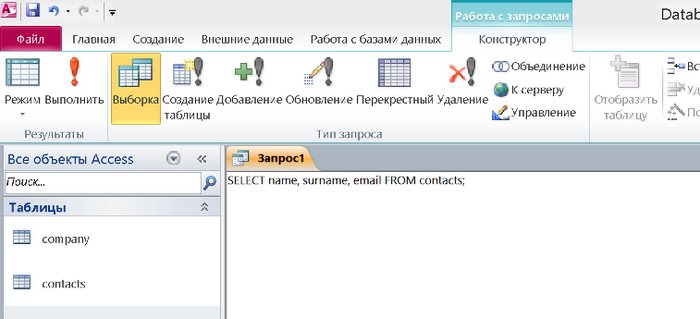
Убедимся в правильности вывода, действительно программа вывела все записи представленные тремя полями

Заменим перечисление полей в секции SELECT на символ * (звездочка):
SELECT * FROM contacts; и выполним запрос.
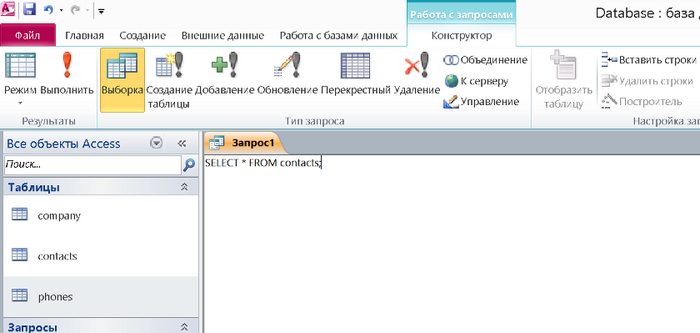
Результатом запроса будут все записи и все поля таблицы contacts.
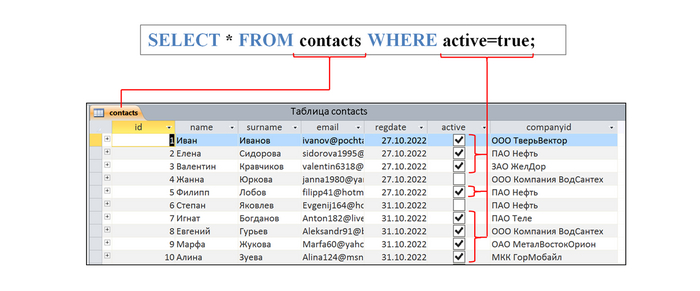
Предположим нас интересуют только активные контакты. Реализуем это в SQL запросе, для этого существует оператор WHERE, это оператор условия. Запрос будет выглядеть следующим образом:
SELECT * FROM contacts WHERE active=true;
Иными словами показать все записи таблицы contacts где поле [active] имеет значение ИСТИНЫ, в SQL коде мы уже строго придерживаемся английского значения слова ИСТИНА – true и ЛОЖЬ – false.
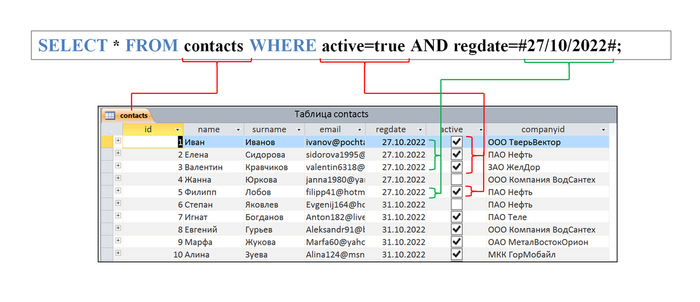
Мы можем задавать несколько значений в секции WHERE. …WHERE условие1 AND условие2 AND условие3, перечисляя их через логические операторы AND. Например:
SELECT * FROM contacts WHERE active=true AND [regdate]= #27/10/2022#;
Запрос покажет все записи из таблицы contacts со значением поля [active] равным ИСТИНА и датой регистрации [regdate] равной 27.10.2022, заметим что дату мы обернули в символ решетки и разделили день, месяц, год через слеш, это необходимо при работе с датами в запросах.
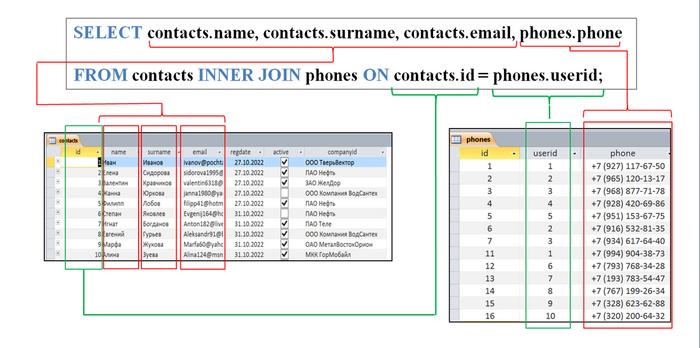
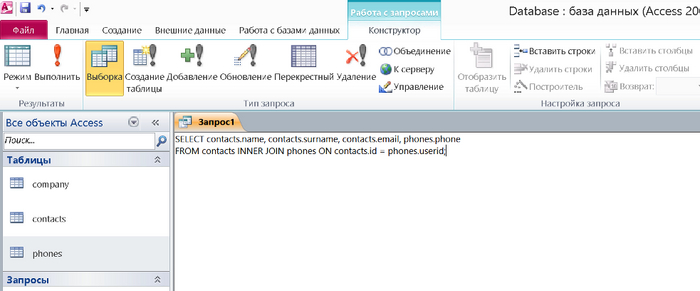
В нашем запросе contacts, помимо таблицы contacts, есть еще таблица phones. В запросах мы можем указывать больше одной таблицы, но необходимо указывать по каким полям будет объединяться результат, для этого существует оператор INNER JOIN. Вообще тема объединения таблиц довольна обширна, мы же рассмотрим самый распространенный вид объединения — внутренне. Наш запрос усложняется наличием двух таблиц, имена полей теперь необходимо указывать в формате – имя_таблица.имя_поля, так как в разных таблицах могут находится поля с одинаковыми именами и как мы помним у нас в обоих таблицах есть поле [id]. Запрос на объединение таблицы contacts и phones c возможностью выбора полей из обоих таблиц будет выглядеть следующим образом:
SELECT contacts.name , contacts.surname, contacts.email , phones.phone
FROMcontacts INNERJOIN phones ON contacts.id = phones.userid;
Иными словами код говорит – выбрать поля [name], [surname], [email], [phone] из объединенных таблиц contacts и phones, где каждой записи таблицы contacts соответствует запись из таблицы phones, в которых поля [id] и [userid] совпадают.
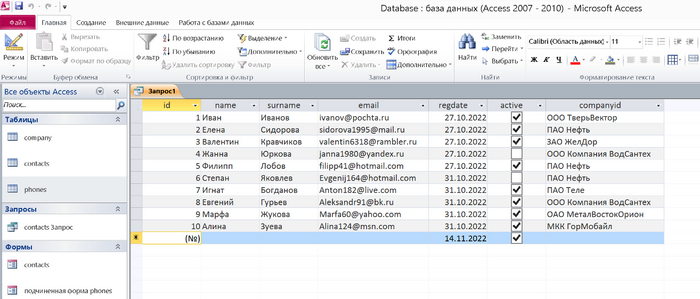
Выполним запрос нажав на красный восклицательный знак.
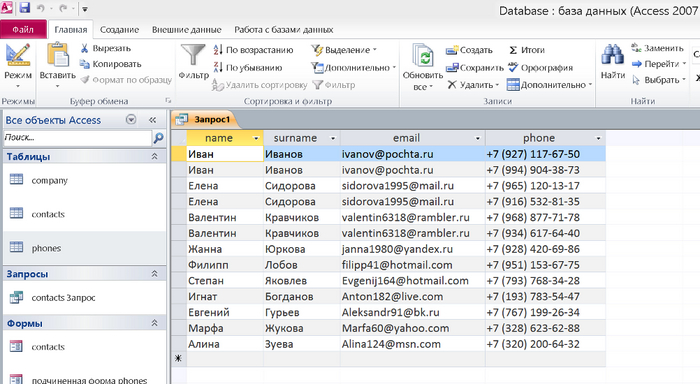
Наглядно убедимся в правильности выполнения запроса, контакты имеющие более одного телефонного номера выводятся для каждого номера.
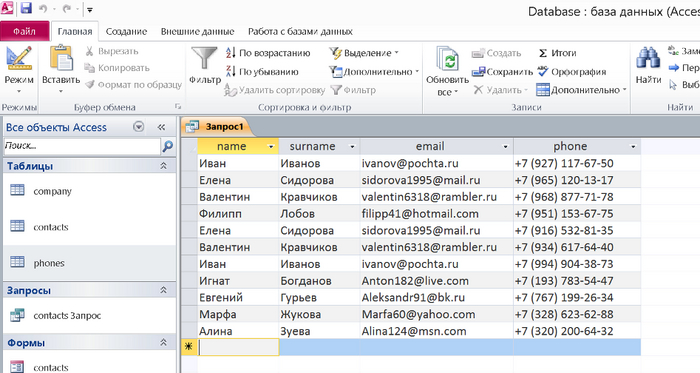
Дополним наш запрос секцией WHERE, для выбора только активных контактов, при этом само поле [active] выводить не обязательно.
FROM contacts INNER JOIN phones ON contacts.id = phones.userid
WHERE active=true;
Приводим данные в порядок с помощью Microsoft Access (часть5)

В этой части мы познакомимся с ещё одним замечательным объектом Access – Отчеты (report).
Отчеты предназначены для наглядного вывода информации конечному потребителю, как правило отчеты имеют вид документов установленной формы (списки, справки и т. п.), которые распечатываются на бумаге, либо в привычных форматах (doc, pdf и т. п.) передаются пользователям.
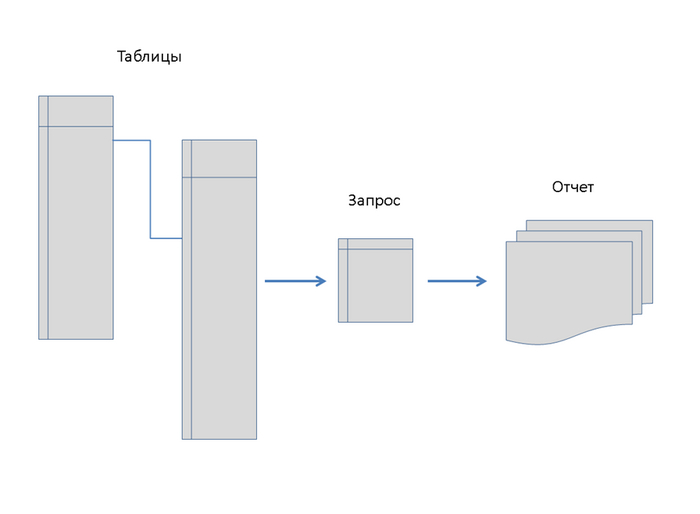
На вкладке Создание выберем Мастер отчетов. В диалоговом окне в качестве источника данных выберем Запрос contacts. Заметим, что если бы мы выбрали в качестве источника таблицу, то на выбор у нас бы был только набор полей из этой таблицы, а в запросе contacts у нас есть набор полей из разных таблиц. Хотя мастер отчетов позволяет выбирать несколько таблиц и тем самым выбрать все нужные нам поля, в запросе contacts у нас есть условие – выводить только активные контакты.
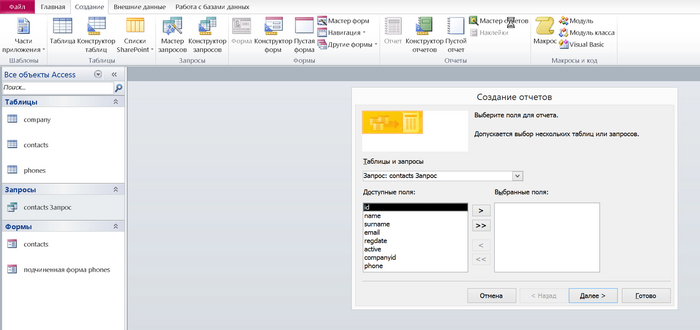
Выберем для отчета поля [name], [surname], [email], [companyid], [phone], далее.
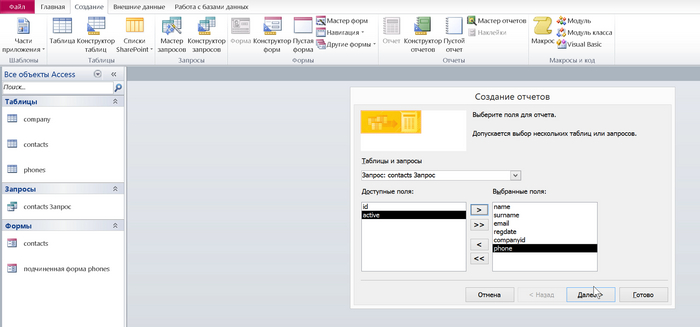
Мастер предлагает сгруппировать наши данные удобным для чтения способом, так как у нескольких наших контактов имеется более одного телефонного номера и мы хотели бы для одной записи конкретного контакта видеть их все, в противном случае для каждого второго и более телефонного номера будет дублироваться контакт, как мы это видели в запросе contacts. Мы можем задать много уровней группировки, ведь у нас может быть много таких таблиц как phones, но пока ограничимся ей, далее. Не будем задавать сортировку, оставим как есть.
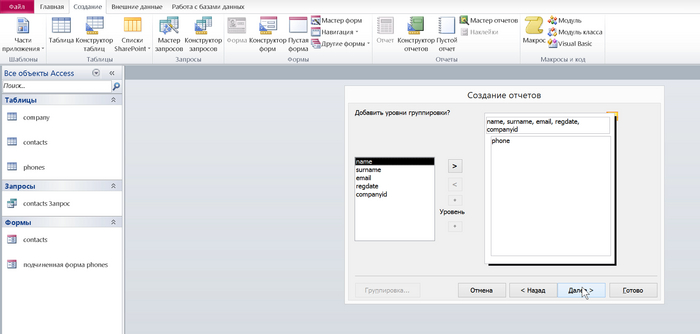
Выберем ступенчатую структуру, при желании это можно будет поменять в конструкторе отчетов. Чтобы все данные уместились на странице выберем альбомную ориентацию.
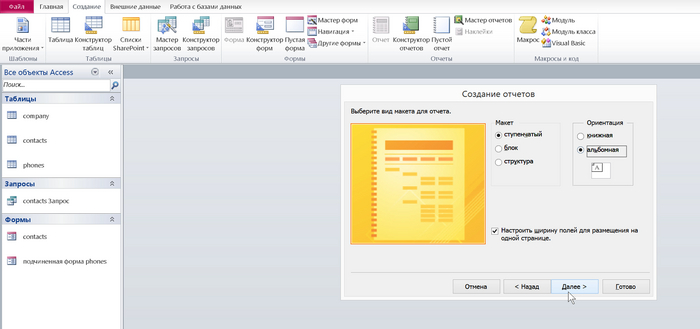
Завершим работу мастера. Теперь в области объектов базы данных появился новый объект – отчет contacts. Как и другие объекты базы, структуру отчета можно редактировать в режиме конструктора.
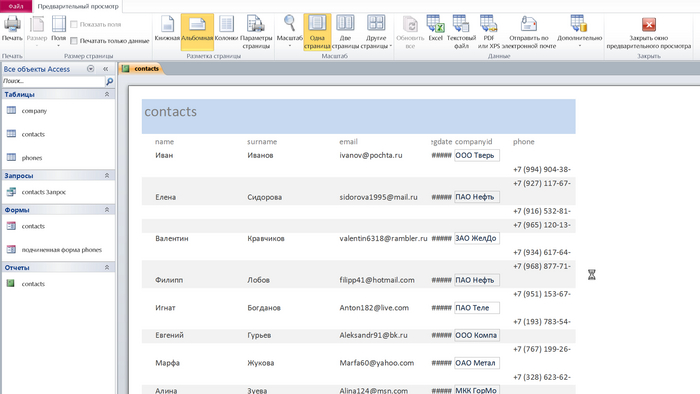
Перейдем в режим конструктора и придадим нашему отчету рабочий вид. Структурно отчет разделен на несколько областей, заголовок отчета – будет выводить данные один раз в заглавии документа, верхний и нижний колонтитул – будет выводить данные сверху и снизу каждой страницы, область документа – выводит данные отчета на каждую страницу, заголовок группы – группирует повторяющиеся записи. Кроме того имеется возможность редактирования структуры отчета в режиме Макета, для более наглядного расположения элементов отчета.
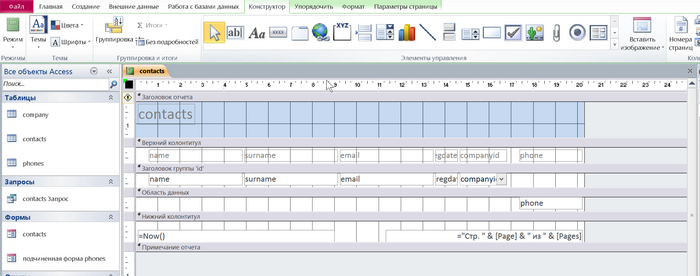
Изменим надписи полей на удобочитаемые.
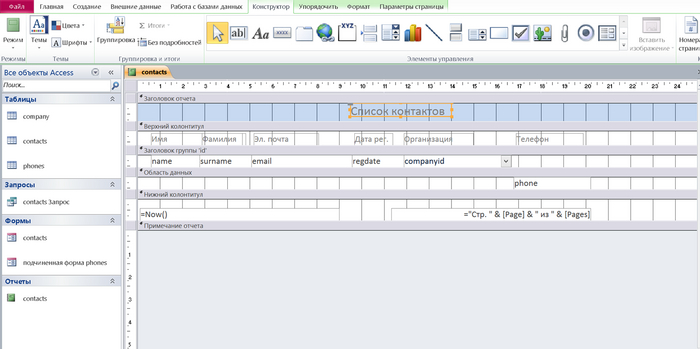
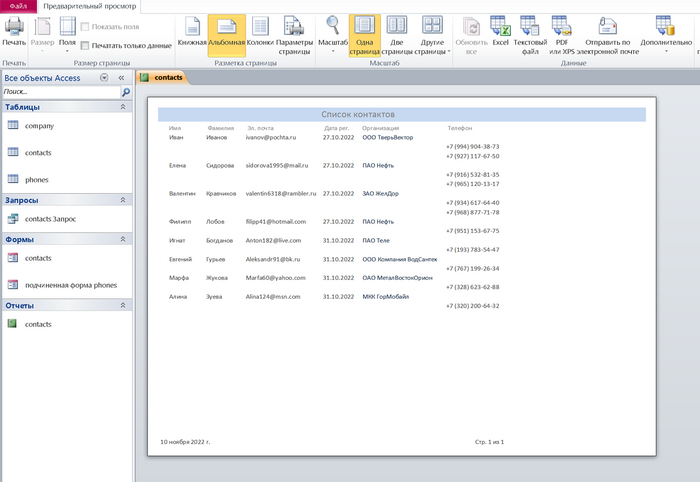
После приведения отчета в рабочий вид его можно отправить на печать привычным способом. И таких отчетов мы можем создать большое количество с разными критериями отбора данных из разных таблиц, передавать их пользователям, а наши данные будут храниться в структурированном виде.
Приводим данные в порядок с помощью Microsoft Access (часть4)
Продолжим приводить наши данные в порядок.
Познакомимся с такими объектам базы данных как Запрсы (query). В работе с электронными таблицами, ярчайшим представителем которых является MS Excel, инструментом для выборки данных с заданными критериями является инструмент Фильтр. В Access этот инструмент тоже имеется и в некоторых случаях очень полезен. Но с ростом количества данных и усложнением их структуры каждый раз и под разные выборки манипулировать инструментом Фильтр становится сложнее. Для упрощения работы по выборке данных и существуют Запросы (в теории баз данных их еще называют представлениями).
Дополним таблицу contacts дополнительными данными для более наглядной работы с ней.
Игнат ;Богданов;Anton182@live.com;ПАО Теле
Евгений;Гурьев;Aleksandr91@bk.ru;ООО Компания ВодСантех
Алина;Зуева;Alina124@msn.com; МКК ГорМобайл
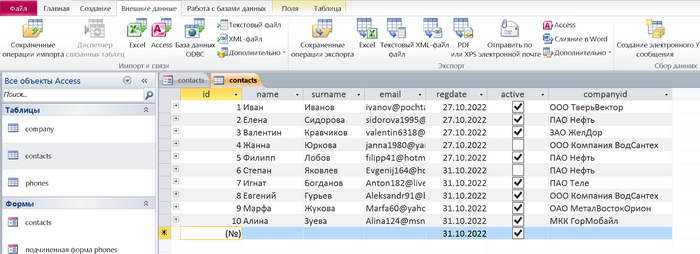
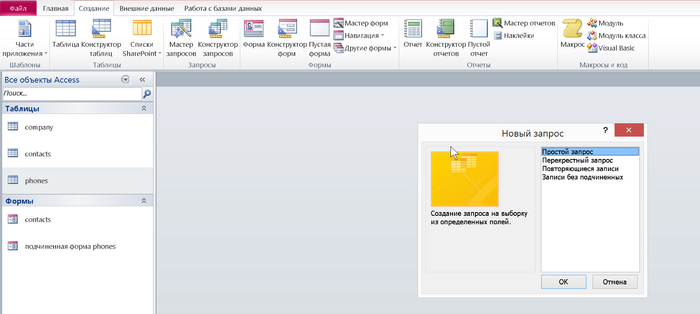
Из вкладки Создание вызовем Мастер запросов.

Выберем простой запрос.
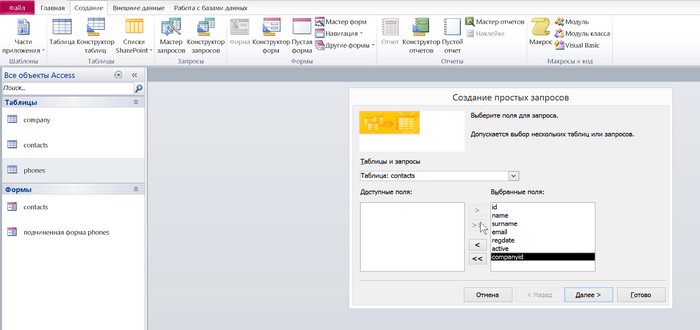
Так как нас интересует работа с контактами выберем таблицу contacts и все ее поля. Завершим работу мастера согласившись на условия по умолчанию, в любом случае все настройки мастера можно будет поменять самостоятельно когда это потребуется.
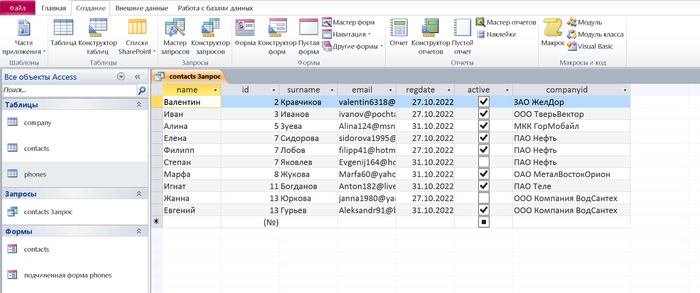
Результат простого запроса похож на обычную таблицу.
Перейдем в режим Конструктора запроса. В нижней части конструктора для каждого поля нашей таблицы мы можем задавать условия на отбор тем самым формируя сложные выборки. Предположим нас интересуют только активные контакты с номерами их телефонов. В условиях отбора поля [active] укажем Истина.
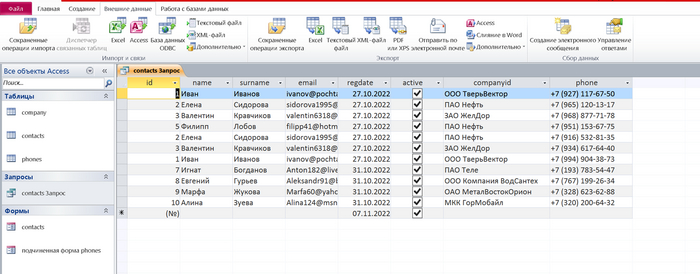
Отобразить таблицу и выберем таблицу phones, дважды кликнем на поле [phone], которое отобразится в наборе полей для запроса нижней части мастера запросов. Выполним запрос нажав на красный восклицательный знак панели инструментов.
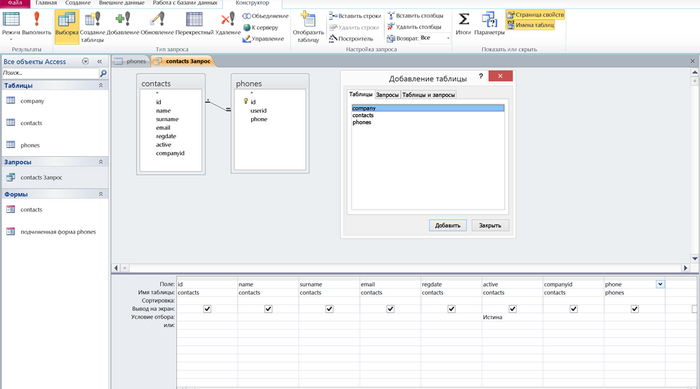
Заметим, что контакты которые у нас имеют два и более номера телефонов дублируются, но с разными телефонами, в последствие мы это исправим. Теперь в области объектов у нас появился новый объект – Запрос contacts и мы сможем использовать его в других объектах базы.
Приводим данные в порядок с помощью Microsoft Access (часть3)
Продолжим совершенствовать нашу базу данных и функционал по работе с ней.
Приведем в порядок элементы управления формы contacts. Выделим все элементы управления в области данных и перейдем во вкладку Упорядочить, в разделе Таблица нажмем В столбик. Таким образом все наши элементы окажутся упорядочены в границах условной сетки, по желанию такой порядок можно отменить и расположить элементы по своему усмотрению, изменяя их размер либо мышью либо задавая размеры в свойствах соответствующих элементов.
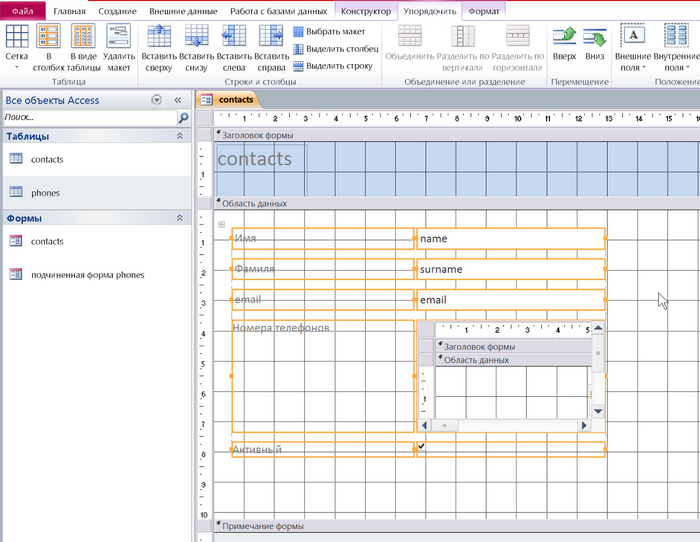
Наша форма приобрела аккуратный вид.
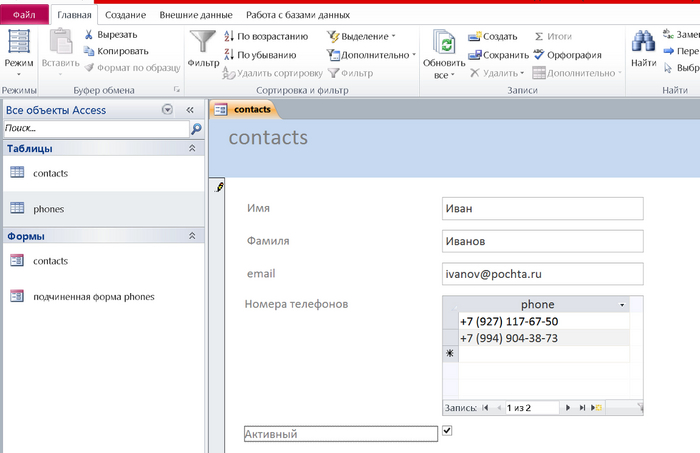
Дополним нашу базу данными о компаниях в которых работают наши контакты. Создадим таблицу company с полями [id] – счетчик, [name] – текстовый, [adress] – текстовый. Заполнять таблицу будем импортируя из внешнего источника (файла), можно импортировать данные многими способами (из Excel, файлов Access, файлов других баз данных и др.).
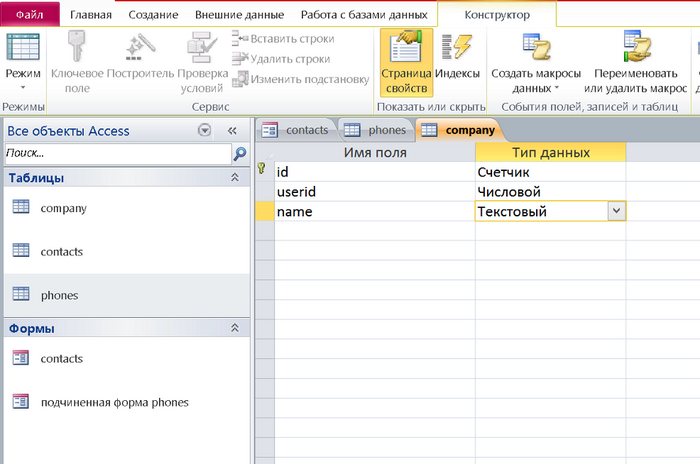
Подготовим простой текстовый файл с набором вымышленных компаний и адресов. Назовем файл company.txt. В первой строчке файла через точку с запятой перечислим название полей, соответствующих нашим полям в таблице company — [name] и [adress]. Перечислим наименования компаний и их адреса отделяя их точкой с запятой.
ООО Мотор;Россия, г. Москва, Космонавтов ул., 76, корп. 1
ЗАО ЖелДор;Россия, г. Москва, Шоссейная ул., 19, корп. 5
ООО ТверьВектор;Россия, г. Тверь, Мирная ул., 87, оф. 30
ОАО СофтОрионЛизинг;Россия, г. Москва, Калинина ул., 12, корп. 2
МКК ГорМобайл;Россия, г. Самара, Луговой пер., 35, оф. 2
ПАО МикроГлавМаш;Россия, г. Москва, Совхозная ул., 12, корп. 2
ПАО Нефть;Россия, г. Уфа, Пушкина ул., дом 32
ОАО МеталВостокОрион;Россия, г. Казань, Озерная ул., 90, корп. 7
ООО Компания РемСбыт;Россия, г. Москва, Вокзальная ул., 86, корп. 6
ПАО ГазВостокМор;Россия, г. Москва, Молодежный пер., 11, корп. 4
ПАО Теле;Россия, г. Москва, Юбилейная ул., 20, корп. 9
ОАО МеталВектор;Россия, г. Хабаровск, Южная ул., 55, оф. 7
ООО Компания ВодСантех;Россия, г. Москва, Заслонова ул., 21, корп. 7
Красная линия показывает границу полей.
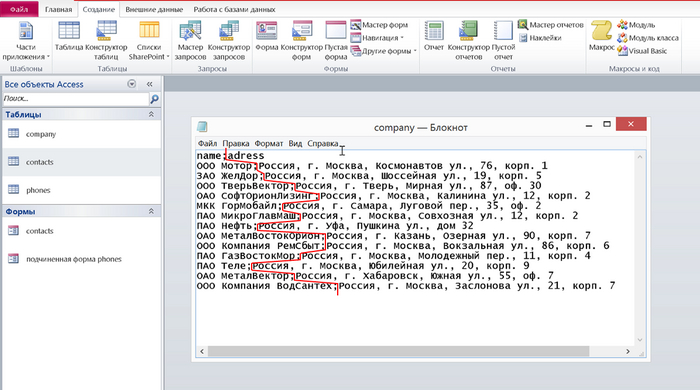
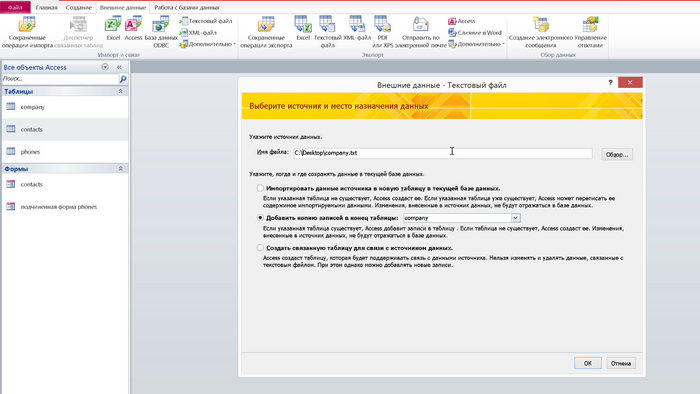
На вкладке Внешние данные в разделе Импорт и связи нажмем Текстовый файл. В диалоговом окне настройки импорта выберем путь до текстового файла с данными, который мы хотим загрузить. Выберем пункт Добавить копию записей в конец таблицы company, следуем далее.
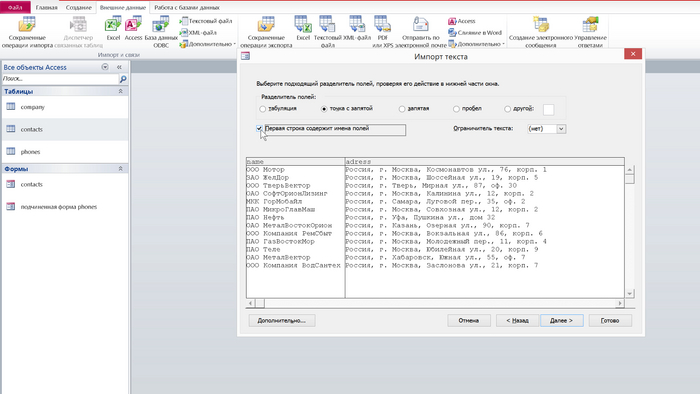
Диалог предлагает нам выбрать способ как весь наш текст разделить на два поля, но так как мы используем пробелы и запятые для обозначения наименований и адресов, нам нужен символ который мы будем использовать только для отделения одной части от другой и это точка с запятой, далее мы это увидим, выбираем пункт С разделителем и следуем далее.

Разделителем полей выбираем точку с запятой (хотя программа это уже поняла, правильно разделив наши данные), отметим что первая строка это имена полей.
Завершаем процесс импорта. Переходим в таблицу company и убеждаемся, что наши данные импортировались корректно.
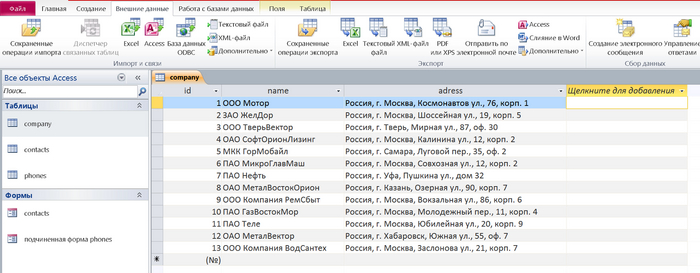
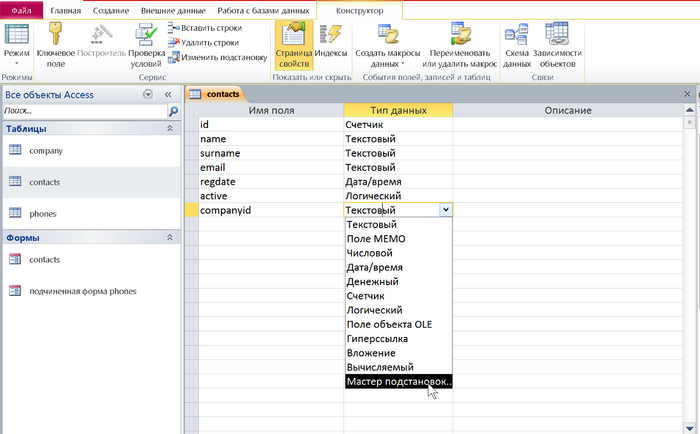
В таблице contacts добавим поле [companyid], в выпадающем списке типов данных выберем Мастер подстановок
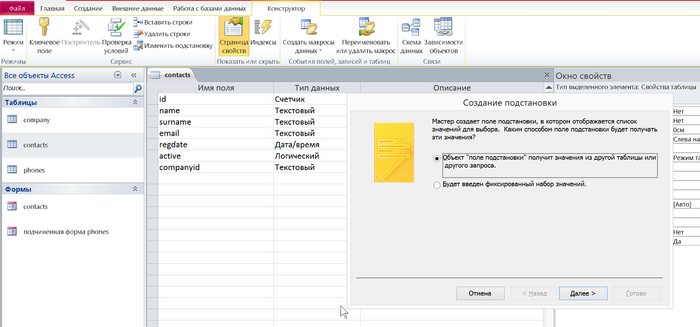
Выберем первый пункт – Значения из другой таблицы, далее.
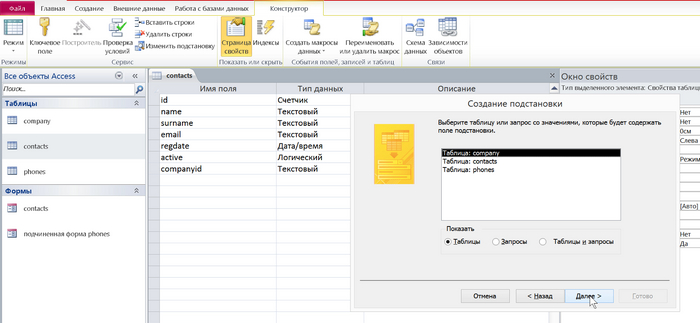
Выбираем таблицу company в качестве источника данных, далее.
Выбираем поле [name] в качестве источника списка, завершим работу мастера соглашаясь на условия по умолчания.

Сохраняем изменения в конструкторе и переходим в режим таблицы. Теперь для каждого из контактов мы можем выбрать организацию которую он представляет. Логично предположить, что в одной организации работает много людей контакты которых приходится заносить в базу и каждый раз вносить ее наименование и адрес не целесообразно.
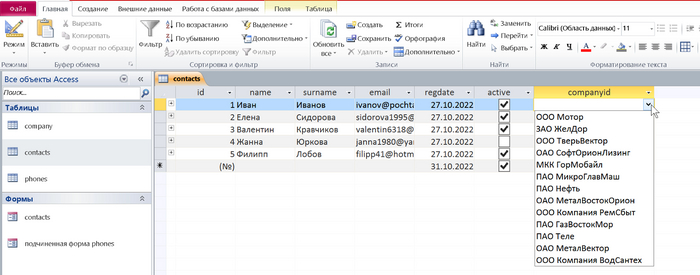
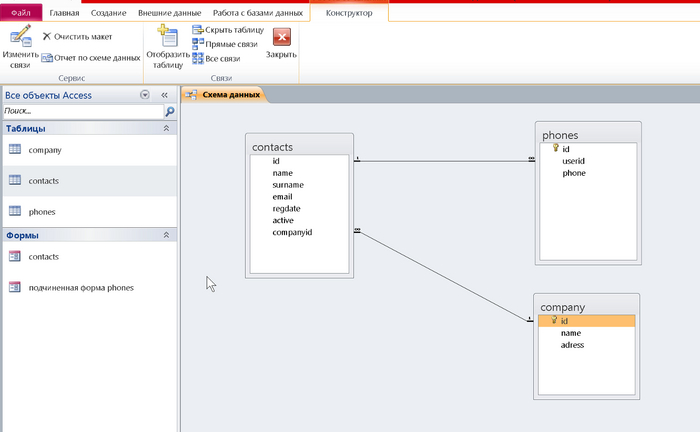
Перейдем в уже знакомую нам Схему данных со вкладки Работа с базами данных и отобразим таблицу company. Курсором мыши перетянем поле [companyid] на поле [id] таблицы company. Теперь наши таблицы связаны связью Один ко многим, что означает: одному контакту соответствует одна компания из множества компаний.
Добавим возможность выбора компании для контакта на форме contacts. Перейдем в режим конструктора формы и на панели элементов управления выберем элемент управления – Поле со списком. Поместим его на свободное место области данных.

Этапы создания поля со списком на форме аналогичны тому, как это было сделано в таблице contacts.
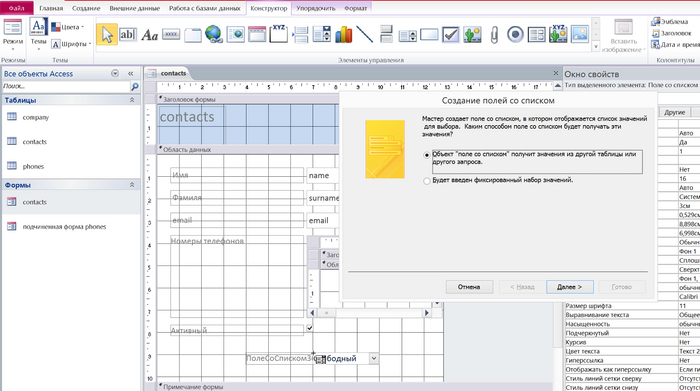
Источник данных таблица company.
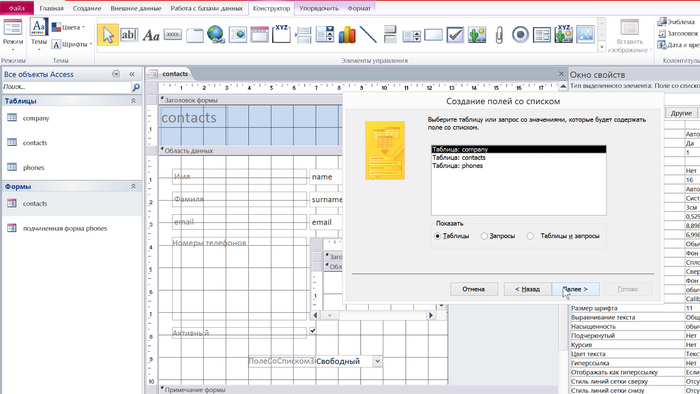
Источник списка поле [name].
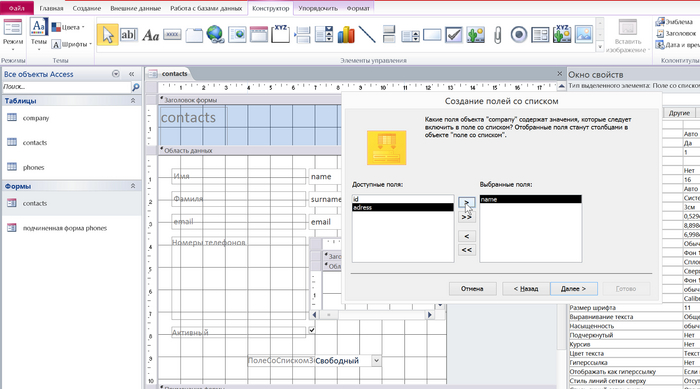
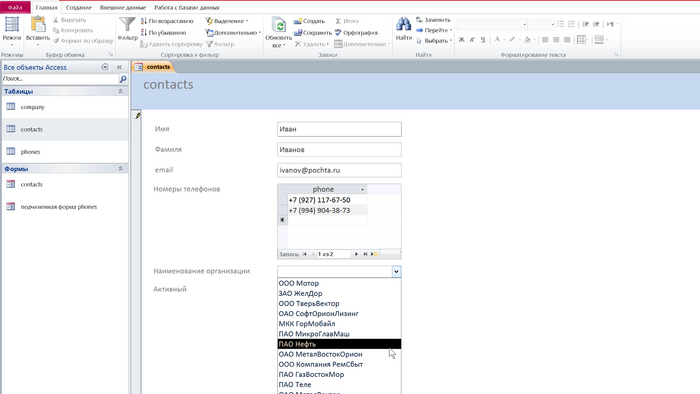
Завершим работу мастера, сохраним изменения и перейдем в режим работы с формой. Теперь для каждого контакта мы имеем возможность выбрать организацию которую он представляет. В режиме конструктора встроим наше поле в сетку и отредактируем надпись выпадающего списка.
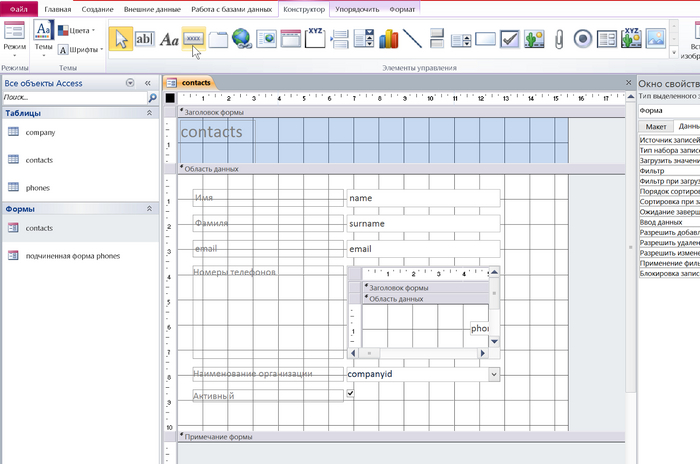
Для удобной работы добавим на форму кнопку сохранения записи. В режиме конструктора из панели элементов управления перетянем элемент управления – Кнопка.
Мастер создания кнопок предлагает различные варианты событий нажатия кнопки, из категории Обработка записей выберем действие Сохранить запись, далее.
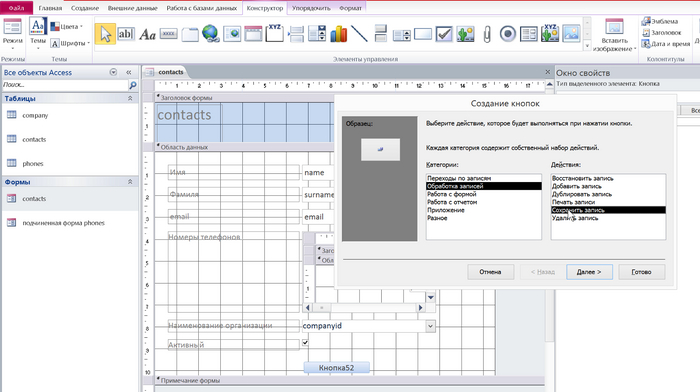
Зададим название кнопки как “Сохранить”, завершим работу мастера.
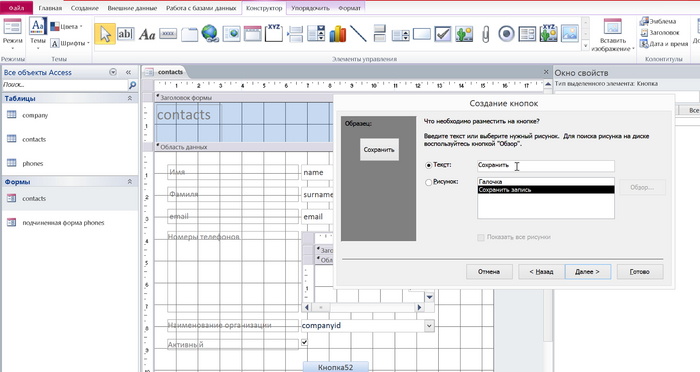
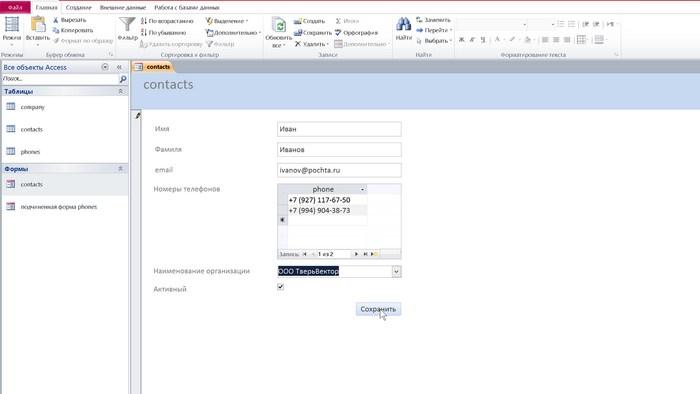
Перейдем в режим работы с формой, теперь кнопку “Сохранить” можно использовать для сохранения записей.
Приводим данные в порядок с помощью Microsoft Access (часть 2)

Продолжим совершенствовать нашу базу данных и функционал по работе с ней.
Добавим в таблицу contacts новое поле [active], которое будет характеризовать активность контакта (активен или не активен). Тип данных установим Логический. Логический (или булевый от англ. boolean) тип данных имеет всего два значения ИСТИНА или ЛОЖЬ (также может обозначаться: как 1 или 0, да или нет, true или false) применяется в тех случаях, где состояние объекта может быть охарактеризовано этими двумя значениями, во многих случаях этого достаточно. В дальнейшем этот признак позволит фильтровать выборку данных и строить логику работы. Например, показать список только активных контактов.
В настройках Свойства поля, которое появляется в нижней части экрана при редактировании поля, в свойство Значение по умолчанию запишем =1, теперь каждая новая запись по умолчанию будет считаться активной, однако все предыдущие записи будут неактивными, так как это поле мы добавили уже после заполнения таблицы данными. В идеальном случае поля таблиц следует проектировать так, чтобы в последующем не приходилось их добавлять, или добавлять по минимуму.
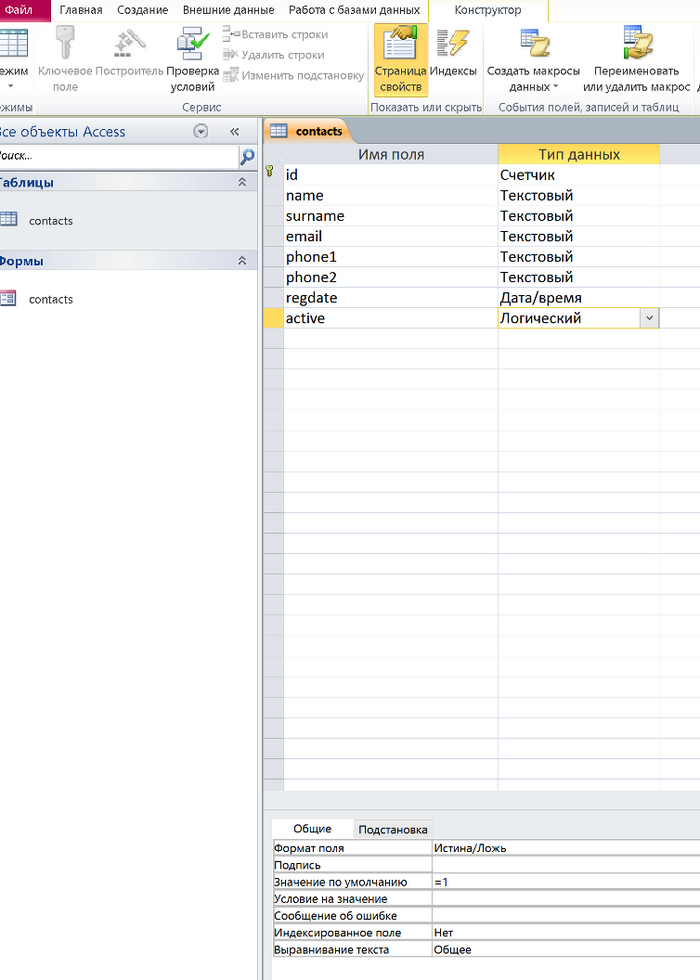
В таблице contacts, поле [active] получило возможность взаимодействия с ним через элемент управления Checkbox,во многих случаях это удобно, хотя в программе за ним скрывается символ 1 или 0, в зависимости от наличия или отсутствия “галочки”. Мы бы могли удалять записи неактивных контактов, но удалять какие-либо записи в базах данных нужно с особой осторожностью, как правило записи особым образом отмечаются или переносятся, и при необходимости к ним всегда можно вернуться.
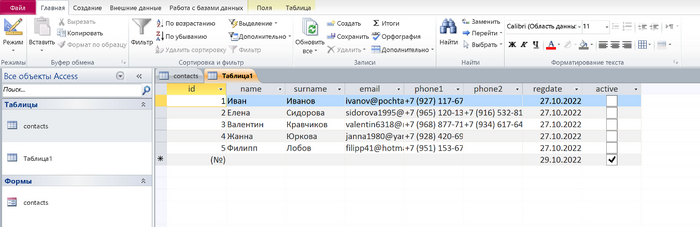
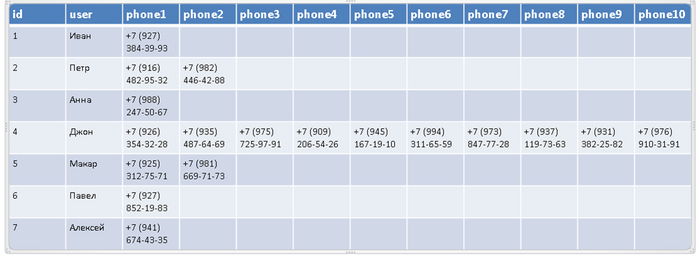
Теперь обратим внимание на поля [phone1] и [phone2]. Исходя из опыта мы предположили, что у человека может быть более одного телефонного номера и создали два поля под эти цели, но а если у человека три телефонных номера и даже четыре? Логично предположить и создать под эти цели максимальное количество полей (помним, что вносить все номера в одно поле через запятую противоречит принципу минимальной неделимости), допустим создадим десять полей для хранения десяти телефонных номеров. И делать мы этого не будем по причине того, что система управления базами данных резервирует память под хранение данных и даже при наличии одного человека с десятью телефонными номерами большое количество пустых мест (рисунок ниже) будет замедлять работу нашей базы, когда она начнет разрастаться данными.
Создадим таблицу phones.
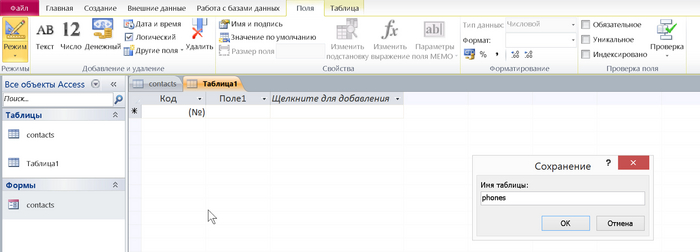
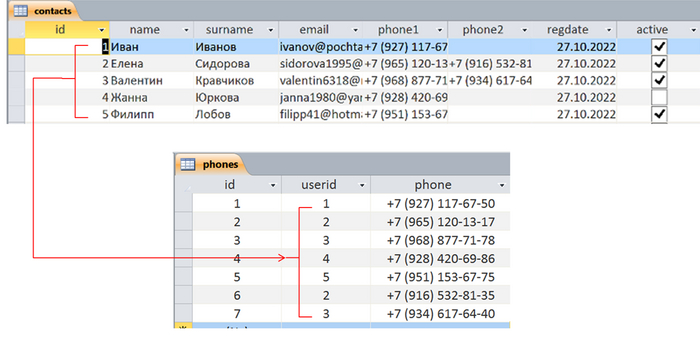
В ней же создадим ключевое поле [id] с типом данных Счетчик, поле [userid] – тип данных Числовой и [phone] – тип данных Текстовый. Поле [userid] является внешним ключевым полем, сюда мы будем записывать значение поля [id](которое соответствует конкретному человеку) из таблицы contacts и его номер телефона, столько раз сколько номеров телефонов у него есть.

Перенесем номера телефонов из таблицы contacts в таблицу phones и удалим поля [phone1] и [phone2].
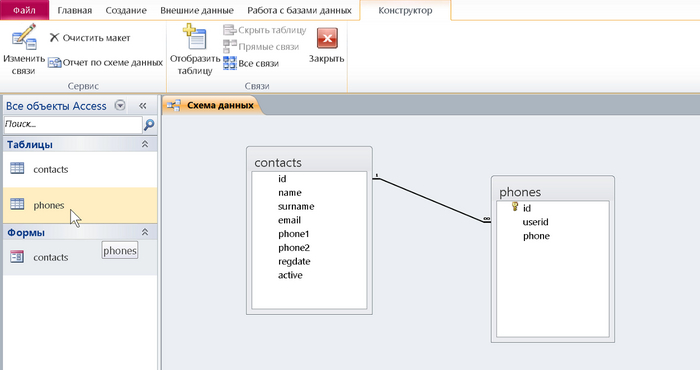
На панели инструментов откроем вкладку Работа с базами данных и вызовем Схему данных. В конструкторе Схемы данных вызовем Отобразить таблицу и выберем из списка таблиц таблицу contacts и phone. Мы видим модели наших таблиц с соответствующими полями.
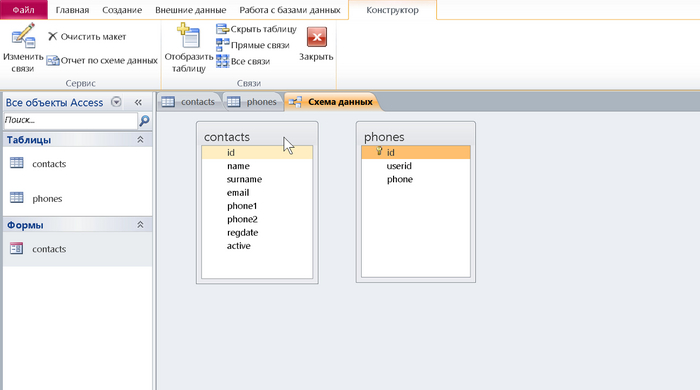
Наведем курсор мыши на поле [id] таблицы contacts, нажмем на него левой кнопкой мыши и не отпуская перенесем на поле [userid] таблицы phones. В появившемся диалоговом окне отметим пункт Обеспечение целостности данных (в таблице phones мы не сможем записать номер телефона для несуществующего контакта) и применим изменения.
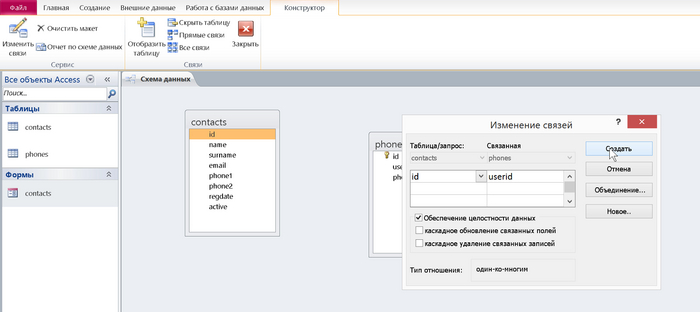
Теперь наши таблицы связаны отношением – Один ко многим, это значит, что один человек из таблицы contacts может иметь много телефонных номеров в таблице phones. Таким образом наша таблица будет расти вниз, а не в ширь, как это предполагалось у нас изначально.
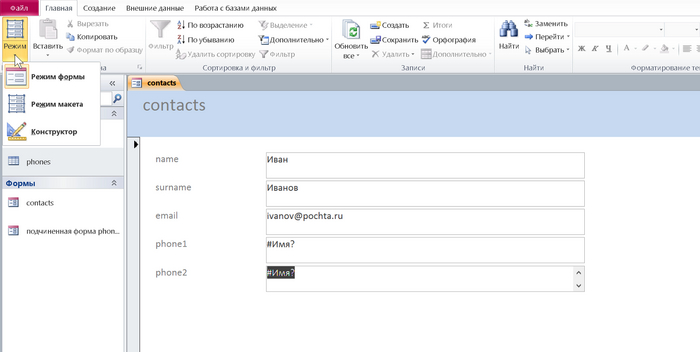
Откроем форму contacts из панели объектов базы. Теперь наши поля формы [phone1] и [phone2] ссылаются на несуществующие поля таблицы contacts, все верно, мы их удалили.
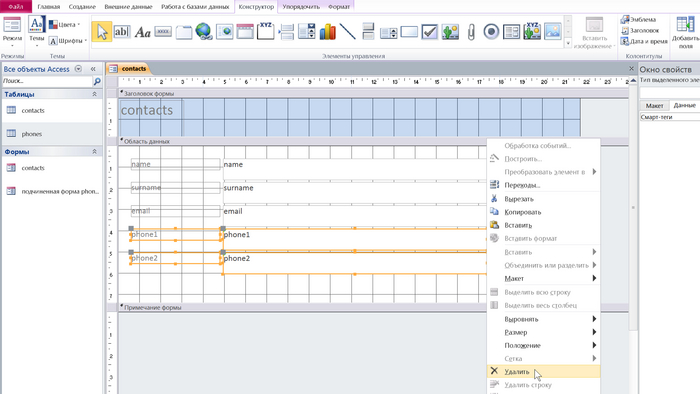
Откроем форму contacts в режиме Конструктора уже знакомым для нас способом. Здесь мы имеем возможность в графическом режиме изменять размеры и расположение наших полей, а так же менять их свойства, и много чего другого. Выделим область расположения “битых” полей и удалим их.
Реализуем возможность ввода нескольких телефонов для одного контакта. В режиме конструктора формы на верхней панели инструментов, из раздела Элементы управления мы можем добавлять элементы привычные нам по работе с большинством программ, имеющих графический интерфейс (кнопки, выпадающие списки, чекбоксы, радиокнопки, списки и т. п.). Выберем элемент управления Подчиненная форма/отчет (считается, что это неудачный перевод локализации MS Access, логичнее этот элемент управления звучал бы как Подчиненная таблица). На рабочем поле формы курсор мыши изменит свой вид, выделим произвольную область на свободном месте и вставим элемент управления, в дальнейшем мы сможем отредактировать его размер в удобный для работы.
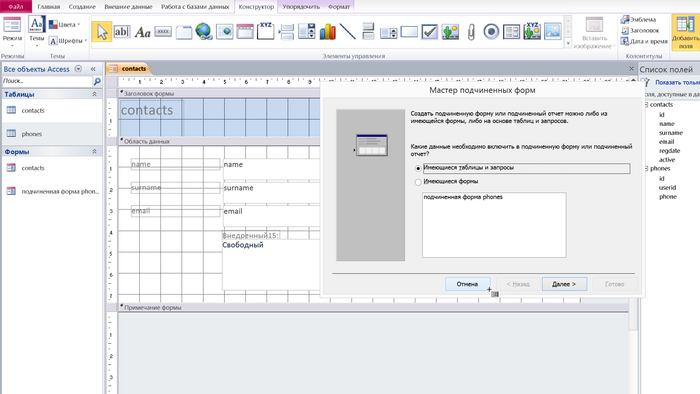
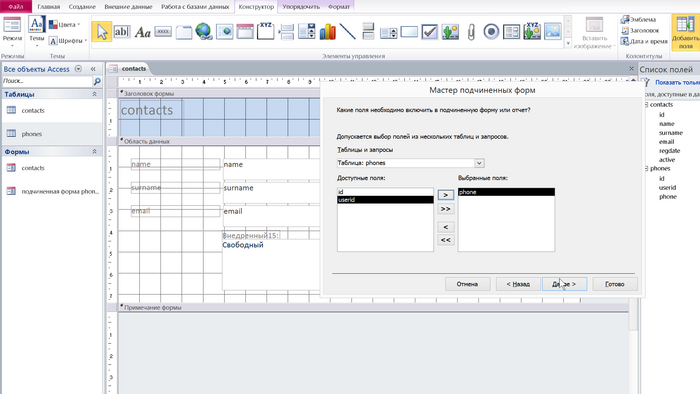
В появившемся Мастере подчиненных форм выберем источником подчиненных данных Имеющиеся таблицы и запросы, далее во втором окне из выпадающего списка таблиц выберем таблицу phones, из левого списка полей таблицы phones выберем поле [phone] и переместим его в правый список соответствующей кнопкой.
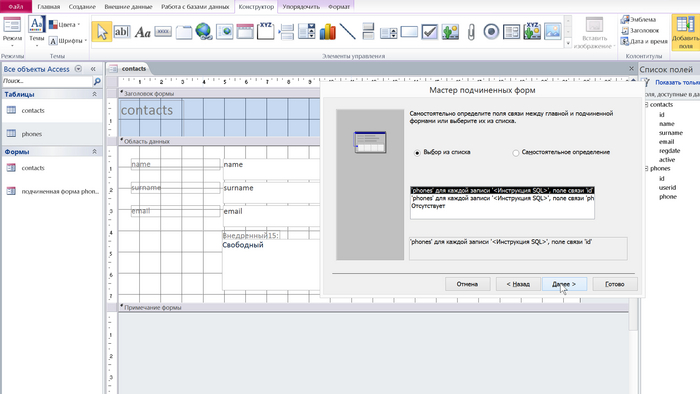
Третий этап диалога предлагает нам связать подчиненные данные с таблицей contacts, если же мы выберем <отсутствие> такой связи, в подчиненной таблице, мы просто будем видеть полный список телефонов всех контактов, выберем первый пункт из списка, который соответствует нашей схеме связи, иными словами мы говорим – Показать все телефоны для такого-то контакта. Сохраним работу мастера, сохраним изменения в конструкторе формы.
На панели инструментов, в подразделе Сервис нажмем Добавить поля и перетащим поле [active] на макет формы. Сохраним изменения и выйдем из режима конструктора.
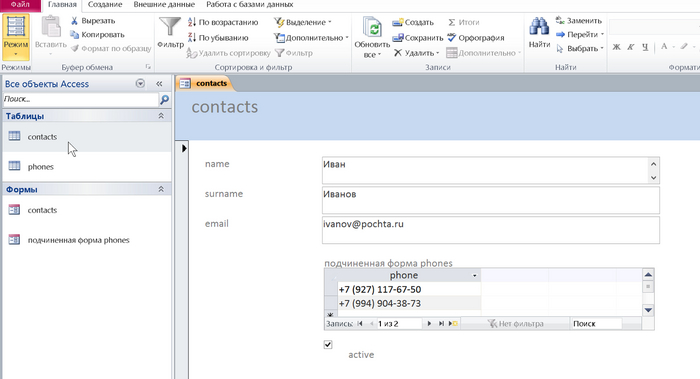
Теперь на форме contacts, в окне подчиненной таблицы, перемещаясь по записям контактов сможем видеть и добавлять необходимое количество телефонов для конкретного контакта, все добавления будут записываться в таблицу phones. Добавим новый телефон для первого контакта и в таблице phones появится еще один телефон, заметьте поле [userid] таблицы phones заполняется автоматически соответствующим [id] (которое идентифицирует конкретного пользователя) из таблицы contacts. Также у нас есть возможность изменять “галочкой” активность контакта и эти изменения тоже будут отражаться в таблице contacts.
MS Office: Ошибка при направлении команды приложению
[QUOTE]Андрей пишет:
Удалил TuneUp2012 и ошибка пропала! Спасибо.
Попробуйте в варианте Администратора, открыв Совместимость, поставить галочку на Windows7 (если у Вас Windows7)
Tune Up удалять не надо..По крайней мере мне не пришлось
Итак:
1.Открываем TuneUp Program Deactivator
2.Ищем Microsoft Office. Если там написано «Enabled», кликните на эту же кнопку и сделайте «Disable»
У меня,после этого все заработало без окна об ошибке. надеюсь поможет.
П.С: TuneUp Program Deactivator находится в меню Optimize System.
1.Открываем TuneUp Program Deactivator
2.Ищем Microsoft Office. Если там написано «Enabled», кликните на эту же кнопку и сделайте «Disable»
У меня,после этого все заработало без окна об ошибке. надеюсь поможет.
Все решилось! Это и не tuneUp и не игнорировать запросы DDE!
Берем файл на котором выскакивает ошибка и смотрим его свойства!
Там не Excel или Word, а конвертер! Меняем по умолчанию для этих видов файлов (docx и xlsx) на прямые программы Excel или Word, указывая их явное положение в папке C:\Program Files (x86)\Microsoft Office\OFFICE11 или C:\Program Files\Microsoft Office\OFFICE11