Что такое OVRServer_x64.exe?
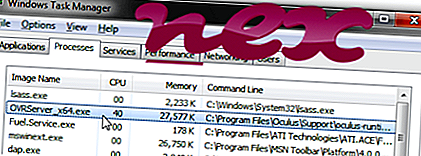
Процесс, известный как OVR Service или 64681-общедоступный TCID: 184145, принадлежит программному обеспечению OVR Service или Oculus Runtime от Oculus VR или Facebook Technologies.
Описание: OVRServer_x64.exe не является необходимым для ОС Windows и вызывает относительно мало проблем. Файл OVRServer_x64.exe находится в подпапках «C: \ Program Files» (обычно это C: \ Program Files \ Oculus \ Support \ oculus-runtime \ или C: \ Oculus \ Support \ oculus-runtime \ ). Известные размеры файлов в Windows 10/8/7 / XP составляют 13 179 660 байт (38% всех случаев), 9 370 064 байт и еще 9 вариантов.
Программа не имеет видимого окна. Это не системный файл Windows. OVRServer_x64.exe Программное обеспечение использует порты для подключения к локальной сети или Интернету. Файл OVRServer_x64.exe имеет цифровую подпись. OVRServer_x64.exe способен мониторить приложения, записывать ввод с клавиатуры и мыши и манипулировать другими программами. Поэтому технический рейтинг надежности 51% опасности .
Удаление этого варианта: Если у вас возникли проблемы с OVRServer_x64.exe, вы также можете сделать следующее:
1) удалить программу с помощью панели управления ⇒ удалить программу ⇒ Oculus или Oculus Runtime
2) посетите веб-сайт www.oculus.com.
Важно: некоторые вредоносные программы маскируют себя как OVRServer_x64.exe, особенно если они находятся в папке C: \ Windows или C: \ Windows \ System32. Поэтому вам следует проверить процесс OVRServer_x64.exe на вашем компьютере, чтобы убедиться, что это угроза. Мы рекомендуем Security Task Manager для проверки безопасности вашего компьютера. Это был один из лучших вариантов загрузки The Washington Post и PC World .
Аккуратный и опрятный компьютер — это главное требование для избежания проблем с OVRServer_x64. Это означает запуск сканирования на наличие вредоносных программ, очистку жесткого диска с использованием 1 cleanmgr и 2 sfc / scannow, 3 удаления ненужных программ, проверку наличия программ автозапуска (с использованием 4 msconfig) и включение автоматического обновления Windows 5. Всегда не забывайте выполнять периодическое резервное копирование или, по крайней мере, устанавливать точки восстановления.
Чтобы восстановить поврежденную систему, вам необходимо Скачать PC Repair & Optimizer Tool
Если вы столкнулись с реальной проблемой, попробуйте вспомнить последнее, что вы сделали, или последнее, что вы установили до того, как проблема появилась впервые. Используйте команду 6 resmon, чтобы определить процессы, которые вызывают вашу проблему. Даже для серьезных проблем, вместо переустановки Windows, лучше восстановить вашу установку или, для Windows 8 и более поздних версий, выполнить команду 7 DISM.exe / Online / Cleanup-image / Restorehealth. Это позволяет восстанавливать операционную систему без потери данных.
Security Task Manager показывает все запущенные сервисы Windows, включая внедренные скрытые приложения (например, мониторинг клавиатуры или браузера, авто вход). Уникальный рейтинг риска безопасности указывает на вероятность того, что процесс является потенциальным шпионским ПО, вредоносным ПО или трояном. B Malwarebytes Anti-Malware обнаруживает и удаляет спящие шпионские, рекламные программы, трояны, клавиатурные шпионы, вредоносные программы и трекеры с вашего жесткого диска.
libusbd-nt.exe ddniservice.exe thpanel.exe OVRServer_x64.exe usbnotify.exe wbsys.dll backweb-137903.exe homepageprotection.dll rscp_bg.exe vaderetro_oe.exe sw24.exe
Мы рекомендуем использовать этот инструмент для решения ошибок на вашем ПК. Эта программа исправляет распространенные ошибки компьютера, защищает вас от потери файлов, вредоносных программ, сбоев оборудования и оптимизирует ваш компьютер для максимальной производительности. Вы можете быстро исправить проблемы с вашим ПК и предотвратить появление других ошибок с этим программным обеспечением.
2.Нажмите «Начать сканирование», чтобы найти проблемы реестра Windows, которые могут вызывать проблемы с ПК.
3.Нажмите «Восстановить все», чтобы исправить все проблемы.
Oculus Rift от facebook может следить за пользователями (на самом деле следит внаглую)
После установки ПО к устройству запускается процесс OVRServer_x64.exe, который постоянно работает и регулярно стучит на серверы фейсбук. Еще в соглашении пользователя прописано, что они оставляют за собой право собирать следующую информацию: ваше взаимодействие с их сервисом, ваш айпи адрес, аппаратные идентификаторы, информацию о играх или другом ПО, установленным на вашем компьютере, GPS координаты и wifi сети, которые ловятся, информация о движениях вашего тела, когда вы пользуетесь устройством и другое, полный список по ссылке http://uploadvr.com/facebook-oculus-privacy/. Также, согласно пользовательскому соглашению, эту информацию имеют право собирать «компании, связанные с фейсбуком». Утверждается, что это делается «To market to you». С какой стати они считают, что имеют право вам что-то впаривать на ваши же деньги, в пользовательском соглашении не написано.

Ну не покупай. Или тебя заставляют?
Надеюсь их конкуренты, которые выпустят свою продукцию вскоре, будут наглеть меньше.
Она и будет дороже
Если ты намекаешь на HTC Vive, то там это оправдано, во первых там будет VR контроллер, во вторых трекинг в пределах комнаты.

А зачем пользоваться чем-то, что хоть как-то принадлежит пейсбуку, а потом жаловаться на слежку?
Не, я в этой теме не шарю. Просто очевидно же, что в мышеловке не только бесплатный, но и дешевый сыр бывает. А вообще, камера, подключенная к компьютеру и интернету, это технически сложный, уязвимый аппаратный комплекс, и юзать его без спец.колпачка 24/7 будет только явный эксгибиционист.

Надеюсь их конкуренты, которые выпустят свою продукцию вскоре, будут наглеть меньше.
это какие? я не совсем понимаю, о какой приватности идёт речь, если это говнище должно работать с десяткой. которая сливает даже нажатия клавиш. а если ты такой борцун, то ставь вайерволл. а вообще я рекомендую тебе поставить десятку и на неё основное (популярное) ПО для винды. а потом открывать wireshark. при себе рекомендую иметь противоинсультные и противоинфактные препараты и команду скорой помощи: сливают ВСЕ приложения. ВООБЩЕ ВСЕ. даже фотошоп. а многие имеют и специальные сервисы, чтобы сливать даже без запуска.
видимо, они так качество своих продуктов хотят улучшать. но, если смотреть на MS, то как-то незаметно: сливать стали больше, а система год от года превращается во всё больший шлак.
What is OVRServer_x64.exe?
The .exe extension on a filename indicates an exe cutable file. Executable files may, in some cases, harm your computer. Therefore, please read below to decide for yourself whether the OVRServer_x64.exe on your computer is a Trojan that you should remove, or whether it is a file belonging to the Windows operating system or to a trusted application.
OVRServer_x64.exe file information
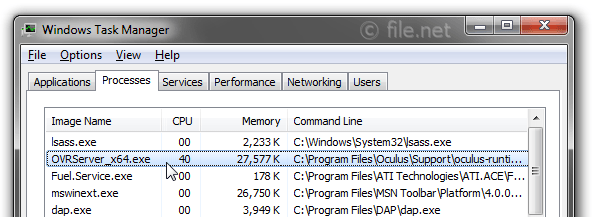
OVRServer_x64.exe process in Windows Task Manager
The process known as OVRServer_x64.exe (CAPI (version 1.71.0) 173620b76f0d-public SC:1153716045787904, 1.67.0) 486bc4b6c3f7-public SC:7958743055594896, 1.65.0) ce91ce739827-public SC:3821745131147665, 1.72.0) 5ead965e3456-public SC:5383915271966633, 1.63.0) 2af492abb98f-public SC:5828571762300588, 1.55.0) bef2cc20ecdd-public SC:4322589676708789, 1.70.0) f26b00d87dfd-public SC:8405858394799057, 1.58.0) 5daae4b95499-public SC:1781609684829061, 1.46.0) 372016-public SC:7367973813534171, 1.52.0) 9662cbaff067-public SC:7971232521355757, 1.51.0) 1f80c27f0984-public SC:5411581672737684, 1.50.0) 353e9cc2d3e9-public SC:7621320606861753, 1.49.0) 50d8eb7acb48-public SC:8182360368115044, 1.66.0) ae28e39a2482-public SC:6456098896670054, . ) or OVR Service or 64681-public TCID:184145 belongs to software OVR Service or Oculus Runtime by Facebook Technologies or Oculus VR.
Description: OVRServer_x64.exe is not essential for the Windows OS and causes relatively few problems. The file OVRServer_x64.exe is located in a subfolder of «C:\Program Files» (common is C:\Program Files\Oculus\Support\oculus-runtime\ or C:\Oculus\Support\oculus-runtime\). Known file sizes on Windows 10/11/7 are 13,179,660 bytes (34% of all occurrences), 9,322,744 bytes and 23 more variants .
The program has no visible window. The OVRServer_x64.exe file is not a Windows core file. The process uses ports to connect to or from a LAN or the Internet. The file has a digital signature. OVRServer_x64.exe is able to monitor applications, record keyboard and mouse inputs and manipulate other programs. Therefore the technical security rating is 49% dangerous, however you should also read the user reviews.
Important: Some malware camouflages itself as OVRServer_x64.exe, particularly when located in the C:\Windows or C:\Windows\System32 folder. Therefore, you should check the OVRServer_x64.exe process on your PC to see if it is a threat. We recommend Security Task Manager for verifying your computer’s security. This was one of the Top Download Picks of The Washington Post and PC World.
Как исправить проблемы Oculus Rift c HDMI и обновить драйверы
Некоторые пользователи Rift столкнулись с проблемой, когда ПК не видит HDMI кабель от гарнитуры. Вот как решить эту проблему и вернуться к виртуальной реальности.
Как проверить ошибки HDMI
Диагностирование проблем с HDMI требует завершения несколько шагов.
- Запустите приложение Oculus из меню Пуска, рабочего стола, или на панели задач.
- Нажмите кнопку шестеренки в правом верхнем углу.
- Нажмите на ссылку Settings (Настройки).
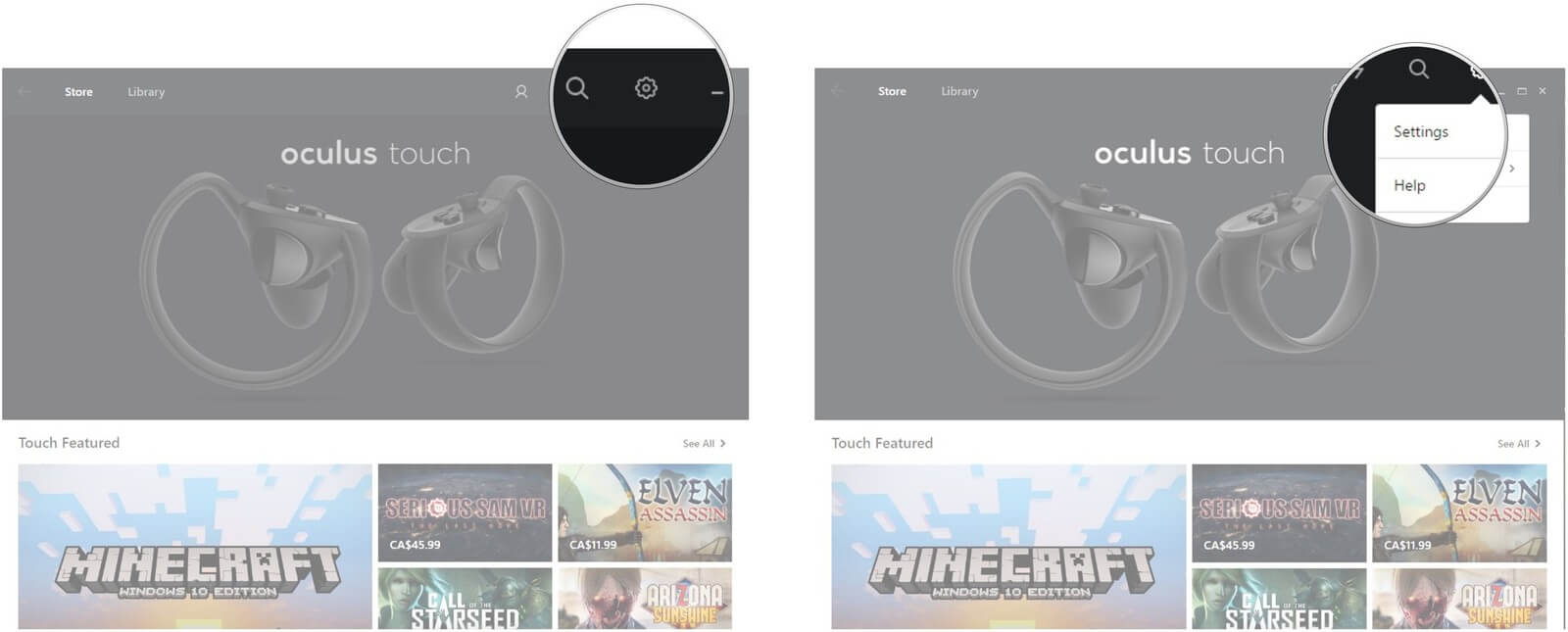
- Нажмите Devices.
- Нажмите кнопку Configure Rift.
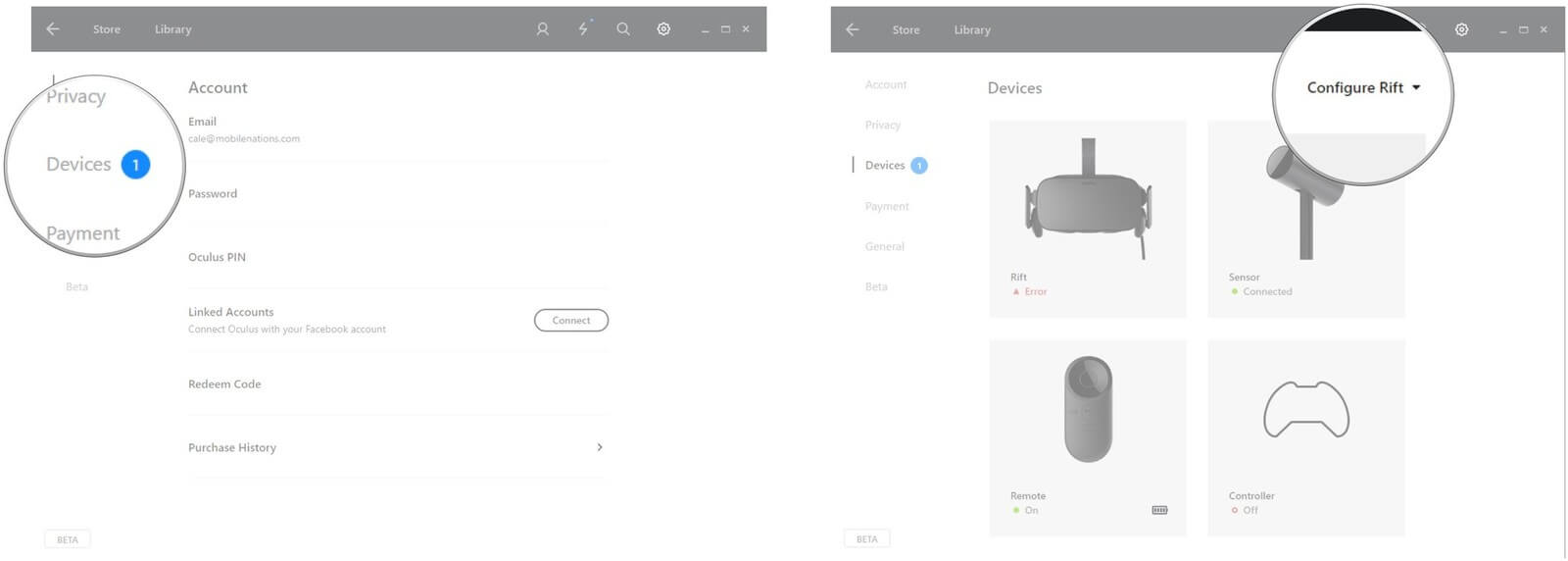
- Нажмите Run Full Setup.
- Нажмите Rift или Rift and Touch.
- Далее
- Далее
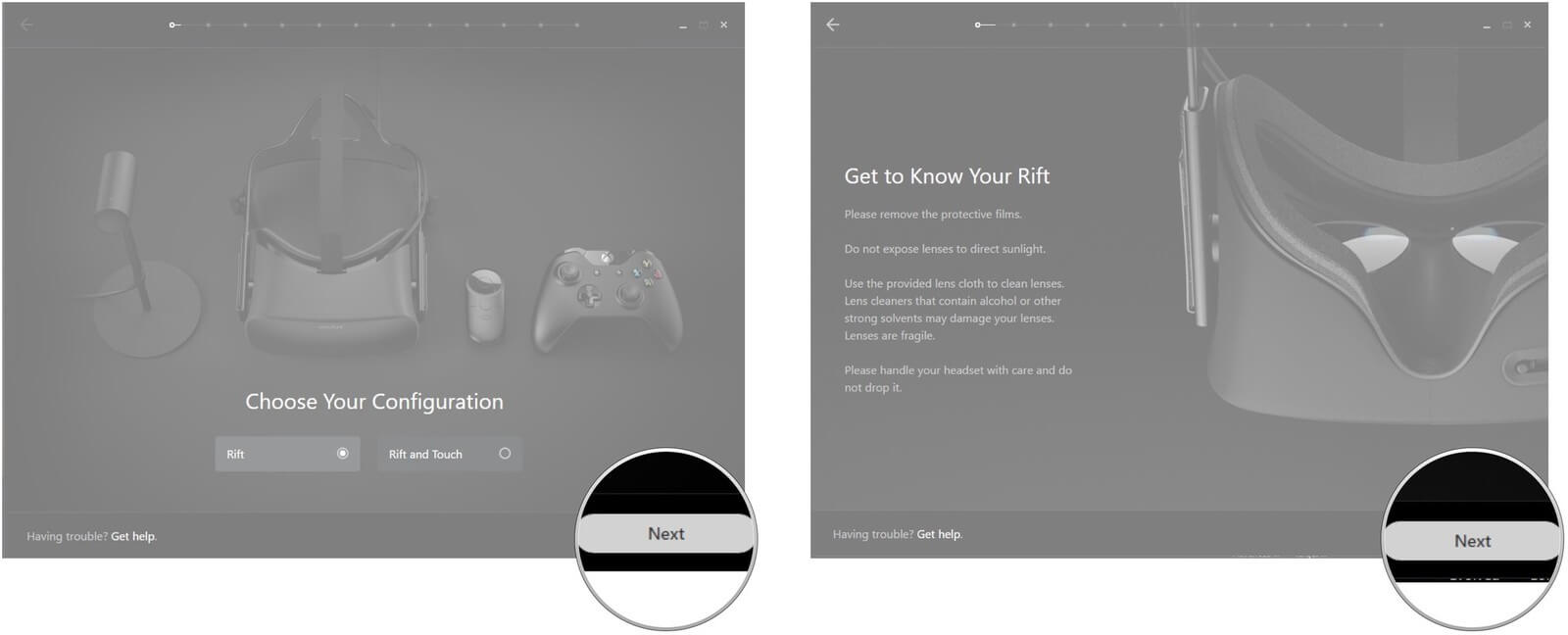
Теперь вы увидите, какие соединения работают, а какие не работают. Как вы можете видеть на этом скриншоте, кабель HDMI не подключен.
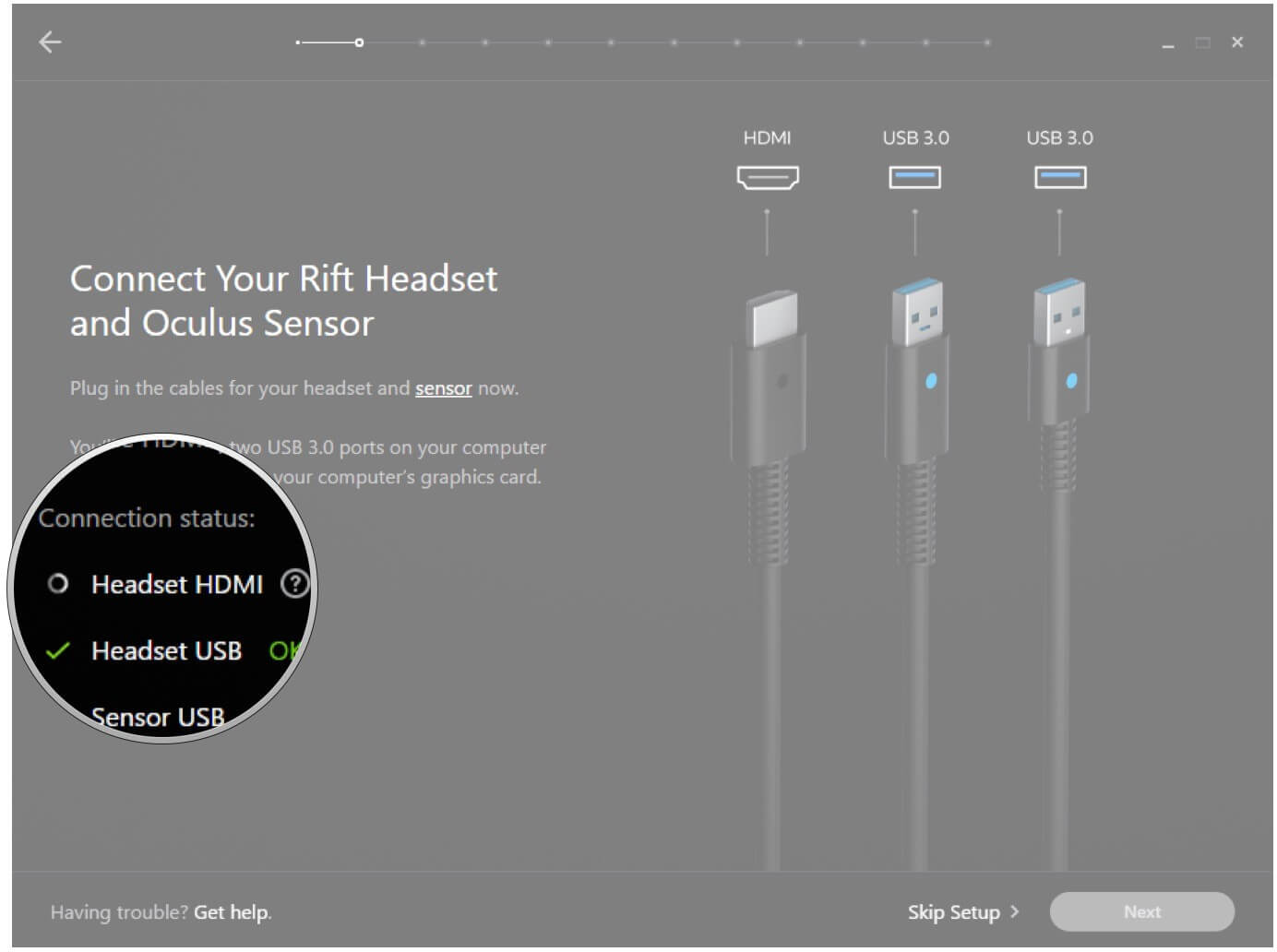
Оставьте это окно открытым.
Способ 1. Проверьте подключение кабеля к PC
Если кабель HDMI в настоящее время подключен к компьютеру, отключите его от сети, проверьте кабель на какие-либо повреждения, после чего подключите его обратно в порт HDMI от GPU.
Убедитесь, что он не подключен к порту HDMI на материнской плате.
Проверьте приложение Oculus, чтобы проверить, читает ли кабель HDMI.
Способ 2. Убить процесс OVRServer_x64.exe
С помощью диспетчера задач, убейте процесс OVRServer_x64.exe, чтобы перезапустить все связанные с Oculus Rift процессы. Вот как сделать это в несколько простых шагов:
- Шаг 1. Запустите диспетчер задач
- Шаг 2. Найдите OVRServer_x64.exe на вкладке Процессы
- Шаг 3. Выделите ее и выберите Завершить задачу
- Шаг 4. Перезагрузите Oculus Rift
Способ 3. Загрузка и повторная установка Oculus Runtime
Можно также попытаться загрузить и переустановить Oculus Runtime. Выполните следующие действия:
- Шаг 1. Выполните полную перезагрузку
- Шаг 2. Удалите Oculus Runtime с компьютера
- Шаг 3. Отключите все кабели
- Шаг 4. Загрузите Runtime с официального сайта Oculus
- Шаг 5. Следуйте указаниям мастера установки Oculus Runtime
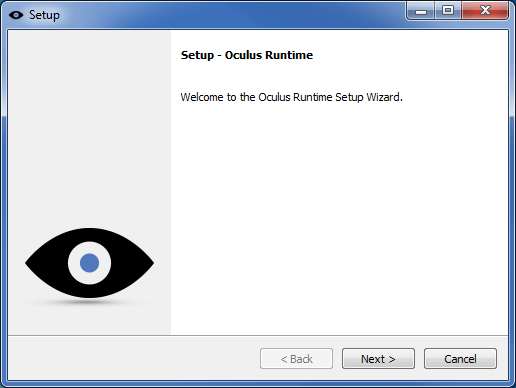
Способ 4. Обновление драйверов Oculus Rift
Устаревшие драйверы Oculus Rift могут привести к отсутствию соединения HDMI. Убедитесь, что ваши драйверы графического процессора актуальны. Есть 2 метода для загрузки и обновления драйверов Oculus Rift.
1. Использовать Oculus Update Firmware
Выполните следующие действия для обновления драйверов Oculus Rift или прошивки:
- Шаг 1. Загрузите и установите Oculus Configuration Utility
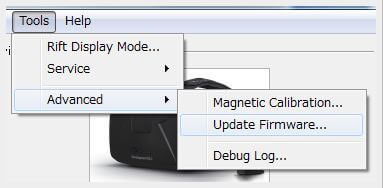
- Шаг 2. Откройте утилиту конфигурации Oculus (Oculus Configuration Utility)
- Шаг 3. Нажмите кнопку Update Firmware (обновление встроенного программного обеспечения) для обновления драйверов Oculus Rift
- Шаг 4. Перезагрузите компьютер
2. Автоматическая загрузка драйверов и Update Utility
Если вы хотите сэкономить время на обновлении драйверов Oculus Rift, рекомендуется попробовать Driver Talent. Driver Talent может помочь при поиске проблемных драйверов Oculus Rift, а затем загрузить и автоматически установить самую последнюю версию драйвера в течение всего нескольких минут.
Скачать Driver Talent
Выполните следующие 3 простых шага для загрузки и обновления драйверов Oculus Rift:
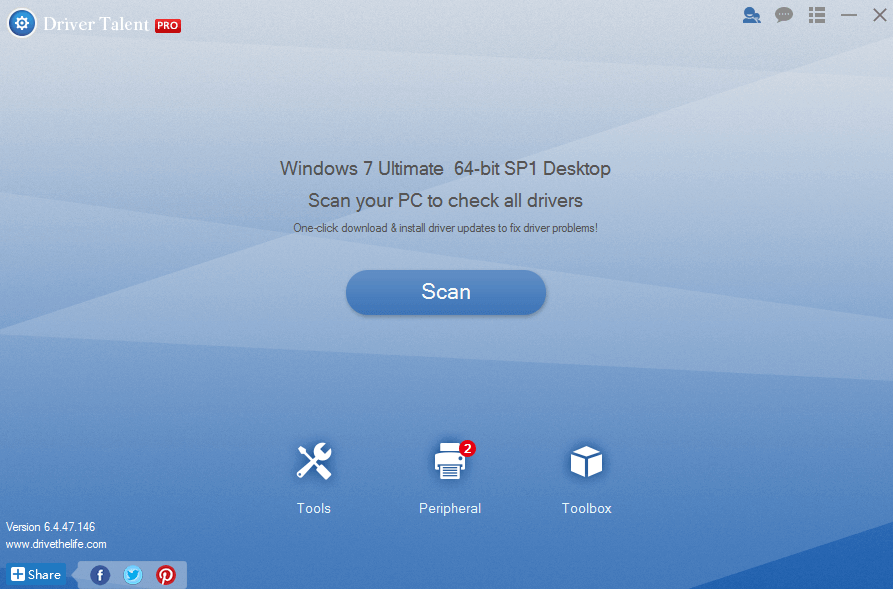
1. Проверьте компьютер
Запустите Driver Talent. Выполните безопасное сканирование, чтобы определить устаревшие, поврежденные или отсутствующие драйверы Oculus Rift.
2. Загрузка и установка драйверов Oculus Rift
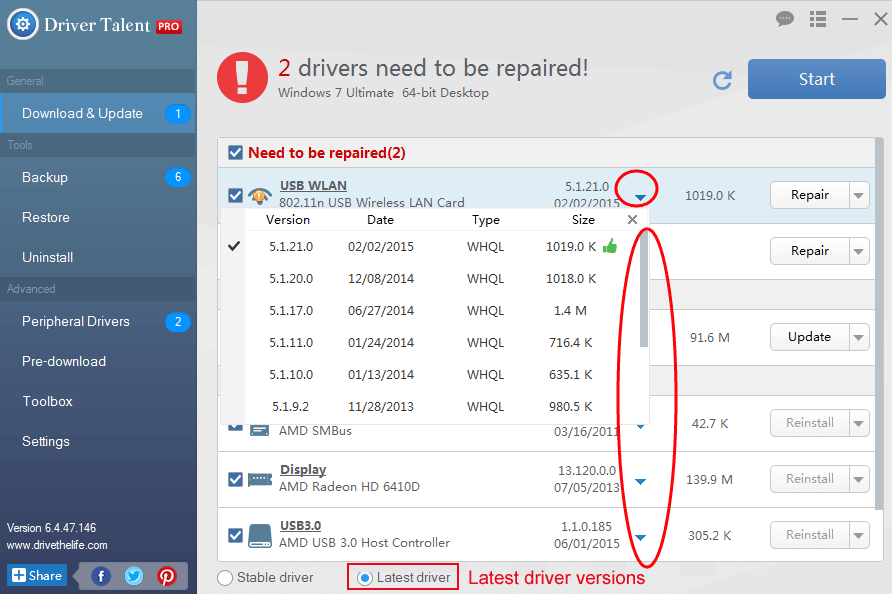
Нажмите кнопку «Repair» (Восстановить), чтобы исправить проблемные драйверы Oculus Rift путем загрузки и автоматически установки совместимых драйверов. Вы также могут нажать кнопку «Update» (Обновить), чтобы обновить все драйверы до последней версии.
3. Перезагрузите компьютер
После того, как установка драйверов Oculus Rift завершена, перезагрузите компьютер, чтобы все изменения вступили в силу.
Способ 5. Апгрейд видеокарты
Было замечено, что некоторые видеокарты Nvidia могут вызывать ошибку подключения HDMI на Oculus Rift, например, видеокарты Nvidia GTX980. При использовании графической карты Nvidia GTX980, вам необходимо обновить ее. Например, вы могли бы поменять графическую карту на серию AMD R9.
Если у вас есть какие-либо вопросы с подключением HDMI на Oculus Rift, пожалуйста, пишите в комментарий ниже для получения дополнительной помощи.