Как изменить размер панели задач Windows 11
Как вы скорее всего знаете, произошла утечка тестовой сборки Windows 11, которая позволяет любому желающему, у кого есть совместимое устройство или виртуальная машина, опробовать новую операционную систему уже на раннем этапе тестирования.
Windows 11 – это усовершенствованная версия Windows 10 с оболочкой Windows 10X, которая содержит набор современных функций. Например, меню «Пуск», функция поиска Windows Search и элементы пользовательского интерфейса Центра действий заимствованы из Windows 10X, операционной системы с двумя экранами, разработка которой была приостановлена.
В рамках обновления Windows 11 меню «Пуск» и панель задач теперь по умолчанию центрированы – именно этот дизайн ранее был частью Windows 10X. Однако с помощью несложных манипуляция, пользователи могут вернуть устаревшее / классическое меню «Пуск» с живыми плитками и выровнять значки панели задач, такие как кнопка «Пуск» или «Поиск», по левому краю.
Оказывается, панель задач в Windows 11 поддерживает три разных размера: маленький, средний и большой размеры.
Панель задач среднего размера (по умолчанию)

Средний размер – это размер панели задач по умолчанию, он оптимизирован как для настольных компьютеров, так и для планшетов, в то время как большой размер отлично подходит для планшетов и не очень хорошо смотрится на рабочих столах настольных компьютеров.
Панель задач большого размера

Панель задач маленького размера
Если вы предпочитаете значки меньшего размера, вы можете использовать маленький размер панели задач, который пытается имитировать тот размер панели задач, который у нас уже используется в Windows 10.

Как переключить размер панели задач Windows 11
Для того чтобы изменить размер панели задач нам нужно будет задать необходимый параметр в реестре. Скорее всего в будущем смена размера панели задач появится в качестве удобного решения, например, в настройках панели задач.
Если вы хотите изменить размер панели задач, вам необходимо изменить значение «TaskbarSi», выполнив следующие действия:
- Воспользуйтесь комбинацией клавиш Win + R на клавиатуре.
- Введите regedit и нажмите Enter.
- Перейдите к ветке реестра
- Нажмите правой кнопкой мыши и создайте новый Параметр DWORD (32-бита).
- Назовите его TaskbarSi.
- Установите для него одно из следующих значений, отвечающих размеру панели задач:
- 0 = маленький размер
- 1 = средний размер
- 2 = большой размер
- Закройте редактор реестра и перезагрузите компьютер.
На данный момент, похоже, нет никакого способа изменить размер панели задач через приложение настроек. Вполне вероятно, что в будущем, в современном и переработанном приложении настроек появится возможность изменения размера панели задач.
В дополнение к трем новым размерам панели задач появилась новая анимация. При закрытии приложений, значки или кнопки приложений плавно перемещаются к центру (или к кнопке Пуск, если она расположена слева), что придает панели задач более динамичный вид.
Панель задач в Windows 8
Панель задач в Windows 8 это полоса с множеством функций которая может располагаться у любого края экрана. Панель задач служит для показа текущего времени, установленного языка, соединения с интернетом, подключения колонок, а также на ней появляются иконки всех открытых папок и запущенных приложений и игр.

На панели задач находятся различные иконки
Панель задач на рабочем столе разделена на 3 части.
- В первой части закреплена кнопка «Пуск». Нажав на эту кнопку у вас откроется начальный экран на котором вы сможете запускать приложения, увидеть новости от друзей и новые пришедшие письма на ваш аккаунт.
- Во второй части появляются иконки всех открытых папок, запущенных приложений и игр. Эти иконки можно менять местами, а нажав на иконку какого-нибудь окна у вас это окно будет первым на экране.
- В третьей части показывается текущее время, всплывающие уведомления, установленный язык, соединение с интернетом, подключение колонок и некоторые миниатюры иконок программ по которым можно посмотреть состояние этих программ и компьютера.
Как сделать панель задач узкой или широкой
Панель задач можно сделать широкой или поуже для этого нужно раскрепить панель задач, наводим курсор мыши на середину панели где нет иконок и нажимаем правую кнопку мыши.

Пункт закрепить панель задач
Появится контекстное меню в котором нужно нажать на пункт «Закрепить панель задач» только если у этого пункта стоит галочка.

Панель задач стала широкой
Теперь надо навести курсор мыши на край панели так, чтобы появилась двунаправленная стрелка. Затем нажмите левую кнопку мыши и не отпуская её нужно сузить или растянуть панель задач до нужной величины, а по окончании отпустите кнопку мыши.
Как изменить цвет панели задач
Можно изменить цвет панели задач для этого нужно запустить Панель управления и нажать на категорию «Оформление и персонализация», а в следующем окне нажать на пункт «Персонализация».

Окно Персонализация в панели управления
В этом окне под названием «Персонализация» нужно в самом низу найти иконку с названием цвет и нажать на неё. Откроется окно под названием «Цвет и внешний вид».

Изменился цвет панели задач
В этом окне можно выбрать нужный вам цвет и с помощью специальных ползунков настроить для цвета панели задач интенсивность, оттенок, насыщенность и яркость. По окончании настройки цвета панели задач нужно нажать кнопку «Сохранить изменения».
Панель задач стала широкой как уменьшить?
Нажмите правой кнопкой мыши в любом пустом месте на панели задач Windows 7 и выберите Свойства. Нажмите на вкладку Панель задач и отметьте Использовать маленькие значки. Нажмите Принять и Ок.
Как уменьшить размер панели задач в Windows 10?
Наведите указатель на границу панели задач, пока указатель не превратится в двойную стрелку, нажмите левую кнопку мыши и перетащите границу на высоту или ширину размера, который вы хотите, и отпустите.
Как изменить вид панели задач?
Изменение расположения панели задач
Убедившись в том, что панель задач разблокирована, щелкните пустое место на панели задач, удерживая нажатой клавишу CTRL, или щелкните правой кнопкой мыши. Выберите Параметры панели задач > Расположение панели задач на экране, а затем выберите Слева, Вверху, Справа или Внизу.
Как настроить значки на панели задач?
Нажмите и удерживайте свободный участок панели задач или щелкните его правой кнопкой мыши, а затем нажмите Параметры и перейдите в область уведомлений. В области уведомлений: Выберите значки, которые будут отображаться на панели задач. Выберите значки, которые нужно скрыть с панели задач.
Как изменить размер панели задач Виндовс 8?
Для этого выполните следующие действия: Щелкните правой кнопкой мыши по пустому пространству панели задач. Нажмите «Настройки» («Свойства» в Windows 7 и 8) в нижней части всплывающего меню. Нажмите на ползунок у «Использовать маленькие значки».
Как изменить размер панели задач в Windows 10?
Изменить размер панели задач.
Наводите мышь на верхний край панели задач, должна появится стрелка вверх и вниз, нажимаем левую клавишу мыши и не отпуская ее – растягиваем панель, когда она уже будет нужных размеров- отпустите левую клавишу.
Как поменять расположение панели задач в Windows 10 без активации?
Чтобы настроить расположение панели задач, кликните по ней правой кнопкой мыши и нажмите «Свойства». Далее, найдите пункт «Положение панели задач на экране» и выберите в выпадающем списке новое место. А если хотите, чтобы система прятала панель, отметьте флажком пункт «Автоматически скрывать панель задач».
Как изменить вид панели задач Windows 7?
- Щелкните правой кнопкой по рабочему столу на свободном месте и в меню выберите «персонализация».
- Внизу окошка щелкните на ссылку «цвет окна». .
- В окне настроек цветовой гаммы Вы увидите 16 квадратиков. .
- Щелкните на «сохранить изменения» и закройте окна.
Как поменять стиль панели задач в Windows 10?
Просто берем иконку мышкой и перетаскиваем на стрелку, где находятся дополнительные иконки. Настройки отображения иконок в трее можно найти также в приложении «Параметры». Открываем раздел «Персонализация», затем «Панель задач» и выбираем отображаемые значки.
Панель задач стала широкой как уменьшить
«Панель задач» может меняться пользователем на свое усмотрение, в том числе и в размерах. Иногда это происходит случайно, в ходе неосознанных действий юзера. Однако в этом нет ничего страшного — ее размеры всегда можно отрегулировать. В этой статье мы расскажем, каким образом можно управлять размером данного элемента.
Уменьшение «Панели задач» в Windows 7
Пользователи этой версии операционной системы могут не просто менять сам размер полоски, но и скрывать ее или переносить в другую часть экрана, если она по каким-то причинам мешается снизу. Все эти варианты мы разберем далее.
Способ 1: Уменьшение размера полоски
Иногда в ходе неосторожных или случайных действий пользователь увеличивает размер самой полоски, из-за чего та выглядит громоздко, примерно как на скриншоте ниже. В этой ситуации уменьшить ее крайне просто.
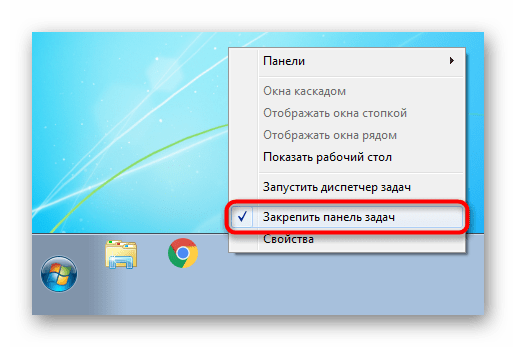
- Сперва кликните по полосе правой кнопкой мыши и посмотрите, стоит ли галочка напротив пункта «Закрепить панель задач». Если да — снимите ее.
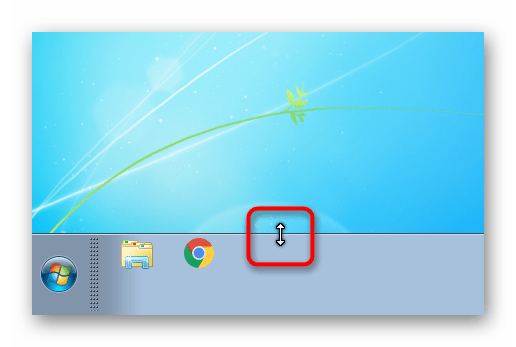
Теперь наведите курсор на полосу так, чтобы он принял форму стрелки с указателями вверх и вниз. Для этого его нужно поставить посередине на границе «Панели задач» и рабочего стола.
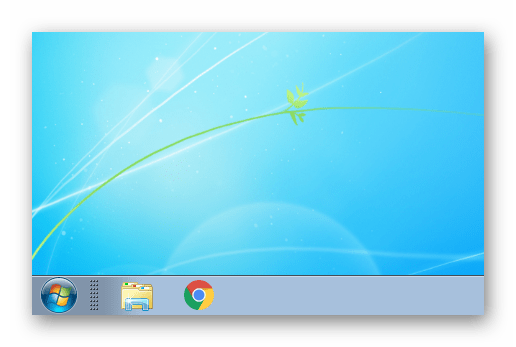
Зажмите левую кнопку мыши и потяните мышь вниз так, чтобы полоска из большой превратилась в классическую.
Еще больше ее уменьшить поможет следующий вариант.
Способ 2: Уменьшение размера значков
По умолчанию в Windows используются большие размеры значков, которые отображаются на «Панели задач». Если для вас это неудобно и вы хотите максимально минималистичную полоску, измените размер иконок на маленький по следующей инструкции.
-
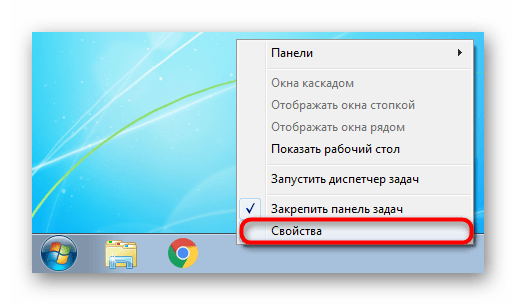
Правым кликом мыши по полоске вызовите контекстное меню, где на этот раз выберите «Свойства».
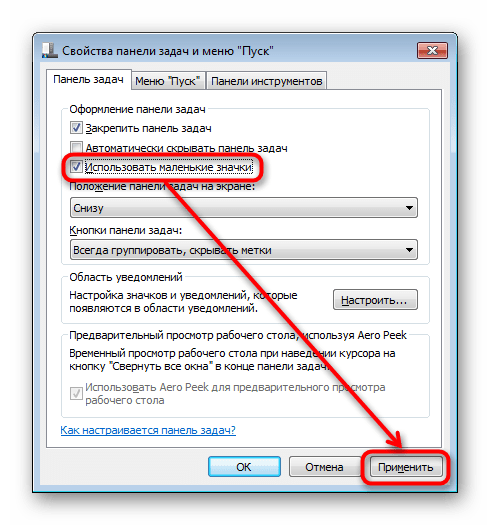
В открывшемся окне поставьте галочку рядом с пунктом «Использовать маленькие значки» и нажмите «Применить» либо «ОК».
В результате полоска изменит свой размер, что наглядно видно на скриншоте ниже.
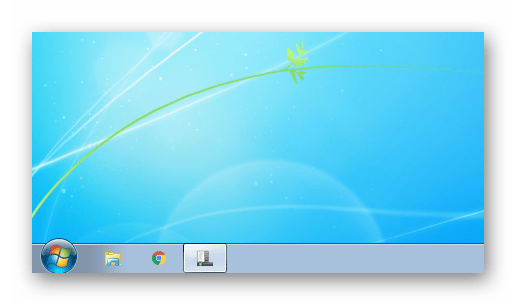
Как вы заметили, кнопка «Пуск» осталась такой же большой, но изменить ее размер средствами системы нельзя. Однако если вы хотите кастомизировать Windows под себя, к примеру, установив другой значок этой кнопки, меньше и с другой иконкой, можете воспользоваться нашей статьей по ссылке ниже.
Способ 3: Включение группировки кнопок
Некоторые юзеры под уменьшением «Панели задач» подразумевают включение группировки. Без группировки вы можете видеть запущенные процессы в таком виде:
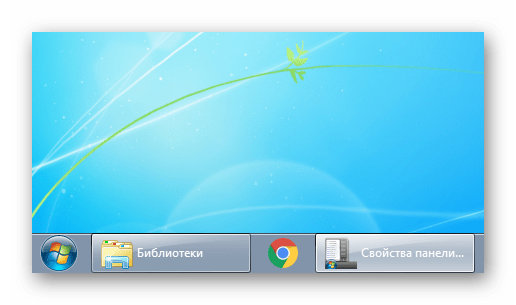
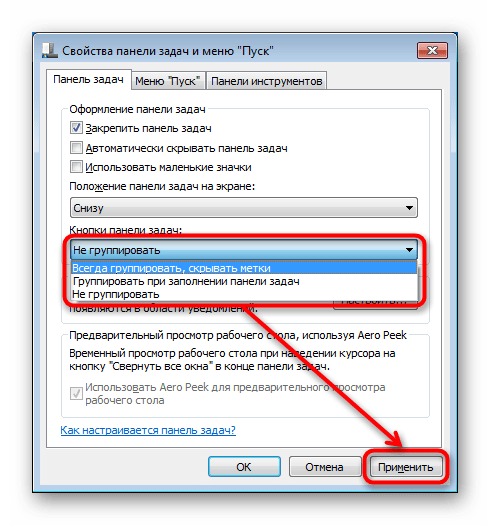
Перекочевавший формат из Windows XP удобен не для всех, многим гораздо комфортнее и проще переключаться между иконками, чем через между прямоугольными кнопками с названиями окон. Включить группировку, где названия будут скрыты, можно очень просто. Откройте окно «Свойства», как мы показали в Способе 2. Найдите блок «Кнопки панели задач» и смените значение с «Не группировать» на любое другое из двух доступных. По умолчанию в Виндовс используется «Всегда группировать, скрывать метки». Вариант «Группировать при заполнении панели задач» будет убирать имена окон только если одновременно вы откроете много окон и они не будут умещаться в пределах полоски.
Другие способы уменьшения размера «Панели задач»
На некоторых компьютерах, где важно отображение контента в высоту, а не в ширину, «Панель задач» и вовсе мешается. Отключить ее полностью нельзя, но можно изменить положение обходными путями: изменить ее положение на слева, справа, сверху или вовсе скрыть с возможностью ручного вызова.
-
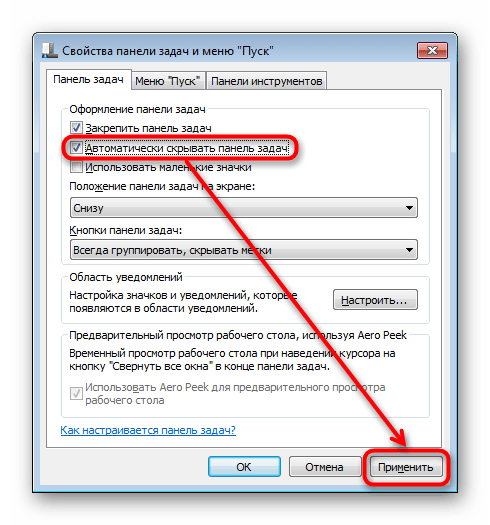
Зайдите в «Свойства», как это было показано в Способе 2. Если вы хотите скрыть «Панель задач», поставьте галочку рядом с пунктом «Автоматически скрывать панель задач» — так она «закатится» вниз и появится только тогда, когда вы подведете курсор мыши к нижнему краю экрана. Отображаться так она будет до тех пор, пока вы не перестанете взаимодействовать с «Панелью задач», после чего снова скроется.
Для изменения положения на экране найдите соответствующий блок и вместо стандартного результата «Снизу» выберите любой другой, например, «Слева».
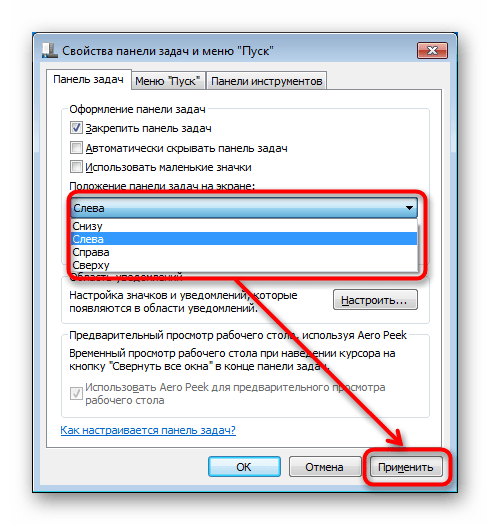
«Панель задач» появится на указанной грани, но стоит учитывать, что так пустого пространства, отведенного под запущенные окна, тут будет меньше.
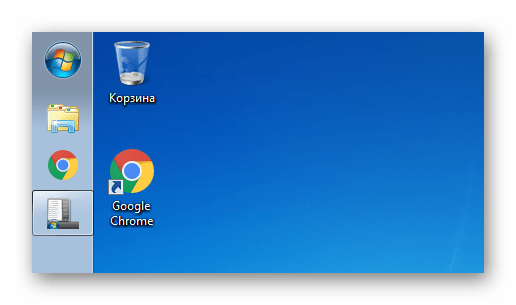
Теперь вы знаете, как можно уменьшить «Панель задач». Не забывайте, что варианты можно комбинировать между собой для достижения наиболее приемлемого, на ваш взгляд, результата.
Отблагодарите автора, поделитесь статьей в социальных сетях.
Posted on Written by Натали
Панель задач в Windows 8 это полоса с множеством функций которая может располагаться у любого края экрана. Панель задач служит для показа текущего времени, установленного языка, соединения с интернетом, подключения колонок, а также на ней появляются иконки всех открытых папок и запущенных приложений и игр.
 На панели задач находятся различные иконки
Панель задач на рабочем столе разделена на 3 части.
- В первой части закреплена кнопка «Пуск». Нажав на эту кнопку у вас откроется начальный экран на котором вы сможете запускать приложения, увидеть новости от друзей и новые пришедшие письма на ваш аккаунт.
- Во второй части появляются иконки всех открытых папок, запущенных приложений и игр. Эти иконки можно менять местами, а нажав на иконку какого-нибудь окна у вас это окно будет первым на экране.
- В третьей части показывается текущее время, всплывающие уведомления, установленный язык, соединение с интернетом, подключение колонок и некоторые миниатюры иконок программ по которым можно посмотреть состояние этих программ и компьютера.
Как сделать панель задач узкой или широкой
Панель задач можно сделать широкой или поуже для этого нужно раскрепить панель задач, наводим курсор мыши на середину панели где нет иконок и нажимаем правую кнопку мыши.
 Пункт закрепить панель задач
Появится контекстное меню в котором нужно нажать на пункт «Закрепить панель задач» только если у этого пункта стоит галочка.
Теперь надо навести курсор мыши на край панели так, чтобы появилась двунаправленная стрелка. Затем нажмите левую кнопку мыши и не отпуская её нужно сузить или растянуть панель задач до нужной величины, а по окончании отпустите кнопку мыши.
Как изменить цвет панели задач
Можно изменить цвет панели задач для этого нужно запустить Панель управления и нажать на категорию «Оформление и персонализация», а в следующем окне нажать на пункт «Персонализация».
 Окно Персонализация в панели управления
В этом окне под названием «Персонализация» нужно в самом низу найти иконку с названием цвет и нажать на неё. Откроется окно под названием «Цвет и внешний вид».
 Изменился цвет панели задач
В этом окне можно выбрать нужный вам цвет и с помощью специальных ползунков настроить для цвета панели задач интенсивность, оттенок, насыщенность и яркость. По окончании настройки цвета панели задач нужно нажать кнопку «Сохранить изменения».
Панель задач можно расширять до середины рабочего стола. Чтобы в Windows 10 размер Панели задач изменить используют только мышку. Сначала Панель задач нужно открепить. Для этого мышкой наведите курсор на пустое место на Панели задач и нажимаете правую кнопку мыши. Откроется контекстное меню панели в котором необходимо снять галочку с пункта Закрепить панель задач.
 Как увеличить Панель задач в Windows 10
После этого можно расширить или уменьшить размер Панели задач Windows 10 до подходящего для вас размера. Для этого наведите курсор на границу между рабочим столом и Панелью задач, при этом курсор должен превратиться в двухстороннюю стрелку.
Зажимаете левую кнопку мыши и не отпуская её расширяете или сжимаете панель управления соответственно двигая мышь вверх или вниз. После того как вы настроите Панель задач под нужный вам размер нужно отпустить кнопку мыши и снова её закрепить.