Что такое PLFSetL.exe? Это безопасно или вирус? Как удалить или исправить это
PLFSetL.exe это исполняемый файл, который является частью WebCam Программа, разработанная Sonix, Программное обеспечение обычно о 5.47 MB по размеру.
Расширение .exe имени файла отображает исполняемый файл. В некоторых случаях исполняемые файлы могут повредить ваш компьютер. Пожалуйста, прочитайте следующее, чтобы решить для себя, является ли PLFSetL.exe Файл на вашем компьютере — это вирус или троянский конь, который вы должны удалить, или это действительный файл операционной системы Windows или надежное приложение.
PLFSetL.exe безопасно, или это вирус или вредоносная программа?
Первое, что поможет вам определить, является ли тот или иной файл законным процессом Windows или вирусом, это местоположение самого исполняемого файла. Например, такой процесс, как PLFSetL.exe, должен запускаться из C: \ Program Files \ Archivos comunes \ SNP2UVC \ PLFSetL.exe и нигде в другом месте.
Для подтверждения откройте диспетчер задач, выберите «Просмотр» -> «Выбрать столбцы» и выберите «Имя пути к изображению», чтобы добавить столбец местоположения в диспетчер задач. Если вы обнаружите здесь подозрительный каталог, возможно, стоит дополнительно изучить этот процесс.
Еще один инструмент, который иногда может помочь вам обнаружить плохие процессы, — это Microsoft Process Explorer. Запустите программу (не требует установки) и активируйте «Проверить легенды» в разделе «Параметры». Теперь перейдите в View -> Select Columns и добавьте «Verified Signer» в качестве одного из столбцов.
Если статус процесса «Проверенная подписывающая сторона» указан как «Невозможно проверить», вам следует взглянуть на процесс. Не все хорошие процессы Windows имеют метку проверенной подписи, но ни один из плохих.
- Находится в C: \ Program Files \ Common Files \ SNP2UVC вложенная;
- Издатель: Sonix
- Полный путь: C: \ Program Files \ Archivos comunes \ SNP2UVC \ PLFSetL.exe
- Файл справки:
- URL издателя: www.Suyin.com
- Известно, что до 5.47 MB по размеру на большинстве окон;
Если у вас возникли какие-либо трудности с этим исполняемым файлом, вы должны определить, заслуживает ли он доверия, прежде чем удалять PLFSetL.exe. Для этого найдите этот процесс в диспетчере задач.
Найдите его местоположение (оно должно быть в C: \ Program Files \ Common Files \ SNP2UVC) и сравните размер и т. Д. С приведенными выше фактами.
Please enable JavaScript
Если вы подозреваете, что можете быть заражены вирусом, вы должны немедленно попытаться это исправить. Чтобы удалить вирус PLFSetL.exe, вы должны Загрузите и установите приложение полной безопасности, например Malwarebytes., Обратите внимание, что не все инструменты могут обнаружить все типы вредоносных программ, поэтому вам может потребоваться попробовать несколько вариантов, прежде чем вы добьетесь успеха.
Кроме того, функциональность вируса может сама влиять на удаление PLFSetL.exe. В этом случае вы должны включить Безопасный режим с загрузкой сетевых драйверов — безопасная среда, которая отключает большинство процессов и загружает только самые необходимые службы и драйверы. Когда вы можете запустить программу безопасности и полный анализ системы.
Могу ли я удалить или удалить PLFSetL.exe?
Не следует удалять безопасный исполняемый файл без уважительной причины, так как это может повлиять на производительность любых связанных программ, использующих этот файл. Не забывайте регулярно обновлять программное обеспечение и программы, чтобы избежать будущих проблем, вызванных поврежденными файлами. Что касается проблем с функциональностью программного обеспечения, проверяйте обновления драйверов и программного обеспечения чаще, чтобы избежать или вообще не возникало таких проблем.
Согласно различным источникам онлайн, 1% людей удаляют этот файл, поэтому он может быть безвредным, но рекомендуется проверить надежность этого исполняемого файла самостоятельно, чтобы определить, является ли он безопасным или вирусом. Лучшая диагностика для этих подозрительных файлов — полный системный анализ с Reimage, Если файл классифицирован как вредоносный, эти приложения также удалят PLFSetL.exe и избавятся от связанных вредоносных программ.
Однако, если это не вирус, и вам нужно удалить PLFSetL.exe, вы можете удалить WebCam со своего компьютера, используя программу удаления, которая должна находиться по адресу: C: \ Program Files \ InstallShield Информация об установке \ <399C37FB-08AF- 493B-BFED-20FBD85EDF7F>\ setup.exe -runfromtemp -l0x000e — удалить только. Если вы не можете найти его деинсталлятор, вам может потребоваться удалить WebCam, чтобы полностью удалить PLFSetL.exe. Вы можете использовать функцию «Установка и удаление программ» на панели управления Windows.
- 1. в Меню Пуск (для Windows 8 щелкните правой кнопкой мыши в нижнем левом углу экрана), нажмите Панель управления, а затем под Программы:
o Windows Vista / 7 / 8.1 / 10: нажмите Удаление программы.
o Windows XP: нажмите Установка и удаление программ.
- 2. Когда вы найдете программу WebCamщелкните по нему, а затем:
o Windows Vista / 7 / 8.1 / 10: нажмите Удалить.
o Windows XP: нажмите Удалить or Изменить / Удалить вкладка (справа от программы).
- 3. Следуйте инструкциям по удалению WebCam.
Распространенные сообщения об ошибках в PLFSetL.exe
Наиболее распространенные ошибки PLFSetL.exe, которые могут возникнуть:
• «Ошибка приложения PLFSetL.exe».
• «Ошибка PLFSetL.exe».
• «Возникла ошибка в приложении PLFSetL.exe. Приложение будет закрыто. Приносим извинения за неудобства».
• «PLFSetL.exe не является допустимым приложением Win32».
• «PLFSetL.exe не запущен».
• «PLFSetL.exe не найден».
• «Не удается найти PLFSetL.exe».
• «Ошибка запуска программы: PLFSetL.exe.»
• «Неверный путь к приложению: PLFSetL.exe.»
Эти сообщения об ошибках .exe могут появляться во время установки программы, во время выполнения соответствующей программы, WebCam, во время запуска или завершения работы Windows, или даже во время установки операционной системы Windows. Отслеживание момента появления ошибки PLFSetL.exe является важной информацией при устранении неполадок.
Как исправить PLFSetL.exe
Аккуратный и опрятный компьютер — это один из лучших способов избежать проблем с WebCam. Это означает выполнение сканирования на наличие вредоносных программ, очистку жесткого диска cleanmgr и ПФС / SCANNOWудаление ненужных программ, мониторинг любых автозапускаемых программ (с помощью msconfig) и включение автоматических обновлений Windows. Не забывайте всегда делать регулярные резервные копии или хотя бы определять точки восстановления.
Как удалить PLFSetL
PLFSetL.exe — это исполняемый файл (программа) для Windows. Расширение имени файла .exe — это аббревиатура от англ. слова executable — исполнимый. Необходимо запускать исполняемые файлы от проверенных производителей программ, потому что исполняемые файлы могут потенциально изменить настройки компьютера или нанести вред вашему компьютеру. Бесплатный форум с информацией о файлах может помочь вам разобраться является ли PLFSetL.exe вирусом, трояном, программой-шпионом, рекламой, которую вы можете удалить, или файл принадлежит системе Windows или приложению, которому можно доверять.
Вот так, вы сможете исправить ошибки, связанные с PLFSetL.exe
- Используйте программу Настройщик Windows, чтобы найти причину проблем, в том числе и медленной работы компьютера.
- Обновите программу DefaultSettingEXE. Обновление можно найти на сайте производителя (ссылка приведена ниже).
- В следующих пунктах предоставлено описание работы PLFSetL.exe.
Информация о файле PLFSetL.exe
Описание: PLFSetL.exe не является важным для Windows и часто вызывает проблемы. PLFSetL.exe находится в папке C:\Windows или иногда в подпапках C:\Windows. Известны следующие размеры файла для Windows 10/11/7 94,208 байт (85% всех случаев) или 99,712 байт.
Это не системный процесс Windows. Это заслуживающий доверия файл от Microsoft. Процесс загружается во время процесса загрузки Windows (Смотрите ключ реестра: MACHINE\Run ). Приложение не видно пользователям. PLFSetL.exe способен записывать ввод данных. Поэтому технический рейтинг надежности 22% опасности.
Важно: Некоторые вредоносные программы маскируют себя как PLFSetL.exe. Таким образом, вы должны проверить файл PLFSetL.exe на вашем ПК, чтобы убедиться, что это угроза. Мы рекомендуем Security Task Manager для проверки безопасности вашего компьютера.
Комментарий пользователя
| Ничего. но после установки запуск-загрузка OS заметно ухудшились |
Лучшие практики для исправления проблем с PLFSetL
Аккуратный и опрятный компьютер — это главное требование для избежания проблем с PLFSetL. Для этого требуется регулярная проверка компьютера на вирусы, очистка жесткого диска, используя cleanmgr и sfc /scannow, удаление программ, которые больше не нужны, проверка программ, которые запускаются при старте Windows (используя msconfig) и активация Автоматическое обновление Windows. Всегда помните о создании периодических бэкапов, или в крайнем случае о создании точек восстановления.
Если у вас актуальные проблемы, попробуйте вспомнить, что вы делали в последнее время, или последнюю программу, которую вы устанавливали перед тем, как появилась впервые проблема. Используйте команду resmon, чтобы определить процесс, который вызывает проблемы. Даже если у вас серьезные проблемы с компьютером, прежде чем переустанавливать Windows, лучше попробуйте восстановить целостность установки ОС или для Windows 8 и более поздних версий Windows выполнить команду DISM.exe /Online /Cleanup-image /Restorehealth. Это позволит восстановить операционную систему без потери данных.
Следующие программы могут вам помочь для анализа процесса PLFSetL.exe на вашем компьютере: Security Task Manager отображает все запущенные задания Windows, включая встроенные скрытые процессы, такие как мониторинг клавиатуры и браузера или записей автозагрузки. Уникальная оценка рисков безопасности указывает на вероятность процесса быть потенциально опасным — шпионской программой, вирусом или трояном. Malwarebytes Anti-Malware определяет и удаляет бездействующие программы-шпионы, рекламное ПО, трояны, кейлоггеры, вредоносные программы и трекеры с вашего жесткого диска.
PLFSetL сканер

Security Task Manager показывает все запущенные сервисы Windows, включая внедренные скрытые приложения (например, мониторинг клавиатуры или браузера, авто вход). Уникальный рейтинг надежности указывает на вероятность того, что процесс потенциально может быть вредоносной программой-шпионом, кейлоггером или трояном.
Бесплатный aнтивирус находит и удаляет неактивные программы-шпионы, рекламу, трояны, кейлоггеры, вредоносные и следящие программы с вашего жесткого диска. Идеальное дополнение к Security Task Manager.
Reimage бесплатное сканирование, очистка, восстановление и оптимизация вашей системы.
Что такое PLFSetL.exe?
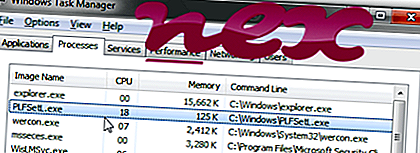
Процесс, известный как DefaultSettingEXE, принадлежит программному обеспечению sonix DefaultSettingEXE от sonix (www.sonix.com.tw) или Sonix Technology Co.
Описание: PLFSetL.exe не является необходимым для ОС Windows и вызывает относительно мало проблем. Файл PLFSetL.exe находится в папке C: \ Windows или иногда в подпапке C: \ Windows. Известные размеры файлов в Windows 10/8/7 / XP составляют 94 208 байт (84% всех вхождений), 99 712 байт, 35 332 байт, 172 032 байт или 122 880 байт.
Приложение загружается во время процесса загрузки Windows (см. Раздел реестра: MACHINE \ Run). Файл не является основным файлом Windows. Файл является надежным файлом от Microsoft. Программа не имеет видимого окна. PLFSetL.exe способен записывать ввод с клавиатуры и мыши. Поэтому технический рейтинг надежности 22% опасности. Однако вам следует также прочитать отзывы пользователей.
Важно: некоторые вредоносные программы маскируются под PLFSetL.exe, особенно если они не находятся в папке C: \ Windows. Таким образом, вы должны проверить файл PLFSetL.exe на вашем ПК, чтобы убедиться, что это угроза. Мы рекомендуем Security Task Manager для проверки безопасности вашего компьютера. Это был один из лучших вариантов загрузки The Washington Post и PC World .
Аккуратный и опрятный компьютер — это главное требование для избежания проблем с PLFSetL. Это означает запуск сканирования на наличие вредоносных программ, очистку жесткого диска с использованием 1 cleanmgr и 2 sfc / scannow, 3 удаления ненужных программ, проверку наличия программ автозапуска (с использованием 4 msconfig) и включение автоматического обновления Windows 5. Всегда не забывайте выполнять периодическое резервное копирование или, по крайней мере, устанавливать точки восстановления.
Если вы столкнулись с реальной проблемой, попробуйте вспомнить последнее, что вы сделали, или последнее, что вы установили до того, как проблема появилась впервые. Используйте команду 6 resmon, чтобы определить процессы, которые вызывают вашу проблему. Даже для серьезных проблем, вместо переустановки Windows, лучше восстановить вашу установку или, для Windows 8 и более поздних версий, выполнить команду 7 DISM.exe / Online / Cleanup-image / Restorehealth. Это позволяет восстанавливать операционную систему без потери данных.
Чтобы помочь вам проанализировать процесс PLFSetL.exe на вашем компьютере, оказались полезными следующие программы: Менеджер задач безопасности отображает все запущенные задачи Windows, включая встроенные скрытые процессы, такие как мониторинг клавиатуры и браузера или записи автозапуска. Уникальный рейтинг риска безопасности указывает на вероятность того, что процесс является потенциальным шпионским ПО, вредоносным ПО или трояном. B Malwarebytes Anti-Malware обнаруживает и удаляет спящие шпионские, рекламные программы, трояны, клавиатурные шпионы, вредоносные программы и трекеры с вашего жесткого диска.
smarterdownloader.dll servicestartmenuindexer.exe apnmcp.exe PLFSetL.exe wlannetservice.exe ahjsctns.dll devicemanager.exe zeroconfigservice.exe sdwscsvc.exe ezsp_px.exe psanhost.exe
Чтобы восстановить поврежденную систему, вам необходимо Скачать PC Repair & Optimizer Tool
Мы рекомендуем использовать этот инструмент для решения ошибок на вашем ПК. Эта программа исправляет распространенные ошибки компьютера, защищает вас от потери файлов, вредоносных программ, сбоев оборудования и оптимизирует ваш компьютер для максимальной производительности. Вы можете быстро исправить проблемы с вашим ПК и предотвратить появление других ошибок с этим программным обеспечением.
2.Нажмите «Начать сканирование», чтобы найти проблемы реестра Windows, которые могут вызывать проблемы с ПК.
3.Нажмите «Восстановить все», чтобы исправить все проблемы.
What does the PLFSetL.exe file do?
The PLFSetL.exe process is also known as DefaultSettingEXE and is a part of sonix DefaultSettingEXE. This software is produced by sonix (www.sonix.com.tw). An obsolete or defective version of PLFSetL.exe can cause problems for your computer that can range from slowness to error messages such as these:
- DefaultSettingEXE has stopped working. Windows is checking for a solution to the problem. (Windows 10, 8, 7)
- DefaultSettingEXE has stopped working. A problem caused the program to stop working correctly. Windows will close the program and notify you if a solution is available. (Windows 10, 8, 7)
- PLFSetL.exe has encountered a problem and needs to close.
- Access violation at address FFFFFFFF in module PLFSetL.exe. Read of address 00000000.
Free PC Check
Scan your computer today at no charge with the Windows Repair Tool. This tool helps repair Windows and helps it run faster.
More information about Outbyte and Unistall. Please review Outbyte EULA and Privacy Policy. Outbyte scanner and repair are free. An advanced version must be purchased.
What you should know about PLFSetL.exe DefaultSettingEXE
PLFSetL.exe is not part of Windows, but it is important nonetheless. PLFSetL.exe is found in the C:\Windows directory or sometimes in a subdirectory of C:\Windows. Frequently occurring are file sizes such as 94,208 bytes (90% of all these files) or, as the case may be, 99,712 bytes.
It was developed by a so-called third party provider — and not by Microsoft. To verify its trustworthiness, Microsoft has provided it with an embedded certificate. Windows starts the process each time that the computer boots up (Registry: MACHINE\Run ). This PLFSetL.exe process does not appear as a visible window, but only in Task Manager. PLFSetL.exe is capable of interpret keystrokes. For this reason, 20% of all experts consider this file to be a possible threat. The probability that it can cause harm is high.
If you see this file on your hard drive or in Windows Task Manager, please make sure that it is not a malicious variant. It’s a fact that many trojans try to cloak their true identity by calling themselves PLFSetL.exe. With the above information or by using tools like Security Task Manager you can determine if, in your case, the file is an undesirable variant.
What do other computer users say about PLFSetL?
| plfsetl.exe is part of a Chipset driver developed by Sonix. This task is responsible for a hardware piece in your system. It offers additional configuration options and support for this device (further information. ) Hugo S�rli |
| When I installed Acer Crystal Eye webcam software (Suyin’s «Camera_Suyin_v2.0.4_Vistax86x64_XPx86x64») from the official Acer website driver support (under Driver tab), the PLFSetL.exe process was installed as auto-start in MSConfig (which I later disabled from auto-run). Webcam works perfectly without PLFSetL.exe auto-starting, and curious, PLFSetL.exe does not starts when webcam starts. Ron |
Summary: One user considers it harmless. source: file.net
How to uninstall sonix DefaultSettingEXE
To remove DefaultSettingEXE from your computer, please follow the manual instructions below or use an automatic uninstaller product.
- Click the Windows Start Button. You find it in the lower left corner of the taskbar.
- Type the word uninstall.
- Click Add or remove programs.
- Now locate sonix DefaultSettingEXE in the list of displayed applications.
- Click the program, and then click Uninstall.


How to tell if PLFSetL.exe (DefaultSettingEXE) was uninstalled cleanly
After uninstalling, restart your computer. Then start Windows Explorer and see if there is still a folder with the name of the software under C:\Program Files. Be sure to check the Registry as well for remnants of DefaultSettingEXE. To do this, start «Regedit», then look under «HKEY_LOCAL_MACHINE» > «Software» for DefaultSettingEXE or the name of the producer. Always keep in mind that only a computer professional should ever directly delete entries in the Windows Registry.
What to do if a program does not uninstall
The easiest way to remove any kind of software cleanly and accurately is to use an uninstaller tool. Because the uninstaller automatically creates a backup, there is no risk of anything going wrong.