Яндекс.Диск как файловая система

Недавно Яндекс анонсировал свой новый сервис, подобный DropBox’у. Многие его сразу же начали поливать из ведра, хотя, я думаю, зря.
Один из плюсов лично для меня, линуксоида — не нужно устанавливать дополнительные приложения, как в случае с DropBox’ом. Сервис можно подключить через файловый менеджер Nautilus, используя WebDAV. Что я, собственно, сразу же и сделал.
Однако, я не стал на этом ограничиваться, ведь гуёвый доступ — не совсем хорошо, консольки никто не отменял.
Подключим Яндекс.Диск как файловую систему, например, в Ubuntu.
Установим пакет davfs2:
Создадим точку монтирования:
Примонтируем наш диск, введя логин и пароль от нашей почты на Я.ру (use https, Luke!):
Убедимся, что всё в порядке:
10 гигабайт — всегда хорошо, для каких-нибудь бэкапов или быстрого обмена файлов, особенно, если это сервер.
Vanolive

Подключаем Яндекс Диск в Linux Mint или Ubuntu как сетевой диск
Всем привет! Вот такой интересный способ был найден на просторах интернета, можно не устанавливать клиент-приложение от яндекса, а подключиться с помощью файлового менеджера по протоколу WebDAV.
Итак, открываем файловый менеджер, меню «Файл — Подключение к серверу»

В поле «Адрес:» вводим webdav.yandex.ru
«Тип:» WebDAV c Шифрованием (HTTPS)
Логин и пароль — вводим свои учетные данные.
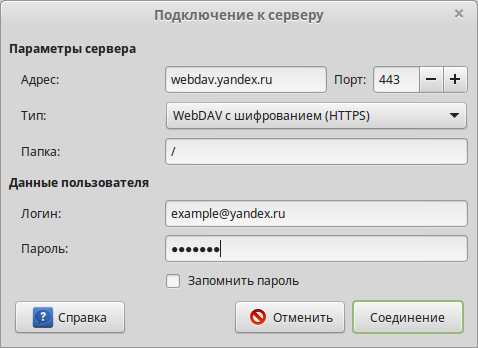
Ставим чекбокс «Запомнить пароль» и соединяемся.
При успешном соединении окно закроется и появится новая папка в «Сеть». Я так же добавил её в закладки, так как из сети она периодически пропадает.
Подключаем Яндекс.Диск при помощи davfs2 & WEBDAV на UBUNTU 18.04 LTS сервере
Одним из способов выгрузки ежедневных (и не только) бекапов баз данных с серверов я использую смонтированный по webdav яндекс диск. Просто, надежно, и довольно быстро настраивается.
WebDAV (Web Distributed Authoring and Versioning) — это протокол для передачи данных и работы с ними, построенный поверх HTTP 1.1. Здесь следует заметить, что передача может быть как защищенной, так и незащищенной. В самом протоколе защищенность отсутствует, но она может быть добавлена через реализацию аутентификации на веб-сервере и шифрование посредством SSL, следовательно, в таком случае будет использоваться не HTTP, а HTTPS.
Изначально DAV разрабатывался для совместного создания и редактирования веб-страниц, но в процессе использования он нашел применение в качестве сетевой распределенной файловой системы, эффективной для работы в высоконагруженной среде и поддерживающей неустойчивое соединение. Таким образом, DAV подходит для управления файлами на веб-серверах, иными словами, реализации облачных хранилищ информации, где и был применен. С его помощью можно выполнять основные операции над файлами, содержащимися на сервере, проводить расширенные операции, как то: блокировка, получение метаданных, контроль версий и другие. Этот протокол стал заменой для старого доброго FTP, чье время подошло к концу.
Не стоит забывать, что при удалении по WebDAV файлы не попадают в корзину яндекс диска, а сразу удаляются с серверов Яндекса. Если вы удалили файлы по WebDAV, восстановить их уже не получится!
Подклюаем Яндекс.Диск как файловую систему
Установим пакет davfs2:
После чего у нас выскакивает вопрос вида
Должны ли непривилегированные пользователи иметь возможность монтировать ресурсы WebDAV?
Смело выбираем NO
Монтируем WebDAV с помощью davfs2
Создадим точку монтирования:
Примонтируем наш диск, введя логин и пароль от Яндекса:
Вводим логин и пароль. После этого переходим в папку яндекс диска и проверяем, что он работает:
Проверяем список файлов и папок:
Проверить можно ещё одним способом:
Если видим наши папки и файлы из диска, то все подключено правильно.
Вывод должен быть примерно следующим:
Автоматическое монтирования Яндекс.Диска
Для начала нам нужно добавить возможность авторизации:
В конц файла вставляем следующую строку:
И вставляем в конец файла следующее содержимое
Перезагружаем машину командой reboot и снова проверяем, доступен ли наш раздел после перезагрузки.
WebDAV: Подключаем сетевой диск облачного хранилища в Windows 11, Windows 10 и Linux
Web Distributed Authoring and Versioning (WebDAV) – это расширение HTTP, которое обеспечивает совместный способ редактирования и управления вашими файлами на удаленном веб-сервере. В этой статье вы узнаете, как подключить диск WebDAV в Windows 11, Windows 10 и Linux, для того чтобы получить доступ файлам облачного хранилища непосредственно в файловом менеджере.
Содержание
Подключение сетевого диска по протоколу WebDAV в Windows 11
Для подключения облачного хранилища по протоколу WebDAV в Windows 11 нам необходим будет как соответствующий URL-адрес облачного сервиса, так и данные для авторизации.
Имейте в виду, что некоторые облачные сервисы, в частности Яндекс Диск и Облако Mail.ru, для подключения облачного хранилища по протоколу WebDav требуют создания отдельного пароля приложения, которое будет использоваться для авторизации. Напомним, что сервис Облако Mail.ru предоставляет доступ через WebDav только в платных тарифных планах.
Как создать пароль приложения для авторизации облачного хранилища Яндекс по протоколу WebDav
- Перейдите на страницу Безопасность, чуть ниже на странице откройте раздел Доступ к вашим данным, затем Пароли приложений – введите действующий пароль от аккаунта Яндекс.
- В появившемся окне выберите Создать пароль приложения – Тип приложения — Файлы (Webdav).

- Добавьте название для созданного пароля и затем нажмите на кнопку Создать пароль.
- Скопируйте созданный пароль.
Как создать пароль внешнего приложения для авторизации облачного хранилища Mail.ru по протоколу WebDav
- Перейдите на страницу Mail ID — «Безопасность» — «Пароли для внешних приложений» и нажмите на кнопку Добавить.

- Введите название для пароля внешнего приложения, например WebDav, затем укажите действующий пароль от аккаунта Mail.ru.
- Скопируйте созданный пароль.
Подключаем сетевой диск по протоколу WebDAV в Windows 11
Для того чтобы подключить сетевой диск облачного хранилища по протоколу WebDAV в Windows 11 выполните следующие действия:
- В окне файлового менеджера Проводник нажмите правой кнопкой мыши по значку «Этот компьютер» – в контекстном меню — «Показать дополнительные параметры» – в следующем окне «Подключить сетевой диск. ».
- В появившемся окне, в графе «Папка» укажите URL-адрес сетевого хранилища по протоколу WebDav. Поставьте галочку на опции «Использовать другие учетные данные»:
- Для облачного сервиса Яндекс Диск в графе «Папка» укажите следующую ссылку: https://webdav.yandex.ru
- Для облачного сервиса Облако Mail.ru в графе «Папка» укажите следующую ссылку: https://webdav.cloud.mail.ru

- Нажмите на кнопку Готово.
- В появившемся окне укажите данные для авторизации. Где имя пользователя это название аккаунта (профиля, учетной записи). При подключении к облачному сервису Облако Mail.ru в графе имя пользователя нужно указывать полный адрес (адрес электронной почты). В случае использования паролей внешних приложений, в качестве пароля укажите сохраненный пароль внешнего приложения, а не пароль аккаунта.
- Поставьте галочку на Запомнить учетные данные и нажмите на кнопку ОК.
- Нажмите правой кнопкой мыши по значку «Быстрый доступ» , в появившемся меню выберите «Закрепить текущую папку на панели быстрого доступа».

Аналогично подключить и закрепить сетевой диск можно по протоколу WebDav от облачного хранилища Облако Mail.ru.

Подключение сетевого диска по протоколу WebDAV в Windows 10
Чтобы подключиться к каталогу WebDAV в Windows 10, вам понадобится URL-адрес облачного хранилища по протоколу WebDAV, данные для авторизации в вашу учетную запись.
- Откройте Проводник на своем компьютере и нажмите правой кнопкой мыши по значку «Этот компьютер».

- В открывшемся контекстном меню нажмите на «Подключить сетевой диск. »
- В новом диалоговом окне введите букву диска, которую вы хотите сопоставить и в опции «Папка» укажите URL-ссылку сетевого хранилища, которая работает по протоколу WebDav. Поставьте галочку на опции «Использовать другие учетные данные».

Например, для облачного хранилища NextCloud ваша персональная ссылка доступна в левом нижнем углу веб-интерфейса облака, в окне Настройки.

Для облачного хранилища OneDrive ссылка на подключение должна содержать идентификатор.
Ссылка выглядит следующим образом:
Где xxxxxxxx – это идентификатор. Скопировать свой идентификатор можно в URL-адресе OneDrive. Авторизуйте в OneDrive , затем в адресной строке браузера скопируйте данные после знака равно.

- В следующем окне ведите учетные данные авторизации облачного хранилища.

Будет произведена авторизация и затем подключение к облачному хранилищу.
- Нажмите правой кнопкой мыши по значку «Быстрый доступ» , в появившемся меню выберите «Закрепить текущую папку на панели быстрого доступа».

Как повысить максимальный размер загружаемых файлов до 4 ГБ
По умолчанию в Windows максимальный размер файлов, которые можно пересылать по WebDAV, около 50 МБ. Чтобы повысить до 4 ГБ, выполните следующие действия:
- Редактор реестра. Откройте меню Пуск и с помощью поиска в нем откройте приложение regedit от имени Администратора.

- В редакторе реестра Regedit перейдите в каталог
- Найдите значение FileSizeLimitInBytes. Нажмите правой кнопкой мыши и выберите «Изменить», а затем измените значение на ffffffff.

Что делать, если не удается подключиться к каталогу WebDAV
Если вы не можете подключиться к каталогу WebDAV, обновите базовый уровень проверки подлинности в реестре Windows.
- Редактор реестра. Откройте меню Пуск и с помощью поиска в нем откройте приложение regedit от имени Администратора.
- В редакторе реестра Regedit перейдите в каталог
- Найдите значение BasicAuthLevel. Нажмите правой кнопкой мыши и выберите «Изменить», а затем измените значение на 2.

Подключение сетевого диска по протоколу WebDAV в Linux
Рассмотрим два способа подключения WebDav в Linux.
Первый способ. Подключение из файлового менеджера
- Откройте файловый менеджер. В зависимости от файлового менеджера расположение опции для подключения может отличаться. Затем, например в файловом менеджере Nemo нажмите на Файл > Подключение к серверу.

- В следующем окне выберите протокол WebDav (если поддерживает облако, то WebDav c шифрованием https).
- Введите данные для авторизации на облачном хранилище. Ссылка на подключение должна быть по типу:
В зависимости от облачного хранилища ссылка может отличаться, но в любом случае в ссылке ввместо http (https) должен быть указан протокол davs.
Второй способ. Монтирование сетевого диска по протоколу WebDav
- Устанавливаем пакет davfs2:
Во время установки вас спросят, хотите ли вы, чтобы непривилегированным пользователям было разрешено монтировать ресурсы WebDAV. Выберите Да.
- Создаем папку в которую будем монтировать сетевой диск и папку для хранения конфигурации:
Вместо папки nextcloud можно указать свое название.
- Продолжаем:
- Ограничиваем права доступа к папке для только владельца:
- Редактируем файл secrets:
В конце файла нужно вставить ссылку на подключение и данные для авторизации. Пример для подключения облака NextCloud:

- Редактируем таблицу файловой системы:
В конце файла добавляем ссылку на подключения с именем и паролем и конфигурацией монтирования. Пример для подключения к NextCloud:

- Добавляем себя в группу davs2:
- Команда монтирования диска:
- Команда для размонтирования:
Где nextcloud – это ваша папка названия сетевого диска (этап 2 в данной инструкции).