Включена защита ввода с клавиатуры касперский как отключить
Защита ввода данных с аппаратной клавиатуры позволяет избежать перехвата данных, которые вы вводите с клавиатуры на сайтах. Чтобы защита ввода данных с аппаратной клавиатуры работала, в браузере должно быть активировано расширение Kaspersky Protection. Вы можете настроить защиту ввода данных с клавиатуры на разных сайтах. После того как защита ввода данных с клавиатуры настроена, рядом с полем, в котором установлен курсор, отображается всплывающее сообщение о том, что защита ввода данных с клавиатуры включена. По умолчанию защита ввода данных включена для всех категорий сайтов, кроме сайтов категории "Общение в сети".
Ограничения защиты ввода данных
Защита ввода данных в приложении Kaspersky имеет следующие ограничения:
- Защита ввода данных с аппаратной клавиатуры не работает в браузерах, запущенных в приложении Sandboxie.
- Защита ввода данных с аппаратной клавиатуры не может защитить ваши персональные данные в случае взлома сайта, требующего ввода таких данных, поскольку в этом случае информация попадет непосредственно в руки злоумышленников. Защита работает только в браузерах Microsoft Edge на основе Chromium, Mozilla Firefox, Mozilla Firefox ESR и Google Chrome при установленном и включенном расширении Kaspersky Protection.
- Защита работает только для страниц, удовлетворяющих условиям:
- Страница находится в списке URL-адресов или категории страниц, для которых необходима защита ввода данных с аппаратной клавиатуры.
- Страница открыта в Защищенном браузере.
- Страница не находится в списке исключений URL-адресов.
- Страница содержит поле для ввода пароля, при этом в настройках приложения установлен флажок Поля ввода паролей на всех сайтах .
- Чтобы проверить, установлен ли флажок, перейдите в раздел Настройки приватности → Настройки Защиты ввода данных → блок Защита ввода данных с аппаратной клавиатуры .
- Поле ввода однострочное, соответствует HTML-тегу <input>.
- Поле ввода не скрытое: значение атрибута type не равно hidden, в CSS-стилях у поля display не установлено значение none.
- Поля ввода не являются полями типа submit, radio, checkbox, button, image.
- Поле ввода не должно быть только для чтения (readOnly).
- Поле ввода должно быть доступно для ввода (получать фокус).
- Если поле имеет атрибут максимальной длины (maxlength), минимальное количество вводимых символов должно быть больше трех.
- Ввод осуществляется с применением технологии IME.
- Поле ввода не является полем ввода пароля.
После установки приложения Kaspersky и до первой перезагрузки компьютера приложение не перехватывает первый введенный пользователем символ (в любом приложении).
Если у вас возникли сложности, отправьте запрос с подробным описанием проблемы в техническую поддержку "Лаборатории Касперского" через My Kaspersky.
Как отключить ввод с клавиатуры касперский
USB-устройства, определенные операционной системой как клавиатуры и подключенные к компьютеру до установки компонента Защита от атак BadUSB, считаются авторизованными после его установки.
Программа требует авторизацию подключенного USB-устройства, определенного операционной системой как клавиатура, если включен запрос авторизации USB-клавиатур. Пользователь не может использовать неавторизованную клавиатуру до тех пор, пока она не будет авторизована.
Если запрос авторизации USB-клавиатур выключен, пользователь может использовать все подключенные клавиатуры. Сразу после включения запроса авторизации USB-клавиатур программа запрашивает авторизацию для каждой подключенной неавторизованной клавиатуры.
Чтобы авторизовать клавиатуру, выполните следующие действия:
-
При включенной авторизации USB-клавиатур подключите клавиатуру к USB-порту.
Откроется окно Авторизация клавиатуры с информацией о подключенной клавиатуре и цифровым кодом для ее авторизации.
Если код введен правильно, программа сохраняет идентификационные параметры – VID/PID клавиатуры и номер порта, по которому она подключена, в списке авторизованных клавиатур. Авторизация клавиатуры при ее повторном подключении или перезагрузке операционной системы не требуется.
При подключении авторизованной клавиатуры через другой USB-порт компьютера программа снова запрашивает ее авторизацию.
Если цифровой код введен неправильно, программа формирует новый. Число попыток для ввода цифрового кода равно трем. Если цифровой код введен неправильно трижды или закрыто окно Авторизация клавиатуры , программа блокирует ввод с этой клавиатуры. При повторном подключении клавиатуры или перезагрузке операционной системы программа снова предлагает пройти авторизацию клавиатуры.
Защита ввода данных с аппаратной клавиатуры позволяет избежать перехвата данных, вводимых с клавиатуры.
Защита ввода данных с аппаратной клавиатуры имеет следующие ограничения:
- Защита ввода данных с аппаратной клавиатуры работает только в браузерах Microsoft Internet Explorer, Mozilla Firefox и Google Chrome (в версиях Google Chrome 69.x и выше Защита ввода данных с аппаратной клавиатуры недоступна). При работе с другими браузерами данные, вводимые с аппаратной клавиатуры, не защищаются от перехвата.
- Защита ввода данных недоступна в браузере Microsoft Internet Explorer из Магазина Windows.
- Защита ввода данных с аппаратной клавиатуры не может защитить ваши персональные данные в случае взлома сайта, требующего ввода таких данных, поскольку в этом случае информация попадет непосредственно в руки злоумышленников.
В списке выше перечислены основные ограничения, которые имеет функциональность защиты ввода данных. Полный перечень ограничений приводится в статье на сайте Службы технической поддержки "Лаборатории Касперского".
Вы можете настроить защиту ввода данных с клавиатуры на разных сайтах. После того как защита ввода данных с клавиатуры настроена, не требуется выполнять дополнительные действия при вводе данных.
Чтобы настроить защиту ввода данных с клавиатуры, выполните следующие действия:
- Откройте главное окно программы.
- Нажмите на кнопку
 в нижней части окна программы.
Откроется окно Настройка .
В разделе Дополнительно выберите подраздел Экранная клавиатура .
В окне отобразятся параметры Экранной клавиатуры.
Указанный сайт появится в списке в окне Исключения для защиты ввода с аппаратной клавиатуры . При открытии указанного сайта будет действовать защита ввода данных в соответствии с настроенными параметрами.
Страница 59: Иртуальная клавиатура

Е Ш Е Н И Е Т И П О В Ы Х З А Д А Ч
АЩИТА ОТ ФИШИНГА
Фишинг (phishing) – вид интернет-мошенничества, который заключается в «выуживании» у пользователей
номеров их кредитных карт, ПИН-кодов и других личных данных с целью кражи денежных средств.Фишинг часто связан с интернет-банкингом. Злоумышленники создают точную копию веб-сайта выбранного
банка, затем рассылают от имени этого банка письма его клиентам. Они сообщают о том, что из-за выхода из
строя или смены программного обеспечения в системе интернет-банкинга утеряны учетные данные
пользователя, и он должен подтвердить или изменить их на веб-сайте банка. Пользователь переходит по
ссылке, ведущей на созданный злоумышленниками веб-сайт, и вводит там свои данные, которые таким образом
попадают к злоумышленникам.Для защиты от фишинга предназначен Анти-Фишинг, включенный в состав компонентов Веб-Антивирус и IM-
Антивирус. Включите эти компоненты, чтобы обеспечить максимально эффективную защиту от фишинга.Чтобы включить компоненты, обеспечивающие защиту от фишинга, выполните следующие действия:
1. Откройте главное окно программы и в левой части окна выберите раздел Центр защиты.
2. В правой части окна по левой клавише мыши откройте блок Контроль работы в сети.
3. Откройте меню выбора действия с компонентом, нажав на кнопку Анти-Фишинг, и выберите в меню
пункт Включить Анти-Фишинг.
Будет включен Анти-Фишинг и компоненты, в состав которых он входит.
При работе за компьютером часто возникают ситуации, когда необходимо указать персональные данные, а также
имя пользователя и пароль. Это происходит, например, при регистрации на веб-сайтах, при совершении покупок
в интернет-магазинах, при использовании интернет-банкинга.В таких случаях существует опасность перехвата персональной информации с помощью аппаратных
перехватчиков либо клавиатурных шпионов – программ, регистрирующих нажатие клавиш.Виртуальная клавиатура позволяет избежать перехвата данных, вводимых с клавиатуры.
Виртуальная клавиатура не может защитить ваши персональные данные в случае взлома веб-сайта, требующего
ввода таких данных, поскольку в этом случае информация попадет непосредственно в руки злоумышленников.Многие программы-шпионы обладают функциями снятия снимков экрана, которые автоматически передаются
злоумышленнику для последующего анализа и извлечения персональных данных пользователя. Виртуальная
клавиатура защищает вводимые персональные данные от перехвата посредством снятия снимков экрана
(screenshot).Виртуальная клавиатура защищает от перехвата персональной информации только при работе с интернет-
браузерами Microsoft Internet Explorer и Mozilla Firefox.Перед применением виртуальной клавиатуры ознакомьтесь с особенностями ее использования:
Перед вводом данных с помощью виртуальной клавиатуры убедитесь, что курсор мыши установлен в
нужное поле ввода.На клавиши виртуальной клавиатуры нужно нажимать с помощью мыши.
В отличие от настоящей клавиатуры, на виртуальной клавиатуре невозможно одновременно нажать две
клавиши. Поэтому, чтобы использовать комбинации клавиш (например, ALT+F4), нужно сначала нажать
первую клавишу (например, ALT), затем следующую (например, F4), а затем повторно нажать первую
клавишу. Повторное нажатие заменяет отпускание клавиши на настоящей клавиатуре.Защита от фишинга, Виртуальная клавиатура, Ащита от фишинга – Инструкция по эксплуатации KASPERSKY LAB KAV2011- Касперский антивирус
Фишинг (phishing) – вид интернет-мошенничества, который заключается в «выуживании» у пользователей
номеров их кредитных карт, ПИН-кодов и других личных данных с целью кражи денежных средств.Фишинг часто связан с интернет-банкингом. Злоумышленники создают точную копию веб-сайта выбранного
банка, затем рассылают от имени этого банка письма его клиентам. Они сообщают о том, что из-за выхода из
строя или смены программного обеспечения в системе интернет-банкинга утеряны учетные данные
пользователя, и он должен подтвердить или изменить их на веб-сайте банка. Пользователь переходит по
ссылке, ведущей на созданный злоумышленниками веб-сайт, и вводит там свои данные, которые таким образом
попадают к злоумышленникам.Для защиты от фишинга предназначен Анти-Фишинг, включенный в состав компонентов Веб-Антивирус и IM-
Антивирус. Включите эти компоненты, чтобы обеспечить максимально эффективную защиту от фишинга.Чтобы включить компоненты, обеспечивающие защиту от фишинга, выполните следующие действия:
1. Откройте главное окно программы и в левой части окна выберите раздел Центр защиты.
2. В правой части окна по левой клавише мыши откройте блок Контроль работы в сети.
3. Откройте меню выбора действия с компонентом, нажав на кнопку Анти-Фишинг, и выберите в меню
пункт Включить Анти-Фишинг.
Будет включен Анти-Фишинг и компоненты, в состав которых он входит.
ИРТУАЛЬНАЯ КЛАВИАТУРА
При работе за компьютером часто возникают ситуации, когда необходимо указать персональные данные, а также
имя пользователя и пароль. Это происходит, например, при регистрации на веб-сайтах, при совершении покупок
в интернет-магазинах, при использовании интернет-банкинга.В таких случаях существует опасность перехвата персональной информации с помощью аппаратных
перехватчиков либо клавиатурных шпионов – программ, регистрирующих нажатие клавиш.Виртуальная клавиатура позволяет избежать перехвата данных, вводимых с клавиатуры.
Виртуальная клавиатура не может защитить ваши персональные данные в случае взлома веб-сайта, требующего
ввода таких данных, поскольку в этом случае информация попадет непосредственно в руки злоумышленников.Многие программы-шпионы обладают функциями снятия снимков экрана, которые автоматически передаются
злоумышленнику для последующего анализа и извлечения персональных данных пользователя. Виртуальная
клавиатура защищает вводимые персональные данные от перехвата посредством снятия снимков экрана
(screenshot).Виртуальная клавиатура защищает от перехвата персональной информации только при работе с интернет-
браузерами Microsoft Internet Explorer и Mozilla Firefox.Перед применением виртуальной клавиатуры ознакомьтесь с особенностями ее использования:
Перед вводом данных с помощью виртуальной клавиатуры убедитесь, что курсор мыши установлен в
нужное поле ввода.На клавиши виртуальной клавиатуры нужно нажимать с помощью мыши.
В отличие от настоящей клавиатуры, на виртуальной клавиатуре невозможно одновременно нажать две
клавиши. Поэтому, чтобы использовать комбинации клавиш (например, ALT+F4), нужно сначала нажать
первую клавишу (например, ALT), затем следующую (например, F4), а затем повторно нажать первую
клавишу. Повторное нажатие заменяет отпускание клавиши на настоящей клавиатуре.Как отключить касперский фри

При использовании антивируса Kaspersky могут возникнуть ситуации, когда защиту необходимо временно отключить. К примеру, нужно загрузить файл, скачать программу с кряком или посетить сайт, контент которого защитник блокирует. Для таких ситуаций можно воспользоваться функцией временного отключения защиты.
Чтобы приостановить защиту ПК на время стоит выполнить следующие действия:
- На панели задач Windows нажимаем правой кнопкой мыши на значке Касперского. Из списка выбираем «Приостановить».
- Появится окно. Указываем, на какое время нужно отключить антивирус Касперский.
- Защита приостановлена.
Также отключить защиту антивируса можно через меню настроек самой программы. Для этого необходимо выполнить следующие действия:
- На панели задач двойным кликом открываем меню антивирусной программы. Откроется новое окно. Нажимаем на значок шестерёнки.
- В разделе «Общее» перетаскиваем ползунок в положение «Отключено».
- О том, что защита отключена, программа отобразит в главном меню.
- Обратно включить Касперского можно, перетащив ползунок в положение «Включено».
Если антивирус блокирует только запуск программ, защиту можно не отключать. Достаточно деактивировать функцию «Безопасных программ». Для этого выполняем следующие действия:
- В главном меню программы нажимаем «Дополнительные инструменты».
- В меню слева выбираем «Режим Безопасных программ».
- Откроется новое окно. Выбираем «Выключить».
- Теперь запуск программ антивирус не будет блокировать.
О том, как ещё отключить защиту Касперского на время смотрите в видео:
Окно регистрации Kaspersky Free появляется сразу после установки данного антивируса и не пропадает, даже, если нажимать Напомнить позже.
Инструкция как отключить напоминание о регистрации Kaspersky Free состоит из двух простых этапов, первый:
- нажмите левой кнопкой мыши (ЛКМ) на значке Касперского внизу справа экрана (там где дата и время);
- в открывшемся окне нажмите значок шестерёнки — Дополнительно — Самозащита;
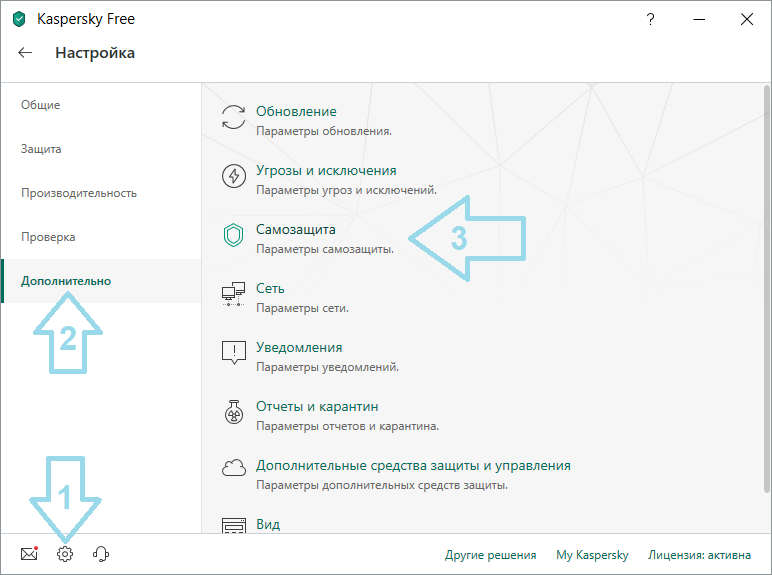
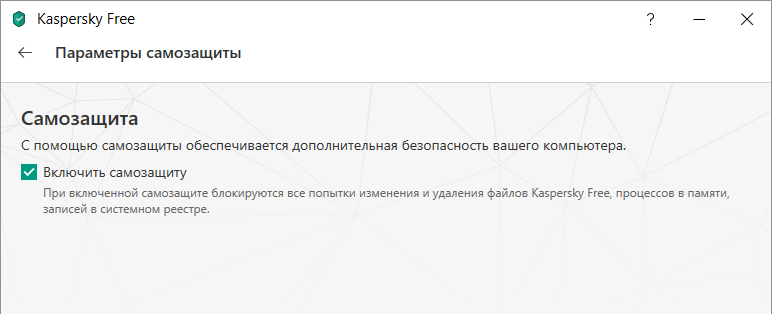
Далее в реестре правим одну запись, принадлежащую Kaspersky Free чтобы отключить окно регистрации:
- Нажмите клавишу Windows на клавиатуре и не отпуская R (либо Пуск — Служебные — Выполнить);
- Вводим слово regedit (можете скопировать у нас) и жмём ОК;
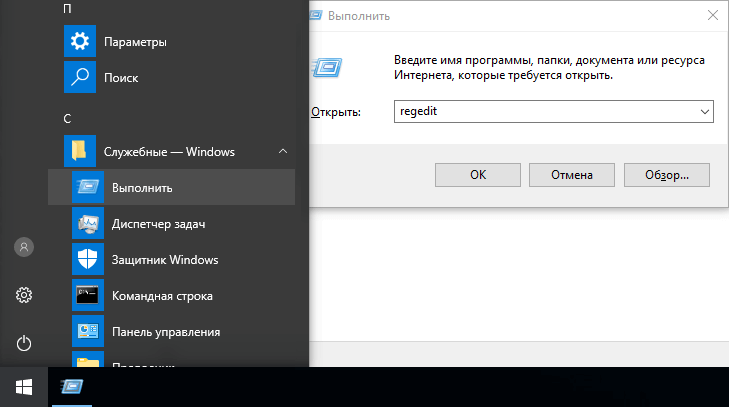
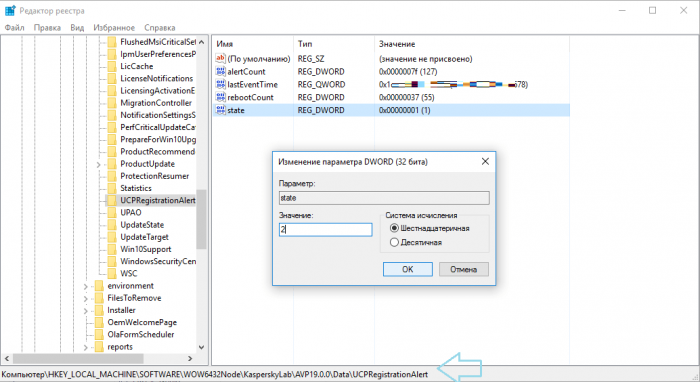
Правка реестра на этом закончена, закройте окно. Не забудьте включить самозащиту антивируса на первом шаге.
У многих пользователей возникает необходимость отключить антивирус Касперского на время. Поводов для реализации этой процедуры может быть великое множество: ложные срабатывания, установка пиратского ПО и игр, программные конфликты, запуск другой антивирусной программы и т.д.
Однако не все знают, как корректно отключить Касперского на время.
В этой статье мы подробно поговорим о возможных способах отключения данной антивирусной программы.
Временная деактивация
Чтобы временно отключить антивирус:
1. Наведите курсор на иконку Касперского в трее (правая часть панели задач).
2. Клацните правую кнопку мышки.

3. В контекстно меню клацните пункт «Приостановить защиту… ».
4. Выберите режим приостановки:

«… на указанное время» — отключить Касперского на заданный в ниспадающем списке период времени. Щёлкните в первом пункте надпись «1 минуту» и выберите необходимое значение (3 минуты, 5 минут …. 3 часа, 5 часов).

«… до перезапуска программы» — антивирус активируется только после перезапуска;
«приостановить» — деактивация на неопределённый период: Касперский будет отключен до тех пор, пока пользователь снова его не включит.
5. После выбора режима кликните кнопку «Приостановить защиту».

6. Подтвердите действие: в окне «Внимание!» клацните «Продолжить».

Примечание. В запросе подтверждения можно задать отключение повтора запроса в последующие 30 минут. Для этого нужно кликом мышки установить «птичку» в окошке надстройки.
7. После приостановки появится сообщение «Защита не работает». На иконке антивируса в трее отобразится символ «восклицательный знак» (предупреждение о том, что защитное ПО отключено).

Другие способы отключения
Можно использовать и другие варианты деактивации антивирусной программы Касперский.
Способ #1
1. Кликните по иконке программы в трее. В меню нажмите «Настройка».

2. На вкладке «Общие», в графе «Защита», кликом мышки измените положение ползунка на «Выкл.».

Внимание! Здесь же, на вкладке «Общие», можно отключить автоматический запуск антивируса при включении компьютера.

Способ #2
Ещё можно полностью выгрузить защитное ПО из памяти — закрыть программу.
1. Откройте меню в трее и выберите «Выход».

2. Подтвердите закрытие приложения: в панели запроса щёлкните «Продолжить».

После активации выхода иконка из трэя исчезнет. Чтобы запустить снова антивирус, нужно воспользоваться его директорией в меню «Пуск».

Отключение самозащиты
Если нужно отключить самозащиту Касперского — специальный программный механизм, предотвращающий модификации элементов антивируса, — выполните эту инструкцию:
1. Перейдите в настройки программы и кликните вкладку «Дополнительно».

2. В списке справа выберите «Самозащита».
3. Щелчком мыши уберите «галочку» в строке «Включить самозащиту».
4. Подтвердите запрос: нажмите «Продолжить».
Будьте внимательны, отключая антивирус Касперского! В период его деактивации ваш ПК не имеет защиты и может быть подвержен всевозможным вирусным атакам. После выполнения необходимых процедур обязательно снова активируйте защитное ПО. Если возникает постоянная необходимость отключать антивирус при запуске какого-либо определённого приложения или загрузке конкретного веб-сайта, целесообразней добавить их в исключения и не прибегать к временной деактивации.
Антивирус Касперского – довольно солидная , которая помогает защитить компьютер от всевозможных вредоносных программ и откровенных вирусов, способных не просто причинить вред любимому ПК, но и полностью вывести его из строя. Но иногда антивирус мешает работать на компьютере или совершать те или иные действия, связанные с обновлением программ или загрузкой новых файлов, игр и т.д. Сегодня вы узнаете, как отключить антивирус Касперского на время, если на нем активирована защита паролем или на период загрузки игры.
Как отключить Касперского, если он защищен паролем
Многим Касперский известен как достаточно «занудный» антивирус, который в некоторых случаях изрядно надоедает постоянными проверками и всплывающими окошками. Но, то ли дело, когда его можно отключить классическим способом, а вот иногда он бывает защищен паролем и вот тогда процесс несколько усложняется. Самые нервные сразу стараются удалить «защитника» с компьютера и загрузить другой продукт, но столь радикальные меры совсем ни к чему.
Дело в том, что Антивирус Касперского можно отключить даже, если он запаролен, причем, подобная процедура под силу даже неискушенному в компьютерных вопросах человеку. Главное, следовать инструкции и быть очень внимательным.
Итак, существует сразу 2 способа отключения запароленной утилиты. Начнем с простого:

- Первым делом выключите компьютер и включите его заново, загрузив в безопасном режиме. Для этого необходимо нажать кнопку питания и, когда ПК подаст короткий сигнал, предупреждающий о загрузке, сразу же нажать на F8. Перед вами откроется окно с возможностью выбора нужной конфигурации.
- Выберите функцию Safe mode (Безопасный режим – первая строка в списке). Перед вами откроется окно с предупреждением об активации безопасного режима. Соглашаемся с этим.
- Зайдите в Пуск и выберите там опцию Выполнить. В открывшейся строке вводим команду MSCONFIG.
- Найдите закладку Автозагрузка и уберите пару галочек напротив названия антивируса и напротив служб Касперский Security.
- Система потребует перезагрузку дважды. После этого можно спокойно загружать Windows в обычном режиме. Касперский больше не побеспокоит.
Совет. Если вы являетесь более продвинутым компьютерным пользователем и хотите быстрее решить проблему Касперского, имеющего пароль, можете воспользоваться консолью. Для этого вам нужно будет создать BAT-файл в корне какого-нибудь диска и, войдя через консоль, ввести определенную команду с временем запуска созданного файла, который «вырубит» Касперского.
Как отключить Касперского на время установки игры
Нижеописанный способ подходит на те случаи, когда Касперского ввиду чрезмерного «любопытства» необходимо отключить на время, например, при загрузке какого-нибудь файла или установке новой .
Итак, для временного отключения Касперского необходимо лишь зайти в панель задач и, кликнув на значке с антивирусом правой мышью, выбрать опцию выхода из программы или ее временного отключения, в зависимости от ваших пожеланий.
После осуществления данной манипуляции на экране появится окно с информацией о том, что активное сетевое соединение будет разорвано. Вам необходимо нажать кнопку «нет», поскольку в противном случае интернет отключится и, соответственно произойдет остановка всех загрузок (в том числе, и закачка игры).

В некоторых случаях антивирус Касперского может быть активирован таким образом, что периодически будет происходить его автоматическая загрузка. Чтобы предотвратить этот процесс необходимо сделать следующее:
- Зайдите в меню Пуск и, выбрав Все программы, найдите среди них Автозагрузку.
- При обнаружении в перечне программ антивируса Касперского удалите его оттуда, нажав ПКМ, затем Удалить.
- Если программы там нет, нажмите комбинацию Win + R. В открывшемся окне введите msconfig.
- Перед вами откроется окошко системной конфигурации. Найдите вкладку Автозагрузка и снимите галочку с Касперского. Перезагрузите компьютер.
Совет. Имейте в виду: описанный способ отключит антивирус лишь до следующей перезагрузки, которая обычно требуется после установки любой игры.
Важно также помнить, что Касперский «ругает» скачиваемые файлы с игрой чаще всего безосновательно, ведь зачастую на сайтах выкладывается «пиратка», но важно также учитывать возможность наличия в загружаемом файле вируса. Качайте информацию лишь с проверенных или хорошо знакомых вам сайтов.
Сегодня вы узнали о том, как можно на короткий промежуток времени (и не только) отключить Касперский, даже если на нем стоит защита паролем, причем без вреда для ПК. Удачи!
Отключение антивируса Касперского: видео
В данной статье мы рассмотрим, как можно временно отключить антивирус Касперского. Причин проявления подобной задачи может быть множество. Самые распространенные из них, это когда нужно отключить защиту Касперского для успешной установки игры или какой-либо программы. Но не суть. Раз Вы задались подобным вопросом, значит, есть на то объективные причины.
Приступим. Существует два способа временного отключения данной защитной программы. Мы, как и полагается, начнем от простого к сложному.
Простой способ, как временно отключить антивирус Касперского
Находим в нижнем правом углу рабочего стола, там, где часики, значок антивируса Касперского. Эту область еще называют системным треем. Нажимаем по нему правой клавишей мыши, вызывая тем самым контекстное меню. В нем выбираем пункт «Приостановить защиту» и нажимаем на него.

Способ второй
Нам потребуется непосредственно попасть в настройки программы. Это можно сделать как и в первом способе из контекстного меню или же непосредственно, открыв антивирус, нажав по его ярлыку на рабочем столе, если он там имеется.


Для изменения выбранных параметров от вас потребуется подтверждение ваших действий.

Возобновить защитные функции антивируса Вы можете также двумя способами – поставить галочку напротив «Включить защиту» или же вызвать контекстное меню, как описано в первом способе, и нажать на «Возобновить защиту».
Как известно, самозащита Антивируса Касперского представляет собой компонент, выполняющий роль защиты самого антивируса от вредоносного программного обеспечения, пытающегося нанести вред работе антивирусной программы либо удалить его с компьютера. Отключить самозащиту довольно просто — из меню настроек. Однако, не всегда можно это сделать. В этой статье узнаем, что делать, если самозащита касперского не отключается и как это исправить.
Самозащита касперского
Как отключить самозащиту касперского
При нормальных условия Самозащита касперского отключается в меню Настройки → Дополнительно → Самозащита . Чтобы попасть в настройки необходимо в левом нижнем углу главного окна программы нажать на значок шестеренки.

Затем нажать Самозащита и снять флажок напротив надписи Включить самозащиту .
Касперский самозащита не активна
По истечении срока действия лицензии на использование касперского его работа приостанавливается, а большинство функций блокируются. В числе таких функций и Самозащита. Для восстановления работы компонентов защиты необходимо активировать Касперского по новой лицензии либо воспользоваться следующим вариантом решения проблемы.
1 Удалить Касперского с помощью утилиты удаления продуктов Лаборатории Касперского . Для этого запустите утилиту, согласитесь с условиями лицензии. В появившемся окне выберите версию Касперского, которую нужно удалить, введите код капчи в соответствующее поле и нажмите Удалить .

После удаления система предложит перезагрузить компьютер откажитесь от перезагрузки. Сделаем это позже.
2 Дальше. Открываем системный реестр и находим в нем папку KasperskyLab . Точный путь HKEY_LOCAL_MACHINESOFTWAREKasperskyLab. Удалите ее . Да, УДАЛИТЕ , правой кнопкой.


Остановить работу антивируса Касперского можно двумя способами, каждый из которых может быть актуальным в определенных случаях.
Вам понадобится
- Компьютер с установленным антивирусом.
Инструкция
Подобное действие чаще всего становится актуальным в тот момент, когда пользователь желает поиграть в компьютерную игру. Необходимость в приостановке работы антивируса обуславливается тем, что некоторые игры при включенном ПО начинают зависать, отчего невозможно насладиться игровым процессом.
Чтобы временно приостановить работу антивируса Касперского, необходимо выполнить следующие действия.