Банковские операции в УТ 11
В этом уроке разберемся с оформлением операций поступления и списания денежных средств с расчетного счета. Научимся создавать документы вручную, затем настроим обмен с клиент-банком.
Вначале нужно создать банковский счет организации, список можно открыть из карточки организации:

При создании расчетного счета нужно указать:
- тип счета (где открыт),
- номер счета, валюту расчетов,
- БИК банка.

На второй вкладке можно скорректировать текст наименования организации (для печати платежного поручения):

На последней вкладке можно указать подразделение (будет подставляться в платежки при выборе данного счета):

Для аналитического учета движения денежных средств используется специальный справочник — Статьи движения денежных средств:

При создании информационной базы этот справочник заполняется предопределенными элементами, при необходимости можете дополнить его своими значениями:

В карточке статьи ДДС можно указать описание, корр. счет (для обмена с бухгалтерией), а также установить отбор на хозяйственные операции (чтобы данную статью можно было использовать только в каких-то конкретных ситуациях):

Ручной ввод платежных поручений
Теперь перейдем в журнал Безналичные платежи, в разделе Казначейство:

В шапке журнала удобно установить фильтр по банковскому счету организации и/или контрагенту.
На первой вкладке отображается список созданных документов, тут же можно вручную создать новые. Для регистрации факта поступления денежных средств доступны следующие виды операций:

Для целей списания денежных средств виды операций такие:

Удобнее всего создавать входящие и исходящие платежки не вручную, а на основании распоряжений. В качестве таковых могут выступать договоры с контрагентами (по которым оформлены документы закупки/продажи), заказы поставщику, заказы клиента, а также приходные (или расходные) накладные. Платежку можно оформить как на основании одного документа, так и нескольких:

При вводе платежного поручения на основании распоряжения остается заполнить только банковские сведения (признак проведения платежа банком, а также номер и дату выписки):

На закладке Расшифровка платежа указывается исходное распоряжение, статья ДДС, а также ставка и сумма НДС:

Для того, чтобы операция по расчетному счету была отражена в учете, обязательно устанавливаем признак проведения платежа банком:

Аналогичным образом оформим оплату поставщику по нескольким накладным:

Данные об объектах расчетов заполнились в расшифровке:

После создания платежек видим их в общем журнале:

В нижней части журнала видим общую информацию по безналичным денежным средствам:

Обмен с клиент-банком
Способ, продемонстрированный ранее, удобен только в том случае, если банковских документов совсем немного. В противном случае стоит задача настроить автоматическое создание входящих и исходящих банковских операций. Эту задачу решает обмен 1С с клиент-банком, включается он в настройках банковского счета:

Суть обмена заключается в следующем: созданные в 1С исходящие платежки выгружается в файл выгрузки. Затем он подгружается в клиент-банк. В результате в клиент-банке создается исходящая платежка. Для выгрузки банковской выписки из клиент-банка выгружается файл загрузки, затем он загружается в 1С. В настройках обмена необходимо указать путь к обоим файла на жестком диске или в локальной сети.
Теперь создадим Списание безналичных денежных средств для оплаты поставщику:

Заполняем все необходимые сведения, банковскую информацию оставляем пустой. Проводим, закрываем. Теперь делаем выгрузку в клиент-банк:

Выбираем банковский счет, выгружаем данные в файл:

В результате создается подобный файлик:

Этот файл загружается в клиент-банк, после чего там создается платежка. Далее вы эту платежку подписываете и проходит платеж. После этого из клиент-банка выгружаете выписку в файл (файл загрузки из настроек счета), инициируете загрузку выписки в журнале безналичных платежей:

Для упрощения загрузки включим необходимость проведения загруженных платежных поручений и создания ненайденных контрагентов. Об окончании загрузки свидетельствует статус:

На закладке Загруженные документы видно те платежи, которые были созданы/скорректированы по данным файла загрузки:

Как видно, помимо нашего исходного платежа контрагенту, загрузился также входящий платеж — оплата от покупателя. Т.е. принцип тут следующий — исходящие платежи создаем в 1С, входящие платежи загружаем автоматически из клиент-банка.
В исходной операции заполнилась банковская информация:

Второй платеж была создан полностью автоматически, к тому же создан контрагент:

На второй вкладке видим, что в качестве объекта расчетов выбрана сама платежка, т.е. документ не привязан ни к какому объекту расчетов. Если это не аванс от покупателя, нужно подобрать основание платежа самостоятельно:
Оплата картами в 1С 8.3 (Эквайринг)
На данный момент оплата картой — это не неотъемлемая часть нашей жизни, и каждому предпринимателю и организации важно правильно отражать данную оплату в 1С. Для проведения оплаты картой используется документ «Операции платежным картам». Если у вас применяется совмещение двух режимов налогообложения, то именно в данном документе можно выбрать к какой системе налогообложения будет отнесен доход.
Для начала достаточно будет сделать некоторые настройки программы
Заходим в раздел «Администрирование» – «Функциональность» – вкладка «Банка и касса» – проверяем наличие галки «Платежные карты», чаще всего она стоит по умолчанию и подсвечивается серым, но все же стоит перепроверить
Есть разница между проведением операций по платежным картам в автоматизированной и неавтоматизированной точке, рассмотрим оба эти варианты.
Неавтоматизированная торговая точка
После проверки начальных настроек переходим в раздел «Банк и касса» – «Операции по платежным картам» и создаем новый документ.
Вид операции – Оплата от покупателя.
Контрагент- это наш покупатель
Вид оплаты создаем, если ранее не было оплат подобного рода с этим контрагентом, если были то просто выбираем с выпадающего списка
a. Способ оплаты: платежная карта
b. Наименование: любое, например, по карте
c. Организация: подтягивается автоматически
d. Контрагент(банк плательщик): указываем банк, например Банк ВТБ
e. Договор: указываем договор эквайринга с этим банком.
f. Терминал: если есть — выбираем его, если он не подключен к 1С, то не указываем его.
g. Счет расчетов: по умолчанию стоит 57.03.
h. Комиссия банка: указываем процент комиссии или прописываем условия комиссии зависящие от суммы оплаты
Сумма: указываем сумму оплаты.
В нижней части документа в указываем
Договор: можно создать договор для Розничного покупателя и назвать его «Основной».
Выбираем ставка НДС, счет (если он был).
Если режимы налогообложения совмещенные, то еще будет поле для выбора Аванс в НУ. Указываются счета расчетов с контрагентом и принцип погашения задолженности.
После проведения документа, можем проверить проводки:
Далее на основании данной оплаты создаем Поступление на расчетный счет. Вид операции: Поступление по платежным картам. Все остальные данные подтянутся с предыдущего документа. Также проверим проводки по этому документу
Автоматизированная торговая точка
Для проведения оплаты картой на автоматизированной точке продажи, нам достаточно зайти в раздел «Продажи» и выбрать «Отчет о розничных продажах». В сформированном списке выбираем нужный нам отчет и подвязываем к нему нашу оплату картой, переходим на «Безналичные оплаты».
Вид оплаты выбираем ранее созданный либо создаем новый по аналогии с вышеописанным, аналогично создаются и заполняются в нем поля:
a. Способ оплаты: платежная карта
b. Наименование: любое, например, Оплата картой
c. Организация: подтягивается автоматически
d. Контрагент(банк плательщик): указываем банк, например Банк ВТБ
e. Договор: указываем договор эквайринга с этим банком.
f. Терминал: если есть — выбираем его, если он не подключен к 1С, то не указываем его.
g. Счет расчетов: 57.03 (по умолчанию)
h. Комиссия банка: прописываем процент комиссии или указываем условия комиссии зависящие от суммы оплаты
Указываем сумму оплаты.
Теперь проверим, все ли верно указано, посмотрим сформировавшиеся проводки
Когда операция уже прошла по карте покупателя, нужно отразить это поступление на расчетный счет в 1С. Сделать это мы можем через банковские выписки. Заходим в «Банк и касса» – «Банковские выписки» – и через «+ Поступление» создаем поступление
Вид операции: Поступление по платежным картам.
Плательщика: банк контрагента.
Счет по умолчанию 51.
Сумма без учета комиссии, и уже в этом документе комиссия будет рассчитана автоматически.
Комиссия банка в 1С 8.3: списание, возврат, проводки
В этой статье мы рассмотрим, как отразить комиссию банка в 1С 8.3 Бухгалтерия.
Списание комиссии
Создадим документ “Списание с расчетного счета” с операцией “Комиссия банка”. Документ доступен в меню “Банк и касса — Банк — Банковские выписки” по кнопке “Списание”.
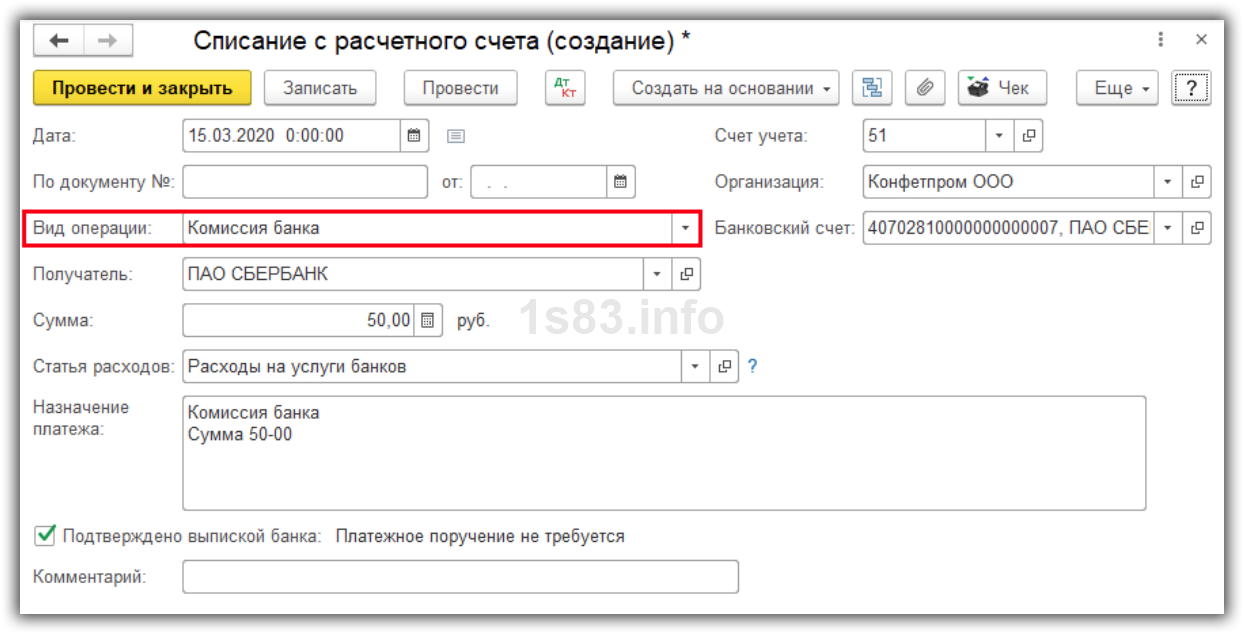
- Указываем организацию и дату.
- Выбираем получателя — банк.
- Вводим сумму комиссии.
Сохраним документ и посмотрим проводки.
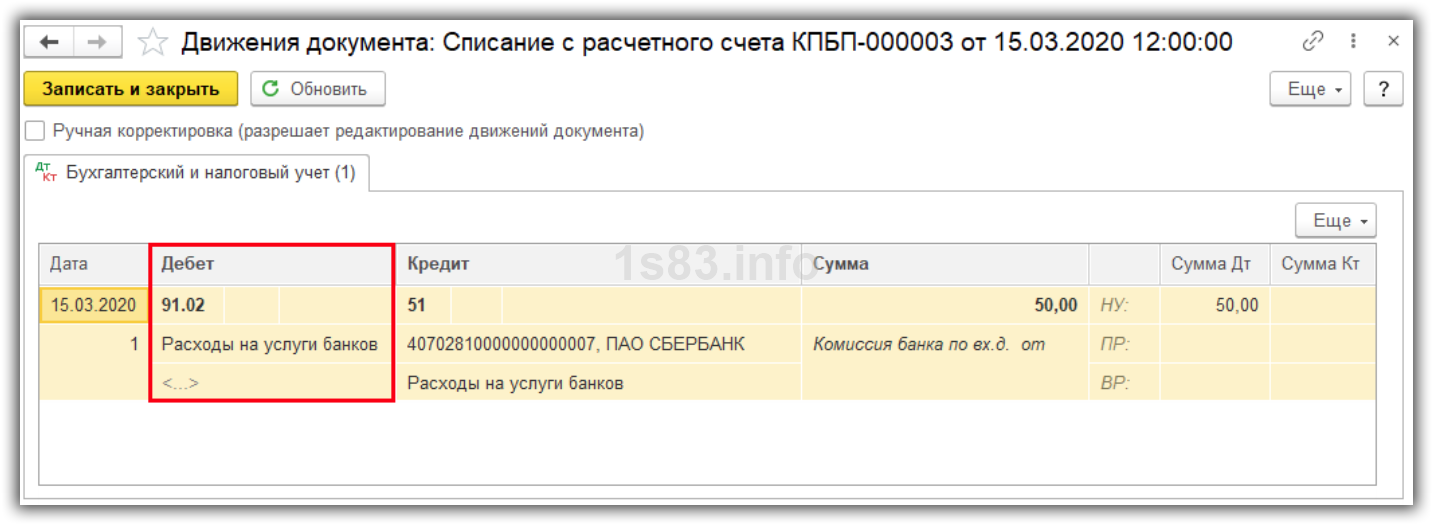
Расходы списываются на счет 91.02 “Прочие расходы”.
Отметим, что банковские выписки можно загрузить и автоматически из Клиент банка. В таком случае операция будет “Оплата поставщику”, так как из файла нельзя определить, что контрагент является именно банком. Поэтому при загрузке выписок меняем вручную вид операции.
Возврат комиссии
Бывают ситуации, когда комиссия начислена неправильно. В таком случае банк ее возвращает.
Пример 1: если мы не знали, что комиссия неверная и сдали отчетность.
В таком случае создадим документ “Поступление на расчетный счет” с видом операции “Прочее поступление”.
Получите понятные самоучители по 1С бесплатно:
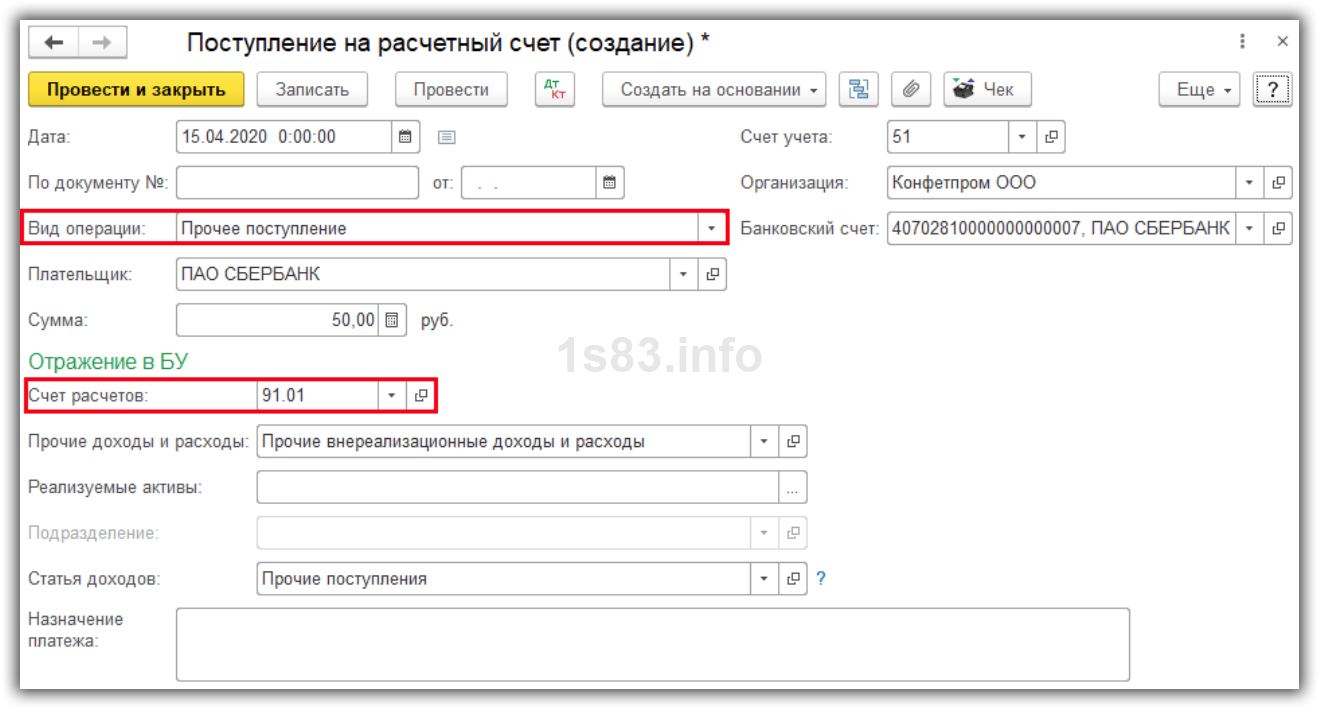
Возврат комиссии отражаем как доход на счете 91.01.
Пример 2: если комиссию удержали, но вернули ее до сдачи отчетности.
Просто отменить документ удержания комиссии мы не можем. Оставить документ тоже нельзя, так как сумму комиссии нельзя признать расходом.
Поэтому выполним следующие действия.
- В созданном документе “Списание с расчетного счета” меняем вид операции на “Прочее списание”. Вместо счета 91.02 указываем счет расчетов с контрагентом-банком. Например, 76.09 или 76.02.
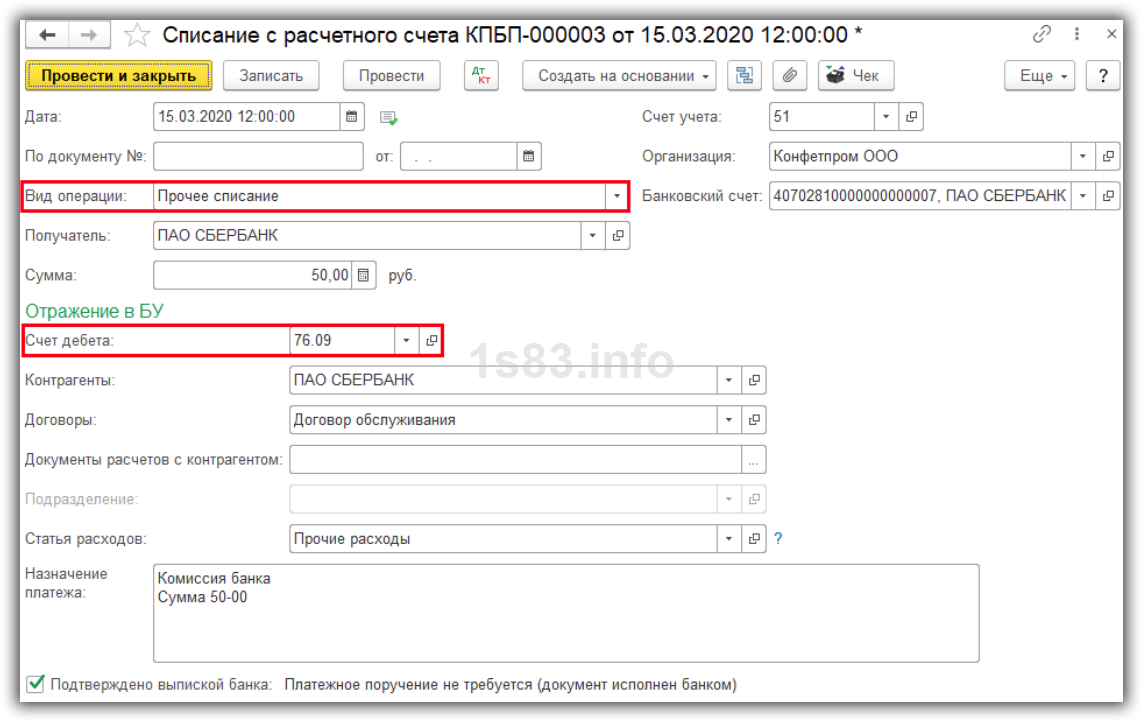
- После этого создаем документ “Поступление на расчетный счет” с операцией “Прочее поступление” и возвращаем эти деньги.
Оформление реализации по договору комиссии в 1С:Управление торговлей 8 ред.11.2
В конфигурации Управление торговлей создан функционал для отражения операций по реализации товаров комиссионеру, для того чтобы он стал доступным, устанавливаем флаг НСИ и администрирование → Продажи → Оптовые продажи → Комиссионные продажи.
Оформлять реализацию товаров комиссионеру необходимо с использованием соглашения об условиях продаж, в котором вид операции — Передача на комиссию. Кроме того отражаем в соглашении виды цен, по которым товар будет передаваться на комиссию, условия расчета комиссионного вознаграждения, а также график оплаты. Эта информация будет использоваться по умолчанию при оформлении документов, при необходимости можно будет внести изменения. Если для различных комиссионеров будут одинаковые условия, то удобнее использовать типовое соглашение. (Рис.1).
Принцип расчета комиссионного вознаграждения отражаем в разделе Комиссионная продажа. Возможны вариант расчета вознаграждения:
- Не рассчитывается;
- Процент от разности суммы продажи и суммы комитента;
- Процент от суммы продажи
Дополнительно возможно указать способ получения вознаграждения:
— Вознаграждение будет выплачено отдельным платежом;
— Вознаграждение будет учтено в сумме задолженности за проданные товары.
На выбор этого способа влияет флажок Удержать вознаграждение.
Вариантом оплаты может быть только Кредит (после поступления). Оплата будет осуществляться после проведения отчета о продажах или о списании товаров. Мы в форме Оплата отражаем форму оплаты, срок в днях, % оплаты.
Расчеты с комиссионером возможно вести в рамках договора. В договоре отражаем тип взаимоотношений: с комиссионером, определяем детализацию расчетов: по отчетам по комиссии или по договорам. Также можем зафиксировать сумму по договору. Если договора не используем, то детализация расчетов определяется в соглашении.
Передача товара на комиссию оформляется аналогично реализации товара.
Если мы пользуемся функционалом планирования отгрузок товаров, то для планирования передачи товара комиссионеру создаем Заказ клиенту. Данный документ находится в разделе Продажи журнал Заказы клиентов. Создаем новый документ (Insert), выбираем Клиента, соглашение с видом Передача на комиссию, а также договор.
На закладке Товары заполняем список номенклатурных позиций и количество. Напомним, что работать со списком товаров удобно через Заполнить → Подобрать товар. Для того чтобы скопировать строку в документе нажимаем F9. (Рис.2).
При необходимости заполняем Способ и Адрес доставки на странице Доставка.
Если наш Заказ согласован с клиентом и мы уже готовы отгружать товар, то выделяем все строки (Ctrl+A) нажимаем Обеспечение → Заполнит обеспечение → Отгрузить.
Для передачи товаров создаем на основании Заказа документ Реализация товаров и услуг. Вся информация в документе заполняется по данным Заказа, при необходимости можем ее корректировать.
После факта продажи товаров агент предоставляет Отчет о реализации преданных ему товаров. В базе предусмотрены два вида отчетов агента: о продажах и о списании.
В разделе Продажи → Комиссионные продажи есть журнал Отчеты комиссионеров. Данный журнал создан для контроля и составления отчетов комиссионеров. Закладка Комиссионеры отражает список контрагентов, которые еще не отчитались за реализованные товары. Используя этот список, можно оформить зарегистрировать отчеты комиссионера о продажах или о списании. (Рис.3).
В новом документе на основании присланного отчета, заполняется информация о товаре, количестве и цене, по которой продал комиссионер. (Рис.4).
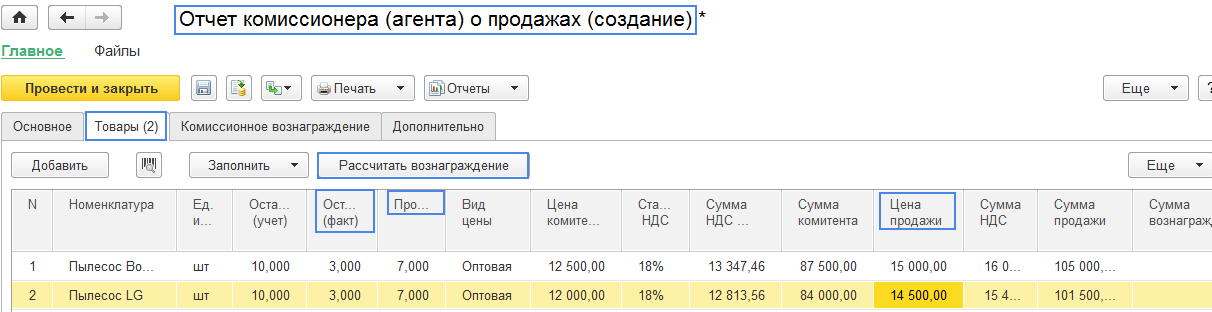
Агент может предоставить нам информацию об остатках непроданного товара, тогда нам удобнее установить флажок По результатам инвентаризации. В графе Остатки (факт) фиксируем количество товара, которое находится у комиссионера, и тогда в графе Продано количество товаров будет рассчитываться автоматически.
На странице Комиссионное вознаграждение выбираем услугу Комиссионное вознаграждение. На закладке Товары нажимаем Рассчитать вознаграждение, после чего сумма вознаграждение отразиться в соответствующей колонке. После проведения документа (Ctrl+Enter) зафиксируется факт продажи товаров агентом.
Если комиссионер предоставляет нам Отчет о списании товаров, на закладке Комиссионеры создаем Отчет комиссионера о списании.
Данные об остатке товаров заполняются автоматически, количество списанных товаров регистрируется в графе Списано. Товар списывает в тех ценах, по которым передавался. По взаимной договоренности агент может не оплачивать стоимость списанных товаров. Для этого не заполняем информацию о цене списания, товар будет списан по нулевой стоимости. (Рис.5).
Расчеты с комиссионером
Расчеты с агентами за товары ведутся аналогично расчетам по реализованным товарам. Оплата может происходить по наличному и безналичному расчету.
Возврат товаров комиссионером
Возможны возвраты реализованного и нереализованного товаров комиссионером.
Возврат агентом реализованного товара оформляется в два этапа. Оформляем документ отчет комиссионера о продажах, в графе Продано фиксируем количество возвращенных товаров со знаком минус, указываем цену продажи и рассчитываем вознаграждение. (Рис.6).
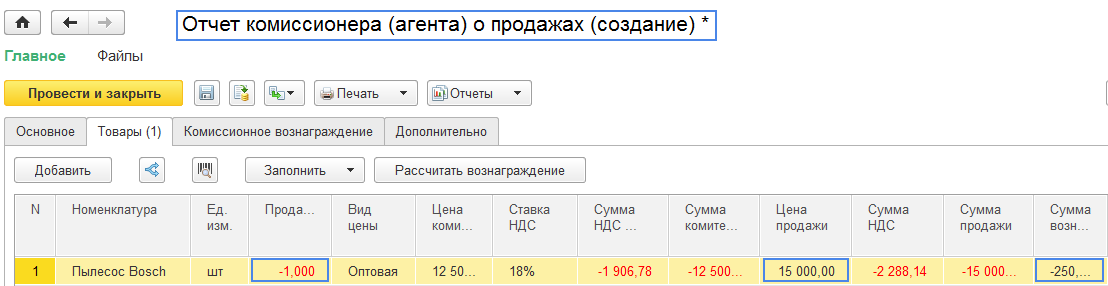
После проведения отчета в остатках товара по данному агенту появится данная позиция. Теперь по нему необходимо будет оформить документ возврата товара.
Возврат комиссионером нереализованного товара оформляется документом Возврат товаров от клиента. В документе указываем соглашения с комиссионером. В остальном документ заполняем аналогично возврату товара от клиента.
Анализ работы с комиссионером
Для того чтобы получить информацию о количестве переданных, проданных, списанных и возвращенных товаров, а также о количестве заказанных товаров, необходимо воспользоваться отчетом Товары, переданные на комиссию. (Рис.7).
Если нас интересует информация об остатках товаров переданных комиссионеру, их стоимости, и даты передачи, мы строим отчет Остатки товаров, переданных на комиссию. (Рис.8).
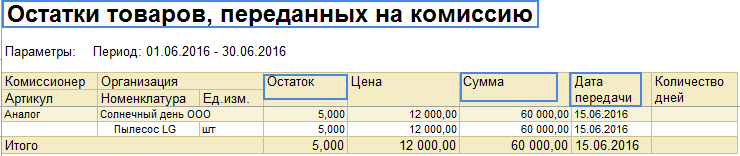
Для анализа состояния расчетов с агентами за проданные товары, а также нашей задолженности по выплате вознаграждения используем отчет Состояние расчетов с комиссионерами. Если в настройках установить флажок по расчетным документам, то информация отразится в разрезе Отчетов комиссионеров. (Рис.9).
Бесплатная консультация! Свяжитесь с нами!
Отправляя эту форму, Вы соглашаетесь с Политикой конфиденциальности и даете согласие на обработку персональных данных компании «Пять с плюсом»