Using DISM cleanup-image for a Simple Windows 10 Repair
Download a free trial of Veeam Backup for Microsoft 365 and eliminate the risk of losing access and control over your data!
Table of Contents
If your Windows 10 has been misbehaving and becoming bothersome for quite a while now, your Windows 10 possibly got corrupted. Can you still fix it? It depends, but the DISM cleanup-image can help!
At the end of this tutorial, you’ll learn how to make your computer work like a charm by using a series of DISM cleanup-image commands. All this for free and for your peace of mind.
Read on and get your Windows 10 fixed without resorting to a reset!
Prerequisites
This tutorial will be a hands-on demonstration. If you’d like to follow along, be sure you have the following:
- A Windows 10 PC – This tutorial uses Windows 10 Version: 21H2, but other versions will also work.
- A Windows user account with administrator privileges.
Scanning for Corrupted Items with dism cleanup-image
Before running DISM commands, don’t waste time repairing your Windows 10 image just to hit a roadblock. Essentially, check if your image is still repairable with the DISM cleanup-image option and two arguments ( /ScanHealth and /CheckHealth ).
In this tutorial, you’ll first use the /ScanHealth argument, which tells DISM to check individual items for corruption in the component store. The component store tracks and services all components that make up the Windows operating system.
Launch your command prompt as an administrator, and run the DISM command below to scan ( /ScanHealth ) your Windows image and log errors and/or corruptions when detected. The /Online switch in the command targets the running Windows 10 OS.
Remember to always run command prompt as administrator before running DISM commands since DISM requires elevated permissions.
Depending on the volume of your Windows 10 image, scanning corrupted components will take time to complete. When the scan completes, you’ll see a similar image to the one below if no component store corruption has been detected.
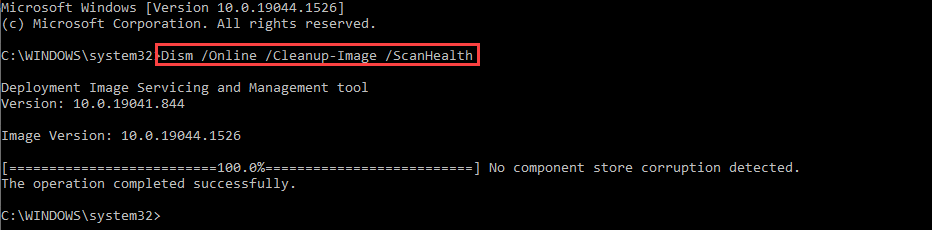
Scanning the Windows 10 Image for Corrupted Files and Errors
With /CheckHealth , DISM tells you whether the image is healthy, repairable, or non-repairable. According to Microsoft Support, if the image is non-repairable, “you should discard the image and start again“, implying reinstalling your Windows 10.
Checking the Component Store for Existing Detected Corruptions
Like the /ScanHealth argument, the /CheckHealth argument lets you check if any corruption has been detected, but /ScanHealth only takes a few seconds to complete. Yes! Scanning takes less time because the /CheckHealth argument reports existing error logs readily available.
1. Run the following command to check existing error logs for detected corruption in your system files.
Below is an example output after appending the /CheckHealth argument. As you can see, the message says No component store corrupted detected. This output raises your chances of getting your Windows 10 image repaired.
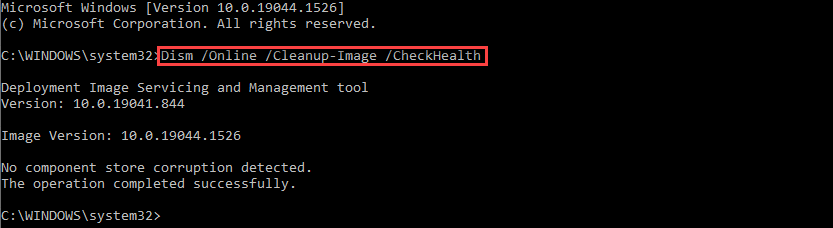
Checking the Component Store for any Detected Corruption
2. If your image is repairable, run the sfc /scannow command below to check for, and repair corrupted or modified system files.
After running the command, you’ll see verification progress, like the one below.
Do not close the command prompt until the scan reaches 100 percent and the repair completes.
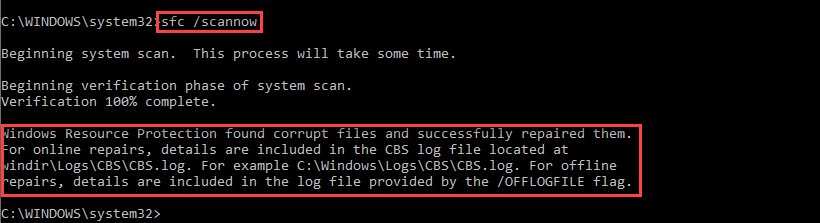
Checking and Repairing Corrupt System Files with System File Checker (sfc)
3. Finally, when you’ve successfully repaired your Windows 10 system files, restart your device to test if the repair fixed your Windows 10 issues.
Tidying Up the Component Store
Knowing that your Windows 10 image is repairable, take this opportunity to free up some disk space by reducing the size of the component store. Insufficient storage is known to cause issues, not just with Windows 10 but also other OS.
But before cleaning up the component store, you’ll first have to use the /AnalyzeComponentStore argument together with a DISM command.
1. Run the following command to tell DISM to analyze the component store ( /AnalyzeComponentStore ). This command will show you the size of the component store, so you can see if there are reclaimable packages and if cleanup is recommended.
In the analysis report as below, you can see the following information:
- Windows Explorer Reported Size of Component Store : 7.76 GB.
- Date of the Last Cleanup : 2022-03-01 12:15:00.
- Number of Reclaimable Packages : 1.
- Component Store Cleanup Recommended : Yes.
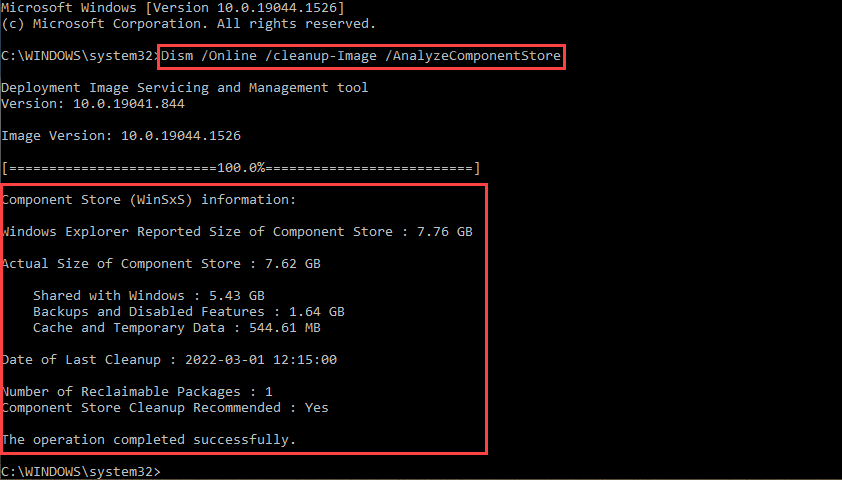
Analyzing the Component Store Before Reducing its Size
2. Next, run the below command to free up disk space ( /StartComponentCleanup ). The command eradicates outdated items in the component store or the earlier versions of updated components.
You can see below that the operation was completed successfully.
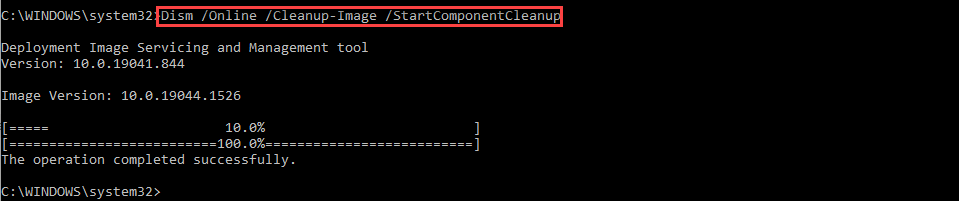
Cleaning up the Component Store to Get Rid of Outdated Components
3. Now, execute the below command to make the component store size even smaller with the /ResetBase argument.
Note that you can’t uninstall Windows updates installed since the /ResetBase argument tells DISM to reset the base of the superseded components.
Additionally, you can run the following command, appending /Defer, to delay long-running cleanup operations to the next automatic maintenance.
4. Lastly, rerun the command below as you did in step one to see the changes after cleaning up the component store.
The result below shows the new component store size is now 7.00 GB from 7.67 GB before cleaning up.
The /ResetBase argument was not used in this cleanup.
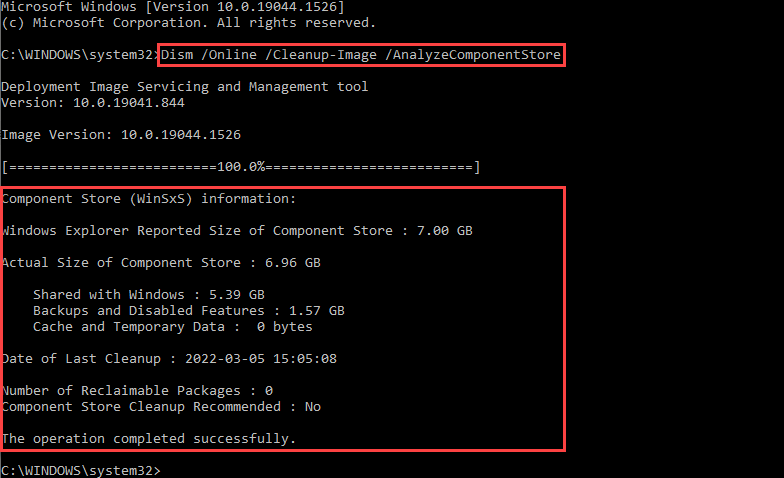
Re-analyzing the Component Store to see Changes in Size
Repairing an Image Online
If you’re still unsatisfied with how your Windows 10 performs after cleaning up the component store, then it’s time to jump into repairing your Windows 10 image.
There are two ways to repair an image using the online method, using /Online switch and /Online switch with /Source argument. But you’ll start with the /Online switch for this tutorial as it does not require a lot of effort.
Run the command below to repair ( /RestoreHealth ) your Windows 10 image ( /Cleanup-Image ). The /Online switch below targets the current working Windows 10 OS to repair, while /RestoreHealth restores your image tip-top shape.
This command uses Windows Update to get the required files to fix corruptions on your Windows 10 image.
Now, restart your device after successfully repairing your Windows 10 image, and see if there are changes in how your Windows 10 performs.
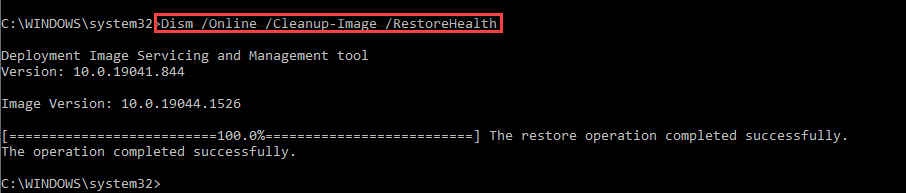
Repairing the Windows 10 image Online using Features on Demand as the Source
Repairing an Image Offline with a Windows 10 Image Copy
If, for any reason that repairing your Windows 10 image online fails, you can repair your image offline with a fresh copy of a Windows 10 image. How? You’ll use the Windows Media Creation Tool to download an ISO file of a Windows 10 image.
1. Download and use the Windows Media Creation Tool to get a fresh copy of the Windows 10 image in an ISO file.
2. Next, open File Explorer, and locate your ISO file. Right click on the ISO file, and select Mount, as shown below, to mount your ISO file.
There’s no need to burn the ISO file into a blank DVD because Windows 10 can virtually mount ISO files.
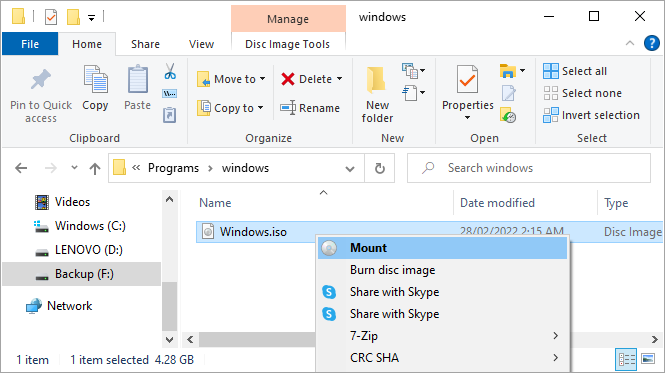
Mounting the ISO File to a Virtual Drive
3. After you mount the image, take note of the mounted drive letter, and check the sources folder of your image to confirm if you have either install.wim or install.esd. You’ll need this information for the next step.
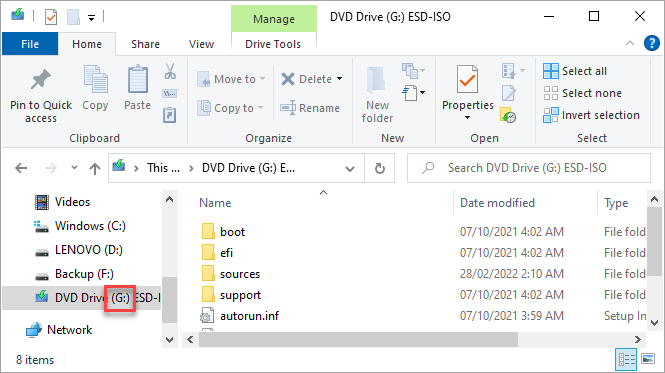
Checking the Virtual Drive Letter of the Mounted Image
4. Run the following command to repair your image with a Windows 10 image source ( /Source ). The /LimitAccess parameter prevents DISM from using Windows Update as a repair source. Replace the following value in the command accordingly:
- G: – with the actual drive letter you noted in step three.
- win_image – with either install.wim or install.esd that you noted in step three.
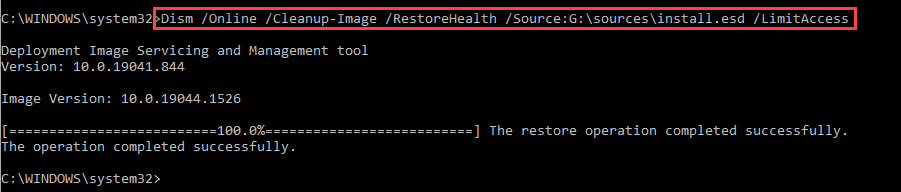
Repairing the Image Online with a Fresh Copy of Windows 10 Image as the Source
5. Finally, restart your device after the successful repair, and your Windows 10 should now be fully functional.
Repairing an Image Offline
Perhaps a client tasked you to repair an offline Windows 10 image. If so, appending the /Image switch can help, where you’ll specify the path to the root directory of the offline image copy.
1. Mount your ISO and confirm the drive letter as you did in the “Repairing an Image with a Windows 10 Image Copy” section (steps two-three).
You can skip this step if you have an image only instead of an ISO.
2. Next, check whether you have the install.esd or install.wim file. If you have the install.esd file, convert the file to install.wim, so you can mount the image on a folder (step four).
If you have the install.wim file already, you can jump to step five to repair your Windows 10 image.
For this tutorial, the converted install.wim file is saved on the C:\ drive directly, but you can save it on your preferred location.
Converting the image from .esd to .wim is required since /Mount-Wim option only mounts .wim files.
3. Create a folder with your preferred name where you’ll mount the offline image (install.wim). But for this tutorial, the folder is named C:\Offline.
4. Now, run the below command to mount the image ( install.wim ) to your dedicated folder ( C:\Offline ). Replace C:\install.wim with your image’s file path and C:\Offline with your dedicated offline image’s root folder.
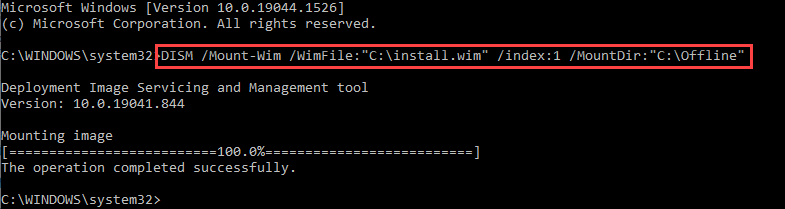
Mounting the Offline Image
5. Finally, run the following command to repair your Windows 10 image offline ( /Image ) using your mounted Windows 10 image as the source ( /Source ).
Change the paths in the command below accordingly:
- G:\sources\install.esd – your mounted Windows 10 image path.
- C:\Offline – the root directory of your offline Windows 10 image.
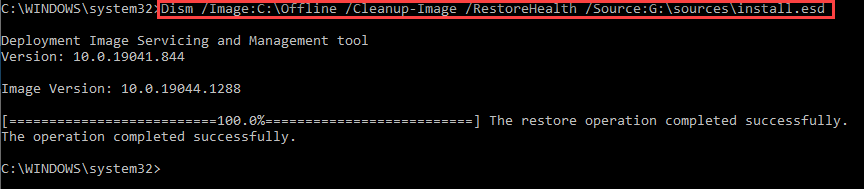
Repairing the Offline Image
Repairing an Image Using /Cleanup-MountPoints
You’ve seen how DISM commands can fix your image online and offline. But on some occasions, an image can be corrupted while altering it with DISM. How do you fix it? You’ll clean up the mount points of your image with the /Cleanup-Mountpoints option.
Run the below command to clean up your image’s mount points. This command does not unmount any mounted image but removes resources associated with a corrupted image.
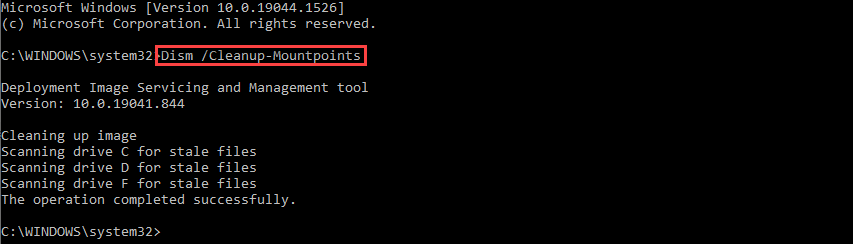
Removing Resources Associated with a Corrupted Image
Now, restart your device after the cleanup and see if your Windows 10 image is working fine.
Conclusion
In this article, you have learned to scan, check, and restore your Windows 10 image using DISM cleanup-image . Cleanup-Image is an excellent tool for getting your computer back on track and is just one of the commands you can run with DISM.
Learning how to repair your computer is one thing and applying that knowledge is another. Now that you know how to do it yourself, it’s up to you to take action.
Hate ads? Want to support the writer? Get many of our tutorials packaged as an ATA Guidebook.
More from ATA Learning & Partners
Recommended Resources!
Recommended Resources for Training, Information Security, Automation, and more!
Get Paid to Write!
ATA Learning is always seeking instructors of all experience levels. Regardless if you’re a junior admin or system architect, you have something to share. Why not write on a platform with an existing audience and share your knowledge with the world?
ATA Learning Guidebooks
ATA Learning is known for its high-quality written tutorials in the form of blog posts. Support ATA Learning with ATA Guidebook PDF eBooks available offline and with no ads!
Как использовать DISM для восстановления системного образа Windows 10
Если быстродействие компьютера значительно снизилось, но утилита SFC не смогла решить проблему, то следует воспользоваться системным инструментом DISM для восстановления образа Windows.
Windows 10 включает полезную утилиту командной строки, которая называется “Система обслуживания образов развертывания и управления ими” (Deployment Image Servicing and Management, DISM). Данный инструмент появился еще в Windows Vista. В Windows 10 и Windows 8.1 инструмент DISM установлен по умолчанию.

Утилиту можно использовать для восстановления и подготовки образов Windows, включая среду восстановления Windows, программу установки Windows и Windows PE. Также DISM можно использовать для исправления образа восстановления системы с помощью текущей установки ОС и даже для обслуживания виртуального жесткого диска.
Если на компьютере стали постоянно появляться ошибки, и вы стали замечать проблемы во время загрузки, то можно воспользоваться средством проверки системных файлов (System File Checker, SFC) для анализа целостности системных файлов и замены поврежденных и пропущенных файлов на рабочую копию.
Если утилита SFC не может исправить проблему, то скорее всего инструмент не смог получить необходимые файла из образа Windows, который тоже мог быть поврежден. В данной ситуации, вы можете использовать DISM для восстановления образа Windows, а затем повторно использовать SFC для исправления поврежденных файлов.
В этом руководстве мы представим пошаговые инструкции по использованию DISM для возвращения стабильного и работоспособного состояния системы.
Предупреждение: перед началом работы с утилитой DISM рекомендуется сделать полную резервную копию системы или создать точку восстановления системы. В случае, если что-то пойдет не так, вы сможете вернуть исходное состояние системы.
Как работать с командами DISM в Windows 10
При работе с DISM предлагается три основные опции для восстановления образа Windows: CheckHealth, ScanHealth и RestoreHealh. Важно использовать их именно в таком порядке.
Использование опции CheckHealth в DISM
Команда /CheckHealth в DISM позволяет обнаруживать повреждения образа. Данная команда используется только для поиска повреждений, но не выполняет операций исправления проблем.
Чтобы запустить данную команду проделайте следующие шаги:
1. Введите в поиске меню Пуск Командная строка, нажмите правой кнопкой мыши по появившейся ссылке и выберите Запустить от имени администратора, потому что для запуска DISM требуются права администратора устройства.
2. В Командной строке введите следующую команду и нажмите Enter:

Использование опции ScanHealth в DISM
Команда /ScanHealth в DISM позволяет сканировать образ Windows на предмет каких-либо повреждений. В отличие от /CheckHealth, проверка /ScanHealth может занимать до 10 минут.
Чтобы запустить данную команду проделайте следующие шаги:
1. Введите в поиске меню Пуск Командная строка, нажмите правой кнопкой мыши по появившейся ссылке и выберите Запустить от имени администратора.
2. В Командной строке введите следующую команду и нажмите Enter:

Использование опции RestoreHealth в DISM
Команда /RestoreHealth в DISM позволяет автоматически проводить процедуру восстановления поврежденных образов Windows. В отличие от /ScanHealth, проверка /RestoreHealth может занимать до 10 минут.
Чтобы запустить данную команду проделайте следующие шаги:
1. Введите в поиске меню Пуск Командная строка, нажмите правой кнопкой мыши по появившейся ссылке и выберите Запустить от имени администратора.
2. В Командной строке введите следующую команду и нажмите Enter:

Примечание: во время запуска /RestoreHealth или /ScanHealth, вы можете заметить зависание процедуры между 20% или 40% – это абсолютно нормальное поведение.
При запуске команды /RestoreHealth DISM попытается использовать Центр обновления Windows для замены поврежденных файлов. Тем не менее, если проблема распространилась на компоненты Центра обновления Windows, тогда нужно указать альтернативный источник рабочих версий файлов для восстановления образа.
Использование опций RestoreHealth и Source в DISM
Вы можете указать новое расположение для рабочих версий файлов с помощью оператора /Source рядом с /RestoreHealth.
Прежде чем вы сможете использовать команды восстановления, вам нужно подготовить копию файла install.wim с другого компьютера, установочного носителя Windows 10, либо файла ISO Windows 10. Также очень важно, чтобы источник рабочих версий файлов соответствовал той же версии, редакции и языку операционной системы, которая используется на компьютере.
Вы можете загрузить ISO-образ Windows 10 инструкции ниже:
Примечание: не забудьте заменить “repairSource” на путь к источнику рабочих версий файлов. Например: E:\Sources\install.wim .
Теперь можно запустить команду для исправления образа Windows:
1. Введите в поиске меню Пуск Командная строка, нажмите правой кнопкой мыши по появившейся ссылке и выберите Запустить от имени администратора.
2. В Командной строке введите следующую команду и нажмите Enter:

Можно использовать следующую команду для ограничения использования службы Windows Update:
В качестве альтернативы можно использовать следующую команду для выполнения той же задачи:
Команда запустит восстановление образа Windows с использованием рабочих версий файлов, включенных в файл install.wim, с установочного носителя Windows 10. При этом Центр обновления Windows не будет применяться в качестве источника для загрузки необходимых файлов для восстановления.
Использование DISM с файлом install.ESD
Кроме того, вы можете не только указать путь, указывающий на install.wim, но вы также можете использовать файл install.esd, который представляет собой зашифрованную версию образа Windows.
Если вы обновились до Windows 10 с предыдущей версии операционной системы, установочные файлы могут все еще храниться на диске C: это означает, что у вас может быть источник исправных файлов.
Чтобы использовать файл install.esd для восстановления образа Windows на вашем компьютере, выполните следующие действия:
1. Введите в поиске меню Пуск Командная строка, нажмите правой кнопкой мыши по появившейся ссылке и выберите Запустить от имени администратора.
2. В Командной строке введите следующую команду и нажмите Enter:

Можно использовать следующую команду для ограничения использования службы Windows Update:
В качестве альтернативы можно использовать следующую команду для выполнения той же задачи:
Если файл install.esd расположен на другом диске, используйте следующую команду:
Примечание: не забудьте заменить “repairSource” на путь к источнику исправных версий файлов. Например: E:\Sources\install.esd .
Утилита “Система обслуживания образов развертывания и управления ими” всегда создает файл журнала по пути %windir%/Logs/CBS/CBS.log , который содержит все исправленные и обнаруженные проблемы.
Как исправить проблемы с Windows 10
Описанные выше инструкции относятся только к восстановлению образа системы. Для исправления проблем в Windows используйте средство проверки системных файлов SFC.
1. Введите в поиске меню Пуск Командная строка, нажмите правой кнопкой мыши по появившейся ссылке и выберите Запустить от имени администратора, потому что для запуска SFC требуются права администратора устройства.
2. В Командной строке введите следующую команду и нажмите Enter:

Примечание: для устранения проблемы может потребоваться до трех запусков SFC.
Утилита SFC просканирует и восстановит поврежденные системные файлы в Windows 10. Для подробного ознакомления и возможностями инструмента прочитайте инструкцию.
Команды DISM и SFC: проверка и восстановление системного образа Windows 10 и 11
 29.12.2021
 itpro
itpro
 Windows 10, Windows 11, Windows Server 2019
 комментариев 55
Для проверки целостности системных файлов и восстановления поврежденных файлов (библиотек) компонентов в Windows (Windows Server) можно использовать команды SFC и DISM. Эти две утилиты могут быть крайне полезными, если операционная система Windows работает нестабильно, появляются ошибки при запуске стандартных приложений или служб, после вирусного заражения и т.д.
В этой статье мы рассмотрим, как использовать команды sfc /scannow , DISM /Online /Cleanup-Image /RestoreHealth или Repair-WindowsImage -Online -RestoreHealth для восстановления образа и системных фалов в Windows 10/11 и Windows Server 2022/2019/2016.
SFC /scannow: восстановление системных файлов Windows
Перед тем, как восстанавливать образ Windows с помощью DISM, рекомендуется сначала попробовать проверить целостность системных файлов с помощью утилиты SFC (System File Checker). Команда sfc /scannow позволяет проверить целостность системных файлов Windows. Если какие-то системные файлы отсутствуют или повреждены, утилита SFC попробует восстановить их оригинальные копии из хранилища системных компонентов Windows (каталог C:\Windows\WinSxS).
findstr /c:»[SR]» %windir%\Logs\CBS\CBS.log >»%userprofile%\Desktop\sfc.txt»
Если команда sfc /scannow возвращает ошибку “ Программа защиты ресурсов Windows обнаружила повреждённые файлы, но не может восстановить некоторые из них / Windows Resource Protection found corrupt files but was unable to fix some of them ”, скорее всего утилита не смогла получить необходимые файла из хранилища компонентов (образа) Windows.
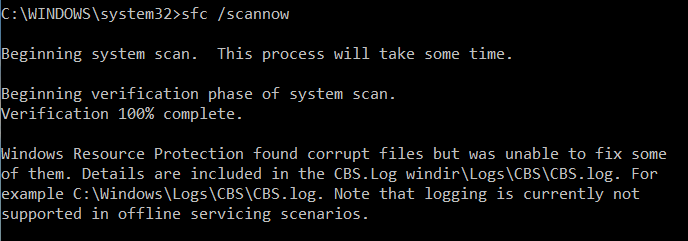
В этом случае вам нужно попробовать восстановить хранилище компонентов вашего образа Windows с помощью DISM.
После восстановления образа вы можете повторно использовать утилиту SFC для восстановления системных файлов.
Проверка целостности хранилища компонентов Windows с помощью DISM
Утилита DISM (Deployment Image Servicing and Management) доступна во всех версиях Windows, начиная с Vista.
Для сканирования образа Windows на наличие ошибок и их исправления используется параметр DISM /Cleanup-image. Команды DISM нужно запускать из командной строки, с правами администратора.
Чтобы проверить наличие признака повреждения хранилища компонентов в образе Windows (флаг CBS), выполните команду (не применимо к Windows 7/Server 2008R2):
DISM /Online /Cleanup-Image /CheckHealth
Эта команда не выполняет полное сканирование хранилища компонентов. Проверяются лишь записанные ранее маркеры повреждений и события в журнале Windows. Изменения в образ не вносятся. Команда проверит, не помечен ли ваш образ Windows как поврежденный и возможно ли исправить его.
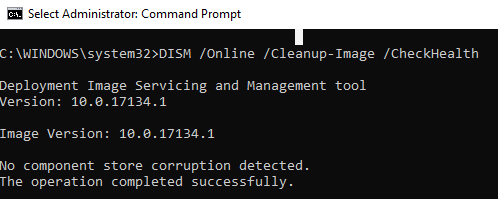
В этом примере команда вернула, что с образом все хорошо:
Чтобы выполнить полное сканирование хранилища компонентов на наличие повреждений в хранилище компонентов Windows, запустите команду:
DISM /Online /Cleanup-Image /ScanHealth
Команда проверки образа Windows может выполняться довольно долго (от 10 до 30 минут). И вернет один из трех результатов:
- No component store corruption detected – DISM не обнаружил повреждения в хранилище компонентов;
- Thecomponentstoreisrepairable – DISM обнаружил ошибки в хранилище компонентов и может исправить их;
- Thecomponentstoreis not repairable – DISM не может исправить хранилище компонентов Windows (попробуйте использовать более новую версию DISM или вам придется восстанавливать образ Windows из резервной копии, сбрасывать или полностью переустанавливать вашу копию Windows.

Команда DISM /ScanHealth может вернуть ошибки:
- Ошибка: 1726. Сбой при удалённом вызове процедуры;
- Ошибка: 1910. Не найден указанный источник экспорта объекта.
Это однозначно говорит о том, что ваш образ Windows поврежден и его нужно восстановить.
Восстановление образа Windows с помощью DISM /RestoreHealth
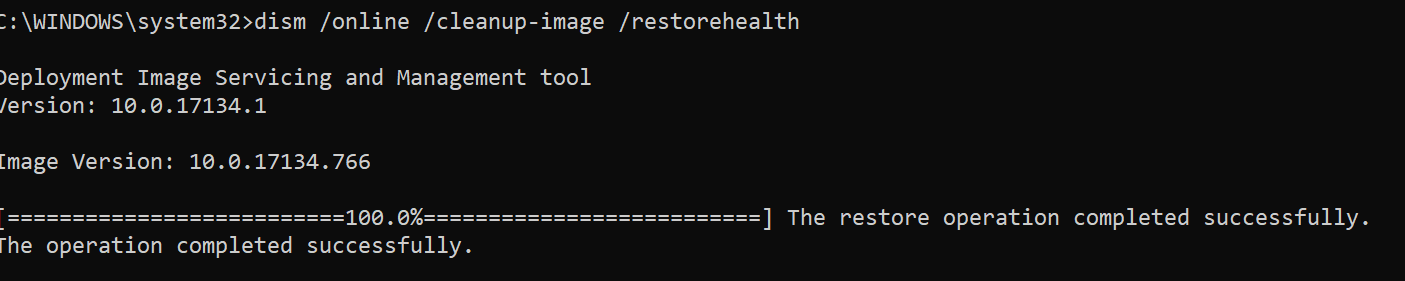
Чтобы исправить повреждения в хранилище компонентов образа Windows нужно использовать опцию RestoreHealth команды DISM. Эта опция позволит исправить найденные в образе ошибки, автоматически скачать и заменить файлы повреждённых или отсутствующих компонентов эталонными версиями файлов из центра обновлений Windows (на компьютере должен быть доступ в Интернет). Выполните команду:
DISM /Online /Cleanup-Image /RestoreHealth
Процесс сканирования и восстановления компонентов может быть довольно длительным (30 минут или более). DISM автоматически загрузит недостающие или поврежденные файлы образа с серверов Windows Update.
DISM /Source: восстановление образа Windows с установочного диска
Если на компьютере (сервере) отсутствует доступ в Интернет или отключена/повреждена служба Windows Update (как восстановить клиент Windows Update), то при восстановлении хранилища компонентов появятся ошибки:
- 0x800f0906 — Не удалось скачать исходные файлы. Укажите расположение файлов, необходимых для восстановления компонента, с помощью параметра Источник (0x800f0906 — The source files could not be downloaded. Use the source option to specify the location of the files that are required to restore the feature);
- Ошибка: 0x800f0950 — Сбой DISM. Операция не выполнена (0x800f0950 — DISM failed. No operation was performed);
- Ошибка:0x800F081F. Не удалось найти исходные файлы. Укажите расположение файлов, необходимых для восстановления компонента, с помощью параметра Источник (Error 0x800f081f, The source files could not be found. Use the «Source» option to specify the location of the files that are required to restore the feature).
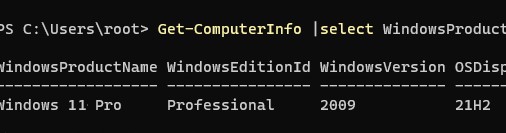
alt=»DISM /RestoreHealth Error 0x800f081f, The source files could not be found» width=»» />Get-ComputerInfo |select WindowsProductName,WindowsEditionId,WindowsVersion, OSDisplayVersion
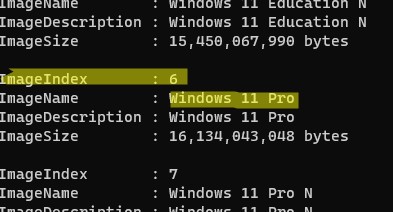
Выведите список доступных версий Windows в установочном образе:
Get-WindowsImage -ImagePath «D:\sources\install.wim»
В нашем случае образ Windows 11 Pro в образе install.wim имеет ImageIndex = 6 .
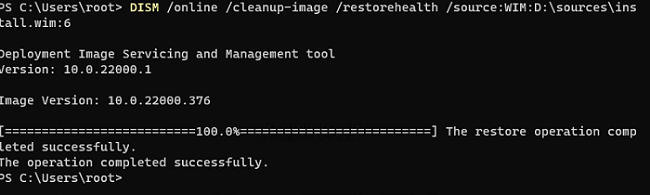
Для восстановления хранилища компонентов из локального WIM/ESD файла с блокированием доступа в интернет, выполните следующую команду (не забудьте указать ваш индекс версии Windows в файле):
DISM /online /cleanup-image /restorehealth /source:WIM:D:\sources\install.wim:6 /limitaccess
Или:
DISM /online /cleanup-image /restorehealth /source:ESD:D:\sources\install.esd:6 /limitaccess
-
Ошибка Error: 50: DISM does not support servicing Windows PE with the /Online option, значит ваша DISM считает, что вы используете WinPE образWindows. Чтобы исправить это, удалите ветку реестра HKEY_LOCAL_MACHINE\SYSTEM\CurrentControlSet\Control\MiniNT.
Утилита DISM пишет подробный журнал сканирования и восстановления системных файлов в файл C:\Windows\Logs\DISM\dism.log .
После восстановления хранилища компонентов вы можете запустить утилиту проверки системных файлов sfc /scannow . Скорее всего она успешно восстановит поврежденные файлы:
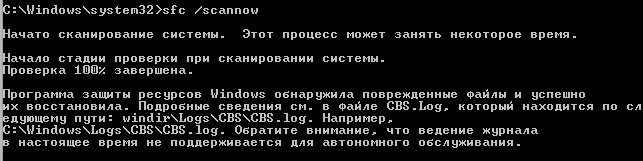
Если все системные файлы целы, появится сообщение:
Восстановление образа Windows с помощью PowerShell
В версии PowerShell в Windows 10/11 и Windows Server 2022/2019 есть аналоги рассмотренных выше команд DISM. Для сканирования хранилища компонентов и поиска повреждений в образе выполните:
Repair-WindowsImage -Online –ScanHealth
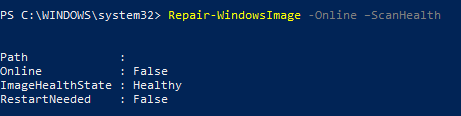
Если ошибок в хранилище компонентов не обнаружено, появится сообщение:
ImageHealth State: Healthy
Для запуска восстановления системных компонентов и файлов наберите:
Repair-WindowsImage -Online -RestoreHealth
При отсутствии доступа к интернету эта команда может зависнуть в процессе восстановления образа. Вы можете восстановить системные компоненты из локальной копии образа Windows в виде WIM/ESD файла, скопированного с установочного ISO образа Windows 10 (здесь также нужно указать индекс версии Windows в wim файле в качестве источника восстановления):
Repair-WindowsImage -Online -RestoreHealth -Source D:\sources\install.wim:5 –LimitAccess
DISM: восстановление поврежденного хранилища компонентов, если Windows не загружается
Если Windows не загружается корректно, вы можете выполнить проверку и исправление системных файлов в оффлайн режиме.
- Для этого загрузите компьютер с установочного образа Windows (проще всего создать загрузочную USB флешку с Windows 10/11 с помощью Media Creation Tool) и на экране начала установки нажмите Shift + F10
- Чтобы разобраться с буквами дисков, назначенных в среде WinPE, выполните команду diskpart -> list vol (в моем примере диску, на котором установлена Windows присвоена буква C:\, эту букву я буду использовать в следующих командах);
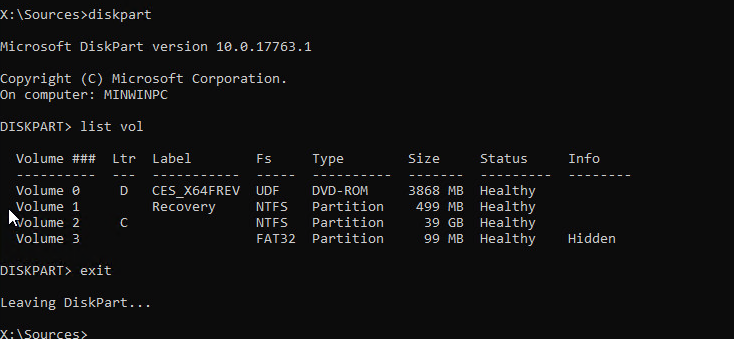
- Проверим системные файлы и исправим поврежденные файлы командой: sfc /scannow /offbootdir=C:\ /offwindir=C:\Windows

- Для исправления хранилища компонентов используйте следующую команду (в качестве источника для восстановления компонентов мы используем WIM файл с установочным образом Windows 10, с которого мы загрузили компьютер):
Dism /image:C:\ /Cleanup-Image /RestoreHealth /Source:WIM:D:\sources\install.wim:6
- Если на целевом диске недостаточно места, то для извлечения временных файлов нам понадобится отдельный диск достаточного размера, например F:\, на котором нужно создать пустой каталог: mkdir f:\scratch и запустить восстановление хранилища компонентов командой:
Dism /image:C:\ /Cleanup-Image /RestoreHealth /Source:D:\sources\install.wim /ScratchDir:F:\scratch
- DISM /Add-Package – установка MSU/CAB файлов обновлений, интеграция обновлений в образ Windows;
- DISM /Get-Drivers – получение списка установленных драйверов;
- DISM /Add-Driver – добавление драйверов в образ;
- DISM /Export-Driver – экспорт установленных драйверов Windows;
- DISM /Add-Capability – установка дополнительных компонентов Windows через Features on Demand (например, RSAT, сервер OpenSSH или ssh клиент Windows;
- DISM /Enable-Features и /Disable-Features – включение и отключение компонентов Windows (например, протокола SMBv1),
- DISM /online /Cleanup-Image /StartComponentCleanup – очистка хранилища компонентов и удаление старых версий компонентов (папки WinSxS);
- DISM /set-edition – конвертирование ознакомительной редакции Windows на полную без переустановки.
 Предыдущая статья Следующая статья

alt=»компьютеры появились в сетевом окружении win 10″ width=»58″ height=»56″ /> Windows не видит компьютеры в сетевом окружении
alt=»Windows 10 не может получить доступ ошибка 0x80070035 Не найден сетевой путь» width=»58″ height=»56″ /> Ошибка 0x80070035: Не найден сетевой путь в Windows 10
alt=»блокировка IP адресов правилами брандмауэра» width=»58″ height=»56″ />Защита RDP от подбора паролей с блокировкой IP правилами Windows Firewall
alt=»просмотр сессии пользователя на удаленном компьютере по сети через теневое подключение» width=»58″ height=»56″ />Теневое подключение к рабочему столу (сеансу) пользователя Windows
С буквами дисков ничего не напутали? :
Если на целевом диске недостаточно места, то для извлечения временных файлов нам понадобится отдельный диск достаточного размера, например D:\, на котором нужно создать пустой каталог: mkdir c:\scratch и запустить восстановление хранилища компонентов командой:
Dism /image:C:\ /Cleanup-Image /RestoreHealth /Source:D:\sources\install.wim /ScratchDir:F:\scratch
Да, ошибка, поправил. thanks!
Почему работает /ScanHealth , но не работает /RestoreHealth ? (Ошибка 87)
Проверьте синтаксис команды DISM (пробелы, написание опций), убедитесь, что командная строка запущена в привелигированном режиме. Какая версия и билд Windows?
Как это происходит восстановление, если нет инета, но до этого были установлены обновления.
Файлы-то после обнов другие!
Речь про восстановление хранилища.
Нужен Wim/ISO образ с WIndows или доступ в Интернет.
Если есть wim файл с образом, dism попробует найти подходящие версии компонентов на нем, но если они отличаются, восстановление не пройдет.
Проблема со звуком и обновлением ВИН 10 про до 1909.
Скачал образ, через dism ,способом, описанным выше (в моем случае виртуальный диск с образом — Н), но не обновился, пишет, что не смог найти исходные файлы, необходимые для восстановления системы с помощью Источника, что собственно и писал ранее.
Образ ВИН 10 создавал с помощью WIN Media Creation Tools.
К ответу выше…
Если есть wim файл с образом, dism попробует найти подходящие версии компонентов на нем, но если они отличаются, восстановление не пройдет.
Как понимаю, WIN Media Creation Tools создает образ, исходя из конфигурации текущей системы?
Media Creation Tool по умолчанию берет редакцию, язык и битность текущей системы. Но можно указать вручную какой iso образ Win 10 вам нужно получить.
Сделав ISO установочного диска с помощью Media Creation Tool на харде ноута , через setup.exe. система обновилась до 1909 без перекосов. Проблема со звуком решилась, все работает.
очень помогает приустановки FrameWork 3 когда комп не пдключен к интернету..
Большое спасибо, очень помогли. Я поменяла название папки SearchUI и не могла вернуть её в изначальное состояние, благо дело всё пофиксилось с помощью командной строки и этой команды sfc /scannow
Dism /image:E:\ /Cleanup-Image /RestoreHealth /Source:F:\sources\install.wim
И зависает на:
«Версия образа: 6.3.9600.18384»
Дальше ничего не происходит, процессор 2% загрузки, целевой диск E: не загружен.
У меня ваш синтаксис не завелся, вот такой подошел.
Dism /Online /Cleanup-Image /RestoreHealth /Source:WIM:f:\install.wim:1
Где 1 — это версия образа в wim-контейнере
Мне тоже только этот вариант помог для Windows server 2019
А как узнать какая версия в контейнере?
dism /online /Cleanup-Image /StartComponentCleanup вместо Dism.exe /StartComponentCleanup очистка winsxs от старых компонентов
Не помогает. C:\WINDOWS\system32>dism.exe /Online /Cleanup-Image /Restorehealth /source:J:\sources\install.wim
Cистема DISM
Версия: 10.0.19041.329
Версия образа: 10.0.19041.450
Не удалось найти исходные файлы.
Укажите расположение файлов, необходимых для восстановления компонента, с помощью параметра «Источник». Дополнительные сведения об указании расположения источника см. на веб-странице https://go.microsoft.com/fwlink/?LinkId=243077.
Файл журнала DISM находится по адресу C:\WINDOWS\Logs\DISM\dism.log
Попробуй мой вариант выше
Пробовал, не помогает.
Верно выбрана версия образа в контейнере? Их там может быть несколько. И еще редакция и версия ссборки в образе должна совпадать с установленной.
Я все редакции перепробовал. Версия сборки совпадает.
Подскажите, что с этим делать?
Ошибка: 1812. Такой запрос не поддерживается.
Призапуске Dism оффлайн
Тут никто ничего не знает. Чисто сборник вопросов.
DISM /Online /Cleanup-Image /RestoreHealth работает тролmо начиная с WIN8.
В WIN7 DISM /Online /Cleanup-Image /ScanHealth сразу и восстанавливает.
ппц комп кое как оживил но теперь WMR не рабоает обновы не ставятся Помогите кто нибуть
PS C:\windows\system32> sfc /scannow Защите ресурсов Windows не удается запустить службу восстановления.
PS C:\windows\system32> Dism /Online /Cleanup-Image /RestoreHealth /Source:M:\sources\Install.esd /limitaccess
Cистема DISM
Версия: 10.0.18362.1139
Версия образа: 10.0.18362.1139
Класс не зарегистрирован
Файл журнала DISM находится по адресу C:\windows\Logs\DISM\dism.log
PS C:\windows\system32> DISM /Online /Cleanup-Image /ScanHealth
Cистема DISM
Версия: 10.0.18362.1139
Версия образа: 10.0.18362.1139
Класс не зарегистрирован
Файл журнала DISM находится по адресу C:\windows\Logs\DISM\dism.log
PS C:\windows\system32> Repair-WindowsImage -Online -ScanHealth
Repair-WindowsImage : Класс не зарегистрирован
строка:1 знак:1
+ Repair-WindowsImage -Online –ScanHealth
+
+ CategoryInfo : NotSpecified: (:) [Repair-WindowsImage], COMException
+ FullyQualifiedErrorId : Microsoft.Dism.Commands.RepairWindowsImageCommand
PS C:\windows\system32> Repair-WindowsImage -Online -RestoreHealth
Repair-WindowsImage : Класс не зарегистрирован
строка:1 знак:1
+ Repair-WindowsImage -Online -RestoreHealth
+
+ CategoryInfo : NotSpecified: (:) [Repair-WindowsImage], COMException
+ FullyQualifiedErrorId : Microsoft.Dism.Commands.RepairWindowsImageCommand
при попытки вытягиания компонентов с установщика тоже шлет с незареганым классом
Мне помогло на windows 2019 :
Dism /Online /Cleanup-Image /RestoreHealth /Source:wim:E:\Sources\install.wim:2 /limitaccess
Аналогично.
Пробовал:
DISM /online /cleanup-image /restorehealth /source:D:\install.wim /limitaccess
DISM /online /cleanup-image /restorehealth /source:D:\install.wim
Выдавало ошибку 0x800f081f
Тогда сделал проверку образа, который беру для восстановления
Dism /Get-Wiminfo /Wimfile:D:\install.wim
Получил:
Индекс: 1
Имя : Windows Server 2019 Standard
Индекс: 2
Имя : Windows Server 2019 Standard (возможности рабочего стола)
Индекс: 3
Имя : Windows Server 2019 Datacenter
Индекс: 4
Имя : Windows Server 2019 Datacenter (возможности рабочего стола)
У меня установлена Windows Server 2019 Standard (возможности рабочего стола).
Выполнил команду:
DISM /Online /Cleanup-Image /RestoreHealth /Source:wim:D:\install.wim:2 /LimitAccess
И только после указания индекса 2 восстановление прошло успешно.
На Windows 7 команда вроде бы больше не работает из-за окончания поддержки
Спасибо большое! Ваша невероятно полезная статья помогла мне починить загрузку! Восстанавливала поврежденные файлы из iso образа. Благодарю за ваш труд!
Что значит «Не удалось создать каталог во временной папке С:\Users\username\AppData\Local\Temp\. Убедитесь, что указан путь к существующей временной папке и используемая учетная запись обладает правами на чтение и запись для этой папки.»?
Проверьте, есть ли папка, есть ли права на звпись в нее под вашей учетной записью, командная строка дожна быть открыта от администратора. Ну и место на диске хватает?
добавь момент что в Windows 11 работает DISM.exe /Online /Cleanup-Image /ScanHealth, а не Restore.
Прошу прощения, поторопился. Чтобы выполнить RestoreHealth нужно сделать ScanHealth
Я сразу думал что иначе не работает!
Нет Wim есть esd файл. Винда не грузится, поэтому через winpe пробую восстановить, но не понимаю какой должен быть синтаксис при esd формате. Помогите
В статье это описано:
DISM /online /cleanup-image /restorehealth /source:ESD:D:\sources\install.esd:6 /limitaccess
На Windows Server 2019 на виртуалке в датацентре при добавлении роли Remote Desktop Services — Remote Desktop Session Host Выдает ошибку 0x80073701. The referenced assembly could not be found.
Также заметил, что не устанавливается языковой пакет. Индикатор доходит до 70% примерно и затем выдает ошибку: 0x80240022
Языковой пакет — то мелочь, хотя и ее тоже хотелось бы исправить, а вот то что роль не могу установит — это проблема. Кто нибудь знает как исправить?
1. В каких папках находиться хранилище компонентов в Windows, что восстанавливает DISM?
2. У датацентра взял образ в формате qcow2. Открыл его 7-zip’ом. Теоретически могу вы вытянуть с него нужные папки и подменить в Windows или указать как источник. Рабочий вариант?
3. Также взял у датацентра ISO с Windows, но предупредили, что редакции на нем теже, но скачан уже позже с сайта MS — не тот образ с которого они делали образ для виртуалок (qcow2). пробовал восстанавливать через CMD в режиме администратора под GUI. Не находит образа.
Microsoft Windows [Version 10.0.17763.2928]
(c) 2018 Microsoft Corporation. All rights reserved.
C:\Windows\system32>DISM /Get-WimInfo /WimFile:e:\sources\install.wim
Deployment Image Servicing and Management tool
Version: 10.0.17763.1697
Details for image : e:\sources\install.wim
Index : 1
Name : Windows Server 2019 Standard
Description : (Рекомендуется) Этот параметр позволяет пропустить установку большинства компонентов графической среды Windows. Управление системой осуществляется с помощью командной строки и PowerShell или удаленно с помощью Windows Admin Center и других средств.
Size : 8,352,476,840 bytes
Index : 2
Name : Windows Server 2019 Standard (возможности рабочего стола)
Description : Этот параметр позволяет установить всю графическую среду Windows, которая занимает дополнительное пространство на диске. Этот параметр удобен, если вы хотите использовать рабочий стол Windows или у вас есть приложение для рабочего стола.
Size : 14,642,096,083 bytes
Index : 3
Name : Windows Server 2019 Datacenter
Description : (Рекомендуется) Этот параметр позволяет пропустить установку большинства компонентов графической среды Windows. Управление системой осуществляется с помощью командной строки и PowerShell или удаленно с помощью Windows Admin Center и других средств.
Size : 8,364,431,402 bytes
Index : 4
Name : Windows Server 2019 Datacenter (возможности рабочего стола)
Description : Этот параметр позволяет установить всю графическую среду Windows, которая занимает дополнительное пространство на диске. Этот параметр удобен, если вы хотите использовать рабочий стол Windows или у вас есть приложение для рабочего стола.
Size : 14,645,478,605 bytes
The operation completed successfully.
C:\Windows\system32>DISM /online /cleanup-image /restorehealth /source:WIM:e:\sources\install.wim:2
Deployment Image Servicing and Management tool
Version: 10.0.17763.1697
Image Version: 10.0.17763.2928
The source files could not be found.
Use the «Source» option to specify the location of the files that are required to restore the feature. For more information on specifying a source location, see http://go.microsoft.com/fwlink/?LinkId=243077.
The DISM log file can be found at C:\Windows\Logs\DISM\dism.log
C:\Windows\system32>DISM /online /cleanup-image /restorehealth /source:WIM:e:\sources\install.wim:2 /limitaccess
Deployment Image Servicing and Management tool
Version: 10.0.17763.1697
Image Version: 10.0.17763.2928
The source files could not be found.
Use the «Source» option to specify the location of the files that are required to restore the feature. For more information on specifying a source location, see http://go.microsoft.com/fwlink/?LinkId=243077.
The DISM log file can be found at C:\Windows\Logs\DISM\dism.log
есть вин 2012р2. перестало работать всё что в windir/system32. павершел от админа не запускается (что бы sfc\scannow запустить. как мне включить режим восстановления (безопасный режим) до загрузки винды и оттуда уже dism как то запустит?
Сейчас при онлайн восстановлении хранилища компонентов, похоже, в любом случае появятся ошибки. Это из-за санкций Мелкософта
Исаак | 8.10.2022
Поделюсь-ка с сообществом успешным восст-ем хранилища компонентов: sfc /scannow>обнаружила,но не смогла…>DISM…RestoreHealth>ошибка 0х801f081f>DISM…ScanHealth>хранилище подлежит восст-ю> АдминPowerShell>Repair-WindowsImage -Online –ScanHealth>нет Healthy>Repair-WindowsImage -Online -RestoreHealth>появился Healthy> сработало sfc /scannow and DISM…RestoreHealth ! У кого мой случай-выручаю этим путём за спасибо,Исаак.
P.S.Всё сделано по толковой статье автора,кому и кланяюсь.
Это всё хорошо, но главный вопрос где найти «версию образа Windows, чтобы совпадало с установленной»? Ведь Windows обновляется и устанавливает новые версии и даже если есть оригинальный диск или флешка с которого была установлена система, она уже не поможет.
На TechBench не все есть образы.
С уважением, Владислав.
Ну можно же поставить виртуальную систему схожую с оригинальной и обновить \ настроить ее аналогично, а потом взять искомые файлы. Я собственно так и починил свою Win 10 и рабочий сервер Win srv 2016. Можно также погуглить про SFCFix.
А что делать, если при restorehealth выдает ошибку 1726?
Ошибка:1726.Сбой при удаленном вызове процедуры?
Проверьте состояние службы RPC
Это первое что сделал. Запущена и тип запуска стоит именно 2
Какие ошибки есть в логе C:\Windows\Logs\DISM\dism.log?
Да это знакомый. Говорит — «ерунда, что не работает dism ,я в этом не понимаю». Я просто хотел ему проверить систему ,а сканнау выдал ошибку. попробовал ресторе сделать — то же ошибка, но ему так играть надо срочно ,что забрал ноут ��
Да там многовато записей.
В начале куча таких:
Строка 3: 2023-01-13 17:20:04, Info DISM Try to initialize Panther logging 1 times, last error: 0x0
Затем
Строка 759: 2023-01-13 17:24:45, Error DISM DISM Package Manager: PID=9452 TID=12568 Failed finalizing changes. — CDISMPackageManager::Internal_Finalize(hr:0x800706be)
Строка 760: 2023-01-13 17:24:45, Error DISM DISM Package Manager: PID=9452 TID=12568 Failed processing package changes with session option CbsSessionOptionRepairStoreCorruption — CDISMPackageManager::RestoreHealth(hr:0x800706be)
Строка 761: 2023-01-13 17:24:45, Error DISM DISM Package Manager: PID=9452 TID=12568 Failed to restore the image health. — CPackageManagerCLIHandler::ProcessCmdLine_CleanupImage(hr:0x800706be)
Строка 762: 2023-01-13 17:24:45, Error DISM DISM Package Manager: PID=9452 TID=12568 Failed while processing command cleanup-image. — CPackageManagerCLIHandler::ExecuteCmdLine(hr:0x800706be)
Строка 764: 2023-01-13 17:24:45, Error DISM DISM.EXE: DISM Package Manager processed the command line but failed. HRESULT=800706BE
У меня такое ощущение, что ни Dism ни SFC не имеют доступа куда-то. ноут с работы и там походу админ что-то намудрил.
Поискал в интернете подобные проблемы. Путь только один — установка более новой версии Вин10 поверх.
Может быть и исправится ��
Ну как вариант еще можно попробовать в офлайн режиме выполнить проверку и исправление. Но так-то да, ингда проще новые билд поверз накатить
Если на windows были установлены обновления, то всё что написано выше — бесполезно, DISM ссылается на неверную версию в файле wim, и за 10 лет НИКТО не дал вменяемого ответа, «всё переустановить с нуля» к вменяемым не относится.
Добрый день Дмитрий! ОС Windows 10 PRO 22h2 от октября 2022г. При подготовке образа для развёртывания вместе с приложением Mixed Reality Portal случайно удалил системный компонент Windows Mixed Reality, что заметил уже после развёртывания, во время установки обновлений, так как перестали устанавливаться ежемесячные накопительные обновления (выпадают с ошибкой при установке). Перепробовал уже с десяток способов вернуть компонент на место, но пока безрезультатно. Не подскажете направление действий в моём случае, а то переустанавливать 60 машин накладно по времени.
How To Use The DISM Restore Health Command To Repair Windows [MiniTool Tips]
The DISM is command-line tool built in Windows to help users scan the system for corruptions and repair the image or system files correspondingly. What can the DISM tool do for you? How to use the DISM command to repair your image or system files? All these content will be covered later on this page; please read them carefully.
The SFC and DISM are two useful tools built in Windows systems for helping users scan system files and image for corruption or any other changes. Then, they will repair the problems it has found automatically: replacing the corrupted file with the correct one, repairing the underlying Windows system image, etc.
However, the SFC commands may fail sometimes, so you should turn to the DISM commands instead since they are more effective. On this page, let’s begin with the introduction to DISM and the basic DISM restore health commands.
DISM Restore Health & DISM Check Health
What Is DISM
The full name of DISM is Deployment Image Servicing and Management. DISM is a command-line tool designed for users to service, prepare, modify, and repair system images that are used for Windows Setup, Windows PE, and Windows RE (Windows Recovery Environment).
DISM.exe, also known as a DISM Image Servicing Utility file, will always target your chosen area when it’s running on your PC. It’s necessary to introduce the common DISM command switches before talking about how to use the Windows DISM tool.
How to fix DISM “the source files could not be found” in Windows 10?

You may receive the DISM source files could not be found error messages when the DISM process fails to run on your PC.
DISM.exe /Online /Cleanup-Image /Restorehealth
DISM.exe cannot foresee a path unless you specify a switch in the command. What are the common DISM.exe switches and what are the functions of them?
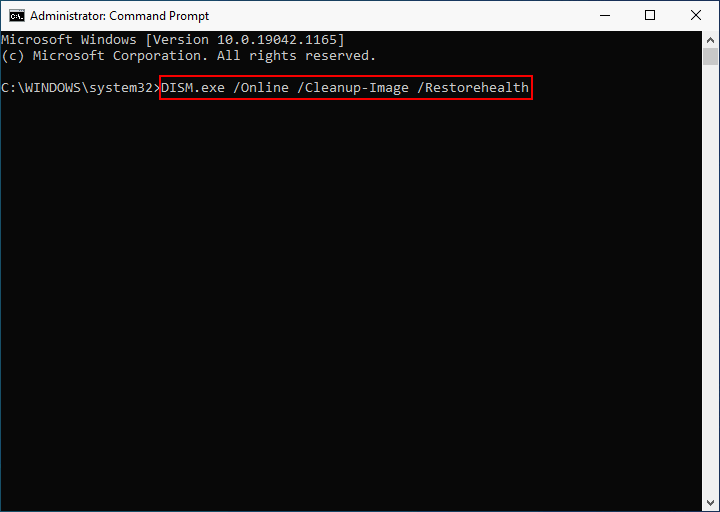
DISM Restore Health Switches: DISM /Online /Cleanup-Image /Restorehealth
Image switch and Online switch
If you add a /Image switch to a DISM.exe command, the path will be restricted to the root directory of an offline Windows image or virtual hard disk; it’s available for DISM offline repair Windows 10. However, if you specify a /Online switch (DISM.exe /Online), the command will target files for your operating system online instead of an offline image.
How to use DISM offline repair Windows 10 to repair Windows 10 image? This post shows you the step-by-step guide.
Cleanup-Image switch
By giving a Cleanup-Image switch (DISM.exe /Online /Cleanup-Image), you can ask the DISM tool to do two things:
- Target the running operating system.
- Clean and recover operations and undertakings on the system.
Restorehealth switch
The Restorehealth switch in a DISM command tells the tool to scan the running operating system for corrupt files and attempt to repair them automatically.
DISM.exe /Online /Cleanup-Image /ScanHealth
DISM Check Health Switches: DISM /Online /Cleanup-Image /ScanHealth
The Online switch and Cleanup-Image switch in the DISM /Online /Cleanup-Image /ScanHealth command does the same work as mentioned in the DISM /Online /Cleanup-Image /Restorehealth command. Well, what will the ScanHealth switch do? Actually, it tells the Windows DISM tool to execute a progressive scan for finding problems in the operating system.
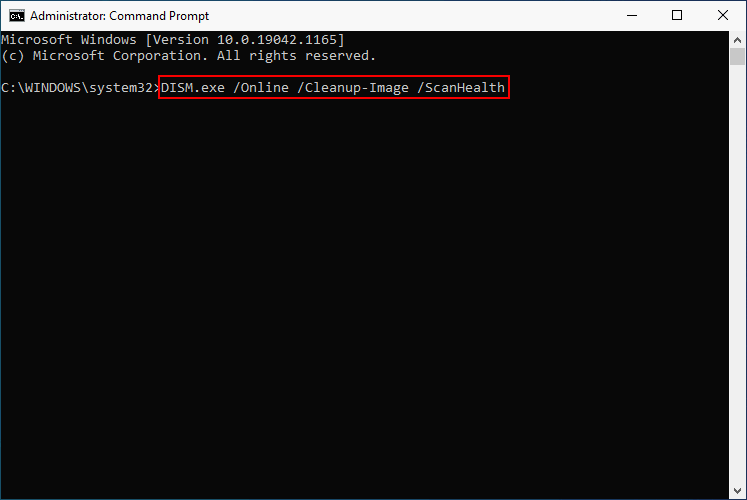
How to Run DISM to Restore Health or Check Health
The following steps for DISM restore health or check health are executed on a Windows 10 computer.
Step 1: Run Command Prompt as Administrator
- Click on the Start button in the lower left corner. Also, you can press the Start key on the keyboard.
- Scroll down in the Start menu to find the Windows System folder.
- Expand the folder and right click on Command Prompt.
- Select More -> Run as administrator.

Step 2: Type Correct Command and Execute It
- To let DISM tool check the system for corruption and fix any problems it finds automatically, you should type DISM /Online /Cleanup-Image /RestoreHealth and press Enter.
- If you only want to perform a quick check, please type DISM /Online /Cleanup-Image /CheckHealth and press Enter.
- To perform a more advanced scan to check if your OS image has any problems, you should type DISM /Online /Cleanup-Image /ScanHealth and press Enter.
About The Author
Sarah has been working as an editor at MiniTool since she graduated from university. Sarah aims at helping users with their computer problems such as disk errors and data loss. She feels a sense of accomplishment to see that users get their issues fixed relying on her articles. Besides, she likes to make friends and listen to music after work.