Использование Skype для удаленного рабочего стола и управление чьим-то компьютером
Мы все использовали Skype на нашем рабочем месте для обмена файлами, обмена информацией или создания видеозвонков, но считаете ли вы, что используете Skype для поддержки клиентов? Мне напомнили об этом несколько дней назад, предоставляя помощь по устранению неполадок другу, через Skype. И позвольте мне заверить вас, что после прочтения этого поста вам станет интересно, что все это время этот лучший инструмент поддержки был прямо перед вашими глазами, и я никогда этого не замечал. Друг и коллега-блогер только начали использовать WordPress и были проблемы с загрузкой сообщения. Ну, обычно совместное использование экрана — лучший и самый быстрый вариант для решения таких проблем, при условии, что человек в общении использует Skype и знает о его возможностях. В этой конкретной ситуации я смог убедить моего друга использовать Skype для поддержки этого разговора.
Использовать Skype для удаленного рабочего стола
Вы можете использовать Skype для удаленного рабочего стола и управлять чьим-то компьютером через Skype. Это делает его идеальным инструментом для поддержки клиентов. Интеграция Skype в качестве дополнительного инструмента для корпоративных продаж и Skype для поддержки клиентов может повысить производительность организации.
Поддержка Skype
Ниже приведены основные моменты нашего разговора:
- Общие экраны с помощью опции Skype Screen Sharing
- Обмен информацией входа в учетную запись WordPress
- Указано, где добавить теги
- Просмотренные окна, чтобы показать, как вставлять видео Youtube в сообщение в блоге
- Общая информация о форматировании, выполняя указанные задачи на экране
- Общие URL-адреса более подробных советов и трюков WordPress для просмотра позже.
К концу разговора я предложил своему другу использовать Skype в качестве средства коммуникации для взаимодействия с клиентом / профессионалом и поддержки блога.
Функция поиска Skype
Еще одна очень важная особенность Skype на компьютерах Mac и Windows заключается в том, что вся информация, которую вы передали или получила через Skype-чат, хранится для вашей будущей ссылки. Итак, всякий раз, когда вы должны что-то проверять из предыдущего обсуждения, просто используйте поле поиска (Ctrl + F), и информация будет извлечена из записи. Поверьте мне, этот простой инструмент спас меня много раз, когда я забыл пароли, URL-адреса или другую важную информацию, которая была предоставлена мне, и я забыл это сделать.
Контролировать компьютер с помощью Skype для бизнеса
Если вы хотите, чтобы другой человек взял под свой контроль ваш компьютер, на панели инструментов совместного доступа, нажмите Дать контроль и выберите имя человека, которому вы хотите дать управление. Skype для бизнеса отправит уведомление этому лицу, чтобы сообщить им, что вы контролируете обмен.
Чтобы взять управление обратно, нажмите «Дать контроль» еще раз, а затем нажмите Управление возвратом.
Если вы хотите разрешить, люди автоматически контролируют ваш сеанс совместного доступа Автоматическое управление на панели инструментов обмена.
Почему Skype не следует упускать из виду
За последние десять лет Skype вырос так много, и в настоящее время, когда мы получаем так много вариантов различных инструментов и приложений для общения, очень вероятно, что он не упустит Skype. Но мы не должны забывать, что Skype всегда будет основным инструментом, который предлагает несколько способов общения, особенно идеально подходит для профессионального использования / поддержки, таких как чат / голос / видеозвонки, а также совместное использование экрана в реальном времени, обмен файлами любого типа и делая звонки на стационарные или мобильные номера в любой точке мира.
Почему Skype идеально подходит для поддержки
Интеграция Skype в качестве дополнительного инструмента для корпоративных продаж и поддержки клиентов может действительно повысить производительность организации следующим образом:
- Продажные разговоры могут быть сохранены как резервные, для дальнейшего использования
- Функция поддержки может оказаться намного более эффективной
- Обмениваемая текстовая информация может быть исправлена с помощью проверки орфографии
- Вопросы быстро идентифицируются, с быстрыми предложениями с помощью совместного использования экрана, следовательно, экономия времени и усилий.
- Обмен информацией в Skype очень безопасен, чем через традиционную службу электронной почты.
Вы используете Skype для поддержки клиентов? Поделитесь своим опытом с нами.
Как в Скайпе показать свой экран собеседнику
С каждым днем приложение Skype расширяет свои возможности для привлечения своих клиентов. Функция совместного использования экрана очень выгодна для клиентов, поскольку они смогут делиться экраном своего рабочего стола или планшета для показа презентации, фотографий без обмена.
У Microsoft есть несколько различных версий Skype на разных платформах. В этом руководстве будут рассмотрены две наиболее распространенные версии Skype, используемые на ПК — классическая программа и приложение Skype для универсальной платформы Windows (UWP).

Как поделиться экраном в Скайпе
Если ваш компьютер работает на более старой операционной системе, по сравнению с Windows 10, или вы не хотите использовать UWP-версию Skype, вы, вероятно, используете классическую версию. Поделиться экранов этой версии достаточно просто.
Шаг 1. Запустите Скайп и начните звонить кому-либо, щелкнув значок телефона в правом верхнем углу окна.

Шаг 2. Щелкните значок «+» на экране вызова, чтобы открыть дополнительные параметры звонка.

Шаг 3. Нажмите «Демонстрация экрана», подтвердите согласие на это действие в открывшемся окне.


Шаг 4. Теперь вы делитесь своим экраном! Тонкая красная линия по периметру границы вашего экрана очертит область, которую видит ваш собеседник. Помимо этого в правом верхнем углу появится небольшое окно, показывающее, каким ваш экран видит другой человек.

Шаг 5. Когда вы захотите прекратить демонстрацию экрана, вновь нажмите на центральный значок «+», и отключите общий доступ.

Как поделиться своим экраном в приложении Skype — UWP
Последняя версия Skype — это версия Universal Windows Platform. Доступ к экрану осуществляется практически так же, как и в предыдущем способе, даже если интерфейс выглядит несколько иначе.
Шаг 1. Начните разговор с человеком, с которым вы хотите поделиться.

Шаг 2. Начав разговор, нажмите на значок «…» или «+» в нижней строке и выберите «Общий экран» в появившемся меню.

Примечание! Вы также можете поделиться и звуком, который исходит из вашего компьютера. Для этого нажмите «Поделиться экраном и звуками».
Демонстрация экрана в Скайп для бизнеса
Skype для бизнеса позволяет обмениваться информацией на вашем компьютере несколькими способами:
- Совместное использование рабочего стола, когда вам нужно переключаться между программами или работать с документами из разных программ.
- Совместное использование программ, когда вам нужно представить конкретные программы или документы, но вы не хотите, чтобы люди видели что-либо еще на вашем рабочем столе.
Осуществить демонстрацию экрана можно с двух разных стартовых позиций: из вызова, как в предыдущих способов и из чата. Первый вариант совершенно идентичен демонстрации экрана в обычной версии Скайпа, все иначе со вторым вариантом.
Шаг 1. Откройте чат с нужным вам человеком.
Шаг 2. Нажмите на синюю кнопку «Презентация». На экране откроется меню. Выберите подходящий вариант.


- при выборе показа рабочего стола, собеседник будет видеть все то же, что и вы;


Демонстрируемая область будет выделена тонкой линией, так что вы будете знать, какие именно элементы экрана видит собеседник.

Решение проблем с демонстрацией экрана
Иногда люди сталкиваются с проблемой совместного использования экрана Skype. Суть этой проблемы заключается в разных ПК, имеющих разные версии Skype и др. В первую очередь проверьте состояние работы вашего приложения на официальном сайте.
Шаг 1. Перейдите в меню Скайпе и откройте «Помощь и обратная связь».

Шаг 2. Щелкните по ссылке «Состояние в Скайпе».

В вашем браузере автоматически откроется вкладка с состоянием вашего приложения. Если вдруг в работе программы есть неполадки, они будут выделены красным. Там же вы сможете получить рекомендации по решению диагностированных неполадок.
Функции Skype, о которых вы не знали
Вламываться в чужую личную жизнь — грязно и мезопакостно. Рустем, Team Viewer позволяет не только удаленно управлять чужим компьютером, но и передавать файлы. Есть два режима работы программы: «Удалённое управление» и «Передача файлов». Как вы уже поняли, программа TeamViewer предназначена для легального подключения к чужому компьютеру через Интернет.
Другое дело, что в Скайпе можно передать изображение экрана монитора, но не управление компьютером. Vladimir Искусственный Интеллект (162470) Дело в том, что Teamviewer при работе не виден — только значок в трее. А на экране в отдельном окне выводится содержимое чужого компьютера и своего. Как видно из рисунка, у вас есть два варианта: Install и Run. Если вы выберите первый вариант, то программа ТеамViewer будет установлена на ваш компьютер.
Редактирование сообщения после того, как оно было отправлено
Написали что-то не то? Опечатались и хотели бы изменить напечатанное? Нет проблем — это можно сделать в скайпе. Я уже писал, как удалить переписку Skype, но при описанных в указанной инструкции действиях, удаляется вообще вся переписка и я не уверен, что это многим нужно.
При общении в Skype, вы можете удалить или отредактировать конкретное сообщение, отправленное Вами в течение 60 минут после его отправки — просто кликните по нему правой кнопкой мыши в окне чата и выберите соответствующий пункт. Если с момента отправки прошло более 60 минут, то пунктов «Редактировать» и «Удалить» в меню не будет.

Редактировать и удалить сообщение
Причем, учитывая тот факт, что при использовании Skype история сообщений хранится на сервере, а не на локальных компьютерах пользователей, адресаты увидят его измененным. Есть тут правда и недостаток — около отредактированного сообщения появляется значок, оповещающий о том, что оно было изменено.
Особенности демонстрации экрана в веб-версии Skype
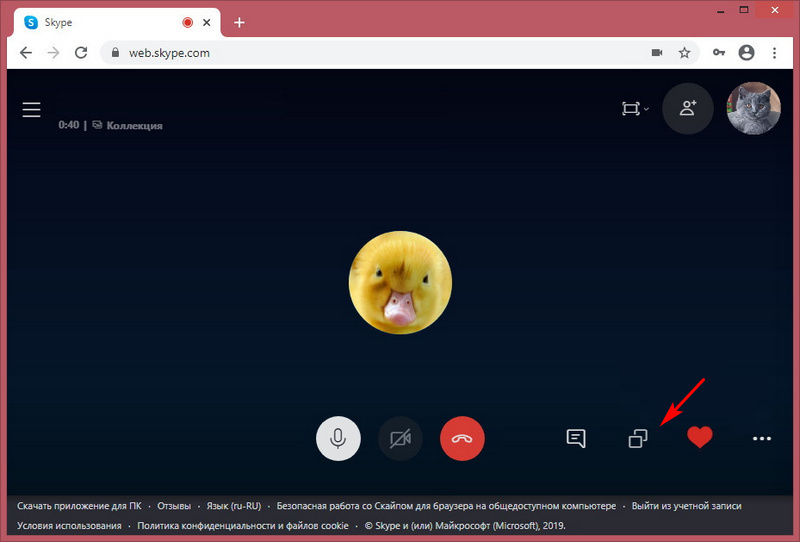
Принцип показа своего экрана в веб-версии Skype такой же, как и у классической программы и UWP -приложения для Windows 10. Но есть небольшие отличия по реализации этой функции. В веб-версии Скайпа также кликаем кнопку в виде двух прямоугольников.
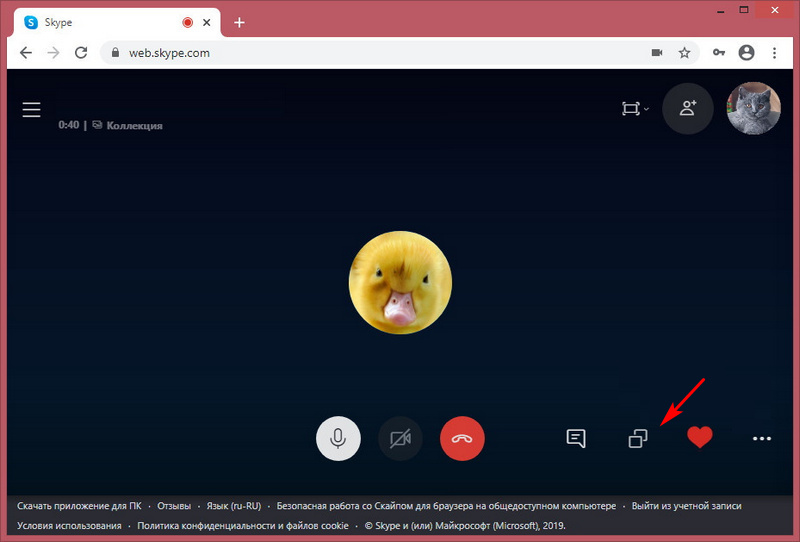
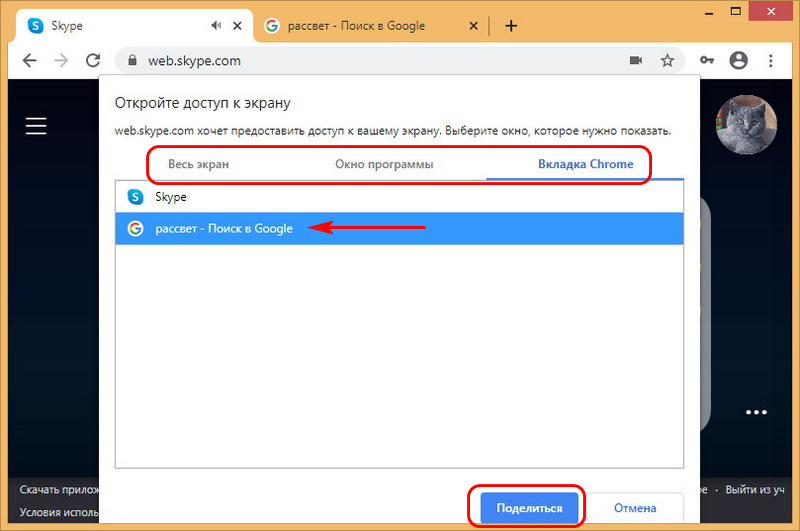
Но здесь выбираем не из двух, а из трёх возможных областей демонстрации – весь экран, отдельное программное окно или отдельная вкладка браузера. Выбираем и жмём «Поделиться».
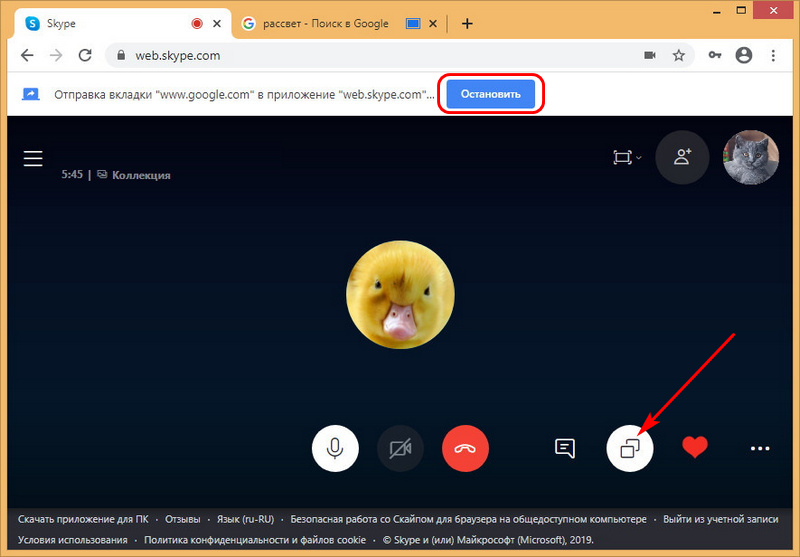
Для прекращения демонстрации жмём ту же кнопку в виде двух прямоугольников. И потом вверху кликаем «Остановить».
Как пользоваться Скайпом на телефоне
Чтобы начать пользоваться Скайпом на телефоне, нужно скачать приложение для своей операционной системы:
- для iOS – в Apple Store ( https://apps.apple.com/us/app/skype-for-iphone/id304878510 );
- для Android – в Google Play ( https://play.google.com/store/apps/details?id=com.skype.raider ).
Читайте также:
Skype для Linux 32 bit
Регистрация
При открытии приложения на экране появится точно такая же форма для входа в аккаунт Майкрософт. Чтобы пройти регистрацию, нужно нажать на надпись «Создайте ее!». Процесс ничем не отличается от того, как он описан в разделе «Скайп на компьютере».

Как пользоваться
В программе Skype на смартфоне функционал ничем не отличается. Войдя в аккаунт, пользователь попадает во вкладку «Чаты», где расположены все личные и групповые переписки. Внизу экрана он может перейти в «Звонки» и «Контакты», где расположены все доступные пользователи.

Владелец аккаунта может выполнить синхронизацию контактов из телефонной книги, чтобы не искать друга вручную. Это можно сделать следующим образом:
- Тапнуть по иконке своего профиля вверху экрана, открыть «Настройки».
- Перейти в раздел «Контакты», перевести тумблер напротив надписи «Синхронизация контактов» в рабочее состояние.
- После того как выполнится перенос абонентов из телефона, они станут доступны в разделе «Контакты».
Если таким образом друга найти не получается, следует перейти во вкладку «Контакты» и нажать на синюю круглую кнопку внизу экрана. Там пользователю доступны следующие варианты:
- Поиск по логину, имени, номеру телефона или e-mail.
- Приглашение в Скайп еще не зарегистрированных людей.
- Сохранение отдельного номера в контактах мессенджера.

Чтобы начать общение с пользователем, нужно также отправить ему приветствие и дождаться приятия заявки. После этого пользователю становятся доступны следующие возможности:
- Текстовые, голосовые и видеосообщения.
- Отправка файлов при нажатии на плюс в левом нижнем углу.
- Стикеры, гифки и эмодзи при нажатии на значок смайлика.
- Чтобы начать разговаривать по голосовой или видеосвязи, нужно нажать на значок телефонной трубки или камеры соответственно.
- При нажатии на имя абонента доступны те же функции, что и в компьютерной версии.

Проведение опросов
Новая функция скайпа позволяет проводить ограниченные по времени опросы для своей аудитории, для одного ученика или нескольких. Можно использовать их для обратной связи — понравилось ли занятие или нет, какие сложности возникли или превратить в тест по пройденному материалу. В последнем случае, конечно, удобнее использовать сторонние сервисы.
В скайпе есть еще возможность запланировать звонок, чтобы ученик не забыл о занятии, принимать деньги со счета на счет, если вам нужны платные функции, а также удобно организовать контакты, закрепив всех обучающихся на панели с помощью функции «избранное». Поделитесь, пожалуйста, в опросе и комментариях, вы по-прежнему любите скайп или все же «скайп уже не торт»?
За 60 ак. часов обучения вы узнаете:
— какие есть тонкости и «подводные камни» в работе репетитора,
— как организовывать и планировать свою деятельность,
— как выйти на высокий, стабильный доход.
Программа основана на реальном опыте экспертов-практиков. По ее окончании выдается удостоверение о прохождении курса.
Удобный формат обучения. Доступна рассрочка.
Если вам нравятся материалы на Педсовете, подпишитесь на наш канал в Телеграме, чтобы быть в курсе событий раньше всех.
Проблемы с отображением
Что делать, если демонстрация экрана не работает? Рекомендуем рассмотреть несколько возможных способов решения проблемы:
- Проверьте актуальность версии программы и обновите ее, если это потребуется — это одна из наиболее частых причин возникновения неполадок. Нелишним будет проведение соответствующей процедуры и собеседником.
- Фактор риска — нестабильное Интернет-соединение, минимизируйте работу приложений, потребляющих значительное количество трафика (подробнее о расходе трафика Скайпом).
- Попробуйте перезапустить демонстрацию экрана или даже компьютер, иногда наблюдаются баги в работе программного обеспечения.
Если вышеперечисленные способы не принесли существенного результата — обратитесь за помощью в Техническую поддержку Скайпа.
Устраняем красную полосу на экране в Skype
Убрать красную рамку при активной демонстрации экрана в старом Скайпе поможет вспомогательная утилита Desktop Manager:
Возможности программки небольшие, но надстройка поможет решить распространенную проблему.
Демонстрация экрана в скайпе
С каждым днем приложение Skype расширяет свои возможности для привлечения своих клиентов. Функция совместного использования экрана очень выгодна для клиентов, поскольку они смогут делиться экраном своего рабочего стола или планшета для показа презентации, фотографий без обмена.
У Microsoft есть несколько различных версий Skype на разных платформах. В этом руководстве будут рассмотрены две наиболее распространенные версии Skype, используемые на ПК — классическая программа и приложение Skype для универсальной платформы Windows (UWP).

Как в Скайпе показать свой экран собеседнику
Как поделиться экраном в Скайпе
Если ваш компьютер работает на более старой операционной системе, по сравнению с Windows 10, или вы не хотите использовать UWP-версию Skype, вы, вероятно, используете классическую версию. Поделиться экранов этой версии достаточно просто.
Шаг 1. Запустите Скайп и начните звонить кому-либо, щелкнув значок телефона в правом верхнем углу окна.

Выбираем контакт из списка, в правом верхнем углу нажимаем на значок телефона для звонка
Шаг 2. Щелкните значок «+» на экране вызова, чтобы открыть дополнительные параметры звонка.

Щелкаем значок «+» на экране вызова
Шаг 3. Нажмите «Демонстрация экрана», подтвердите согласие на это действие в открывшемся окне.

Щелкаем значок «+» на экране вызова, в открывшемся меню выбираем «Демонстрация экрана»

Для подтверждения нажимаем на кнопку «Начать»
Шаг 4. Теперь вы делитесь своим экраном! Тонкая красная линия по периметру границы вашего экрана очертит область, которую видит ваш собеседник. Помимо этого в правом верхнем углу появится небольшое окно, показывающее, каким ваш экран видит другой человек.

Тонкая красная линия по периметру экрана показывает нам какую область экрана видит собеседник
Шаг 5. Когда вы захотите прекратить демонстрацию экрана, вновь нажмите на центральный значок «+», и отключите общий доступ.

Нажимаем на значок «+», щелкаем на пункт «Остановить показ»
Как поделиться своим экраном в приложении Skype — UWP
Последняя версия Skype — это версия Universal Windows Platform. Доступ к экрану осуществляется практически так же, как и в предыдущем способе, даже если интерфейс выглядит несколько иначе.
Шаг 1. Начните разговор с человеком, с которым вы хотите поделиться.

Выбираем контакт для беседы, нажимаем значок трубки
Шаг 2. Начав разговор, нажмите на значок «…» или «+» в нижней строке и выберите «Общий экран» в появившемся меню.

Нажимаем на значок «…» или «+» в нижней строке и выбираем «Общий экран»
Примечание! Вы также можете поделиться и звуком, который исходит из вашего компьютера. Для этого нажмите «Поделиться экраном и звуками».
Демонстрация экрана в Скайп для бизнеса
Skype для бизнеса позволяет обмениваться информацией на вашем компьютере несколькими способами:
- Совместное использование рабочего стола, когда вам нужно переключаться между программами или работать с документами из разных программ.
- Совместное использование программ, когда вам нужно представить конкретные программы или документы, но вы не хотите, чтобы люди видели что-либо еще на вашем рабочем столе.
Осуществить демонстрацию экрана можно с двух разных стартовых позиций: из вызова, как в предыдущих способов и из чата. Первый вариант совершенно идентичен демонстрации экрана в обычной версии Скайпа, все иначе со вторым вариантом.
Шаг 1. Откройте чат с нужным вам человеком.
Шаг 2. Нажмите на синюю кнопку «Презентация». На экране откроется меню. Выберите подходящий вариант.

Нажимаем на синюю кнопку «Презентация»
Выбираем подходящий вариант из списка
- при выборе показа рабочего стола, собеседник будет видеть все то же, что и вы;
Выбрав вариант «Показать рабочий стол», собеседник будет видеть наш рабочий стол - в случае с показом программ, вам сначала придется выбрать их.
Выбрав вариант «Показать программы», откроется окно для выбора программ
Выбираем программы, которые хотим показать собеседнику, нажимаем кнопку «Показ»
Демонстрируемая область будет выделена тонкой линией, так что вы будете знать, какие именно элементы экрана видит собеседник.
Демонстрируемая область выделена тонкой линией, и мы знаем какую часть экрана видит собеседник
Читайте подробную инструкцию в новой статье — «Как в Скайпе сделать демонстрацию экрана».
Решение проблем с демонстрацией экрана
Иногда люди сталкиваются с проблемой совместного использования экрана Skype. Суть этой проблемы заключается в разных ПК, имеющих разные версии Skype и др. В первую очередь проверьте состояние работы вашего приложения на официальном сайте.
Шаг 1. Перейдите в меню Скайпе и откройте «Помощь и обратная связь».
Переходим в меню Скайпа, открываем «Помощь и обратная связь»
Шаг 2. Щелкните по ссылке «Состояние в Скайпе».
Щелкаем по ссылке «Состояние в Скайпе»
В вашем браузере автоматически откроется вкладка с состоянием вашего приложения. Если вдруг в работе программы есть неполадки, они будут выделены красным. Там же вы сможете получить рекомендации по решению диагностированных неполадок.
Если в работе Скайп неполадки, некоторые пункты будут выделены красным
Остальные возможные решения этой проблемы заключаются в следующем:
- Убедитесь, что вы используете последнюю версию Skype, которая поддерживает совместное использование экрана.
- У вашего собеседника также должна быть последняя версия. Попросите его обновить свою программу.
Список программ, с помощью которых можно показать экран собеседнику
| ezTalks Meetings | Предоставляет бесплатную услугу видеоконференций и позволяет 100 участникам принимать или присоединяться к онлайн-встречам. Во время онлайн-встречи вы можете делиться интерактивными досками, обмениваться экранами, отправлять текстовые сообщения в конфиденциальном режиме или в группе, записывать онлайн-собрания и сохранять в качестве аудио- или видео файлов для будущего воспроизведения. Это видео высокой четкости с кристально чистым звуком делают онлайн-встречу намного более эффективной |
| Team Viewer | Team Viewer — это веб-программа, которая позволяет клиентам подключаться к компьютерам друг друга и управлять чужим экраном. Пользователь может не просто показывать свой экран, но и предоставлять полный доступ к нему. Эта программа часто используется для удаленной помощи в решении проблем с компьютером |
| Mikogo | Весьма простой инструмент, который также позволяет демонстрировать свой экран другому авторизованному пользователю и предоставлять ему полный доступ ко всем функциям и программам компьютера |
Видео — Как включить демонстрацию экрана в Скайпе
Как поделиться экраном в скайпе (Windows, Android, iPhone)
Если вы хотите провести продуктивную беседу с коллегой из другой страны или кто-то из вашей семьи попросит вас помочь с компьютером, совместное использование экрана может вам очень помочь.
При использовании Skype вы можете поделиться своим экраном с другими участниками вашего разговора. Это просто и работает на устройствах с Windows 10, Android и iOS.
Независимо от того, используете ли вы Skype с ПК с Windows, со смартфона Android или iPhone или iPad, вы можете поделиться своим экраном следующим образом.
Что нужно, прежде чем вы сможете поделиться своим экраном в Skype
Чтобы функция совместного использования экрана работала, вам необходимо использовать последнюю версию приложения Skype для вашей платформы. Вы можете получить его здесь: скачать Skype.
Совместное использование экрана — это функция, которую Skype предлагает только в Windows 10, Android 6.0 и выше и iPhone или iPad с iOS 12 или выше.
Совместное использование экрана не поддерживается старыми версиями или Skype для Интернета.

Чтобы поделиться своим экраном в Skype, вы должны сначала сделать аудио- или видеозвонок людям, которым вы хотите поделиться экраном.
Как поделиться своим экраном с Skype, с ПК с Windows 10
Запустите приложение Skype на ПК с Windows 10. Затем сделайте аудио- или видеозвонок с человеком (людьми), с которым вы хотите поговорить, и поделитесь своим экраном. Короче говоря, выберите людей, которым вы хотите позвонить, и нажмите кнопку Видеовызов или Аудиовызов, чтобы начать вызов.

Когда человек, которому вы позвонили, отвечает на ваш звонок, Skype показывает что-то похожее на скриншот ниже. Нажмите или коснитесь кнопки … (Дополнительные параметры) в правом нижнем углу приложения.

В появившемся меню нажмите или коснитесь экрана «Поделиться».

Skype покажет вам предварительный просмотр вашего экрана. Если вы хотите открыть общий доступ только к своему экрану, без звука компьютера нажмите или коснитесь Общий экран.

Если вы также хотите поделиться звуками, издаваемыми вашим компьютером с Windows 10, сначала включите переключатель «Общий звук компьютера», а затем нажмите или коснитесь кнопки «Поделиться экраном и звуками».

Затем каждый, кто участвует в ваших аудио- или видеозвонках в Skype, увидит ваш рабочий стол Windows 10 и то, что вы делаете. Пока вы делитесь своим экраном в Skype, ваш рабочий стол имеет тонкую желтую рамку, которая позволяет вам знать, что другие люди видят, что вы делаете.

Если вы больше не хотите делиться своим экраном в Skype, откройте приложение Skype и ваш звонок, а затем нажмите или коснитесь кнопки … (Дополнительные параметры). В нем нажмите или нажмите на Остановить обмен.

Это оно! Теперь давайте посмотрим, как поделиться своим экраном со Skype для Android.
Как поделиться своим экраном с Skype, со смартфона или планшета Android
Запустите приложение Skype на смартфоне Android и выполните аудио- или видеозвонок. Во время разговора коснитесь кнопки … (Дополнительные параметры).

Skype для Android должен отобразить несколько кнопок в нижней части экрана. Один из них называется Share screen. Нажмите на него.

Skype спрашивает, согласны ли вы на то, чтобы «[…] начать захватывать все, что у вас на экране». Если вы хотите поделиться своим экраном, согласитесь с этим и коснитесь Начать сейчас. Если вы не хотите, чтобы Skype запрашивал у вас то же самое в следующий раз, когда вы открываете общий доступ к своему экрану, установите флажок «Больше не показывать».
Люди, с которыми вы общаетесь в Skype, также могут видеть экран вашего Android-смартфона в режиме реального времени. Пока вы это делаете, ваш экран имеет тонкую красную рамку по краям, чтобы вы знали, что другие могут видеть, что вы делаете на вашем смартфоне.
- Если вы больше не хотите делиться своим экраном в Skype, откройте приложение Skype и нажмите кнопку «Остановить совместное использование» , которая находится как в нижней, так и в верхней части окна чата.
Это оно! Наслаждайтесь производительными звонками в Skype, используя смартфон Android.
Как поделиться своим экраном с Skype, с iPhone или iPad
Выполните аудио- или видеозвонок с помощью приложения Skype со своего iPhone или iPad. Затем во время разговора нажмите кнопку … (Дополнительные параметры) в правом нижнем углу экрана.
Skype для iOS отображает несколько кнопок в нижней части экрана. Коснитесь экрана под названием «Поделиться».
Skype говорит вам, что «все на вашем экране, включая уведомления, будет записано […]» . Под этим сообщением находится список приложений, которые могут получать ленту записи экрана. Прокрутите, если нужно, и нажмите, чтобы выбрать Skype. Затем нажмите Начать трансляцию.
Через три секунды ваш iPhone или iPad начнет транслировать все, что вы делаете на экране. Люди, с которыми вы общаетесь в Skype, теперь могут видеть ваш экран в режиме реального времени.
- Когда вы открываете общий доступ к своему экрану, в верхней части экрана отображается красная рамка, которая позволяет вам видеть, что другие могут видеть ваш экран.
- Если вы больше не хотите делиться своим экраном в Skype, нажмите красную полосу в верхней части экрана, а затем нажмите «Стоп».
- Это то, как вы делитесь своим экраном с Skype, используя iPhone или iPad.
- Вам нравится функция совместного использования экрана из Skype?
Мы считаем, что это одна из лучших новых функций, которые мы видели в Skype.
Это кроссплатформенный опыт, который работает на Windows 10, Android и iOS, поэтому вы можете использовать его для множества задач, от покупок вместе с семьей до предоставления технической поддержки и смеха вместе с друзьями. Прежде чем закрыть этот урок, скажите нам, если вам нравится функция совместного использования экрана из Skype?
Демонстрация экрана собеседнику в Skype

Интересной функцией Skype является возможность показать то, что происходит на экране вашего компьютера, своему собеседнику. Это можно использовать для самых разных целей – удаленного решения проблемы с компьютером, показа каких-нибудь интересных вещей, которые невозможно посмотреть напрямую и т.п. Чтобы узнать, как включить демонстрацию экрана в Скайпе – читайте далее.
Для того чтобы демонстрация экрана в Скайпе шла стабильно и была в хорошем качестве желательно иметь интернет со скоростью передачи данных в 10-15 Мбит/сек и более. Также ваше соединение должно быть стабильным.
Важно: В обновленной версии Skype (8 и выше), выпущенной Microsoft, графический интерфейс был полностью переработан, а вместе с ним изменилась или даже исчезла некоторая функциональность и встроенные инструменты. Материал ниже будет разделен на две части – в первой речь пойдет об актуальной версии программы, во второй – о ее предшественнике, который все еще активно используется рядом юзеров.
Демонстрация экрана в Skype версии 8 и выше
В обновленном Скайпе исчезла верхняя панель со вкладками и меню, с помощью этих элементов можно было выполнить настройку программы и получить доступ к основным функциям. Теперь же все «раскидано» по разным областям главного окна.
Итак, чтобы показать свой экран собеседнику, выполните следующие действия:

-
Вызовите нужного пользователя по аудио- или видеосвязи, отыскав его имя в адресной книге, а затем нажав одну из двух кнопок вызова в правом верхнем углу главного окна.
Дождитесь, пока он ответит на звонок.


А так – на вашем:

К сожалению, размер демонстрируемой области дисплея, выделенной красной рамкой, нельзя изменять. В некоторых случаях такая возможность была бы весьма полезной.
Примечание: Если к компьютеру или ноутбуку подключено более одного монитора, в этом же меню можно между ними переключаться. Показывать собеседнику два и более экрана одновременно по каким-то причинам невозможно.
Как в Скайпе показать свой экран собеседнику
В программе Skype реализована функция Демонстрация экрана. Возможность показа экрана доступна только на компьютере, но увидеть демонстрируемый собеседником экран можно на любом устройстве помимо ПК. Как показать в Скайпе свой экран собеседнику подробно рассмотрим в статье.
При показе экрана ПК собеседнику также можно подключаться со звуком, т.е. передавать изображение и воспроизводимые звуки.

Громкость воспроизведения системных звуков при демонстрации экрана регулируется в настройках Звука. Если собеседник не слышит транслируемые аудио или видеофайлы, проверьте настройки. Возможно в Windows отключено воспроизведение всех звуков во время разговора.
Функция Демонстрации экрана в классической версии Скайпа на Виндовс 7 отличается незначительно от более поздней версии на Виндовс 10.
Для показа экрана компьютера или ноутбука собеседнику в приложении необходимо выполнить действия:
- Позвоните собеседнику в Skype.
- Начать показ экрана во время звонка. Это можно выполнить двумя путями:
- в верхнем меню выбрав Звонки>Демонстрация экрана…

- нажав на знак плюс в нижней части окна и выбрав действие Демонстрация экрана…

- В следующем окне подтвердите действие, кликнув кнопку Начать.

- По окончании демонстрации необходимо Остановить показ, нажав на кнопку в свернутом окне звонка, или зайти в меню в верхней панели инструментов приложения – Звонки>Остановить демонстрацию экрана.

Рассмотрим как показать экрана в последней версии Skype для Windows 10.
- Начните аудио или видеозвонок с абонентом Скайп.

В отличие от классической версии Skype доступ к функции Демонстрация экрана осуществляется только непосредственно из окна звонка.
- Здесь есть возможность сразу начать демонстрацию со звуком. Нажмите на знак плюс и выберите действие Предоставить доступ к экрану и звукам.

- Рассмотрим какие еще функции доступны во время показа экрана собеседнику:
- Переключить экран – если вы используете несколько экранов, то есть возможность переключения;
- Добавить людей – возможность добавления абонентов Скайп к начатому разговору;
- Поставить звонок на удержание – для перевода текущего звонка в режим ожидания;
- Настройки звука и видео – изменения в настройках программы;
- Остановить показ – завершение демонстрации экрана собеседнику.

В версиях Skype на планшете и на телефоне функция демонстрации экрана отсутствует.
Вам удалось показать свой экран собеседнику?
Демонстрация экрана в Скайпе — особенности и использование функции
Как включить демонстрацию экрана в Скайпе? Здесь не так все просто, как кажется на первый взгляд. На самом деле у данного процесса много нюансов, которые нужно учесть. Поэтому стоит рассмотреть этот вопрос подробнее. Чем мы и займемся.
Совсем недавно компания Microsoft добавила такую опцию и в мобильную версию клиента. Так что стоит рассмотреть ее использование подробнее. Сейчас мы как раз этим и займемся. Естественно, каждая глава будет снабжена подробными инструкциями.
Включаем демонстрацию экрана на ПК
Итак, как показать экран в Скайпе? Для начала вы должны усвоить, что эта опция доступна только в том случае, если ваш собеседник ответил на звонок. Искать соответствующую кнопку в «холостом» режиме – занятие бесполезное. Ее просто нет.
Поэтому для начала мы должны кому-нибудь позвонить и дождаться ответа. Только потом мы можем гордо продемонстрировать собеседнику свой экран. А теперь перейдем к самому процессу. Вот подробная инструкция по этому поводу:
- Из списка контактов выбираем собеседника и кликаем по кнопке, которая запускает звонок с видео.

- Дожидаемся ответа и в нижней панели ищем кнопку с изображением плюса. Кликаем по ней.
- Появится меню с возможными действиями. Выбираем «Демонстрация экрана».

Теперь показ экрана запущен и работает. Вы можете обсуждать какие-нибудь новые тренды, просить помощи с Windows или делать еще что-нибудь. Но учтите, что в этом режиме собеседник вас видеть не сможет. Такова политика мессенджера. По крайней мере, его бесплатной версии.
Для отключения демонстрации достаточно снова кликнуть по плюсику в нижней панели инструментов и выбрать пункт «Остановить показ». Сразу после этого собеседник увидит вас. А дисплей больше показываться не будет.
По умолчанию Skype обрамляет ваш рабочий стол красной рамкой. Это нормальное явление. Оно не говорит о том, что случилось нечто непредвиденное. Просто это такой элемент оформления, к которому нужно относиться спокойно.

Но как убрать красную рамку в Скайпе при демонстрации экрана? Силами самого мессенджера – никак. Но есть специальные программы. Лучшей считается Desktop Manager. Ее можно скачать с официального сайта разработчика совершенно бесплатно. Установка и настройка предельно проста.
Показ экрана на смартфоне
Как включить демонстрацию экрана в Скайпе на телефоне? Несколько месяцев назад компания Microsoft анонсировала такую функцию для мобильного клиента. И сейчас мы подробно рассмотрим как ей пользоваться:
- Как и с версией на ПК, первым делом необходимо осуществить видеозвонок. Соответствующая иконка находится в правом верхнем углу чата.

- Во время звонка, в правом нижнем углу, нажимаем по кнопке с троеточием.

- После этого в меню выбираем «Демонстрация экрана».

- Skype предупредит о начале демонстрации. Нажимаем на кнопку «Начать».

Для окончания демонстрации и возврату к видео звонку, в левом верхнем углу нажимаем на ссылку «Остановить демонстрацию».
Если ничего не показывает
Что делать, если демонстрация экрана в Скайпе не работает? У этой проблемы два решения. Самая частая причина – устаревшие драйвера видеокарты. Посетите сайт производителя, скачайте и установите новую версию и после этого перезагрузите компьютер. Все должно заработать.
Если вариант с драйверами ничего не дал, то можно попробовать запустить мессенджер с правами администратора. Видимо, вы не обладаете достаточными правами для использования этой опции. Других вариантов просто нет.
Заключение
В рамках данного материала мы поговорили о том, как осуществить показ своего рабочего стола собеседнику во время разговора по Скайпу на компьютере и телефоне.
Сделать это не так сложно, но придется учесть множество факторов. Кстати, перед осуществлением данного процесса рекомендуется проверить актуальность драйверов видеокарты и при необходимости обновить их. Так точно все будет работать.
Демонстрация экрана в skype — показать рабочий стол контакта — подробная пошаговая инструкция

Всем привет! Практически каждый хотя бы раз использовал программу skype, но не все знакомы с ее одной важной функцией. Как в новой версии скайпа сделать демонстрацию экрана, как транслировать любимую игру, как показывать презентации, как все это настроить — все пошагово описано в этой статье.
Хоть недавно и появилось несколько неплохих аналогов skype (Ватсап и Вайбер), таких функций у них пока нет.
Поэтому миллионы пользователей со всей планеты пользуются этой программой регулярно: одни для деловой переписки со своими оппонентом, другие для общения в видео режиме, а третьи – чтобы делиться своими личными фотографиями, интересными и смешным видеороликами и другими файлами.
Сегодня мы немножко расширим границы познания возможностей данной программы с учетом всех последних обновлений. Материал мы решили посвятить вопросу демонстрации экрана. Настроить все можно через программу skype, быстрым и понятным способом, который мы и опробуем на практике. Рассмотрим подробнее, что это такое, и «с чем это едят».
Что такое демонстрация экрана в скайпе и зачем кому-то показывать свой рабочий стол
В некоторых ситуациях требуется продемонстрировать собеседнику то, что происходит на мониторе вашего компьютера. Для того чтобы не объяснять «на пальцах», тратя большое количество ценного времени и главное нервных клеток (которые, как известно не восстанавливаются) и была изобретена такая функция, как демонстрация экрана.

Есть и альтернативный вариант – делать снимки изображения и пересылать через почту, но на это тоже уйдет много усилий. Поэтому мы советуем не делать лишних движений, а воспользоваться соответствующей функцией в skype — читаем об этом: как сделать снимок в скайпе.
Демонстрация экрана в данном приложении с учетом последних обновлений позволяет показать, как полностью весь рабочий стол своего устройства, так и его отдельные части, показать экран тому человеку, с которым общаетесь в данный момент.
Эта функция предоставляет нам очень большие возможности:
- делиться фотографиями;
- показывать презентации;
- проходить обучение;
- получать или оказывать техническую помощь;
- многое-многое другое.
Хотите похвастаться фотографиями с важного мероприятия своим близким, но не хотите заниматься закачкой большого количества файлов? Не получается установить определенную программу или есть какие-то вопросы к специалисту? Самый быстрый и приятный способ – это поделиться своим рабочим столом удаленно.
Демонстрация может пригодиться во многих ситуациях, к примеру, когда удаленно коллеге по работе требуется объяснение, как работать в новой для него программе.
Демонстрация экрана – это очень полезная вещь, когда нужно показать результаты вашего труда, похвастаться дизайн-проектом. Не стоит опасаться, что кто-то сможет присвоить вашу интеллектуальную собственность.
Где находится демонстрация экрана в новой версии skype
Включить трансляцию рабочего стола не просто. В пк c ОС Windows значок для этой опции нельзя увидеть ни в меню, ни в настройках. Появляется он только после того, как вы дозвонитесь до своего контакта.
Сразу после установления связи вы увидите, что в нижней левой части экрана находится иконка с двумя квадратиками или плюсом. Наведите курсором на нее и увидите, что это и есть искомая функция.
В мобильных версиях для айфонов и телефонов на андроиде опция прямой трансляции рабочего стола не предусмотрена.
Как настроить показ своего экрана в скайпе — самые важные моменты
Прежде чем начать трансляцию рабочего стола, необходимо открыть приложение и подготовить нужное оборудование: микрофон, колонки, камеру. Если вы еще не обзавелись одним из устройств, необходимо сделать это. Мы рекомендуем покупать сразу хорошую гарнитуру, а не микрофон и наушники по отдельности.

Вот вам в помощь статейка — Как настроить микрофон в скайпе
Если вы не видите видео изображения при разговоре, посмотрите, не отключена ли камера. В нижней части панели есть соответствующий значок. Если он перечеркнут, нужно просто на него нажать, и камера включится.
Если это не поможет, зайдите во время звонка в «Настройки видео и звука». При работающей камере вы увидите свое изображение, а также название своей камеры. Не увидели такого названия? Значит необходимо установить специальные драйвера для своего типа камеры (найти их можно в интернете). Читайте подробнее в статье «Как настроить камеру в скайпе».

Для пользователей ноутбуков есть возможность закачать необходимые утилиты с официального сайта компании-производителя устройства.
Возникли проблемы с микрофоном – проверьте, включен ли микрофон. Увидеть это можно по соответствующему значку на главной панели. Если все нормально, зайдите в «Настройки видео и звука», здесь можно проверить, работает ли микрофон и динамики.

Убедитесь в том, что программа идентифицирует подключенный микрофон. В противном случае советуем установить необходимые драйвера, а уже после этого перезагрузить приложение. Больше всего тема настройки микрофона актуальна среди пользователей стационарных компьютеров — там он чаще всего глючит.
В случае с ноутбуками или планшетами обычно подобных проблем не возникает, и настройка осуществляется в автоматическом режиме. Бывают, конечно, и проблемы с настройкой микрофона, но они все решаемы.
Как включить демонстрацию экрана компьютера в новой версии skype и показать рабочий стол собеседнику на пк и телефоне
Как уже говорилось, возможности включить трансляцию рабочего стола на мобильном устройстве нет.

Для включения этой опции на компьютере, работающем на виндовс, нужно позвонить собеседнику, нажать на иконку с двумя экранами и подтвердить «Демонстрацию экрана». После этого ваш собеседник сможет видеть ваш рабочий стол в новом скайпе.
Заметьте, перед тем, как начнется трансляция, возможна некоторая задержка.
Как показать демонстрацию игры в skype
В некоторых ситуациях собеседнику необходимо ради забавы показать не весь свой рабочий стол, а только отдельное окно, например, показать как в игрушке сделать то или иное действие.

Сделать это очень просто:
- запускаем демонстрацию экрана;
- раскрываем приложение Skype на весь экран;
- нужное окно выводим поверх приложения.
Теперь ваш собеседник видит только выбранное вами окно на фоне Скайпа.
Очень вам советуем почитать полезнейший пост о том, какие бывают игры через скайп, как в них играть.
Как отключить трансляцию экрана в скайпе
После успешного осуществления трансляции рабочего стола, еще раз нажмите на иконку с изображением двух окошек — «Остановить показ». Так вы отключите трансляцию.
Выводы
Трансляция рабочего стола – полезная функция. Она используется для обучения, бизнеса, позволяет показать экран своим друзьям собеседникам, какие-то важные моменты игры.
- к меню ↑
- Плюсы и минусы
- Плюсы демонстрации экрана:
- можно показывать все свои действия другому пользователю онлайн;
- услуга для группы до 25 человек бесплатна;
- не нужно устанавливать дополнительных приложений и утилит;
- позволяет проводить презентации удаленным партнерам;
- очень просто и удобно пользоваться.
Минусы демонстрации экрана:
- у вас и ваших собеседников обязательно должен быть установлен skype;
- не работает на мобильных устройствах;
- нет горячих клавиш;
- необходим скоростной интернет.
- невозможно осуществить в новой версии скайп запись демонстрации экрана в скайпе.
Видеообзор
Инструкция: как в Скайпе показать свой экран собеседнику
Бывает, что во время разговора по Скайпу нужно что-нибудь показать собеседнику.
Например, продемонстрировать экранную презентацию в Power Point или фотографии, или провести инструкцию по использованию какой-нибудь программы… Впрочем, фотографии можно попробовать выслать в архиве, только вот весят они многовато.
Можно проинструктировать по поводу программы и на словах, но как быть уверенным в том, что собеседник все поймет правильно? Так что лучше один раз показать. При этом можно продолжать разговор, сопровождая демонстрацию своими ми.

А как в Скайпе показать свой экран собеседнику?
Способы демонстрации экрана Skype
К счастью, в самом Скайпе предусмотрена данная функция, так что прибегать к помощи посторонних приложений, как, например, для записи самого разговора, не придется. И существует даже несколько вариантов:
- во время звонка найти знак «плюс» на экране, в котором виден собеседник (рядом со значками микрофона и телефонной трубки) и нажать на него. Откроется небольшое меню, в котором нужно выбрать пункт «Демонстрация экрана». Можно будет выбрать как демонстрацию активного окна, так и всего, что происходит на компьютере, включая Рабочий стол. Если установленная на компьютере операционная система предполагает наличие нескольких Рабочих столов, понадобится сначала выбрать нужный;

- если звонок еще не совершается, правой кнопкой мыши нажать на нужном контакте в контакт-листе и в возникшем контекстном меню выбрать «Демонстрация экрана». При этом появится предупреждение о том, что для демонстрации необходимо совершить звонок. Можно согласится, а можно и отказаться;
- если при выбранном контакте в главном меню перейти по пунктам «Звонки» — «Демонстрация экрана», откроется то же самое окно.

Чтобы закончить показ экрана, достаточно будет выполнить аналогичные действия, но с той лишь разницей, что теперь выбирать нужно пункт «Завершить показ» или «Завершить демонстрацию» — в зависимости от установленной версии Скайпа.
Увы, но во встроенной в интерфейс Metro версии для Windows 8 данная возможность не предусмотрена, поскольку имеет несколько урезанный функционал. Но всегда можно перейти на официальный сайт Скайпа и скачать традиционную версию Desktop. Тем более, что в настоящее время поддержку «плиточной» версии в Microsoft уже прекратили.