Как создать учетную запись и репозиторий на GitHub?
GitHub — это веб-централизованная система для репозиториев. Он используется миллионами людей для работы над миллионами проектов. Хотя это не является прямой частью проекта Git, очень редко можно избежать его. Не только размещение репозиториев, но и многие другие функции, такие как отслеживание проблем, проверка кода и т.д. все это можно сделать на GitHub с помощью учетной записи GitHub.
Настройка Учетной Записи GitHub
Настройка вашей учетной записи на GitHub очень проста. Чтобы установить учетную запись, посетите официальный сайт GitHub https://github.com.
Форма входа появится на той же странице. Заполните форму со своими данными, чтобы создать учетную запись на GitHub.
Примечание: GitHub предупредит вас, если есть какие-либо дубликаты записей, т. е. если это имя пользователя уже занято каким-то другим человеком и т. д. Наряду с ошибкой, GitHub предложит вам также доступные атрибуты.
Как только вы нажмете кнопку Зарегистрироваться на GitHub, вам будет предложено проверить, что вы не робот.
После того как вы подтвердите свою личность, вы можете выбрать план GitHub, на который хотите подписаться.

Для новичка GitHub Free plan более чем достаточно.
GitHub Pro предназначен для тех, кто хотел бы иметь больше частных репозиториев, и людей, вносящих свой вклад в эти репозитории, очень много. Это, как правило, организации. Вы также получите расширенные инструменты, если выберете GitHub Pro, такие как защищенные ветви или графики, которые обозначают информацию о ваших репозиториях, таких как участники, трафик, коммиты и т. д.
В качестве следующего шага вам будет предложено подтвердить свой адрес электронной почты. Вы можете проверить это, перейдя по ссылке, которую GitHub прислал вам на ваш электронный адрес.
Панель Управления Учетной Записью GitHub
Теперь, когда учетная запись GitHub полностью настроена, вы можете войти в систему через свои учетные данные на веб-сайте GitHub. Войдя в систему, вы попадете на панель управления GitHub, которая персонализирована для всех в соответствии с интересами.
Панель мониторинга GitHub будет содержать три раздела.

Репозитории GitHub
Раздел репозитории GitHub будет содержать все репозитории, над которыми работает пользователь. Для удобства можно просто переключиться между этими репозиториями и начать работать над ними снова.
Лента GitHub
Лента GitHub содержит индивидуальный канал, как и другие социальные сети. Вы можете видеть последние действия в ваших репозиториях и действия людей, за которыми вы следите. Этот канал будет содержать все действия частных и публичных репозиториев. Частные репозитории могут включать в себя репозитории, над которыми работает организация или созданные самим пользователем.
GitHub Discover Repositories
Этот раздел недавно представлен GitHub на панели мониторинга. В этом разделе человек сможет увидеть некоторые репозитории, соответствующие его интересам. Если вы не работаете над каким-либо репозиторием, вы всегда можете изучить репозитории через этот раздел и построить свою репутацию на GitHub.
Этого должно быть достаточно, чтобы вы начали работать на GitHub.
Создание Репозитория GitHub
Репозиторий GitHub — это удаленный репозиторий на сервере GitHub. Это совершенно очевидно, так как GitHub — это веб-хостинг для репозитория Git. Создание репозитория GitHub дает нам много преимуществ. Одним из главных преимуществ является то, что вы можете поделиться своим репозиторием. Это самый простой и удобный способ.
Репозиторий на GitHub похож на папку, доступную в интернете в облаке для загрузки, доступа и внесения вклада пользователями. Эта папка содержит файлы кода проекта, которые теперь могут быть использованы другими людьми.
Например, вы работаете над проектом, и кто-то хочет внести свой вклад в ваш проект, вы делитесь с ним своим репозиторием GitHub.
Протолкнуть изменения становится очень легко, так как разработчику нужно протолкнуть только изменения, а не полный файл. Репозиторий GitHub играет жизненно важную роль среди разработчиков. Прежде чем создавать репозиторий, давайте посмотрим, какие типы репозиториев доступны на GitHub.
Типы репозиториев в GitHub
GitHub предоставляет два типа репозиториев, в которых пользователь может выбирать и выполнять свои задачи.
- Публичный репозиторий
- Частное хранилище
Что такое публичный репозиторий на GitHub?
Публичное хранилище на GitHub — это хранилище, которое открыто для всех. Публичный репозиторий GitHub будет виден всем. Любой желающий может увидеть его на GitHub, выполнив поиск, перенаправив по ссылке и т. д. Создание общедоступного репозитория будет включать в себя риск предоставления вашего кода всем желающим. Поскольку любой желающий может видеть репозиторий, любой желающий может скачать код и использовать его в своем проекте. Хотя говорить об этом процессе как о риске было бы неверно, поскольку большинство величайших проектов и программного обеспечения на GitHub были публичными хранилищами только для того, чтобы люди со всего мира могли прийти и внести свой вклад.
Что такое частный репозиторий на GitHub?
Частный репозиторий на GitHub — это репозиторий, который виден только нескольким уполномоченным лицам. Частные репозитории не отображаются, если только вам не будет предложено внести свой вклад. Частные репозитории обычно используются организациями и командами, которые не хотят никакого внешнего вмешательства и хотят разрабатывать код внутри команды. Это очень полезно в тех случаях, когда члены команды географически не расположены в одном месте. Пользователь имеет полное право решать, кто может присоединиться к команде и отвергать других людей. Пользователь также может изменить видимость своего репозитория для публики, когда захочет. Публичные репозитории GitHub можно использовать бесплатно, в то время как частные имеют планы подписки.
Как создать репозиторий GitHub?
Репозитории GitHub легко создавать и легко управлять.
- Чтобы создать репозиторий GitHub, посетите веб-сайт GitHub.
- Войдите в свою учетную запись.
- Целевой страницей будет ваша панель мониторинга. Ссылка на создание репозитория GitHub будет видна только на домашней странице.
Если учетная запись не является новой, то вышеперечисленные параметры не будут видны на домашней странице. Чтобы создать репозиторий для старой учетной записи, нажмите кнопку Создать на левой панели главной страницы.

- Вы попадете на страницу создания репозитория GitHub. Введите имя репозитория, которое является уникальным в пределах вашего рабочего пространства/пространства владельца. GitHub автоматически сообщит вам об этом, как только вы введете имя с маленькой зеленой галочкой.

- Заполните другие параметры, указанные на странице, и нажмите кнопку создать репозиторий, как показано на рисунке.

- Если вы попадете на следующую страницу после нажатия кнопки, поздравляю, вы создали свой первый репозиторий GitHub.

В последнем уроке мы познакомились с командой Git fetch и Read more

В одной из последних статей мы узнали о команде Git Read more
Мы уже знаем, как вносить изменения в локальное хранилище и Read more

Команда git push при выполнении перемещает изменения, внесенные пользователем на Read more

«Клонирование» означает создание идентичных особей естественным или искусственным путем. Клонирование Read more

Сегодня мы узнаем, как скопировать чужой репозиторий в наш аккаунт Read more
Как пользоваться GitHub
Github — это очень известная платформа для хранения, распространения и управления исходным кодом открытых проектов. Этот сервис используют множество разработчиков по всему миру, среди которых есть и крупные компании, такие как Microsoft, RedHat и множество других, также сотни разработчиков многих популярных проектов.
Платформа предоставляет возможности не только по просмотру кода и его распространения, но также историю версий, инструменты совместной разработки, средства для предоставления документации, выпуска релизов и обратной связи. И самое интересное, что вы можете размещать на Gihub как открытые, так и приватные проекты. В этой статье мы рассмотрим как пользоваться Github для размещения своего проекта. Так сказать, github для начинающих.
Как пользоваться GitHub
Итак, допустим, у вас есть свой проект и вы хотите разместить его код на Github в открытом доступе чтобы другие пользователи могли его посмотреть и участвовать в разработке. Первое что вам нужно сделать — создать аккаунт.
1. Создание аккаунта
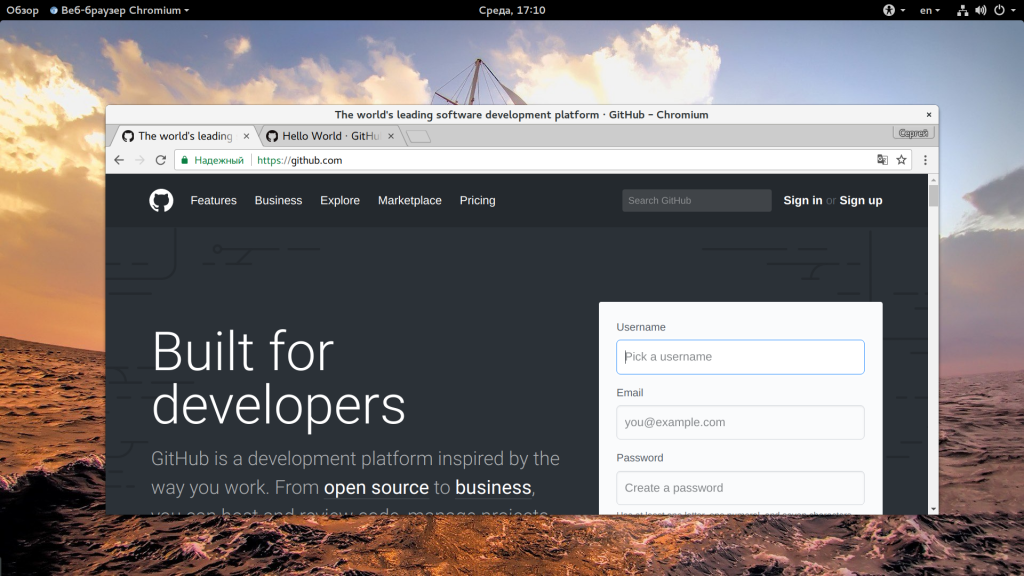
Чтобы создать новый аккаунт на сайте откройте главную страницу GitHub и тут же сразу вы можете ввести данные для новой учетной записи. Вам нужно указать имя пользователя, Email и пароль:
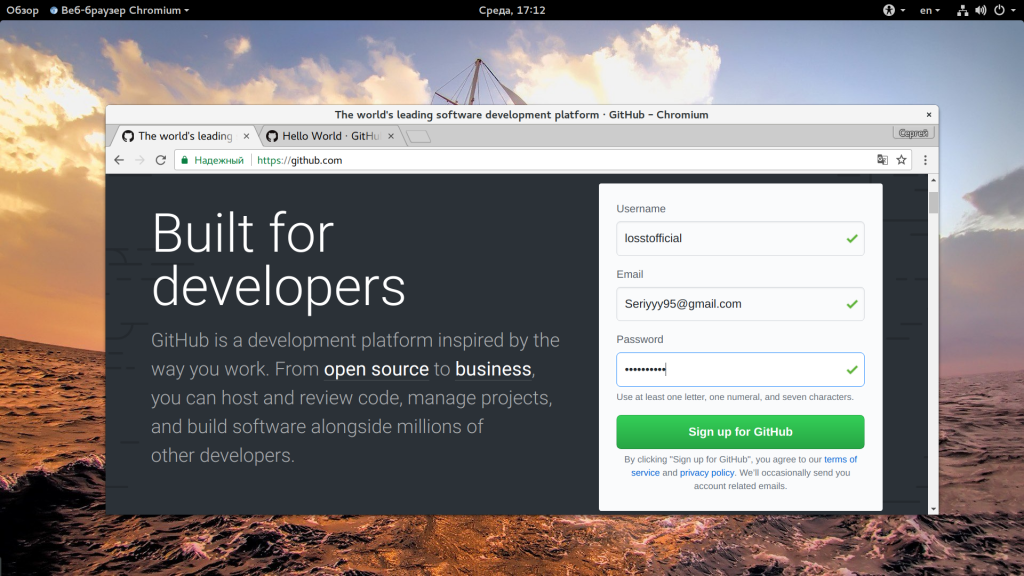
Когда завершите ввод, нажмите кнопку «Sign Up Free»:
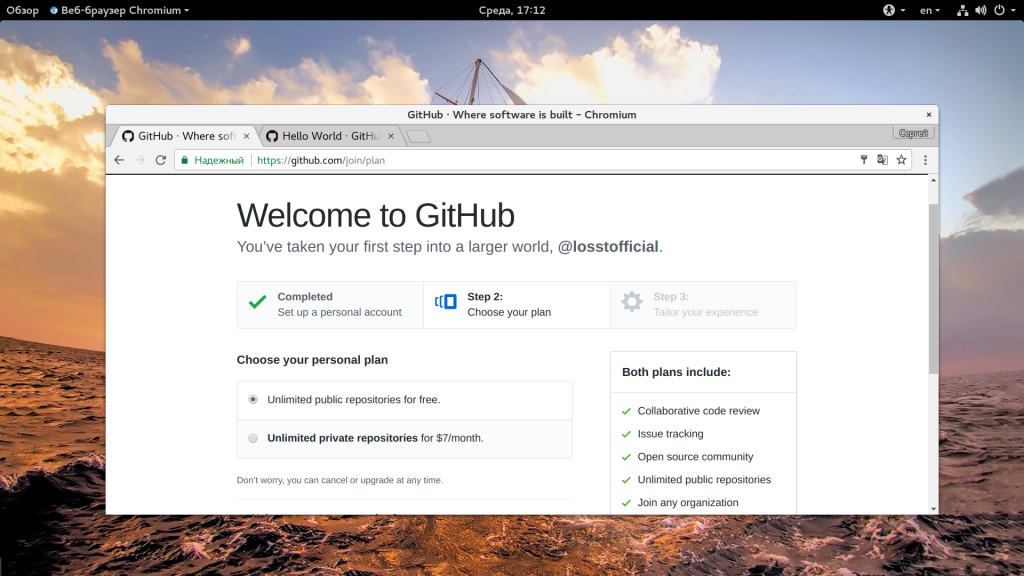
На следующем шаге вам нужно выбрать тип репозитория. Публичные репозитории бесплатны, но если вы хотите создать частный репозиторий, код из которого будет доступен только вам, то придется платить $7 в месяц.
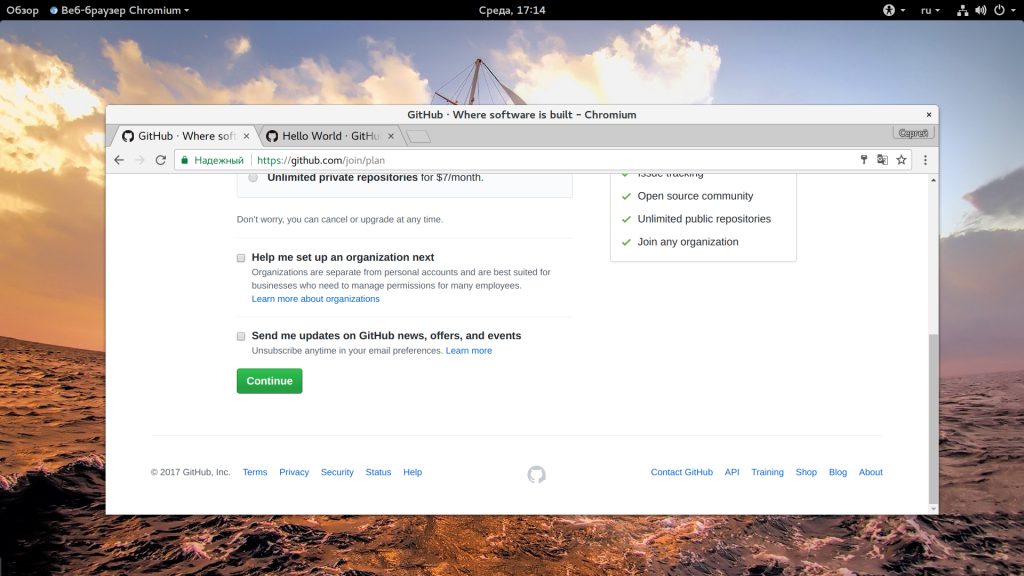
Аккаунт готов, и вы будете перенаправлены на страницу, где сможете создать свой первый проект. Но перед тем как вы сможете это сделать, нужно подтвердить свой Email адрес. Для этого откройте ваш почтовый ящик и перейдите по ссылке в письме от Github.
Никакая настройка github не нужна, достаточно лишь несколько кликов мышкой.
2. Создание репозитория
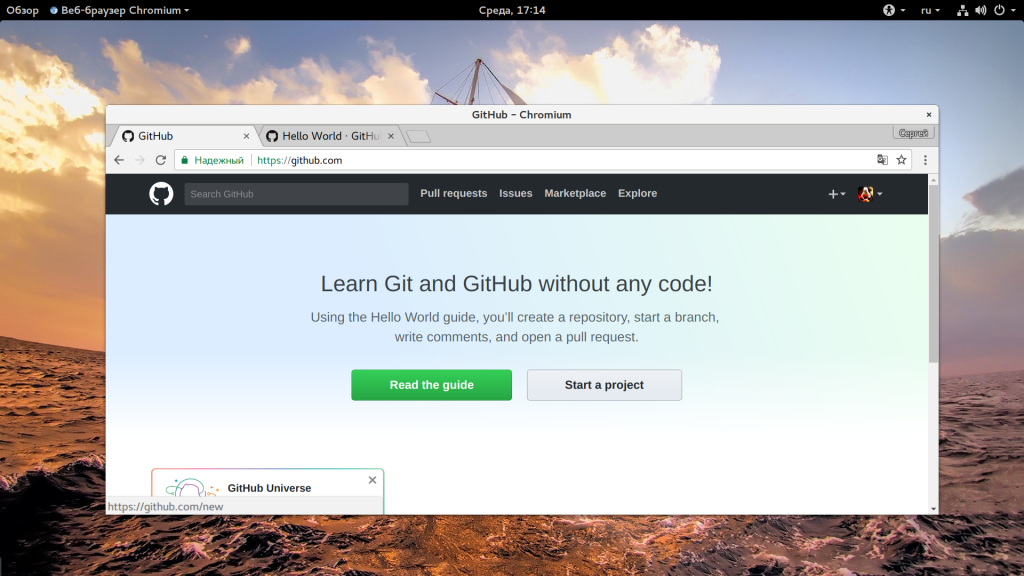
На открывшейся странице, это главная страница для авторизованных пользователей, нажмите кнопку «Start a project»:
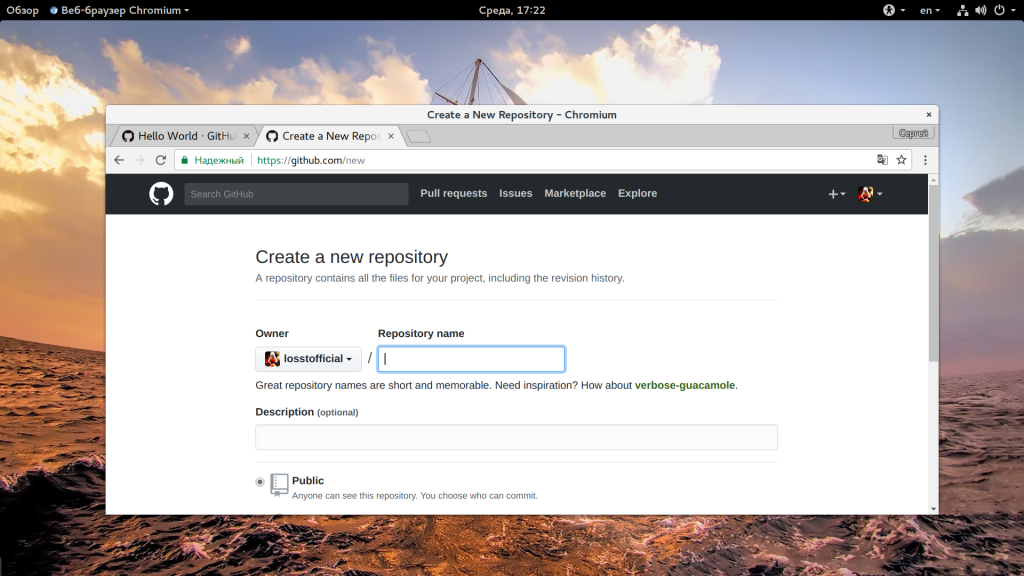
Дальше введите имя и описание будущего репозитория:
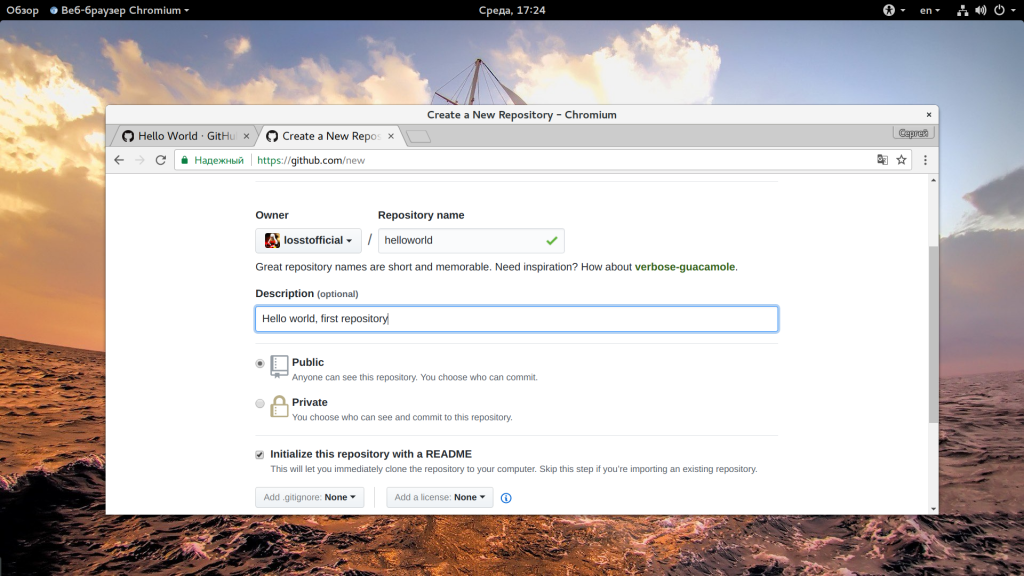
Вы можете сразу же инициализировать репозиторий, создав файл Readme, для этого нужно отметить галочку «Initialize this repository with a README» внизу страницы. Также можно выбрать лицензию:
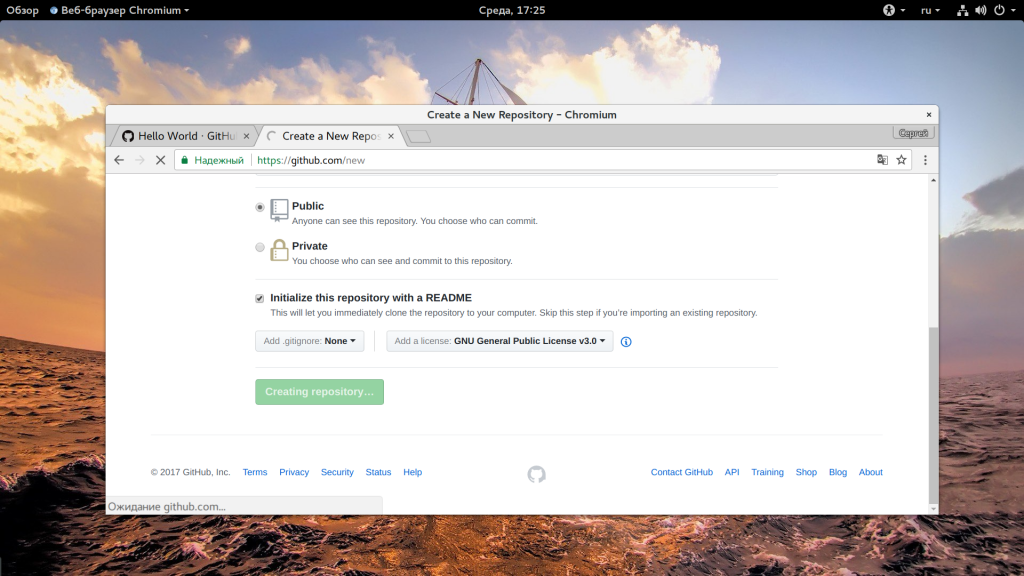
Когда все будет готово, выберите «Create project», будет создан новый проект с файлом README, в котором находится описание и файлом лицензии.
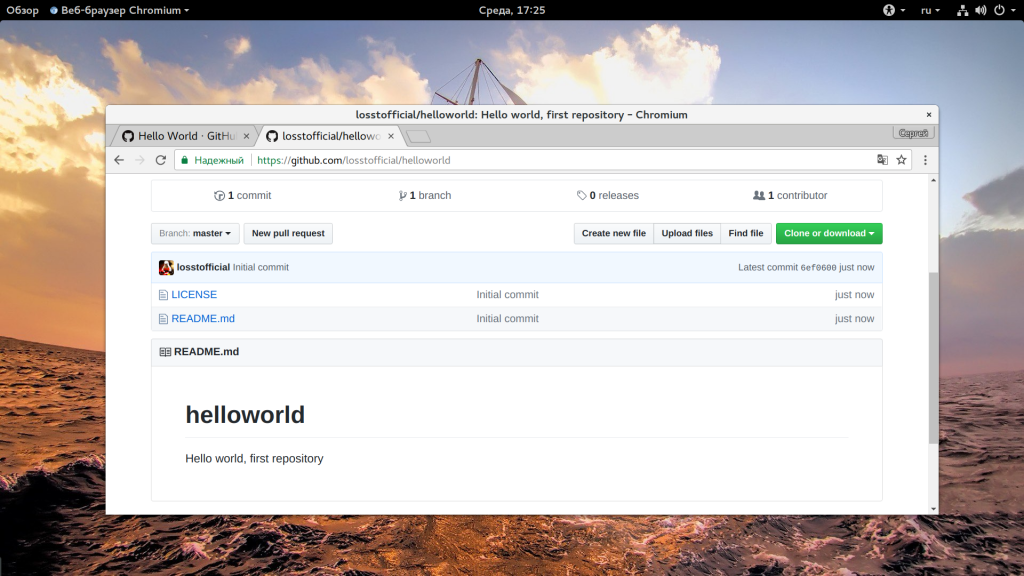
Дальше все самое интересное как работать с github.
3. Добавление веток
Ветки Github позволяют работать с несколькими версиями проекта одновременно. По умолчанию при создании репозитория создается ветка master, это основная рабочая ветка. Можно создать дополнительные ветки, например, для того, чтобы тестировать программное обеспечение перед тем, как оно будет опубликовано в ветке master. Таким образом, можно одновременно разрабатывать продукт и предоставлять пользователям стабильную версию. Также можно создавать отдельные ветки для версии программы для разных систем.
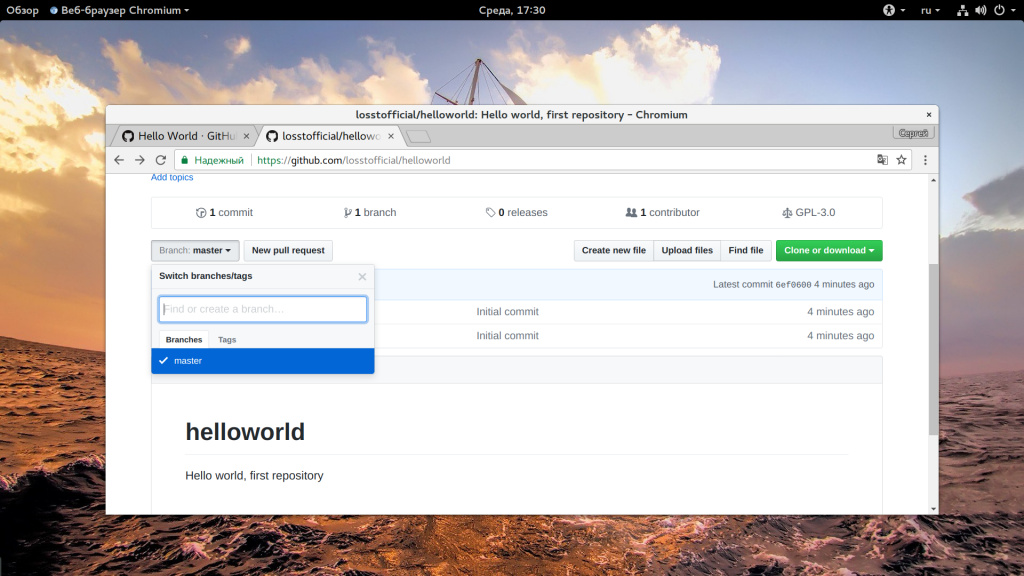
Текущая ветка обозначена в верхнем левом углу после слова «Branch». Чтобы создать новую ветку просто разверните этот список и начните набирать ее имя:
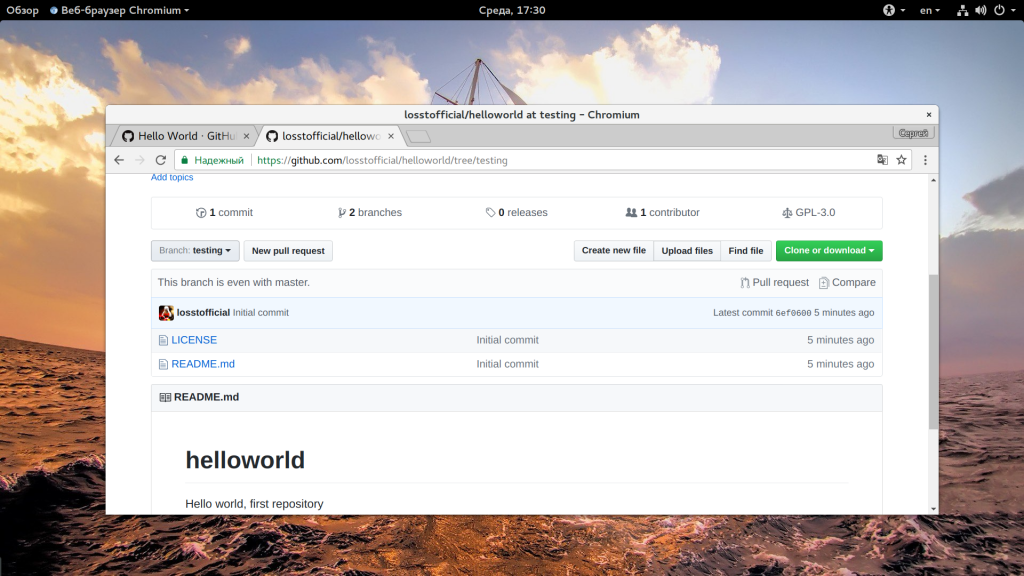
Сайт сам предложит вам создать новую ветку, выберите «Create branch».
Сразу же после создания вы будете работать с только что созданной веткой.
4. Изменение файлов и коммиты
Любые изменения файлов на Github делаются с помощью коммитов. Коммит выполняется путем внесения самих исправлений и описания этих исправлений. Это необходимо для того, чтобы вы знали что и когда вы меняли, а также позволяет легко отслеживать работу команды. Слово коммит можно перевести как «фиксировать». То есть мы можем внести изменения в несколько файлов, а затем их зафиксировать. Давайте для примера изменим файл README. Для этого найдите в в правой стороне панели кнопку с кисточкой и нажмите на нее:
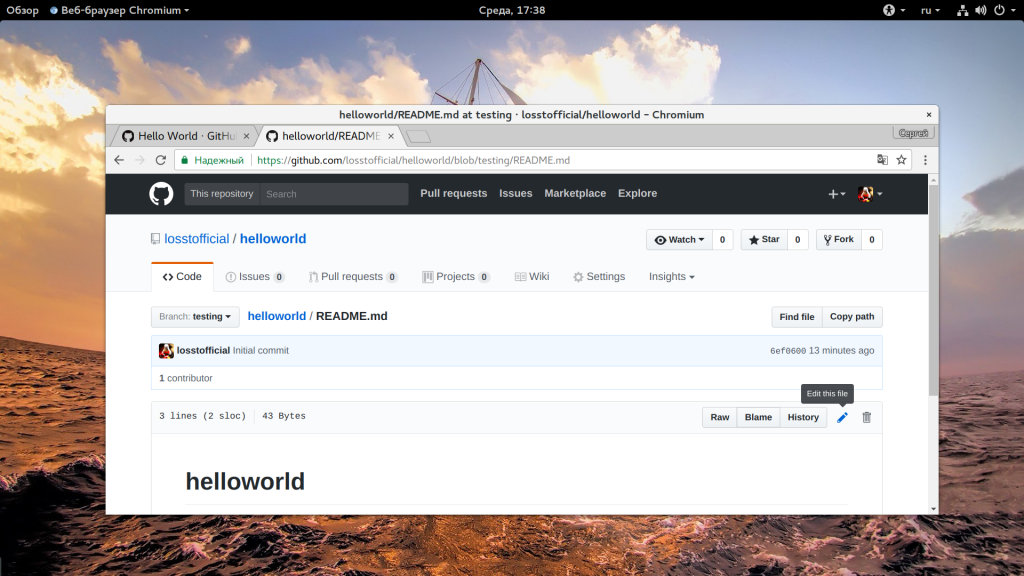
Откроется текстовый редактор, где вы можете ввести нужные вам исправления:
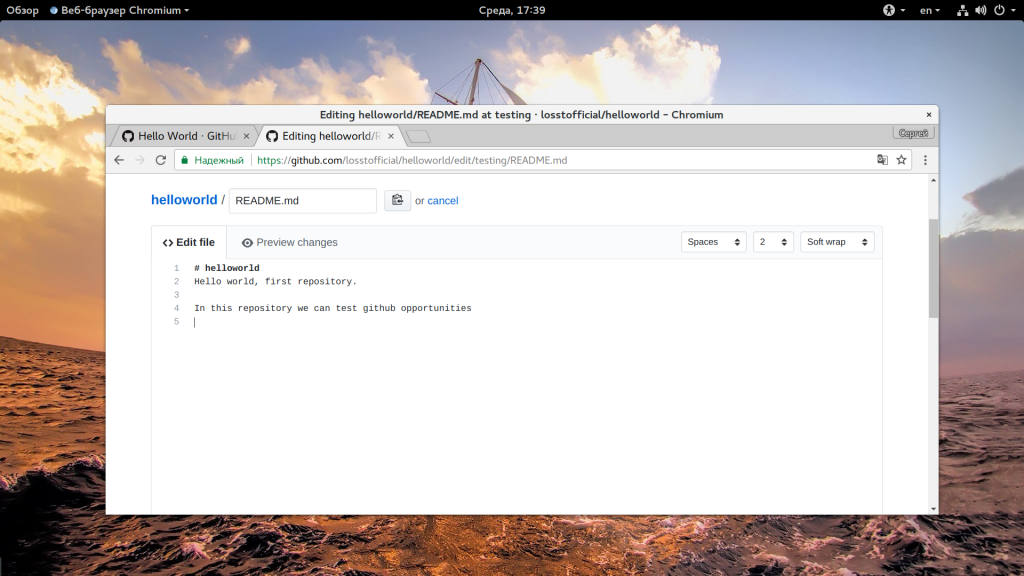
После того как вы сделаете все что вам нужно, необходимо заполнить поле «Commit» внизу страницы. Кратко опишите что было изменено, а затем нажмите кнопку «Commit changes»:
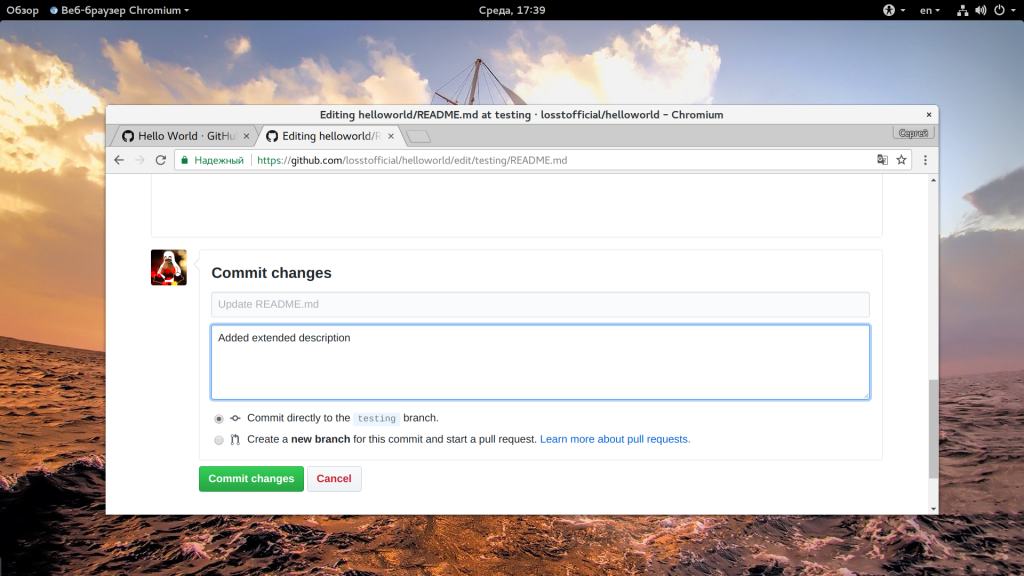
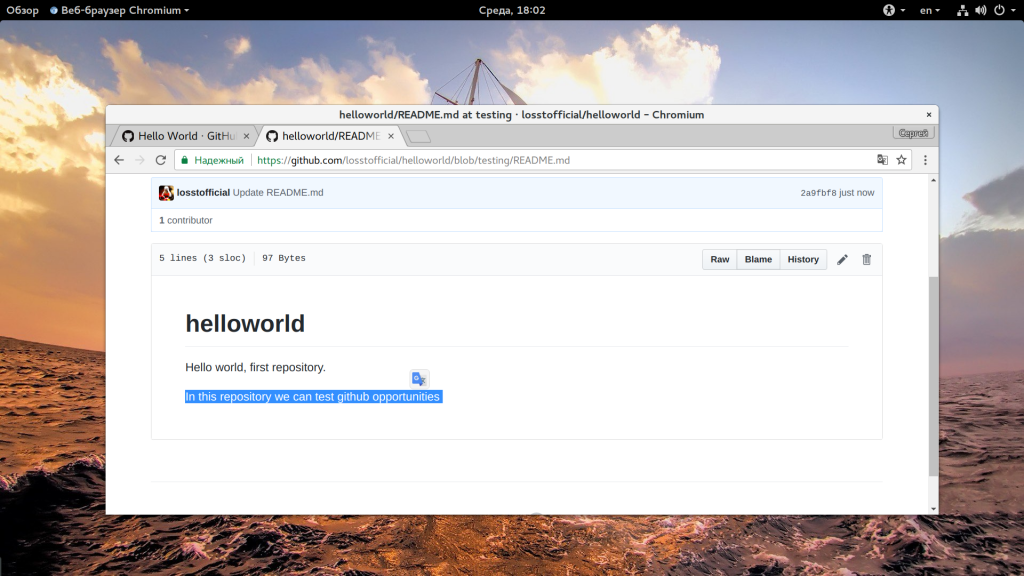
Эти изменения будут внесены в текущую ветку проекта, поскольку мы сейчас работаем с testing, то и изменения будут отправлены именно туда.
5. Создание запросов слияния (Pull Request)
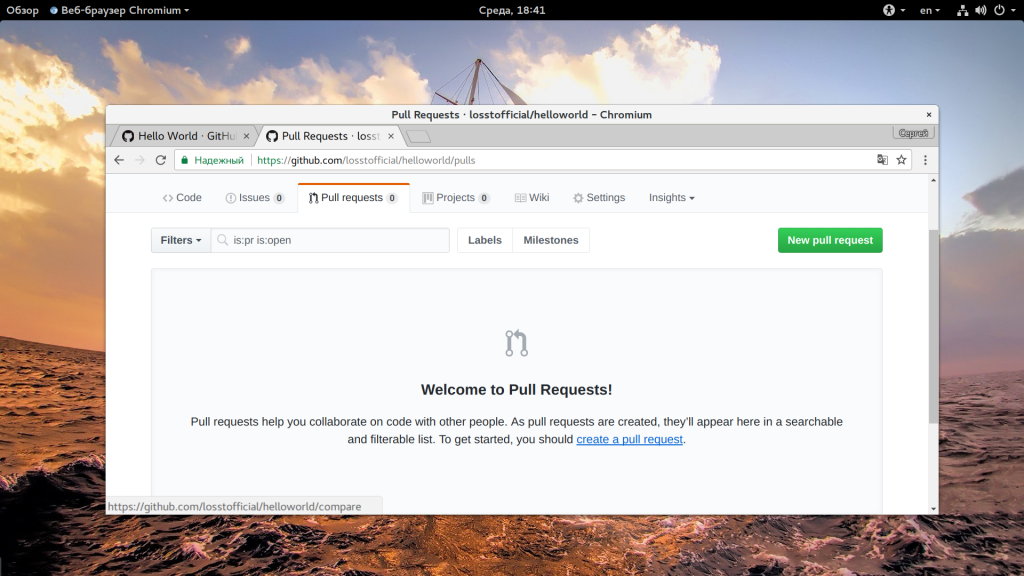
GitHub для начинающих может показаться очень сложным именно из-за таких возможностей, но это очень удобно если разобраться. Запрос слияния или Pull Request — это возможность, благодаря которой любой разработчик может попросить другого, например, создателя репозитория просмотреть его код и добавить его в основной проект или ветку. Инструмент работы с запросами слияния использует инструмент сравнения diff, поэтому вы можете увидеть все изменения, они будут подчеркнуты другим цветом. Pull Request можно создать сразу же после создания коммита. Давайте отправим Pull Request из нашей testing ветки в основную. Сначала откройте вкладку «Pull Request».
Здесь нажмите кнопку «Create Pull Request»:
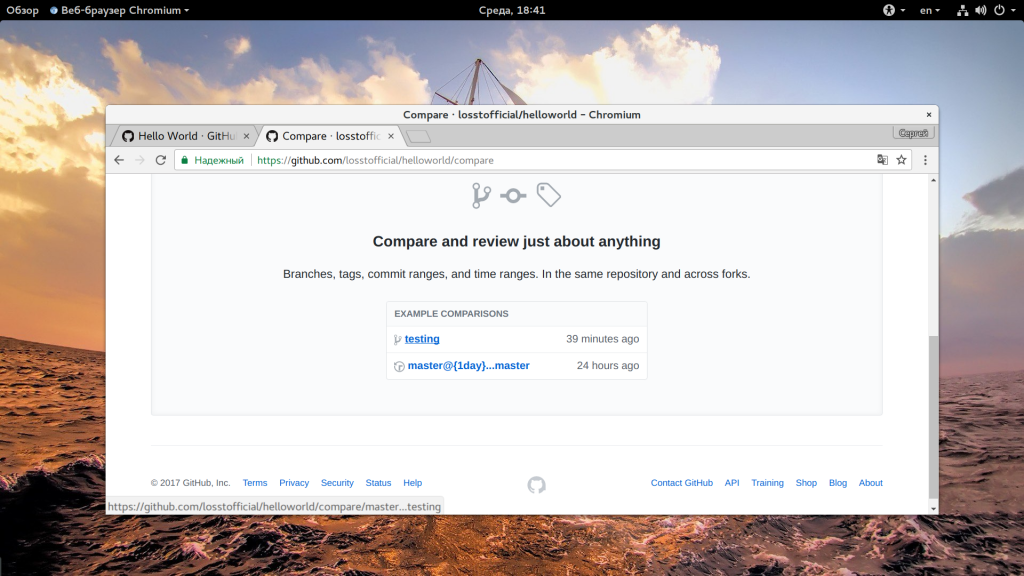
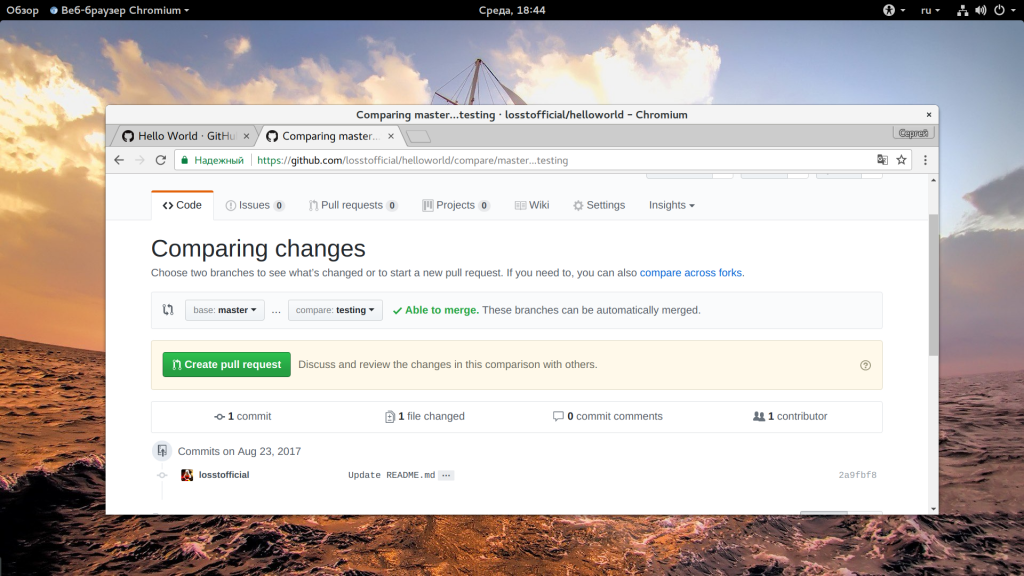
Дальше вам нужно будет выбрать ветку, которую нужно слить с основной, в нашем случае «testing».
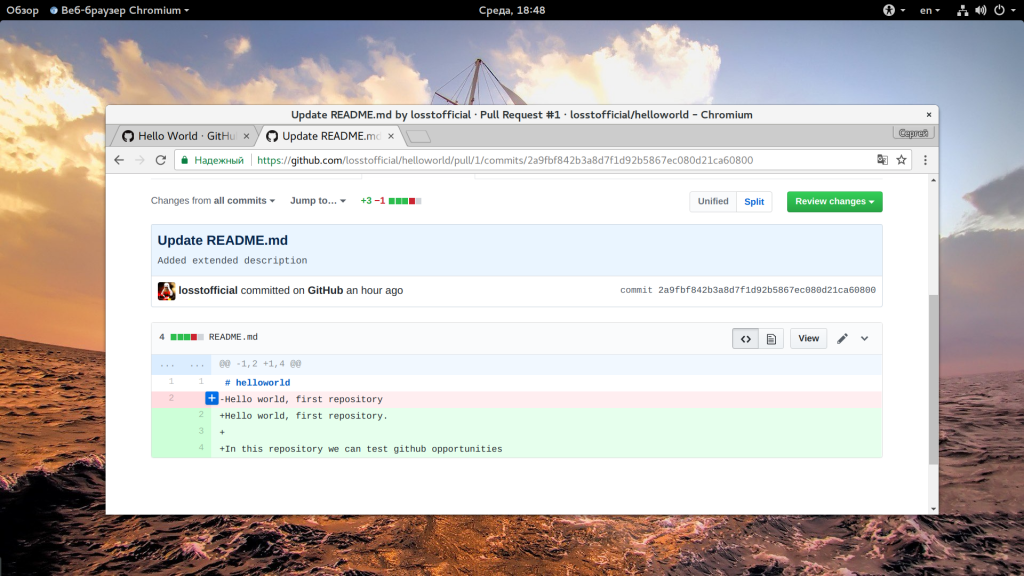
В этом окне вы можете просмотреть все изменения, сейчас мы видим, что была добавлена строчка:
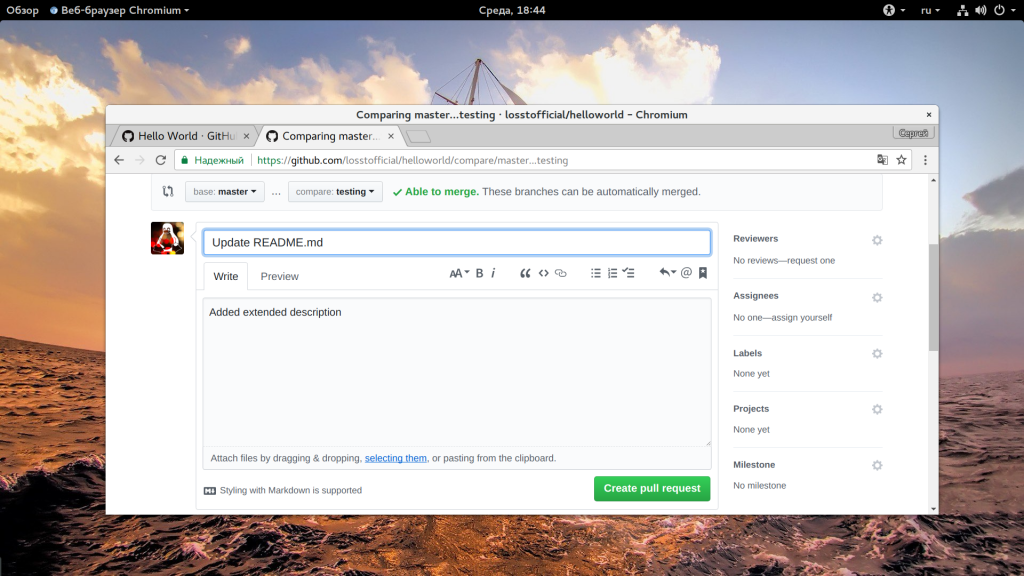
Дальше нажмите зеленую кнопку «Create Pull Request» и введите описание, как и для коммита:
6. Просмотр и одобрение запросов на слияние
Теперь, на той же вкладке Pull Requests мы видим только что созданный запрос на слияние и нам остается только принять его нажав «Merge Pull Request»:
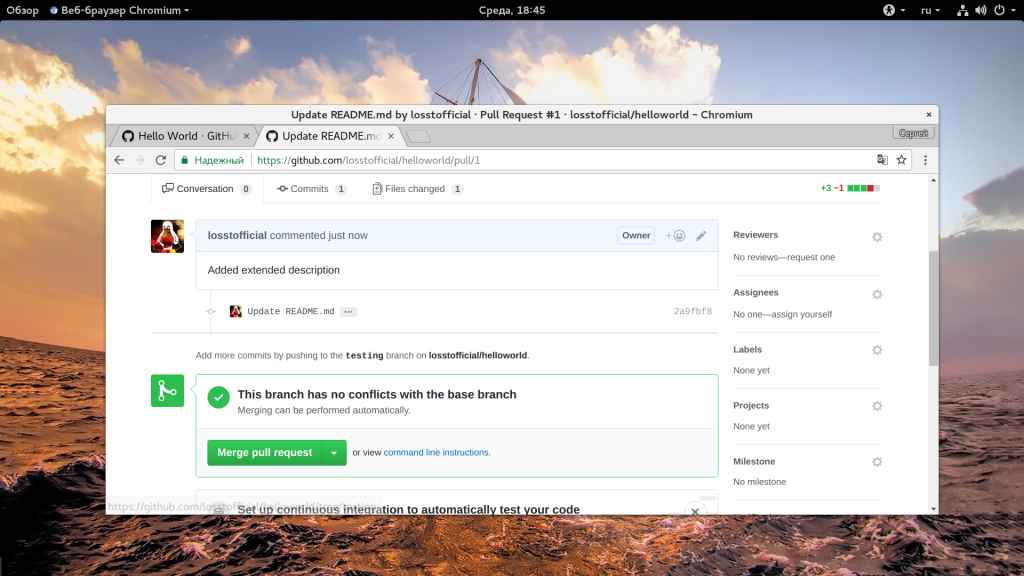
Но если этот запрос пришел от другого человека, вы должны проверить что он там изменил и нужно ли это, для этого просто нажмите на описание запроса и увидите уже знакомое окно просмотра изменений:
Дальше можно подтвердить Pull Request:
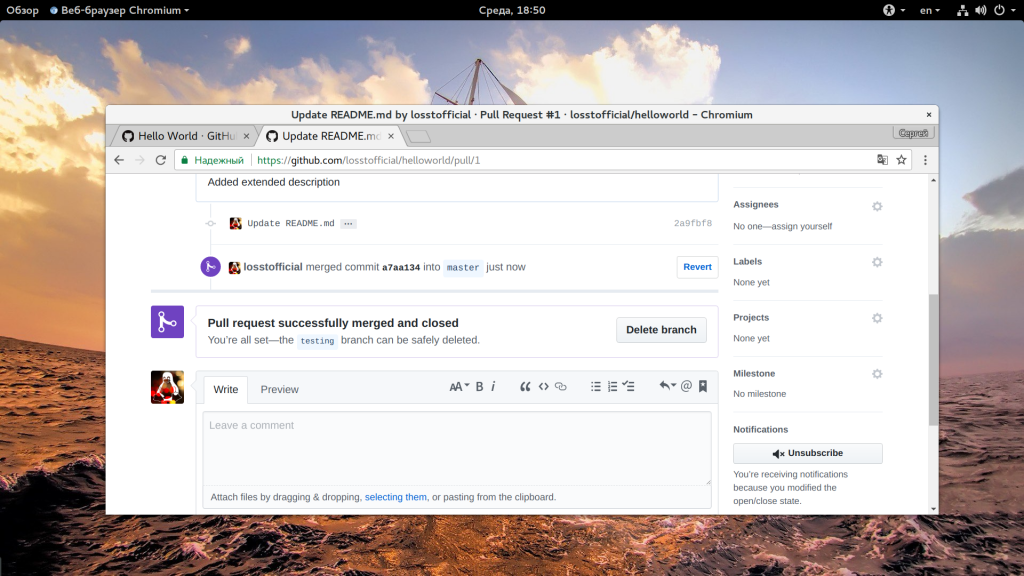
Затем код будет импортирован в основную ветку, а ветка testing может быть безопасно удалена.
7. Отчеты об ошибках
Удобно еще то, что возможно использование GitHub не только для разработки и управления кодом, но и для обратной связи с пользователями. На вкладке «Issue» пользователи могут оставлять сообщения о проблемах, с которыми они столкнулись при использовании вашего продукта. Откройте вкладку «Issues», и нажмите на кнопку «New issue»:
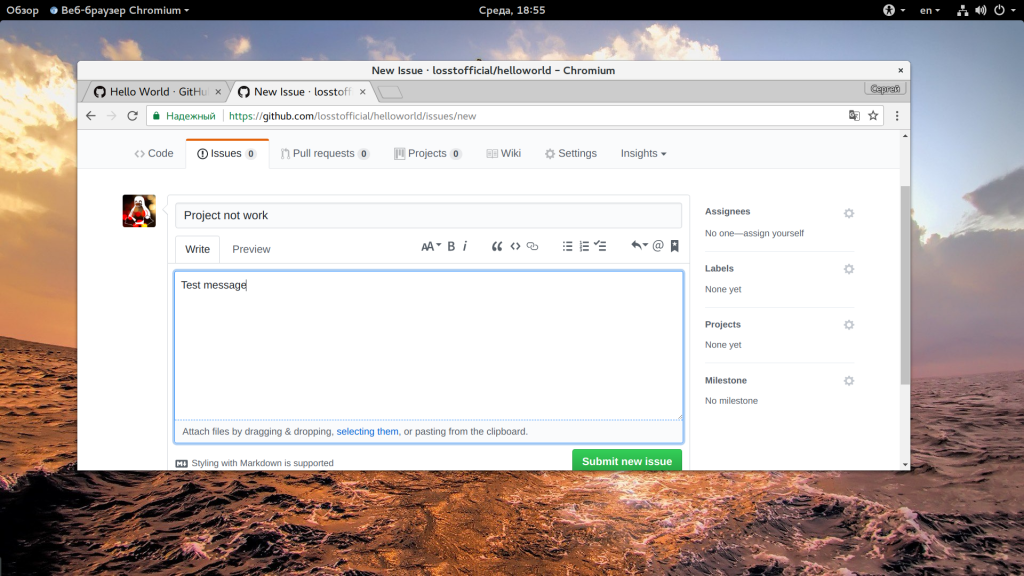
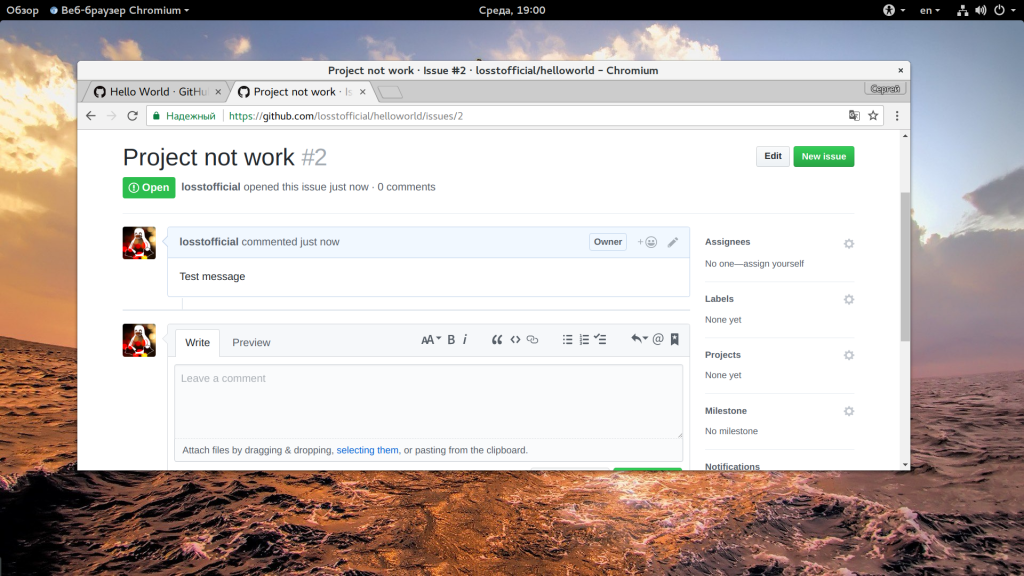
Дальше вам осталось ввести заголовок, текст и нажать «Create new issue».
8. Релизы
Последнее что мы сегодня рассмотрим — это релизы. Когда продукт достиг определенной стадии можно выпустить релиз, чтобы пользователи и вы могли быть уверенны что там все стабильно и никто ничего не сломал неверным Pull Request в Master. Сначала нужно перейти на главную страницу проекта, затем на вкладку «Releases»:
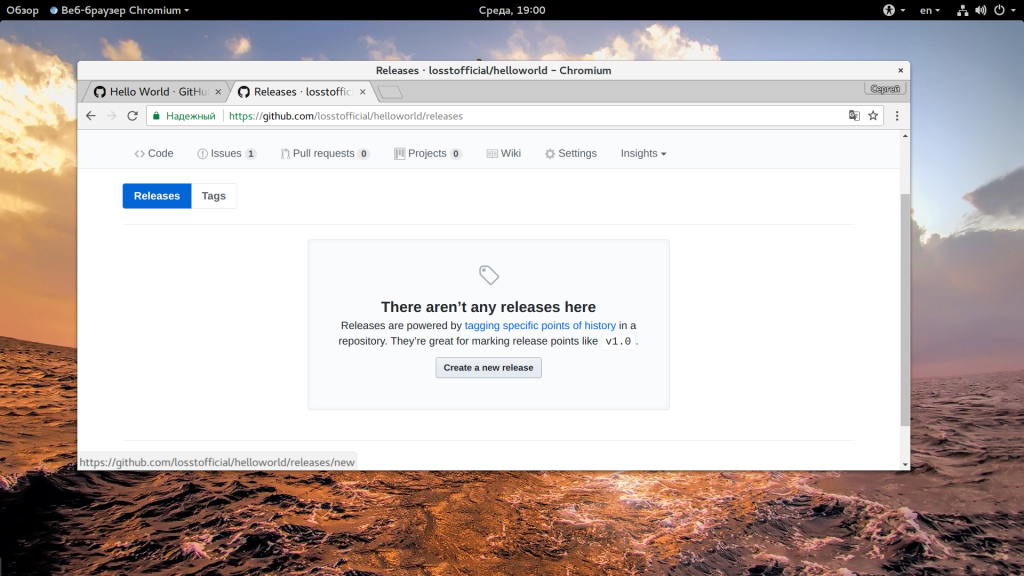
Дальше нажмите кнопку «Create New Release»:
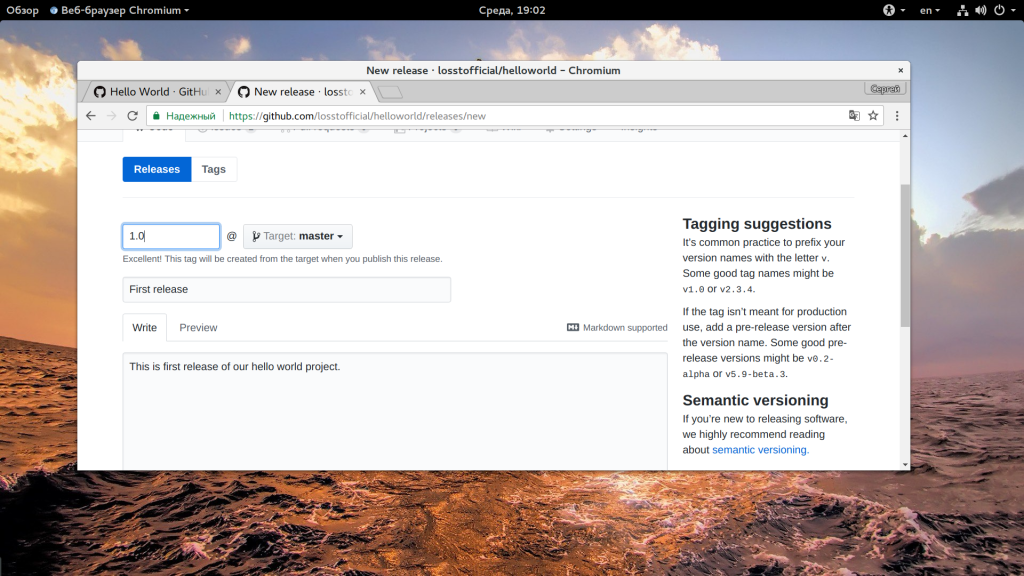
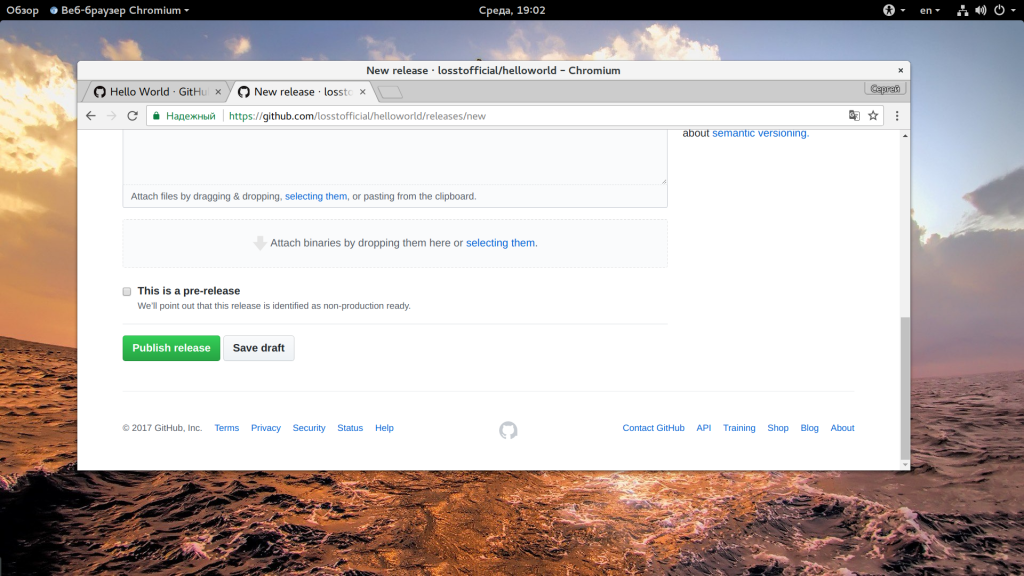
На этой странице нужно указать версию в поле «Tag Version», затем имя релиза и небольшое описание. Если у вас есть скомпилированные архивы с бинарниками то их тоже нужно прикрепить сюда. Затем нажмите «Create Release»:
После создания релиза будет создана такая страничка:
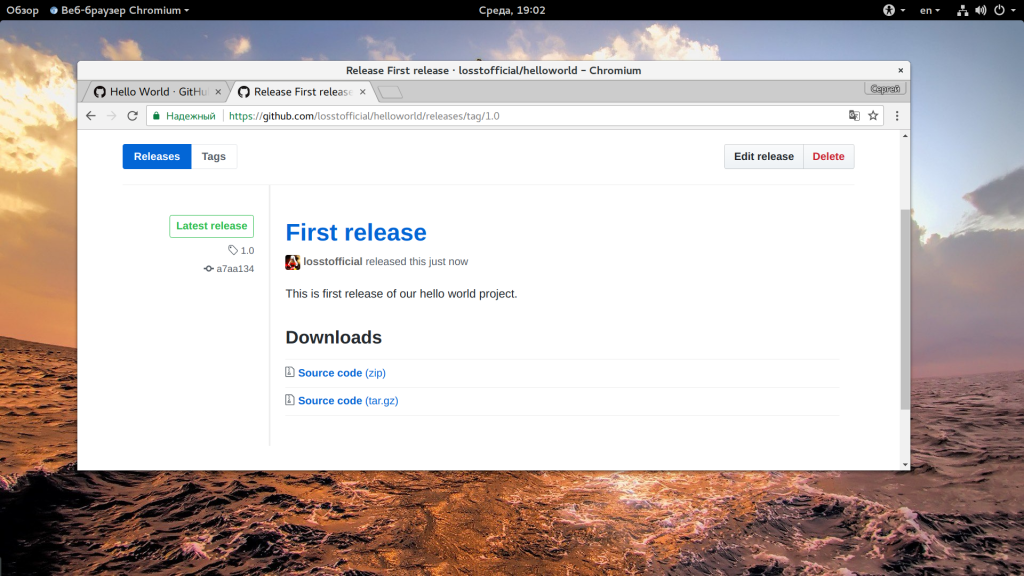
Ссылки на исходный код в tar.gz и zip будут созданы автоматически, все остальные файлы вам придется добавлять вручную.
Выводы
В этой статье мы рассмотрели как пользоваться GitHub для размещения и управления своим проектом. Вся система на английском, так что базовые знания языка очень желательны но даже без них работа с github будет не очень трудной. Надеюсь, эта информация была полезной для вас. Если вас интересует как работать с Git из командной строки, смотрите статью как пользоваться git для начинающих.
Знакомство с Git и GitHub: руководство для начинающих
Ищите, с чего бы начать изучение Git и GitHub? Хотите поработать с другими? Усердно трудитесь над проектом? Или вдруг заметили, что заслужить уважение среди технарей можно своим присутствием на GitHub?
Тогда эта статья специально для вас!
На самом деле, в Git нет ничего сложного. Если вы быстро читаете и не тратите уйму времени на установку и регистрацию, то начать работать с GitHub вы сможете уже через 10 минут.
Прочитав данную статью вы научитесь клонировать существующий репозиторий, создавать ветки, вносить изменения и отправлять запросы на изменения. Параллельно освоите работу в терминале, терминальные команды и редактирование файла Markdown ( .md ).
Если вы сможете все это сделать, то можно считать, что вы успешно справились с задачей. А еще вы сможете поучаствовать в своем первом open-source проекте — Стене на GitHub.
Если вы хотите стать настоящим профессионалом в Git и GitHub, то придется еще многому научиться. Однако информации ниже будет вполне достаточно для изучения основ.
Что такое Git и GitHub?
Git — это система управления версиями, которая пришлась по душе практически всем — от разработчиков до дизайнеров. GitHub можно считать соцсетью для хранения кода. Это настоящая Мекка для технарей. Здесь вы можете попрактиковаться в разработке и придумать что-то свое, найти множество open-source проектов, передовых технологий, различных функций и дизайнов.
На GitHub вы учитесь и участвуете в других проектах, храните код для работы или учебы, берете код других проектов и вникаете во все детали. А еще вы можете создавать сайты бесплатно напрямую из репозитория! (Научиться можно здесь)
Если вы хотите работать на GitHub, то вовсе не обязательно быть гуру в программировании, ведь все самое основное делается прямо на сайте.
Не лишним будет разобраться с терминалом, поскольку терминальные команды действительно упрощают жизнь.
Если в статье вы видите команду с угловыми скобками: < > , то смело удаляйте эти скобки и меняйте их содержимое на нужный вам текст.
Пример: git add <имя_файла> . Здесь вы можете написать нечто подобное: git add hello_world.py . Это означает, что вы хотите добавить в репозиторий файл под названием hello_world.py .
Для начала необходимо запомнить следующие терминальные команды:
Затем к ним добавим еще вот эти:
Эти команды вам пригодятся в случае, если вы будете работать с другими людьми или захотите внести какие-то изменения в проект и протестировать их до создания коммита.
Не лишней будет и вот такая команда:
О ней мы также поговорим ниже.
(Если вы работаете на Mac, то у вас уже установлен терминал. Нажмите на иконку с лупой в верхнем правом углу экрана и напечатайте слово terminal ).
Шаг 1: Регистрация и установка
Зайдите на GitHub и создайте свой аккаунт. В принципе, этим можно и ограничиться. При желании можете установить Git. Но для работы с GitHub это вовсе не обязательно. Однако если вы планируете заниматься проектами на локальном компьютере, то установка вам все-таки нужна. Можете скачать установщик или установить файлы через менеджер пакетов.
Теперь перейдите в терминал, и начнем работу. Если хотите задать одно имя пользователя для всех репозиториев на компьютере, то напишите:
замените <ваше_имя> на свое имя в кавычках. Можете написать все, что угодно. Если хотите задать имя только для одного репозитория, то удалите из команды слово global .
Теперь напишите свой адрес электронной почты. Проследите, чтобы он совпадал с адресом, указанным при регистрации на GitHub.
При желании можете скрыть свой электронный адрес. Это сделать несложно, подробнее написано здесь. По сути, вам нужно проставить 2 галочки в своем GitHub-аккаунте.
Теперь вы готовы к работе с Git на локальном компьютере.
Начнем с создания нового репозитория на сайте GitHub. Вы также можете выполнить git init и создать новый репозиторий из директории проекта.
Репозиторий состоит из трех «деревьев». Первое «дерево» — это рабочая директория, в которой хранятся актуальные файлы. Второе — это index или область подготовленных файлов. А еще есть head — указатель на ваш последний коммит.
Вариант 1. Я уже знаком с терминалом
Вот как начать работу с Git из терминала.
Если у вас есть директория проекта, то просто перейдите в терминал, а в самой директории проекта выполните команду
Если хотите инициализировать проект со всеми файлами из директории проекта, то выполните команду
Допустим, в вашем проекте есть папка new_project . Вы можете перейти в нее из окна терминала и добавить локальный репозиторий. Это делается через следующую команду:
В вашем проекте появилась новая скрытая директория с названием .git . Именно здесь Git хранит все, что ему нужно для отслеживания проекта. Теперь вы можете последовательно добавлять файлы в область подготовки:
или добавьте сразу все файлы через:
Создать коммит с этими изменениями можно через команду:
Если изменения вас устраивают, напишите:
и отправьте эти изменения в репозиторий. Проверить, есть ли изменения для отправки, можно в любое время по команде:
При внесении изменений следует обновить и сами файлы:
Создайте коммит, добавьте нужное сообщение и отправьте этот коммит в репозиторий.
Вот и все! Теперь вы можете инициализировать репозиторий, создавать коммиты с файлами и сообщениями, а также отправлять коммиты в ветку master .
Если с этим все понятно, то переходите к части 2: «Учимся работать с другими», в которой рассматривается градация веток и совместная работа над проектами.
Вариант 2. Я вообще ничего не знаю
Этот вариант выбирают совсем новички в разработке. Вполне возможно, у вас уже есть целая папка с файлами проекта для размещения на GitHub, но вы не знаете, с чего начать.
Ну что ж, приступим к делу!
Допустим, вы хотите создать новый репозиторий. Это место, где будет «жить » ваш проект. Если вы не хотите создавать новый репозиторий, то можете склонировать уже существующий. Именно так вы копируете чужой проект или берете нужную вам информацию для работы/учебы. Мы еще к этому вернемся, но чуть позже.
Репозиторий — это место, в котором вы систематизируете свой проект. Здесь вы храните файлы, папки, видео, изображения, блокноты Jupyter Notebook, наборы данных и т.д. Перед началом работы с Git необходимо инициализировать репозиторий для проекта и правильно его подготовить. Это можно сделать на сайте GitHub.
Лучше сразу добавлять в репозиторий README-файл с информацией о проекте. Это можно сделать в момент создания репозитория, поставив галочку в соответствующем поле.
- Перейдите на сайт GitHub. Нажмите на значок + в верхнем правом углу, а затем выберите New repository.
- Придумайте имя репозитория и добавьте короткое описание.
- Решите, будет ли этот репозиторий размещаться в открытом доступе или останется закрытым для просмотра.
- Нажмите Initialize this repository with a README для добавления README-файла. Настоятельно рекомендую снабжать все ваши проекты файлом-описанием, ведь README — это первая вещь, на которую люди обращают внимание при просмотре репозитория. К тому же, здесь можно разместить нужную информацию для понимания или запуска проекта.
При желании можете уже сейчас начинать работать над проектом. Добавляйте файлы, вносите в них изменения и т.д. напрямую с сайта GitHub. Однако конечный результат подобной деятельности может вас немного огорчить.
Вносить изменения в проект можно двумя способами. Вы можете изменять файлы/блокноты на компьютере либо делать это на сайте GitHub.
Допустим, вам захотелось подкорректировать README-файл на сайте GitHub.
- Для начала перейдите в ваш репозиторий.
- Для выбора файла кликните по его названию (например, кликните по README.md для перехода к файлу-описанию).
- В верхнем правом углу вы увидите иконку с карандашом. Нажмите на нее для внесения изменений.
- Напишите короткое сообщение, передающее суть изменений (и подробное описание, если сочтете это нужным).
- Нажмите кнопку Commit changes.
Вы успешно внесли изменения в README-файл своего нового репозитория! Обратите внимание на небольшую кнопку на картинке выше. Она позволяет создавать новую ветку этого коммита и добавлять Pull request. Запомните ее, скоро к ней вернемся.
Как вы видите — ничего сложного!
Лично я предпочитаю работать с файлами на локальном компьютере, а не на сайте GitHub. Поэтому давайте научимся и этому.
Подайте мне вот этот проект!
Возможно, вы захотите клонировать свой новый репозиторий для дальнейшей работы с ним на локальном компьютере. Либо у вас уже есть существующий репозиторий, который вы хотели бы клонировать.
Для клонирования репозитория на компьютер перейдите в репозиторий на GitHub и нажмите большую зеленую кнопку под названием Clone or download (разумеется, вы можете просто скачать репозиторий и избежать всех заморочек с терминалом. Но я в вас верю, поэтому не будем сдаваться!). Проследите, чтобы появилась надпись Clone with HTTPS. Теперь нажмите на иконку буфера обмена для копирования-вставки (либо выделите ссылку и скопируйте ее).
Откройте терминал и перейдите в директорию для копирования репозитория. Например, для перехода на Рабочий стол напечатайте вот это:
Затем клонируйте туда репозиторий по следующей команде:
Все просто! Не забудьте изменить информацию в угловых скобках на нужную вам. И удалите сами скобки < > .
Если вы не очень хорошо ориентируетесь в терминале, то переход по директориям можно осуществлять через команду cd . Например, откройте терминал и напечатайте ls для отображения перечня доступных директорий. Вполне возможно, что в этом списке вы сразу увидите директорию Desktop . Либо напечатайте cd Desktop . Далее выполните команду git clone и склонируйте репозиторий на Рабочий стол.
Бывает и так, что вместо перечня расположений, вы видите различные имена пользователей. Тогда до того, как перейти в Desktop , вам потребуется выбрать нужного пользователя через команду cd <пользователь> (замените <пользователь> на нужное вам имя). Затем снова напечатайте ls , чтобы увидеть весь список. И вот теперь, увидев в списке Desktop , смело печатайте cd Desktop . Сейчас уже можно выполнять git clone !
Если вдруг в терминале вы захотите «откатиться» на шаг назад, то напишите cd ..
Новый GitHub-репозиторий, склонированный на рабочий стол, готов! Данная команда создает точную копию репозитория в вашей системе. Здесь вы сможете с ним работать, редактировать, индексировать изменения, создавать коммиты с изменениями и отправлять их на GitHub.
Совсем не обязательно создавать репозиторий на Рабочем столе. Клонировать можно в любое место на компьютере. Команду git clone можно выполнять и сразу после открытия терминала. Однако, если вы не очень любите копаться в папках на компьютере, то неплохо будет разместить проект на виду, то есть на Рабочем столе…
Если хотите просто покопаться в каком-то проекте, то вместо клонирования можете сделать форк проекта на GitHub. Для этого нажмите кнопку Fork в верхнем правом углу сайта. Так вы добавите копию этого проекта в свои репозитории и сможете вносить туда любые изменения без вреда для оригинала.
Добавляем файлы в проект
Вот, чем мы займемся:
Но ничего сложного здесь нет!
Должно быть, у вас уже есть файлы, которые вы бы хотели разместить в новом репозитории. Отыщите их на компьютере и перетащите в новую папку репозитория на Рабочем столе.
Проверьте статус проекта.
Откройте терминал и перейдите в папку репозитория. Для проверки обновлений выполните:
Если вы перетаскивали файлы в папку проекта, то потребуется обновить состояние репозитория. Добавлять файлы в репозиторий можно по одному:
Это ваши предлагаемые изменения. Операцию можно повторить с новыми файлами либо с уже существующими, но измененными. По сути, ничего нового в сам проект вы не добавляете. Вы всего лишь загружаете новые файлы и указываете Git на эти изменения.
Процесс создания коммитов с изменениями начинается с выполнения команды:
Коммиты изменений добавляются в head (указатель), а не в удаленный репозиторий. Не забудьте заменить текст в скобках и убрать <> . После внесения изменений создается снимок состояния репозитория, для чего используется команда commit . А через –m добавляется сообщение об этом снимке.
Сохраненные изменения и называются коммитом. При создании коммита вы добавляете сообщение о том, что именно менялось и почему. Так другие люди смогут лучше понять суть изменений.
Теперь ваши изменения сохранены в указателе локальной копии проекта. Для отправки изменений на удаленный репозиторий выполните команду:
Тем самым вы отправляете изменения напрямую в репозиторий. Если вы работаете на локальном компьютере и хотите, чтобы коммиты отображались в онлайн, то необходимо своевременно отправлять эти изменения на GitHub по команде git push .
Актуальность версии можно проверить в любое время через команду git status .
Итог: у вас есть свой GitHub репозиторий, вы научились добавлять и изменять в нем файлы.
Git. Урок 6.
Работа с удаленным репозиторием.
Модель ветвления.
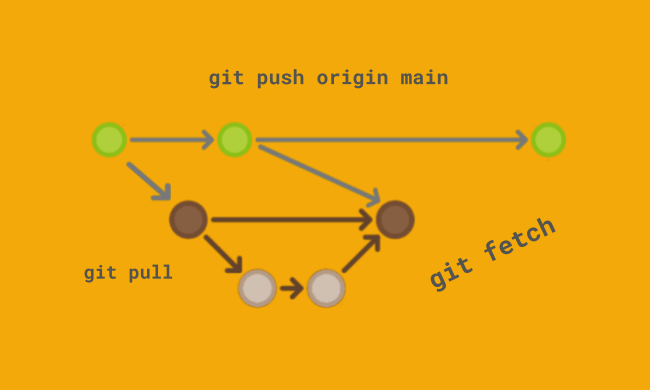
Команды: clone, fetch, push, pull.
1. Что такое удаленный репозиторий.
2. Настройка подключения удаленного репозитория. Группа команд git remote.
2.1. Добавление удаленного репозитория к существующему локальному. Команда git remote add.
2.2. Настройка подключения по HTTPS.
2.3. Настройка подключения по SSH.
2.4. Отключение удаленного репозитория от локального. Команда git remote remove.
2.5. Изменение имени удаленного репозитория. Просмотр всех удаленных репозиториев. Команды git remote rename, git remote show.
3. Клонирование удаленного репозитория. Команда git clone.
4. Получение изменений из удаленного репозитория. Команда git fetch.
5. Получение изменений из удаленного репозитория. Команда git pull.
6. Отправка изменений в удаленный репозиторий. Команда git push.
7. GitHub. Работа с репозиторием, создание форков и пулл-реквестов
7.1 Создание репозитория на GitHub
7.2 Страница репозитория на GitHub.
7.3. Создание форка репозитория на GitHub. Пулл-реквесты.
8. Модель ветвления Git
8.1. Центральный репозиторий
8.2. Основные ветки
8.3. Вспомогательные ветки
8.4. Feature-ветки.
8.5. Release-ветки.
8.6. Hotfix-ветки.
- Распределенная система контроля версий – такая система, в которой участники хранят у себя на компьютере полную копию всех версий проекта. Такой принцип делает их независимыми от рабочего сервера.
- Git относится к распределенным системам контроля версий.
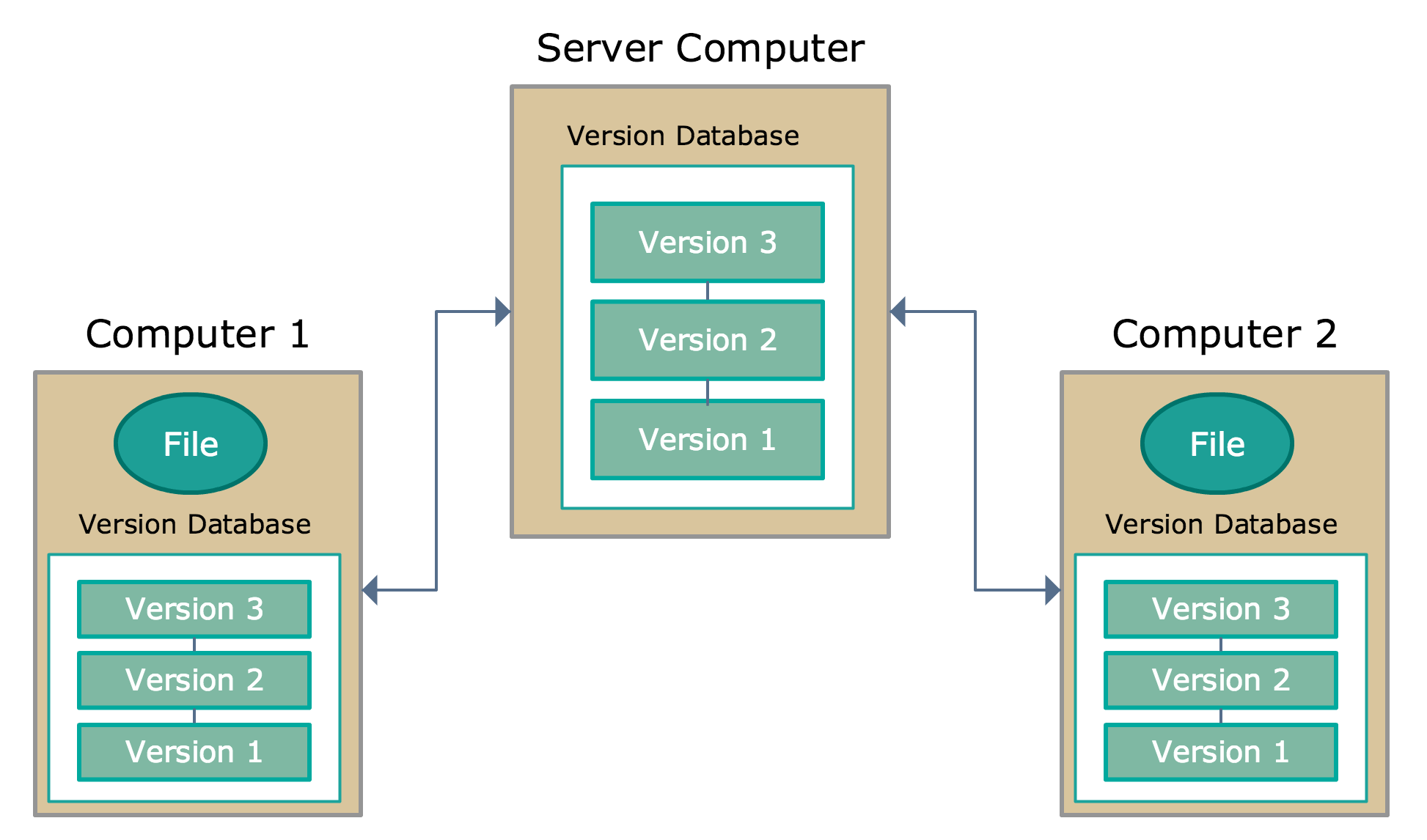
Удаленный репозиторий – полноценный репозиторий, ничем не отличающийся от локального. У удаленного репозитория есть собственные ветки, собственный указатель HEAD , своя история коммитов и так далее.
Если мы подключим удаленный репозиторий к своему локальному, то у нас появятся копии всех ссылочных объектов удаленного репозитория. То есть, например, у удаленного репозитория есть ветка main , а у нас будет копия этой ветки – origin/main . Все такие ссылочные объекты (указатели, ветки и теги) удаленного репозитория хранятся почти там же, где и у локального – в директории .git/refs/remotes/<имя_удаленного_репозитория>.
Как мы уже говорили в первом уроке, один из плюсов распределенной системы контроля версий заключается в том, что у вас может быть сколь угодно много удаленных репозиториев. Какие-то из них могут быть доступны только на чтение, а какие-то – на чтение и запись.
Таким образом, чтобы стать полноценным пользователем Git, важно овладеть навыками работы с удаленным репозиторием. Среди них – создание новых и копирование к себе уже существующих удаленных репозиториев, загрузка на сервер локальных коммитов и скачивание изменения с сервера. Давайте изучим все это по порядку.
Необходимость подключить удаленный репозиторий к уже существующему локальному возникает в ситуациях, когда вы решаете выгрузить уже написанный код на удаленный сервер. Это нужно, чтобы другие разработчики смогли получить к нему доступ или чтобы вы сами могли заниматься разработкой с нескольких компьютеров (например, домашнего и рабочего).
Для управления подключением удаленных репозиториев в Git предусмотрена целая группа команд – git remote . Мы рассмотрим самые частоиспользуемые команды из этой группы.
2.1. Добавление удаленного репозитория к существующему локальному. Команда git remote add.
Команда git remote add
Возможно у вас возникнут вопросы: что такое имя удаленного репозитория, и откуда взять ссылку на него. Ответим на них по порядку.
Имя удаленного репозитория в команде git remote add вы можете придумать сами. Впоследствии, при работе с этим удаленным репозиторием, вы будете обращаться к нему по придуманному имени. Принято называть удаленный репозиторий origin, но строго говоря, никаких ограничений здесь нет.
Со ссылкой на удаленный репозиторий тоже все просто. Мы работаем с GitHub, поэтому эту ссылку можно взять, нажав на большую зеленую кнопку Code на странице репозитория на GitHub.
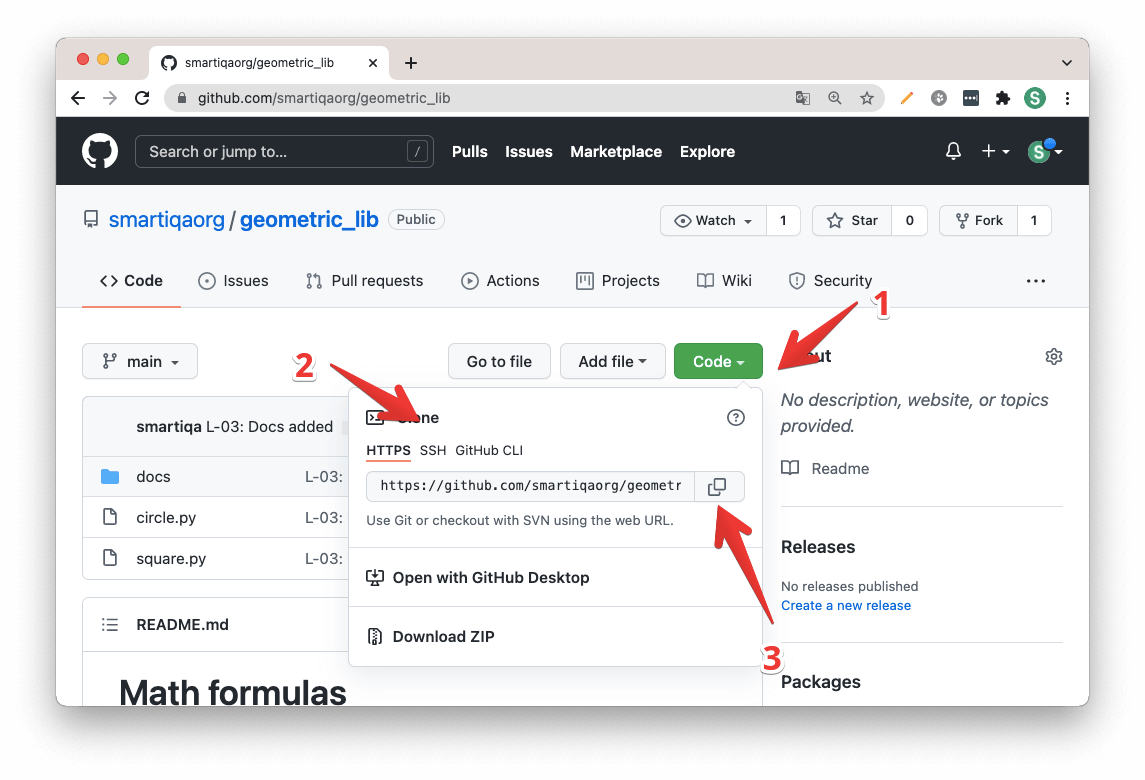
Вам предложат выбрать одну из трех ссылок: для протоколов https и ssh и для клиента GitHub на компьютер. Вот примеры этих трех ссылок для репозитория geometric_lib известного вам по практическим занятиям этого курса:
- HTTPS-ссылка : https://github.com/smartiqaorg/geometric_lib.git
- SSH-ссылка : git@github.com:smartiqaorg/geometric_lib.git
- GitHub CLI ссылка : gh repo clone smartiqaorg/geometric_lib
Итак, с последней ссылкой все понятно: ее нужно использовать в специальной программе для компьютера с графическим UI от создателей GitHub. Но в чем разница между первыми двумя?
Дело в том, что существует два основных протокола подключения к git-серверу : HTTPS и SSH . SSH считается более надежным, но он немного сложнее в настройке. Давайте разберемся, как настроить подключение для каждого из них. А окончательный выбор протокола оставим на вкус читателя.
2.2. Настройка подключения по HTTPS
Раньше можно было подключаться по HTTPS , используя имя пользователя и пароль от аккаунта GitHub. Но потом эту возможность отключили в целях безопасности. Сейчас вместо пароля нужно использовать персональный токен. Давайте разберемся, как создать такой токен.
Итак, чтобы создать токен персонального доступа, следуйте инструкции:
1. Подтвердите свой email-адрес, который вы использовали при регистрации аккаунта GitHub (если он не подтвержден
2.3. Настройка подключения по SSH
После останется только загрузить наш публичный ключ на GitHub и готово. Давайте рассмотрим этот процесс подробнее:
1. Откройте Git Bash (или терминал, если вы работаете на Linux/MacOS)
2. Выполните в нем команду ssh-keygen -t rsa 4096 -C «<ваша-почта>@example.com»
2.1. Вам предложат ввести путь к директории, в которой будет сохранен ключ, а также будет выведена директория для сохранения по умолчанию. Нажмите Enter, чтобы выбрать директорию по умолчанию, либо введите любую другую директорию и тоже нажмите Enter.
2.2. Затем вам предложат ввести пароль для файла с секретным ключом. Нажмите Enter, чтобы оставить файл без пароля, либо введите пароль и нажмите Enter.
3. Теперь нужно добавить ключ в SSH-агента. Запустим агента командой eval `ssh-agent -s`
4. Теперь выполните команду ssh-add <путь до приватного ключа> . Если вы оставили путь по умолчанию, ваша команда будет выглядеть так: ssh-add
/.ssh/id_ed25519
5. Отлично, последний этап: добавляем публичный ключ на GitHub. Для этого откройте файл с публичным ключом (он должен иметь расширение .pub ). Если вы оставили путь по умолчанию, то ваш ключ будет располагаться по адресу
/.ssh/id_ed25519.pub .
6. Скопируйте содержимое файла.
7. Перейдите в настройки GitHub
8. Откройте раздел SSH and GPG keys ( ssh и gpg ключи )
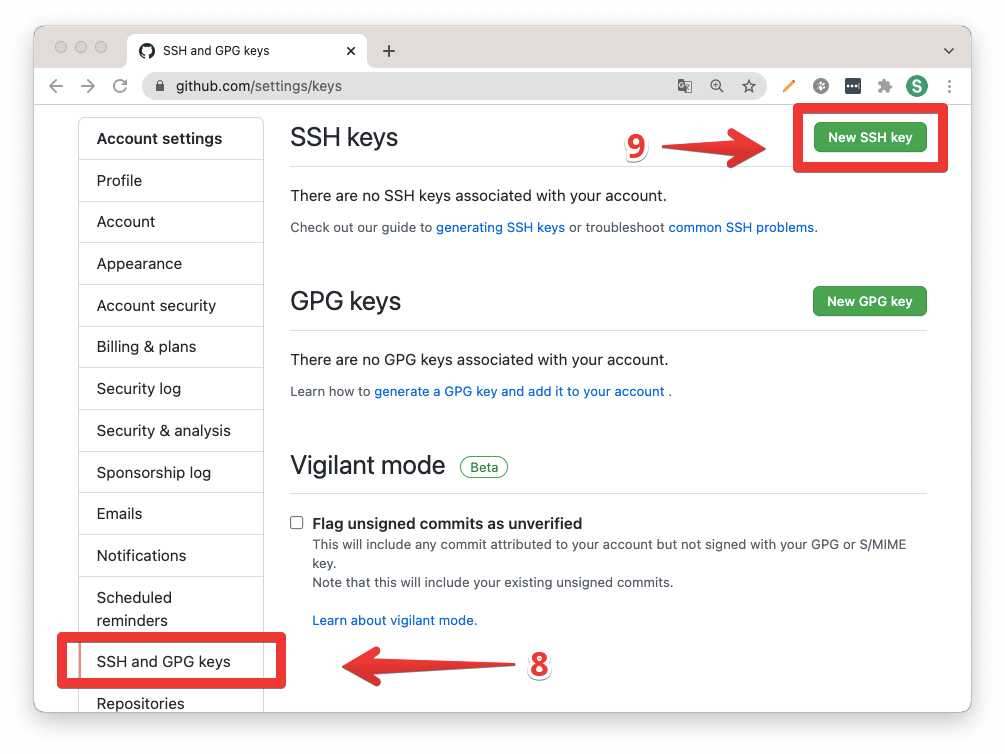
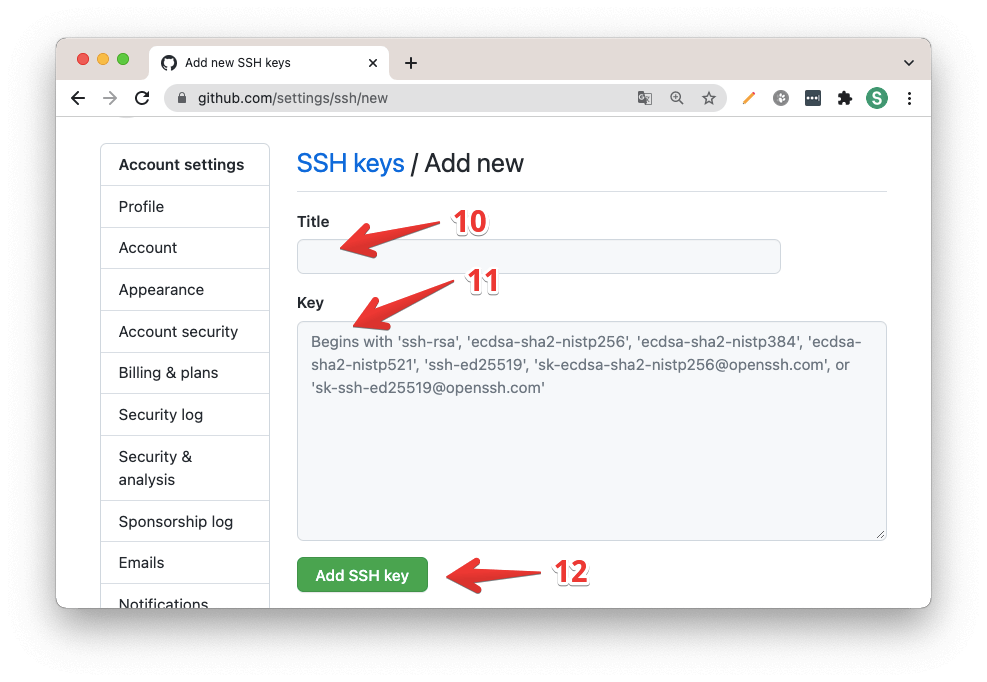
11. Скопированный ключ вставьте в раздел Key (ключ)
12. Нажмите Add SSH key (добавить ssh-ключ)
13. Возможно потребуется ввести пароль для подтверждения действия.
Теперь SSH-ключ добавлен. Вам больше не нужно вводить имя пользователя и пароль при каждой загрузке или скачивании изменений из удаленного репозитория.
2.4. Отключение удаленного репозитория от локального. Команда git remote remove.
Команда git remote remove
2.5. Изменение имени удаленного репозитория. Просмотр всех удаленных репозиториев. Команды git remote rename, git remote show.
Команда git remote rename
Команда git remote show
Теперь, когда мы разобрались с настройкой подключения удаленного репозитория к уже существующему, давайте узнаем, как можно склонировать удаленный репозиторий к себе на компьютер. Операция клонирования создаёт на вашем компьютере точную копию удаленного репозитория.
Необходимость клонировать существующий удаленный репозиторий возникает в ситуациях, когда вы решаете поработать над уже существующим кодом. Для выполнения этой операции в Git предусмотрена команда git clone .
Команда git clone
Ссылку на удаленный репозиторий можно получить тем же способом, что мы разбирали выше. Нужно нажать на зеленую кнопку Code на главной странице репозитория на GitHub.
Заметьте, что клонирование по https возможно вообще всегда, а по ssh – нет. Чтобы клонировать репозитории по ssh, нужно, чтобы владелец удаленного репозитория на GitHub добавил к себе публичный ssh-ключ из пары, в то время, как секретный ssh-ключ от той же пары хранится у вас на компьютере, с которого вы выполняете git clone . Таким образом, если вы настроили ssh в своем аккаунте, то вы сможете беспрепятственно клонировать свои репозитории и по https, и по ssh. Но если вы пытаетесь клонировать чужой репозиторий по ssh, то скорее всего получите ошибку доступа.
Давайте на примере разберем, как происходит клонирование. Клонируем уже знакомый нам репозиторий geometric_lib . При выполнении команды git сlone https://github.com/smartiqaorg/geometric_lib.git произойдет следующее:
- В директории, откуда вы запустили команду git clone , создается директория с именем репозитория. В нашем случае, если мы выполнили команду из директории пользователя, будет создана папка C:\users\smartiqa\geometric_lib\ .
- В созданную директорию копируется репозиторий, все его ветки и коммиты.
- В новосозданный локальный репозиторий добавляется удаленный репозиторий с именем origin и ссылкой, которую мы передавали в git clone . Это избавляет нас от необходимости вручную писать git remote add originhttps://github.com/smartiqaorg/geometric_lib.git. На этом процесс клонирования заканчивается.
Теперь, когда мы научились подключать удаленный репозиторий к локальному и клонировать его к себе на компьютер, пора узнать, как же получить изменения из удаленного репозитория.
У вас может возникнуть вопрос: зачем получать изменения, если только я загружаю их в свой удаленный репозиторий? Все верно, если вы работаете один, то вряд ли вам пригодится загружать изменения из удаленного репозитория в локальный. Но если вы работаете в команде, вы будете по несколько раз в день обновлять свой репозиторий, загружая в него коммиты, сделанные другими разработчиками из вашей команды.
Итак, чтобы получить изменения из удаленного репозитория, в Git предусмотрена команда git fetch .
Команда git fetch
Важным замечанием здесь станет то, что команда не обновляет рабочую копию в соответствии с удаленным репозиторием. Она обновляет только ссылочные объекты (указатели, ветки и теги) и скачивает все необходимые файлы в директорию .git/objects .
Давайте рассмотрим пример, чтобы разобраться, что на самом деле делает git fetch . Допустим, у нас есть репозиторий, к которому подключен удаленный репозиторий. Структура рабочих копий и логи выглядят следующим образом:
В выводе команды видно, что она скачала несколько объектов, а из последней строчки мы узнаем, что ветка develop удаленного репозитория была записана в ветку origin/develop на нашем компьютере.
Давайте посмотрим, как теперь выглядит история и рабочая копия локального репозитория.
Все как мы и ожидали, новый файл появился в рабочей копии. Но почему мы оказались в состоянии detached HEAD , если переключались на ветку? Все просто: хоть origin/develop и считается веткой, это ветка не нашего, а удаленного репозитория. Если вы сделаете какие-то коммиты или как-то еще попытаетесь изменить ветку origin/develop , все эти изменения будут потеряны при следующем git fetch . Файл .git/refs/remotes/origin/develop , в котором хранится хэш коммита, на который указывает ветка origin/develop , будет просто переписан. В него запишется тот хэш, на который указывает ветка удаленного репозитория. Все коммиты, которые вы самостоятельно сделали на этой ветке, будут утеряны: на них не останется ссылок. Отсюда и состояние detached HEAD .
Но что же делать, – спросите вы, – как объединить две ветки в одну? В прошлом уроке мы изучили специально созданную для этого команду – git merge .
После выполнения git checkout даже сам Git напомнил нам, что наша ветка отстает от origin/develop на 1 коммит. Правда, он посоветовал выполнить git pull вместо git merge , но уже в следующем разделе мы поймем, что это одно и то же.
Кстати, в выводе команды git merge можно заметить, что слияние прошло в fast-forward режиме. Именно поэтому не было создано merge-коммита . На самом деле, слияние удаленной ветки очень часто можно выполнить в fast-forward режиме, но иногда все-таки приходится разрешать конфликты и создавать merge-коммиты .
Команда git pull
Команда git push
—all
Пушит все имеющиеся ветки
-f, —force
Перезаписывает удаленную ветку, вне зависимости от ее содержимого. Старайтесь не использовать этот флаг без крайней необходимости.
—force-with-lease
Удаляет все коммиты, которых нет в локальном репозитории. Если коммит, который команда соберется удалять был создан другим пользователем, то выполнение закончится с ошибкой.
По факту данная команда аналогична связке git fetch + git merge , но выполненной из удаленного репозитория (это просто аналогия, на самом деле так сделать не получится).
Давайте более подробно разберем, как работает эта команда. Допустим, мы выполнили git push origin develop в нашем локальном репозитории. Возможны три варианта развития событий.
Если изменения с нашей ветки можно слить с удаленной веткой в режиме fast-forward , то есть на удаленной ветке нет коммитов сделанных после наших, то все пройдет нормально.
Если на удаленной ветке есть коммиты, которые были сделаны позже наших, то есть слияние в режиме fast-forward выполнить невозможно, то команда завершится с ошибкой. Ведь в этом случае есть угроза перезаписи истории удаленного репозитория и удаления всех коммитов, созданных позже наших.
Но если вы вдруг передали флаг —force , то все коммиты, которых нет в вашем локальном репозитории, будут удалены. То есть удаленный репозиторий станет точной копией вашего локального. Есть более щадящая версия этого флага – —force-with-lease . Он будет делать в точности то же самое, но если вдруг нужно будет удалить коммит, созданный не вами, выполнение немедленно прекратится и вернется ошибка. Таким образом, вы не попадете в ситуацию, когда вы случайно удалили чужой коммит.
7.1 Создание репозитория на GitHub
Прежде всего вам необходимо зарегистрироваться на GitHub, но это довольно тривиальный процесс, так что его мы здесь опустим. После регистрации вы попадете на главную страницу. На ней будут отображаться действия людей, на которых вы подписались и обновления в репозиториях, которые вы добавили в избранное.
Чтобы создать свой репозиторий, нажмите на зеленую кнопку New , как показано на рисунке.
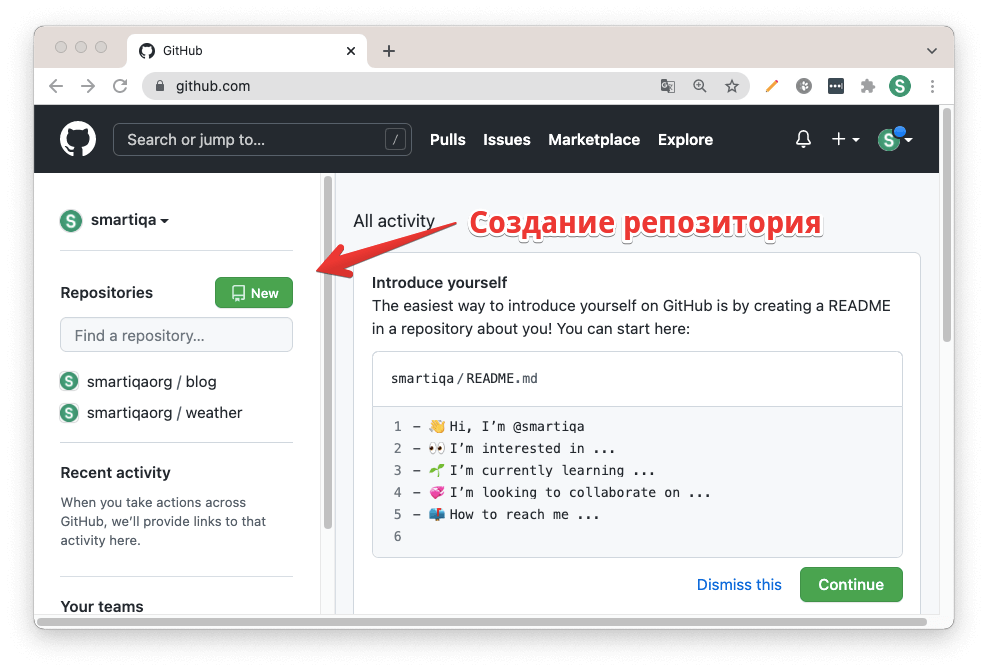
Перед вами откроется страница создания репозитория. Давайте разберем, что за поля нам предлагают заполнить.
- Итак, первое поле Repository name – имя репозитория. Здесь все просто, вам нужно придумать имя, которое будет отображаться на странице вашего репозитория. Здесь нет никаких ограничений, но старайтесь давать как можно более содержательные имена своим репозиториям.
- Второе поле – Description – описание. Его заполнять необязательно. Но другим пользователям, которые попали на страницу вашего репозитория, будет проще понять, что перед ними, если вы заполните графу описания.
- Затем вы можете выбрать, будет ли репозиторий открытым, то есть доступным абсолютно всем пользователям GitHub, или закрытым, то есть доступным только вам и людям, которым вы предоставите доступ.
- Последние три поля предлагают нам добавить, соответственно, README-файл , .gitignore файл и выбрать лицензию для нашего проекта.
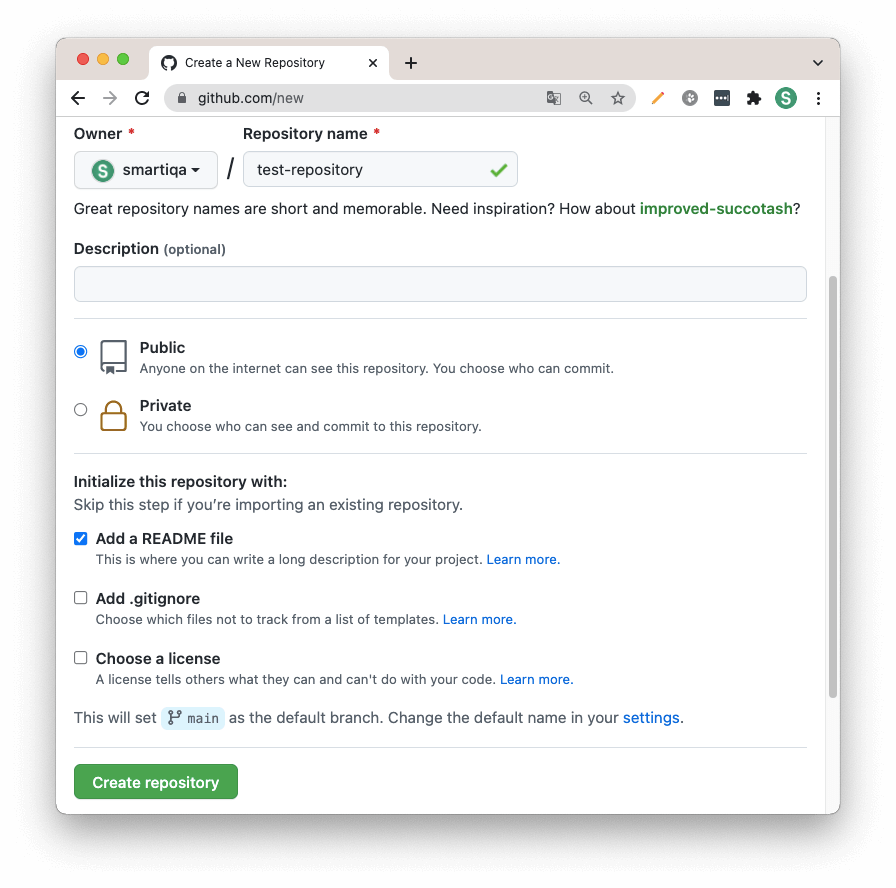
Заметьте, мы не стали вводить описание репозитория, поскольку решили добавить в него README-файл , хотя иногда и можно продублировать самую основную информацию из README в описании.
Завершим процесс создания репозитория, нажав кнопку Create repository .
7.2 Страница репозитория на GitHub.
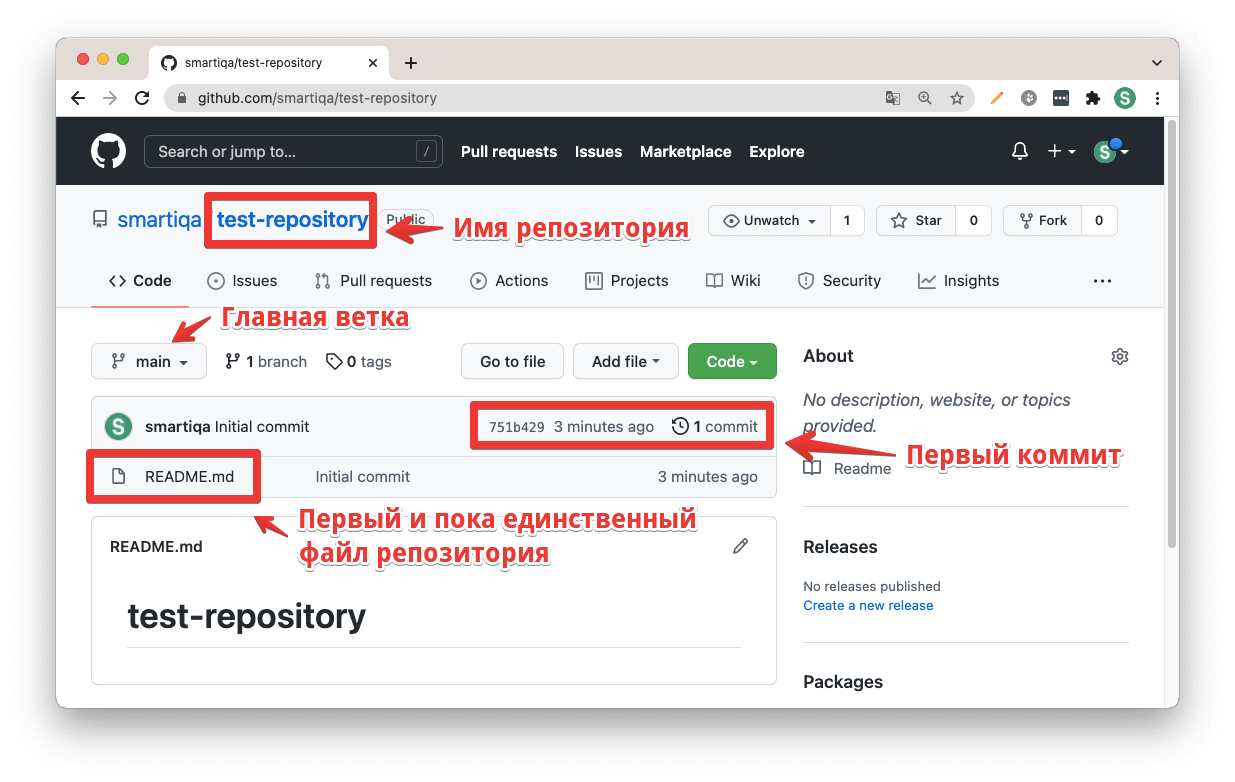
Как видно из рисунка, GitHub автоматически создал первый коммит, добавив в него файл .gitignore и файл README .
Кстати, можно заметить, что содержимое файла README выводится под рабочей копией репозитория. Это одна из особенностей GitHub. Вы в любое время можете создать файл с именем README.md и запушить его в свой удаленный репозиторий на GitHub. Тогда содержимое этого файла будет отображаться прямо на странице вашего репозитория.
В верхнем меню мы видим 9 разных вкладок. Давайте разберем их по порядку.
1. Вкладка Code . Сейчас открыта именно она. В ней содержится рабочая копия нашего репозитория (по центру), описание (справа), вывод файла README (под рабочей копией), история коммитов, а также кнопки для клонирования репозитория и просмотра файлов.
2. Вкладка Issues . В этой вкладке будут отображаться все запросы, сделанные другими пользователями. Как правило, пользователи используют запрос, чтобы сообщить о найденном баге, либо чтобы задать какой-то вопрос о вашем приложении.
3. Вкладка Pull-requests . На этой вкладке будут отображаться все пулл-реквесты, сделанные другими пользователями. О том, что такое пулл-реквесты, мы поговорим ниже.
4-5. Вкладки Actions и Project относятся скорее к системе CI/CDI , которую предоставляет GitHub, в этом курсе мы не будем затрагивать их.
6. Вкладка Wiki открывает вам доступ к созданию и размещению документации о собственном проекте.
7. На вкладке Security содержатся различные настройки безопасности вашего проекта. Там же можно включить инспекцию вашего кода, чтобы узнать, если вы случайно загрузите какой-нибудь секретный токен на GitHub.
8. Вкладка Insight содержит различную информацию и статистические данные об активности репозитория. Там вы сможете посмотреть на зависимость количества коммитов в репозитории от времени или на процент коммитов, сделанных вами.
9. Последняя вкладка – Settings . В ней находятся различные настройки вашего репозитория. Там вы можете поменять видимость репозитория, сделав его частным, или вовсе удалить репозиторий.