Как нанести узор или рисунок на одежду
Мы нанесем узор на одежду модели так, чтобы он соответствовал всем контурам. После этого сделаем так, чтобы узоры и рисунки можно было менять просто и быстро.
Подготовка: создание нового узора
Мы будем использовать клетчатый узор:
- Откройте узор
- Перейдите в меню Редактирование> Изменить> Определить узор
- Дайте ему название.

Шаг 1: Размещение узора
- Кликните по иконке «Создать корректирующий слой или слой-заливку» в палитре слоев и выберите пункт « Узор» . Затем выберите нужный образец.
- Дважды кликните по узору в палитре слоев. После этого откроется окно « Заливка узором» . Измените масштаб на 20%.
- Кликните правой кнопкой мыши по имени слоя и выберите пункт « Преобразовать в смарт-объект» .

Шаг 2: Размещение узора
- Поместите узор в нужное положение. Воспользуйтесь клавиатурной комбинацией Ctrl + T для активации режима свободной трансформации. Перетащите угловые точки, растягивая и вращая узор.
- Создайте выделение вокруг рубашки модели. Я уже создал выделение в палитре контуров. Используйте Ctrl + клик левой кнопкой мыши, чтобы загрузить выделение.
- При активном выделении кликните по иконке « Добавить слой-маску» в палитре слоев. После этого будет создана маска слоя.
- Уменьшите непрозрачность примерно до 30%, чтобы видеть, что происходит во время работы.

Шаг 3: Впишите текстуру в форму
Это можно сделать с помощью « Карты смещения». Она подходит для того, чтобы вписать что-то в пределы формы. Но у нее есть два недостатка.
- Карта смещения деформирует все в одинаковых пропорциях.
- Она будет работать только со сплошным цветом.
- Выберите Фильтр> Пластика . Два инструмента, которые мы будем использовать: « Заморозить» и « Деформация» .
- Инструмент « Заморозить» защищает от применения фильтра пластики. Закрасьте область от правого верхнего угла до края первого сгиба. Используя большую кисть, сместите узор вверх, чтобы он немного ушел за края маски.
- Закрасьте область до края сгиба.
- Сместите узор с помощью инструмента « Деформация».
- Сглаживайте и сморщивайте узор таким образом, чтобы он соответствовал всем изгибам.

Шаг 4: Наложение узора
Нажмите « OK», чтобы применить пластику. Измените режим наложения слоя на « Умножение» . Теперь узор деформируется и соответствует краям рубашки.
Если вы видите области, на которых просматривается старая текстура, исправьте это в маске слоя.

Создайте новый слой поверх остальных слоев и залейте его 50% серым. Задайте режим наложения « Перекрытие» . Обработайте края с помощью инструментов « Осветление» и « Затемнение» , чтобы добавить тени для большей реалистичности.
Как создать свой дизайн футболки: 7 советов и 40+ примеров
Выбрать интересную и необычную одежду среди представленного масс маркета — задача действительно трудная. К счастью, имея несложные навыки, ты можешь создать свой дизайн футболки, который ограничивается только твоей фантазией. Мы подобрали несколько правил, советов и идей, которые помогут тебе получить футболку с собственным дизайном и проявить свою индивидуальность.
В статье ты найдешь 7 полезных советов по созданию собственного дизайна футболки, подкрепленные более 40 примерами.
01.
Где искать идеи для футболок с собственным дизайном
Прежде всего — идея. Ты должен иметь четкое представление дизайна своей футболки, или хотя бы определиться с рисунком или надписью. Если ты не можешь придумать, какой принт будет подходящим, поищи вдохновение на разных интернет-порталах.
Pinterest, Instagram, Behance — это идеальные варианты. На платформах ты можешь найти готовые идеи для печати и просто интересные дизайнерские проекты, которые можно перенести на свою одежду. На порталах изобилие креативных дизайнерских проектов, поэтому иногда вдохновение может придти в самый неожиданный момент.
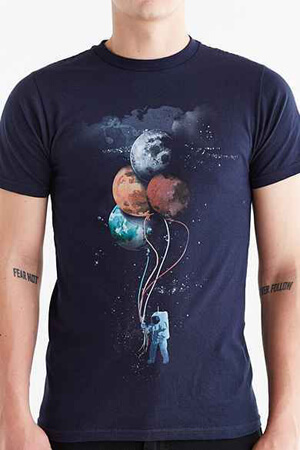
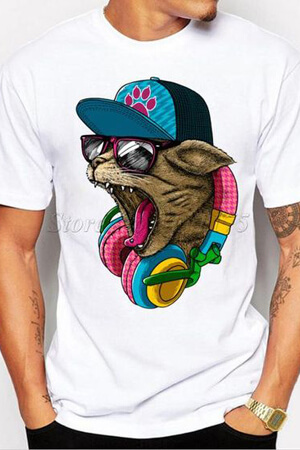
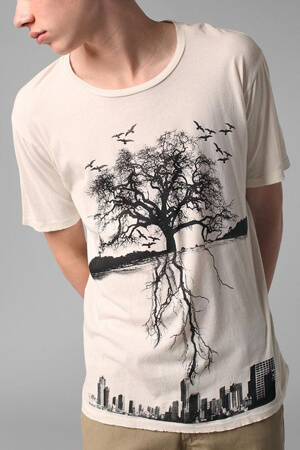
Если ты знаешь стиль изображения, который хотел бы видеть на новой футболке, поиск идеи будет гораздо проще. Рекомендуем обратить внимание на самые распространенные графические стили, которые применяются в дизайне футболок:
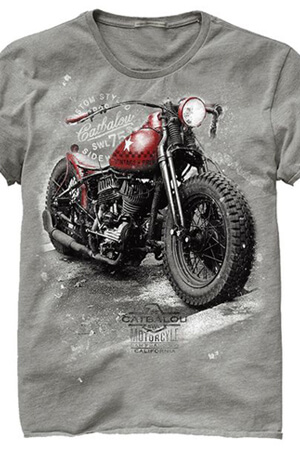
Художественные иллюстрации
Мультипликация
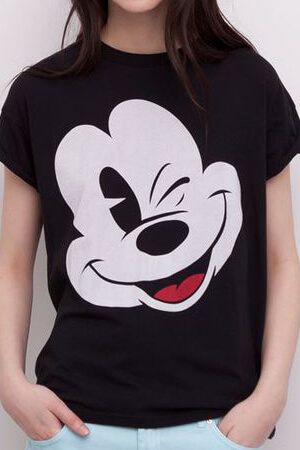
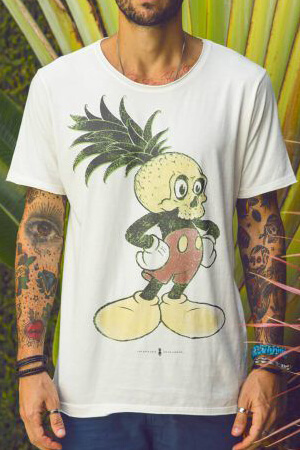
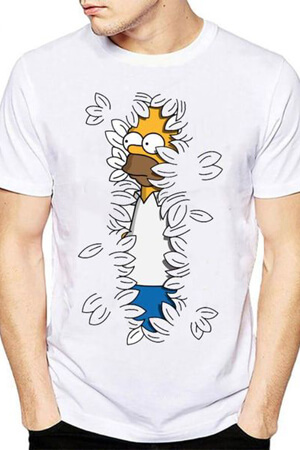
Каракули и простые иллюстрации
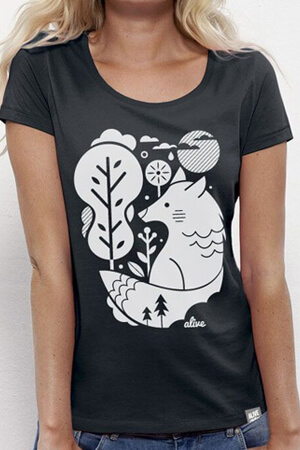
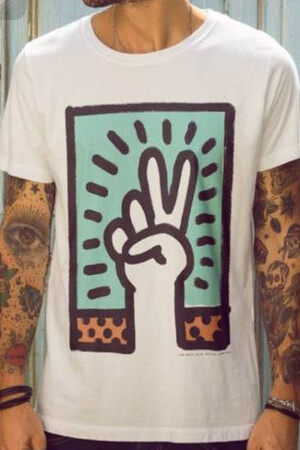
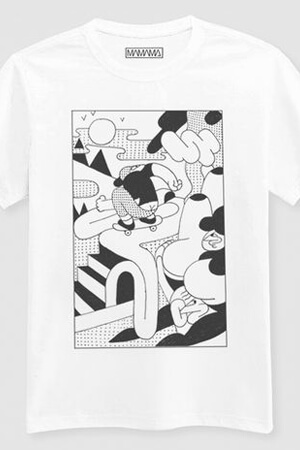
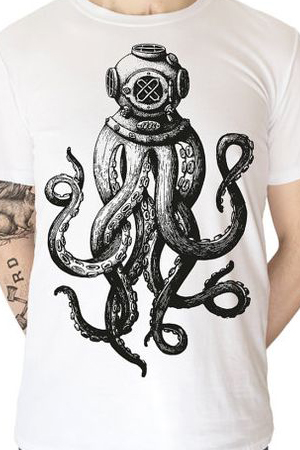
Черно-белая графика
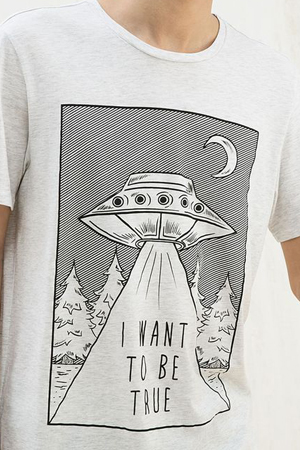
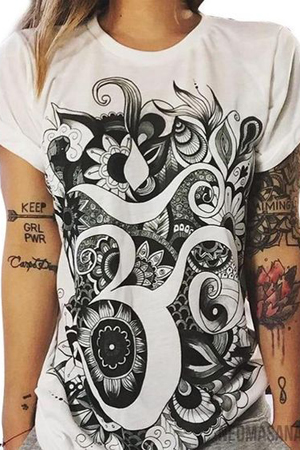
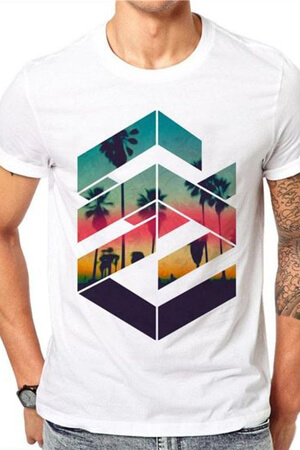
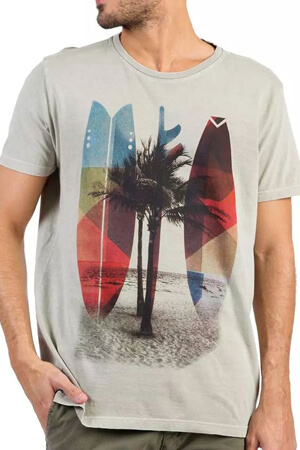
Геометрия
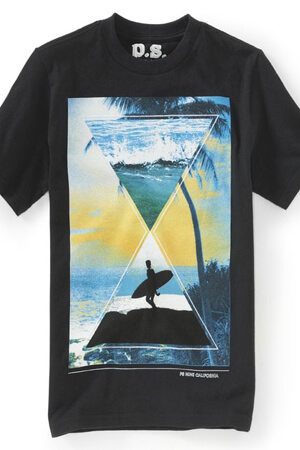
Negative space
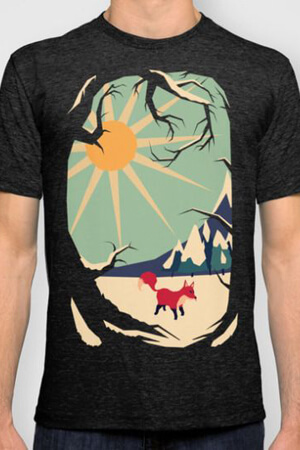
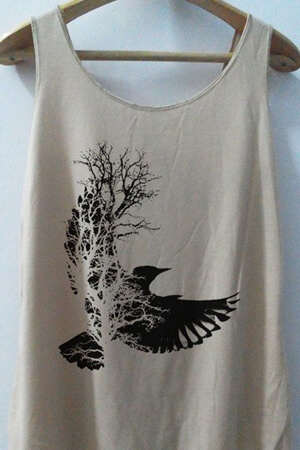
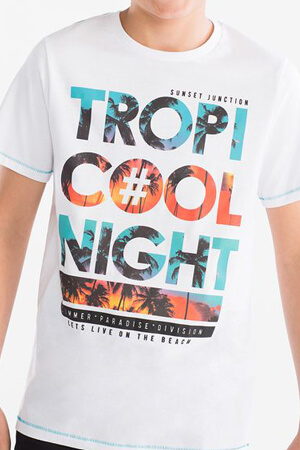
Минимализм
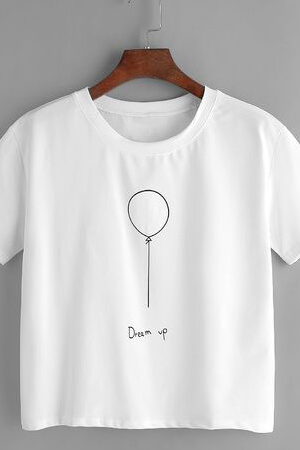
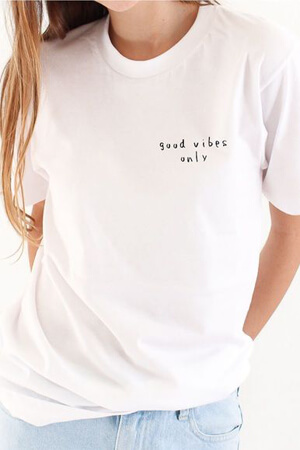
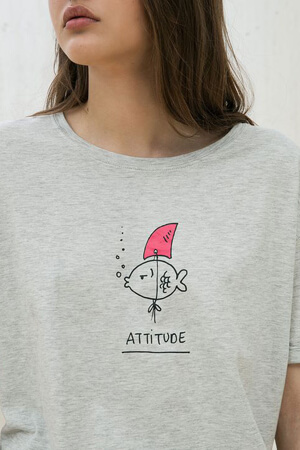
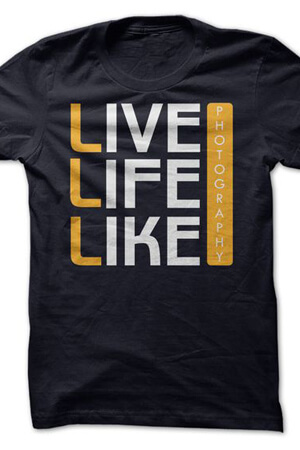
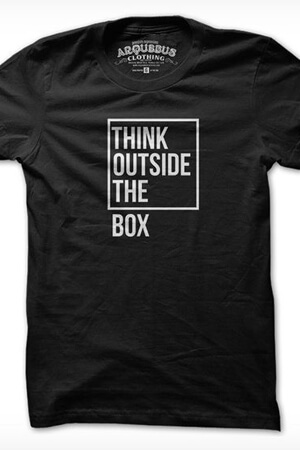
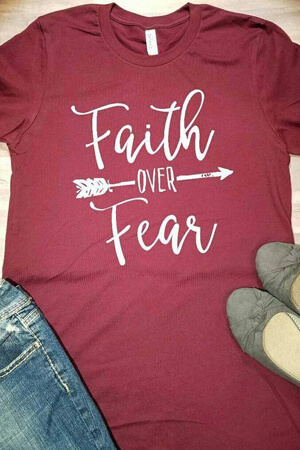
Типографика
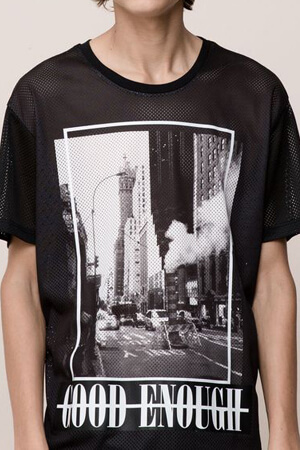
Фотографии и коллажи

- Смотри также подборку: 87 дизайна плакатов для вдохновения.
02.
Как подготовить изображение для своей футболки
Рекомендуемый тип графического файла для печати на одежде — векторный. Данное правило не касается фотографий. Они должны иметь высокое разрешение, чтобы качественно отобразиться на ткани. Современная техника позволяет делать фотографии с разрешением 12 МП и выше, поэтому трудностей возникнуть не должно.
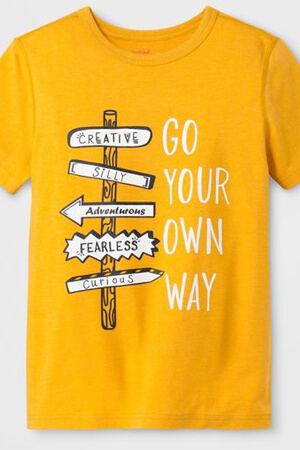
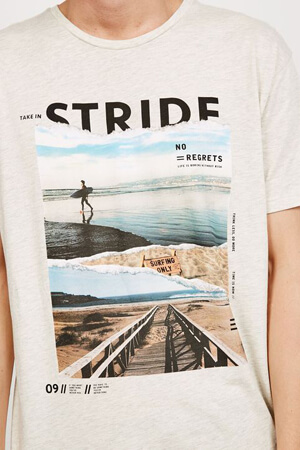
Что касается векторных файлов, их без проблем можно увеличивать без потери качества. Самые распространенные форматы векторных изображений — AI, EPS, PDF и SVG. Файлы доступны для редактирования в популярных векторных редакторах: Adobe Illustrator, Corel Draw, Affinity Designer, Sketch и другие.
Растровая фотография или картинка должна иметь разрешение не менее 200 точек на дюйм. В таком случае она будет четкая и детализированная на одежде. Подготовить фотографию для создания дизайна собственной футболки можно в растровых редакторах, как Adobe Photoshop.
03.
Как правильно использовать типографику в дизайне
Нередко текст играет ключевую роль в композиции, поэтому важными становятся все его детали: надпись, шрифт, размер, цвета, дополнительные элементы и прочее. Так типографика в дизайне футболок становится все более популярной и разнообразной. Она может выступать основным элементом дизайна, или дополнять композицию из иллюстраций и фотографий.
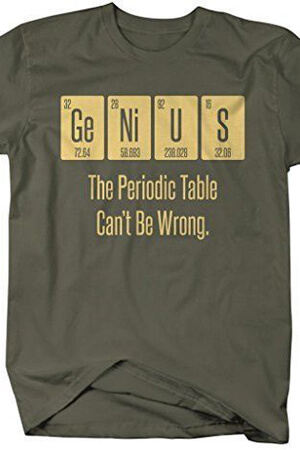
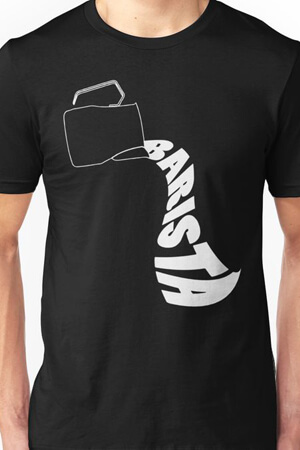
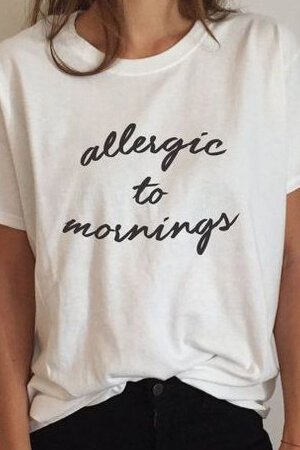
Главная цель типографики в дизайне одежды — передача сообщения эффектным способом. Ты можешь придать какому-нибудь слову большее значение, используя графические элементы и правильный шрифт. Также типографика заставляет людей легче относиться к дизайну. Футболка с собственной надписью может иметь простой, минималистический вид, и при этом выделять тебя среди окружающих.
Важно, чтобы шрифт надписи соответствовал общему стилю одежды. Ты можешь использовать самые необычные и смелые шрифты, если они вписываются в общую картину и правильно передают смысл текста. В интернете можно найти массу бесплатных шрифтов в стилях: минимализм, комизм, классика, 3D и многие другие.
Дизайнеры не рекомендуют употреблять более 3 разных шрифтов в одной композиции из типографики. Если с текстом используется изображение, не рекомендуется использовать более 2 разных шрифтов.
- Смотри также нашу подборку: 57 трендовых бесплатных шрифтов для типографики в 2023.
04.
Какие цвета выбрать для футболки со своим дизайном
Цвета — это порой самый трудный выбор при разработке собственного дизайна футболки. Стилизуя одежду, можно придерживаться правил психологии цвета. Ты можешь подбирать сочетания одних цветов к другим, использовать значение цвета и долго подбирать удачный оттенок. Но для футболки с собственным дизайном эти правила могут вовсе не понадобиться. Главное, чтобы цвета работали в пользу общего внешнего вида футболки.
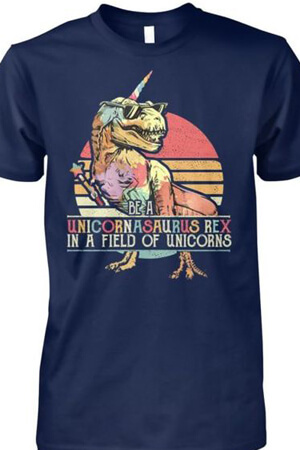
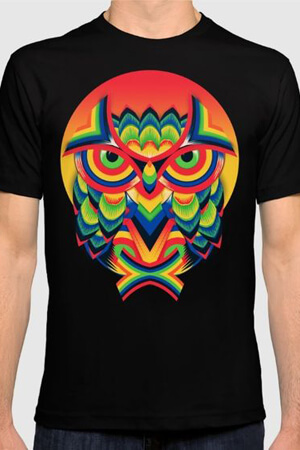
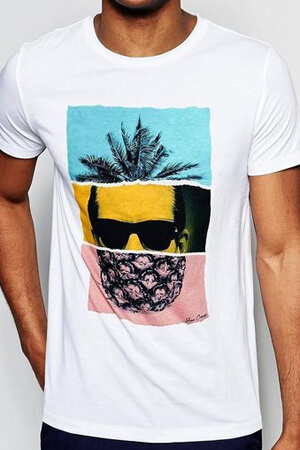
Неприятная ошибка начинающих дизайнеров одежды (хоть и для личных целей) — когда изображение сливается с цветом ткани. Поэтому в большинстве случаев сначала разрабатывают стилизацию, а уже потом подбирают цвет футболки. Контраст всегда хорошо срабатывал для обращения внимания на картинку.
Печать не всегда точно передает цвета цифровой версии изображения. Дизайн может потерять свою интенсивность, а цвета могут оказаться приглушенными. Поэтому можно предоставить студии печати цветовые коды. Работники таких студий сохранят точный тон определенных элементов картины или общий дизайн. Что касается стиля Гранж, некачественная печать может оказаться только плюсом.
- Смотри также 16 лучших аккаунтов иллюстраторов модной одежды в Instagram.
05.
Как добавить сложную композицию в свой дизайн футболки
Композиция — это творческий способ передачи визуальных данных, который вмещает в себе разные графические элементы — текст, иллюстрации, фотографии, узоры и прочее. Порой может быть трудно гармонично разместить все элементы на холсте. Они не должны быть слишком разбросаны по площади футболки, и не должны располагаться друг к другу слишком тесно, создавая непонятную кучу рисунков.
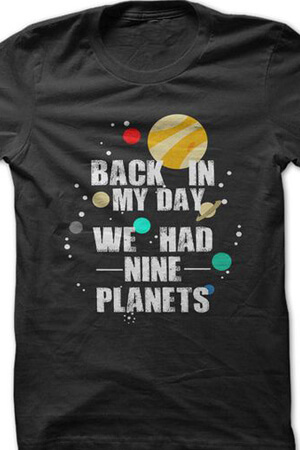
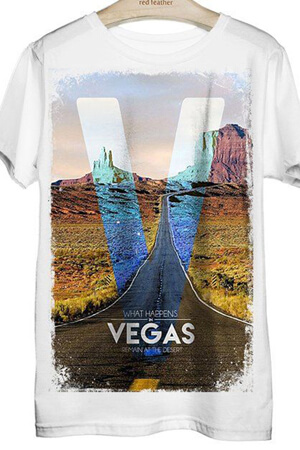
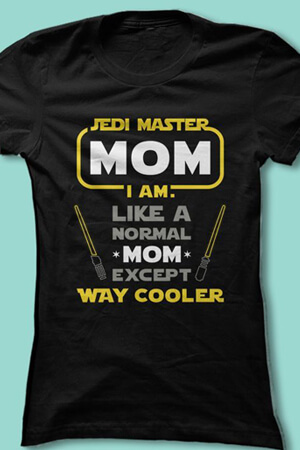
Определи ключевые элементы композиции, и держи на них фокус. Обычно это основная фотография или иллюстрация, дополнена текстом. Чаще всего проводят манипуляции с границами фотографий, чтобы они не имели стандартную четкую линию. Дизайнеры применяют маски, рамки, добавляют на края фото типографику или используют вырезку из фотографий неправильной формы.
Типографика всегда должна поддерживать идею фото или картинки. Так же следи за тем, чтобы надпись не сливалась с фоном или другими элементами композиции. Для создания сложной композиции понадобятся хорошие навыки владения графическим редактором.
- Смотри также подборку 33 тренда в графическом дизайне 2023.
06.
Размер и положение собственного принта на футболке
Размер и положение принта на футболке тоже могут оказаться нелегким выбором. Всегда есть желание сделать что-то необычное и бросить вызов масс-маркету. Однако существуют общие рекомендации, касающиеся формы принта. Три простых правила помогут сохранить баланс, не выходя за границы. Но помни — из любых правил есть исключения, если твой дизайнерский взгляд требует этого.
- Квадратные и горизонтальные прямоугольные изображения обычно печатаются на верхней половине футболки (на груди). В таком случае они более заметные, но не выглядят слишком вызывающе. На груди также размещают круглые принты. Если тебе нужно сделать акцент на нижней части футболки или животе — эксперементируй. В дизайне футболок для беременных часто используются принты на животе.
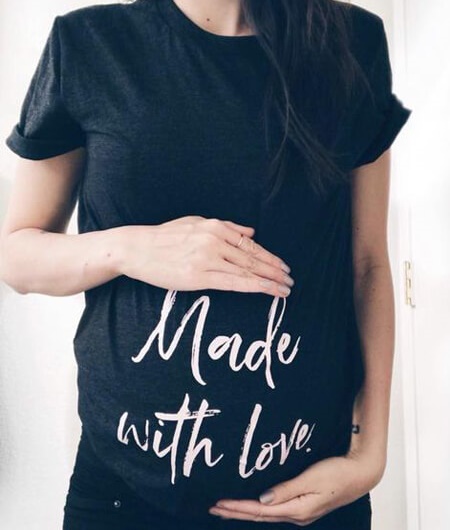
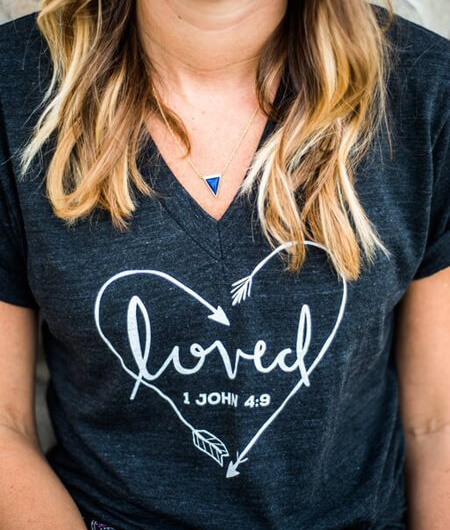
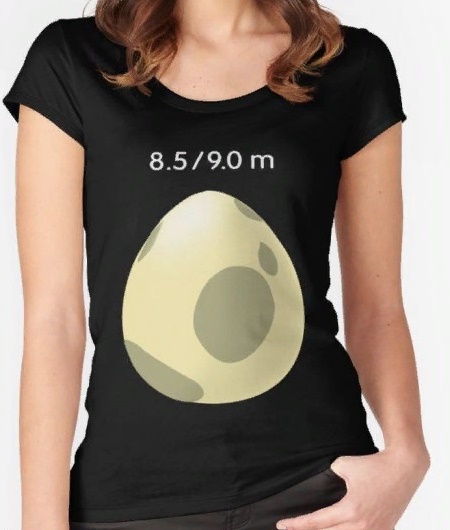
- С вертикальными прямоугольными конструкциями все проще. Если размер позволяет, ты можешь создать свой дизайн футболки от выреза горловины до нижнего края изделия. Центрировать изображение следует по вертикали. По ширине можно располагать конструкции только с левой или правой половины футболки.
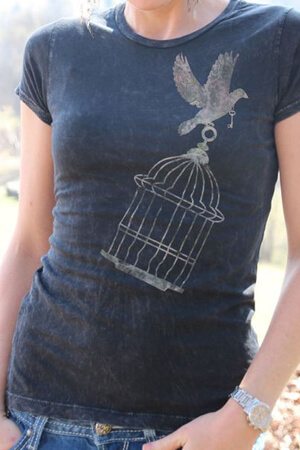
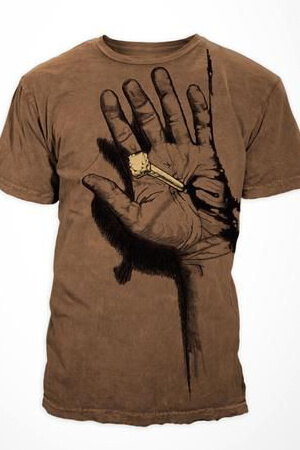
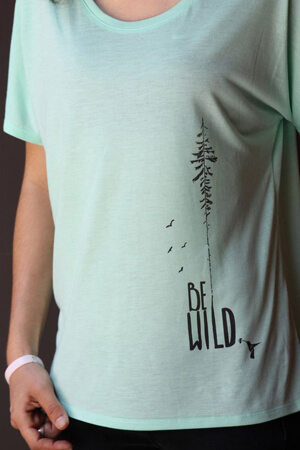
- Часто можно увидеть футболку с собственным дизайном на задней части изделия. Более популярными являются надписи на верхней части футболки. Хотя большие и сложные композиции также могут выглядеть эффектно.
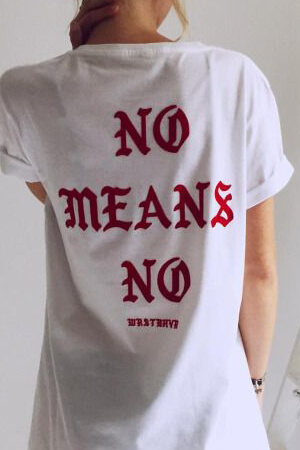
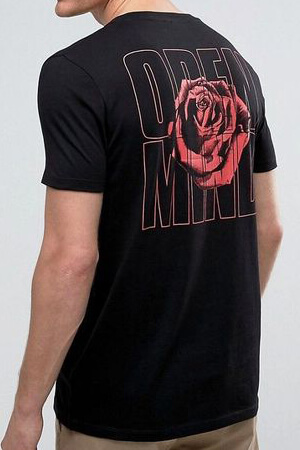
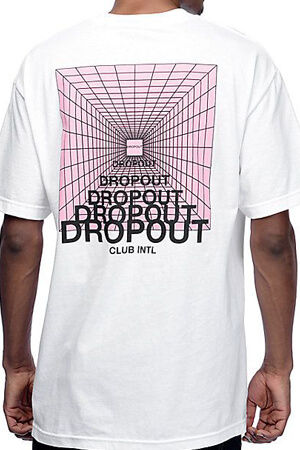
- Тебя также могут заинтересовать Актуальные размеры изображений для социальных сетей: Вконтакте, Инстаграм, Фейсбук, Ютуб.
07.
Инструменты и программы для дизайна футболок
Чтобы создать свой дизайн футболки, можно использовать огромное количество бесплатных ресурсов: векторные иллюстрации, фотографии, иконки, кисти, фоны, эффекты и многое другое. Лучше использовать проверенные сервисы, предоставляющие качественные продукты с доступной лицензией. Рекомендуем всегда проверять права интеллектуальной собственности на графические файлы, особенно если ты разрабатываешь дизайн футболок для продажи.
- Смотри также нашу подборку: Где взять векторные изображения для коммерческого использования.
То, какие инструменты ты будешь использовать для стилизации, зависит только от твоих навыков обработки графических файлов. Используй неограниченные возможности обработки популярных графических редакторов. Или воспользуйся онлайн-конструкторами, которые абсолютно не требуют навыков графического дизайна.
Adobe Photoshop
Известный всем растровый редактор фотографий — Adobe Photoshop. Программа позволяет обрабатывать фотографии и иллюстрации, абсолютно не ограничивая фантазию дизайнера. Создавай коллажи, добавляй типографику, меняй фон, накладывай эффекты или проводи любые другие манипуляции с изображениями. Для качественного принта следует создавать файл с максимальным разрешением не менее 200 точек на дюйм.
Adobe Illustrator
Немного уступает своей популярностью векторный редактор изображений Adobe Illustrator. Хотя для создания собственного дизайна футболки он подходит лучше чем Photoshop, поскольку векторные конструкции не боятся масштабирования. Illustrator позволяет проводить практически те же манипуляции с файлами, предоставляя пользователю изображение в векторном формате: AI, EPS, PDF и SVG.
CorelDraw
Бесплатной и простой в использовании альтернативой Adobe Illustrator выступает векторный редактор CorelDraw. Подходит для начинающих дизайнеров, которые желают быстро создать свой дизайн футболки. Хотя профессиональные дизайнеры также творят произведения искусства, используя редактор.
Онлайн-конструкторы футболок
Самый быстрый и простой способ разработать дизайн футболки своими руками — использовать онлайн-конструктор. Если ты не имеешь опыта обработки изображений в перечисленных выше графических редакторах, воспользуйся простым интерфейсом специализированных сервисов. Большой плюс таких сервисов в том, что картинку ты размещаешь сразу на фоне футболки, меняя размер принта и цвет ткани.
Одни сервисы имеют базовый функционал для быстрой разработки коммерческих дизайнов одежды. Другие представляют широкий набор инструментов, позволяющий экспериментировать.
Нанесение рисунка на ткань в Photoshop CC 2019
Обычно задача наложения в Photoshop изображения на неровную поверхность сводится к тому, что: во-первых, надо деформировать изображение в соответствии с формой поверхности; во-вторых, надо придать изображению объем с помощью светотеней. И в данном уроке приводится алгоритм решения подобной задачи, в которой нужно нанести рисунок на однотонную ткань…
Нанесение рисунка на ткань в Photoshop
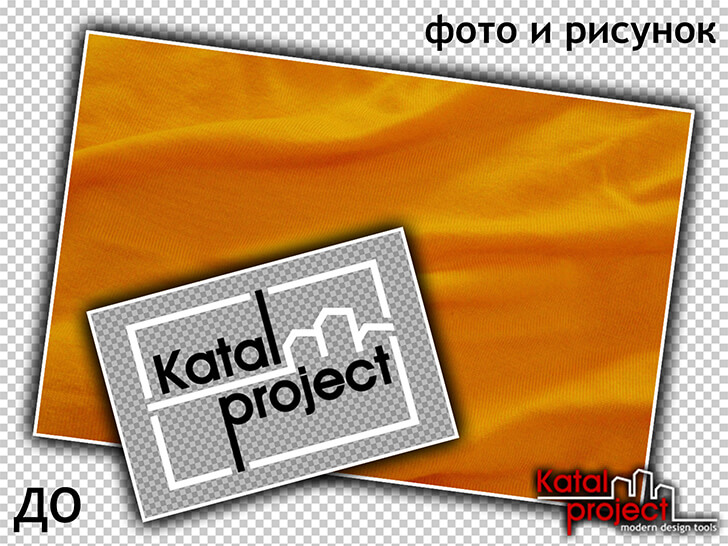
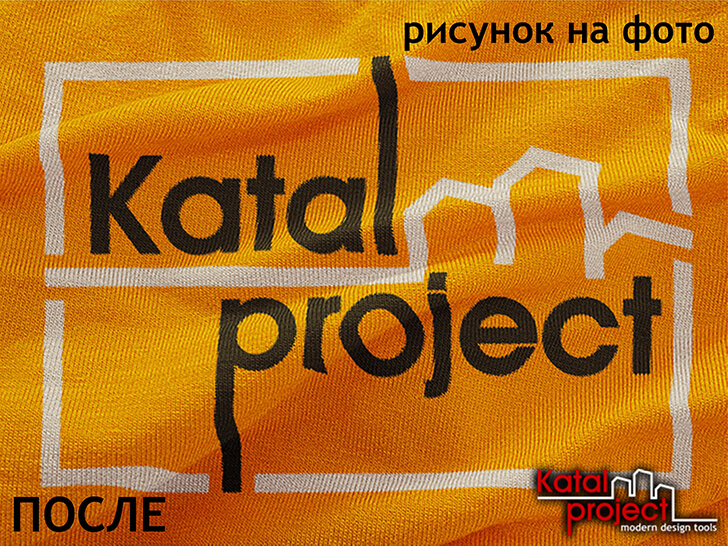
Определение расположения рисунка
Первым делом следует определить место расположения рисунка:
- Скачать исходную фотографию ткани (желтого трикотажа) в размере 1920 x 1280 пикселей;
- Скачать логотип KatalProject ;
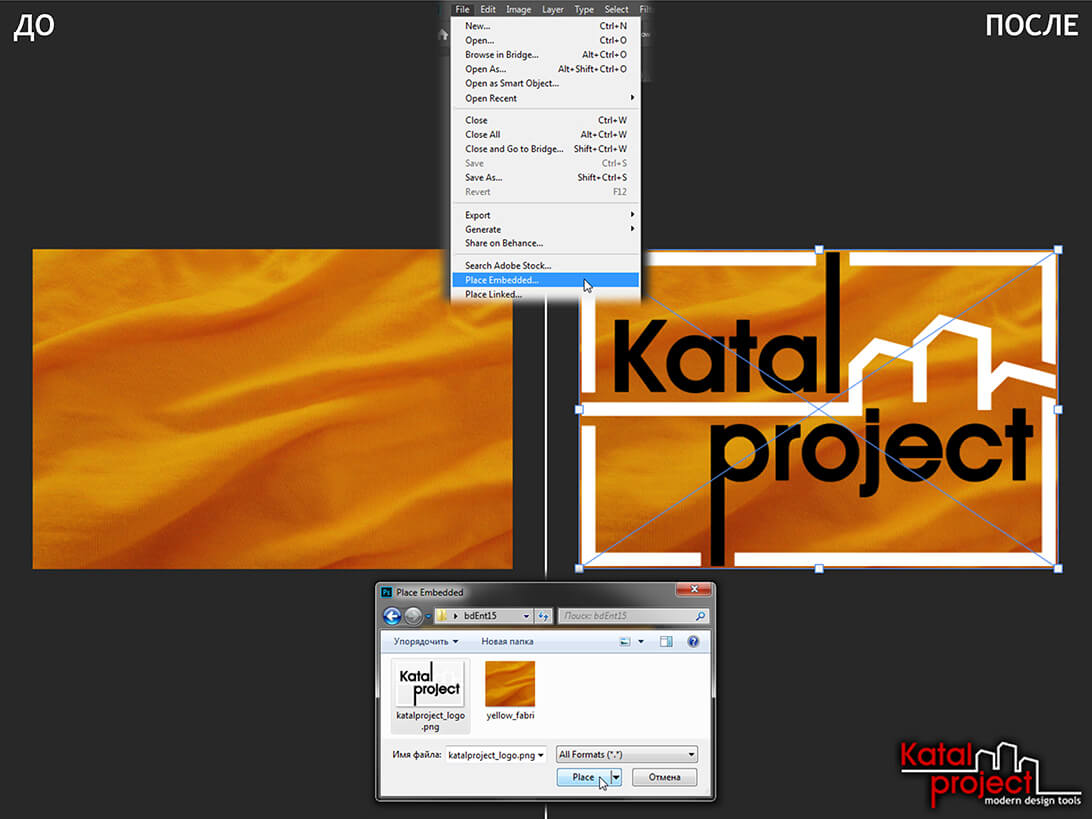
- Открыть исходную фотографию ткани в Photoshop;
- Запустить команду | Menus | > File >Place Embedded… (| Меню | > Файл >Поместить встроенные…);
В диалоговом окне « Place Embedded » (Поместить встроенные) найти файл с рисунком (логотипом KatalProject), который требуется нанести на ткань, и нажать кнопочку « Place » (Поместить); Добавление рисунка в документ
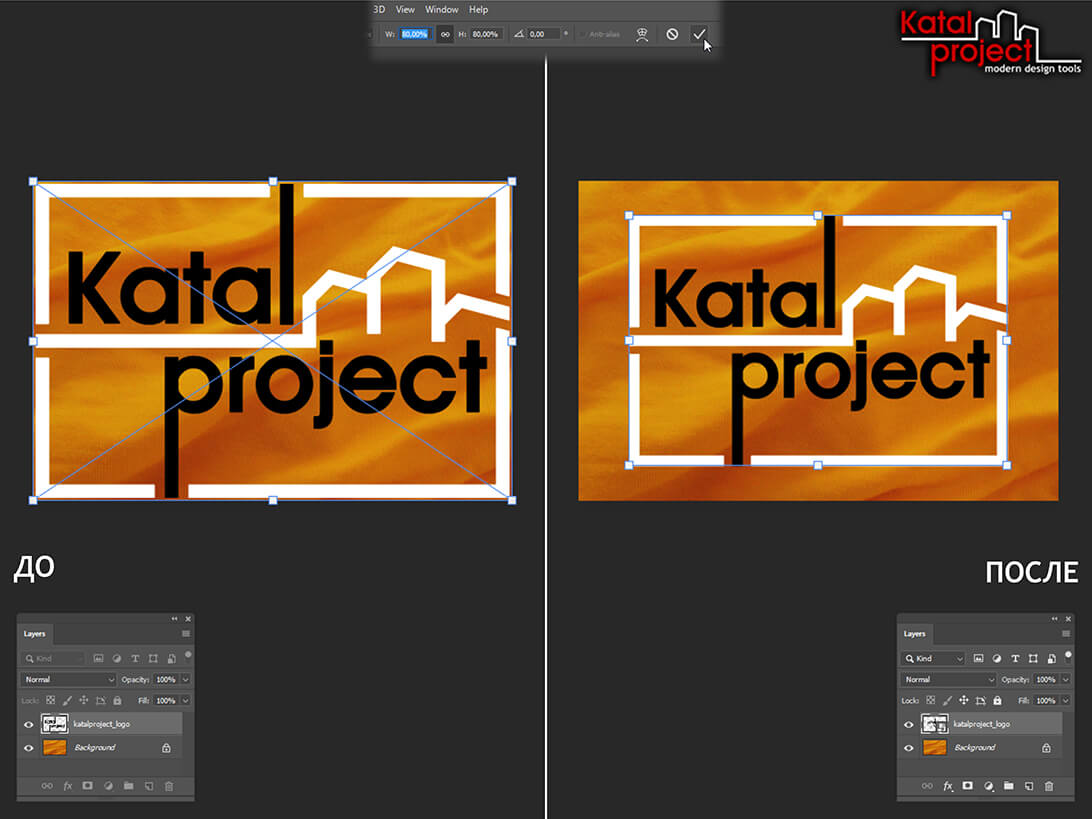
- « W » (Ш): 80,00% ;
- « H » (В): 80,00% ;
Подготовка карт смещения
Чтобы рисунок лег на ткань, его необходимо исказить: придать изображению такую же фактуру, какую имеет ткань; помять изображение также, как помята ткань на фотографии. Добиться подобного эффекта можно с помощью фильтра « Displace » (Смещение). Работает этот фильтр по специальным черно-белым изображениям, которые называются « Displacement maps » (Карты смещения).
Карта с фактурой материала
Карта, отвечающая за фактуру материала, должна содержать информацию о мелких деталях, то есть о структуре ткани, образованной переплетающимися нитями. При этом крупных деталей, то есть складок, на ней быть не должно. Для создания такой карты необходимо:
- В панели « Layers » (Слои) выделить слой « Background » (Фон);
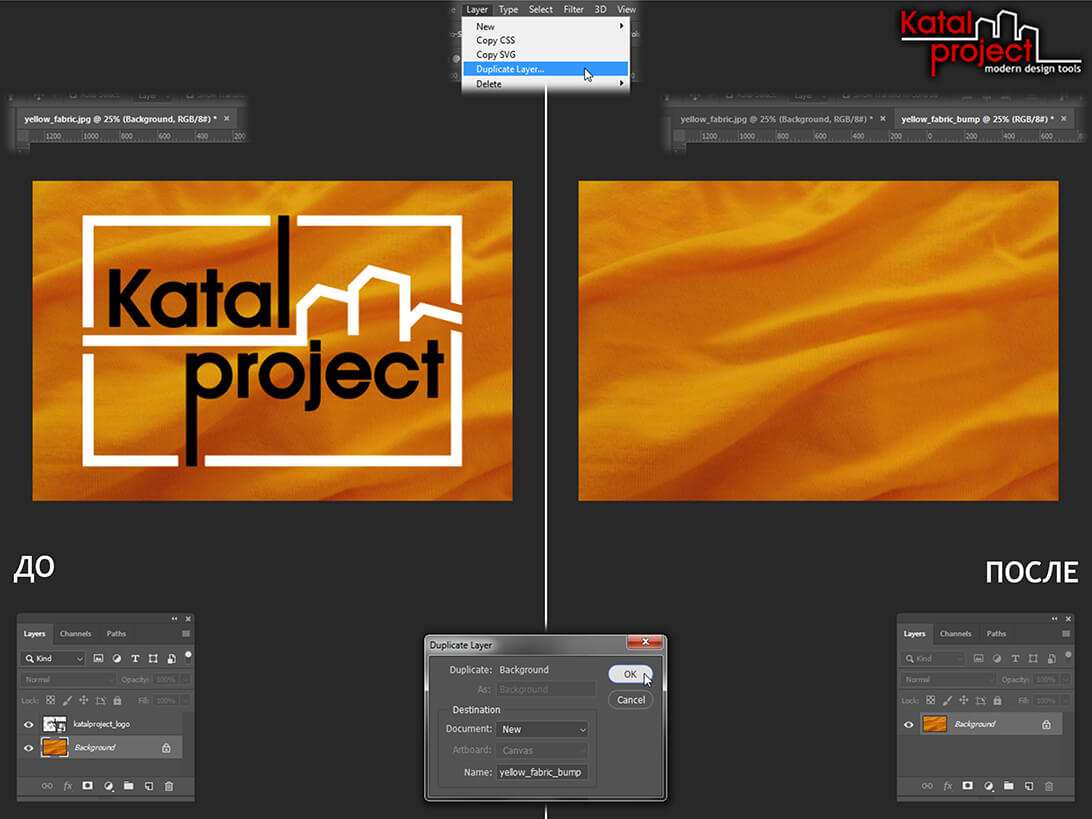
Запустить команду | Menus | > Layer >Duplicate Layer… (| Меню | > Слои >Создать дубликат слоя…);
В диалоговом окне « Duplicate Layer » (Дубликат слоя) задать следующие параметры:- « Duplicate » (Создать дубликат): Background ( Фон> );
- « As » (Как): Background ( Фон );
- « Document » (Документ): New ( Новый );
- « Name » (Имя): yellow_fabric_bump
Нажать кнопочку « OK »; Создание дубликата слоя
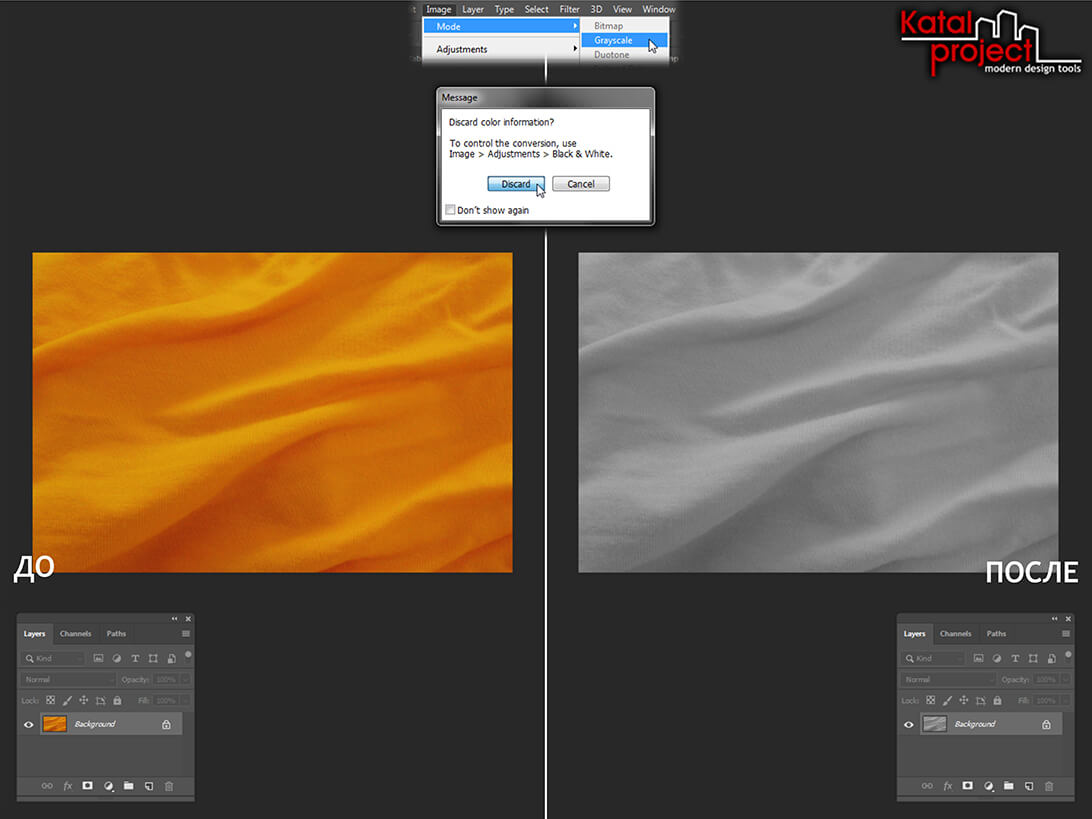
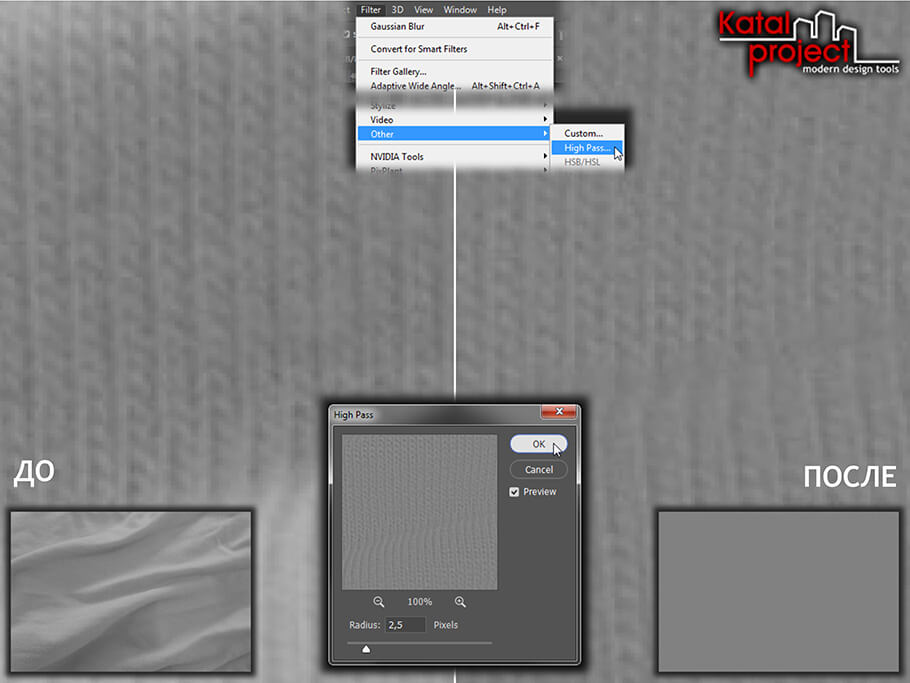
- « Radius » (Радиус): 2,5 Pixels (Пиксели);
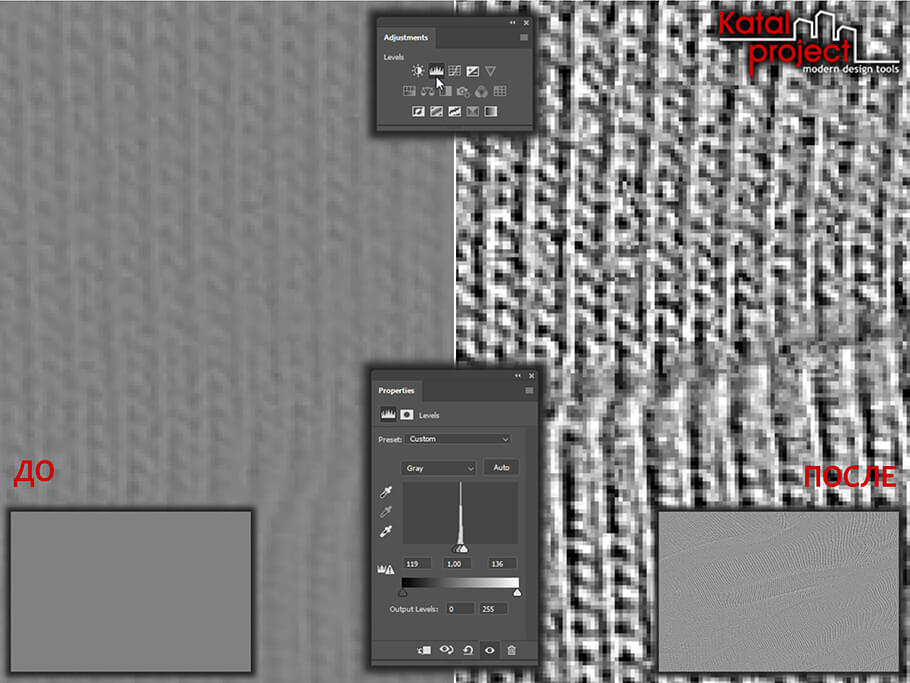
- « Shadow input level » (Входной уровень теней): 119 ;
- « Highlight input level » (Входной уровень светов): 136 ;
- « Radius » (Радиус): 0,5 Pixels (Пиксели);
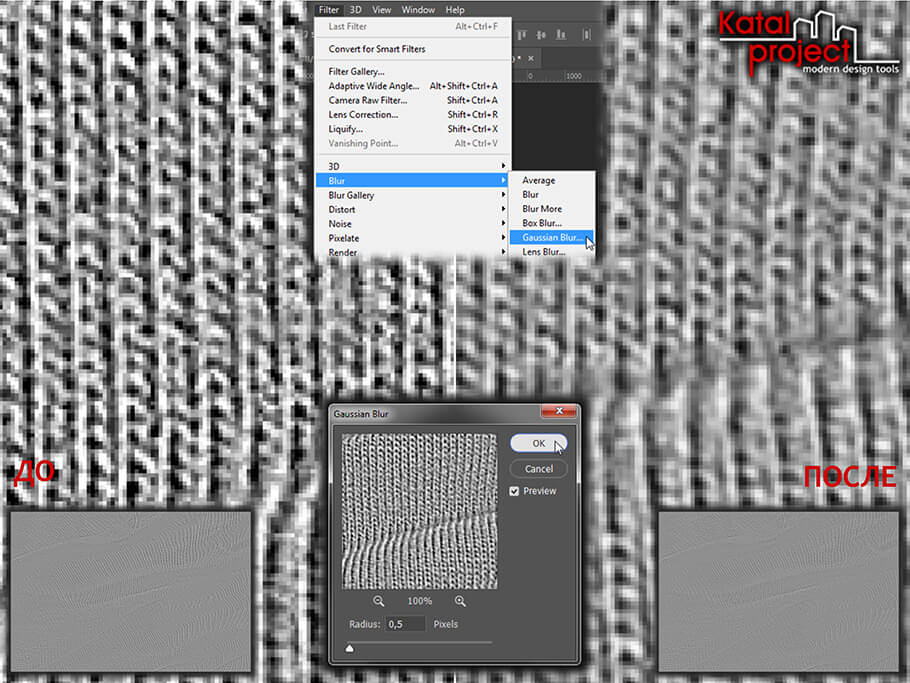
Карта с рельефом поверхности
Карта, отвечающая за рельеф поверхности, должна содержать информацию о крупных деталях, то есть о форме складок на ткани. А вот такие мелкие детали, как структура ткани, на ней не нужны. Чтобы создать такую карту, необходимо:
- Также, как при создании карты с фактурой материала, скопировать слой « Background » (Фон) в новый документ, документ назвать « yellow_fabric_displacement »;
- Также, как при создании карты с фактурой материала, изменить цветовой режим документа « yellow_fabric_displacement » на « Grayscale » (Градации серого);
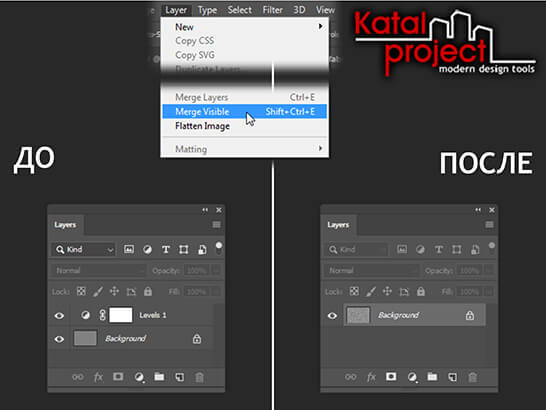
- Создать корректирующий слой « Levels » (Уровни);
В панели « Properties » (Свойства) изменить уровни:- « Shadow input level » (Входной уровень теней): 85 ;
- « Midtone input level » (Входной уровень средних тонов): 0,5 ;
- « Highlight input level » (Входной уровень светов): 187 ;
- « Shadow output level » (Выходной уровень теней): 17 ;
- « Highlight output level » (Выходной уровень светов): 102 ;
Добавление корректировки Levels к карте с рельефом поверхности

- « Range » (Диапазон): Midtones ( Средние тона );
- « Exposure » (Экспонир.): 25% ;
- « Hardness » (Жесткость): 0% ;
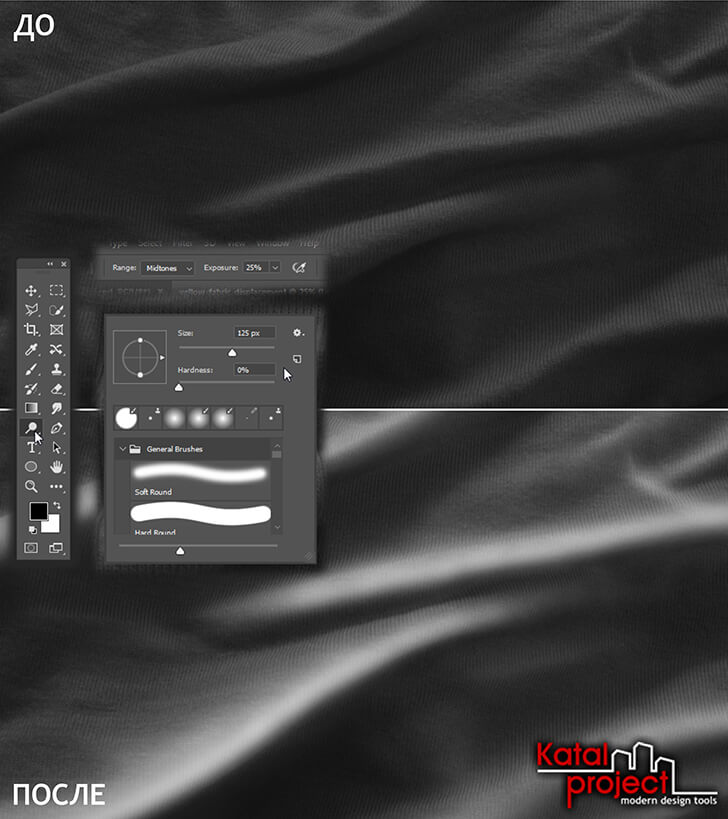
- « Radius » (Радиус): 10,0 Pixels (Пиксели);
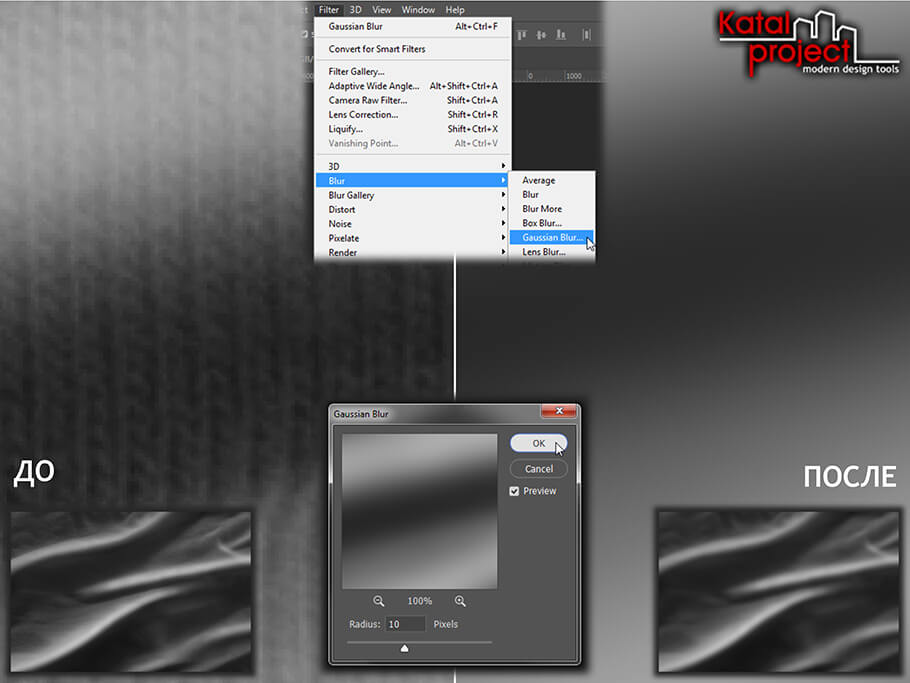
Применение фильтра Displace к рисунку
С помощью полученных карт можно сообщить расположенному на ткани рисунку ее фактуру и форму:
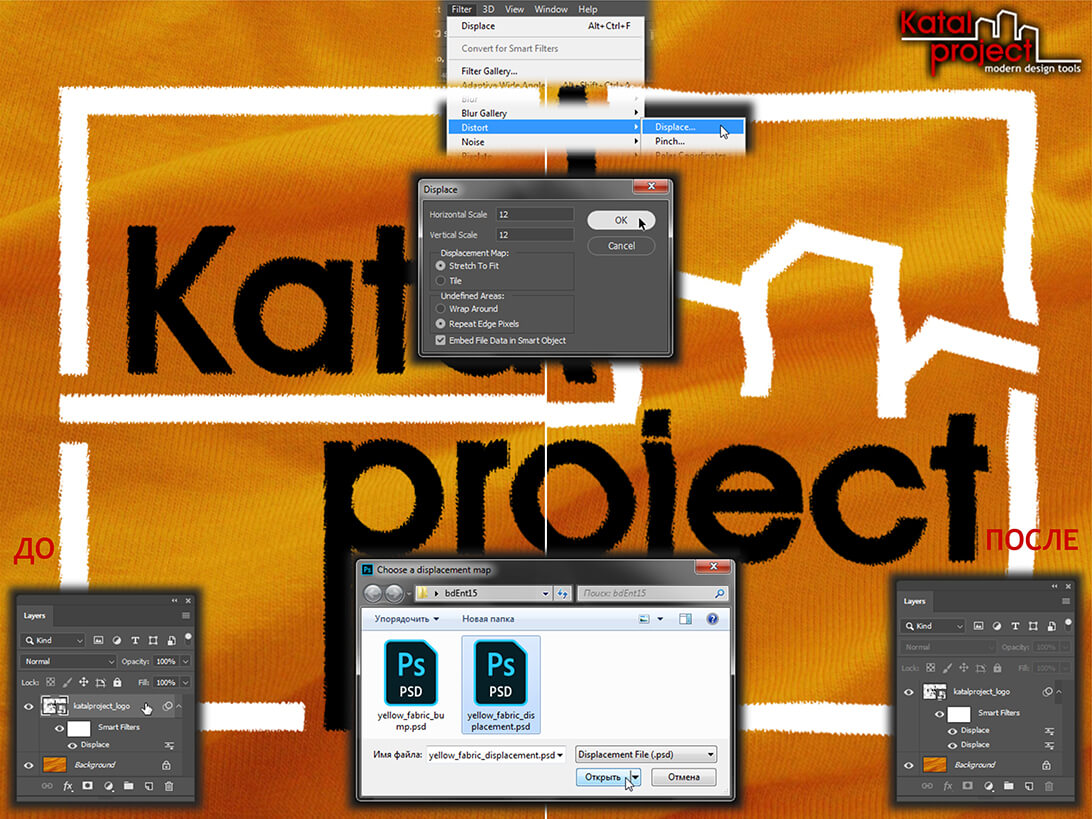
- В панели « Layers » (Слои) выделить « Smart Object » (Смарт-объект) « katalproject_logo »;
- Применить к выделенному смарт-объекту фильтр | Menus | > Filter > Distort >Displace… (| Меню | > Фильтр > Искажение >Смещение…);
В диалоговом окне « Displace » (Смещение) ввести следующие значения масштабов:- « Horizontal Scale » (Масштаб по горизонтали>): 3 ;
- « Vertical Scale » (Масштаб по вертикали): 3 ;
Нажать кнопочку « OK »;
В диалоговом окне « Choose a displacement map » (Выбор карты смещения) найти карту с фактурой материала (файл « yellow_fabric_bump.psd »), и нажать кнопочку « Open » (Открыть);
После чего рисунок исказится, на его краях появится рябь, повторяющая узор вязки. - Еще раз применить к выделенному смарт-объекту фильтр | Menus | > Filter > Distort >Displace… (| Меню | > Фильтр > Искажение >Смещение…);
В диалоговом окне « Displace » (Смещение) ввести следующие значения масштабов:- « Horizontal Scale » (Масштаб по горизонтали): 12 ;
- « Vertical Scale » (Масштаб по вертикали): 12 ;
Нажать кнопочку « OK »;
В диалоговом окне « Choose a displacement map » (Выбор карты смещения) найти карту с рельефом поверхности (файл « yellow_fabric_displacement.psd »), и нажать кнопочку « Open » (Открыть).
После чего к рисунку добавится еще одно искажение, он деформируется, повторяя своими изгибами форму складок на ткани. Применение фильтра Displace к рисунку

Коррекция изображения
Чтобы изображение, которое, благодаря фильтру « Displace » (Смещение), приняло фактуру и форму поверхности, смотрелось, как нанесенный на ткань рисунок, необходимо поработать с его цветом.
Настройка параметров наложения
Чтобы рисунок выглядел объемным, на нем должны присутствовать светотени. Получить их можно, если изменить параметры наложения слоя:
- В панели « Layers » (Слои) дважды кликнуть по пустому пространству рядом со смарт-объектом « katalproject_logo »;
В разделе « Blending Options » (Параметры наложения) диалогового окна « Layer Style » (Стиль слоя) внести следующие изменения:- « Opacity » (Непрозр.): 90% ;
- « This Layer » (Данный слой): 17 255 ;
- « Underlying Layer » (Подлежащий слой): 51/170 255 [1];
Нажать кнопочку « OK »; Настройка параметров наложения для белых участков рисунка

- « This Layer » (Данный слой): 0 237 ;
- « Underlying Layer » (Подлежащий слой): 0 85/204 [1];

Обесцвечивание ткани под рисунком
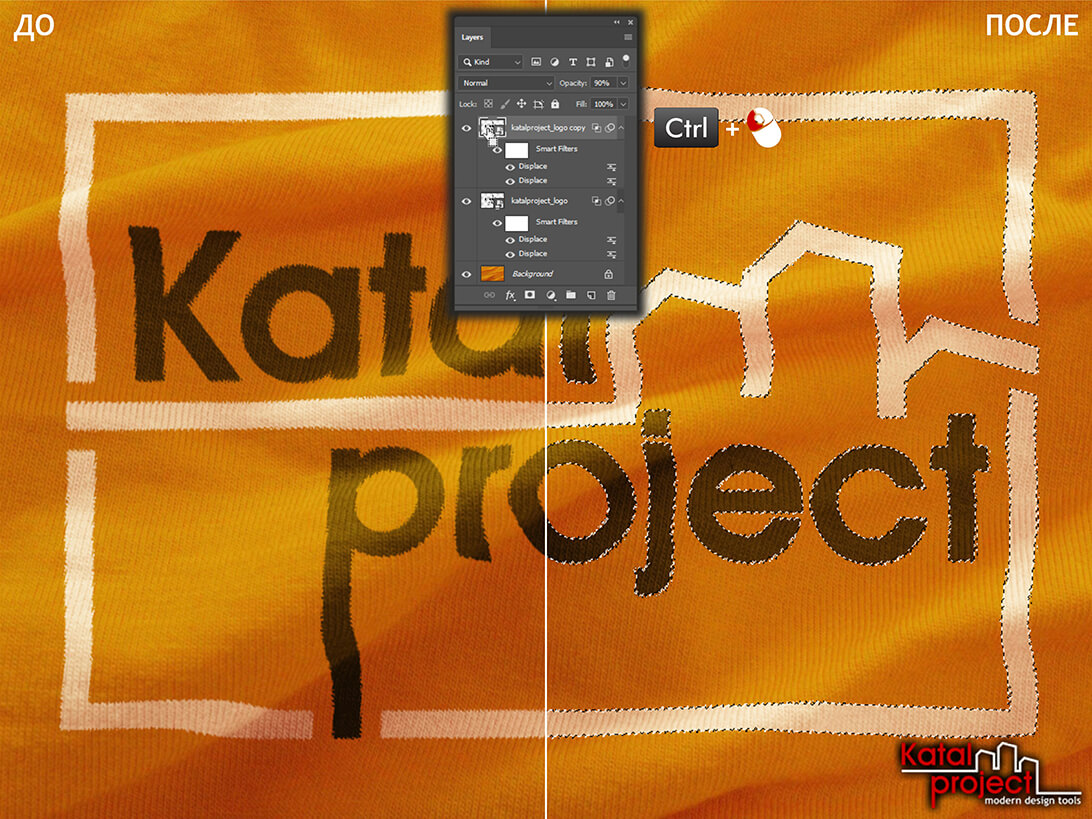
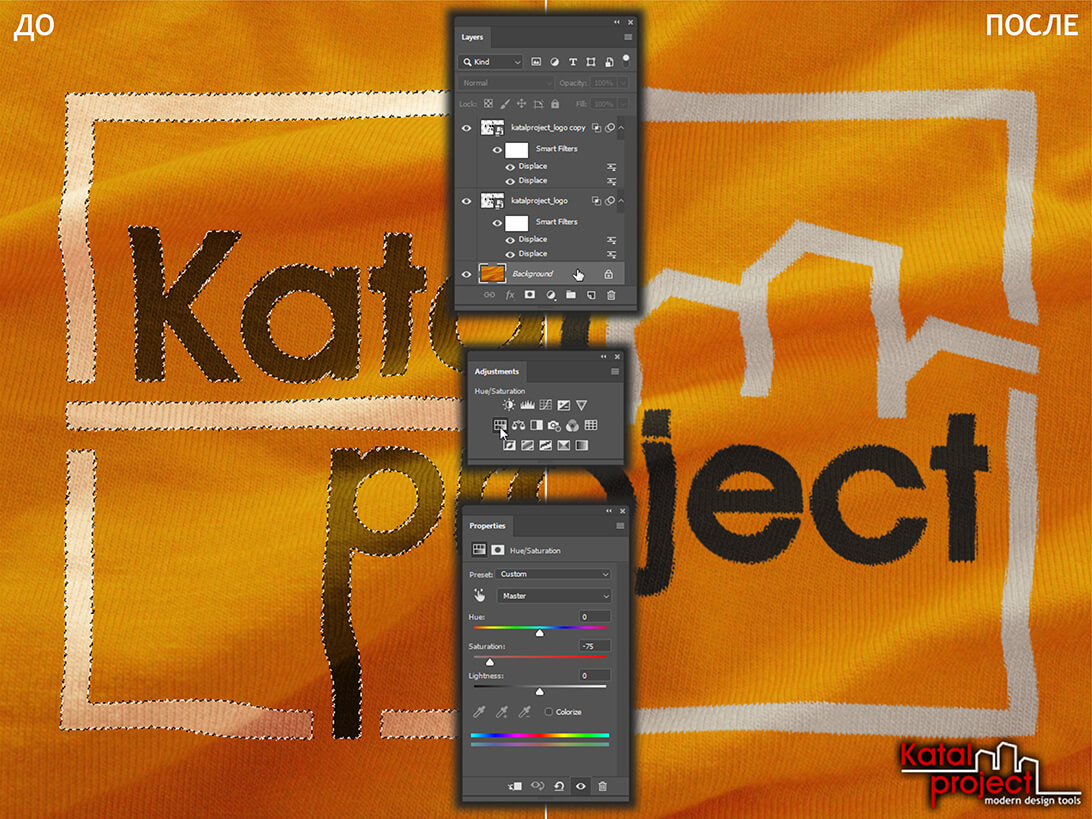
После изменения параметров наложения рисунок станет прозрачным: сквозь него будет просвечивать цвет ткани. Выглядит это так, будто изображение нарисовано на ткани какой-то полупрозрачной краской. А для того, чтобы рисунок выглядел так, будто трикотаж связан из разноцветных нитей, нужно обесцветить ткань под рисунком:
-
В панели « Layers » (Слои) кликнуть по миниатюре любого из « Smart Object » (Смарт-объектов) с данными рисунка, удерживая нажатой клавишу [ Ctrl ]; Выделение непрозрачных областей рисунка
- « Saturation » (Насыщенность): -75 .
Усиление фактуры ткани
Для усиления фактуры ткани можно воспользоваться созданной ранее картой смещения с фактурой материала:
- В панели « Layers » (Слои) выделить самый верхний слой (смарт-объект « katalproject_logo copy » или « katalproject_logo копия » в русской версии Photoshop);
- Запустить команду | Menus | > File >Place Embedded…> (| Меню | > Файл >Поместить встроенные…);
В диалоговом окне « Place Embedded » (Поместить встроенные) найти карту с фактурой материала (файл « yellow_fabric_bump.psd »), и нажать кнопочку « Place » (Поместить);
Завершить трансформирование кликом по иконке « Commit transform » (Подтвердить преобразование) на « Options Bar » (Панели параметров) или нажатием клавиши [ Enter ]; Добавление карты с фактурой ткани в документ
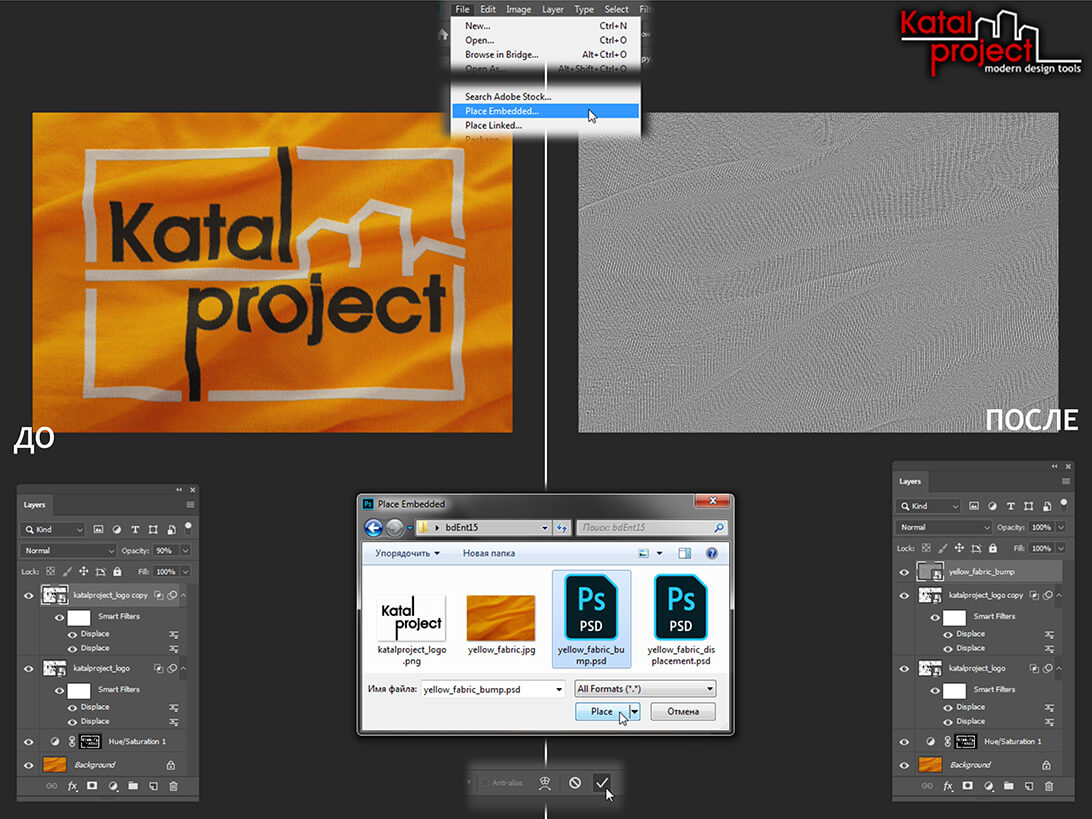
- « Blending mode » (Режим наложения): Overlay ( Перекрытие );
- « Opacity » (Непрозрачность): 50% .

Видео к уроку
Материалы к уроку
Исходная фотография желтого трикотажа на pixabay.com : Перейти
Логотип KatalProject (рисунок PNG, 82.04 KB): Скачать
Карты смещений (2 файла формата PSD, 4.74 MB и 1.93 MB): Скачать
Готовая ткань с рисунком (рисунок JPEG, 2.91 MB): Скачать
Фотография зеленого шелка на pixabay.com : Перейти
Примечания
- Чтобы разделить ползунок, необходимо перетащить его половинку, удерживая нажатой клавишу [ Alt ].
Похожие уроки
Мрамор очень разнообразен. Образцы мрамора из разных месторождений отличаются по рисунку, по цвету, по структуре. В данном уроке представлен алгоритм создания в Photoshop текстуры мрамора розового цвета со светлыми прожилками и зернистыми вкраплениями. Но, экспериментируя с настройками фильтров и корректировок, выбирая другие режимы наложения для слоев, таким же образом можно делать самые разнообразные текстуры мрамора…
В компьютерной графике часто используются фотографии текстур. Но получить идеальный снимок поверхности не так просто. Одной из самых распространенных проблем, с которой приходится сталкиваться при работе с такими изображениями, является то, что поверхность на фото может быть освещена неравномерно. И в данном уроке о том, как выровнять тон текстуры в Photoshop…
Заваленный горизонт — типичный дефект фотографий, сделанных в «полевых условиях» без специального оборудования. Исправить его можно с помощью инструмента Photoshop CC 2019, который называется « Crop Tool » (Рамка) и снабжен такими функциями, как: « Straighten » (Выпрямить), « Delete Cropped Pixels » (Удалить отсеченные пиксели) и « Content-Aware » (С учетом содержимого). И в данном уроке о том, как быстро выровнять горизонт на фотографии в Photoshop…
Поиски подходящего изображения увенчались успехом: на одном из фотобанков дизайнеру попалась картинка, идеально подходящая для воплощения его идеи. Если бы не одно «но»: вокруг объекта на изображении должно быть больше фона. Однако это поправимо, ведь в большинстве случаев размер фона можно увеличить, растянув его в графическом редакторе. И в данном уроке о том, как растянуть фон на фотографии в Photoshop…
При полном или частичном копировании материалов сайта наличие прямой ссылки на источник материала обязательно
При копированиии материалов, содержащих ссылки на скачивание со сторонних ресурсов, обязательно сохранение оригинальных ссылок
Использование материалов сайта в коммерческих целях категорически запрещено
Создаём узор для печати на футболке
Из этого урока Вы научитесь создавать текстуру для дальнейшего нанесения ее на футболку. Начнем с главного элемента, затем второстепенные детали, связывающие все изображение вместе.

Шаг 1. Прежде чем приступить к работе, нужно поискать материал, чтобы насытиться вдохновением, поискать на веб-сайтах подходящие изображения. В нашем случае подходят фотографии татуировок и фотографии хорошего качества человеческого черепа.

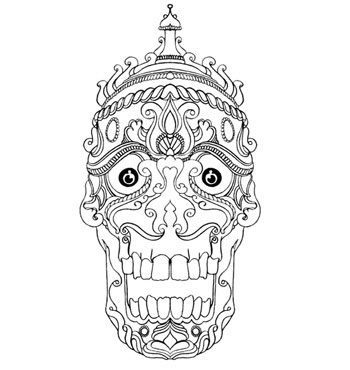
Шаг 2. Когда поиск завершен и собраны все элементы для создания узора (в данном случае, декоративный череп), мы можем приступить к макету в Photoshop (пример изображения вы можете найти в архиве, в папке CD FILES, skull.psd). Распечатайте изображение в черно-белых тонах, формата А4.

Шаг 3. Теперь используя распечатанное изображение нарисуйте узоры наложив поверх черепа прозрачную бумагу. Рисуйте так, чтобы видно было, что это череп. Наложите только половину, в дальнейшем мы отразим рисунок в Photoshop. Автор использовал карандаш, чтобы четче нарисовать контуры. Теперь отсканируйте изображение.

Шаг 4. После сканирования откройте изображение в Photoshop. Конвертируйте изображение в тона серого, Image — Mode — Grayscale (Изображение — Режим — Градации серого). Затем с помощью Image — Adjustment — Levels (Изображение — Коррекция — Уровни) сделайте изображение четче.

Шаг 5. Используя Dodge Tool (O) (Инструмент "Осветлитель"), с параметрами Средние тона и экспозицией 50% зачистите места, которые оставил карандаш на изображении.

Шаг 6. Далее нам нужно дублировать левую часть и отразить. В палитре слоев сделайте копию с изображением, затем включите свободное трансформирование Ctrl+T и отразите по горизонтали. Измените режим наложения на Multiply (Умножение) и выровняйте новую половину черепа с оригиналом. Сделайте новую печать А4.
Шаг 7. Чтобы добавить больше эффектов черепу, нарисовать языки пламя изо рта и позади головы. Снова рисовать нужно только одну сторону, так можно добиться совершенного отражения. Нарисуйте огонь, отсканируйте, отредактируйте изображение тем же методом, примененным ранее с черепом (Инструмент "Осветлитель", Уровни).

Шаг 8. C отсканированного изображения вырежьте с помощью Polygonal Lasso Tool  (L) (Инструмент "Лассо") и разместите в нужных местах, за черепом и вокруг рта. Непрозрачность слоев с черепом уменьшите до 50%.

Шаг 9. Понизив непрозрачность, вы можете увидеть, какие слои перекрывают друг друга. С помощью того же инструмента выделите, а затем удалите те места где пламя проходит через кости, то есть чтобы огонь не был прозрачным удалите части черепа.
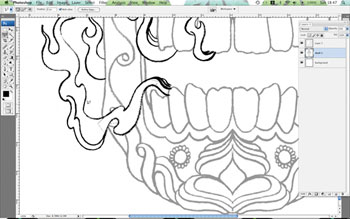
Шаг 10. После того как вы почистили лишние места, дублируйте слой и разверните так, как мы делали это с черепом. С помощью команды Image — Adjustments — Threshold (Изображение — Коррекция — Изогелия) сделайте рисунок черным и жирным. Так как наш рисунок будет печататься на черной футболке, нам понадобиться инвертировать цвет, нажмите Ctrl+I.

Шаг 11. Теперь создадим участки с тенью. С помощью Magic Wand Tool  (W) (Инструмент "Волшебная палочка") выделите нужные участки, начиная с короны и далее вниз. Затем создайте новый слой и залейте его Gradient Tool
  (G) (Инструмент "Градиент"), настройки которого смотрите на изображении выше. Каждый участок с градиентом должен быть на разных слоях. Вы можете экспериментировать с настройками. Автор залил корону на черепе так, чтобы она хорошо отличалась от лица.

Шаг 12. Чтобы окончательно закончить с тенями, создайте новый слой (назвав его "Highlights"), с помощью все той же Magic Wand Tool (W) (Инструмент "Волшебная палочка") выделите глаза и зубы, затем выберите Brush Tool  (B) (Инструмент "Кисть"), белого цвета, Непрозрачность кисти 50%, и рисуйте вокруг этих выделений.

Шаг 13. Объедините все слои с градиентом вместе. Создайте новый документ, с таим же диаметром, как и рабочий, и перетащите слой с градиентом в этот документ. Далее Image — Mode — Bitmap (Изображение — Режим — Битовый формат), нажмите «Да» если спросят выполнить сведение. В следующем окне измените настройки: 300 пикс/дюйм, Метод — Полутоновый растр. Далее в последнем окошке меняем: Угол 45º, Линиатура 40. Верните Режим обратно на Градации серого и перетащите слой в основной документ. Повторите эту операцию со слоем "Highlights".

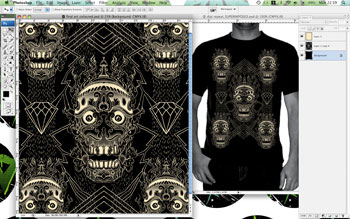
Шаг 14. На оба слоя с тенью поставьте Режим наложения Screen (Осветление) и посмотрите чтобы старые слои с тенью (не переделанные в битовый режим) были скрыты. Расположите правильно все слои и объедините слои с тенью и линиями. Нам понадобиться еще один документ. Выберите File — New (Файл — Новый) и создайте документ с параметрами 35х24 см. Перетащите в него череп. Используя новые направляющие View — New Guide (Просмотр — Новая направляющая), по горизонтали и вертикали по 50%, расположите рисунок в центре документа.

Шаг 15. Нам нужно создать еще четыре черепа вокруг главного. Дублируйте слой с черепушкой, затем нажмите Ctrl+T. Перетащите дубликат в верхний левый угол. Повторите это для остальных направлений. Теперь можно добавить второстепенные элементы, такие как алмазы, молнии, капли дождя, далее отразите и разместите в разных направлениях по документу эти фигуры. Эти элементы так же доступны в архиве, ссылка на который во втором шаге.

Шаг 16. Теперь осталось наложить цвет. Измените документа Режим на CMYK, создайте новый слой и залейте его любимым цветом. Измените Режим наложения в соответствии с выбранным цветом. Если дублировать слой, то получиться еще лучше.
Автор: Ollie Munden
Перевод: John Jackson
Ссылка на источник