Вставка гиперссылок
Вставить гиперссылку можно двумя способами: в виде текста или в виде кнопки. В обоих случаях видимый текст может отличаться от URL-адреса.
Поместите текстовый курсор в то место в документе, куда нужно вставить гиперссылку. Щёлкните значок Гиперссылка на панели гиперссылки . Гиперссылка вставляется в виде текста.
Для возможности перехода к определенной строке в текстовом документе, сначала вставьте закладку в нужную позицию ( Вставка — Закладка ).
To jump to a cell in a spreadsheet, first enter a name for the cell ( Sheet — Named Ranges and Expressions — Define ).
Глава 12 – Создание веб-страниц
В этой главе описывается, как сделать в Writer, Calc, Impress и Draw следующее:
- Создание гиперссылок внутри документа и на другие документы, такие как веб-страницы, PDF и другие файлы.
- Сохранять документы, как веб-страницы (документы HTML).
При создании документа, который вы планируете использовать, как веб-страницу, необходимо учитывать следующее:
- В HTML документе гиперссылки активные (на них можно щелкать и переходить по соответствующим адресам), а другие перекрестные ссылки, вставляемые LibreOffice, таковыми не являются.
- Объект, такой как изображение, сохранится в отдельном файле. Однако, если этот объект был помещен во врезку или фрейм (например, с соответствующей надписью), то он не сохранится и не появится в HTML документе, на экране появится только имя фрейма.
Относительные и абсолютные гиперссылки
Гиперссылки, хранящиеся в файле, могут быть абсолютными или относительными.
Относительная гиперссылка содержит сведения о том, как попасть в какое-то место, начиная с того места, где документ находится сейчас (то есть из папки, в которой сохранён текущий документ), а абсолютная гиперссылка содержит сведения о месте назначения, которые позволят перейти туда, независимо от того, где расположен документ. Абсолютная ссылка будет работать, если цель ссылки переместится. Относительная ссылка перестанет работать, если изменить местоположение начального и целевого места относительно друг друга. Например, если есть две таблицы в одной папке, связанных друг с другом, и вся папка будет перемещена в новое место, то абсолютная гиперссылка сломается, а относительная нет.
Чтобы изменить способ, которым LibreOffice сохраняет гиперссылки в файле, в меню Сервис ‣ Параметры ‣ Загрузка/Сохранение ‣ Общие выберите в разделе Сохранение вариант Относительные пути к файлам или Относительные интернет адреса или оба.
Calc всегда будет отображать абсолютную гиперссылку. Не пугайтесь, когда он делает это, даже если сохранена относительная гиперссылка. Этот «абсолютный» адрес будет обновляться, если файл переместить.
Убедитесь, что структура каталогов на вашем компьютере такая же, как структура на веб-сервере, если сохраняете ссылки и собираетесь загрузить страницы в Интернет.
Если навести курсор мыши на гиперссылку, отобразится всплывающая подсказка с абсолютной ссылкой, поскольку внутри LibreOffice используется абсолютная адресация. Полный путь и адрес можно увидеть только при просмотре результата экспорта в HTML (сохранение таблицы в качестве HTML файла), а затем загрузки HTML файла в виде текста или, открыв его в текстовом редакторе.
Создание гиперссылки
При вводе текста (например, адреса веб-сайтов или URL), который может быть использован в качестве гиперссылки, нажмите клавишу пробел или клавишу Enter . LibreOffice автоматически создает гиперссылку и применит форматирование к тексту (как правило цвет и подчеркивание). Если это не произойдет, то можно включить эту функцию, выбрав в меню Сервис ‣ Параметры автозамены на вкладке Параметры опцию Распознавать URL-адреса.
Если вы не хотите чтобы LibreOffice производил преобразование конкретного URL в гиперссылку, выберите пункт меню Правка ‣ Отменить или нажмите сочетание клавиш Ctrl + Z сразу же после применения форматирования, или поместите курсор на гиперссылку, нажмите правой кнопкой мыши и выберите в контекстном меню пункт Удалить гиперссылку.
Чтобы изменить цвет гиперссылки, в меню Сервис ‣ Параметры ‣ LibreOffice ‣ Внешний вид в списке Настройка цветов найдите пункт Не посещённые ссылки и/или Посещённые ссылки, выберите для них новый цвет и нажмите OK. Внимание: это изменение цвета гиперссылки будет применено во всех компонентах LibreOffice; возможно это не требуется.
В Writer и Calc (но не в Draw или Impress) также можно изменить стиль символов интернет-ссылки или определить и применить новый стиль для выбранных ссылок.
Использование Навигатора
Можно вставлять гиперссылки, используя Навигатор. Это простой способ вставить гиперссылку на другую часть этого же документа.
- Откройте документы, содержащие элементы, на которые нужно создать перекрестную ссылку.
- Нажмите на значок Навигатор или выберите пункт меню Вид ‣ Навигатор
 , или нажмите клавишу F5 , чтобы открыть окно Навигатор.
- Нажмите на треугольник справа от значка Режим перетаскивания и выберите пункт Вставить как гиперссылку. Значок Режим перетаскивания по умолчанию выглядит, как значок Гиперссылка
 .
.
- Выберите документ из выпадающего списка в нижней части Навигатора, который содержит элемент, на который вы хотите создать перекрестную ссылку.
- В списке Навигатора, выберите элемент, который вы хотите добавить в качестве гиперссылки.
- Перетащите элемент на место в документе, куда нужно вставить гиперссылку. Имя элемента будет вставлено в документ в качестве активной гиперссылки.
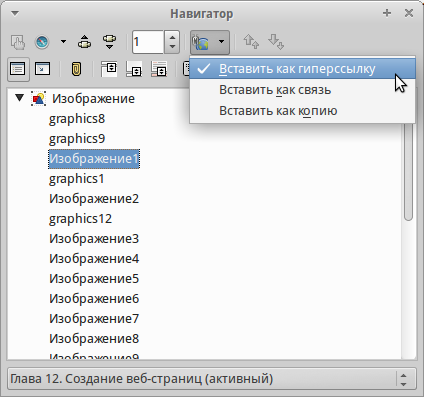
Вставка гиперссылки, используя Навигатор
При использовании Навигатора для вставки гиперссылки на объект, например, график, рекомендуется дать гиперссылке узнаваемое имя, например, «График продаж за 2009 год» . Необходимо задавать имена таким объектам, а не оставлять имя по умолчанию, например, «График_6», иначе придется изменять имя результирующей ссылки с помощью диалога Гиперссылка, как описано ниже.
Также можно использовать Навигатор для вставки гиперссылки из одного документа (источника) в определенное место другого документа (цели).
Использование диалога Гиперссылка
Диалог Гиперссылка используется для вставки гиперссылки и изменения всех гиперссылок в документе:
- Выделите существующий текст, который будет использоваться, как ссылка.
- Нажмите на значок Гиперссылка на стандартной панели инструментов или выберите пункт меню Вставка ‣ Гиперссылка , чтобы открыть одноименный диалог.
- В левой части выберите одну из четырёх категорий гиперссылки:
- Интернет: гиперссылка указывает на веб-адрес, как правило, начинается с http:// .
- Почта и новости: гиперссылка открывается, как сообщение электронной почты, предварительно адресованное конкретному получателю.
- Документ: гиперссылка указывает на другой документ или на другое место в текущем документе.
Создать документ: гиперссылка создает новый документ.
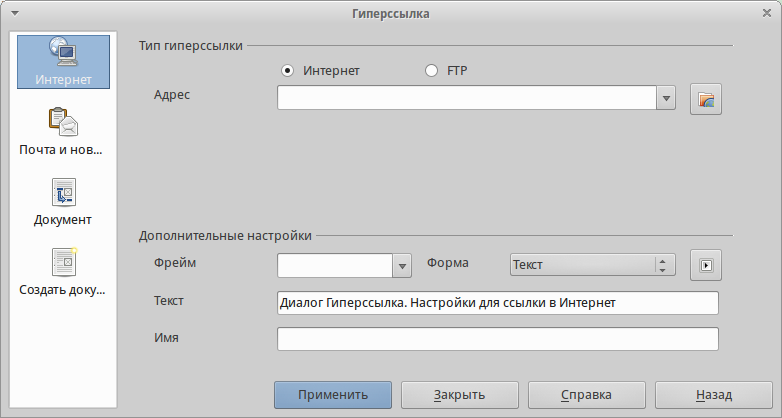
Диалог Гиперссылка. Настройки для ссылки в Интернет
- Настройки в этом диалоговом окне изменяются в зависимости от типа выбранной гиперссылки. Введите все необходимые данные для создания гиперссылки.
- Нажмите кнопку Применить, чтобы создать гиперссылку. Диалог Гиперссылка останется открытым, позволяя создавать другую гиперссылку.
- Нажмите кнопку Закрыть, чтобы закрыть диалог.
Вид диалога меняется в зависимости от выбора категории гиперссылки в левой панели. Полное описание всех вариантов и их взаимодействия выходит за рамки этой главы. Вот краткое изложение наиболее распространенных вариантов:
- Для гиперссылки Интернет: выберите тип гиперссылки (Интернет или FTP) и введите требуемый адрес (URL).
- Для гиперссылки Почта и новости: выберите почту или новости, введите адрес получателя и тему для письма.
- Для гиперссылки Документ: укажите путь до документа (нажатие на кнопку Открыть файл открывает обозреватель файлов) или оставьте это поле пустым, если хотите установить ссылку в этом же документе. При необходимости укажите Цель в документе (например некий конкретный слайд или изображение). Нажмите на кнопку Ссылка на элемент документа, чтобы открыть одноименное окно, где вы можете выбрать тип цели, или, если известно имя цели, можно ввести его в поле.
- Для гиперссылки Создать документ: укажите, следует ли немедленно изменить вновь созданный документ (вариант Редактировать сейчас), или просто создать его (вариант Редактировать позже). Введите имя файла и выберите тип создаваемого документа (текст, электронная таблица и т.д.). Нажмите на кнопку Выбрать путь, чтобы открыть файловый браузер и выбрать, куда сохранить файл.
Раздел Дополнительные настройки в нижней правой части диалогового окна является общим для всех категорий гиперссылок, хотя некоторые варианты актуальны только для некоторых типов гиперссылок.
- Значение поля Фрейм определяет, как будет открыта гиперссылка. Это относится к документам, которые открываются в веб-браузере.
- Значение поля Форма определяет, будет ли ссылка представлена в виде текста или в виде кнопки. Смотрите Руководство по WriterГлава 15 — Использование форм во Writer, для получения дополнительной информации.
В поле Текст вводится текст, который будет показан пользователю в качестве имени гиперссылки. Если в этом поле ничего не вводить, то LibreOffice отобразит полный адрес или путь к файлу в качестве имени ссылки. Заметим, что если ссылка является относительной, а файл будет перемещён, то текст не изменится.
- Значение в поле Имя применимо к HTML документам. Здесь задаётся текст, который будет добавлен в качестве имени атрибута в HTML код после гиперссылки.
- События: нажмите на этот значок, чтобы открыть диалог Назначить макрос и выбрать макрос, который будет запускаться при нажатии на ссылку. Смотрите Главу 13 — Начало работы с макросами в этом руководстве для получения дополнительной информации.
Редактирование гиперссылок
Чтобы изменить существующую гиперссылку:
- Установите курсор в тексте гиперссылки.
- Нажмите на значок Гиперссылка на стандартной панели инструментов или выберите пункт меню Правка ‣ Гиперссылка , или нажмите правой кнопкой мыши и выберите пункт контекстного меню Изменить гиперссылку. Откроется диалог Гиперссылка.
- Внесите необходимые изменения и нажмите кнопку Применить для сохранения. Диалог останется открытым для возможности продолжения редактирования гиперссылок. Нажимайте кнопку Применить для каждой отредактированной гиперссылки.
- После завершения редактирования нажмите кнопку Закрыть.
Стандартно (по умолчанию) для перехода по гиперссылке в LibreOffice используется сочетание клавиши Ctrl + щелчок мыши . Это может быть изменено в меню Сервис ‣ Параметры ‣ LibreOffice ‣ Безопасность , нажмите на кнопку Параметры и снимите в появившемся окне флажок с пункта Ctrl-щелчок необходим для перехода по гиперссылкам. Если при простом нажатии на ссылку происходит переход, проверьте эту страницу настроек, чтобы уточнить активна ли данная опция.
Удаление гиперссылок
Можно удалить ссылку из гиперссылки и оставить только текст. Нажмите правой кнопкой мыши по гиперссылке и выберите пункт Удалить гиперссылку из контекстного меню. После этого к оставшемуся тексту возможно придется повторно применить форматирование, чтобы внешний вид текста соответствовал остальной части документа.
Чтобы стереть текст гиперссылки или кнопки из документа полностью, выберите их и нажмите клавишу Backspace или Delete .
Создание веб-страниц при помощи Веб-мастера
Веб-мастер в LibreOffice позволяет создавать несколько типов стандартных веб-страниц и доступен из всех модулей LibreOffice. Однако, каждый раз, когда открывается веб-мастер из модуля LibreOffice, до появления окна веб-мастера будет автоматически запускаться Writer. Веб-мастер связан с Writer и, как правило, используется именно в Writer для создания веб-страниц.
- Используйте пункт меню Файл ‣ Мастер ‣ Веб-страница , чтобы открыть диалог Веб-мастер.
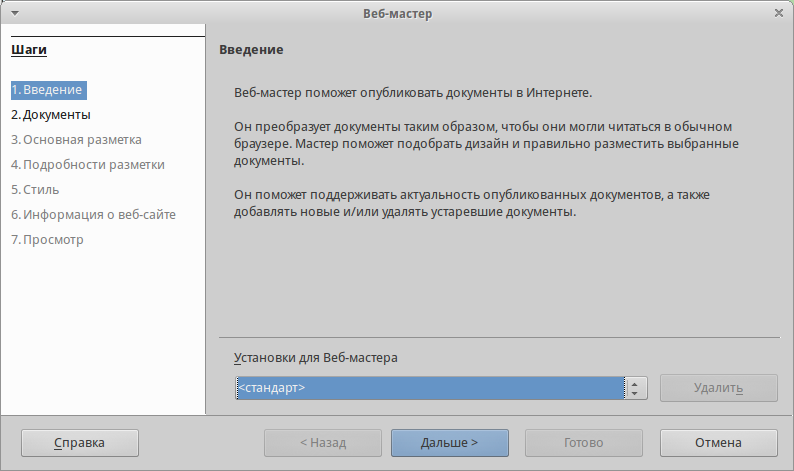
Диалог Веб-мастер. Шаг 1. Введение
- На первой странице мастера выберите установки и нажмите кнопку Дальше. Если это первый опыт создания веб-страниц, то не изменяйте значение по умолчанию <стандарт>.
- Выберите или добавьте документ, который нужно отформатировать. Информация в полях Заголовок, Краткое описание и Автор берётся из свойств документа. При необходимости можно изменить эту информацию.
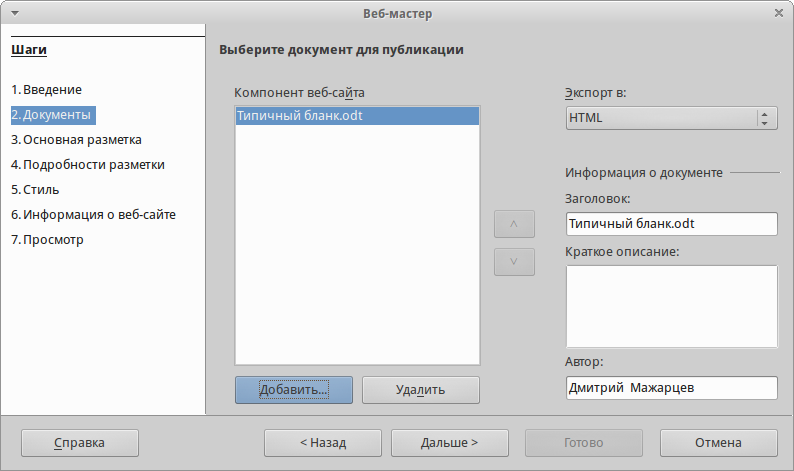
Диалог Веб-мастер. Шаг 2. Документы
- Нажмите кнопку Дальше и выберите внешний вид веб-сайта, используя миниатюры.
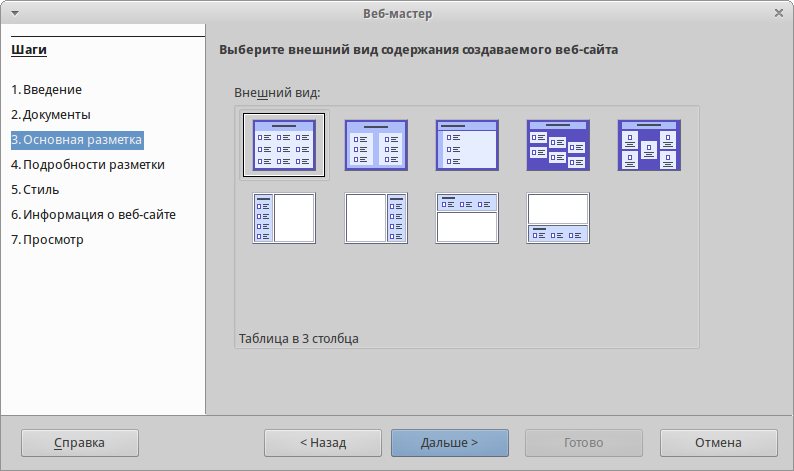
Диалог Веб-мастер. Шаг 3. Основная разметка
- Нажмите кнопку Дальше, чтобы настроить выбранный внешний вид, выбрать информацию и разрешение экрана.
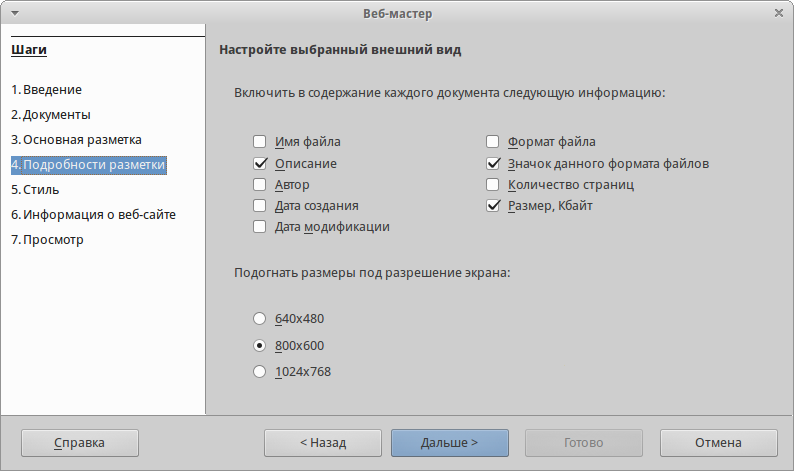
Диалог Веб-мастер. Шаг 4. Подробности разметки
- Нажмите кнопку Дальше и выберите стиль страницы. Используйте выпадающий список с различными стилями. Найдите и выберите изображение фона и набор пиктограмм из Галереи.
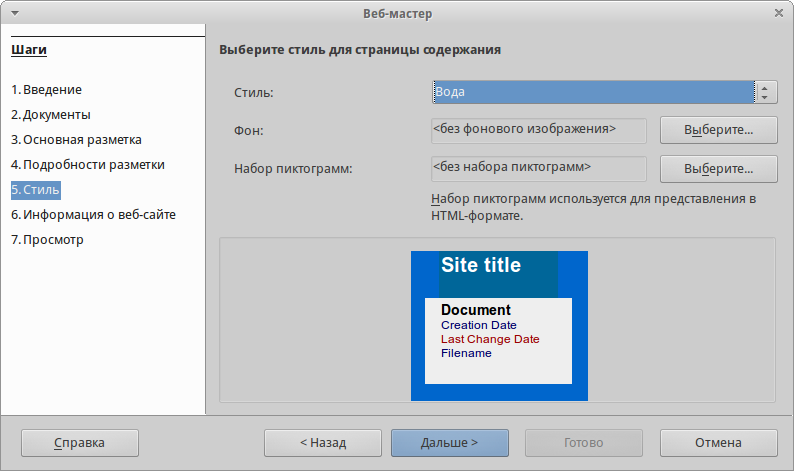
Диалог Веб-мастер. Шаг 5. Стиль
- Нажмите кнопку Дальше и введите общую информацию о сайте, такую, как Заголовок и Метаданные HTML.
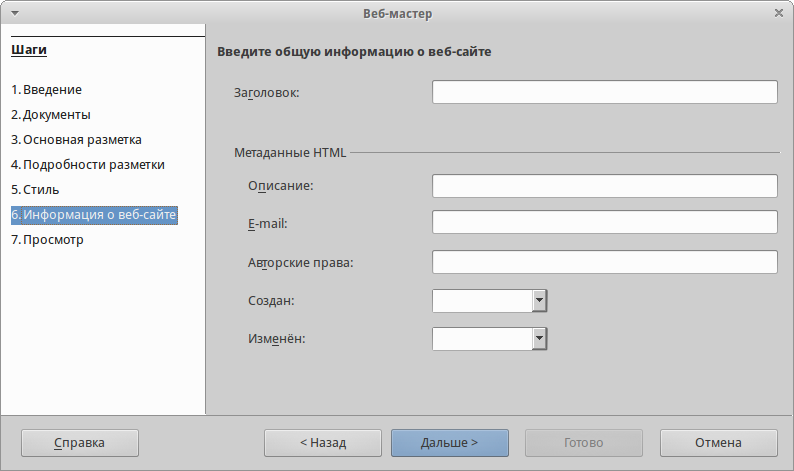
Диалог Веб-мастер. Шаг 6. Информация о веб-сайте
- Нажмите кнопку Дальше и выберите место для сохранения файла и, если желаете, можно предварительно просмотреть страницу.
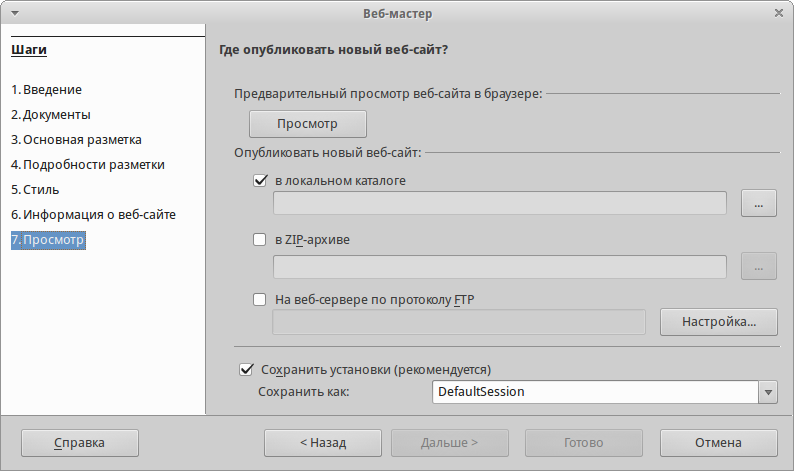
Диалог Веб-мастер. Шаг 7. Просмотр
- Введите информацию о том, где опубликовать этот веб-сайт.
- Нажмите на кнопку Готово, чтобы сохранить файл и закрыть веб-мастер.
Сохранение документа, как веб-страницы
Возможности HTML в LibreOffice включают в себя сохранение и экспорт существующих документов в формат HTML. Также можно создать несколько различных типов веб-страниц с помощью веб-мастера, входящего в комплект LibreOffice (смотрите раздел Создание веб-страниц при помощи Веб-мастера ).
Самый простой способ создать HTML документ – это начать с существующего документа. Можно получить хорошее представление о том, как документ будет выглядеть в виде веб-страницы с помощью меню Вид ‣ Режим веб-страницы . Однако, этот режим не покажет, какие функции будут правильно сохранены в формате HTML.
Документы Writer
Одна веб-страница
Чтобы сохранить документ в качестве одной веб-страницы (в формате HTML), используйте пункт меню :menuselection: ` Файл –> Сохранить какё и укажите в качестве типа файла «документ HTML (Writer)» или пункт меню :menuselection: ` Файл –> Экспортё с указанием в качестве типа файла формата XHTML.
Серия веб-страниц
Writer может сохранять большой документ, как серию веб-страниц (HTML файлов) с отдельной страницей оглавления.
- Решите, какие заголовки в документе должны начинаться с новой страницы и убедитесь, что все эти заголовки имеют один и тот же стиль абзаца (например, Заголовок1).
- Выберите пункт меню Файл ‣ Отправить ‣ Создать документ HTML , чтобы открыть диалог Имя и путь к документу HTML.
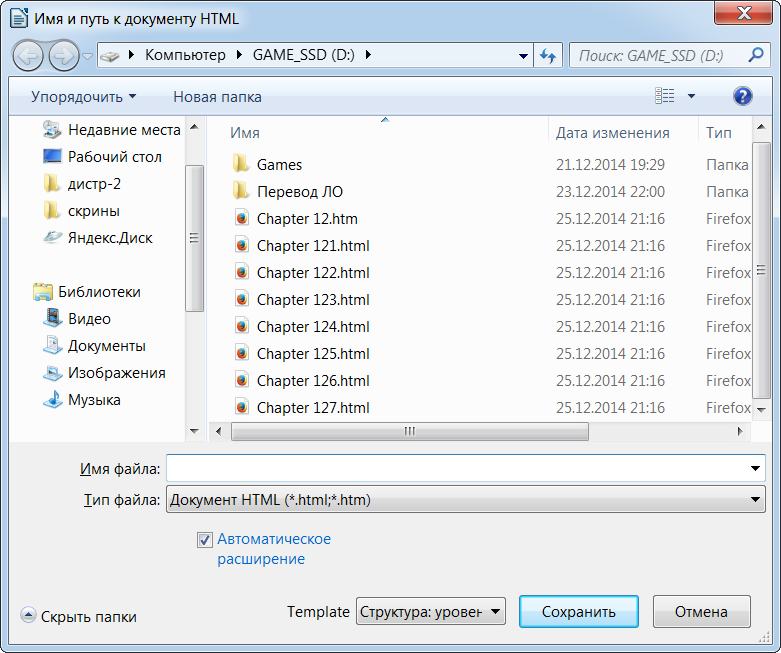
Создание серии веб-страниц из одного документа
- Введите имя файла.
- Укажите, какой стиль указывает на начало новой страницы, используя выпадающий список со списком стилей в нижней части диалогового окна (например, Заголовок1).
- Нажмите Сохранить, чтобы создать многостраничный HTML документ. Полученные HTML файлы соответствуют спецификациям HTML версии 4.
Электронные таблицы Calc
Calc может сохранять файлы, как HTML документы. Используйте пункт меню Файл ‣ Сохранить как* и выберите тип файла *Документ HTML (Calc)*. Это похоже на создание одной веб-странице, смотрите раздел `Одна веб-страница .
Если файл содержит более одного листа, и веб-страницы создаются с помощью веб-мастера (смотрите раздел Создание веб-страниц при помощи Веб-мастера ), то дополнительные листы будут следовать один за другим в HTML файле. Ссылки на каждый лист будут размещены в верхней части документа.
Calc также позволяет вставлять ссылки непосредственно в электронную таблицу, используя для этого диалог Гиперссылка. Смотрите раздел Создание гиперссылки для получения более подробной информации.
Презентации Impress
При сохранении презентаций в виде веб-страниц в формате HTML не сохраняются анимация и эффекты смены слайдов.
Презентации Impress не могут быть сохранены, как документы в формате HTML, но могут быть экспортированы в документ HTML. Обратите внимание, что вы можете нажать кнопку Создать на любом этапе в описанном ниже порядке экспорта. В этом случае созданные веб-страницы будут использовать настройки по умолчанию, даже если вы что-то меняли на одном из шагов экспорта.
- Используйте пункт меню Файл ‣ Экспорт и укажите имя и расположение файла, куда сохранится веб-версия вашей презентации.
- Выберите тип файла Документ HTML (Impress) и нажмите Сохранить, чтобы открыть диалог Экспорт HTML.
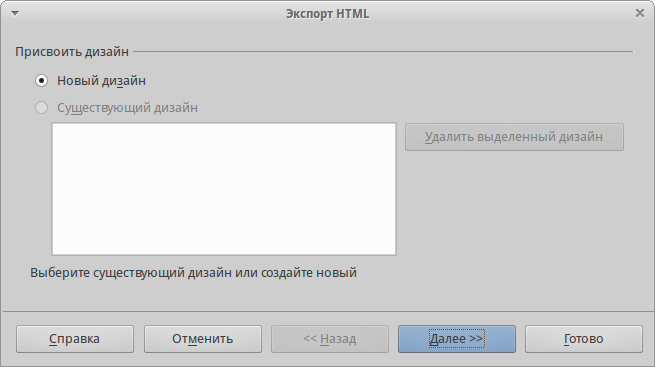
Диалог Экспорт HTML. Страница Присвоить дизайн
- На странице Присвоить дизайн можно выбрать создание нового или применение существующего дизайна. Укажите Новый дизайн или Существующий дизайн и нажмите Далее. Если никакой дизайн веб-страниц ранее не сохранялся, то вариант Существующий дизайн не доступен.
- Новый дизайн – создание нового дизайна на последующих страницах мастера.
- Существующий дизайн – загружает существующий дизайн из списка для использования в качестве отправной точки на последующих шагах. В списке отображаются все существующие проекты.
- Кнопка Удалить выделенный дизайн – удаляет выбранный стиль из списка. Если дизайн удалить, удаляется только информация о дизайне. Экспортируемый файл при этом удален не будет.
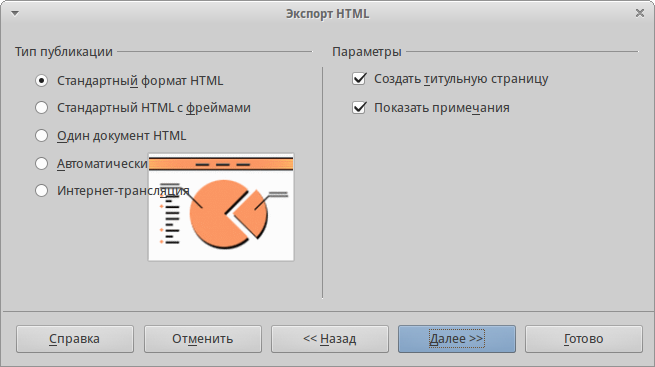
Диалог Экспорт HTML. Страница Тип публикации
- Укажите Тип публикации для веб-страницы, затем нажмите Далее. Тип публикации определяет основные параметры для экспорта. Возможные варианты:
- Стандартный формат HTML – создаёт стандартные страницы HTML из экспортируемых страниц.
- Стандартный HTML с фреймами – создаёт стандартные страницы HTML с фреймами. Экспортируемая страница будет помещена в основной фрейм, а во фреймах слева будет отображено оглавление в виде гиперссылок.
- Автоматически – создает HTML презентацию в виде «киоска», в котором слайды меняются автоматически по прошествии определенного количества времени.
- Интернет-трансляция – при экспорте интернет-трансляции автоматически генерируются скрипты с поддержкой Perl или ASP. Это позволяет показывающему презентацию (например, при телеконференции через Интернет) менять слайды в веб-браузерах, используемых аудиторией.
Для получения более подробной информации о доступных типах публикации нажмите на кнопку Справка.
- Укажите параметры в разделах Сохранять изображения как, Разрешение экрана и Эффекты для веб-страницы, затем нажмите Далее. Параметры, доступные на этой странице диалога, следующие:
- Сохранять изображения как – определяет формат изображения. Также можно указать значение сжатия при экспорте для формата JPG.
- Разрешение экрана – определяет разрешение экрана. В зависимости от выбранного разрешения, изображение будет отображаться в уменьшенном размере. Уменьшить изображение можно до 80% от первоначального размера. При выборе разрешения нужно учитывать, какие экраны у большинства зрителей. Если указать высокое разрешение, то зритель со средним разрешением монитора будет пользоваться горизонтальной прокруткой для того, чтобы увидеть весь слайд. А это, вероятно, не желательно.
- Эффекты – возможно экспортировать звуки, как эффект при смене слайдов, и указать, экспортируются ли какие-либо скрытые слайды.
Для получения более подробной информации о доступных параметрах на этой странице нажмите на кнопку Справка.
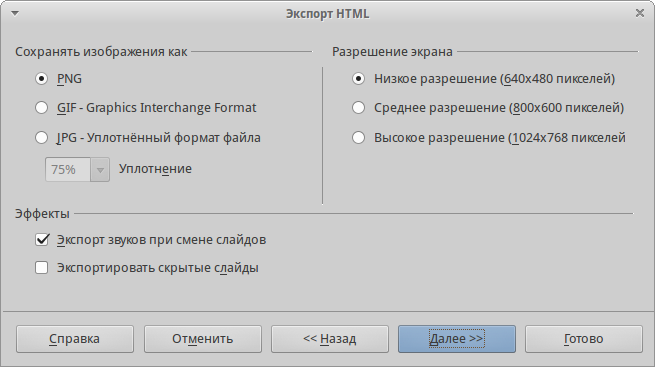
Диалог Экспорт HTML. Выбор типа изображения, разрешения экрана и эффектов
- Укажите Информацию для титульной страницы для использования с веб-версией презентации. Титульная страница обычно содержит имя автора, адрес электронной почты и стартовую страницу, а также любые дополнительные сведения, которые, возможно, нужно будет включить сюда. Эта страница диалога будет не доступна, если ранее было выбрано не создавать титульный лист или Тип публикации был задан Автоматически или Интернет-трансляция.
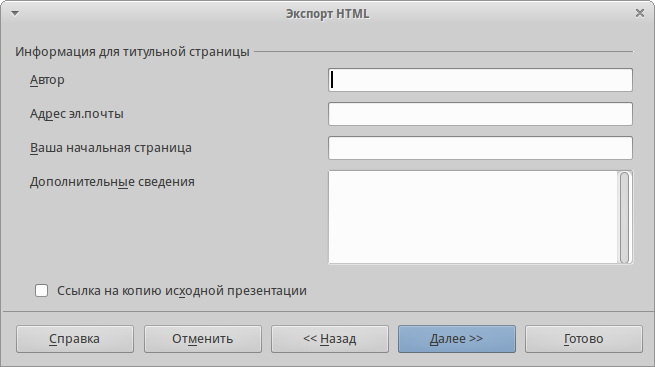
Диалог Экспорт HTML. Информация для титульной страницы
- Отметьте флажком пункт Ссылка на копию исходной презентации, если нужно создать гиперссылку для загрузки копии файла презентации, а затем нажмите кнопку Далее.
- Выберите Стиль кнопок для использования на веб-странице из доступных вариантов и затем нажмите Далее. Если не выбрать ни один стиль кнопок, LibreOffice создаст текстовый навигатор.
Эта страница диалога будет не доступна, если ранее Тип публикации был задан Автоматически или Интернет-трансляция.
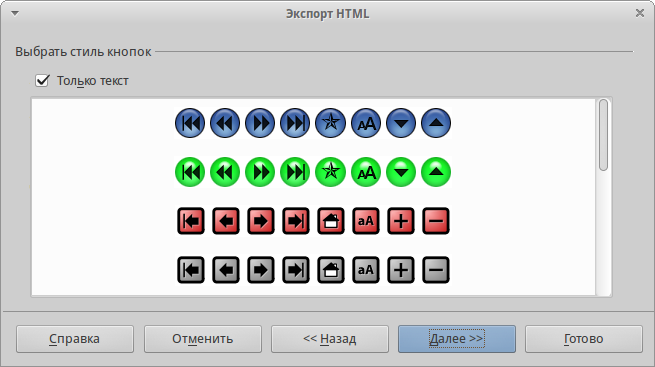
Диалог Экспорт HTML. Страница выбора стиля кнопок
- Выберите Цветовую схему для использования на веб-странице. Эта страница диалога будет не доступна, если ранее Тип публикации был задан Автоматически или Интернет-трансляция.
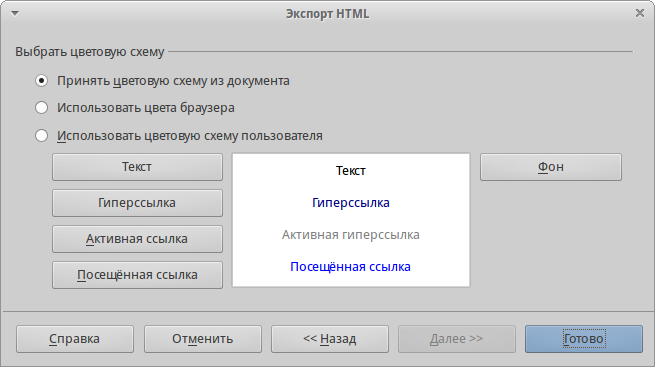
Диалог Экспорт HTML. Страница выбора стиля кнопок
- Нажмите Готово.
- Если создается новый дизайн веб-страницы, задайте ему имя и нажмите Сохранить.
В зависимости от размера вашей презентации и количества графики, которые она содержит, функция экспорта HTML создаст несколько HTML, JPG и GIF файлов. Например, если при экспорте задать каталог для сохранения Рабочий стол, а не отдельный каталог, то отдельные HTML и графические файлы заполонят все пространство Рабочего стола, что будет весьма неудобно. Рекомендуется создать отдельный каталог для хранения всех файлов, созданных для веб-версии презентации.
Документы Draw
Документы Draw не могут быть сохранены, как документы в формате HTML, но могут быть экспортированы в документ HTML. Экспорт рисунков в виде веб-страниц из Draw похож на экспорт презентации из Impress. Выберите пункт меню Файл ‣ Экспорт и выберите тип файла Документ HTML (Draw), а затем следуйте процедуре, описанной выше для экспорта презентации из Impress.
Как сделать гиперссылку в libreoffice impress
Глава 5. LibreOffice Writer. Вставка объектов (продолжение)
Гиперссылка, Закладка, Специальные символы
Гиперссылка
Гиперссылка — текст документа, при нажатии на который происходит переход на другое место в документе или вообще на другой документ, или на страницу в Интернет.
Сейчас мы сделаем так, чтобы из нашего документа — образца можно было попасть прямо на эту станицу сайта.
Вверху или внизу браузера, в котором вы сейчас читаете эти строки есть поле адреса.
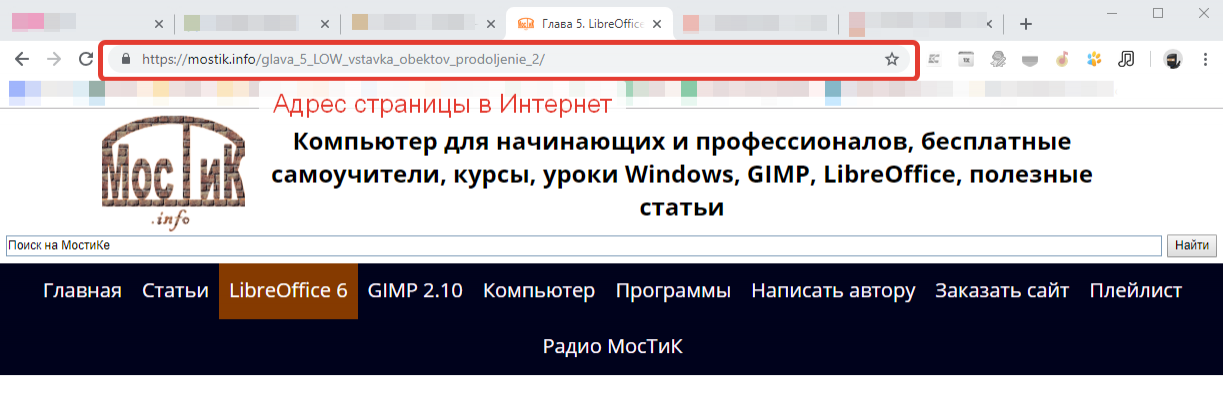
Выделите его и скопируйте в буфер обмена нажав CTRL+C на клавиатуре.
Теперь нужно этот адрес привязать к какому-нибудь слову в тексте документа — образца. Я привяжу к самому первому слову «Раздел».
Выделите слово и нажмите на значок в виде глобуса со скрепкой на главной панели. Обратите внимание, что у меня поменялись значки из-за обновления программы. Но, это не страшно, т.к. не зависимо от начертания, суть значков не меняется. Если нарисована скрепка, значит надо что-то прикрепить.
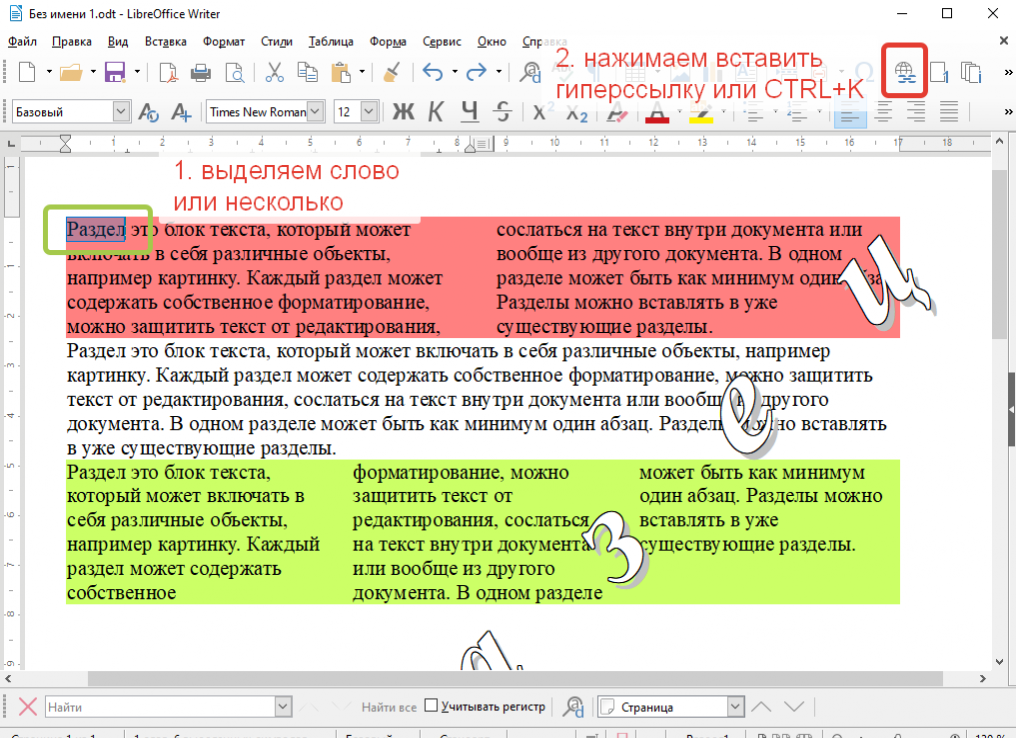
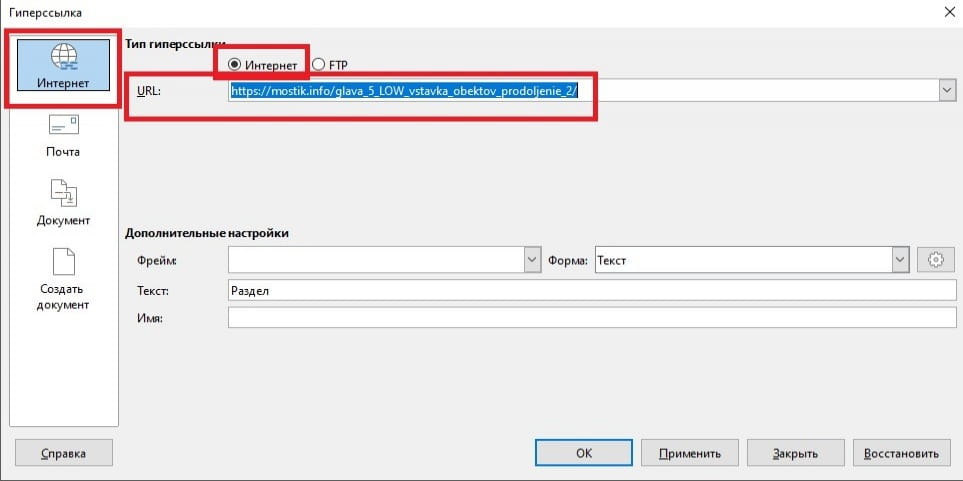
В открывышейся панели, в строку URL: вставляем (CTRL+V) скопированный адрес страницы и нажимаем ОК.
Если слово «Раздел» стало синим и подчеркнутым, то гиперссылка добавлена успешно. Можно проверить — удерживая CTRL на клавиатуре, щёлкнуть левой кнопкой мыши по Гиперссылке. Откроется окно браузера с этой страницей.
Обратите внимание на скриншот, приведенный выше. Слева располагается список видов гиперссылок. Попробуйте сами создать гиперссылку на:
- интернет адрес (то что мы сейчас сделали);
- почту (нужно ввести адрес электронной почты в строке получатель);
- документ (нужно указать путь к другому документу);
- создать документ (при создании гиперссылки создаётся новый документ, на который она будет ссылаться).
Закладка и навигатор Libreoffice
Закладка, она и в Африке закладка. Нужна для того, чтобы запомнить какое-то место в большом документе.
Установите курсор на то место, которое хотите добавить в закладки и щёлкните Вставка -> Закладка.
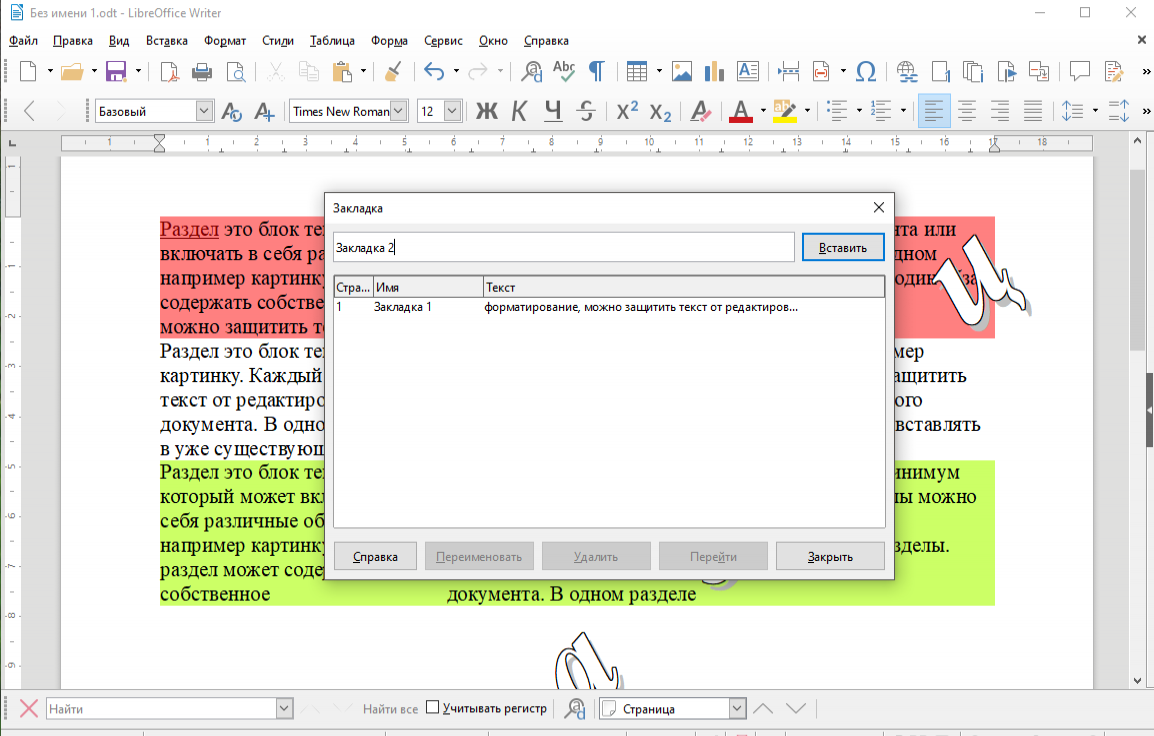
Чтобы посмотреть и перейти к закладке нужно воспользоваться Навигатором. Запускается Навигатор клавишей F5, кнопкой на боковой панели или Вид -> Навигатор.
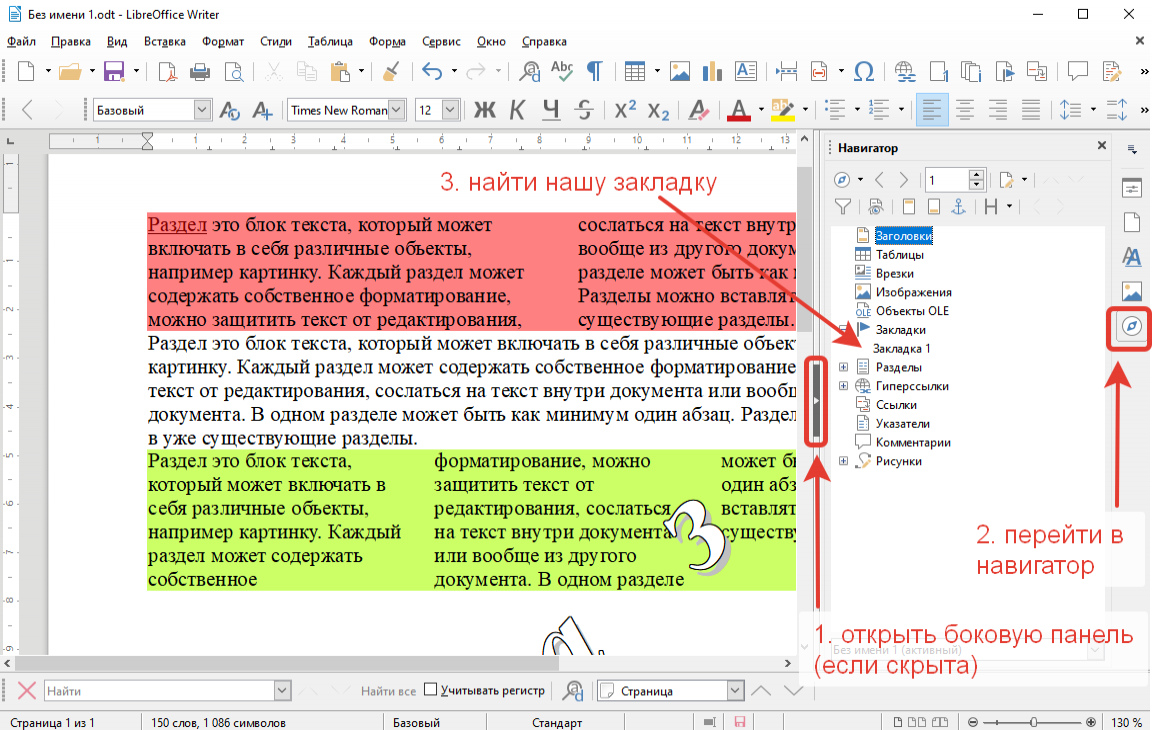
Запомните этот инструмент — Навигатор. Он значительно упрощает поиск информации в больших файлах. В Навигаторе собраны все объекты документа, по которым можно быстро перемещаться.
Специальные символы
Все знаки, которые можно вставить в текст на клавиатуре не умещаются, но их можно вставить через Вставка -> Специальные символы:
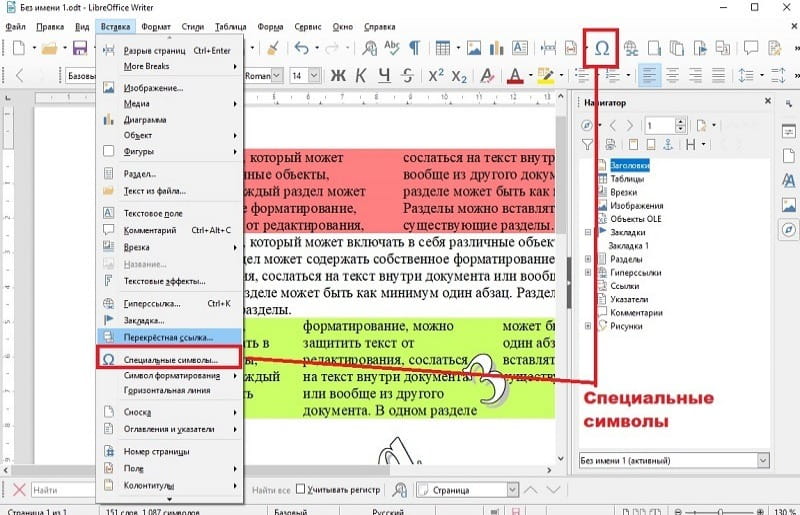
Установите курсор на то место, куда хотите вставить символ и нажмите на кнопку Специальные символы.
В открывшемся окне выберите нужный символ и нажмите Вставить.
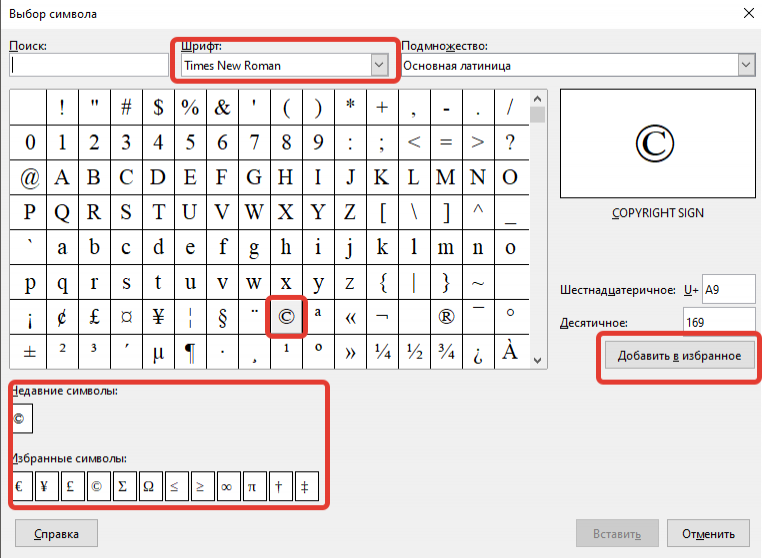
Обратите внимание, что символы встроены в шрифты, соответственно и начертание символов соответствует шрифту.
libreoffice calc: форматирование гиперссылок (устаревший совет)
Моя установка libreoffice calc 5.1.1.3, похоже, не изменяет форматирование гиперссылок, т. Е. По умолчанию она похожа на любой другой текст.
Когда вы выполняете поиск способов форматирования указанных ссылок, я, похоже, снова вижу два совета:
- перейдите в options-> libreoffice-> внешний вид и что-то измените.
- поднимите окно «стили и форматирование» и перейдите на вкладку «стили символов».
За исключением подменю внешнего вида и вкладки стилей символов, похоже, больше не существует, и я не могу найти ничего эквивалентного.
Каков текущий, современный способ изменения автоматического форматирования гиперссылок?
EDIT: вот некоторые изображения, показывающие проблему – по настройкам черная ссылка должна выглядеть синей?


Решение зависит от того, как создаются гиперссылки . Существует два способа создания гиперссылки в Calc:
- Insert меню -> Hyperlink
- используя функцию HYPERLINK() .
В первом случае LO Calc вставляет поле.
Во втором случае результатом является «обычный текст» с дополнительной функциональностью, если пользователь нажимает на текст гиперссылки.
Форматирование «текстовой гиперссылки»
Форматирование «текстовой гиперссылки» (созданной с использованием функции HYPERLINK() ) работает так же, как форматирование любого другого текстового содержимого: использование прямого форматирования – применение свойств стиля текста непосредственно с помощью панели инструментов или Format меню -> Text ; или используя стили ячеек.

Форматирование «гиперссылки поля»
Форматирование «гиперссылки полей» (созданной с помощью «Вставка меню» -> «Гиперссылка») несколько сложнее, но у нее есть то преимущество, что LO применит определенный стиль по умолчанию:
Фактический дизайн «гиперссылок поля» в Calc является результатом двух настроек: «Затенение полей» и «Цвет ссылки». Вы не можете установить цвет ссылки для каждого документа, вместо этого изменения применяются в масштабах приложения (также будут влиять на гиперссылки в писателе).
LibreOffice field shading):
Tools меню -> Options -> LibreOffice -> Appearance . Найдите « unvisited links » или « visited links » и измените цвет:

Для фона поля в Calc прокрутите вниз до раздела « Text Document » (!) И измените настройку « field shadings ».
LibreOffice> = 5.1.xx:
Чтобы изменить цвет ссылки (и в поле calc, background background -> shading): Tools меню -> Options -> LibreOffice -> Application Colors . Найдите « Unvisited links » или « Visited links » и измените цвет:

Для фона поля в Calc прокрутите вниз до раздела Text Document (!) И измените настройку « Field Shadings ».
Позаботьтесь, чтобы пометить флажки слева от имени настройки (во втором снимке экрана: отмечен красным прямоугольником).
Не применяйте пурпурный к гиперссылкам, как на втором скриншоте – выглядит крайне уродливо …
(LO 5.1.x: протестировано как с Linux x86_64, так и с Windows 10)
Как сделать гиперссылку в libreoffice impress

Apache OpenOffice — свободный офисный пакет с открытым кодом, входящий в семейство проектов The Apache Software Foundation, ранее был известен как OpenOffice.org.
LibreOffice — проект дальнейшего развития OOo, поддерживаемый The Document Foundation.
* Все доступные в данный момент версии LibreOffice можно увидеть в списке Available Versions на странице закачки. Разработчики поддерживают только текущие версии, а поддержку более старых осуществляют сертифицированные партнёры TDF.
В проекте LibreOffice существуют две ветви (branch, version) различающиеся между собой стадией разработки проекта:
LibreOffice Fresh — версия предназначена для опытных пользователей и специалистов. В ней появляются и отрабатываются новые решения, поэтому её применение для ответственных задач не рекомендуется.
LibreOffice Still — версия рекомендуемая для массового применения, в том числе на серверах и предприятиях.
ПРИМЕЧАНИЕ — Portable (переносимые) сборки могут запускаться с любого доступного по записи носителя, но отсутствие следов их работы на вашей машине не гарантируется.
OO/LO включают в себя следующие компоненты:
- Writer — текстовый редактор;
- Calc — редактор электронных таблиц;
- Impress — программа подготовки презентаций;
- Base — СУБД;
- Draw — графический редактор;
- Math — редактор формул.
OpenOffice.org vs. MS Office — обсуждение проблем перехода с MS Office;
LibreOffice как пакетный конвертер (soffice); unoconv — использование Либрофиса для массового (batch) преобразования документов (например, из ODT в PDF).
Загрузка OOо, исходников, SDK и т. п.; | Архив ООо 3.х на FTP | Официальное FTP-зеркало проекта TDF LibreOffice — собственно все линки на загрузку через HTTP-редиректы в итоге адресуют к нему в каталоги ./box (выборочные ISO-образы), ./portable, ./src (исходники), ./stable (финальные сборки), тестовые сборки (beta и RC) выкладывают в каталоге ./testing/, альфа версии на данном сервере обычно не публикуют. Сервер ftp5.gwdg.de интересен тем, что на нем лежат FTP-зеркала сразу нескольких крупных проектов к которым осуществляется HTTP-редирект — искать нет нужды.
Приобрести дистрибутивы на дисках в России и можно в онлайн магазине ГНУ/Линуксцентра. Доставка Почтой России. Также есть обычные магазины в разных городах по России.
Внимание!
При появлении проблем с каким-либо документом MS Office не поленитесь выложить его на общедоступный обменник .
Решение такого рода проблем без возможности воспроизвести их на другой системе сродни телепатии. А это совсем в другой теме
Настоятельная просьба перед правкой шапки заглядывать на сервера LibreOffice, внимательно читать что там написано, думать и сто раз отмерив править, а не с ходу шашкой махать дабы в очередной раз дров наломать! /* Victor_VG */
Смело правьте и дополняйте шапку, однако не забывайте отписываться об исправлениях и сохранять исходный вариант под #.
Свободные программы в офисе и дома
Автор: А. А. Ракитин
Создание слайдшоу в LibreOffice Impress
Программа LibreOffice Impress является частью офисного пакета LibreOffice и создание слайдшоу и презентаций является ее основным назначением. Она позволяет создать переносимый файл, в котором сохранены как изображения, так и настройки.
Интерфейс и выбор размера страницы
По умолчанию рабочее поле LibreOffice Impress разделено по вертикали на три части. В центральной отображается текущий слайд. Слева видны миниатюры готовых слайдов в том порядке, в котором они будут показываться. Справа находится Панель задач с дизайнерскими шаблонами. При создании слайдшоу именно они используется в первую очередь.
Верхняя панель инструментов является стандартной для всех частей офисного пакета LibreOffice, она уже не раз рассматривалась.
Нижняя панель в точности соответствует той, что имеется в векторном редакторе LibreOffice Draw и предназначена для создания графики прямо в Impress. Ей тоже было уделено достаточно внимания в свое время, ничего нового здесь нет.
Рабочее поле можно настраивать. Управление отображением панелей инструментов находится в пункте главного меню Вид.
Для выбора размера страницы в LibreOffice Impress, как и в других частях этого офисного пакета, есть пункт главного меню Формат -> Страница. Все страницы шоу как правило имеют одинаковый размер. Но, говоря о размере, надо понимать о чем идет речь.
Хотя ясно, что никто не будет печатать на принтере слайды или все шоу целиком, такая возможность существует. Есть даже экспорт в формат PDF, что намекает именно на печать, а не на просмотр на экране. И все-таки просмотр будет использоваться чаще. Поэтому главным параметром для выбора размера страницы является соотношение сторон слайда. При его выборе надо учитывать соотношение сторон оригиналов фотоизображений и соотношение сторон экрана. Первое можно изменить редактированием, если потребуется. Второе изменить нельзя, более того, оно часто бывает заранее неизвестно. При неправильном выборе изображение будет занимать не весь экран. Похожие проблемы часто возникают при просмотре видео. В общем — все как в кино.
На практике проще, а может и правильнее, использовать соотношение сторон оригиналов изображений. Если они разные, то тех, которых больше. Остальные масштабируются так, чтобы занять максимальную площадь страницы. По умолчанию слайд имеет соотношение сторон, близкое к стандартному для фотографии (4:3), что часто вполне подходит. Но может и не подойти, так как все чаще устройствами отображения выступают различного рода широкоформатные экраны с соотношением сторон 16:9 или близким к нему. В подобном случае придется редактировать фотографии или мириться с тем, что при демонстрации по краям будет оставаться пустое место.
Управление слайдами
Показанный в центральной части рабочего пространства текущий слайд является обычной страницей будущего документа, слайдшоу. Как и в случае любого другого документа LibreOffice, на такую страницу можно вставлять изображения (пункт главного меню Вставка -> Изображение -> Из файла). Эта процедура не отличается от той, что описана в разделе Подготовка текстовых документов в LibreOffice Writer.
Любой слайд в левой части рабочей области можно выделить щелчком левой кнопки мыши на его изображении в области показа миниатюр. Щелчок правой кнопкой мыши на слайде покажет его частное меню. Оно позволяет удалять, скрывать, копировать, переименовывать слайды.
Для того, чтобы вставить новый слайд, нужно в левой части рабочей области, там где видны миниатюры слайдов, сделать щелчок правой кнопкой мыши на свободном месте. Это может быть и промежуток между миниатюрами слайдов. Появится меню, в котором следует выбрать пункт Новый слайд.
Переместить слайд на другое место для изменения порядка демонстрации можно просто перетащив мышкой в нужную позицию его миниатюру на левой панели рабочего пространства.
Панель дизайнерских шаблонов
Панель задач — не очень выразительное имя для набора шаблонов в правой части рабочего пространства. Скорее это все-таки шаблоны, готовые дизайнерские решения. Их следует рассмотреть подробнее, потому что они позволяют очень быстро подготовить демонстрацию. Эти шаблоны пригодятся и в дальнейшем, при создании презентации. Все они разделены на несколько групп.
Фоны страниц — эта группа предлагает, как и обещано, различные фоны. Ничто не мешает создавать свои собственные, но во многих случаях можно воспользоваться готовыми. Для слайдшоу фон не нужен, поэтому следует выбрать Обычный.
Макеты. Здесь имеется в виду расположение на странице заголовков, текста, таблиц, картинок. Конечно, можно создавать свои собственные Макеты. Для слайдшоу следует выбрать Пустой слайд.
Дизайн таблицы. Аналогично предыдущему пункту, но для оформления таблиц. В слайдшоу таблиц нет, любой шаблон из этой группы применяться не будет.
Эффекты позволяют задать способ смены слайдов. Их множество и есть смысл попробовать разные. Имеются дополнительные настройки каждого эффекта. Для того, чтобы выбрать эффект, нужно нажать кнопку Добавить. Она становится активной, если щелкнуть мышкой на текущем слайде, который виден в центре рабочей области (но не на миниатюре слева). Автоматический предпросмотр сразу покажет результат.
Настройка действует только на текущий слайд. Другими словами каждый слайд может иметь свой эффект.
Смена слайда. Здесь также есть возможность выбора типа смены слайдов. Он добавляется к тому, который был выбран в группе эффектов, поэтому в обоих случаях важно знать меру. Нужный тип смены слайда можно применить ко всему шоу, а также установить длительность показа слайдов.
Чтобы зрители не уснули, можно использовать звуковое сопровождение. Для этого в группе Смена слайда, в разделе Изменить переход есть пункт Звук.
Если нужно задать один из стандартных звуков, который будет слышен при каждой смене слайда, достаточно выбрать его из имеющихся (иллюстрация слева). Этот выбор нужно сделать для каждого слайда.
Если требуется нестандартное звуковое сопровождение во время всей презентации, то среди вариантов нужно выбрать Другой звук и в открывшемся окне указать путь к нужному звуковому файлу. Кроме того, обязательно отметить чекбокс Непрерывно (иллюстрация справа). При сохранении презентации звуковой файл в нее не включается, хотя все настройки сохраняются. Поэтому при переносе файла с презентацией на другой компьютер звуковой файл тоже нужно перенести.
Кроме прочего, в группе Смена слайда настраивается то, как будет производится демонстрация. Ручной режим устанавливается при выборе Смена слайдов -> По щелчку. В противоположность этому варианту Автоматический через. позволяет указать время демонстрации каждого слайда в секундах.
Управление демонстрацией
Демонстрация запускается клавишей F5 . Ей соответствует пункт главного меню Демонстрация -> Демонстрация.
Для пролистывания слайдов вперед можно использовать любую из клавиш Enter , Space , Стрелка (любая) — что удобно.
Клавиша Esc приводит к остановке демонстрации (Пауза). При этом экран переключается из полноэкранного режима в обычный, что не очень удобно. Нажатие F5 возобновляет демонстрацию с прерванного места.
Довольно часто возникает необходимость вернуться назад. К сожалению, возврат к предыдущему слайду с помощью горячих клавиш не предусмотрен. Для показа предыдущих слайдов надо переключиться в обычный режим ( Esc ) и выбрать нужный из них мышкой.
Переход к первому слайду производится клавишей PageUp , к последнему — PageDown .
Существует программа LibreOffice Impress Remote для Android, которая позволяет дистанционно управлять демонстрацией со смартфона или планшета. Связь с компьютером устанавливается при помощи Bluetooth или Wi-Fi. Программу можно найти на Google Play.
Сохранение
Готовое слайдшоу сохраняется как Презентация ODF, файл имеет расширение odp.
Как уже упоминалось, если использовались какие-либо дополнительные файлы, например звуковые, то для обеспечения переноса на другой компьютер их тоже требуется записать на носитель.
Имеется возможность сохранить файл как ppt или pptx для показа слайдов с помощью программы Microsoft PowerPoint. В этом случае перед демонстрацией имеет смысл убедиться, что слайды отображаются корректно.
Возможен экспорт в форматы PDF и SWF (Flash). Последний формат не рекомендуется использовать по причине его архаичности.
вычисленная в документе гиперссылка в openoffice / libreoffice calc
Я хотел бы создать вычисленную гиперссылку, которая будет нацелена на ячейку в том же документе. Вставка > гиперссылка разрешает этот параметр и использует строку #Sheet1!A1, например, для ячейки A1 на листе 1. Есть ли способ выразить эту функцию в виде формулы, чтобы она могла создать гиперссылку на основе результата вычисления?
1 Ответ
Да, есть функция HYPERLINK() :
NB: при работе с другими языковыми настройками, такими как» English (USA)», OOo могут потребоваться другие разделители аргументов (например: с» German (Germany) » вместо запятых требуются точки с запятой).
Разбиение на несколько строк для удобства чтения:
Он вставит гиперссылку, причем цель будет зависеть от содержания ячейки E2 . Используя функцию T(), лист также может быть установлен динамически. В моем примере E2 может иметь значение «A1», что приводит к гиперссылке, указывающей на #Sheet1!A1 .
EDIT: вот скриншот гиперссылки с целевым листом, целевой ячейкой и динамическим набором текста гиперссылки:

используя эту формулу:
Похожие вопросы:
Я пытаюсь написать сценарий на некоторое время, но кажется, что одна его часть просто не работает. Ситуация: мне нужен скрипт VB, который может использовать любую установку LibreOffice (/OpenOffice).
В OpenOffice Calc / LibreOffice Calc мне нужно выяснить, пуста ли ячейка в строке ниже текущей ячейки. Для этого я использую функцию ISBLANK() . Например, ISBLANK(B5) Это хорошо работает, но мне.
С pyuno я открываю документ LibreOffice calc, я определяю диапазон ячеек, и я хочу его отсортировать. Вот этот код: import os import uno # open a calc document # (it is assumed that LibreOffice is.
При использовании pyuno в макросе LibreOffice / OpenOffice calc python я хотел бы просто иметь возможность выбрать диапазон ячеек, и когда макрос запускается, для всех данных ячейки (например, как.
я хочу использовать командную строку LibreOffice / OpenOffice для преобразования файла docx в файл pdf, но я изо всех сил пытаюсь использовать этот инструмент, есть ли кто-нибудь, кто знает, как.
У меня есть документ openoffice calc, который содержит несколько пустых таблиц. Существует ли какой-либо способ добавить данные из php в документ openoffice calc в ячейках таблицы ?
Чтобы запросить данные, которые перечислены в сотнях файлов OpenOffice Calc, я в настоящее время использую SQL Server (2014). Поскольку данные могут меняться, копирование всех данных из сотен файлов.
У меня есть таблица LibreOffice calc, которая использует некоторое Условное форматирование ячеек. Я хотел бы скопировать его в писателя в виде таблицы. Цвета / форматы ячеек должны оставаться такими.
Я читал, как создать матрицу в LibreOffice, используя встроенное определение . Я пробовал в OpenOffice 4.1.1 и он работает хорошо. = создает 1 2 3 4 5 6 7 8 9 Используя ту же.
Существует пример python-helloworld для Libre/Openoffice-writer (который включен в Libreoffice 4.1.6.2: def HelloWorldWriter( ): Prints the string ‘Hello World(in Python)’ into the current document.
Name already in use
libreoffice-gettingstarted / docs / Creating-Web-Pages.rst
- Go to file T
- Go to line L
- Copy path
- Copy permalink
- Open with Desktop
- View raw
- Copy raw contents Copy raw contents
Copy raw contents
Copy raw contents
Глава 12 – Создание веб-страниц
В этой главе описывается, как сделать в Writer, Calc, Impress и Draw следующее:
- Создание гиперссылок внутри документа и на другие документы, такие как веб-страницы, PDF и другие файлы.
- Сохранять документы, как веб-страницы (документы HTML).
При создании документа, который вы планируете использовать, как веб-страницу, необходимо учитывать следующее:
- В HTML документе гиперссылки активные (на них можно щелкать и переходить по соответствующим адресам), а другие перекрестные ссылки, вставляемые LibreOffice, таковыми не являются.
- Объект, такой как изображение, сохранится в отдельном файле. Однако, если этот объект был помещен во врезку или фрейм (например, с соответствующей надписью), то он не сохранится и не появится в HTML документе, на экране появится только имя фрейма.
Относительные и абсолютные гиперссылки
Гиперссылки, хранящиеся в файле, могут быть абсолютными или относительными.
Относительная гиперссылка содержит сведения о том, как попасть в какое-то место, начиная с того места, где документ находится сейчас (то есть из папки, в которой сохранён текущий документ), а абсолютная гиперссылка содержит сведения о месте назначения, которые позволят перейти туда, независимо от того, где расположен документ. Абсолютная ссылка будет работать, если цель ссылки переместится. Относительная ссылка перестанет работать, если изменить местоположение начального и целевого места относительно друг друга. Например, если есть две таблицы в одной папке, связанных друг с другом, и вся папка будет перемещена в новое место, то абсолютная гиперссылка сломается, а относительная нет.
Чтобы изменить способ, которым LibreOffice сохраняет гиперссылки в файле, в меню :menuselection:`Сервис —> Параметры —> Загрузка/Сохранение —> Общие` выберите в разделе Сохранение вариант Относительные пути к файлам или Относительные интернет адреса или оба.
Calc всегда будет отображать абсолютную гиперссылку. Не пугайтесь, когда он делает это, даже если сохранена относительная гиперссылка. Этот «абсолютный» адрес будет обновляться, если файл переместить.
Убедитесь, что структура каталогов на вашем компьютере такая же, как структура на веб-сервере, если сохраняете ссылки и собираетесь загрузить страницы в Интернет.
Если навести курсор мыши на гиперссылку, отобразится всплывающая подсказка с абсолютной ссылкой, поскольку внутри LibreOffice используется абсолютная адресация. Полный путь и адрес можно увидеть только при просмотре результата экспорта в HTML (сохранение таблицы в качестве HTML файла), а затем загрузки HTML файла в виде текста или, открыв его в текстовом редакторе.
При вводе текста (например, адреса веб-сайтов или URL), который может быть использован в качестве гиперссылки, нажмите клавишу пробел или клавишу Enter . LibreOffice автоматически создает гиперссылку и применит форматирование к тексту (как правило цвет и подчеркивание). Если это не произойдет, то можно включить эту функцию, выбрав в меню :menuselection:`Сервис —> Параметры автозамены` на вкладке Параметры опцию Распознавать URL-адреса.
Если вы не хотите чтобы LibreOffice производил преобразование конкретного URL в гиперссылку, выберите пункт меню :menuselection:`Правка —> Отменить` или нажмите сочетание клавиш Ctrl + Z сразу же после применения форматирования, или поместите курсор на гиперссылку, нажмите правой кнопкой мыши и выберите в контекстном меню пункт Удалить гиперссылку.
Чтобы изменить цвет гиперссылки, в меню :menuselection:`Сервис —> Параметры —> LibreOffice —> Внешний вид` в списке Настройка цветов найдите пункт Не посещённые ссылки и/или Посещённые ссылки, выберите для них новый цвет и нажмите OK. Внимание: это изменение цвета гиперссылки будет применено во всех компонентах LibreOffice; возможно это не требуется.
В Writer и Calc (но не в Draw или Impress) также можно изменить стиль символов интернет-ссылки или определить и применить новый стиль для выбранных ссылок.
Можно вставлять гиперссылки, используя Навигатор. Это простой способ вставить гиперссылку на другую часть этого же документа.
- Откройте документы, содержащие элементы, на которые нужно создать перекрестную ссылку.
- Нажмите на значок Навигатор или выберите пункт меню :menuselection:`Вид —> Навигатор`
 , или нажмите клавишу F5 , чтобы открыть окно Навигатор.
- Нажмите на треугольник справа от значка Режим перетаскивания и выберите пункт Вставить как гиперссылку. Значок Режим перетаскивания по умолчанию выглядит, как значок Гиперссылка
 .
.
- Выберите документ из выпадающего списка в нижней части Навигатора, который содержит элемент, на который вы хотите создать перекрестную ссылку.
- В списке Навигатора, выберите элемент, который вы хотите добавить в качестве гиперссылки.
- Перетащите элемент на место в документе, куда нужно вставить гиперссылку. Имя элемента будет вставлено в документ в качестве активной гиперссылки.

Вставка гиперссылки, используя Навигатор
При использовании Навигатора для вставки гиперссылки на объект, например, график, рекомендуется дать гиперссылке узнаваемое имя, например, «График продаж за 2009 год» . Необходимо задавать имена таким объектам, а не оставлять имя по умолчанию, например, «График_6», иначе придется изменять имя результирующей ссылки с помощью диалога Гиперссылка, как описано ниже.
Также можно использовать Навигатор для вставки гиперссылки из одного документа (источника) в определенное место другого документа (цели).
Использование диалога Гиперссылка
Диалог Гиперссылка используется для вставки гиперссылки и изменения всех гиперссылок в документе:
- Выделите существующий текст, который будет использоваться, как ссылка.
- Нажмите на значок Гиперссылка на стандартной панели инструментов или выберите пункт меню :menuselection:`Вставка —> Гиперссылка` , чтобы открыть одноименный диалог.
- В левой части выберите одну из четырёх категорий гиперссылки:
- Интернет: гиперссылка указывает на веб-адрес, как правило, начинается с http:// .
- Почта и новости: гиперссылка открывается, как сообщение электронной почты, предварительно адресованное конкретному получателю.
- Документ: гиперссылка указывает на другой документ или на другое место в текущем документе.
Создать документ: гиперссылка создает новый документ.

Диалог Гиперссылка. Настройки для ссылки в Интернет
- Настройки в этом диалоговом окне изменяются в зависимости от типа выбранной гиперссылки. Введите все необходимые данные для создания гиперссылки.
- Нажмите кнопку Применить, чтобы создать гиперссылку. Диалог Гиперссылка останется открытым, позволяя создавать другую гиперссылку.
- Нажмите кнопку Закрыть, чтобы закрыть диалог.
Вид диалога меняется в зависимости от выбора категории гиперссылки в левой панели. Полное описание всех вариантов и их взаимодействия выходит за рамки этой главы. Вот краткое изложение наиболее распространенных вариантов:
- Для гиперссылки Интернет: выберите тип гиперссылки (Интернет или FTP) и введите требуемый адрес (URL).
- Для гиперссылки Почта и новости: выберите почту или новости, введите адрес получателя и тему для письма.
- Для гиперссылки Документ: укажите путь до документа (нажатие на кнопку Открыть файл открывает обозреватель файлов) или оставьте это поле пустым, если хотите установить ссылку в этом же документе. При необходимости укажите Цель в документе (например некий конкретный слайд или изображение). Нажмите на кнопку Ссылка на элемент документа, чтобы открыть одноименное окно, где вы можете выбрать тип цели, или, если известно имя цели, можно ввести его в поле.
- Для гиперссылки Создать документ: укажите, следует ли немедленно изменить вновь созданный документ (вариант Редактировать сейчас), или просто создать его (вариант Редактировать позже). Введите имя файла и выберите тип создаваемого документа (текст, электронная таблица и т.д.). Нажмите на кнопку Выбрать путь, чтобы открыть файловый браузер и выбрать, куда сохранить файл.
Раздел Дополнительные настройки в нижней правой части диалогового окна является общим для всех категорий гиперссылок, хотя некоторые варианты актуальны только для некоторых типов гиперссылок.
- Значение поля Фрейм определяет, как будет открыта гиперссылка. Это относится к документам, которые открываются в веб-браузере.
- Значение поля Форма определяет, будет ли ссылка представлена в виде текста или в виде кнопки. Смотрите Руководство по WriterГлава 15 — Использование форм во Writer, для получения дополнительной информации.
В поле Текст вводится текст, который будет показан пользователю в качестве имени гиперссылки. Если в этом поле ничего не вводить, то LibreOffice отобразит полный адрес или путь к файлу в качестве имени ссылки. Заметим, что если ссылка является относительной, а файл будет перемещён, то текст не изменится.
- Значение в поле Имя применимо к HTML документам. Здесь задаётся текст, который будет добавлен в качестве имени атрибута в HTML код после гиперссылки.
- События: нажмите на этот значок, чтобы открыть диалог Назначить макрос и выбрать макрос, который будет запускаться при нажатии на ссылку. Смотрите Главу 13 — Начало работы с макросами в этом руководстве для получения дополнительной информации.
Чтобы изменить существующую гиперссылку:
- Установите курсор в тексте гиперссылки.
- Нажмите на значок Гиперссылка на стандартной панели инструментов или выберите пункт меню :menuselection:`Правка —> Гиперссылка` , или нажмите правой кнопкой мыши и выберите пункт контекстного меню Изменить гиперссылку. Откроется диалог Гиперссылка.
- Внесите необходимые изменения и нажмите кнопку Применить для сохранения. Диалог останется открытым для возможности продолжения редактирования гиперссылок. Нажимайте кнопку Применить для каждой отредактированной гиперссылки.
- После завершения редактирования нажмите кнопку Закрыть.
Стандартно (по умолчанию) для перехода по гиперссылке в LibreOffice используется сочетание клавиши Ctrl + щелчок мыши . Это может быть изменено в меню :menuselection:`Сервис —> Параметры —> LibreOffice —> Безопасность` , нажмите на кнопку Параметры и снимите в появившемся окне флажок с пункта Ctrl-щелчок необходим для перехода по гиперссылкам. Если при простом нажатии на ссылку происходит переход, проверьте эту страницу настроек, чтобы уточнить активна ли данная опция.
Можно удалить ссылку из гиперссылки и оставить только текст. Нажмите правой кнопкой мыши по гиперссылке и выберите пункт Удалить гиперссылку из контекстного меню. После этого к оставшемуся тексту возможно придется повторно применить форматирование, чтобы внешний вид текста соответствовал остальной части документа.
Чтобы стереть текст гиперссылки или кнопки из документа полностью, выберите их и нажмите клавишу Backspace или Delete .
Создание веб-страниц при помощи Веб-мастера
Веб-мастер в LibreOffice позволяет создавать несколько типов стандартных веб-страниц и доступен из всех модулей LibreOffice. Однако, каждый раз, когда открывается веб-мастер из модуля LibreOffice, до появления окна веб-мастера будет автоматически запускаться Writer. Веб-мастер связан с Writer и, как правило, используется именно в Writer для создания веб-страниц.
- Используйте пункт меню :menuselection:`Файл —> Мастер —> Веб-страница` , чтобы открыть диалог Веб-мастер.

Диалог Веб-мастер. Шаг 1. Введение
- На первой странице мастера выберите установки и нажмите кнопку Дальше. Если это первый опыт создания веб-страниц, то не изменяйте значение по умолчанию <стандарт>.
- Выберите или добавьте документ, который нужно отформатировать. Информация в полях Заголовок, Краткое описание и Автор берётся из свойств документа. При необходимости можно изменить эту информацию.

Диалог Веб-мастер. Шаг 2. Документы
- Нажмите кнопку Дальше и выберите внешний вид веб-сайта, используя миниатюры.

Диалог Веб-мастер. Шаг 3. Основная разметка
- Нажмите кнопку Дальше, чтобы настроить выбранный внешний вид, выбрать информацию и разрешение экрана.

Диалог Веб-мастер. Шаг 4. Подробности разметки
- Нажмите кнопку Дальше и выберите стиль страницы. Используйте выпадающий список с различными стилями. Найдите и выберите изображение фона и набор пиктограмм из Галереи.

Диалог Веб-мастер. Шаг 5. Стиль
- Нажмите кнопку Дальше и введите общую информацию о сайте, такую, как Заголовок и Метаданные HTML.

Диалог Веб-мастер. Шаг 6. Информация о веб-сайте
- Нажмите кнопку Дальше и выберите место для сохранения файла и, если желаете, можно предварительно просмотреть страницу.

Диалог Веб-мастер. Шаг 7. Просмотр
- Введите информацию о том, где опубликовать этот веб-сайт.
- Нажмите на кнопку Готово, чтобы сохранить файл и закрыть веб-мастер.
Сохранение документа, как веб-страницы
Возможности HTML в LibreOffice включают в себя сохранение и экспорт существующих документов в формат HTML. Также можно создать несколько различных типов веб-страниц с помощью веб-мастера, входящего в комплект LibreOffice (смотрите раздел Создание веб-страниц при помощи Веб-мастера).
Самый простой способ создать HTML документ – это начать с существующего документа. Можно получить хорошее представление о том, как документ будет выглядеть в виде веб-страницы с помощью меню :menuselection:`Вид —> Режим веб-страницы` . Однако, этот режим не покажет, какие функции будут правильно сохранены в формате HTML.
Чтобы сохранить документ в качестве одной веб-страницы (в формате HTML), используйте пункт меню :menuselection: ` Файл —> Сохранить какё и укажите в качестве типа файла «документ HTML (Writer)» или пункт меню :menuselection: ` Файл —> Экспортё с указанием в качестве типа файла формата XHTML.
Writer может сохранять большой документ, как серию веб-страниц (HTML файлов) с отдельной страницей оглавления.
- Решите, какие заголовки в документе должны начинаться с новой страницы и убедитесь, что все эти заголовки имеют один и тот же стиль абзаца (например, Заголовок1).
- Выберите пункт меню :menuselection:`Файл —> Отправить —> Создать документ HTML` , чтобы открыть диалог Имя и путь к документу HTML.

Создание серии веб-страниц из одного документа
- Введите имя файла.
- Укажите, какой стиль указывает на начало новой страницы, используя выпадающий список со списком стилей в нижней части диалогового окна (например, Заголовок1).
- Нажмите Сохранить, чтобы создать многостраничный HTML документ. Полученные HTML файлы соответствуют спецификациям HTML версии 4.
Электронные таблицы Calc
Если файл содержит более одного листа, и веб-страницы создаются с помощью веб-мастера (смотрите раздел Создание веб-страниц при помощи Веб-мастера), то дополнительные листы будут следовать один за другим в HTML файле. Ссылки на каждый лист будут размещены в верхней части документа.
Calc также позволяет вставлять ссылки непосредственно в электронную таблицу, используя для этого диалог Гиперссылка. Смотрите раздел Создание гиперссылки для получения более подробной информации.
При сохранении презентаций в виде веб-страниц в формате HTML не сохраняются анимация и эффекты смены слайдов.
Презентации Impress не могут быть сохранены, как документы в формате HTML, но могут быть экспортированы в документ HTML. Обратите внимание, что вы можете нажать кнопку Создать на любом этапе в описанном ниже порядке экспорта. В этом случае созданные веб-страницы будут использовать настройки по умолчанию, даже если вы что-то меняли на одном из шагов экспорта.
- Используйте пункт меню :menuselection:`Файл —> Экспорт` и укажите имя и расположение файла, куда сохранится веб-версия вашей презентации.
- Выберите тип файла Документ HTML (Impress) и нажмите Сохранить, чтобы открыть диалог Экспорт HTML.

Диалог Экспорт HTML. Страница Присвоить дизайн
- На странице Присвоить дизайн можно выбрать создание нового или применение существующего дизайна. Укажите Новый дизайн или Существующий дизайн и нажмите Далее. Если никакой дизайн веб-страниц ранее не сохранялся, то вариант Существующий дизайн не доступен.
- Новый дизайн – создание нового дизайна на последующих страницах мастера.
- Существующий дизайн – загружает существующий дизайн из списка для использования в качестве отправной точки на последующих шагах. В списке отображаются все существующие проекты.
- Кнопка Удалить выделенный дизайн – удаляет выбранный стиль из списка. Если дизайн удалить, удаляется только информация о дизайне. Экспортируемый файл при этом удален не будет.

Диалог Экспорт HTML. Страница Тип публикации
- Укажите Тип публикации для веб-страницы, затем нажмите Далее. Тип публикации определяет основные параметры для экспорта. Возможные варианты:
- Стандартный формат HTML – создаёт стандартные страницы HTML из экспортируемых страниц.
- Стандартный HTML с фреймами – создаёт стандартные страницы HTML с фреймами. Экспортируемая страница будет помещена в основной фрейм, а во фреймах слева будет отображено оглавление в виде гиперссылок.
- Автоматически – создает HTML презентацию в виде «киоска», в котором слайды меняются автоматически по прошествии определенного количества времени.
- Интернет-трансляция – при экспорте интернет-трансляции автоматически генерируются скрипты с поддержкой Perl или ASP. Это позволяет показывающему презентацию (например, при телеконференции через Интернет) менять слайды в веб-браузерах, используемых аудиторией.
Для получения более подробной информации о доступных типах публикации нажмите на кнопку Справка.
- Укажите параметры в разделах Сохранять изображения как, Разрешение экрана и Эффекты для веб-страницы, затем нажмите Далее. Параметры, доступные на этой странице диалога, следующие:
- Сохранять изображения как – определяет формат изображения. Также можно указать значение сжатия при экспорте для формата JPG.
- Разрешение экрана – определяет разрешение экрана. В зависимости от выбранного разрешения, изображение будет отображаться в уменьшенном размере. Уменьшить изображение можно до 80% от первоначального размера. При выборе разрешения нужно учитывать, какие экраны у большинства зрителей. Если указать высокое разрешение, то зритель со средним разрешением монитора будет пользоваться горизонтальной прокруткой для того, чтобы увидеть весь слайд. А это, вероятно, не желательно.
- Эффекты – возможно экспортировать звуки, как эффект при смене слайдов, и указать, экспортируются ли какие-либо скрытые слайды.
Для получения более подробной информации о доступных параметрах на этой странице нажмите на кнопку Справка.

Диалог Экспорт HTML. Выбор типа изображения, разрешения экрана и эффектов
- Укажите Информацию для титульной страницы для использования с веб-версией презентации. Титульная страница обычно содержит имя автора, адрес электронной почты и стартовую страницу, а также любые дополнительные сведения, которые, возможно, нужно будет включить сюда. Эта страница диалога будет не доступна, если ранее было выбрано не создавать титульный лист или Тип публикации был задан Автоматически или Интернет-трансляция.

Диалог Экспорт HTML. Информация для титульной страницы
- Отметьте флажком пункт Ссылка на копию исходной презентации, если нужно создать гиперссылку для загрузки копии файла презентации, а затем нажмите кнопку Далее.
- Выберите Стиль кнопок для использования на веб-странице из доступных вариантов и затем нажмите Далее. Если не выбрать ни один стиль кнопок, LibreOffice создаст текстовый навигатор.
Эта страница диалога будет не доступна, если ранее Тип публикации был задан Автоматически или Интернет-трансляция.

Диалог Экспорт HTML. Страница выбора стиля кнопок
- Выберите Цветовую схему для использования на веб-странице. Эта страница диалога будет не доступна, если ранее Тип публикации был задан Автоматически или Интернет-трансляция.

Диалог Экспорт HTML. Страница выбора стиля кнопок
- Нажмите Готово.
- Если создается новый дизайн веб-страницы, задайте ему имя и нажмите Сохранить.
В зависимости от размера вашей презентации и количества графики, которые она содержит, функция экспорта HTML создаст несколько HTML, JPG и GIF файлов. Например, если при экспорте задать каталог для сохранения Рабочий стол, а не отдельный каталог, то отдельные HTML и графические файлы заполонят все пространство Рабочего стола, что будет весьма неудобно. Рекомендуется создать отдельный каталог для хранения всех файлов, созданных для веб-версии презентации.
Документы Draw не могут быть сохранены, как документы в формате HTML, но могут быть экспортированы в документ HTML. Экспорт рисунков в виде веб-страниц из Draw похож на экспорт презентации из Impress. Выберите пункт меню :menuselection:`Файл —> Экспорт` и выберите тип файла Документ HTML (Draw), а затем следуйте процедуре, описанной выше для экспорта презентации из Impress.