Оформление текста в Сони Вегас
В этом коротком уроке я расскажу, как можно облагородить текст, который вы используете в своих роликах.
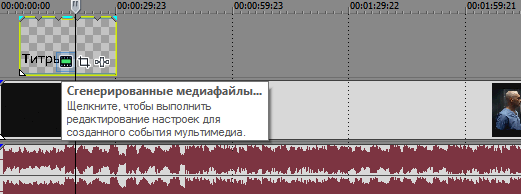
В прошлом уроке вы добавляли текст к слайд-шоу. Чтобы поправить его, кликните на клипе по значку Generated Media. Откроется окно с настройками.

В нем — панель инструментов, аналогичная Word, интуитивно понятная.
Добавление тени к тексту
Давайте разберем то, что не видно с первого раза. Использование скрытых возможностей сделает ваш текст более привлекательным и стильным.
Прокрутите скроллер ниже и откройте вкладку Shadow. В переводе – тень. Сразу, чтобы видеть все изменения, которые будете делать, поставьте галочку Shadow Enable.

Здесь есть свои дополнительные настройки, с помощью которых можно тень сделать более насыщенной или расплывчатой, сдвинуть ее относительно текста, изменить оттенок.
Можно сделать не тень, а свечение, если изменить на белый или другой светлый цвет.
В Pan/Crop вы можете к тексту добавить анимацию абсолютно также, как и к фото или видео.
Подложка к тексту
Если вы монтируете ролик с полноэкранным видео и вам нельзя снижать резкость, то текст может совершенно потеряться даже с тенью.
В данном случае лучше сделать дополнительную подложку именно под текст.
Для этого добавьте цветную дорожку. Кто забыл, напомню – Media Generations и Solid Color. В данном случае выбирайте нейтральный серый.
В Pan/Crop сместите фон в нижнюю часть экрана и сделайте его полупрозрачным.
Поэкспериментируйте с подложкой и текстом, подбирая наилучший вариант.

Небольшое замечание – в работе с текстами, в оформлении соблюдайте все те же правила, что применяются и в обычном дизайне, например, баннеров.
Очень тщательно выравнивайте текст в кадре, подбирайте начертание и прочее оформление. Не переборщите с изысками, которые могут не улучшить, а испортить внешний вид видео.
На этом краткий экскурс в текстовую часть видеоролика закончен. Более подробно я рассказываю о текстах в кадре на своем тренинге.
Текст, написанный от руки в Sony Vegas. Как сделать красивый текст в Сони Вегас. Уроки видеомонтажа.
В этом уроке я показал,как в программе Sony Vegas Pro13 написать текст от руки с помощью маски. В сегодняшнем уроке по Sony Vegas Pro, мы научимся делать небольшой, но интересный эффект. Возможно, Вы часто наблюдали в роликах, как ручка или перо сами пишут какой-то текст. Добиться такого эффекта довольно легко, особенно в программе Sony Vegas.
******************************************************
Рекламодателям: https://goo.gl/dm45Yl
******************************************************
НОВИЧКАМ: https://goo.gl/KURpFZ
ТЕКСТ: https://goo.gl/NQ1ieX
ЗВУК: https://goo.gl/Tg9hKN
ЭФФЕКТЫ: https://goo.gl/phb0Qq
ПЕРЕХОДЫ: https://goo.gl/EUbV2U
ГАЛЕРЕЯ: https://goo.gl/f5Gw9X
******************************************************
Музыка без Авторских Прав:
TRAP https://goo.gl/dsNaKN
HOUSE https://goo.gl/zxfYBm
DUBSTEP https://goo.gl/Fq62QB
DRUM&BASS https://goo.gl/pEs7GO
ELECTRONIC https://goo.gl/yUyiKu
POP https://goo.gl/gqzRad
CHILL https://goo.gl/BXuN6L
LYRIC https://goo.gl/JGftXa
CINEMATIC https://goo.gl/nbYKJO
В видео уроке звучит музыка:
Inkyz – Jungle : https://www.youtube.com/watch?v=f-NH0Xw-lyg
Hellberg & Tobu – Sprinkles
******************************************************
Огромная коллекция футажей для видео: https://www.youtube.com/user/isergey00
******************************************************
Бьюти канал стилиста Kira Koks : https://goo.gl/2Ewcy6
******************************************************
Вконтакте: https://vk.com/non_copyright_music
OK: http://ok.ru/group/53973867888743
FB: https://www.facebook.com/groups/178295765923836/
Google+: https://goo.gl/qlutRF
Videoforums.ru: http://videoforums.ru/forumdisplay.php?f=13
Форум Provegas: http://provegas.ru/forum/forumdisplay.php?f=62
******************************************************
Подключайтесь к партнерке AIR: http://join.air.io/office
Подключайтесь к партнерке ScaleLab: http://scalelab.com/apply?referral=61981
******************************************************
На канале выложен обучающий курс по видео монтажу. Рассказывается о функциональных возможностях программы Sony Vegas Pro, на примере 13 версии. Канал повествует о тонкостях видео монтажа и “подводных камнях”, как например авторские права на контент. Здесь выложены различные инструменты, которые посвятят Вас в закулисье спецэффектов и помогут научиться монтировать разнообразный материал
*****************************************************
Самые популярные видео уроки:
Основы монтажа: https://www.youtube.com/watch?v=0OJibsZZzl4
Как сделать превью: https://youtu.be/q5tfsYiX5Gc
Как сделать Интро: https://youtu.be/gQ62zKPpxVs
Как сделать Outro: https://youtu.be/JBrnKpgpRiE
Ключевые кадры: https://youtu.be/hLYhUpYITa8
3D анимация: https://youtu.be/U2e-TtZBudM
3D голограмма: https://youtu.be/nxDOc12iNe8
Эквалайзер на видео: https://youtu.be/s2P_K87w7ww
Что такое маска: https://www.youtube.com/watch?v=ejJiAZ8VARA
Мультимаска: https://youtu.be/oyRxeodCLUk
Как обрезать, склеить, удалить: https://youtu.be/m1wiGr8eXjI
Что такое Хромакей: https://www.youtube.com/watch?v=tIhsfsr5U3Q
Движение текста с тенью: https://youtu.be/buUnQ5bbEBQ
Анимация 3D плашки: https://youtu.be/3KEchoULYSs
Что такое футаж: https://youtu.be/UFLUQS4YWgY
Как убрать фоновый шум: https://youtu.be/QF6m4uYyafM
Плашка для видео:https://youtu.be/9Y2dgMa_qMw
Архив картинок: https://www.youtube.com/watch?v=CLLOhAhuOmM
Как создать тень: https://youtu.be/Wcfoaz8WPbw
Как записать свой голос: https://www.youtube.com/watch?v=jGP7DtrKdGI
Как сделать кнопку “подписаться”: https://www.youtube.com/watch?v=CLLOhAhuOmM
Эффект взрыва: https://youtu.be/Jp6BXsfm9Gk
Картинка в картинке: https://www.youtube.com/watch?v=BEyeg5FKpuU
Как изменить голос: https://www.youtube.com/watch?v=NY1cd4Nt-Sc
Видео в такт музыки: https://www.youtube.com/watch?v=ubZXzwdx0bw
Текст в такт музыки: https://youtu.be/C13hrtZD_QY
Фоновая музыка для Youtube: https://www.youtube.com/watch?v=syUzg8IzU9A
Как убрать черные полосы: https://www.youtube.com/watch?v=kvRYRm6u56c
Как сделать стоп-кадр: https://www.youtube.com/watch?v=dpJy5-fLmpU
Как сохранить видео: https://www.youtube.com/watch?v=tl3wuZ7w4Qs
#sonyvegas #сонивегас #видеомонтаж #урокивидеомонтажа #футаж #footage #background #overlay #chromekey #mask #alfachannel #слайдшоу

Все о монтаже
Спецэффекты, плагины, green screen футажи, бесплатные проекты, видео переходы, бэкграунды, оверлеи, музыка без авторских прав, звуковые эффекты, уроки видеомонтажа для новичков Sony Vegas — все это ждет Вас на канале «ВСЕ О МОНТАЖЕ». Если Вы творческий человек и любите снимать видео, этот канал для Вас. Он откроет море полезной информации как для новичков видеомонтажа, так и для профессионалов. Огромное количество инструментов монтажа погрузят Вас в закулисье спецэффектов и научат своими руками создавать красивые видео ролики. Подписывайтесь на канал ВСЕ О МОНТАЖЕ сейчас — и уже завтра вы сможете монтировать собственные видео проекты!
Как добавить титры в Sony Vegas?

Sony Vegas Pro имеет ряд инструментов для работы с текстом. Поэтому, вы можете создавать красивые и яркие тексты, накладывать на них эффекты и добавлять анимации прямо внутри видеоредактора. Давайте разберемся, как это сделать.
Как добавить титры
1. Для начала, загрузите в редактор видеофайл, с которым будете работать. Затем в меню во вкладке «Вставка» выберите пункт «Видеодорожка»
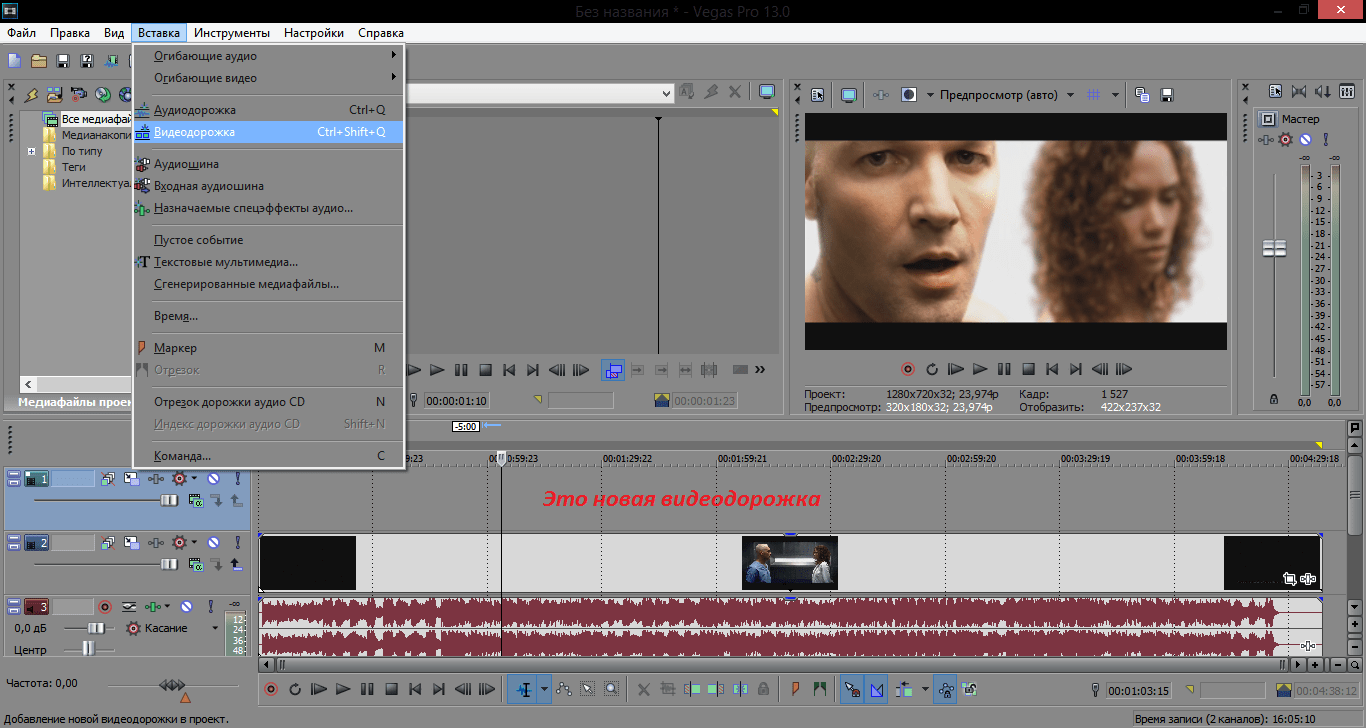
Внимание!
Титры вставляются в видео новым фрагментом. Поэтому создание отдельной видеодорожки для них обязательно. Если вы добавите текст на основную запись, то получите видео, нарезанное на куски.
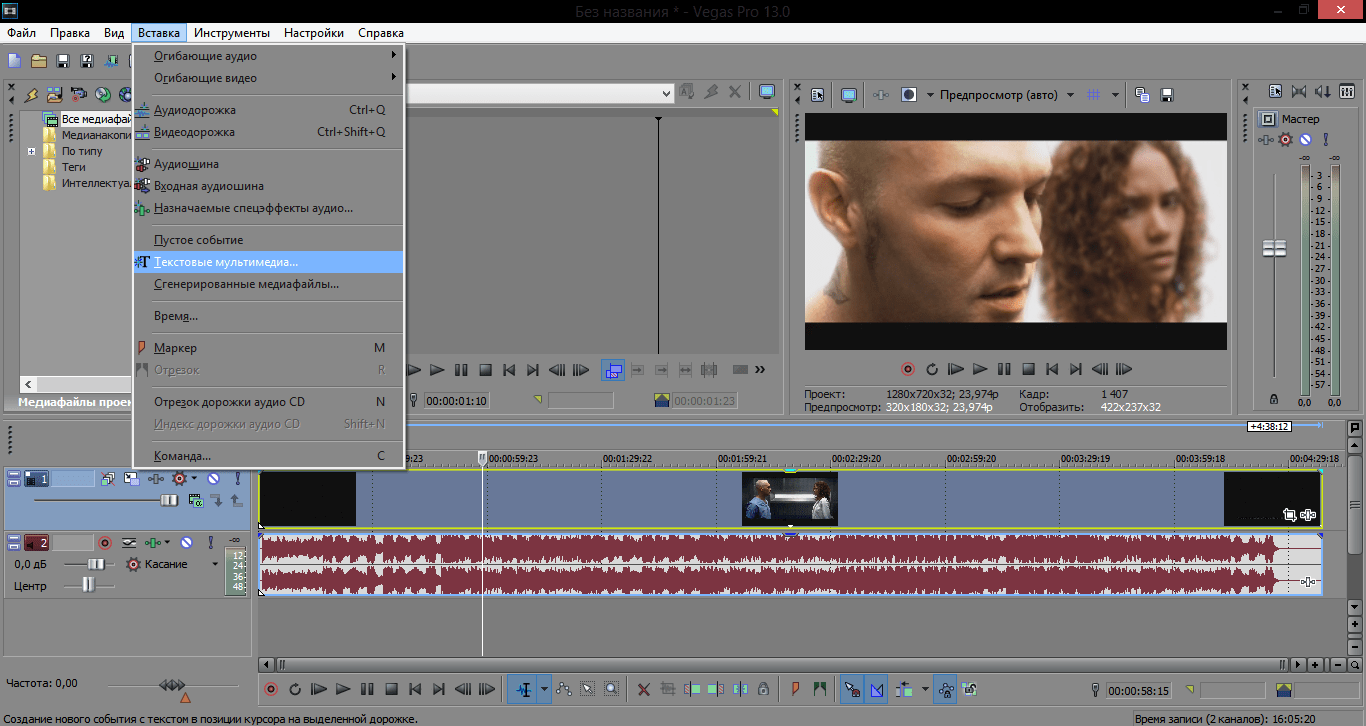
2. Опять же перейдите во вкладку «Вставка» и теперь нажмите на «Текстовые мультимедиа».
3. Появится новое окно для редактирования титров. Здесь вписываем необходимый произвольный текст. Здесь вы найдете много инструментов для работы с текстом.
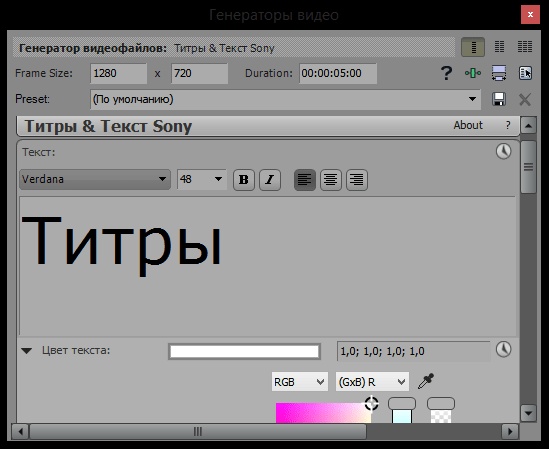
Цвет текста. Здесь вы можете выбрать цвет текста, а также изменить его прозрачность. Нажмите на прямоугольник с цветом вверху и палитра увеличится. Можно нажать на значок часов в правом верхнем углу и добавить тексту анимацию. Например, изменение цвета со временем.
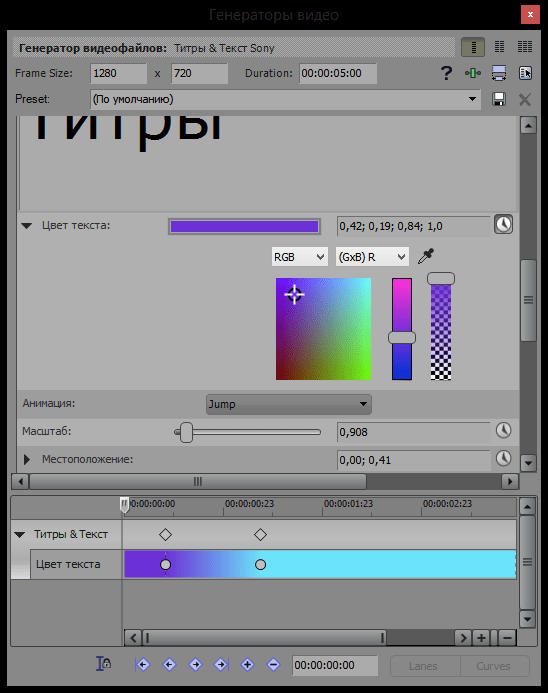
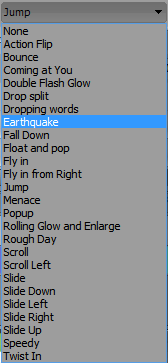
Анимация. Здесь вы можете выбрать анимацию появления текста.
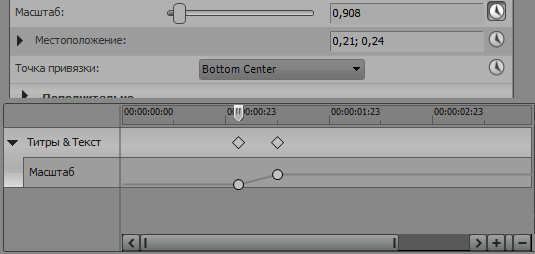
Масштаб. В этом пункте можно изменить размер текста, а также добавить анимацию изменения размера текста со временем.

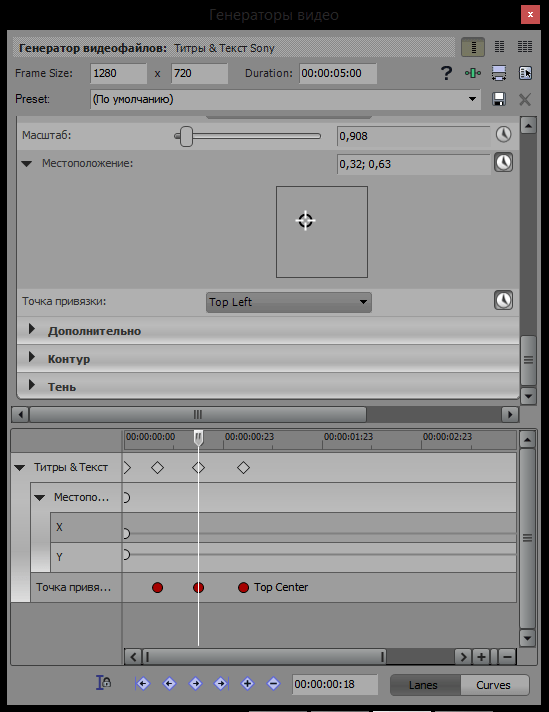
Местоположение и точка привязки. В пункте «Местоположение» вы сможете передвинуть текст в нужное место в кадре. А точка привязки сдвинет текст на указанное место. Также и для местоположения, и для точки привязки можно создать анимацию перемещения.
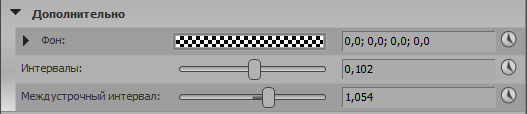
Дополнительно. Здесь вы можете добавить тексту фон, выбрать цвет и прозрачность фона, а также увеличить или уменьшить интервал между буквами и строками. Для каждого пункта можно добавить анимацию.
Контур и тень. В этих пунктах вы можете поэкспериментировать с созданием обводки, отражения и теней для текста. Анимация также возможна.
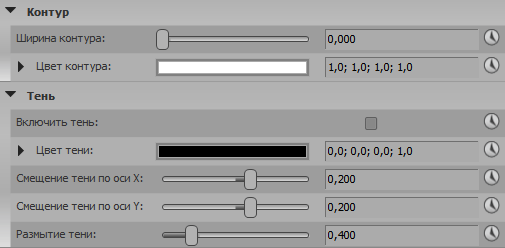
4. Теперь на таймлайне, на созданной нами видеодорожке, появился фрагмент видео с титрами. Его можно перетягивать по таймлайну или же растянуть и тем самим увеличить время показа текста.
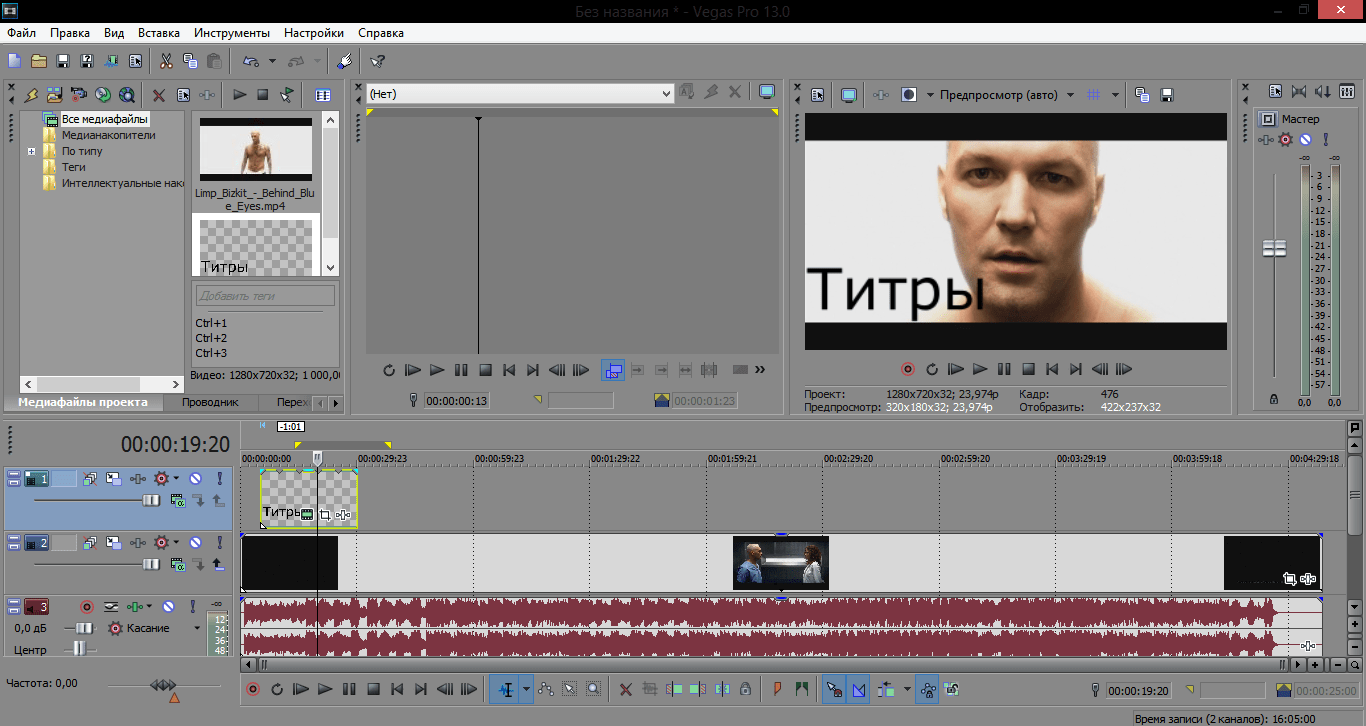
Как редактировать титры
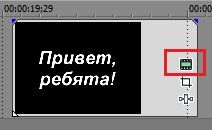
Если во время создания титров вы допустили ошибку или просто вам захотелось изменить цвет, шрифт или размер текста, то в таком случае нажмите не этот маленький значок видеопленки на фрагменте с текстом.
Что ж, мы рассмотрели, как создать титры в Sony Vegas. Это довольно несложно и даже интересно. Видеоредактор дает немало инструментов для создания яркого и эффектного текста. Поэтому экспериментируйте, разрабатывайте свои стили для текстов и продолжайте изучать Сони Вегас.
Добавляем текст и титры в Sony Vegas
Что ж, друзья, в этой статье мы с вами поговорим о том, как создавать в Сони Вегас видеодорожки и добавлять на них нужный текст либо титры.
Думаю, что данная статья будет полезна всем вам, потому как, создавая свои видеоролики, с инструментом «Текст» вы будете сталкиваться довольно часто.
Посему я и предлагаю сейчас подробно разобраться с этим вопросом.
Как добавить текст в Сони Вегас
Для того чтобы добавить необходимый текст внутри проекта Сони Вегас, нужно создать для начала под него отдельную видеодорожку. Делается это следующим образом:
- Вы либо идете в пункт меню «Вставка» («Insert») и выбираете пункт «Видеодорожка» («VideoTrack»)
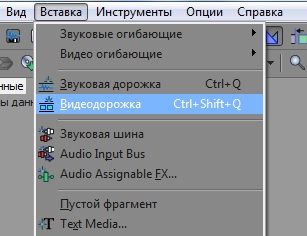
- Либо же используете наши любимые горячие клавиши, т.е. нажимаете сочетание клавиш Ctrl+Shift+Q
После того, как дорожка отобразилась на Таймлайне, мы идем во вкладку «Генераторы данных» («Media Generators») и выбираем в ней пункт «Text»
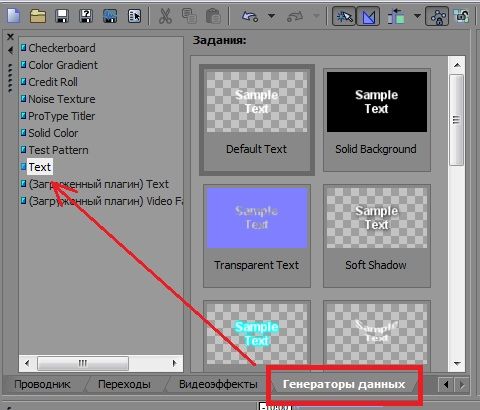
Пред нашим взором предстает несколько так называемых текстовых заготовок (пресетов), их которых мы с Вами выберем наиболее нам подходящую и, захватив ее левой кнопкой мышки, перетащим на недавно созданную нами видеодорожку.
Перетащим для наглядности на видеодорожку заготовку с белым текстом на черном фоне. И сразу же нам открывается окошко для редактирования текста:

И в данном окошке мы можем:
- На вкладке «Edit» поменять сам текст, указать для него нужный шрифт, размер и положение текста (я написала здесь текст «Привет, ребята!» и задала ему нужные настройки).
- На вкладке «Placement» Вы можете указать, в каком конкретно месте должен быть расположен текст, допустим внизу или в правом верхнем углу.
- Ну а во вкладках «Properties» и «Effects» Вы можете «докрутить» уже необходимые Вам настройки: поменять цвет текста и фона или убрать фон вообще, изменить расстояние между буквами, масштаб текста, наложить тень, обводку и т.д.
После произведенных манипуляций для применения настроек текста просто закройте данное окошко, т.к. все, что Вы настраиваете внутри него, сохраняется автоматически.
Если же после просмотра результата Вас что-то вдруг не устроило, то внести нужные корректировки для Вас не составит никакого труда, достаточно всего лишь нажать на изображение кадра (зелененькое), расположенное на файле с текстом.
Как сделать титры в Sony Vegas
Для того, чтобы создать титры для Вашего видео, все в той же вкладке «Генераторы данных» («Media Generators») выберите пункт «Credit Roll»
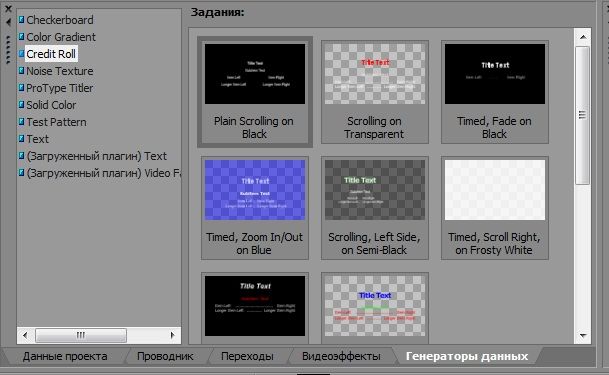
Где мы опять же видим несколько вариантов пресетов. Причем, наведя курсор мышки на любой из них, мы можем увидеть, как будут выглядеть наши титры.
Далее тем же образом, что и в случае с текстом, перетаскиваем понравившийся пресет на видеодорожку и просто в текстовых полях меняете представленный текст на свой.

Справа от текста Вы точно так же можете внести необходимые корректировки: расстояние между буквами, положение текста, шрифт, цвет фона и т.д.
По окончанию внесения изменений так же просто закройте данное окошко и все настройки автоматически применятся.
Посмотрите видео о том, как добавить текст на видео в Sony Vegas 13
Также рекомендую вам посмотреть видео о том, как сделать титры на видео в Vegas Pro 13:
Ну вот и все, друзья мои, на этом моя статья окончена. Мы сегодня с вами научились создавать текст и титры в программе Sony Vegas Pro и я поздравляю вас с еще одной маленькой победой!
Задавайте вопросы в комментариях под статьей, если что-то еще осталось непонятным.
Практикуйте, экспериментируйте, творите!
Вам также может понравиться:
Эффекты плавного появления и.
Какую версию Sony Vegas Pro выбрать.
Картинка в картинке в Sony Vegas.
Быстрая синхронизация звука.
Как отделить звук от видео в.
Как сделать видео в Сони.
От автора
Vиктория Sенокоcова
Друг мой, рада видеть Вас на своем блоге!
Я хочу, чтобы в мире было как можно больше успешных творческих людей, поэтому рада делиться информацией, которая может быть полезна на пути к реализации Вашего потенциала.
Давайте вместе делать этот мир ярче, интереснее и многограннее! 😉
Мои услуги: ознакомиться здесь