Как синхронизировать рабочий стол с облаком с помощью OneDrive
Что такое OneDrive и как им пользоваться (Март 2023)
Такие службы, как Dropbox и OneDrive, — отличный способ получить доступ ко всем вашим документам на нескольких ПК, планшетах и вашем телефоне. Проблема заключается в том, что вы должны помнить о размещении файлов в указанных папках Dropbox или OneDrive, чтобы они могли быть использованы.
Есть рабочий стол, будет путешествовать

Одним из решений этой проблемы является размещение обычно используемых папок, таких как рабочий стол Windows в облаке. Это отличное решение для тех, кто использует свой рабочий стол в качестве общей свалки для загруженных файлов или часто используемых элементов.
Таким образом, вы всегда будете синхронизировать эти файлы на своих устройствах. Для максимального безумия рабочего стола вы также можете установить другие ПК, которые вы используете для синхронизации их рабочих столов с OneDrive. Таким образом вы получите все свои файлы со всех настольных компьютеров независимо от того, где вы находитесь — даже если вы на ходу с телефоном или Chromebook.
Если перемещение вашего рабочего стола в облако не захватывает вас, и у вас установлена Windows 10, вы также можете настроить свой компьютер на автоматическое предложение OneDrive каждый раз, когда вы хотите сохранить документ. Тогда вам даже не придется думать о том, куда поместить ваши файлы, поскольку ваш компьютер автоматически перейдет в OneDrive.
Мы рассмотрим оба этих решения в этой статье, начиная с переноса рабочего стола на облако.
Продолжить чтение ниже
Примечание о безопасности

Перемещение вашего рабочего стола или других папок в облако гораздо удобнее, чем блокировка файлов на ПК или необходимость запоминать ваши файлы на флэш-накопителе USB, прежде чем покинуть офис.
Тем не менее, есть некоторые последствия для безопасности, которые следует учитывать. Всякий раз, когда вы размещаете файлы в Интернете, они потенциально доступным для других. Например, правоохранительные органы могут использовать ордер на требование доступа к вашим файлам, и вы даже не можете быть осведомлены об этом, когда это произойдет.
Теперь я знаю, что большинство людей, читающих это, вероятно, не обеспокоены тем, что правоохранительные органы пытаются увидеть их файлы, сохраненные в облаке. Более распространенное затруднительное положение — это когда злоумышленники догадываются или прямо крадут пароль вашей учетной записи. Если это произойдет, у плохих парней потенциально будет доступ к вашим файлам OneDrive. Это не огромная сделка, если все, что вы сохранили в облаке, — это старая поэзия из средней школы. Однако несанкционированный доступ к рабочим документам или файлам с личной информацией может быть разрушительным.
Чтобы смягчить этот риск, существует ряд мер безопасности, которые вы можете предпринять. Один из них — включить двухфакторную аутентификацию для вашей учетной записи облачного хранилища.
Более легкая мера заключается в том, чтобы просто не помещать ничего в облако, у которого есть информация, которую вы не хотели бы видеть другими. Для домашних пользователей это обычно означает хранение таких элементов, как финансовые таблицы, счета и ипотечные кредиты на вашем жестком диске, а не в облаке.
Продолжить чтение ниже
Перемещение рабочего стола в облако с помощью OneDrive

Вот как переместить рабочий стол в OneDrive. Предполагается, что на вашем ПК установлен клиент синхронизации OneDrive. Любой, кто работает под управлением Windows 8.1 или Windows 10, автоматически получит эту программу, но пользователям Windows 7 придется загружать и устанавливать клиент синхронизации на свой компьютер, если они еще не были.
Следующим шагом будет открыть File Explorer в Windows 8.1 или 10 или Windows Explorer в Windows 7. Все три версии Windows могут открывать Explorer с помощью сочетания клавиш: удерживайте клавишу логотипа Windows, а затем нажмитеЕ.
Теперь, когда Explorer открыт, щелкните правой кнопкой мыши Desktop, а затем в появившемся контекстном меню выберитесвойства.
Теперь новое окно называется Свойства рабочего стола открывается несколькими вкладками. ВыберитеМесто нахождения Вкладка.
Укажите на облако

Теперь мы добираемся до мяса изменения. Возможно, это не похоже на вас, но, что касается вашего компьютера, рабочий стол — это еще одна папка на вашем ПК, где хранятся файлы. Как и любая другая папка, она имеет определенное местоположение.
В этом случае это должно быть C: Users Имя учетной записи пользователя Рабочий стол, Если вы заходите на свой компьютер в качестве пушистый, например, ваш рабочий стол будет
C: Users Пушистый Desktop
Все, что нам нужно сделать, это добавить OneDrive в папку, а клиент синхронизации позаботится обо всем остальном. Щелкните поле ввода текста местоположения и затем отредактируйте его, чтобы он выглядел следующим образом:
C: Users Имя учетной записи пользователя OneDrive Desktop
Затем нажмите Применять и Windows попросит вас подтвердить, что вы хотите переместить рабочий стол в OneDrive. Нажмите да, то ваш компьютер скопирует файлы в OneDrive. После этого нажмите Хорошо в окне «Свойства рабочего стола», и все готово.
Продолжить чтение ниже
Более безопасный, но более длительный подход
Используя приведенные выше шаги, важно правильно ввести местоположение; однако, если вам не нравится, что есть более активное участие, но более надежный метод.
- Снова откройте проводник Windows.
- Щелкните правой кнопкой мыши рабочий стол папка.
- Выбрать свойства из контекстного меню.
- На этот раз в Свойства рабочего стола окна под Место нахождения Нажмите вкладкуПереехать, который находится прямо под полем ввода текста.
- Это открывает другое окно Explorer, показывающее различные местоположения на вашем ПК, такие как папка вашей учетной записи пользователя, OneDrive и этот ПК.
- Двойной щелчок Один диск из этих опций, чтобы открыть папку OneDrive.
- Затем на следующем экране нажмите Новая папка в левом верхнем углу окна.
- Когда новая папка отображается в главном разделе имени окна, рабочий стол и нажмите Войти на клавиатуре.
Продолжайте нажимать

Теперь, одним щелчком мыши по этой новой папке рабочего стола с помощью мыши, а затем щелкните Выберите папку в нижней части окна. Вы увидите, что поле ввода текста в Место нахождения вкладка теперь имеет то же место, что и в предыдущем методе. А именно,C: Users Имя учетной записи пользователя OneDrive Desktop
Как и в случае с другим методом, нажмите Применять, подтвердите ход, нажав да, а затем нажмите Хорошо в окне «Свойства рабочего стола», чтобы закрыть его.
Продолжить чтение ниже
Не только для настольных компьютеров

Вам не нужно перемещать только рабочий стол в облако. Любая папка, которую вы хотите, также может быть перенесена на OneDrive, используя тот же процесс. Тем не менее, я бы не рекомендовал делать это, если вам нужно только переместить папку документов в OneDrive.
По умолчанию OneDrive уже имеет папку с документами, и по этой причине имеет смысл использовать другой метод — по крайней мере, если вы находитесь в Windows 10.
Обключение облака по умолчанию

Второй способ — заставить Windows предложить OneDrive в качестве основного места для сохранения ваших документов. Если вы используете Office 2016 в Windows 10, это уже происходит для этих программ, но вы также можете настроить свой компьютер для других программ.
В Windows 10 нажмите стрелку вверх, расположенную справа от панели задач. На появившейся всплывающей панели щелкните правой кнопкой мыши значок OneDrive (белое облако), а затем выберите настройки из контекстного меню.
Продолжить чтение ниже
Автосохранение

В открывшемся окне настроек OneDrive нажмите Автосохранение Вкладка. Щелкните раскрывающееся меню справа от Документов и выберите Один диск, Сделайте то же самое для фотографий, если хотите, а затем нажмите Хорошо.
Если вы выбрали вариант «Картинки», вам будет предложено выбрать папку в OneDrive, где ваши изображения будут автоматически перемещаться. Я бы предложил выбрать папку «Изображения» или создать эту папку, если она не существует.
После этого все готово. В следующий раз, когда вы попытаетесь сохранить файл, Windows автоматически предложит OneDrive в качестве места сохранения по умолчанию.
Как подключить документы к панели задач и объявить рабочий стол

Совет по производительности Windows 7, который покажет вам, как рекламировать рабочий стол Windows, используя фиксацию документов и приложений на панели задач.
Как настроить удаленный рабочий стол Ubuntu

Это руководство покажет вам, как разделить ваш рабочий стол Ubuntu и подключиться к нему с других компьютеров и устройств под управлением Windows, Linux и Android.
Как очистить рабочий стол Windows

Вот как очистить рабочий стол Windows, чтобы ускорить работу вашего компьютера и лучше использовать его операционную память.
Как синхронизировать рабочий стол с облаком с OneDrive

Такие службы, как Dropbox и OneDrive, предоставляют удобный способ доступа ко всем вашим документам на нескольких ПК, планшетах и вашем телефоне. Синхронизация рабочего стола Windows с облаком с помощью OneDrive гарантирует, что вы всегда сможете найти важные файлы, когда они вам нужны, на любом устройстве.
Инструкции в этой статье относятся к Windows 10, Windows 8 и Windows 7.
Зачем синхронизировать рабочий стол Windows с OneDrive?
Помещение часто используемых папок, таких как рабочий стол Windows, в облачное хранилище — это отличное решение, если вы используете рабочий стол в качестве общего хранилища загруженных файлов или часто используемых объектов. Таким образом, вы всегда будете синхронизировать эти файлы на своих устройствах. Вы также можете настроить другие компьютеры, которые вы используете для синхронизации своих рабочих столов с OneDrive.
Как перенести рабочий стол в облако с помощью OneDrive
Прежде чем начать, установите клиент синхронизации рабочего стола OneDrive в вашей версии Windows . Windows 10 и Windows 8.1 уже имеют эту программу, но пользователи Windows 7 должны будут загрузить и установить клиент синхронизации вручную. Пользователи Windows 8 могут перейти на Windows 8.1, чтобы начать использовать OneDrive.
Откройте проводник Windows , щелкните правой кнопкой мыши « Рабочий стол» и выберите « Свойства» .
В диалоговом окне « Свойства рабочего стола » выберите вкладку « Расположение ».
Выберите Переместить .
Дважды щелкните OneDrive .
Выберите « Новая папка», чтобы создать новую папку.
Назовите новую папку Desktop и нажмите Enter .
Независимо от того, что вы называете папкой, она отображается как Desktop в списке файлов OneDrive. Если у вас есть три рабочих стола компьютера, синхронизирующихся с одной и той же учетной записью OneDrive, каждый использует свое имя папки, но каждый отображается как Рабочий стол .
С рабочего стола папка выделена, нажмите Выбрать папку .
Выберите Применить, чтобы применить новые настройки. Текстовое поле ввода на вкладке « Расположение » должно выглядеть следующим образом:
C: \ Users \ Имя пользователя \ OneDrive \ Desktop
Выберите Да, чтобы подтвердить, что вы хотите переместить рабочий стол в OneDrive.
Нажмите ОК, чтобы закрыть диалоговое окно « Свойства рабочего стола ».
Вы можете переместить любую папку на вашем компьютере с Windows в OneDrive, используя тот же процесс.
Защищены ли мои файлы в облаке?
Перемещение рабочего стола или других папок в облако удобнее, чем передача файлов с USB-накопителя . Тем не менее, есть некоторые последствия для безопасности, которые необходимо учитывать. Всякий раз, когда вы размещаете файлы в сети, они потенциально доступны для других. Правоохранительные органы могут, например, использовать ордер для запроса доступа к вашим файлам, и вы можете не знать, когда это произойдет.
Более распространенное затруднение — это когда хакеры угадывают или крадут пароль вашей учетной записи. Если это произойдет, у плохих парней есть доступ к вашим файлам OneDrive. Это не большая проблема, если все, что вы сохранили в облаке, это старая поэзия из старшей школы. Однако несанкционированный доступ к рабочим документам или файлам с личной информацией может иметь разрушительные последствия.
Существует ряд мер безопасности, которые вы можете предпринять, чтобы уменьшить этот риск. Одним из них является включение двухфакторной аутентификации для вашей учетной записи облачного хранилища. Более простой способ — не помещать в облако что-либо, содержащее информацию, которую вы не хотите, чтобы другие видели. Для домашних пользователей это обычно означает хранение таких элементов, как финансовые таблицы, счета и закладные, на жестком диске, а не в облаке, с сопутствующими рисками, связанными с возможной потерей доступа в случае отказа жесткого диска.
В середине и конце 2019 года Microsoft выпустила функцию Personal Vault для OneDrive, которая в течение 2019 года была распространена среди пользователей по всему миру, что обеспечивает дополнительную безопасность благодаря шифрованию и принудительной многофакторной аутентификации. Для критически важных файлов, к которым обращаются относительно редко, Personal Vault предлагает хороший баланс защиты и простоты доступа.
Как переместить папку рабочего стола из OneDrive в Windows 10
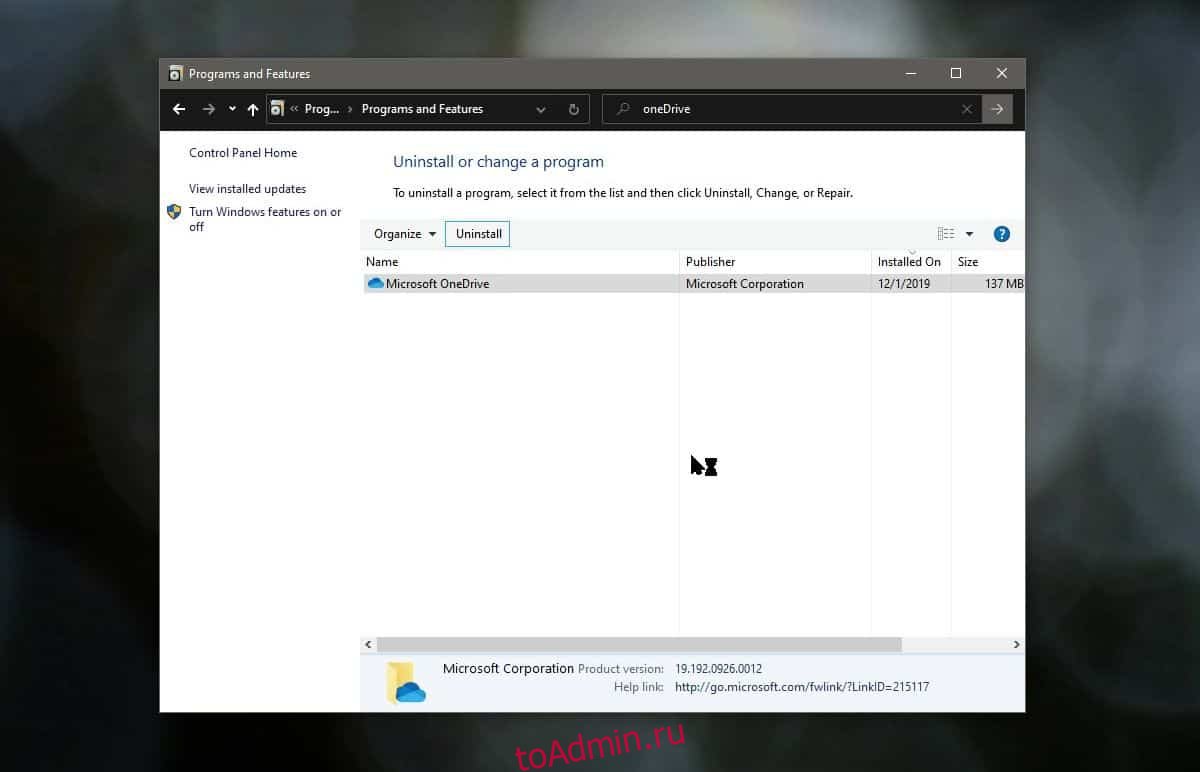
OneDrive глубоко интегрирован в Windows 10, хотя избавиться от него так же просто, как удалить приложение из панели управления. Даже если вы никогда не настраивали OneDrive и сразу же удаляли его из Windows 10, скорее всего, он все равно повлияет на вашу систему. В данном случае папка рабочего стола может находиться внутри папки OneDrive по умолчанию. Если это так, вот как вы можете переместить папку рабочего стола из OneDrive.
Удалить OneDrive
Если вы еще этого не сделали, вам следует удалить OneDrive, если вы не планируете его использовать. Если вы планируете использовать OneDrive, но просто не хотите, чтобы папка рабочего стола была вложена в папку OneDrive, вы все равно можете переместить ее, сохранив приложение в своей системе. Дело в том, что если вы не планируете использовать это конкретное приложение, лучше всего его удалить.
Переместить папку на рабочем столе из OneDrive
Перейдите в папку OneDrive. Он по-прежнему будет там, даже если вы удалили приложение. Вы можете найти его по следующему адресу;
Щелкните правой кнопкой мыши папку «Рабочий стол» и выберите «Свойства» в контекстном меню. В окне «Свойства» перейдите на вкладку «Местоположение» и нажмите кнопку «Восстановить значения по умолчанию».

После того, как вы нажмете эту кнопку, вы увидите серию запросов, подтверждающих, что вы хотите переместить папку. Мы настоятельно рекомендуем вам прочитать их, прежде чем подтверждать их все. Файлы внутри папки рабочего стола будут перемещены, когда сама папка будет перемещена в новое местоположение / местоположение по умолчанию. Не нужно беспокоиться о потере данных, но вы должны прочитать все три запроса в любом случае.
Как только папка рабочего стола будет перемещена в место по умолчанию, вы сможете получить к ней доступ отсюда;
Все ссылки на папку рабочего стола, например, ссылка в Быстрый доступ на панели навигации в Проводнике файлов, или Рабочий стол, перечисленные в разделе Этот компьютер на панели навигации в Проводнике, будут обновлены автоматически. При нажатии на «Рабочий стол» вы попадете прямо на рабочий стол.
Если вы вручную создали ссылку / ярлык на рабочий стол в какой-либо другой папке, он, скорее всего, сломается после того, как вы переместите его обратно в место по умолчанию. Вам нужно будет обновить путь к папке, который вы указали в ярлыке или ссылке.
Если вам интересно, почему в OneDrive был размещен ваш рабочий стол, это значит, что у вас есть доступ к нему во всех ваших системах Windows 10. Это способ синхронизировать файлы рабочего стола между несколькими системами и предоставить пользователям более плавный переход между ними.
Синхронизация Windows 10 с OneDrive
Одно из первых дел, что нужно сделать с любым новым ПК, подключить его к облачному сервису OneDrive, что даст вам немедленный доступ к десяткам тысяч документов, фотографий и других хранимых там файлов, не говоря уже о цифровой музыкальной коллекции.
OneDrive не замена рутинного, но надёжного бэкапа, но удобная часть этой самой рутины. И если появилась какая-то проблема с жёстким диском, можно не беспокоиться о своих синхронизированных с OneDrive файлах, потому что они по-прежнему в безопасности, в облаке. К тому же в OneDrive существует корзина, так что даже если вы случайно удалили файл или папку, можно войти под своей учётной записью Microsoft в onedrive.com и восстановить его.
Облачная служба OneDrive для бизнеса, по подписке Microsoft Office 365 Enterprise, даёт доступ к 1 ТБ хранилища. До недавнего времени, эти две службы, несмотря на аналогичные названия, использовали раздельную синхронизацию клиентов. Теперь не так. Microsoft, в Windows 10, создала инструмент для следующего поколения клиента синхронизации, что сделало возможным использование одного механизма синхронизации для работы с OneDrive и OneDrive для бизнеса.
На следующем рисунке показано, как выглядит клиент синхронизации следующего поколения. Поскольку эта облачная служба и связанный с ней клиент синхронизации постоянно развивается, вполне возможно, что ваша версия может выглядеть немного иначе.
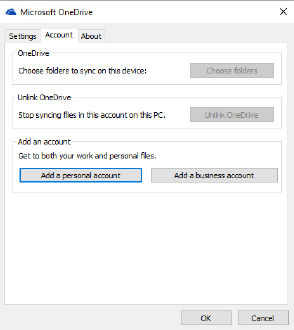
С помощью клиента синхронизации следующего поколения, можно настроить личный аккаунт OneDrive и аккаунт OneDrive для бизнеса с одной отправной точки.
На данный момент, клиент синхронизации позволяет добавлять один персональный аккаунт и несколько аккаунтов OneDrive для бизнеса. В любом случае, как часть первоначальной настройки, вы сможете сделать две вещи. Во-первых, вы можете выбрать местоположение для локальной папки, в которой будут храниться все ваши синхронизированные файлы. По умолчанию, эта папка хранится в вашем профиле пользователя, на системном диске. Для персонального аккаунта OneDrive, эта папка называется просто OneDrive. Для бизнес учётной записи OneDrive, название папки также содержит название вашего бизнеса.
В любом случае, вы можете увидеть предлагаемое местоположение и изменить его, щёлкнув, на странице установки, ссылку «Изменить местоположение». (Наведите указатель мыши на расположение, чтобы увидеть его полный путь).
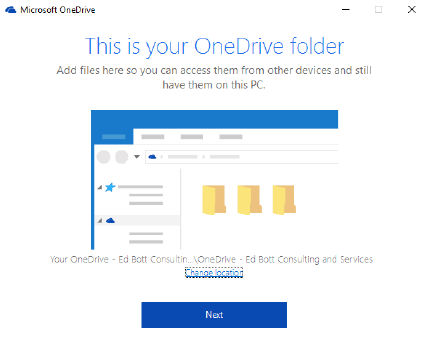
Выбирайте внимательно! Если вы позже измените своё решение, просто перенести свои синхронизированные файлы не получится. Вместо этого необходимо удалить папку, переместить локальные файлы на новое место и затем, снова настроить синхронизацию.
Во-вторых, вы можете выбрать, следует ли синхронизировать все папки из облака на локальном устройстве или выбрать некоторые из них. Следующий рисунок показывает эти параметры для OneDrive бизнес аккаунта, в ожидании утверждения или изменения.
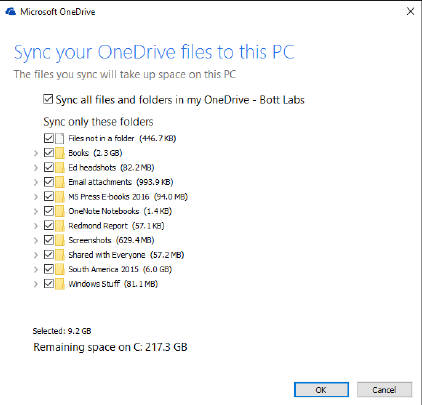
При любом типе учётной записи OneDrive, персональная или бизнес, вы можете выбрать папки локального компьютера для синхронизации.
Параметры синхронизации для каждого устройства могут быть разными. Например, на настольном компьютере, который имеет жёсткий диск на терабайт, можно синхронизировать коллекции OneDrive в несколько сотен гигабайт. На планшете или ноутбуке с Windows 10, где место для хранения ограниченно, разумно синхронизировать только несколько основных папок. Как видно на рисунке выше, OneDrive для бизнеса, в настоящее время содержит менее 10 Гб файлов, а это значит, что можно позволить себе быть менее выборочным в синхронизации.
Каждый агент синхронизации получает свой собственный значок в панели задач, белое облако для вашего персонального аккаунта OneDrive, синее облако для OneDrive бизнес аккаунта.
Используйте, в настройках приложения, страницу уведомлений, чтобы показать или скрыть значки для любого из ваших OneDrive аккаунтов.
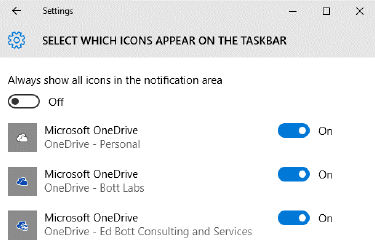
Использование настроек приложения Windows 10, чтобы отобразить или скрыть значки для учётных записей OneDrive.
Независимо от того, видим или скрыт значок на панели задач, файлы, которые вы выбрали для синхронизации, будут синхронизироваться автоматически, в фоновом режиме. Если иконка OneDrive отображается, его значок, при синхронизации файлов, изменяется и вы можете нажать на иконку, чтобы увидеть ход выполнения операции:
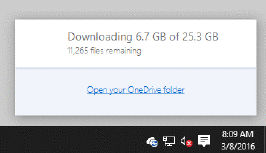
Для любой учётной записи, вы можете щёлкнуть правой кнопкой мыши на значок в области уведомлений, а затем, в контекстном меню, выбрать пункт «Настройки» и внести изменения. Вы не можете изменить местоположение локальных синхронизированных папок, но можете изменить, какие папки локально синхронизируются.
Только для персональной учётной записи OneDrive, у вас есть возможность (на вкладке Auto Save) указать место сохранения по умолчанию для документов и фотографий в соответствующих папках OneDrive.
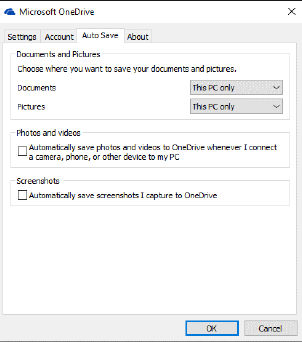
После привязки персональной учётной записи OneDrive на компьютере, вы можете использовать эти опции для изменения места сохранения по умолчанию для документов и фотографий с этого компьютера только в соответствующие папки OneDrive.
Обратите внимание, что при выборе любого из этих вариантов, папки «Документы» или «Изображения» не перемещаются из профиля пользователя, не перемещаются и существующие файлы из этих папок. Изменяется только расположение по умолчанию для файлов сохранения в будущем.
Самой мощной особенностью OneDrive, стало относительно недавнее дополнение-возможность синхронизации, чтобы кто-то другой мог поделиться своей OneDrive папкой с другой OneDrive папкой (или наоборот). При добавлении файлов в общую папку, они (почти) мгновенно синхронизируется OneDrive для других людей, с которыми вы решили поделиться этой папкой.
Как вы можете поделиться папкой со своего персонального аккаунта OneDrive с кем-то другим:
- Выберите папку, которой вы хотите поделиться и дайте ей описательное название. Помните, что она появиться в чужом OneDrive с тем же именем папки.
- В проводнике, кликнете правой кнопкой мыши на синхронизируемой папке, и выберите дополнительные опции совместного использования OneDrive. Это действие приведёт вас на веб-сайт OneDrive.
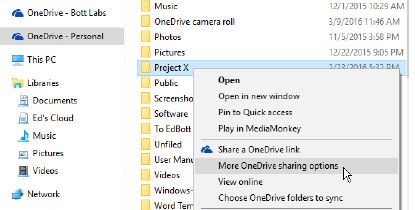
Щёлкните правой кнопкой мыши по папке или файлу, а затем выберите эту опцию, чтобы поделиться ею с конкретными людьми.
- На сайте OneDrive, в командной строке, нажмите кнопку «Share», чтобы открыть диалоговое окно.
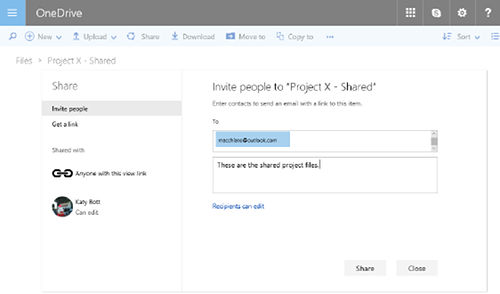
Используйте опцию приглашения людей, чтобы разделить файл с конкретными людьми. Используя опцию получения ссылки, вы можете обмениваться файлами с кем-либо, по этой сгенерированной ссылке.
- Введите адрес электронной почты и (необязательно) сообщение, затем нажмите кнопку «Share».
Это все, что вам нужно сделать. Ваш получатель получит из OneDrive сообщение по электронной почте, вместе с предоставленным вами приветственным сообщением, и ссылку обмена. После того, как он примет приглашение на обмен, он сможет подключить общую папку к своему OneDrive.
(Обратите внимание, что получатель может подключить общую папку к другому адресу, не к тому, которому вы послали приглашение.)
Вот так выглядит процесс получения приглашения на разделение OneDrive папки. После того, как вы примете приглашение, папка отобразится в OneDrive веб-интерфейсе. Слева от страницы OneDrive, щёлкните по ссылке «Shared», чтобы увидеть все общие папки. Нажмите «Добавить в OneDrive» и нажмите кнопку «Добавить папку».
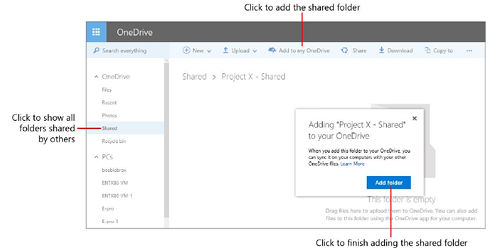
На этой странице вы можете увидеть все общие OneDrive папки. Нажмите «Добавить в OneDrive» в командной строке, чтобы включить опции для синхронизации этих файлов на локальном компьютере.
Эта папка появится в списке папок настроек OneDrive. Вы можете синхронизировать её содержимое с любым устройством под вашей учётной записью OneDrive. Если вам предоставлены права на внесение изменений в общую папку, вы можете добавлять или изменять файлы в этой папке. Общие папки отображаются в проводнике под иконкой «две персоны»:
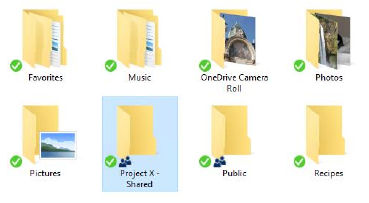
В веб-сервисе OneDrive, вы можете увидеть, какими папками вы делились с другими людьми и изменить параметры общего доступа или прекратить обмен. Щёлкните правой кнопкой мыши на любом файле или папке, затем, в контекстном меню, выберите команду Share, чтобы отобразить диалоговое окно.