Форматы файла
Photoshop® Стандартный PSD, который экспортирует слои, имена слоев, непрозрачность, видимость и режимы наложения в соответствии с вашими документом Procreate.
Procreate Собственный формат, используемый для хранения всех графических данных внутри приложения. При использовании формата .procreate вся информация о слоях останется без изменений.
JPEG Формат с потерями, который переведет все ваши иллюстрации в один слой. Формат JPEG отлично подходит для быстрого обмена изображениями, так как размер файла меньше, чем в других форматах.
PNG сгладит ваши иллюстрации и сохранить исходное качество (мы называем это «без потерь»). Хотя размер файла немного больше, PNG будет сохранит любую степень прозрачности, используемую в иллюстрация.
TIFF Формат плоского изображения без потерь, полезен для совместимости с некоторыми другими приложениями и в некоторых рабочих процессах печати.
PDF Этот формат предназначен для распространения в цифровом формате, и отлично подходит для отправки в типографию и издательства.
How to Export Procreate Files Quickly and Easily
Creating art in Procreate is great, but it’s even greater when you can share it. Knowing how to export Procreate files is the difference between your art staying on your iPad for only you to see, and getting it printed, sharing it with others, and having fun with it. So, how do you export Procreate files, exactly?
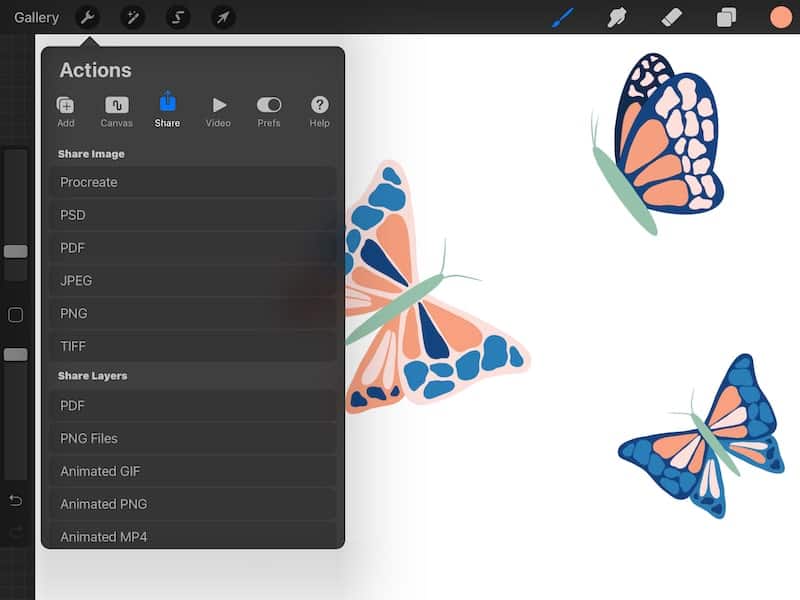
To export Procreate files, click on the wrench to open the Actions panel. Click on the Share tab. Choose whether you want to export your work in the following formats: Procreate file, PSD, PDF, JPEG, PNG, or TIFF. You can also choose to export your work as an animation.
There are reasons why you’d want to export your Procreate artwork as one file type or another. We’re going to talk about that. We’re also going to talk about how to export your Procreate files with transparent backgrounds and how to export them to different types of operating systems.
This info is going to open up a lot of doors for you when sharing your art with the world so, what are we waiting for? Here we go.
1. Double Check that Your Image is Finished
Before you start the process of exporting your artwork, double check that it’s finished and all of your layers are visible. I know this sounds silly, but you’ll surprise yourself with how many times you’ll realize that you’ve missed something. Well, at least I do.
To be safe, double check that your art is finished. You’ll also want to look at your Layers panel to make sure that all of the layers you need are checked and visible.
It’s also good to double check that your art is the right size. You don’t want to export it and find out that it’s way too big or small.
Ok, now that we’re done with that, let’s start exporting your artwork.
2. Click the Wrench to Open the Actions Panel
Look at your top toolbar in Procreate and click on the wrench on the far left side. This will open the Actions panel.
3. Click the Share Tab
Once you’ve opened the Actions panel, click on the Share tab. It’s the one with the icon of the square and the arrow.
4. Choose Your Desired File Format
From here, choose your desired file format. We’ll talk about which ones are best for specific purposes in the next section.
Here’s a run down of the different file formats and why you might want to choose each of them:
Check out more from Adventures with Art!
Procreate – Procreate files will maintain your design as it exists in Procreate. That means, if you were to upload a Procreate file into Procreate, it would look like any of your other projects, with all of your layers maintained.
I REALLY suggest backing up your art as their original Procreate files in case something ever goes wrong with your iPad. I have an article about saving your Procreate work where I go into this in more detail.
PSD – PSD files are Photoshop files. If you’re working with a client that needs to work with your art in Photoshop, or if you need to yourself, this is the file type you should choose.
PDF – I like to export my Procreate art as PDF files when I’m going to print on my home computer. Worksheets, cards, templates, ect. My printer is old and I like how I don’t have to fuss around with sizing PDFs. You get what you get.
Remember that in step 1 we double checked that our art was sized correctly 🙂
JPEG – JPEGs are your run of the mill image files. They’re great if you need to be conscious of your files sizes and mainly plan to post your art on the web. Keep in mind though that they are not your highest quality option on this list. If image quality really matters to you, choose our next option, the PNG.
PNG – PNG files are high quality image files. While they tend to have larger file sizes than JPEGs, they also tend to be more crisp and clear (source). Personally, PNG files are my go-to export choice for my Procreate art.
TIFF – TIFF files are used to maintain the quality of raster-based images, which is great since Procreate is a raster-based program. These files are often used by photographers and graphic designers given how high quality they are. If you use this option, make sure that wherever you’re exporting your TIFF file to supports this file type.
Layer options – You can export your work as individual layers. You can choose PDF or PNG. You also will have to choose this option if you’ve made an animation.
5. Choose Where You Want to Export Your Artwork To
Your new Procreate file needs somewhere to go! There are SO many options to choose from.
Firstly, you’ll see a list of apps from your iPad. If you scroll all the way to the end of the list, you’ll see a “More” button. Click on this button to see all of the apps that you can export your Procreate files to.
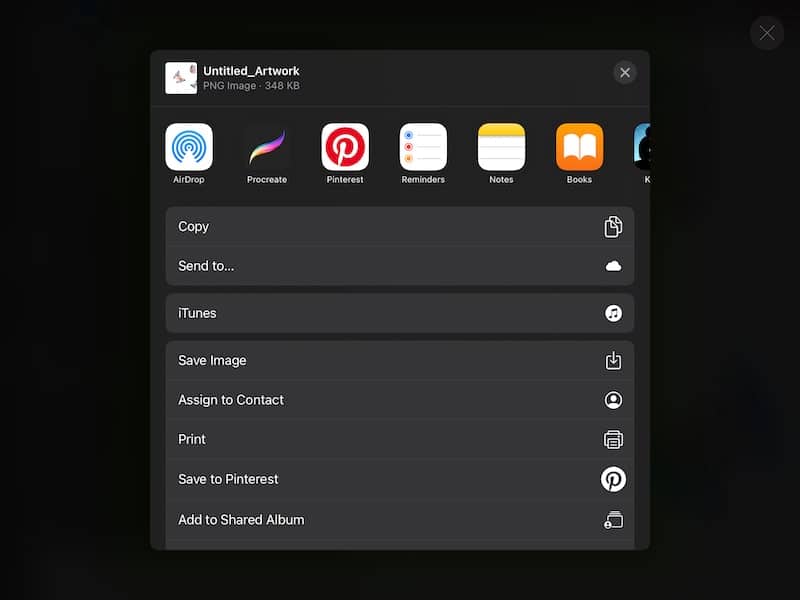
You can also copy your file, send it to the cloud, send it to iTunes, save your artwork as an image to your iPad, assign it as the profile picture for one of your contacts, print your artwork, save it to Pinterest, or share it to a shared album, save it to your files.
Phew! That’s a lot of choices. Click on your desired export choice, wait for it to process, and you’re done!
Before we finish though, there are some important things about exporting that you’ll want to keep in mind.
How to Export Procreate Files with Transparent Backgrounds
Export Procreate files with transparent backgrounds by opening the Layers panel and scrolling down to the first layer that contains your background. Click the checkmark next to that background layer to hide it. Now when you export your art, your background won’t be included.
Having a transparent background is important if you plan to sell your Procreate art on t-shirts, mugs, or any other types of products. It’s also important if you plan to use your Procreate art as a part of another design project on Canva or other graphic design program.
For a more in depth look at creating transparent backgrounds in Procreate, make sure to check out this post!
How to Export Procreate Files from an iPad to a Mac
The easiest way to export Procreate files to a Mac is to Airdrop them. Simply click on the Airdrop button and wait for your Mac to pop up on the Airdrop list. Click on the icon of your Mac and, once you hear a beeping sound, your file will have arrived on your computer.
When you use Airdrop, you eliminate any annoying middle steps. For example, no need to send the files to your email, open your email, scan through your unread emails to find the right email, and then drag your Procreate files from your email to your desktop. Should I say email one more time?
When working with Procreate, Airdrop is a life saver. It’s personally my #1 way of transferring my Procreate files onto my computer.
But, what if you don’t have a Mac? How can you transfer your Procreate files to a PC?
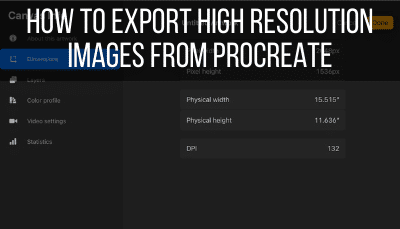
Make sure to export high resolution images! Check out this post to learn more!
How to Export Procreate Files from an iPad to a PC
Unfortunately, Airdrop won’t work with a PC, so you’ll have to take an additional step when transferring your Procreate files to your PC. Export your Procreate files to your email or cloud storage. Open your email or cloud storage on your PC and drag your Procreate files onto your desktop.
Part of the reason why Apple does such a good job of keeping people within their ecosystem is because their products work so well together. The seamless syncing and transferring is why we all have iPhones, iPads, and Macbooks.
If you’ve managed to stay out of the Apple world by having a PC, you’ll just need to take an additional step to transfer your Procreate art to your computer. While it isn’t as smooth or quick as Airdrop, the extra step isn’t a huge deal.
Also, there’s a perk. When you take the middle step of transferring your Procreate files to your email or cloud storage, you’re getting a win-win by backing up your files as well. If something goes wrong with your iPad, you have your art stored in your email or the cloud.
Exporting your Procreate art isn’t the most sexy or exciting thing about using Procreate. That said, it’s an important component of making sure that your art can be shared with the world. Figure out your go-to export choices and it will start to come naturally in no time.
Have fun with Procreate!
Diana has been an artist for over 26 years and has training in drawing, painting, digital drawing and graphic design. Diana’s latest obsession is digitally drawing with Procreate and creating t-shirt designs with Canva. Diana has experience selling her art across a number of platforms and loves helping other artists learn how to make money from their art as well.
Полный справочник по Procreate ✍️
Введение Procreate — самое продвинутое приложение для рисования, созданное для мобильных устройств.
Интерфейс и жесты
Интерфейс Инструменты рисования, боковая панель, меню, цвет интерфейса, интерфейс для левши, спрятать интерфейс, переместить боковую панель, курсор кисти, подключить 2 экран
Основные Жесты Рисовать, растушевать, ластик, масштабировать, поворот, растянуть на весь экран, отменить/вернуть, очистить слой, меню Вырезать/Копировать/Вставить, полноэкранный режим, быстрые фигуры, точное управление слайдером
Жесты со слоями Объединить слои, основной слой, второстепенный слой, непрозрачность слоя, альфа блокировка, выделить содержимое слоя, управление жестами
Apple Pencil Свойства кисти, двойное нажатие, кривая нажима
Шорткаты Сочетание клавиш для быстрого доступа ко множеству функций с помощью клавиатуры.
Меню Копировать/Вставить Быстрый доступ к функциям Вырезать/Копировать/Вставить.
Быстрое меню (QuickMenu) Полностью настраиваемое меню для вызова функций.
Галерея
Новый холст Шаблоны, название, размеры, цветовой профиль, таймлапс-видео, свойства холста
Превью (предварительный просмотр) Предварительный просмотр изображений в полноэкранном режиме не выходя из галереи.
Галерея Организуйте рабочее пространство в Галерее, используйте группы.
Импорт и экспорт Импорт, экспорт, место экспорта, резервное копирование
Форматы файлов Форматы поддерживаемые Procreate.
Инструменты
Кисти
Библиотека кистей Интерфейс, дефолтные наборы кистей, редактировать наборы кистей, действия с кистями
Импорт и экспорт кисти Импорт и экспорт кисти и наборов кистей.
Студия кистей Интерфейс студии кистей.
Настройки кисти
Движение штриха Интервалы, сглаживание, колебание, угасание
Сужение Настройка кончиков штриха.
Форма Настройка формы кисти.
Зерно Редактор зерна, библиотека текстур
Рендеринг Визуализация кисти программным обеспечением и взаимодействие мазков друг с другом.
Влажность Взаимодействие влажной кисти с водой, краской и холстом.
Динамика цвета Изменение цвета кисти в процессе рисования.
Динамика Настройки кисти в зависимости от скорости рисования. Случайные колебания настроек.
Apple Pencil Настройки кисти в зависимости от нажима и наклона Apple Pencil.
Свойства Различные свойства кисти: превью штампа, ориентация, размер превью, растушевка, пределы размера и непрозрачности.
Об этой кисти Автор кисти, сбросить кисть к дефолтному состоянию, точка сброса.
Двойная кисть Как объединить две кисти в одну.
Панель Цвета Интерфейс цветовой панели.
Пипетка Как скопировать цвет.
Заливка (ColorDrop) Как раскрасить объект, порог заливки.
Вкладка Круг Как выбрать цвет, увеличить цветовой круг, чистый цвет
Вкладка Классический Выбор цвета с помощью ползунков Оттенок, Насыщенность, Яркость.
Вкладка Гармония Создание цветовых схем с использованием классической теории цвета.
Вкладка Значение Точные числовые значения цвета HSB, RGB, HEX.
Вкладка Палитры Как сохранить образец цвета и создать свою палитру.
Слои Интерфейс панели Слои, как создать новый слой, фон.
Действия со слоями Основные и дополнительные слои, группа, переместить, заблокировать, дублировать, удалить слой
Параметры слоя Переименовать, выбрать, копировать, залить слой, очистить, блок альфа-канала, маска, обтравочная маска, рисование с привязкой, инвертировать, референс, объединить с нижним, комбинировать с нижним
Режимы наложения Что такое режимы наложения и как они применяются.
Маски Заблокировать слой, блок альфа-канала, маска, обтравочная маска
Экспорт слоев Экспортировать слои как изображение, PDF, PNG, анимированный GIF/PNG/MP4.
Направляющие
Направляющие Настройка направляющих и виды сетки.
2D-сетка Квадратная сетка из направляющих для построения двумерных фигур.
Изометрия Треугольная сетка для построения трехмерных фигур для инженерной, архитектурной и технической графики.
Перспектива Параллельная перспектива, линейная (угловая) перспектива, трехточечная перспектива.
Симметрия Создание симметричных объектов, эффектов отражения и узоров.
Рисование с привязкой (ассистент рисования) Автоматическое выравнивание штрихов по направляющим.
QuickShape (Быстрые фигуры) Мгновенно придать идеальную форму фигуре, нарисованной от руки.
Текст
Текст Добавить текст на изображение, растрировать текст.
Типографика Шрифт, размер, начертание, кернинг, трекинг, выравнивание, обводка и т.д.
Шрифты Встроенные шрифты, импорт шрифта.
Анимация
Анимация Интерфейс, основные понятия.
Опции кадра Длительность задержки, дублировать/удалить кадр, передний план, фон
Параметры анимации Кадров в секунду, калька, зацикливание анимации
Экспорт анимации Анимированный GIF, PNG, MP4
Выделение
Выделить Создать выделение, изменить выделенный объект, отменить выделение
Методы выделения Автоматически, Произвольно, Прямоугольник, Эллипс
Дополнительные приемы и настройки выделения Загрузить последнее выделение, сохранить и загрузить выделение, выделить содержимое слоя, видимость маски выделения
Трансформация
Трансформировать Панель трансформации, переместить, масштабировать, подвинуть объект, масштабировать холст в режиме трансформации
Методы трансформации Без привязки, Однородно, Искажение, Деформация
Настройки
Настройки Эффекты и фильтры.
Непрозрачность Настройка прозрачности слоя.
Размытие Размытие по Гауссу, Размытие движения, Размытие перспективы
Резкость, Шум Фокусировка и зернистость.
Пластика Деформация изображения при помощи кисти.
Клонирование Скопировать часть изображения, штамп.
Настройки цвета (фильтры) Тон, насыщенность, яркость, Цветовой баланс, Кривые, Перекраска
Действия
Вкладка Добавить Импортировать изображение на холст, добавить текст, вырезать, копировать и вставить отдельные части изображения.
Вкладка Холст Обрезка и изменение размеров холста, отразить холст. Активация и настройка направляющих. Добавление анимации. Подробные данные о холсте.
Вкладка Поделиться Экспорт файлов, слоев и анимации.
Вкладка Видео Записать видео, просмотр видео, поставить запись на паузу, экспортировать видео, отключить запись видео
Вкладка Настройки Светлый интерфейс, интерфейс для левши, курсор кисти, второй экран, кривая нажима, подключить стилус, жесты, задержка отмены, видимость маски.
Вкладка Справка Полезные ссылки, информация, обновления, служба поддержки и настройки iPad.
Как сохранить свою работу в procreate?
Procreate автоматически сохраняет вашу работу. Каждый раз, когда вы поднимаете стилус или палец, приложение Procreate регистрирует изменение и сохраняет его. Если вы вернетесь в свою галерею и вернетесь к своему дизайну, вы увидите, что ваша работа актуальна и актуальна.
Как вы экономите в procreate art?
Экспорт файлов PSD из Procreate прямо на ваш компьютер
- Коснитесь значка гаечного ключа, затем коснитесь «Поделиться обложкой».
- Выберите «PSD»
- Выберите «Импортировать с помощью FileBrowser».
- Перейдите на свой компьютер или в облачное хранилище и сохраните файл.
Где procreate сохраняет файлы?
Ваши файлы сохраняются в самом Procreate, в галерее.
Как сохранить в procreate на iPad?
Выберите формат файла (.procreate лучше всего подходит для резервных копий) и коснитесь iTunes. Теперь вы должны увидеть эти файлы в интерфейсе общего доступа iTunes, когда ваш iPad подключен к ноутбуку. Просто перетащите эти файлы из интерфейса, чтобы сохранить их на свой компьютер.
Почему экспорт моего потомства не удался?
Это может произойти, если у вас очень мало свободного места на iPad. Может ли это быть фактором, даже если это 3-е поколение Pro? Зайдите в «Настройки iPad» > «Основные» > «О программе». Проверьте приложение «Файлы» > «На моем iPad» > «Procreate», чтобы увидеть, есть ли там файлы — если да, то они дублируются и занимают дополнительное место.
Как мне сохранить свой iPad из фотопленки для продолжения рода?
- Перейдите в настройки. Это значок гаечного ключа в левом верхнем углу панели инструментов. …
- Нажмите «Поделиться». Откроются все способы экспорта вашего проекта. …
- Выберите тип файла. Далее вам нужно выбрать тип файла. …
- Выберите вариант Сохранить. …
- Готово! …
- ВИДЕО: КАК ЭКСПОРТИРОВАТЬ ФАЙЛЫ В PROCREATE.
Может ли Photoshop открывать файлы procreate?
В понедельник компания Savage выпустила крупное обновление для Procreate — своего профессионального приложения для создания иллюстраций для iPad, в котором добавлено несколько новых опций для работы со слоями, возможность импорта PSD-файлов из Adobe Photoshop и другие обновления. … Procreate для iPad стоит 5.99 долларов и требует устройства под управлением iOS 10.
Как мне сохранить свое цифровое искусство?
Форматы файлов иллюстраций
- Если изображения предназначены для Интернета или онлайна, используйте JPEG, PNG или GIF. (версии 72 dpi)
- Если изображения предназначены для печати, используйте . прибыль на акцию (вектор), . …
- Если вы хотите сохранить версию, которую можно редактировать, выберите собственный формат файла вашего программного обеспечения. …
- Если вы хотите отправить файл на принтер, используйте файл .
Могу ли я восстановить удаленные файлы procreate?
Удаление невозможно отменить (как говорится в диалоговом окне подтверждения), но вы можете восстановить резервную копию iPad, если она у вас есть. У вас есть резервная копия iTunes? Я всегда сохраняю/экспортирую версию работы в формате Jpeg/Png и Procreate после завершения, обычно просто экспортирую их в свою учетную запись Dropbox, а затем даже записываю на диск.
Сохраняет ли procreate в облаке?
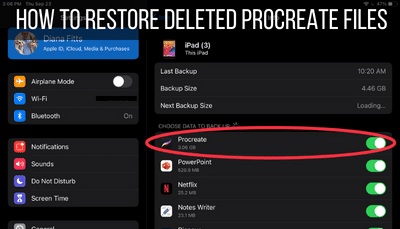
reggev, Procreate в настоящее время не предлагает возможность синхронизации с iCloud, но вы можете сделать резервную копию iCloud. Если вы сделаете резервную копию своего iPad, включая свои приложения, в iCloud, это будет включать ваши файлы Procreate.
Как сделать резервную копию файлов procreate на свой компьютер?
После того, как вы поделитесь файлами в iTunes, вам нужно подключить iPad к компьютеру, открыть iTunes и щелкнуть значок iPad, затем перейти к «Общий доступ к файлам»> «Procreate», чтобы найти их. Оттуда вам нужно скопировать их куда-нибудь на компьютер, чтобы сделать резервную копию.
Можете ли вы сохранить потомство на фотографии?
Вы также можете сохранять записи с интервальной съемкой в фотографии (в этом случае параметр будет «Сохранить видео», а не «Сохранить изображение»), за исключением случаев, когда это запись 4K на холсте размером более 3840 x 2160 пикселей. Вы также не получите опцию «Сохранить изображение» для PDF и . создавать файлы.
Можете ли вы перенести потомство на другой iPad?
Там прокрутите вниз до Procreate. Вы должны увидеть все свои документы. Перенесите их все на компьютер. Затем вы повторите процесс с новым iPad, только на этот раз вы перенесете документы на новый iPad.
Синхронизируется ли procreate между устройствами?
Так что ответ на «настоящий вопрос» — нет, Procreate в настоящее время не имеет какой-либо синхронизации с галереей. Вы можете создать резервную копию своей работы в iCloud, когда сделаете полную резервную копию своего устройства и включите там Procreate, и вы можете вручную перетаскивать свои холсты в любой облачный сервис, который вы предпочитаете.