Файлы в Linux
В Linux всё является файлами и tty терминалы не исключение.
Или аналогичную команду
crw—w—-. 1 andrei tty 136, 1 Nov 19 12:43 /dev/pts/1
Первый символ — это тип файла.
Доступно семь типов файлов: обычные, директории, символьные, блоки, сокеты, именованые каналы, символьные ссылки
— : regular file
d : directory
c : character device file
b : block device file
s : local socket file
p : named pipe
l : symbolic link
Тип c означает character. То есть этот файл может принимать и показывать символы
drwxr-xr-x. 118 root root 8192 Mar 04 13:20 /etc
Видно, что тип файла d. То есть directory
Для просмотра дисков/блоков выполните
NAME MAJ:MIN RM SIZE RO TYPE MOUNTPOINT sda 8:0 0 8G 0 disk ├─sda1 8:1 0 1G 0 part /boot └─sda2 8:2 0 7G 0 part ├─centos-root 253:0 0 6.2G 0 lvm / └─centos-swap 253:1 0 820M 0 lvm [SWAP] sr0 11:0 1 57.7M 0 rom /run/media/andrei/VBox_GAs_6.1.10
brw-rw—-. 1 root disk 8, 0 Mar 04 13:20 /dev/sda brw-rw—-. 1 root disk 8, 1 Mar 04 13:20 /dev/sda1 brw-rw—-. 1 root disk 8, 2 Mar 04 13:20 /dev/sda2
Можно убедитсья, что тип файлов b. То есть block
? означает что должен быть один любой символ.
brw-rw—-. 1 root disk 8, 1 Mar 04 13:20 /dev/sda1 brw-rw—-. 1 root disk 8, 2 Mar 04 13:20 /dev/sda2
[12] означает что должен быть либо символ 1 либо символ 2
brw-rw—-. 1 root disk 8, 1 Mar 04 13:20 /dev/sda1 brw-rw—-. 1 root disk 8, 2 Mar 04 13:20 /dev/sda2
Когда вы хотите узнать версию системы вы можете выполнить
ls -l /etc/system-release
lrwxrwxrwx. 1 root root Mar 04 13:20 /etc/system-release -> centos-release
Тип файла l означает link то есть это не настоящий файл, а ссылка
ls -l /etc/system-release /etc/centos-release /etc/redhat-release
-rw-r—r—. 1 root root 37 Oct 23 17:53 /etc/centos-release lrwxrwxrwx. 1 root root Mar 04 13:20 /etc/redhat-release -> centos-release lrwxrwxrwx. 1 root root Mar 04 13:20 /etc/system-release -> centos-release
/etc/centos-release — это настоящий (regular) файл а остальные — ссылки на него.
Если бы вы пользовались redhat то настоящим был бы redhat-release
Ещё один способ получить информацию о версии — выполнить lsb_release -d где -d означает description
Description: CentOS Linux release 7.9.2009 (Core)
Узнать расположение файла
Узнать где находится файл lsb_release можно командой which lsb_release. Чтобы сразу получить дополнительную информацию выполните
ls -lF $(which lsb_release)
-rwxr-xr-x. 1 root root 15929 Mar 27 2015 /usr/bin/lsb_release*
Опция -F означает показать тип файлов. Поэтому нам удалось увидеть * после lsb_release. * означает, что файл исполняемый.
Чтобы узнать откуда взялся файл можно воспользоваться командой rpm с опциями q (query) и f (file)
rpm -qf $(which lsb_release)
Чтобы скопировать файл в интерактивном режиме воспользуйтесь командой cp с опцией i (interactive)
interactive означает, что если файл с таким имененм существует, вас спросят прежде чем затирать его
cp -i /etc/hosts .
cp -i /etc/hosts .
cp: overwrite ‘./hosts’?
Чтобы создать директорию сразу же с поддиректорией внутри воспользуйтесь командлой mkdir с опцией p (parent)
mkdir -p sites/heiheiru
ls -l sites
total 0
drwxrwxr-x. 2 andrei andrei 6 Nov 19 13:40 heiheiru
Создать файл
Можно сделать это с помощью echo
echo «» newfile
echo -n newfile
Либо с помощью >, но этот вариант мне не нравится, так как на моей Ubuntu приходится делать CTRL + C
touch -d '15 July 1975' newfile
stat newfile
File: newfile Size: 0 Blocks: 0 IO Block: 4096 regular empty file Device: fd00h/64768d Inode: 1851125 Links: 1 Access: (0644/-rw-r—r—) Uid: (26167/avorotyn) Gid: ( 2999/sshusers) Access: 1975-07-15 00:00:00.000000000 +0200 Modify: 1975-07-15 00:00:00.000000000 +0200 Change: 2022-06-15 10:05:27.686885410 +0300 Birth: —
Создать сразу несколько файлов
Если файлов нужно немного — можно просто перечислить их через пробел
touch one two three
Чтобы создать одновременно несколько файлов с именами идущими по порядку выполните touch с <>
Этим способом можно создать много файлов одной короткой командой.
touch files/file <1..5>
ls -l files
-rw-rw-r—. 1 andrei andrei 0 Mar 04 13:20 file1 -rw-rw-r—. 1 andrei andrei 0 Mar 04 13:20 file2 -rw-rw-r—. 1 andrei andrei 0 Mar 04 13:20 file3 -rw-rw-r—. 1 andrei andrei 0 Mar 04 13:20 file4 -rw-rw-r—. 1 andrei andrei 0 Mar 04 13:20 file5
Чтобы скопировать директорию files в директорию sites со всем содержимым выполните
cp -R files sites
ls -l sites/files/
total 0 -rw-rw-r—. 1 andrei andrei 0 Mar 04 13:20 file1 -rw-rw-r—. 1 andrei andrei 0 Mar 04 13:20 file2 -rw-rw-r—. 1 andrei andrei 0 Mar 04 13:20 file3 -rw-rw-r—. 1 andrei andrei 0 Mar 04 13:20 file4 -rw-rw-r—. 1 andrei andrei 0 Mar 04 13:20 file5
Директория files была скопирована в директорию sites, то есть теперь у sites есть поддиректория files.
Если у вас установлена утилита tree вы можете наглядно изучить вложенность. Если нет — выполните сперва
sudo yum install tree
sites └── files ├── file1 ├── file2 ├── file3 ├── file4 └── file5 1 directory, 5 files
Создать ссылку можно командой ln, символьную ссылку ln -s
Как очистить файл в linux
Чтобы удалить содержимое файла используйте
noclobber: Запрет перезаписи файла
С помощью noclobber можно запретить перезапись существующих файлов.
echo "ABC" > sample
cat sample
echo "DEF" > sample
cat sample
set -o noclobber
set -o | grep noclobber
noclobber on
zsh: file exists: sample
Обойти запрет можно добавив | после >
echo "GHI" >| sample
cat sample
Отключить запрет на перезапись
set +o noclobber
Как удалить файл в linux
Информация о файле
Чтобы получить информацию о свойствах файла используйте команду stat
File: newfile Size: 0 Blocks: 0 IO Block: 4096 regular empty file Device: fd00h/64768d Inode: 1851125 Links: 1 Access: (0644/-rw-r—r—) Uid: (26167/avorotyn) Gid: ( 2999/sshusers) Access: 2022-06-15 09:53:28.402613374 +0300 Modify: 2022-06-15 09:53:28.402613374 +0300 Change: 2022-06-15 09:53:28.402613374 +0300 Birth: —
Узнать количество строк в файле linux
Чтобы подсчитать сколько всего строк в файле today.log используйте
Объединение файлов
Для объединения файла one с файлом two достаточно выполнить
Объединить можно сразу несклько файлов.
Рассмотрим три файла one , two , three следующего содержания
Official Samsung Store: Samsung
Объединим их и проверим результат — он появится в консоли как и в случае двух файлов
cat one two three
Cool bookstore: Book24
Best hotels: Booking.com
Official Samsung Store: Samsung
Теперь объедими файлы в один новый файл big
cat one two three > big
vi big
Cool bookstore: Book24 Best hotels: Booking.com Official Samsung Store: Samsung
К новому файлу big мы можем дописать в конец файл one
Cool bookstore: Book24
Best hotels: Booking.com
Official Samsung Store: Samsung
Cool bookstore: Book24
Те же действия можно выполнить с помощью команды echo
Создать файл определённого размера
Создадим файл 10M.txt размером в 10 Mb
truncate -s 10M /usr/share/10M.txt
Узнать кодировку файла
Предположим вы только что создали файл one.txt
Чтобы узнать его кодировку выполните
one.txt: inode/x-empty; charset=binary
Напишите, что-то в файле и снова проверьте кодировку
echo heihei.ru < one.txt
file -i one.txt
one.txt: text/plain; charset=us-ascii
Убедитесь, что команда file -i опеределила разные кодировки binary и us-ascii
У вас может быть не us-ascii а другой вариант
Добавим в файл кириллические символы
echo добро << one.txt
file -i one.txt
one.txt: text/plain; charset=utf-8
Смена кодировки
Предположим у вас есть файл файл.html в неправильной кодировке.
Менять кодировку файлов можно следующим способом:
iconv options -f from-encoding -t to-encoding inputfile(s) -o outputfile
cat файл.html | iconv -f cp1251 -t utf-8 > новый.html
В одну сторону. Потом открываем, редактируем, закрываем.
cat новый.html | iconv -f utf-8 -t cp1251 > файл.html
Конвертировать UTF-8 файл в SHIFT-JIS файл
iconv -f UTF-8 -t SHIFT-JIS utf-8-file > shift-jis-file
file -i shift-jis-file
shift-jis-file: text/plain; charset=unknown-8bit
touch sample echo "Привет" > sample file -i sample
sample: text/plain; charset=utf-8
iconv -f UTF-8 -t Windows-1251 sample > windows-1251-file
file -i windows-1251-file
windows-1251-file: text/plain; charset=iso-8859-1
Как вариант можно использовать convmv
Если у вас возникли проблемы с кодировкой на сайте советую прочитать статью «Сайт в неверной кодировке»
Изменить владельца файла
Допустим у вас есть файл one владельцами которого являются пользователь user и группа group
-rwx——. 1 user group 21012480 Dec 1 16:49 one
Чтобы изменить владельцев на andrei и heihei выполните
chown andrei:heihei one
-rwx——. 1 andrei heihei 21012480 Dec 1 16:49 one
Разделы про поиск и сравнение файлов теперь в отдельных статьях.
В статье /dev/urandom можно узнать о том как создать файл со случайным именем
Обрезать mp3
ffmpeg -i original.mp3 -vn -acodec copy -ss 00:00:00 -to 00:30:00 part_01.mp3
Подпишитесь на Telegram канал @aofeed чтобы следить за выходом новых статей и обновлением старых
Debian. Шпаргалка сисадмина. Работа с файлами и каталогами
 www.debian.org
Вторая статья из серии статей-шпаргалок, предназначенных для быстрого доступа к наиболее часто используемым командам. Как было описано в предыдущей — Debian. Шпаргалка сисадмина. Операции с пользователями — вся упомянутая информация является общедоступной и не представляет из себя чего-то уникального . Почти все это вы сможете найти в справочных страницах официального дистрибутива Debian 7.7, а на остальные источники даны ссылки.
Если интересуетесь ОС Debian, рекомендую обратиться к тегу Debian на моем блоге.
Debian. Шпаргалка сисадмина. Работа с файлами и каталогами
Команды сгруппированы по выполняемым изменениям.
Создание, изменение и удаление файлов и каталогов
Создать файл можно разными способами, в большинстве случаев я использую nano, если нужно создать текстовый файл и сразу в него что-то записать. В статье «Как создать пустой файл в Linux» есть аж 12 способов.
touch
Изменяет временные штампы файла
Небольшая выдержка из «манов»:
Если заданный файл еще не существует, то он создается (как пустой файл с правами доступа 0666, с учетом umask), если не задана опция -c.
Создание файла file_test01 в текущем каталоге:
touch file_test01
Создание файла с указанием метки времени:
touch -t 200701310846.26 file_test01
Можно указать и будущую дату.
Nano’s ANOther editor, an enhanced free Pico clone
Файл будет создаy в том случае, если будет не пустым.
Создание файла file_test02 в текущем каталоге:
nano file_test02
На мой взгляд nano — отличный универсальный редактор, который к тому же установлен в Debian по умолчанию. Если все же nano не подходит, можете воспользоваться vim, gedit или чем-то другим.
Вообще самым элегантным способом создания пустого файла мне показался вариант простого вывода данных в текстовый файл, этот способ есть в упомянутой выше статье.
Создание пустого файла file_test03 в текущем каталоге:
> file_test03
Про создание файлов на этом все.
mkdir
Создать каталог testdir01 в /root/:
mkdir /root/testdir01
Создать каталог testdir02 в /root/ с полными правами доступа только у владельца, у остальных нет прав даже на чтение (о правах доступа см. ниже):
mkdir -m 700 /root/testdir02
-m — Устанавливает права доступа к создаваемым каталогам. Эти права могут быть заданы либо в символьном виде, как описано в chmod(1), либо в виде восьмеричного числа.
Для удаления файлов и каталогов можно воспользоваться командами ниже.
Удаляет файлы или каталоги
Удалить файл testfile01 из каталога /root/:
rm /root/testfile01
Каталог этой командой без дополнительных аргументов удалить не получится:
rm testdir01
rm: невозможно удалить «testdir01»: Это каталог
…но можно удалить каталог рекурсивно со всеми файлами, например, вот так:
rm -r testdir01
-r — Рекурсивное удаление дерева каталогов.
rmdir
Удаляет пустые каталоги
Удалить каталог testdir04 из текущего расположения:
rmdir testdir04
Непустые каталоги удалить не получится:
rmdir /root/testdir02
Придется использовать rm, как описано выше.
Копирование, переименование и перемещение файлов и каталогов
Перемещает (переименовывает) файлы
Переместить файл file_primer03 из каталога /root/ в каталог /root/testdir02/, при этом задать ему новое имя — fileprimer031:
mv /root/file_primer03 /root/testdir02/fileprimer031
Хотя для изменения имени файла существует и другая команда.
Для копирования файлов воспользуйтесь другой командой.
Копирование файлов и каталогов
Копирование файла test_file01 из текущего расположения в каталог testdir02:
cp test_file01 testdir02/test_file01
Рекурсивное копирование каталога testdir02 из текущего расположения в новый каталог testdir02_copy:
cp -r testdir02 testdir02_copy
Очень интересное описание параметра:
-r — Копировать каталоги рекурсивно; выполнять какие-то, неопределенные стандартом действия, когда попадаются объекты, не являющиеся обычными файлами или каталогами. (Так, разрешается, и фактически одобряется, наличие опции-r как синонима для -R. Однако, глупое поведение, которое проявляет версия cp в GNU 4.0 не запрещается.)
Просмотр и редактирование
О консольных текстовых редакторах было упомянуто в самом начале статьи, поэтому в этом разделе рассматриватся они не будут.
Concatenate files and print on the standard output
Отображение содержимого файла test_file01:
cat test_file01
Объединение файла test_file01 с файлом test_file02, результат записывается в файл test_file03 в текущем расположении:
cat test_file01 test_file02 > test_file03
Sort lines of text files
Сомневаюсь, что у меня получится описать работу команды «sort» лучше, чем это сделано в статье «HuMan: sort«.
Output the first part of files
Отображение первых строчек файла test_file01 (по умолчанию последние 10 строчек):
head test_file01
Отображение первых 4 строчек файла test_file01:
head -n 4 test_file01
-n — print the first K lines instead of the first 10; with the leading -‘, print all but the last K lines of each file
Output the last part of files
Отображение последних строчек файла test_file01 (по умолчанию последние 10 строчек):
tail test_file01
Отображение последних 4 строчек файла test_file01:
tail -n 4 test_file01
-n — output the last K lines, instead of the last 10; or use -n +K to output lines starting with the Kth
Read from standard input and write to standard output and files
Удобная команда, предназначеня для одновременного вывода информации на экран и в файл.
Отправка пяти эхо-запросов до узла ya.ru с выводом информации на экран и в файл ping_ya_c_5.ru:
ping -c 5 ya.ru | tee ping_ya_c_5.ru
О всех описанных выше командах можно подробнее прочитать в статье «Операции с файлами и фильтрация».
grep, egrep, fgrep, rgrep
Print lines matching a pattern
О данных командах, в частности речь идет о grep, в некотором будущем я планирую написать отдельную статью, т.к. модели их применения достаточно объемны.
ls, dir, vdir
Выводит содержимое каталога
Отобразить список файлов в текущем расположении:
ls -l
-l — Выдавать (в одноколоночном формате) тип файла, права доступа к файлу, количество ссылок на файл, имя владельца, имя группы, размер файла (в байтах), временной штамп и имя файла.
Отобразить список файлов в текущем расположении рекурсивно:
ls -lR
-R — Рекурсивно выдавать список содержимого всех каталогов.
Подробнее о команде ls можно прочитать в статье «15 базовых примеров команды ls в Linux»
Поиск файлов
Search for files in a directory hierarchy
Поиск файлов, начинающихся на testf, с корневого каталога:
find / -name «testf*»
locate
Find files by name
Описание с официального сайта:
Команда updatedb создаёт индекс всех файлов и папок, имеющихся в системе. Команда locate позволяет быстро находить файлы в системе по этому индексу без необходимости сканирования всей файловой системы каждый раз. Также см. пакеты mlocate и slocate.
whereis
Locate the binary, source, and manual page files for a command
Команду удобно использовать для определения месторасположения исходных файлов, ман-страниц.
Информация о консольном редакторе nano:
whereis nano
which
Locate a command
Также прочитать подробнее о командах поиска можно в статье «5 способов поиска файлов в Linux, используя терминал.».
Другие команды
Помимо описанных выше существует множество других полезных команд, о которых можно прочитать ниже.
pwd — print name of current/working directory/
Очень полезная команда, которая наиболее часто используется вообще без каких-либо аргументов.
cd — используется для перехода между каталогами.
Для перехода в домашний каталог:
cd
Для перехода в каталог /usr/bin/:
cd /usr/bin/
Переход на один уровень вверх:
cd ..
ln — создает ссылки между файлами
du — оценка места на диске, занимаемого файлом
Вывести размер текущего каталога:
du -sh
-s — Выводить размеры только для указанных явно аргументов, а не для их подкаталогов.
-h — Добавлять букву размера, например M для двоичного мегабайта ( мебибайт’), к каждому размеру.
На этом пока все, по мере необходимости буду дополнять статью другими командами.
Помимо упомянутых выше, при написании статьи использовались следующие источники:
Создание файлов и папок в Windows 10
Создание файлов и папок. Обычно вы создаете новые файлы и папки, когда используете какую-то программу. Например, вы создаете новый документ Word, когда используете Word. Или придумываете новую папку для хранения всех ваших электронных таблиц банковских операций, когда используете Excel.
Создание файлов и папок
Программы обычно имеют инструменты для создания новых файлов и папок в диалоговых окнах «Файл», «Сохранить» или «Сохранить как». Немного поищите в меню и вы найдете их.
Но, вы довольно легко можете создать новый файл или папку в уже существующей папке, без необходимости запускать какую-то тяжелую программу.
Выполните следующие действия:
- Переместитесь в то место, куда вы хотите поместить новый файл или папку. Например, если вы хотите вставить новую папку в папку «Документы», щелкните значок «Проводник» на панели задач, а слева, в разделе «Быстрый доступ», нажмите «Документы».
- Щелкните правой кнопкой мыши на пустом месте в выбранной вами папке. Щелкните правой кнопкой мыши на пустом месте — не кликайте правой кнопкой мыши по существующему файлу или папке. Если вы хотите, чтобы новая папка или файл появились на рабочем столе, щелкните правой кнопкой мыши в пустом месте на рабочем столе.
- Выберите «Новый», потом тип файла, который вы хотите создать. Если вы хотите новую папку, выберите «Папка». Windows создает новый файл или папку и оставляет его имя выделенным, так что вы можете переименовать его, просто набрав.
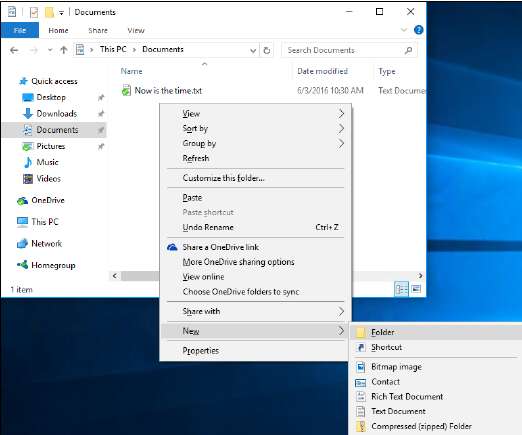
Кликните правой кнопкой мыши на пустом месте и выберите создать «Новый», чтобы создать файл или папку.
Изменение файлов и папок
Запомните. Если у вас есть разрешение, изменять файлы и папки легко. А так же переименовывать, удалять, перемещать или копировать их — если вы помните хитрость: щелкните правой кнопкой мыши (или, кому трудно, нажмите и удерживайте).
Чтобы скопировать или переместить несколько файлов (или папок) одновременно, перед нажатием правой кнопкой мыши, выберите все файлы (или папки). Вы можете выбрать более чем один файл, используя любой из этих методов:
- Нажимайте, удерживая нажатой клавишу Ctrl.
- Нажмите и перетащите файлы и папки, захватив их все нажатием левой кнопки, как-бы лассо.
- Используйте клавишу Shift, если вы хотите выбрать кучу файлов и папок, которые находятся рядом друг с другом. Щелкните первый файл или папку, удерживайте нажатой клавишу «Shift» и щелкните последний файл или папку.
Отображение расширений файлов
Если вы смотрите на последние файлы на вашем компьютере, и не можете увидеть дату и три буквы суффикса файлов (.txt, .tif и .jpg), не паникуйте! Вы должны указать Windows, показывать их.
По хорошему, каждый пользователь Windows 10 должен заставить Windows показывать полные имена файлов, включая расширение (обычно трехбуквенное) в конце имени. Каждый файл имеет имя. Почти у каждого файла есть имя, которое выглядит примерно так: «Некоторое имя» или «Другое имя».txt.
Часть слева от точки — в этом примере «Некоторое имя» или «Другое имя» — обычно говорит вам что-то о файле, хотя оно может быть совершенно бессмысленным или непонятным, в зависимости от того, кто назвал файл. Часть справа от точки — в данном случае txt — это расширение имени файла.
Расширения имен файлов существуют с тех пор, как из грязи появился первый компьютер. Они были частью наследия ПК, прежде чем кто-либо когда-либо говорил о наследии. Кто-то где-то решил, что Windows больше не будет отображать расширения файлов. (Возможно, что сам Билл Гейтс принял решение около 20 лет назад, но это всего лишь предположение.) Расширения имен файлов были сочтены опасными: слишком сложными для обычного пользователя, немного технических тайн, короче новички не должны потеть. Нет расширений имени файла? Это фигня.
Предупреждение. Дело в том, что почти все файлы имеют такие имена, как “письмо домой.docx”, “финансовый отчет.xlsx” или “ILOVEYOU.vbs”.
Но Windows, за редким исключением, показывает только первую часть имени. Он отключил расширение. Итак, вы видите «Письмо маме» без .docx (который маркирует файл как документ Word), «Финансовый отчет» без .xlsx (электронная таблица Excel) и ILOVEYOU без .vbs (то есть расширение имени файла для программ Visual Basic ).
Действительно плохо, когда Windows скрывает расширения имен файлов по четырем основным причинам:
- Если вы видите расширение имени файла, вы обычно можете определить, какой тип файла у вас под рукой и какая программа его откроет. Например, люди, использующие Word 2003, могут быть озадачены, увидев расширение имени файла .docx, которое генерируется Word 2010 и не может быть открыто с помощью Word 2003. Легенда гласит, что бывший Генеральный директор Microsoft (и нынешний крупнейший индивидуальный акционер) Стив Баллмер однажды заразил бывшего генерального директора (и нынешнего экстраординарного филантропа) Windows PC Билла Гейтса, используя плохое вложение электронной почты, ILOVEYOU.VBS. Если бы Баллмер видел .VBS в конце имени файла, он, несомненно, догадался бы, что это программа — и, возможно, не захотел бы дважды щелкнуть по ней.
- Почти невозможно заставить Windows изменить расширения имени файла, если вы их не видите. Попробуйте!
- Многие почтовые программы и борцы со спамом запрещают вам отправлять или получать файлы определенного типа, основываясь только на их расширениях файлов. Это одна из причин, почему ваши друзья могут не иметь возможности отправлять вам определенные файлы по электронной почте. Просто попробуйте отправить по электронной почте файл .exe, независимо от того, что внутри.
- Вы в любом случае столкнетесь с расширениями. Независимо от того, как сильно Microsoft хочет скрыть расширения имен файлов, они появляются всюду — от файлов Readme.txt, которые неоднократно упоминались в официальной документации Microsoft, до обсуждений размеров файлов .jpg на веб-страницах Microsoft и нескольких миллиардов мест между ними.
Чтобы Windows легко показала вам расширения файлов, выполните следующие действия:
Как в папке создать файл?
Научиться работе на персональном компьютере совсем не сложно. Создание файлов является одним из первых шагов в постижении этой науки. Рассмотрим основные способы, как в папке создать файл. Прежде всего, нужно выбрать папку, в которой будет создаваться файл, и войти в нее, дважды кликнув по ней левой кнопкой мыши. Для открытия можно использовать и контекстное меню, которое открывается при разовом щелчке правой кнопкой мыши по значку папки. В контекстном меню нужно выбрать опцию «открыть». Этим же способом можно воспользоваться при возникновении вопроса, как открыть системные папки.
С помощью контекстного меню можно и создавать различные файлы. Для его вызова правой кнопкой мыши щелкаем в пустом поле окна и выбираем опцию «создать». Из предложенных вариантов в выпадающем меню выбираем требуемый тип файла и кликаем левой кнопкой мыши. В окне должен появиться значок, под которым нужно напечатать название файла. Также полезно знать, как поменять иконку папки. Другой способ — это использование верхнего меню окна. В нем выбираем последовательно команды: файл-создать-документ. Также существует быстрый способ создания документа — это набор так называемых «горячих клавиш». В данном случае нужно одновременно нажать клавиши Ctrl,Shift,N. Интересным фактом является то, что может использоваться папка как сетевой диск.
Можно, наоборот, сначала создать документ, а уже при сохранении указать папку, в которой он должен быть сохранен. Для этого перед закрытием готового документа выбираем последовательно команды «файл»-«сохранить как. «, и далее указываем название нашего файла и нужную папку, куда он поместится. Можно пользоваться любым из приведенных способов. Также пользователям компьютеров пригодится информация о том, как найти корневую папку. Попробовав каждый из предложенных методов создания файла, пользователь вскоре выбирает тот, который ему более удобен. А со временем это действие доводится до автоматизма.