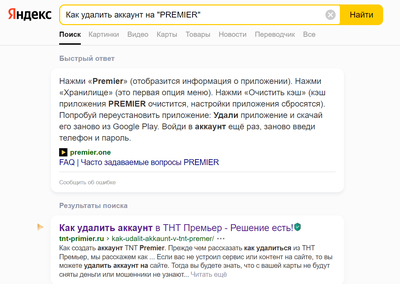
Как удалить аккаунт на "PREMIER"
Обычным способом не нашел информацию. Дождался ответа от поддержки.
Инструкция по удалению:
3) В самом низу страницы выберите «удалить аккаунт» и подтвердите удаление паролем.
Важно! После подтверждения удаления формируется заявка на удаление. Не входите в аккаунт 30 дней и он удалится. Если войти в аккаунт, то заявка на удаление будет отменена.
Служба поддержки «PREMIER».
Выложил тут, вдруг кому то поможет
Даже не знал, что есть такой Премьер на свете. А что это вообще такое? Какая-то шарашка по релокации денежных средств из кармана нашего в карман вашего?
что проще? забить название поста в поисковик или запилить пост на пикабу.

Разработка планетоходов в СССР. Проблемы лунных машин,1972 г
Фильм СССР, 1972 года
Уже в конце 50-х в СССР задумывалось создание на Луне обитаемой базы. Лунная программа подразумевала развитие на Луне целого научного города передвижение по которому будет поручено лунным машинам. Это рассекреченный фильм созданный по заказу КБ Машиностроения СССР.
#moon #лунная база #планетоходы #редкий #фильм
Учитывая стагнацию в новейших исследованиях Луны, все старые научно-популярные ленты можно смело рассматривать как актуальную фантастику.

После первой картинки: "а можно еще разок?"
Знакомство и обучение профессии производства компьютерной графики в кино во время самоизоляции 3
Доброй ночи читатели Пикабу!
Продолжаю держать вас в курсе предстоящего цикла лекций по графике в кино.
Сначала к делу, потом лирика:
Первое занятие состоится в эту субботу. Я прошу всех, кто хочет участвовать и быть в курсе всех последних новостей подключиться к моему телеграмм каналу, где я веду опросы и куда отписываю всю оперативную информацию. Естественно я буду продолжать держать вас в курсе на Пикабу, писать отчеты о лекциях, ссылки и все, что нужно, но например когда я буду постить ссылку на само занятие за час до его начала, если делать это здесь, она легко затеряется в ленте. Так же в телеге удобнее собирать фидбек по разным возникающим вопросам. Собственно канал:
Там же по большинству голосов будет выбрано время. Да я помню что вечер удобнее многим, но это наверное же на неделе? А в субботу можно комфортно позаниматься и днем? Возможно. Решим!
Дальнейший план такой — два занятия в неделю. Предварительно — одно в среду вечером (2 часа), второе в субботу днем (3 часа) пока план таков.
Завтра весь день буду готовить материалы.
Далее: Занятия будут на базе программы ZOOM. На данный момент зарегистрировалось что то порядка 200 человек. какой кошмар 🙂 ZOOM с доп. подпиской позволит прокачать такое количество народа. Так же завтра вечером будет сеанс тестового подключения. В течении часа. Надо чтобы все проверили что получается подключиться, слышен звук, видна картинка и тд, чтобы на самом занятии технических проблем не возникало.
Сначала я выдам изображение с камеры, представлюсь, поболтаем, а потом буду вещать экран своего монитора с материалами. В зуме будет общий чат, куда можно будет задавать вопросы по ходу и в конце лекции.
В субботу за час до занятия в телеграмм канале появится ссылка, чтобы в течении часа все подключились и были готовы. Да, сюда я ее тоже запощу, надеюсь кому то это будет полезно.
Спасибо вам 77 подписчиков за доверие и интерес к теме. Постараюсь оправдать.
Ну вот с основным закончили, теперь к лирике. 🙂 Один из подписчиков попросил показать работы сделанные лично моими руками О_О и это блин вопрос.. суть в том, что уже несколько лет я являюсь супервайзером визуальных эффектов и веду производство графики с точки зрения качества и технологий. Вот есть 100 людей которые делают блок графики для фильма, а моя задача сделать так, чтобы она была максимально красива и технически качественна. и соответственно последние несколько лет руками я работаю мягко говоря сильно меньше чем раньше, но работаю, тк очень люблю свою основную профессию (compositing). В общем, вчера я весь день рылся в десятке хардов и собирал все что сохранилось за все эти годы. Нашел конечно не особо много, и из этого немного выбрал только какую то часть, но что есть как бы.
Есть еще пара нюансов которые хотелось бы озвучить перед просмотром:
1. Есть несколько проектов сделанных за последние два года по которым я пока не могу выкладывать материал ибо NDA (соглашение о неразглашении коммерческой тайны, до момента выхода фильма), а очень жаль ибо на последнем проекте который делали для Китая есть пара весьма достойных кадров с более матерой графикой.
2. Все что вы видите (ну большая часть) это работа целой команды людей (а точнее разных команд и студий) ибо графика редко делается в одно лицо. Ну об этом мы поговорим на занятии. Моя исходная работа и профессия — compositing artist — вкратце заключается в финальной сборке изображения из всех предоставленных мне слоев графики и видео в единое целое финальное изображение. Да есть тут шоты которые сделаны мной единолично, но не много. В целом я уже это так не воспринимаю, есть наша студия и результат ее работы это и есть мой результат сейчас.
3. Не все кадры удалось сделать по принципу было/стало тк материалы к части не сохранились, но в них графика довольно очевидна.
Ну вроде все рассказал, вот собственно несколько моих работ за период с 2008 по 2020 год:
Личный кабинет на ТНТ Премьер — создать и войти
Личный кабинет в ТНТ Премьер необходим для того, чтобы получить полный доступ ко всем настройкам и возможностям сайта. Незарегистрированные и неавторизированные пользователи не могут получить доступ к просмотру контента. Эта статья посвящена созданию личного кабинета и основам его использования.

ТНТ Премьер — что это и для чего нужен?
Сайт ТНТ Премьер предназначен для просмотра различных фильмов, передач, сериалов и мультфильмов. Большинство из представленных на интернет-сервисе видеоматериалов вы не найдете нигде. Кроме того, сервис позволяет просматривать в режиме онлайн некоторые телевизионные каналы.

Преимущества сервиса
Среди основных преимуществ сервиса ТНТ Премьер можно выделить следующие:
- Расширенные возможности интерактивного телевидения, включая перемотку и остановку на паузу.
- Отсутствие платы за каждый фильм в отдельности. Оформление подписки позволяет просматривать все сериалы, фильмы, мультфильмы и шоу без ограничений. Подписка оформляется один раз в месяц.
- Возможность увидеть новые фильмы до того, как они будут показаны по телевизору.
- Просмотр уникального контента, который не выкладывается на просторы интернета и не показывается по телевизору.
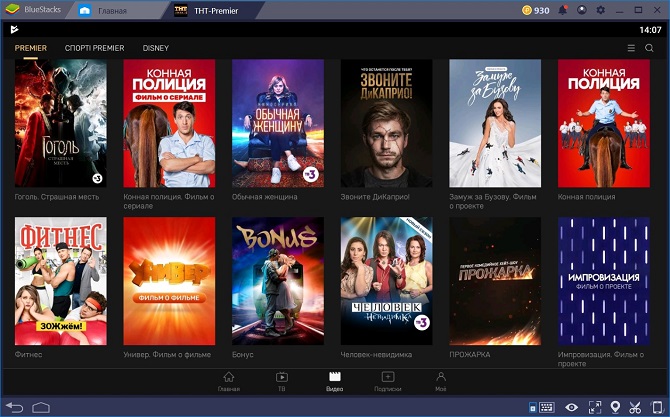
- Стоимость основной подписки составляет 129 рублей. Для расширенной подписки, куда будут входить Спорт и Дисней нужно потратить всего 229 рублей.
- Если вы не готовы сразу оплатить подписку, существует возможность бесплатного пользования сервисом. Тестовый период включает в себя три дня, в течение которых все услуги сервиса будут бля вас бесплатны.
- Весь видео-контент на сервисе представлен в очень высоком качестве. Единственное что необходимо, это хорошая скорость Интернета.
- Один аккаунт на ТНТ-Премьер может быть использован на пяти различных устройствах, причем одновременно.
- Контент сервиса легко просматривается на любых устройствах, будь то телевизор, компьютер, телефон или планшет.
- Не нужно заботиться о постоянном пополнении счета и продлении подписки. Система будет самостоятельно снимать оплату с вашей карты.
Что необходимо для пользования сервисом?
Чтобы воспользоваться сервисом вам необходимо:
- Любое устройство, воспроизводящее видео и подключенное к Интернету.
- Стабильный сигнал и скорость Интернета не меньше 2 Мб/с.
- Регистрация и авторизация аккаунта на ТНТ Премьер.
- Оформление и оплата подписки.
О терминах
Под личным кабинетом, он же аккаунт или учетная запись, понимается набор информации о пользователе. Этот набор позволяет идентифицировать пользователя и открыть ему доступ к ресурсам сервиса.
Чтобы создать личный кабинет, нужно осуществить регистрацию. То есть ввести набор личных данных, которые необходимы ресурсу. Каждый аккаунт кодируется. Следовательно, для входа в личный кабинет потребуется пароль. Данная защита направлена на осуществление безопасности вашего личного кабинета от действий других людей.
Зарегистрированным пользователям открывается полный доступ ко всем ресурсам сервиса. Для регистрации вам также понадобится электронная почта. По завершению регистрации необходимой войти в личный кабинет (авторизоваться).
TNT-Premier вход в личный кабинет — как создать
Чтобы создать свой личный кабинет на TNT-Premier, выполните следующие действия:
- В адресной строке вашего браузера введите «premier.one».
- В верхней части появившегося окна кликаем по слову «Войти».

- Следующим шагом введите в требуемое поле адрес своей электронной почты и кликните по кнопке «Продолжить».

- Заполните всю необходимую информацию и придумайте пароль.
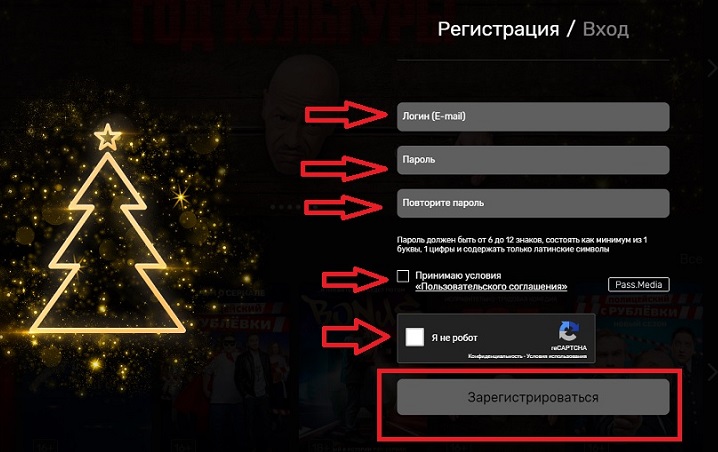
- На указанной электронной почте ищем письмо от сервиса. Внутри письма находится ссылка. Пройдите по ней, чтобы закончить регистрацию. Если письмо не приходит, проверьте папку «Спам», возможно оно попало туда.
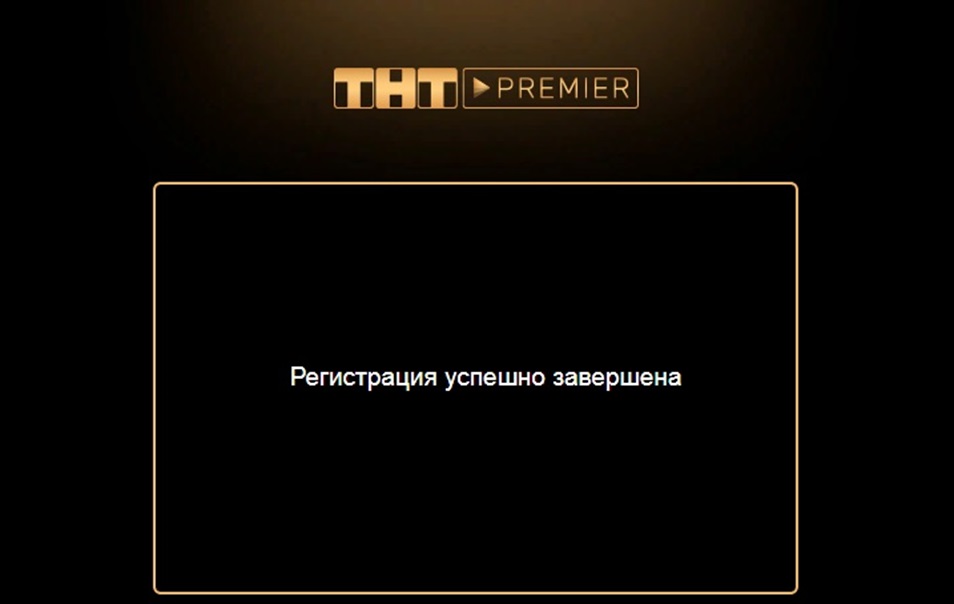
- Поздравляем! Вы успешно прошли регистрацию.
- Следующим шагом нужно авторизоваться, то есть войти в свой личный кабинет. Для этого на главной странице сайта вновь нажмите на слово «Вход» и введите свои логин и пароль.
Остается только определиться с видом подписки, оплатить и наслаждаться уникальным контентом.
Для регистрации личного кабинета с телефона или планшета скачайте приложение TNT-Premier из магазина Playmarket.
Можно ли создать личный кабинет при помощи телевизора?
На данный момент Smart телевизоры или приставки к ним не имеют приложения ТНТ Премьер, которое позволяло бы зарегистрироваться. На телевизоре можно только пользоваться благами сервиса. Регистрацию же нужно осуществлять на компьютере или в телефоне.

Как уже говорилось ранее, зарегистрированные пользователи могут пользоваться сервисом ТНТ Премьер на своем телевизоре. Для этого вам понадобится:
- Телевизор с возможностью подключения к Интернету. Если телевизор плохо принимает WiFi, лучше всего подключить его напрямую к роутеру по кабелю.
- Ищем на телевизоре браузер и открываем его.
- Переходим на официальный сайт ТНТ Премьер.
- В открывшейся странице ищем слово «Войти» и кликаем на него.
- Остается только ввести в представленные поля логин (адрес вашей электронной почты) и пароль.
Зачем нужен личный кабинет?
В личном кабинете зарегистрированный пользователь может не только просматривать видео-контент, но и пользоваться другими очень полезными возможностями:
- Быть в курсе даты предстоящего платежа за подписку.
- Управлять своими подписками.
- Контролировать подключенные устройства.
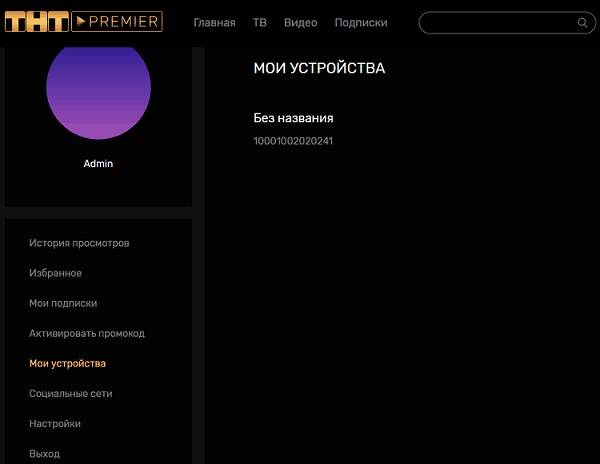
- Осуществлять просмотр истории.
- Привязать личный кабинет к аккаунту в Вконтакте и оплачивать подписку средствами VK Pay.
- Сформировать список любимых фильмов и сериалов в «Избранном».
- Сменить пароли или иные данные своего профиля.
- Применять промокоды.
Как оплатить подписку на ТНТ Премьер?
После того, как вы определитесь с выбором подписки кликните по кнопке под соответствующим пакетом.
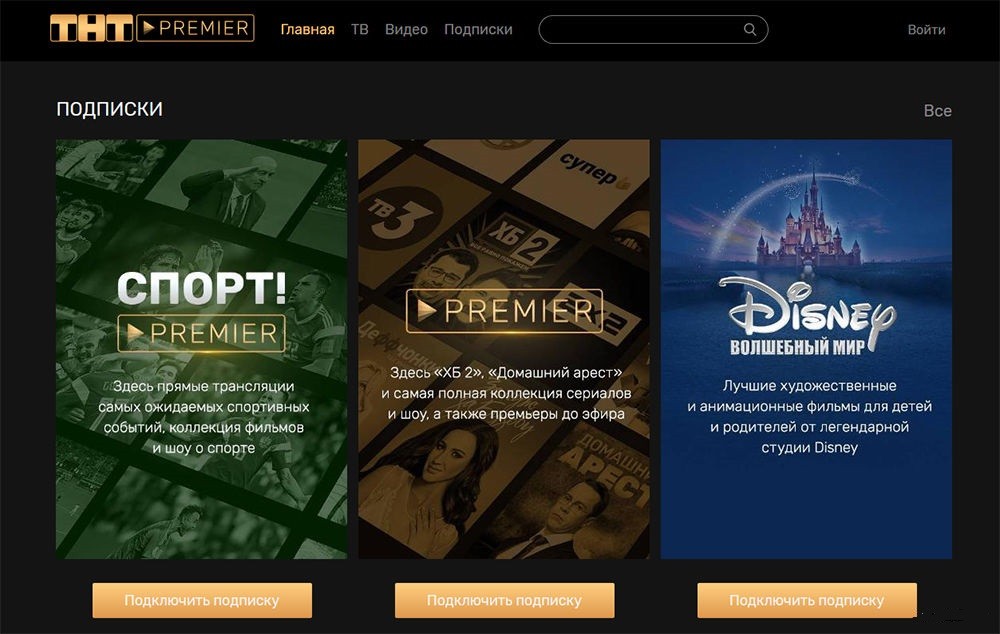
В появившемся окне выберите наиболее удобный для вас способ оплаты и введите номер своей карты. Также вам потребуется указать данные действия карты (месяц и год) и код, указанный на обратной стороне карты. Оплату подписка также можно осуществить со счета на телефоне или с электронных кошельков.
Продление подписки осуществляется в автоматическом режиме. Деньги списываются с того счета, который вы указали при первой оплате.
Автопродление подписки будет отменено, если на счету не окажется нужного количества денег, либо вы самостоятельно откажитесь от подписки через личный кабинет.
Отмена подписки не означает удаление личного кабинета. В любой момент вы сможете снова пользоваться сервисом.
Как удалить аккаунт с ТНТ-Premier?
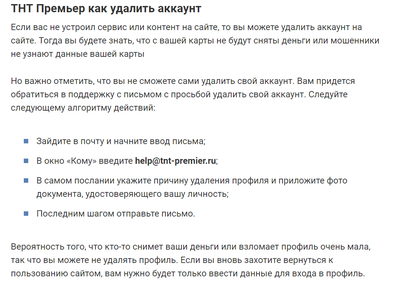
Самостоятельно удалить свой личный кабинет в ТНТ-Premier не получится. В любом случае вам необходимо будет написать соответствующее заявление и направить его в службу подержки.
Обратите внимание, что в самом заявление необходимо указать причину удаление личного кабинета, а также приложить к нему копию своего паспорта или иного документа, удостоверяющего личность.
На самом деле удалять личный кабине совсем не обязательно. Если вы не хотите им пользоваться
Если вы вновь захотите пользоваться возможностями сервиса, вам потребуется ввести только авторизоваться с помощью логина и пароля в личном кабинете.
Как решить проблемы, связанные с работой сайта?
Первая информация о том, куда стоит обращаться в случае проблем, находится в пользовательском соглашении. С ним вы ознакамливаетесь при регистрации личного кабинета. Большинство проблемных вопросов и пути их решения описываются именно здесь.
Также вы можете в любое время обратиться в службу поддержки. Связь со службой осуществляется по электронной почте. Опишите суть проблемы в письме и отправьте его на адрес help@tnt-premier.ru.
Кроме того, на сайте существует полезная рубрика «Часты вопросы», где собраны наиболее задаваемые проблемные вопросы и ответы на них.
Рассмотрим решение самых задаваемых вопросов:
- Если видео «виснет», то скорее всего проблема кроется в нестабильном сигнале Интернета. Особенно популярна эта проблема при наличии беспроводного Интернета.
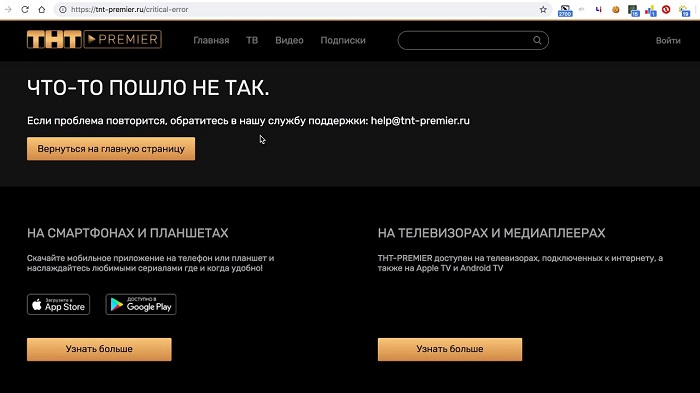
- С надписью «Что-то пошло не так» можно бороться повторной авторизацией в личном кабинете. Осуществите выход из аккаунта и вновь авторизуйтесь.
- При ошибке, связанной с не прохождением оплаты подписки, повторите авторизацию.
- Если сайт не доступен и виден только черный экран, то вполне вероятно, что ваше устройство не поддерживает сервис. Оно устарело.
Личный кабинет ТНТ Премьер необходим для того, чтобы полноценно пользоваться услугами сервиса. Процесс регистрации, авторизации и подписки не требует много времени и больших денежных вложений. Что касается технических проблем, возникающих с сервисом, то они очень быстро решаются с помощью службы поддержки.
Как удалить премьер аккаунт?
Откройте приложение «Настройки» на телефоне. Нажмите Пароли и аккаунты. Если этого пункта нет, нажмите Пользователи и аккаунты. нажмите Удалить аккаунт.
Как войти в тнт премьер без номера телефона?
Простая оплата — совершая покупку, теперь не нужно вводить свой номер телефона или адрес электронной почты — достаточно иметь аккаунт Pass. Media. Пароли не нужны — их можно забыть, потерять, перепутать цифры — теперь достаточно иметь аккаунт Pass. Media.
Как удалить аккаунт в программе?
Как удалить приложения, установленные вами:
- Откройте приложение Google Play.
- В правом верхнем углу экрана нажмите на значок профиля.
- Выберите Управление приложениями и устройством Управление.
- Нажмите на название нужного приложения.
- Выберите Удалить.
Как удалить свою учетную запись Майкрософт?
Выберите параметры > параметров > учетных записей > электронной почты & учетных записей. Выберите учетную запись, которую хотите удалить, и выберите Удалить. Нажмите Да, чтобы подтвердить свои действия.
Как отписаться от премьер?
Чтобы отключить спортивную подписку, оформленную на сайте premier.one или в приложении PREMIER на Smart TV, перейдите в раздел «Мои подписки». Если подписка оформлялась на сайте matchtv.ru или в мобильном приложении «МАТЧ!», отписаться нужно там же — чтобы не возникло ошибок.
Как отключить подписку премьер на телефоне?
Чтобы отключить автоматическое продление подписки, перейдите в «Мои подписки». Чтобы отключить подписку на Android, воспользуйтесь инструкцией на сайте техподдержки Google. Отключить автопродление подписки можно в любой момент, но не позднее чем за 24 часа до истечения срока действия подписки.
Сколько стоит подписка на премьер?
Сколько стоит подписка? Сейчас подписку можно купить за 199 рублей, осенью ее стоимость составит 249 рублей в месяц.
Что будет если удалить свой аккаунт?
Изучите последствия удаления аккаунта Будут потеряны все данные и контент, связанные с аккаунтом, в том числе электронные письма, файлы, календари и фотографии. Вы не сможете пользоваться сервисами Google, для которых нужен аккаунт (например, Gmail, Диск, Календарь или Google Play).
Как удалить рабочий профиль?
Как удалить рабочий аккаунт или профиль:
- На устройстве нажмите Настройки Аккаунты.
- Вверху экрана нажмите Удалить рабочий профиль Удалить.
- Если потребуется, введите графический ключ, пароль или PIN-код.
Как можно выйти из своего аккаунта?
Как выйти из аккаунта Google в Chrome
На устройстве Android. «Настройки». Коснитесь своего имени. Нажмите Выйти.
Что будет если закрыть учетную запись Майкрософт?
Когда вы закрываете свою учетную запись в Microsoft, вся информация, связанная с вашей учетной записью, удаляется. Эта информация включает в себя подписки, лицензии, способы оплаты, пользователей и пользовательские данные.
Что будет если выйти из учетной записи Майкрософт?
Если вы по-прежнему хотите выйти из приложения Office, выполните следующие действия: Лицензия Office вашей учетной записи удалена, и вы больше не сможете создавать или изменять файлы. Список последних файлов больше не отображается. Пользовательские параметры, такие как фон и тема Office, будут удалены.
Как удалить учетную запись Microsoft через командную строку?
Чтобы посмотреть какие пользователи есть в системе — в командной строке напишите команду net users и нажмите Enter. 3. Когда вы знаете имя пользователя, которого нужно удалить — введите команду net user «имя пользователя» /delete вместо «Имя пользователя» напишите имя учетной записи, которую вы хотите удалить.
Как удалить свой аккаунт из моего мира?
Удалить страницу на проекте Мой Мир может только пользователь, имеющий к нему доступ. Для того чтобы удалить свою страницу, нажмите на стрелочку, расположенную в правом верхнем углу рядом с вашим e-mail и выберите пункт «Настройки». На вкладке «Главная страница» нажмите кнопку «Удалить свой Мир».
Как выйти из учетной записи youtube на телефоне?
Как выйти из аккаунта
Откройте меню в левой части экрана. Нажмите на фото профиля. Выберите нужного пользователя и нажмите Выйти.
Как отключить аккаунт в инстаграме?
Войдите на сайт instagram.com в мобильном браузере. Нажмите на свое фото профиля в правом нижнем углу экрана и выберите Профиль, а затем — Редактировать профиль. Прокрутите вниз и нажмите Временная деактивация аккаунта в правом нижнем углу экрана.
Как на премьере смотреть бесплатно?
Пробный период на ТНТ-Премьер
Зарегистрироваться на платформе Перейти в раздел «Подписки» Нажать кнопку «Попробовать бесплатно»
Как отменить подписку на премьер на айфоне?
Как отменить подписку на iPhone или iPad:
- Откройте приложение «Настройки».
- Нажмите свое имя.
- Нажмите «Подписки».
- Нажмите подписку.
- Нажмите «Отменить подписку». Возможно, вам придется прокрутить вниз, чтобы найти кнопку «Отменить подписку».
Можно ли вернуть деньги за подписку премьер?
Отказаться от подписки пользователь может в Личном кабинете, она прекратится со дня, следующего за последним днем оплаченного периода. А вот чтобы вернуть деньги, нужно будет обратиться в службу поддержки и заполнить специальную форму.
Как можно удалить приложение?
Как удалять приложения Google Play:
- Откройте приложение Google Play.
- В правом верхнем углу экрана нажмите на значок профиля.
- Выберите Управление приложениями и устройством Управление.
- Нажмите на название нужного приложения.
- Выберите Удалить.
Как удалить профиль в Иви с телефона?
Пользователь имеет право прекратить использование Сервиса и отказаться от созданной им учетной записи, направив Администратору на адрес электронной почты support@ivi.ru со своего адреса электронной почты, указанного при регистрации на Сервисе, запрос на удаление учетной записи с Сервиса.
Как удалить музыку с телефона?
Как удалить файл:
- Откройте приложение «Файлы» на телефоне.
- Выберите файл.
- Нажмите на значок «Удалить» Удалить. Если такого значка нет, нажмите на значок «Ещё» «Удалить».
Как удалить аккаунт в инст с телефона?
Как удалить аккаунт Инстаграма с телефона:
- Зайти в прогу Instagram и перейти на профиль.
- Тапнуть на меню (три полоски) сверху и нажать на «Настройки».
- Зайти в «Справка» и «Справочный центр».
- Перейти в «Управлять учетной записью».
- В строке «Поиск» ввести «Удалить профиль».
Как удалить аккаунт с инстаграма?
Удаление аккаунта Instagram:
- Перейдите на страницу Удалить аккаунт. Если вы ещё не вошли в Instagram с компьютера, сделайте это.
- Выберите вариант из раскрывающегося меню в разделе Почему вы хотите удалить профиль [имя аккаунта]? И повторно введите свой пароль.
- Нажмите Удалить аккаунт [имя пользователя].
Как удалить аккаунт в Gmail на телефоне?
Вы можете лишь полностью удалить аккаунт с мобильного устройства.Варианты выхода из аккаунта:
Как зарегистрироваться и войти в личный кабинет ТНТ Премьер
ТНТ Премьер – это сервис для онлайн просмотра видео. Тут любимые фильмы и ТВ каналы доступны в любое время. Сюда еженедельно выкладываются новые серии сериалов, шоу, и телетрансляции. На сайте часто появляются премьеры и эксклюзивные видео, которые не выходят в теле эфир. Оформив подписку, можно посмотреть интересные передачи еще до их выхода на телевидении. Чтобы воспользоваться сервисом, достаточно подключиться к интернету и зайти в личный кабинет. Как зарегистрироваться и зачем это делать, расскажем в статье.
Личный кабинет ТНТ Премьер
Личный кабинет или аккаунт – это персональный раздел сайта, в котором можно собирать личные данные и управлять ими. После создания аккаунта, появляется доступ к управлению теми услугами, которые были недоступны незарегистрированным пользователям. В случае ТНТ Премьер, создание личного кабинета необходимо для покупки подписки. Без ее подключения пользователям доступны только трейлеры и информация о тарифах. Зато, с помощью подписки, открывается доступ к сериалам, фильмам и ТВ трансляциям. После регистрации и авторизации, пользоваться сервисом можно будет с компьютера, ноутбука, смартфона, планшета или телевизора с функцией Smart TV. С одного аккаунта можно управлять пятью различными устройствами. На регистрацию потребуется максимум 10 минут.
Как создать и зарегистрировать
На компьютере
- Ввести в адресной строке браузера «ТНТ Премьер» и открыть ссылку на официальный сайт;
- В правом верхнем углу нажать кнопку «Войти»;
- В строке «Регистрация\вход» выбрать пункт «Регистрация»;
- Заполнить поля с адресом электронной почты и паролем;
- Принять условия пользовательского соглашения и поставить галочку в поле «Я не робот»;
- Нажать на кнопку «Зарегистрироваться»;
- На указанный адрес электронной почты придет письмо с подтверждением регистрации. Его необходимо открыть и перейти по указанной ссылке;
- На сайте появится окно с оповещением об успешной регистрации.

На мобильном устройстве
- Зайти в приложение App Store или Google play;
- В поисковой строке ввести «ТНТ Премьер»;
- Открыть страницу с приложением и нажать на кнопку «Скачать»;
- Дождаться окончания установки приложения и открыть его;
- В правом нижнем углу выбрать пункт «Мое»;
- Нажать на кнопку «Войти»;
- Выбрать пункт «Регистрация»;
- Ввести адрес электронной почты и пароль;
- Поставить галочки на пунктах «Принять условия соглашения» и «Я не робот»;
- Выбрать кнопку «Зарегистрироваться»;
- Зайти на свой почтовый ящик и открыть письмо с подтверждением;
- Пройти по ссылке указанной в письме.

Внимание! Создать аккаунт ТНТ Премьер с помощью Smart TV нельзя. Однако можно войти в заранее созданную учетную запить. Таким образом, можно будет смотреть фильмы и сериалы на телевизоре.
Как войти в личный кабинет
Для входа в личный кабинет необходимо выполнить следующие шаги:
- Зайти на официальный сайт или отрыть приложение «ТНТ Премьер»;
- В браузере, в правом верхнем углу, нажать на кнопку «Войти»;
- В приложении, в правом нижнем углу, открыть вкладку «Мое», далее выбрать пункт «Войти»;
- Заполнить те данные, которые вводились при регистрации. То есть, адрес электронной почты и пароль;
- Нажать на «Вход»;
- Теперь Вы авторизованы. Можно дальше пользоваться сайтом.

Совет! При первом входе в учетную запись, может появиться окно с вопросом сохранять ли новый пароль или нет. Сохраняйте. В таком случае пароль запоминается автоматически, и данные не придется каждый раз вводить заново.
Какие возможности дает личный кабинет
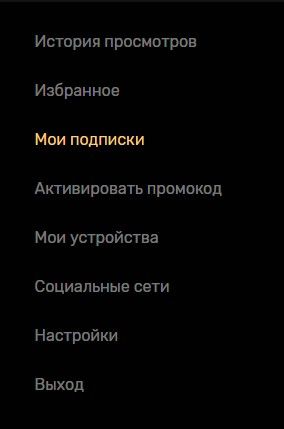
В личном кабинете предоставляется доступ к уникальному контенту, возможность управлять подписками, а также возможно получить бесплатный пробный период на 3 дня. После регистрации в профиле появляются несколько вкладок:
- История просмотров;
- Избранное;
- Мои подписки;
- Активировать промокод;
- Мои устройства;
- Социальные сети;
- Настройки.

Используя перечисленные вкладки, владелец аккаунта получает следующие возможности:
- Получить пробную подписку;
- Редактировать профиль;
- Оформлять подписки;
- Составить список избранного;
- Отобразить список подключенных устройств;
- Сохранить историю просмотров;
- Изменить настройки;
- Увидеть список оформленных подписок;
- Отказаться от подписки;
- Использовать промокоды;
- Управлять рассылками на электронную почту;
- Заходить в профиль через социальные сети.
Как удалить личный кабинет
Самостоятельно удалить личный кабинет не получится. Аккаунт удаляется автоматически при отсутствии активности на протяжении длительного времени. Однако, учетная запись может быть аннулирована по просьбе пользователя. Для этого нужно обратиться с заявлением в службу поддержки. Возможно, понадобиться предоставить копию паспорта (скан или фото).
Если доступ к сайту больше не нужен, полностью удалять аккаунт не обязательно. Достаточно отключить все активные подписки. Сделать это можно в личном кабинете. В приложении выбрать вкладку «Мое» – «Мои подписки»; или в браузере, выбрав «Профиль» – «Мои подписки». Далее выбрать подписку, которую нужно отменить и нажать на кнопку «Отменить подписку». Если подписок несколько, повторите действие с каждой, которая больше не нужна. Таким образом, со счета не будут списываться деньги, но в любое время можно будет вернуться к учетной записи и продолжать пользоваться сервисом дальше.

Основные проблемы
Важно! Если возникли какие-либо проблемы с личным кабинетом, вначале необходимо убедиться работает ли интернет. Если вы смотрите «ТНТ Премьер» на смартфоне или на тв, проверьте, работают ли другие приложения. Проверьте наличие обновлений, возможно, стоит обновить приложение ТНТ до последней версии.
- Нет письма от ТНТ Премьер. Некоторым пользователям на электронную почту не приходит письмо с подтверждением регистрации. Письмо по ошибке могло попасть в спам. Поэтому, первым делом стоит проверить эту папку в электронном ящике. В случае, если папка спам пуста, придется обратиться в службу поддержки. Чтобы найти ее координаты, нужно открыть в приложении раздел «Мое» — «Помощь» — «Обратная связь». Или найти на сайте вкладку «Частые вопросы», открыть ее и пролистать вниз страницы.
- Ссылка в письме не работает. Ссылка действительна только в течение 30 минут с момента начала регистрации. Если прошло больше времени, то процедуру создания личного кабинета придется начать заново.
- Не работает кнопка «Отказаться от подписки». Если не получается отписаться через личный кабинет ТНТ, то сделать это можно через свой аккаунт в Google play, ITunes store или App Store во вкладке «Подписки».
- Выход из аккаунта
- Ошибка аутентификации. Иногда, после нажатия на кнопку «Регистрация» или «Вход», ничего не происходит. Такая ошибка возникает в случае проблем подключения к интернету или с работой блокировщиков рекламы. Проверьте есть ли подключение к сети на устройстве, работает ли роутер. Для решения проблемы можно временно отключить плагин-блокировщик или внести ТНТ Премьер в список исключений. Для этого нужно зайти в настройки браузера или телефона и найти вкладку «Безопасность». Если описанные действия не помогли, можно обратиться за помощью в службу поддержки.
- Что-то пошло не так. Если на экране появилась такая надпись, достаточно выйти из учетной записи, нажав на кнопку «Выход» в настройках профиля. Далее необходимо заново войти в аккаунт, введя свой адрес электронной почты и пароль.

Заключение
Создание личного кабинета необходимо для получения доступа к основным функциям сервиса. Процедура регистрации на сайте проходит легко и быстро. Тут не требуется ввода большого количества личных данных. Однако, иногда, в процессе создания или использования аккаунта, могут возникать ошибки. Некоторые проблемы можно решить самостоятельно, а для исправления других потребуется помощь специалиста. При обращении в техподдержку необходимо максимально подробно описать суть проблемы. Важно постараться избегать чрезмерного проявления эмоций. Тогда профессионал сможет помочь в короткие сроки и наиболее эффективно.