Как удалить Java в Ubuntu
Java — это очень популярный язык программирования, разработанный в компании Sun Microsystems, ныне принадлежащей корпорации Oracle. Существует две реализации Java открытая и свободная OpenJDK и проприетарная Oracle Java.
Если вы захотите установить одну из них, а другая уже установлена, то первую придется удалить. В этой статье будет рассмотрено удаление Java в Ubuntu 20.04, а также будет показано как определять тип и версию Java установленной на устройстве.
Как удалить Java в Ubuntu 20.04
1. Как узнать тип Java
Перед удалением Java с компьютера сначала необходимо узнать какой тип Java установлен в системе. Если Java ставилась только для запуска приложений, скорее всего это будет JRE (Java Runtime Environment — содержит только окружение для запуска программ). Если Java устанавливалась для разработки ПО, то в данном случае будет одна из следующих версий — Open JDK (полностью открытая версия) или Oracle Java (проприетарная версия от Oracle с дополнительными возможностями и поддержкой).
2. Как узнать версию Java
Чтобы узнать какая версия Java установлена в системе, а также узнать какой тип установлен необходимо выполнить команду в терминале:
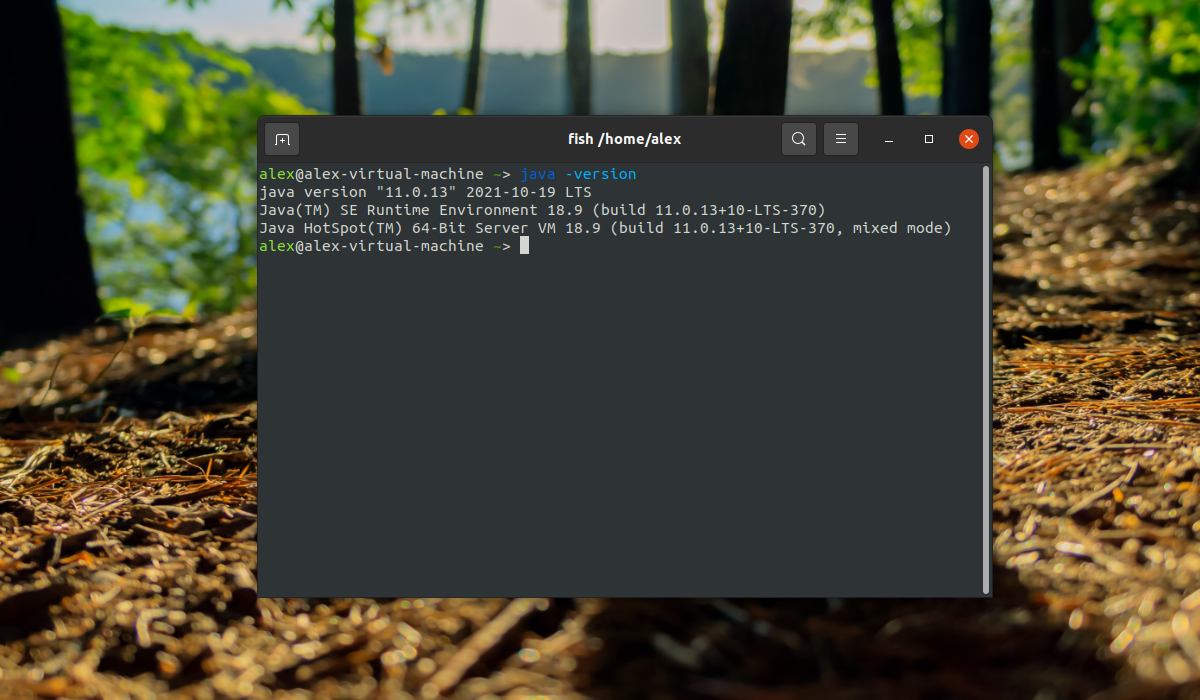
В данном примере в системе установлена Java с типом JRE и версией 11.0.13.
3. Как узнать способ установки Java
Иногда требуется определить способ установки Java. Чтобы узнать это, необходимо выполнить команду:
dpkg -l | grep openjdk
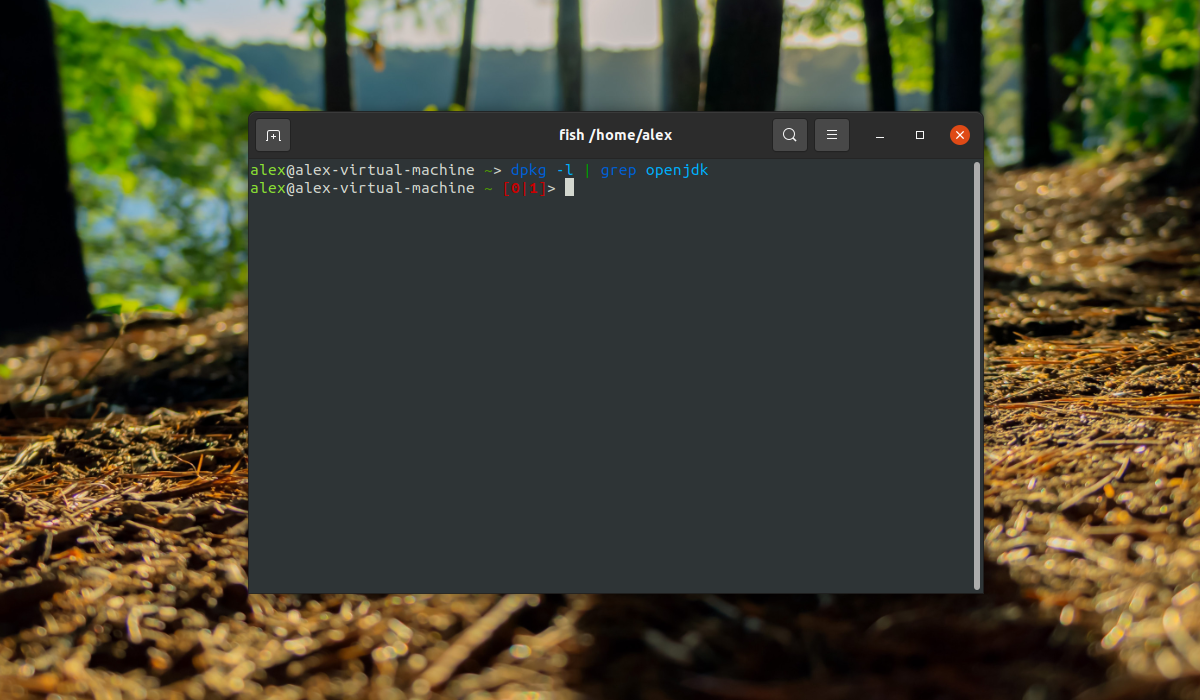
Если команда ничего не вернула значит в система установлена Java от Oracle. Чтобы это проверить необходимо выполнить команду:
dpkg -l | grep oracle-java

Также из вывода команды можно узнать, установлен ли пакет из официального репозитория или же из стороннего репозитория. На скриншоте выше можно увидеть, что Java в системе установлен при помощи стороннего репозитория под названием linuxprising. Если в выводе команды имя репозитория не отображается, значит Java была установлена при помощи официального репозитория Ubuntu.
4. Удаление Java
Для удаления Java из Ubuntu необходимо использовать команду:
sudo apt purge oracle-java11*

Команда выше удалит версию Java от Oracle. Если в системе установлена бесплатная версия (OpenJDK) необходимо выполнить следующую команду:
sudo apt purge openjdk-11*
Также вместо 11 версии необходимо подставить ту, которая установлена в системе.
Выводы
В этой статье было описано удаление Java в Ubuntu 20.04. Сама процедура удаления несложная и буквально выполняется при помощи одной команды. Надеюсь, информация из статьи была вам полезной.
How to uninstall Java from Ubuntu
In many cases, you may need to remove java from your computer, such as installing the latest version of java or freeing up space from your machine. Installing Java on Ubuntu is pretty straightforward, but uninstalling it is a hard nut to crack for many folks. In this guide, we will learn how many versions of java are there, what distinguishes them, and how to erase them from your computer completely.
How to check the type of Java on Linux (Ubuntu):
Before erasing java from your device, the first check is to identify what type of java you have on your PC. If you have installed java just to run the java applications, it would most probably “Java Runtime Environment (JRE).” Or, if you have installed java for development purpose, then you may have one of the following:
- Open JDK
- Oracle Java
The difference between “Open JDK” and “Oracle Java” is that the former is open-source, whereas the latter is license-based. Oracle Java is much better when it comes to performance and stability.
How to identify the Java version on Linux (Ubuntu):
Before uninstalling java from your PC, it is essential to know which version of java you have got. To check it launch terminal by pressing “ctrl+alt+t” and type the below-mentioned command:
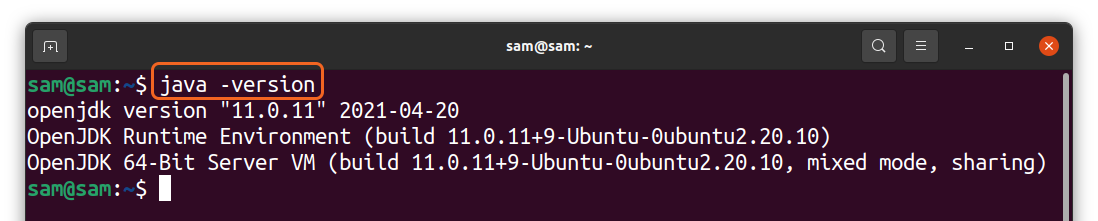
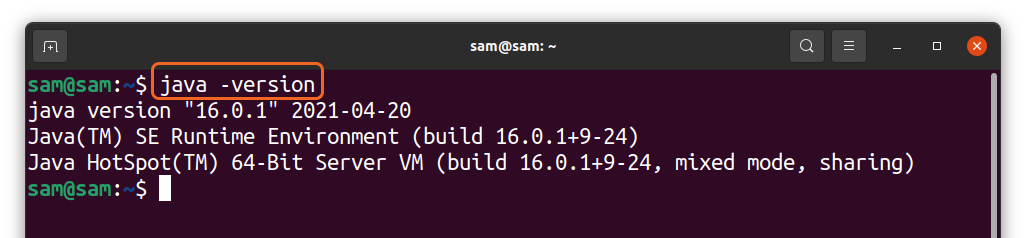
The above command will also indicate whether the version of java is “Open JDK” or “Oracle JDK.”
Standard output if the version is “OpenJDK”:
Standard output if the version is “Oracle Java”:
If you don’t have any version of java on your machine, the standard output will display it and provide some commands to install it.
How to switch versions of Java on Linux (Ubuntu):
Interestingly, you can have more than one versions of java on your device, and you can check and switch any of them by using the command mentioned below:
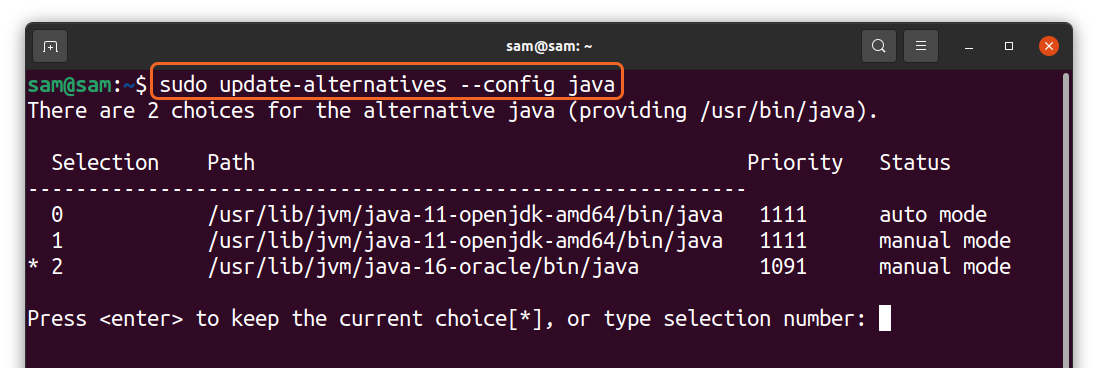
The above command is displaying the different versions of java I have on my PC. To switch, simply type the number and press “Enter.”
How to check the installation method of Java on Linux (Ubuntu):
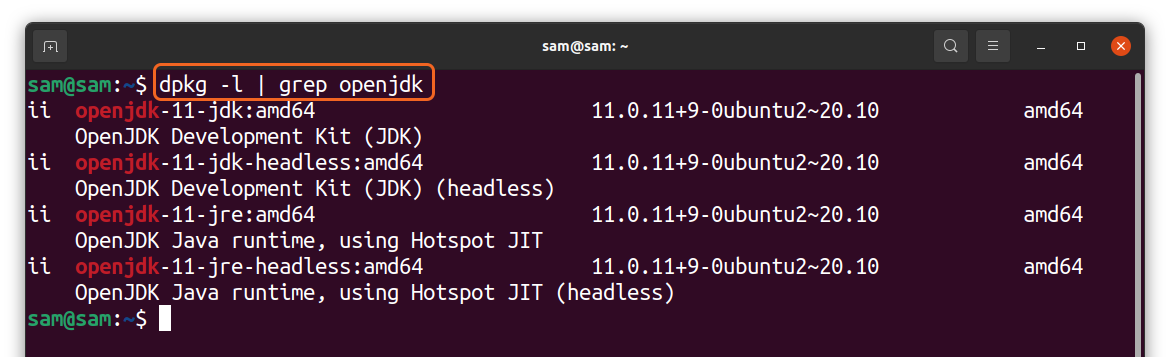
In some cases, it is crucial to identify the method of installation of java. To check it, use the command:
For oracle java use:
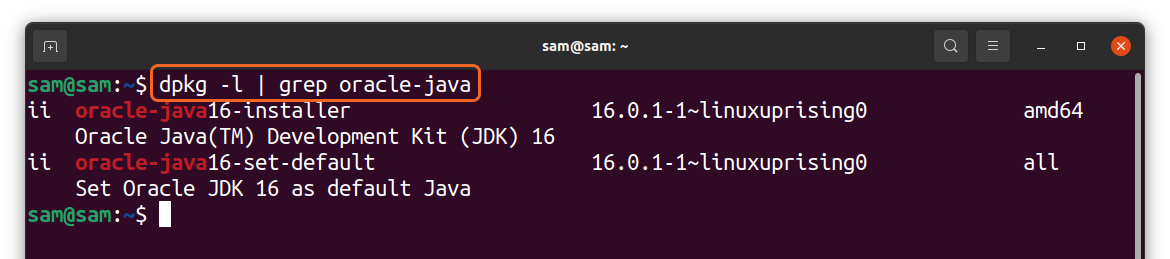
The above output will indicate whether the package is installed from an official repository or a third-party repository. The above screenshots are demonstrating that “Oracle Java” is installed using the third-party repository “Linux pricing,” whereas “OpenJDK” is installed using the official Ubuntu repository.
How to uninstall Java from Linux (Ubuntu):
In the above discussion, we learned that there are multiple versions of java; you can have all of them on your PC at a time and conveniently switch them. Various approaches can be used to delete java from ubuntu. To completely erase “OpenJDK,” use:
Как удалить java ubuntu

В мире разработки программного обеспечения Java является одним из наиболее используемых языков программирования. Вы можете использовать его для разработки веб-сайтов, программного обеспечения, приложений для Android и даже игр.
Но прежде всего вам нужно установить Java на свой компьютер. Большинство дистрибутивов Linux не имеют предустановленной Java, и пользователям приходится устанавливать ее в своей системе вручную.
JDK vs JRE: что выбрать?
Когда вы впервые начинаете работать с Java, такие сокращения, как JDK, JRE и JVM, больше всего вас смущают.
- JDK (Java Development Kit)
- JRE (Java Runtime Environment)
- JVM (Java Virtual Machine)
Основное различие между JDK и JRE заключается в том, что JRE используется для запуска приложений, созданных на Java, а JDK используется для разработки приложений Java.
JRE включает в себя JVM и некоторые библиотеки классов, которые позволяют вашей системе запускать приложения Java. JVM действует как виртуальная машина, которая создает среду для запуска Java на вашем компьютере.
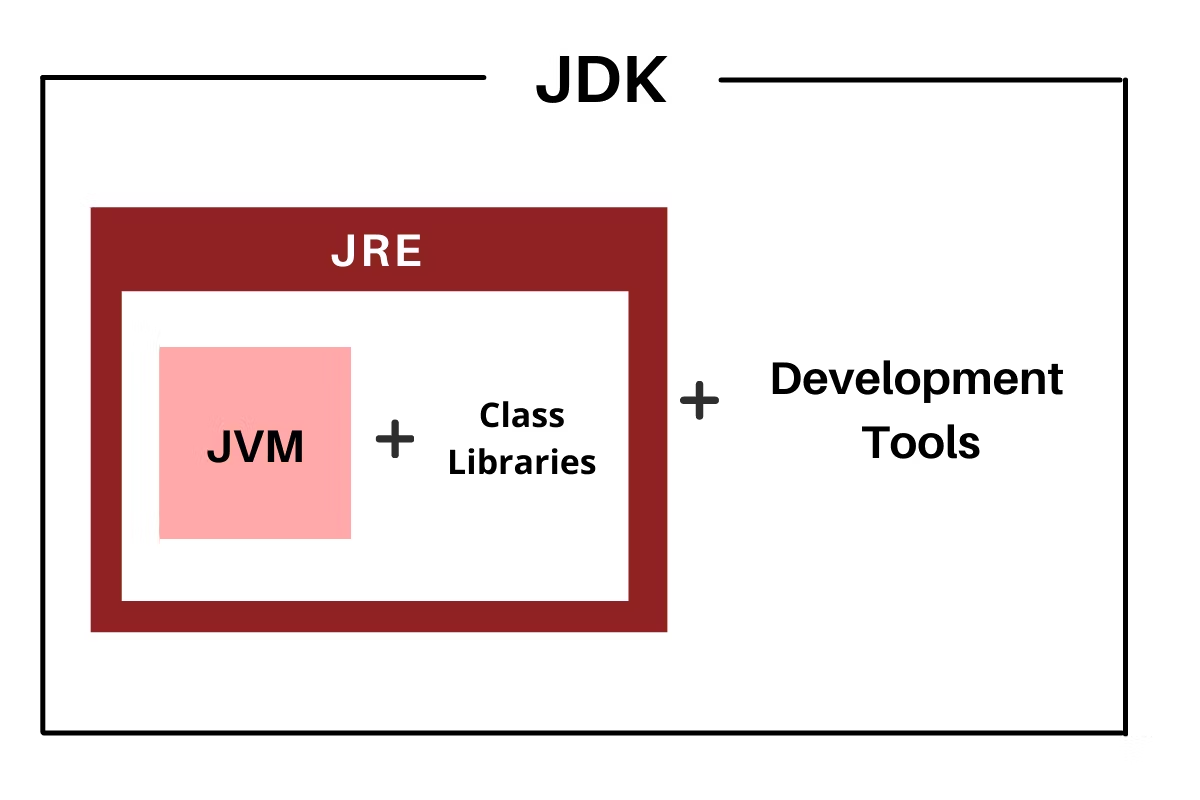
С другой стороны, JDK включает JRE и некоторые дополнительные средства разработки, позволяющие использовать библиотеки классов для разработки собственных приложений.
В общем, если вы хотите запускать в своей системе только Java-приложения, такие как Minecraft, вам понадобится Java Runtime Environment. Если вашей конечной целью является изучение Java и разработка программного обеспечения, вам следует установить Java Development Kit.
Версии и реализации Java
Теперь, когда вы решили, что хотите загрузить, пришло время заняться практикой и приступить к установке Java на Ubuntu.
Java имеет несколько редакций, доступных для загрузки.
- Java Standard Edition (Java SE)
- Java Micro Edition (Java ME)
- Java Enterprise Edition (Java EE)
- JavaFX
Для этой статьи мы будем загружать стандартную версию Java, то есть Java SE.
Как и в случае с различными платформами Java, существует несколько реализаций Java, которые вы можете установить в своей системе. Репозитории Ubuntu предоставляют реализацию Java с открытым исходным кодом, известную как OpenJDK и OpenJRE. Oracle Java — еще одна реализация, которую вы можете загрузить, однако она в основном используется в коммерческих целях.
Поскольку текущая версия Java LTS (долгосрочная поддержка) — Java 17, это руководство будет сосредоточено на ней. Вы можете бесплатно загрузить другие версии Java, если хотите.
Установите OpenJDK и OpenJDK на Ubuntu
Вы можете установить OpenJDK на Ubuntu с помощью терминала. Для этого вам придется использовать APT, который является менеджером пакетов по умолчанию, предустановленным в дистрибутивах Linux на основе Debian.
- Запустите терминал, нажав Ctrl + Alt + T, и обновите список пакетов вашей системы:
- Введите следующую команду для загрузки OpenJDK:
- Введите y и нажмите Enter, чтобы подтвердить установку.
Точно так же вы можете установить OpenJDK в своей системе с помощью:
Убедитесь, что Java была успешно установлена, введя java —version в терминале. Если в выходных данных отображается информация о версии, связанная с пакетами Java, то Java успешно установлена в вашей системе.
Скачайте и установите Oracle Java на Ubuntu
Репозитории Ubuntu не предоставляют пакет Oracle Java. Однако вы можете загрузить пакет Oracle Java с официального сайта.
Download: Oracle Java
Выполните следующие шаги, чтобы установить Oracle Java на Ubuntu:
- Перейдите на веб-страницу загрузки Oracle Java.
- Перейдите в раздел загрузки Java 17 (LTS), нажав соответствующую опцию.
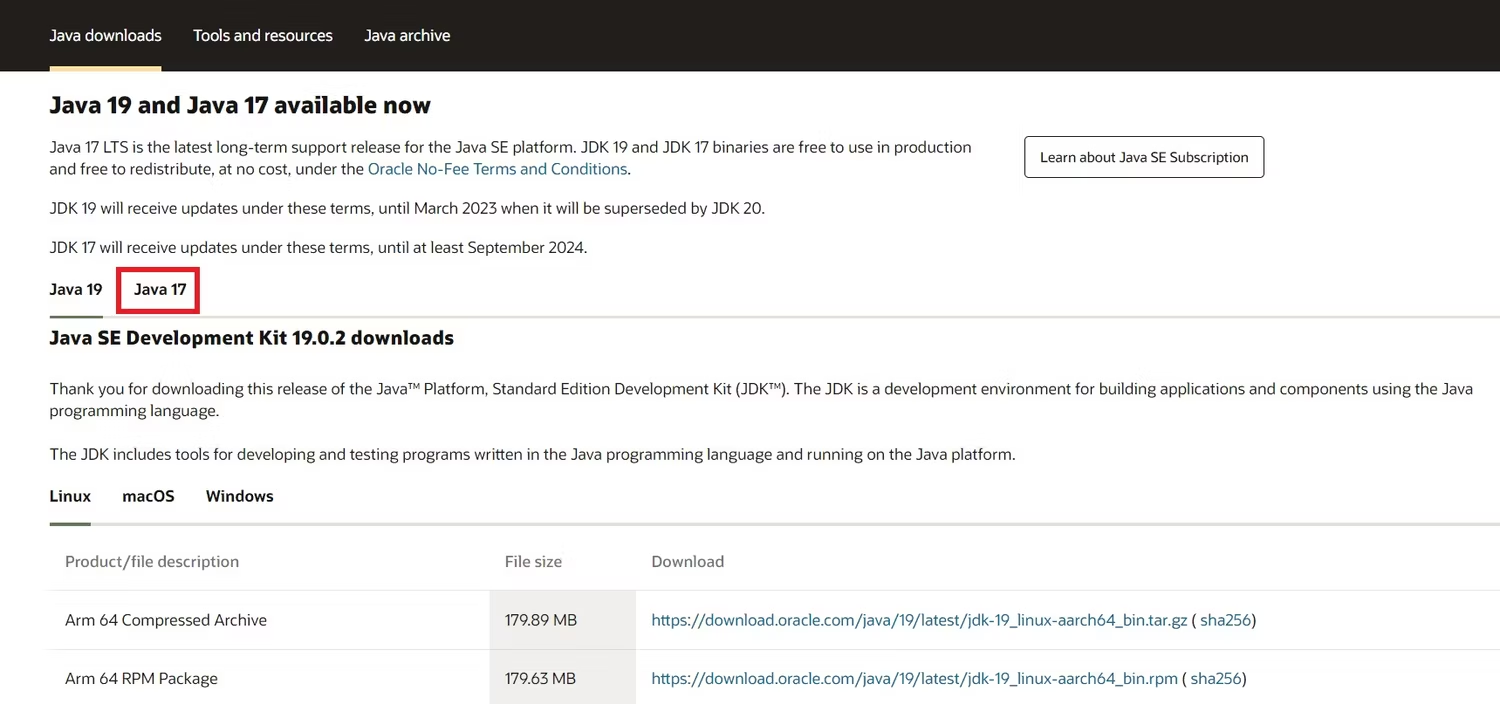
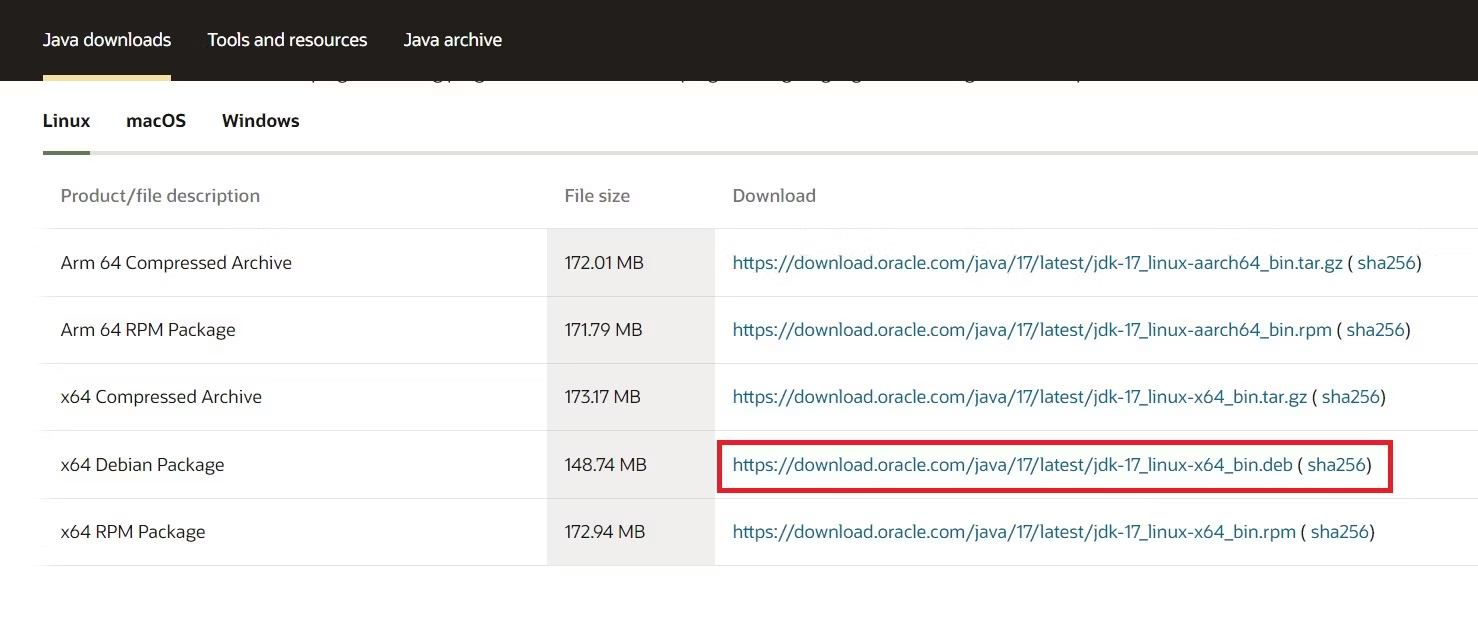
Веб-сайт может попросить вас войти в свою учетную запись Oracle. Если у вас нет учетной записи, вы можете создать ее бесплатно. Как только вы войдете в свою учетную запись, загрузка начнется автоматически.
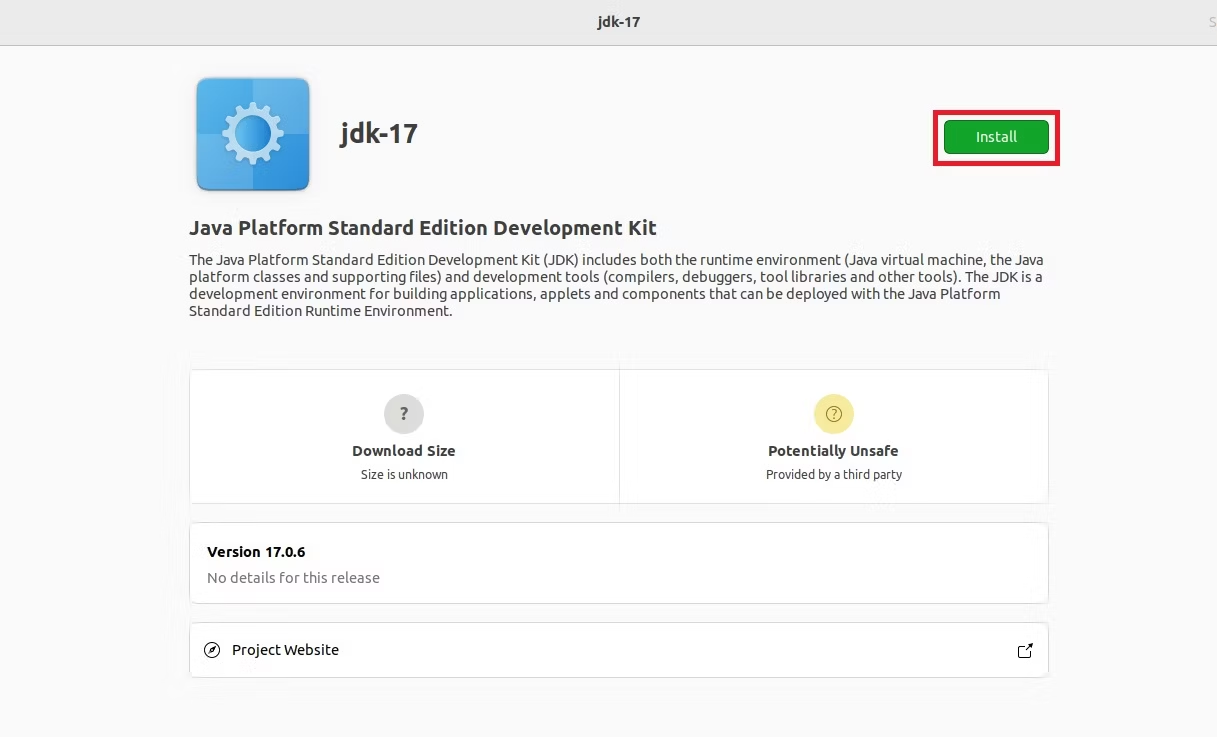
Чтобы установить только что загруженный пакет Oracle Java, перейдите в папку, в которой вы сохранили файл DEB. Дважды щелкните файл, чтобы запустить Snap Store. Если это не сработает, щелкните файл правой кнопкой мыши и выберите «Открыть с помощью другого приложения» > «Установка программного обеспечения».
Когда появится окно Snap Store, нажмите кнопку «Установить», чтобы начать установку Oracle Java в вашей системе.
Добавьте Java в переменные среды
Если вы установили Oracle Java с официального веб-сайта, вам придется вручную установить переменную Java PATH в вашей системе.
- Выполните приведенную ниже команду в своем терминале. Обязательно введите путь Java точно так, как он отображается в вашей системе.
- Убедитесь, что путь был успешно установлен, распечатав значение JAVA_HOME с помощью эха. Каталог Java будет отображаться в выводе.
- Добавьте каталог Java /bin в переменную PATH с помощью:
- Убедитесь, что Java PATH настроен правильно, запустив:
На выходе будет отображаться информация, относящаяся к текущей версии Java.
Как удалить Java из Ubuntu
Когда вы закончите с Java, вы можете легко удалить его в Ubuntu. Чтобы удалить OpenJDK и OpenJRE, запустите терминал с помощью Ctrl + Alt + T и введите следующую команду, чтобы удалить Java из вашей системы:
Подтвердите процесс удаления, введя y. OpenJDK и OpenJRE будут автоматически удалены с вашего компьютера.
Для тех, кто установил Oracle JDK, есть два способа удалить Java. Вы можете дважды щелкнуть файл пакета DEB, чтобы открыть Snap Store, а затем нажать кнопку «Удалить», чтобы удалить пакет.
Кроме того, вы можете удалить пакет с помощью системного терминала:
- Получите имя пакета JDK, используя dpkg и grep.
- Затем удалите пакет с помощью APT. Не забудьте заменить имя пакета выводом предыдущей команды.
- Введите y и нажмите Enter, чтобы удалить пакет.
Управление установкой Java в Ubuntu
Хотя некоторые дистрибутивы Linux, такие как Arch Linux, поставляются с предустановленной Java, в большинстве из них ее нет. Если вы используете Ubuntu на своем компьютере, скорее всего, вы не сможете сразу запускать приложения Java. Вам придется установить Java вручную в вашей системе.
Интеграция базы данных с вашим Java-приложением теперь стала намного проще. JDBC (Java Database Connectivity) — это компонент Java SDK, который позволяет безопасно добавлять, удалять, обновлять и хранить записи.
how to remove default-jre java installation from Ubuntu?
I still java respond with 1.6 — i.e. id didnt uninstall java.
Ok, so I guess -remove does not remove the thing it installed. Is there a way to o this?
6 Answers 6
To completely remove jdk from your system, follow these below steps:
- Type sudo apt-get autoremove default-jdk openjdk- (Don’t hit Enter right now).
- Now press tab button for 2 or 3 times, you will get list of packages starting with openjdk- .
- Look for name like openjdk-11-jdk . You need to get java version, here is 11.
- Now complete your command to sudo apt-get autoremove default-jdk openjdk-11-jdk . (Change 11 to your java version)
- And Hit Enter button.
Now you have done removing java from your system.

removes the package «default-jre». all tho you should ask in askUbuntu
Bary12’s answer worked for me:
sudo apt-get autoremove default-jre
To set the Java version interactively:
Log in as root or use sudo.
View the Java alternatives.
This command lists the Java installations and prompts to select from the choices.
There are 4 programs which provide ‘java’.
Select a Java version, at the prompt, type a number.
Press enter to keep the default[*], or type selection number:
Using ‘/usr/lib/jvm/zulu-7/bin/java’ to provide ‘java’.
Verify the switch, check the Java version.
openjdk version "1.7.0_65"
OpenJDK Runtime Environment (Zulu 7.6.0.1-linux64) (build 1.7.0_65-b17)
OpenJDK 64-Bit Server VM (Zulu 7.6.0.1-linux64) (build 24.65-b04, mixed mode)