Могу ли я удалить почту Windows 10?
Могу ли я удалить и переустановить Почту Windows 10?
Я предлагаю вам полностью удалить приложение, а затем переустановить его снова. Шаг 1. Запустите PowerShell от имени администратора. Для этого введите PowerShell в меню «Пуск» или в поле поиска на панели задач. Щелкните правой кнопкой мыши PowerShell и выберите параметр «Запуск от имени администратора».
Как мне избавиться от Почты Windows?
Откройте меню «Пуск», найдите (или введите) Windows Live Mail. Верно щелкните Почта Windows Live и выберите Удалить. В списке Удалить или изменить программу щелкните Windows Live Essentials, а затем щелкните Удалить / изменить. Щелкните Удалить одну или несколько программ Windows Live.
Стоит ли использовать Почту Windows 10?
Электронная почта Windows или Почта — это большойХотя это и не является неожиданным, включение в Windows 10.… Электронная почта Windows не является исключением, поскольку она берет все эти другие учетные записи электронной почты и помещает их в одно место, чтобы вы могли получить доступ ко всем своим учетным записям без пересылки электронных писем или переключения учетных записей.
Могу ли я удалить папку Windows Mail?
Сначала выберите учетную запись электронной почты, в которой вы хотите удалить папку, затем нажмите «Еще». Затем щелкните правой кнопкой мыши папку, которую хотите удалить, щелкните Удалить, затем щелкните OK для подтверждения. Обратите внимание, что если в папке были какие-либо сообщения, они будут удалены вместе с папкой.
Почему не работает Почта Windows?
Если приложение Почта не работает на вашем ПК с Windows 10, вы можете решить проблему, просто отключив настройки синхронизации.. После отключения настроек синхронизации вам просто нужно перезагрузить компьютер, чтобы изменения вступили в силу. Как только ваш компьютер перезагрузится, проблема должна быть решена.
Как восстановить электронную почту в Windows 10?
Как сбросить почтовое приложение с помощью настроек
- Открыть настройки.
- Нажмите на приложения.
- Щелкните Приложения и функции.
- Выберите из списка приложение «Почта и календарь».
- Щелкните ссылку Дополнительные параметры. Ссылка на дополнительные параметры почтового приложения.
- Щелкните кнопку Сброс. Сбросить почтовое приложение в Windows 10.
- Еще раз нажмите кнопку «Сброс» для подтверждения.
Как удалить свою учетную запись электронной почты из Windows 10?
Как удалить электронную почту и учетные записи с помощью настроек
- Открыть настройки.
- Нажмите «Аккаунты».
- Щелкните Электронная почта и учетные записи.
- Выберите учетную запись, которую вы планируете удалить.
- Щелкните кнопку «Управление».
- Щелкните параметр Удалить учетную запись с этого устройства.
- Нажмите кнопку Удалить.
- Нажмите кнопку «Готово».
Как удалить почтовое приложение по умолчанию в Windows 10?
Как удалить приложение Почта с помощью PowerShell
- Откройте «Старт».
- Найдите Windows PowerShell, щелкните правой кнопкой мыши верхний результат и выберите «Запуск от имени администратора».
- Введите следующую команду, чтобы удалить приложение, и нажмите Enter: Get-AppxPackage Microsoft.windowscommunicationsapps | Удалить-AppxPackage.
Как освободить место в Почте Windows Live?
Снова закройте Windows Live Mail и удалите Windows Live Mail. старая папка. После завершения удаления папки вы можете очистить корзину. Почта Windows Live теперь использует новую папку, и вы освободили место, которое она использовала на ваш диск C:.
Могу ли я использовать Windows Live Mail с Windows 10?
Почта Windows Live Mail предназначена для работы в Windows 7 и Windows Server 2008 R2, но также совместим с Windows 8 и Windows 10, хотя Microsoft включает в себя новый почтовый клиент под названием Windows Mail.
Какую программу электронной почты лучше всего использовать с Windows 10?
Вот лучшие программы-клиенты электронной почты для Windows 10: Microsoft Перспективы. EM Client. Mailbird.
Как отключить приложение Почта в Windows 10
«Почта и календарь» — это одно из стандартных приложений, предустановленных в Windows 10. Однако некоторые пользователи могут предпочесть отключить фоновое приложение «Почта», чтобы освободить системные ресурсы или отключить его уведомления. Некоторые пользователи могут захотеть полностью удалить приложение «Почта», чтобы оно никоим образом не конфликтовало с предпочитаемым им клиентом электронной почты, таким как Outlook. Это три альтернативных способа отключения приложения «Почта» в Windows 10.
Как пользователи могут отключить почтовое приложение?
1. Отключить почтовые уведомления

- Пользователи, которым просто нужно отключить почтовые уведомления, могут сделать это, изменив настройки уведомлений приложения. Сначала нажмите Почта в меню Пуск.
- Затем нажмите кнопку « Настройки» , показанную ниже.
- Нажмите « Уведомления», чтобы открыть настройки в моментальном снимке ниже.
- Выберите « Применить ко всем учетным записям» .
- Затем отключите Показать уведомления в настройках Центра поддержки .
2. Отключите приложение Mail Background
- Пользователи могут отключить Почту, работающую в качестве фонового приложения, через Настройки. Для этого нажмите клавишу Windows + горячую клавишу S.
- Введите ключевое слово «фоновое приложение» в поле поиска.
- Нажмите «Фоновые приложения», чтобы открыть окно «Настройки», как показано ниже.

- Затем отключите настройки приложения « Почта и календарь» .

3. Удалить почту
- Пользователи, которым не нужна Почта, могут полностью удалить приложение, чтобы отключить его. Для этого нажмите кнопку « Тип» для поиска на панели задач.
- Введите «приложения» в качестве ключевого слова поиска.
- Нажмите «Приложения и функции», чтобы открыть окно, показанное ниже.

- Выберите приложение «Почта и календарь».
- Нажмите кнопку Удалить .
- В более старых версиях Windows 10 для некоторых пользователей может потребоваться удалить Почту и Календарь с помощью PowerShell. Введите «PowerShell» в поле поиска Windows 10.
- Щелкните правой кнопкой мыши PowerShell и выберите параметр « Запуск от имени администратора» .
- Затем введите «Get-AppxPackage Microsoft.windowscommunicationsapps | Remove-AppxPackage ‘в окне PowerShell .

- Нажмите клавишу ввода.
Так вот, как пользователи могут отключить почту. Пользователи, которым необходимо использовать это приложение, могут отключить фоновое приложение Почта и отключить его уведомления. Те, кто использует Outlook, могут удалить Почту, чтобы полностью отключить приложение и убедиться, что нет конфликтов с почтовым клиентом .
Как удалить или отключить Outlook с компьютера на системе Windows 10
Microsoft Outlook – почтовый клиент, входящий в пакет Office, который предустановлен на всех компьютерах с Windows 10.
В отличие от таких офисных программ, как Word или Excel, он не пользуется популярностью среди пользователей, а потому от лишнего софта многие хотят избавиться. Далее разберемся, как удалить Outlook с компьютера на операционной системе Windows 10, и повлияет ли деинсталляция на дальнейшую работу устройства.
Что произойдет, если я удалю Outlook?
Перед удалением важно осознавать все риски, а потому не лишним будет упомянуть, что происходит после деинсталляции программы. Во-первых, операция не повлечет за собой никаких последствий связанных с работой ПК. Во-вторых, никуда не исчезнут ваши письма.

Другое дело, что Outlook является компонентом Microsoft Office, а потому удаление почтового клиента возможно только путем деинсталляции всего офисного пакета. В этой связи наряду с классической деинсталляцией предлагаем рассмотреть альтернативные способы ограничения работы Outlook.

Исключение Outlook из автозагрузок
Если вы не пользуетесь данным клиентом, а предпочитаете читать и отправлять письма через другое приложение или вообще браузер, можно запретить Outlook автоматически запускаться вместе с входом в систему. Это положительным образом скажется на скорости запуска компьютера (хотя прирост будет небольшой), но при необходимости запускать программу придется вручную:
- Зажмите клавиши «Ctrl» + «Shift» + «Esc» для запуска «Диспетчера задач».
- Перейдите во вкладку «Автозагрузка».

- Найдите в списке клиент и кликните по его названию ПКМ.
- Нажмите на кнопку «Отключить».

Несмотря на деактивацию автозагрузки приложения, оно не перестанет работать. Точнее, оно будет выполнять функции только по требованию пользователя, который решит его запустить.
Если приложение не отображается в списке автозагрузок, но все равно запускается, попробуйте сделать следующее:
- Откройте «Проводник».
- Перейдите по пути C:\Users\<имя пользователя>\AppData\Roaming\Microsoft\Windows\Start Menu\Programs\Startup.
- Удалите файл, имеющий название «Outlock».

При необходимости вы сможете восстановить работу автозагрузки, воспользовавшись «Диспетчером задач». Тогда удаленный файл появится автоматически.
Изменение почтового клиента по умолчанию
Следующее, что нужно сделать человеку, решившему отказаться от использования Outlook, – изменить стандартный почтовый клиент. Эта инструкция актуальна для тех, кто использует другое специализированное приложение для чтения и отправки писем:
- Щелкните ЛКМ по иконке «Пуск» и откройте «Параметры».

- Перейдите в раздел «Приложения», а затем – «Приложения по умолчанию».

- Под заголовком «Почта» кликните ЛКМ по используемой программе и выберите альтернативное приложение.

Не исключено, что в вашем случае Outlook не является приложением по умолчанию. Тогда в обращении к вышестоящей инструкции нет никакой необходимости. Все файлы, предназначенные для запуска через почтовый клиент, будут открываться в программе, которая указана в «Параметрах».
Отключение Microsoft Outlook
Единственный вариант, позволяющий раз и навсегда отключить Outlook, сохранив при этом работу других программ офиса. Для выполнения операции потребуется:
- Открыть параметры.

- Перейдите в «Приложения», а затем в «Приложения и возможности».

- Найти в списке Office и кликнуть по нему ЛКМ.
- Нажать на кнопку «Изменить».
- Найти в списке Outlook и нажать на кнопку «Удалить».

Обратите внимание, что даже после нажатия на кнопку удаления клиент не пропадет с вашего компьютера. Он останется в рамках компонентов Office, но при этом не будет отображаться в списке доступных программ. Аналогичным образом, используя алгоритм из инструкции выше, вы можете восстановить работу Outlook. Для этого потребуется вновь нажать на кнопку «Изменить», а затем инсталлировать недостающий компонент.
Удаление Microsoft Office
Вариант, позволяющий не только отключить бесполезное приложение, но и освободить место на внутреннем накопителе устройства. Правда, в таком случае будет полностью удален весь офисный пакет. Если вас это устраивает, то действуйте по инструкции:
- Откройте «Параметры».

- Перейдите в раздел «Приложения», а затем – «Приложения и возможности».

- Найдите в списке Office и кликните по нему ЛКМ.
- Нажмите на кнопку «Удалить».
- Подтвердите деинсталляцию.
После удаления пакета произойдет освобождение пространства на внутреннем накопителе. Вместе с тем никуда не исчезнут ваши документы, для работы с которыми вы использовали Office. Также не аннулируется подписка. То есть при необходимости вы сможете в любой момент загрузить дистрибутив и вновь установить офис, когда появится потребность.
Как удалить или отключить Outlook с компьютера на системе Windows 10
Microsoft Outlook – почтовый клиент, входящий в пакет Office, который предустановлен на всех компьютерах с Windows 10. В отличие от таких офисных программ, как Word или Excel, он не пользуется популярностью среди пользователей, а потому от лишнего софта многие хотят избавиться. Далее разберемся, как удалить Outlook с компьютера на операционной системе Windows 10, и повлияет ли деинсталляция на дальнейшую работу устройства.
Что произойдет, если я удалю Outlook?
Перед удалением важно осознавать все риски, а потому не лишним будет упомянуть, что происходит после деинсталляции программы. Во-первых, операция не повлечет за собой никаких последствий связанных с работой ПК. Во-вторых, никуда не исчезнут ваши письма.

Другое дело, что Outlook является компонентом Microsoft Office, а потому удаление почтового клиента возможно только путем деинсталляции всего офисного пакета. В этой связи наряду с классической деинсталляцией предлагаем рассмотреть альтернативные способы ограничения работы Outlook.

Исключение Outlook из автозагрузок
Если вы не пользуетесь данным клиентом, а предпочитаете читать и отправлять письма через другое приложение или вообще браузер, можно запретить Outlook автоматически запускаться вместе с входом в систему. Это положительным образом скажется на скорости запуска компьютера (хотя прирост будет небольшой), но при необходимости запускать программу придется вручную:
- Зажмите клавиши «Ctrl» + «Shift» + «Esc» для запуска «Диспетчера задач».
- Перейдите во вкладку «Автозагрузка».
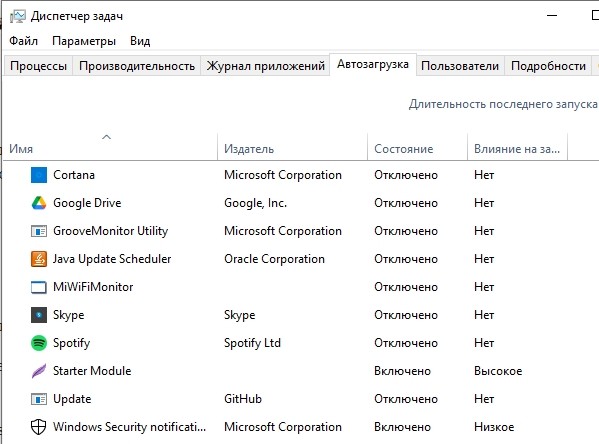
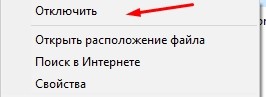
- Найдите в списке клиент и кликните по его названию ПКМ.
- Нажмите на кнопку «Отключить».
Несмотря на деактивацию автозагрузки приложения, оно не перестанет работать. Точнее, оно будет выполнять функции только по требованию пользователя, который решит его запустить.
Если приложение не отображается в списке автозагрузок, но все равно запускается, попробуйте сделать следующее:
- Откройте «Проводник».
- Перейдите по пути C:\Users\<имя пользователя>\AppData\Roaming\Microsoft\Windows\Start Menu\Programs\Startup.
- Удалите файл, имеющий название «Outlock».
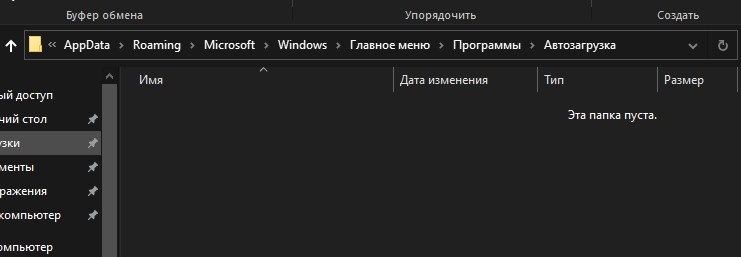
При необходимости вы сможете восстановить работу автозагрузки, воспользовавшись «Диспетчером задач». Тогда удаленный файл появится автоматически.
Изменение почтового клиента по умолчанию
Следующее, что нужно сделать человеку, решившему отказаться от использования Outlook, – изменить стандартный почтовый клиент. Эта инструкция актуальна для тех, кто использует другое специализированное приложение для чтения и отправки писем:
- Щелкните ЛКМ по иконке «Пуск» и откройте «Параметры».

- Перейдите в раздел «Приложения», а затем – «Приложения по умолчанию».
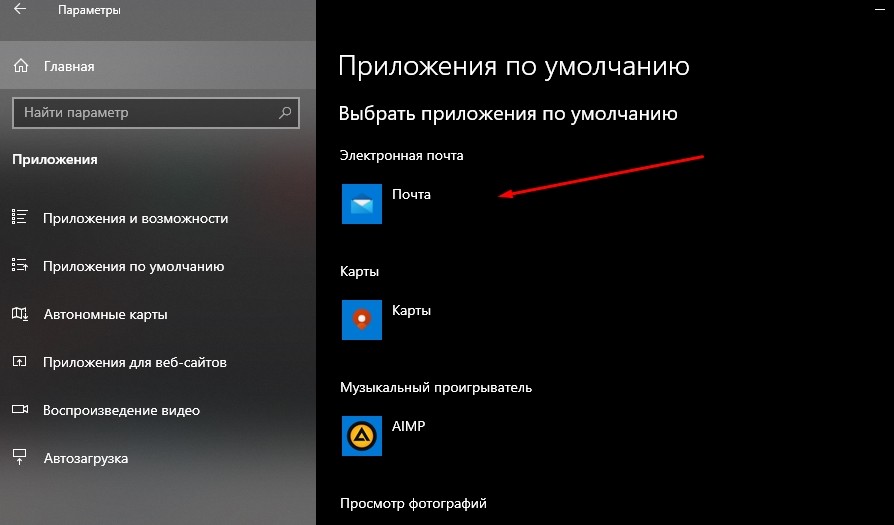
- Под заголовком «Почта» кликните ЛКМ по используемой программе и выберите альтернативное приложение.
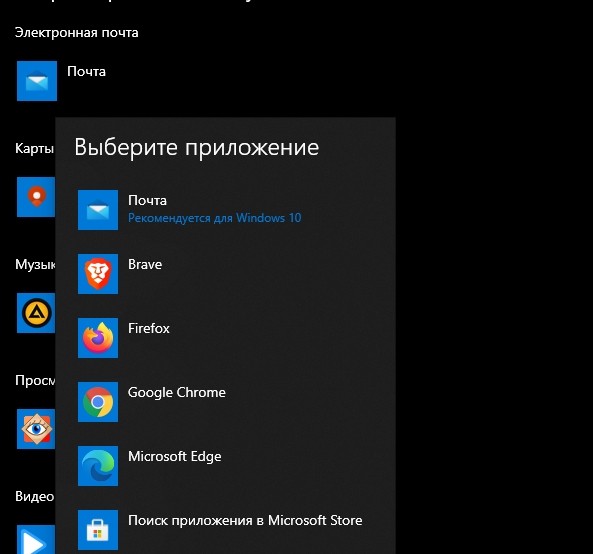
Не исключено, что в вашем случае Outlook не является приложением по умолчанию. Тогда в обращении к вышестоящей инструкции нет никакой необходимости. Все файлы, предназначенные для запуска через почтовый клиент, будут открываться в программе, которая указана в «Параметрах».
Отключение Microsoft Outlook
Единственный вариант, позволяющий раз и навсегда отключить Outlook, сохранив при этом работу других программ офиса. Для выполнения операции потребуется:
- Открыть параметры.
- Перейдите в «Приложения», а затем в «Приложения и возможности».

- Найти в списке Office и кликнуть по нему ЛКМ.
- Нажать на кнопку «Изменить».
- Найти в списке Outlook и нажать на кнопку «Удалить».

Обратите внимание, что даже после нажатия на кнопку удаления клиент не пропадет с вашего компьютера. Он останется в рамках компонентов Office, но при этом не будет отображаться в списке доступных программ. Аналогичным образом, используя алгоритм из инструкции выше, вы можете восстановить работу Outlook. Для этого потребуется вновь нажать на кнопку «Изменить», а затем инсталлировать недостающий компонент.
Удаление Microsoft Office
Вариант, позволяющий не только отключить бесполезное приложение, но и освободить место на внутреннем накопителе устройства. Правда, в таком случае будет полностью удален весь офисный пакет. Если вас это устраивает, то действуйте по инструкции:
- Откройте «Параметры».
- Перейдите в раздел «Приложения», а затем – «Приложения и возможности».
- Найдите в списке Office и кликните по нему ЛКМ.
- Нажмите на кнопку «Удалить».
- Подтвердите деинсталляцию.
После удаления пакета произойдет освобождение пространства на внутреннем накопителе. Вместе с тем никуда не исчезнут ваши документы, для работы с которыми вы использовали Office. Также не аннулируется подписка. То есть при необходимости вы сможете в любой момент загрузить дистрибутив и вновь установить офис, когда появится потребность.