5 способов узнать пароль своей Wi-Fi-сети
Этот способ подойдёт для вашего личного роутера или любого другого, к которому у вас есть физический доступ. У большинства современных роутеров есть уникальное имя сети и пароль, присваиваемые по умолчанию. Обычно они печатаются на этикетке с серийным номером и прочей сервисной информацией или на специальной наклейке.
Вам остаётся только добраться до роутера и внимательно обследовать его тыльную сторону. Если там ничего нет, попробуйте заглянуть в инструкцию или погуглить модель роутера. Наверняка найдёте то, что ищете.
2. Узнайте пароль из настроек сети Windows
Если вы подключены (или когда-то подключались) к сети через Windows, то она любезно подскажет вам забытый пароль. В зависимости от версии Windows названия пунктов меню могут отличаться, но смысл примерно тот же.
Нужно перейти в «Центр управления сетями и общим доступом» и добраться до списка беспроводных сетей. Затем открыть свойства нужной сети и посмотреть пароль в поле «Ключ безопасности сети», не забыв поставить галочку на «Отображать вводимые знаки».
3. Посмотрите пароль в «Связке ключей» в OS X
С Mac всё точно так же. OS X хранит пароль от любой сети, к которой вы когда-нибудь подключались, и, разумеется, его можно увидеть.
Делается это в «Связке ключей», где хранятся все ваши пароли. Запускаем её через Spotlight или из папки «Программы» и выбираем на боковой панели слева раздел «Система». Далее находим нужную сеть в списке и жмём на кнопочку «i» на панели ниже. Ставим галочку возле «Показать пароль» и после ввода пароля администратора видим наш пароль от Wi-Fi.
4. Найдите пароль в веб-интерфейсе роутера
Если у вас есть доступ к веб-интерфейсу, то пароль роутера можно посмотреть там. Для этого надо перейти в браузере по адресу 192.168.0.1 (или 192.168.1.1) и ввести логин и пароль. Структура меню у каждого производителя отличается, но суть в том, чтобы найти раздел Wireless Network, в котором есть пункт Security с опциями защиты. В нём и содержится наш ключ, то есть пароль беспроводной сети.
Выглядит необходимое нам меню примерно вот так. Пароль по умолчанию скрыт, и для его отображения нужно нажать на кнопку Display password или что-то в этом роде.
5. Сбросьте пароль и задайте новый
Ничто не устоит против грубой силы. Если пароль нельзя достать, значит, нужно его взломать, то есть сбросить. Этот способ годится только в случае, когда нужен пароль от вашего домашнего роутера, но сработает на абсолютно любом маршрутизаторе, поскольку у каждого из них есть физическая кнопка сброса. Единственный минус — если ваш провайдер использует специфические настройки подключения, его придётся настраивать заново.
Итак, достаём роутер из шкафа, с антресолей — или где он там у вас спрятан — и внимательно смотрим на ту его часть, где расположены порты и кнопки управления. Ищите небольшое отверстие, рядом с которым написано Reset. Это и есть кнопка сброса. Её нужно нажать скрепкой или иголкой и подержать несколько секунд (если не поможет, то зажимаем reset и, не отпуская кнопки, выключаем роутер на 30 секунд, а затем, продолжая держать кнопку, включаем и отпускаем ее через 30 секунд). После этого настройки роутера сбросятся на стандартные и вы сможете узнать пароль одним из способов, описанных выше.
Как узнать имя пользователя (логин) и пароль от роутера?

При попытке зайти в настройки практически любого роутера появляется запрос на ввод имени пользователя и пароля (Username/Password) , или только пароля (в зависимости от роутера, внешний вид окна может отличаться) .Пароль защищает настройки роутера, чтобы только владелец роутера (который установил или сменил этот логин и пароль) имел доступ к настройкам. Но не редко запрос на ввод логина/пароля появляется даже на новом роутере. Это нормально, так как на многих моделях установлен заводской логин/пароль. В этой статье я расскажу, как узнать заводские данные для входа в роутер и что делать в том случае, если вы сменили пароль и забыли его.
Решение проблемы в зависимости от ситуации:
- Если роутер новый, или на заводских настройках (вы сделали сброс) – нужно узнать заводское имя пользователя и пароля. В большинстве случаев это admin/admin. Заводские настройки указаны на корпусе роутера. Более подробно об этом читайте дальше в статье. Производители все чаще делают так, что окно авторизации на заводских настройках не появляется. А сразу после входа в веб-интерфейс роутера система предлагает установить свой пароль.
- Если вы, или кто-то другой сменил заводское имя пользователя/пароль и забыли его, то остается только сброс настроек роутера до заводских параметров. По этой проблеме я писал отдельную статью: как зайти в настройки роутера, если забыл пароль.
Имя пользователя и пароль для входа в роутер
Хочу еще раз обратить ваше внимание на то, что если роутер уже был настроен, имя пользователя и/или пароль были изменены и вы их не знаете – нужно делать сброс настроек (Reset) . Если запрос авторизации появляется при входе в настройки нового роутера (на заводских настройках) , или после сброса настроек – нужно ввести заводской логин/пароль. Как его узнать и где найти – читайте ниже.
Как я уже писал выше, чаще всего в качестве заводских данных используется следующая комбинация: Имя пользователя – admin. Пароль – admin. В большинстве случаев эту информацию можно посмотреть на наклейке, которая находится снизу роутера.
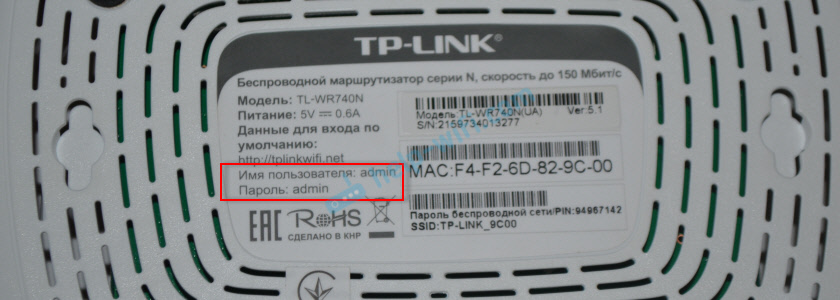
Кроме комбинации admin/admin возможны и другие варианты. Попробуйте:
- admin/admin1
- admin/поле «пароль» оставить пустым
- admin/password
- superadmin/superadmin
- admin/1234
- user/password
- user/user
Если роутер у вас от интернет-провайдера, например от Ростелеком, то возможно там настройщики установили какой-то свой пароль. Если он не указан в договоре о подключении к интернету (не путать с паролем для подключения к интернету) , то можно позвонить в поддержку Ростелеком и спросить, что делать в такой ситуации.
Заводской логин/пароль не подходит
Если на роутере не указаны заводские имя пользователя/пароль, или они не подходят (после ввода страница просто перезагружается, или появляется ошибка) , то остается только один вариант – сброс настроек роутера до заводских. После этого для авторизации в веб-интерфейсе роутера будет использоваться заводской логин/пароль (если он установлен на вашем маршрутизаторе) .
Чтобы сбросить настройки роутера, нужно его включить и найти на корпусе кнопку Reset (так же может быть подписана RST, Default, Сброс) .
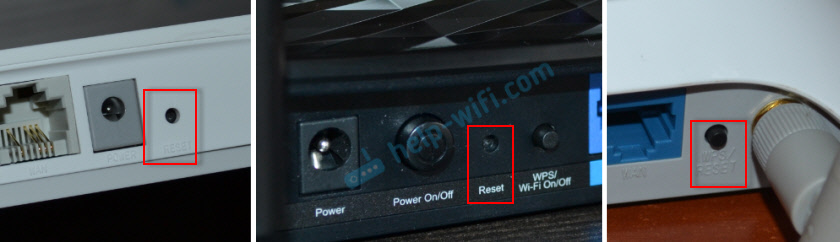
Дальше нажимаем на эту кнопку и держим ее не менее 10 секунд. Обычно по поведению индикаторов можно увидеть, что произошел сброс. Я уже более подробно показывал как сбросить настройки на роутере TP-Link, ASUS, D-Link. Инструкции для других производителей можно найти через поиск по сайту.
После перезагрузки пробуйте снова зайти в настройки роутера, и если появится окно входа в учетную запись роутера – укажите заводское имя пользователя/пароль.
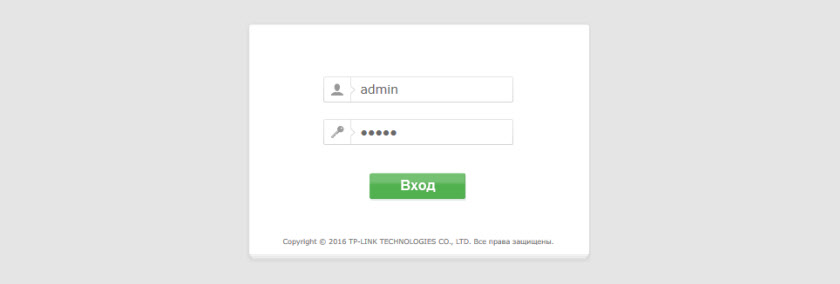
Если вам удалось зайти в настройки используя заводской Username/Password, то я настоятельно рекомендую сменить хотя бы пароль. Чтобы страница с настройками вашего роутера была защищена, и доступ к ней был только у вас. Об этом я уже рассказывал в статье как на роутере поменять пароль с admin на другой.
Если вы запутались во всех этих паролях и не смогли выполнить вход в настройки своего роутера, то напишите в комментариях. Только обязательно укажите модель роутера. Постараюсь что-то посоветовать, подсказать имя пользователя и пароль для вашего роутера.
Как узнать логин и пароль роутера
В этой инструкции мы рассмотрим способы как узнать логин и пароль роутера для того, чтобы зайти в веб-конфигуратор, выполнить настройку подключения к провайдеру и беспроводной сети Wi-Fi.
Рассмотрим обычную ситуацию. Человек заключил договор с провайдером, ему провели Интернет-канал. Пользователь купил роутер, но решил сэкономить и настроить устройство самостоятельно. И вот роутер распакован и подключен компьютеру. При попытке зайти в его настройки выдается запрос авторизации. Где и как узнать логин и пароль от роутера для входа в его веб-интерфейс ?!
Для этих целей на каждом модеме или маршрутизаторе D-Link, Asus, Zyxel, Ростелеком, TP-Link и т.п. есть специальная наклейка. Расположена она обычно на нижней части корпуса, либо на задней его стенке.
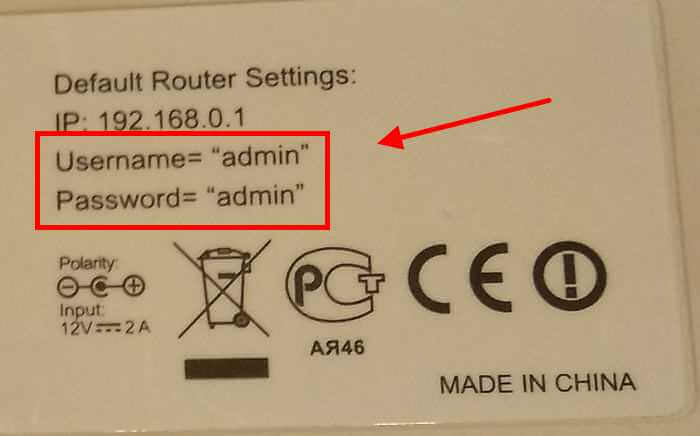
В этой наклейке написан IP-адрес (обычно 192.168.0.1 или 192.168.1.1), а ниже — логин и пароль роутера по умолчанию, то есть которые используются в начальной конфигурации для авторизации. В 90% случаев на модемах и маршрутизаторах используется логин admin и пароль admin. Посмотреть более подробную информацию и узнать типовые логины и пароли роутеров самых популярных и известных марок и моделей Вы можете здесь.
Как сбросить логин и пароль на роутере
Если при попытке сделать вход на роутер логин и пароль не подходят, хотя Вы вводите их 100% правильно — это значит, что скорее всего эти данные для авторизации были изменены ранее Вами или кем-то иным. Что делать в этом случае?
К сожалению, выход только один — сбросить логин и пароль на роутере с помощью специальной кнопки Reset. Найти её можно обычно на задней части устройства, рядом с разъёмом питания. Либо, как вариант, она может находиться на нижней части корпуса, рядом с наклейками.
Берем карандаш или стержень от шариковой ручки, нажимаем на кнопочку «Ресет» и удерживаем в нажатом состоянии около 10 секунд.
Отпускаем и смотрим — девайс должен перезапуститься.
После того, как он полностью загрузится — снова пробуем сделать вход в роутер со стандартными реквизитами.
Что делать, если забыл пароль от роутера?
Человеку свойственно забывать информацию, не ассоциирующуюся с окружающим его миром. Это касается и длинных последовательностей из чисел и букв, зачастую не имеющих логического смысла, но использующихся для защиты от взлома различных устройств и систем. Ярким примером является пароль от роутера, необходимый для входа в его настройки. Если вы случайно забыли пароль от роутера и не знаете, как получить доступ к нему – читайте нашу статью.
Для чего нужно шифровать роутер?
«Всемирная паутина» не является безопасным местом, а, напротив, может стать источником вредоносных программ при неправильном ее использовании. Маршрутизатор (роутер) является первой «линией обороны», принимающей и обрабатывающей запрашиваемую вами информацию. Мошенникам не составит большого труда узнать заводской логин и пароль от роутера, перенастроить его и использовать в своих целях. Например, они могут узнать ваш пароль от Wi-Fi и изменить его. Противостоять взлому и хищению конфиденциальной информации злоумышленниками неспособен даже опытный пользователь, не говоря уже об остальных неподготовленных людях.
Как пример: все мы закрываем свои входные двери на замок, пусть это и не спасает на 100% от грабителей. По такому же принципу нужно усложнить авторизацию при входе в настройки маршрутизатора – это просто и довольно надежно, как запертая дверь. Однако, что делать, если забыл пароль от роутера? Ниже приведены способы решения этой проблемы.
Стандартный вход
Каждый роутер по умолчанию не имеет сложного шифрования. Логин и пароль для входа обычно выглядит так: «admin», «1234», «0000», «user», «password». На устройствах от некоторых производителей они вообще отсутствуют. Узнать, какой из них стоит у вас можно несколькими способами.
- На обратной стороне корпуса указывается техническая информация, включающая логин и пароль. Также нелишним будет изучить техпаспорт.

- Перепишите полное название модели устройства и введите его в поисковую строку браузера. Узнайте ее параметры на официальном сайте производителя.
- Пробуйте вводить вышеуказанные стандартные комбинации.
Внимание! Этот простейший способ работает, если вы сами не изменяли данные для авторизации, но забыли имя пользователя и пароль роутера.
Сброс настроек
Данный метод поможет восстановить заводской пароль на роутере в случае его утраты. При этом все настройки обнуляются, и после сброса придется обязательно перенастраивать его. Преимущество метода в том, что обнуление запускается механически с кнопки на устройстве без каких-либо утилит.
Чтобы вернуть маршрутизатор к заводским настройкам, нужно:
- Зажать на 10-15 секунд кнопку «Reset». При этом устройство должно быть подключено к сети.

Кнопка может быть утоплена в корпусе, дабы избежать случайного сброса. Она располагается недалеко от гнезда блока питания. Воспользуйтесь булавкой или зубочисткой.
- После проведения манипуляций открыть браузер и ввести IP адрес «168.1.1» или «192.168.0.1».

- В открывшейся странице указать стандартный пароль (описано в первом способе) и нажать «Login».

Этот способ прост, но радикален. Если вы не хотите (или не можете) самостоятельно перенастраивать маршрутизатор – обратите внимание на 3 и 4 способ.
Взлом роутера
Для достижения поставленной цели все способы хороши. В нашем случае можно использовать специальную программу для «хака» домашнего маршрутизатора в благих целях. В этой статье мы уделим внимание Router Password Kracker, созданной командой разработчиков SecurityXploded. Она проста в использовании и не требует особых навыков от пользователя. Ее минусы – небольшой список поддерживаемых моделей и длительный процесс поиска кода.
Для работы с Router Password Kracker:
- Переходим на сайт https://securityxploded.com/router-password-kracker.php и выбираем пункт «Download».


- Устанавливаем программу на ПК, после чего перед нами появляется главное рабочее окно. Для успешного поиска пароля роутера указываем его IP адрес «168.1.1» или «192.168.0.1» и логин (в 90% случаев – «admin»). Также нам понадобится брутфорс-словарь, идущий в комплекте с программой в виде файла «passlist.txt». Указываем путь к нему в пункте «PasswordDictionaryFile».

Для начала работы нажимаем «Start Crack». Наблюдать за ходом сканирования можно в нижней части окна.
- В итоге программа выдает нам результат.

Более подробный отчет находится во вкладке «Report».

Мы описали только необходимые функции программы, чтобы узнать пароль роутера, если вы забыли его. Остальные возможности этого взломщика (по понятным причинам) мы упоминать не станем.
Анализ файла конфигурации
Еще один популярный метод восстановления данных авторизации маршрутизатора. Для получения логов нужны две вещи: программа отображения и файл конфигурации устройства. Первым послужит утилита RouterPassView. Требуемый нам файл нужно искать на компьютере в папке загрузок браузера.
Сохраняется он примерно так:

Важно! Этот способ актуален в том случае, если бекап-файл был сохранен на ПК заранее. При утрате пароля и логина вы уже не зайдете в настройки и не создадите его.
Работаем в такой последовательности:
- На сайте разработчика https://www.nirsoft.net/utils/router_password_recovery.html переходим по ссылке загрузки ПО RouterPassView
и скачиваем русификатор.


- Распаковываем архив с программой в отдельную папку и перемещаем в нее распакованный файл-русификатор.

- Запускаем RouterPassView и выбираем «Открыть файл настроек маршрутизатора».

- В окне должна появиться следующая информация, среди которой есть имя пользователя и пароль входа.

Работоспособность программы не гарантируется, так как число поддерживаемых ею моделей невелико.
Итог вышесказанному
В нашей статье мы постарались не упустить и привести все возможные способы, чтобы попасть в роутер, если забыл пароль и/или логин. При любых обстоятельствах вы получите доступ к устройству для его последующей настройки.
В итоге мы можем порекомендовать вам не полагаться целиком на свою память, а хранить все важные данные для авторизации на внешнем цифровом носителе или записывать их в блокнот. Также желательно заведомо создать файл конфигурации настроек маршрутизатора. С его помощью вы легко сможете восстановить параметры роутера после сброса его настроек.