Как узнать серийный номер и модель сервера dmidecode CentOS, Ubuntu, Debian
Dmidecode или рабочий стол Управление Интерфейс, является очень полезным инструментом для выяснения деталей оборудования системы на базе rhel в CentOS 6 или ваш ящик.
Dmidecode выводит информацию о вашем оборудовании, записанных в BIOS. Вы также можете получить информацию о максимальной поддерживаемой конфигурации системы. Это включает в себя название модели, серийный номер, версию BIOS, инвентарный номер и другие детали в зависимости от производителя. Во многих случаях это потребует использования статуса для сокетов, слотов расширения (например, шин AGP, PCI и ISA) и модуля памяти в слоты, и перечень портов ввода-вывода (например, последовательный, параллельный, USB-порт). Важно заметить, что он не сканирует ваше оборудование, но сообщает, что информация в BIOS держится на ней. Он должен быть запущен в качестве пользователя root.
Записки IT специалиста
Linux — начинающим. Как получить информацию об оборудовании ПК
- Автор: Уваров А.С.
- 14.07.2022
 Как получить информацию об оборудовании, установленном в вашем ПК или сервере? Можно просто открыть крышку корпуса и посмотреть. Но это не всегда возможно, да и не нужно, ведь есть столько разных утилит, которые быстро выдадут вам всю необходимую информацию с нужной степенью детализации. Но все меняется если перед нами Linux и из интерфейсов доступна только командная строка, есть от чего растеряться. Но не стоит впадать в уныние, нужная информация всего лишь в нескольких командах от вас и сегодня мы о них расскажем.
Научиться настраивать MikroTik с нуля или систематизировать уже имеющиеся знания можно на углубленном курсе по администрированию MikroTik. Автор курса, сертифицированный тренер MikroTik Дмитрий Скоромнов, лично проверяет лабораторные работы и контролирует прогресс каждого своего студента. В три раза больше информации, чем в вендорской программе MTCNA, более 20 часов практики и доступ навсегда.
Сразу уточним постановку задачи — нас не интересуют напряжения, температуры и прочие режимы работы оборудования, сегодня нам нужно максимально подробно узнать какое именно оборудование установлено в компьютере, например, модель материнской платы, процессора, планок памяти. Это часто бывает нужно при апгрейдах, покупке запасных частей, инвентаризациях оборудования.
dmidecode
Существует специальный программный интерфейс (API), позволяющий получать информацию об аппаратном устройстве компьютера — DMI (Desktop Management Interface). Для работы с ним в Linux предназначена специальная утилита dmidecode, которая представлена во многих дистрибутивах по умолчанию. Работать с ней очень просто, запускаем и внимательно изучаем вывод:
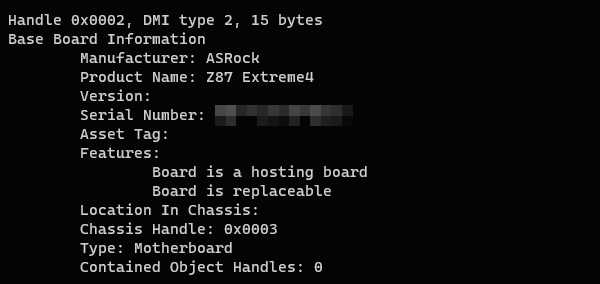
Предупреждаем сразу, информации будет много, но вся она полезная, допустим мы хотели узнать модель материнской платы, вот она, даже серийный номер присутствует:
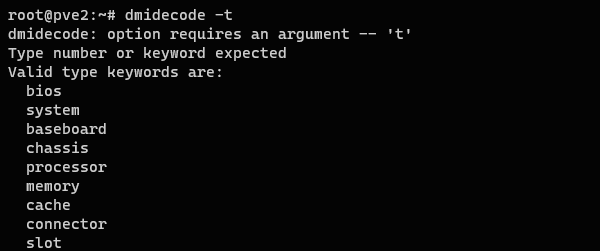
Однако можно упростить себе жизнь и получить информацию только об интересующем типе оборудования, для этого запустите команду с ключом -t и она покажет вам доступные опции:
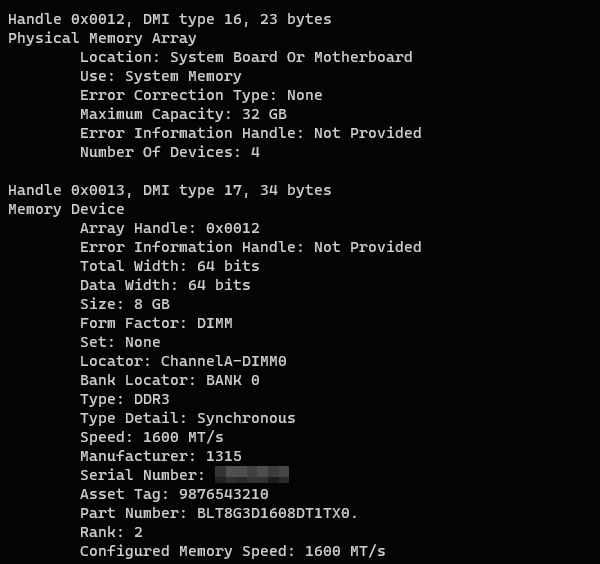
Например, получим информацию о памяти:
Утилита покажет нам сначала общую информацию о конфигурации ОЗУ компьютера: количество слотов, максимальный объем памяти, а затем подробности по каждой установленной планке памяти, включая ее модель и серийный номер, а также номер слота, в которую она установлена, паспортную скорость и текущий скоростной режим.
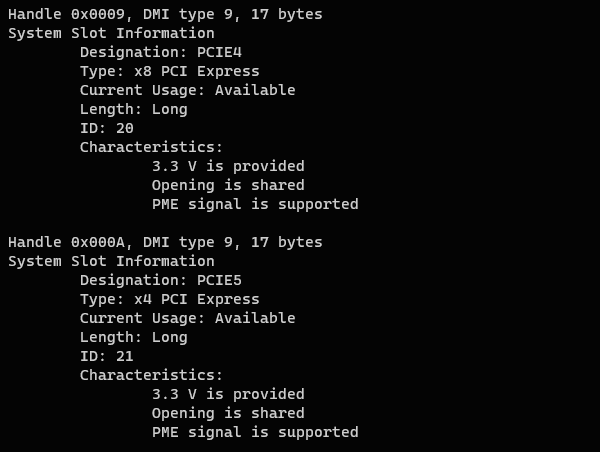
Также с ее помощью удобно смотреть информацию по слотам материнской плате. Вы получите их список в порядке расположения на плате, типы слотов, режимы, например, для PCIe — количество подведенных линий, а также состояние слота — занят или свободен. Это удобно, если вы хотите докупить какое-то устройство или контроллер, но не помните есть ли у вас свободный слот с нужным количеством линий.
В большинстве случаев возможностей dmidecode с лихвой хватает чтобы выяснить что находится под крышкой вашего компьютера и что еще туда можно поставить.
Если же вы хотите знать больше — на помощь придет утилита lshw (Linux Hardware Lister), которая выдает большое количество подробной информации об аппаратном обеспечении.
Для установки утилиты воспользуйтесь командой:
Первый запуск лучше выполнить с ключом -short для получения краткой информации обо всех устройствах компьютера:

В отличии от dmidecode здесь мы видим больше технической информации об установленных в систему контроллерах и подключенных к ним устройствах, например мы видим, что есть 6-портовый SATA-контроллер от Intel куда подключен SSD от Samsung.
Без ключа утилита покажет вам большое количество самой подробной информации о перечисленных устройствах. Например, о памяти:
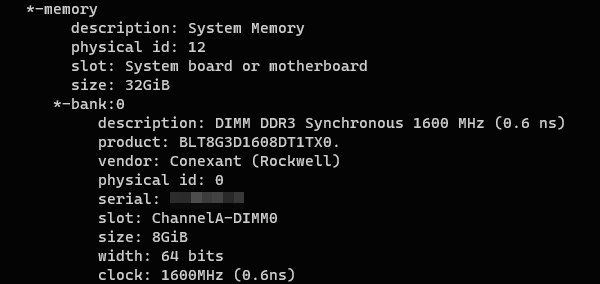
Утилита точно также позволяет вывести только часть информации, для этого используйте ключ -class с указанием класса, его можно посмотреть в соответствующей колонке короткого вывода, скажем для памяти:
Еще одной интересной возможностью является ключ -sanitize, который позволяет убрать из вывода всю персональную информацию — серийные номера и т.п.
Также нельзя переоценить возможность выводить данные в форматах HTML или XML, что удобно, если вам нужно их кому-то предать или обрабатывать в стороннем ПО. Для вывода в HTML-файл используйте:
Полученный файл вполне удобочитаем и иерархически структурирован:

Для вывода в XML просто измените ключ, также можете комбинировать любые иные доступные ключи, например:
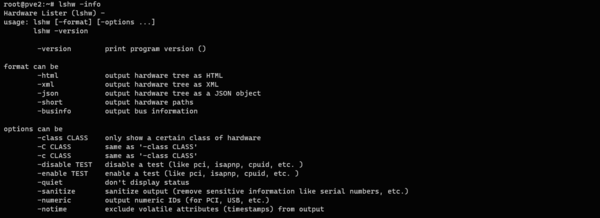
Если вы забыли синтаксис, наберите:
Конечно же, набор утилит для получения информации об установленном оборудовании не исчерпывается, но данные утилиты, на наш взгляд, наиболее простые и удобные, а также позволяют полностью решить поставленную задачу.
Научиться настраивать MikroTik с нуля или систематизировать уже имеющиеся знания можно на углубленном курсе по администрированию MikroTik. Автор курса, сертифицированный тренер MikroTik Дмитрий Скоромнов, лично проверяет лабораторные работы и контролирует прогресс каждого своего студента. В три раза больше информации, чем в вендорской программе MTCNA, более 20 часов практики и доступ навсегда.
Помогла статья? Поддержи автора и новые статьи будут выходить чаще:

Или подпишись на наш Телеграм-канал: 
Получаем информацию о железе сервера в Linux
Вы можете узнать, какое железо установлено в вашем сервере из BIOS/UEFI, или через отдельный управляющий интерфейс сервера, который есть у большинства промышленных серверов (HPE ILO, Dell iDRAC, IBM BMC, IPMI и т.д.). А что делать, если у сервера нет интерфейса управления (или он не доступен), а перезагружать сервер перезагружать не желательно?
Информация будет полезна как новичкам так и знатокам например при покупке оборудования в магазине. Воспользовавшись LiveCD с предустановленным софтом можно будет проверить “внутренности” не нарушая гарантии. Ну или для получения информации об оборудовании, установленном в другой стране или городе.
Собрать всю доступную информацию о системе и железе Linux может понадобиться если у вас появился новый компьютер или ноутбук, и вам интересно, какое там точно оборудование. Также это может понадобиться если нужно заменить какой-либо компонент, например, жесткий диск. Ну или даже просто так. Для замены оборудования вам нужно знать всю информацию заранее. Также информация о железе Linux может понадобиться если вы собираетесь настраивать Wifi, Bluetooth, веб камеру или устанавливать драйвера для видеокарты.
В данной статье пойдет речь о способах сбора сведений об оборудовании компьютера, который находится под управлением операционных систем семейства UNIX, такие как Linux и BSD. Также, будет немного затронута часть получения системной информации. Действия будут выполняться из командной строки без графической оболочки — их можно выполнить, подключившись к компьютеру удаленно по SSH.
Информация об оперативной памяти (RAM) в Linux
Вы можете получить информацию о количестве оперативной памяти на сервере с помощь встроенных средств Linux CentOS (данные команды не дают подробной информации, но вполне приемлемы для быстрой оценки).
Первая покажет количество памяти в мегабайтах, вторая в гигабайтах (информация о количестве оперативной памяти указано в значении Mem: total).

Тут же будет и показан размер swap.
Также вы можете получить информацию о RAM из файла /proc/meminfo:
# grep MemTotal /proc/meminfo
# grep SwapTotal /proc/meminfo

Первый вариант на мой взгляд удобнее, так как вы сразу видите и используемую память, и свободную.
Так же существует еще несколько вариантов проверки количества ОЗУ на сервере:
Vmstat показывает не только физическую память сервера, но и всю статистику по виртуальной памяти.
Либо запустите команду top и посмотрите информацию о RAM в самом верхнем блоке:

Так же, есть удобная утилита atop, которая покажет вам количество ОЗУ на сервере, а также информацию по занятой, кешированной и свободной памяти.
Вы можете установить утилиту atop из EPEL репозитория с помощью yum (dnf):
# yum install atop -y

Должна быть в вашем арсенале и не менее удобная утилита nmon. Установите ее на сервер:
# yum install nmon -y
Выполните команду nmon, и для проверки ОЗУ нажмите m:

Но все вышеперечисленные утилиты, показывают лишь объем памяти, а модель скорость и другие характеристики нет. Если нужна более подробная информация о бланках памяти (производитель, тип, частота), можно воспользоваться утилитой dmidecode:

Как видите, dmidecode выводит более подробную информацию о установленных модулях памяти.
Как узнать информацию о процессоре (CPU) в Linux?
Информацию о процессоре в Linux можно получить несколькими способами. Начнем с самого простого — получение информации из файла /proc/cpuinfo:
# cat /proc/cpuinfo | grep model

Чтобы узнать количество ядер, выполните:
# cat /proc/cpuinfo | grep processor

В моем случае на сервере 8 ядер.
Более подробную информацию о процессоре, можно узнать командой lscpu:

Утилита lscpu покажет вам количество ядер, модель процессора, максимальную частоту, рамеры кэшей CPU, ноды NUMA и многое другое.
Количество ядер, так же можно узнать запустив команду atop или nproc —all:


Для отображения подробной информации, можно дополнительно установить утилиту cpuid:
# yum install cpuid -y
После установки запустите командой:

Вы получите информацию не только о модели процессора, но тип и семейство процессора, конфигурацию кеша, функцию управления питанием и другое.
С помощью утилиты demidecodev вы так же можете узнать всю информацию об установленных на сервере процессорах:
# dmidecode —type processor

И, пожалуй, последняя утилита для проверки процессора inxi. Это скрипт на bash, который покажет вам модель процессора, размер кеша, частоту и дополнительные возможности процессора. Установим его:
# yum install inxi -y

Информация о жестких дисках сервера в Linux
Чтобы получить информацию о жестких дисках в системе, я обычно использую утилиту hdparm. Сначала нужно установить ее из репозитория:
# yum install hdparm -y
Чтобы получить инфу по жесткому диску, нужно указать название устройства:
# hdparm -I /dev/sdb

Как видите, при проверке отображается модель диска, серийный номер, версия прошивки диска, цилиндрах, rpm, поддерживаемые функции и ряд другой информации.
Вторая не менее популярная утилита это smartctl (она по умолчанию уже установлена в системе). Чтобы вывести информацию о диске, выполните:
# smartctl -d ata -a -i /dev/sdb
Информация будет предоставлена так же подробно:

Очередная, очень удобная утилита lshw. Установите ее:
# yum install lshw -y
# lshw -class disk

Утилита dmidecode: получения информации о материнской плате, BIOS и др.
В данном разделе я приведу примеры более расширенного использования утилиты dmidecode. Dmidecode позволяет получить информацию об аппаратном обеспечении сервера на основе данных из BIOS по стандарту SMBIOS/DMI.
С помощью dmidecode мы можем получить информацию о материнской плате, bios, шасси и слотах сервера. Например:
# dmidecode —type baseboard – получим информацию о материнской плате.

# dmidecode —type bios – информация о BIOS (версия, поддерживаемые функции).

# dmidecode —type chassis – сведения о корпусе (шасси) сервера.

# dmidecode —type slot – сведения о используемых слотах на материнской плате.

Чтобы собрать вообще всю информацию о железе вашего сервера Linux, можно воспользоваться ранее указанную утилиту lshw:
# lshw -html > server_info.html
Вся информация будет выгружена в html файл.

Итак, мы рассмотрели, как получить информацию о аппаратном обеспечении вашего сервера. Надеюсь, информация будет полезна многим пользователям, а может и администраторам.
Сервер dell серийный номер
Как узнать модель и серийный номер сервера из командной строки
Как узнать модель и серийный номер сервера из командной строки
Добрый день! Уважаемые читатели и гости одного из крупнейших блогов по системному администрированию Pyatilistnik.org. В прошлый раз я вам в нескольких статьях рассказывал, о различных инструментах по управлению и получению различных данных на серверах крупных ведноров, например IBM, HP или Supermicro. Иногда бывают ситуации, что под рукой может не оказаться этих замечательных утилит, а вам нужно быстро получить, кто производитель сервера, его модели и серийный номер. В данной публикации я вам покажу, как это делается из операционной системы Windows и ее командной строк.
Команды показывающие модель сервера, производителя и серийный номер
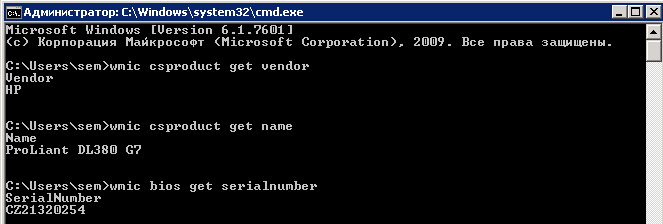
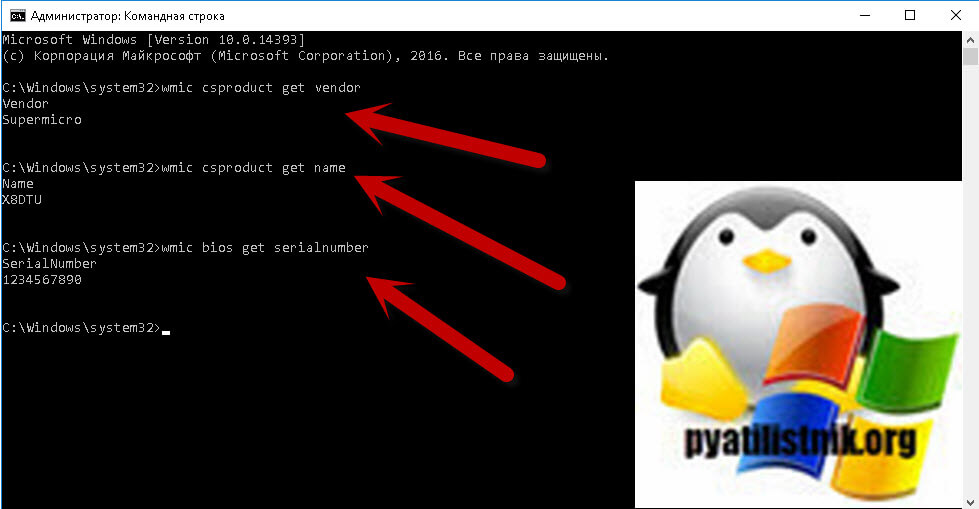
Запустите командную строку от имени администратора и выполните, для серверов под управлением Microsoft Windows вот такие команды:
- Узнать производителя — wmic csproduct get vendor
- Узнать модель — wmic csproduct get name
- Узнать серийный номер — wmic bios get serialnumber
В итоге я вижу, что у меня в примере, это сервер HP ProLiant DL380 G7 и серийный номер CZ21320254
Как узнать модель и серийный номер сервера из командной строки-01
Вот пример для серверов Supermicro
Для серверов Linux
Для серверов под управлением Linux используем утилиту dmidecode:
- dmidecode –t system
sudo dmidecode –t system - или
su dm >
Достаточно часто администратору необходимо быстро узнать серийный номер или модель сервера (компьютера). Можно, конечно эту информацию получить, заглянув в серверную стойку или просто под стол, но эта процедура явно не доставит вам удовольствия. Я уже писал ранее о том, как можно узнать серийный номер сервера HP, в данной статье приведу более общую инструкцию.
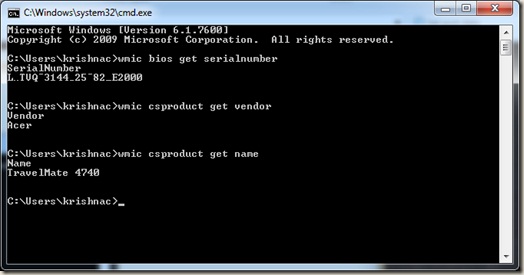
На серверах/компьютерах под управлением ОС Windows информация о серийном номере, производителе и модели может быть получена из командной строки при помощи вызова функций Windows Management Instrumentation (WMI).
Серийный номер
wmic bios get serialnumber
Производитель
wmic csproduct get vendor
Модель
wmic csproduct get name
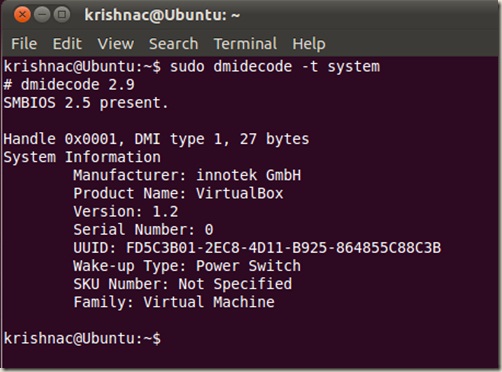
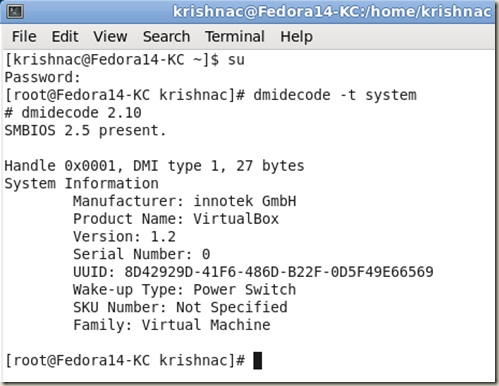
В системах семейства Linux, нам поможет утилита dmidecode. Просто наберите указанную команду с привилегиями суперпользователя и вы получите всю информацию о серийном номере и модели сервера:
dmidecode –t system
В системах Linux, основанных на Debian, например, Ubuntu, воспользуйтесь sudo dmidecode –t system
В RPM системах Linux, таких как RedHat или Fedora su dmidecode –t system
Утилита dmidecode по умолчанию доступна в большинстве дистрибутивов Linux, но в случае необходимости ее можно скачать и установить из репозитария.
Производители ноутбуков ввели классификацию своих устройств на трех уровнях:
- Модель и серия — Series . Серия — это тип, который отвечает за позиционирование данного ноутбука в маркетинговой линейке, например Omen от HP и Alienware от Dell являются игровыми ноутбуками, а Thinkpad от Lenovo позиционируются как высокопроизводительные. Модель же отражает в основном диагональ экрана и год выпуска ноутбука. Эта информация является слишком общей и не дает конкретного представления о ноутбуке.
- Номер модели (код продукта) — Product Namber (MODEL) . Характеризует сборку, компоненты и функции, которые входят в конфигурацию модели в рамках серии. С помощью этого кода можно подобрать подходящие драйвера на сайте производителя ноутбука.
- Серийный номер ноутбука — Serial Number, Service Tag ( SN или S/N ). Уникальный номер устройства у производителя, который содержит информацию о модели ноутбука, времени выпуска, а также точной конфигурации. Обычно требуется для сервисного обслуживания и выяснения остатка гарантийного срока обслуживания.
Итого получиться вот такие варианты:
| Модель и серия | Номер модели | Серийный номер |
| Lenovo ThinkPad X240 | 20AL008YUS | PF00DL65 |
| Dell Latitude E6440 | CA201LE6440EMEA | 5VL3N12 |
Посмотреть серийные номер устройства возможно тремя способами: через командную строку операционной системы, в BIOS ноутбука и на наклейке ноутбука.