«1С:Бухгалтерия 8» (ред. 3.0): как сформировать отчет по денежным средствам с остатками, оборотами и детализацией (+ видео)
Видеоролик выполнен в программе «1С:Бухгалтерия 8» версия 3.0.87.22.
Требуемый отчет можно получить, сформировав отчет Оборотно-сальдовая ведомость (ОСВ) с отбором по счетам учета денежных средств и детализацией по статьям движения денежных средств.
Отчет Оборотно-сальдовая ведомость (раздел Отчеты – Стандартные отчеты) в общем случае предназначен для формирования ОСВ по всем счетам (субсчетам) за определенный период времени. Каждая строка отчета соответствует определенному счету или субсчету. Счета упорядочены в порядке возрастания. Для каждого счета показаны суммы остатков на начало и на конец периода по дебету и кредиту и суммы оборотов за период.
Чтобы вывести ОСВ только по счетам учета денежных средств следует перейти в настройки отчета (кнопка Показать настройки) и установить отбор на одноименной закладке:
- в графе Поле — указать значение Счет, выбрав его из предлагаемого списка значений;
- в графе Вид сравнения — выбрать условие сравнения В списке;
- через графу Значение перейти в форму списка значений, где добавить в список счета учета денежных средств, используемые в конкретной организации, например, 50.01 «Касса организации», 51 «Расчетные счета» и 52 «Валютные счета» (кнопка Добавить).
Чтобы детализировать ОСВ по статьям движения денежных средств в настройках отчета на закладке Группировка следует добавить счета учета денежных средств, указанные при отборе (кнопка Добавить). В графе По субконто автоматически подставляются доступные виды субконто:
- Статьи движения денежных средств – для счета 50.01;
- Банковские счета и Статьи движения денежных средств – для счетов 51 и 52.
На закладке Показатели можно установить флаг Валютная сумма – в этом случае для валютных счетов показатели в ОСВ будут выводиться одновременно в рублевой и валютной оценке.
Выполненные настройки можно сохранить по команде Сохранить настройки.
Как вывести сумму документов за определенный период в 1С?
По просьбе бухгалтеров пишем шпаргалку об практичном способе суммирования документов в 1С.
Рассмотрим все на примере. Нужно вывести итоговую сумму всех реализаций в 1С за определенный период. Это возможно.
Откроем журнал Реализаций и установим необходимый период.

Следующим шагом выделяем любой документ обязательно в столбце Сумма.

Потом нажимаем комбинацию клавиш Ctrl+A, чтобы выделить все элементы.

Теперь нужно нажать кнопку М в верхней панели программы 1С.

И следом жмем на ярлык калькулятора, слева.


Точно таким же образом можно суммировать все или отдельные поля в документах, или документы в журналах. Выделить только нужные позиции можно с помощью зажатой кнопки Ctrl и левой кнопки мыши.
Анализ всех документов 1с
Перед переносом данных появилась необходимость проанализировать все документы 1с. То есть ответить на следующие вопросы:
- Какие виды документов ведутся в текущей базе 1с?
- Сколько проведенных и помеченных к удалению документов каждого вида?
- Сколько введеных документов 1с относится к определенной организации?
- Какие документы 1с имеют реквизит “ОтражатьВБухгалтерскомУчете” и каково их количество?
В итоге сделал внешнюю обработку “Анализ документов 1с “ на обычных формах, которая обходит все Метаданные.Документы. Запросами получаю данные о количестве каждого вида документа, количество проведенных, удаленных, относящихся к организации и отражаемых в бухгалтерском учете документов 1с. Данные выводятся в табличное поле и могут быть отсортированы и отфильтрованы.
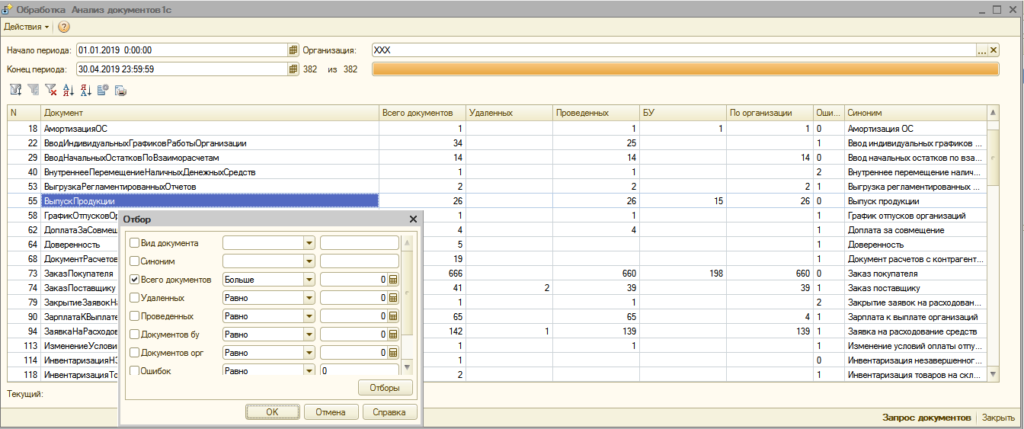
Перед выполнением обработки заполняете период, если нужно указываете организацию и нажимаете кнопку “Запрос документов”. Прогресс выполнения отображается через текстовые надписи и графическим индикатором
После получения массива документов можно перейти к форме списка документов двойным щелчком по нужной строке.
Код основной процедуры получения данных о всех документах в базе 1с:
Как в 1с посчитать количество операций за месяц
«1С:Бухгалтерия 8» (ред. 3.0): как сформировать отчет по денежным средствам с остатками, оборотами и детализацией (+ видео)
Видеоролик выполнен в программе «1С:Бухгалтерия 8» версия 3.0.87.22.
Требуемый отчет можно получить, сформировав отчет Оборотно-сальдовая ведомость (ОСВ) с отбором по счетам учета денежных средств и детализацией по статьям движения денежных средств.
Отчет Оборотно-сальдовая ведомость (раздел Отчеты – Стандартные отчеты) в общем случае предназначен для формирования ОСВ по всем счетам (субсчетам) за определенный период времени. Каждая строка отчета соответствует определенному счету или субсчету. Счета упорядочены в порядке возрастания. Для каждого счета показаны суммы остатков на начало и на конец периода по дебету и кредиту и суммы оборотов за период.
Чтобы вывести ОСВ только по счетам учета денежных средств следует перейти в настройки отчета (кнопка Показать настройки) и установить отбор на одноименной закладке:
- в графе Поле — указать значение Счет, выбрав его из предлагаемого списка значений;
- в графе Вид сравнения — выбрать условие сравнения В списке;
- через графу Значение перейти в форму списка значений, где добавить в список счета учета денежных средств, используемые в конкретной организации, например, 50.01 «Касса организации», 51 «Расчетные счета» и 52 «Валютные счета» (кнопка Добавить).
Чтобы детализировать ОСВ по статьям движения денежных средств в настройках отчета на закладке Группировка следует добавить счета учета денежных средств, указанные при отборе (кнопка Добавить). В графе По субконто автоматически подставляются доступные виды субконто:
- Статьи движения денежных средств – для счета 50.01;
- Банковские счета и Статьи движения денежных средств – для счетов 51 и 52.
На закладке Показатели можно установить флаг Валютная сумма – в этом случае для валютных счетов показатели в ОСВ будут выводиться одновременно в рублевой и валютной оценке.
Выполненные настройки можно сохранить по команде Сохранить настройки.
Выручка за месяц в 1С: как посмотреть и отразить данный показатель в программе?
“1С: Предприятие” – это программа, которая автоматизирует деятельность компании или физических лиц. Одним из важных показателей является понятие “Выручка”. Выручка – определение, которое обозначает денежную сумму, которая была получена в результате реализации товара, услуг или работ за период. Руководителю компании важно понимать, приносит организация прибыль или нет.
Программа 1С дает возможность следить за выручкой и отслеживать, приносит ли компания прибыль. С ее помощью можно определить, насколько эффективно ведется деятельность в компании. Выручка видна в отчетах, которые технически реализованы в программе 1С.
Как и где посмотреть показатель за месяц или даже год?
В программе существует отчет, который показывает доходы и расходы компания за выбранный период.
Что нужно сделать для этого:
- Зайти в закладку “финансы”.
- Выбрать отчет “отчет о финансы”.
- Нажать на отчет “анализ доходов и расходов”.
- В появившемся отчете указать необходимый период.
В отчете руководитель увидит выручку.
Также в программе “1С: Бухгалтерия” можно посмотреть данные о выручке. Для этого нужно сформировать оборотно-сальдовую ведомости по счету.
Что нужно сделать:
- Зайти в меню “отчеты”.
- Выбрать отчет “оборотно-сальдовая ведомость по счету”.
- Указать счет 90.01 (на каком бухгалтерском счете обычно отображают выручку мы рассказывали в этом материале).
В отчете указана информация: начальные и конечные остатки, обороты за период для выбранного счета.
Оптовая и розничная
Существуют следующие понятия: оптовая и розничная торговля. В программе “1С: Бухгалтерия” для оптовой торговли реализовано следующее:
- Автоматизация учета операций поступления.
- Автоматизация реализации товаров и услуг.
- Реализация оформления накладных и счетов-фактур.
- Получение счета при продаже товаров.
- Возможность пробивать чеки на контрольно – кассовой машине.
- Фиксация отгрузки без перехода права собственности.
- Учет страны происхождения.
- Учет номера грузовой таможенной декларации.
- Печать акта о приемке товара без счета поставщика.
- Формирование товарной накладной за поставщика.
- Формирование приходного ордера.
В программе “1С: Бухгалтерия” для розничной торговли реализовано:
- Поддержка продаж по результатам инвентаризации.
- Поддержка оперативного отражения розничной реализации.
- Реализована формирование отчетности по торговым операциям.
- Возможность учитывать товар по продажным ценам.
- Возможность учитывать товар по покупным ценам.
-
и как она рассчитывается?
- Что такое репатриация валютной выручки?
- Чем выручка отличается от оборота и себестоимости? ? ?
- Каков порядок отражения выручки с НДС и без?
Если у вас несколько магазинов
Если у организации есть несколько торговых точек, то в программе 1С можно данную ситуацию отразить. Розничная торговля может быть:
- Неавтоматизированная торговая точка (НТТ). В неавтоматизированной торговой точке нет связи в режиме онлайн с информационной базой данных. Пример: ларек, выездная торговля и т.д.
- Автоматизированная торговая точка (АТТ). Торговля по розничным ценам, выручка показана в отчете: “отчет о розничных продажах”.
Неавтоматизированная торговая точка
Алгоритм реализации следующий:
- Поступление товара в торговую точку.
- Инвентаризация.
- Приходным кассовым ордером фиксируется выручка.
- Создание отчета о розничных продажах.
Как это отразить в программе? Рассмотрим на примере “1С: Бухгалтерия”.
- Формирование документа “приходный кассовый ордер”.
- В нем указываем “розничная выручка” (тип операции).
- Выбираем склад “НТТ” (неавтоматизированная торговая точка).
- Устанавливаем счет кассы — 90.01.2 (выручка по отдельным видам деятельности с особым порядком налогообложения), 90.01.1 (выручка по деятельности с основной системой налогообложения).
- Создаем документ “инвентаризация товаров на складе”.
- Формируем отчет “отчет о розничных продажах”, на основании документа, созданного в пункте 5.
- В отчете выбираем счета операционной кассы — 90.01.2 или 90.01.1.
Автоматизированная торговая точка
Создаем отчет о розничных продажах. В результате формируются проводки в “1С: Бухгалтерии”. Формирование проводок зависит от настройки бухгалтерского и налогового учета.
Есть возможность вручную создать документ о продаже товара. Для этого:
- Нужно выбрать вкладку “отчет”.
- Выбираем отчет “розничный магазин”.
- Подставляем счет кассы 50.01 – “касса организации” или можно выбрать 50.02 – “операционная касса”, 50.04 – “касса по деятельности платежного агента”.
- Добавляем товар, который продали.
- Указываем количество проданного товара.
- Ставка НДС, цена, счет учета товара и дохода подставляются автоматически из настроек для номенклатуры.
- В результате формируются проводки, которые покажут выручку от реализации.
Реализована возможность отражать оплату банковским кредитом или картой. Для этого нужно:
- Зайти в закладку “безналичные оплаты”.
- Ввести сумму оплаты карточкой.
- В справочнике “вид оплаты” ставим оплату платежной картой.
Создается документ ”поступление наличных”. Он показывает в программе поступление денег через кассу на расчетный счет. Этот документ не формирует проводок. Так как проводки выполняет отчет “отчет о розничных продажах”. Но он попадает в отчет “кассовая книга”.
Отчет о продажах формируется после закрытия смены автоматически. В нем вся информация о продажах по чекам за день. После закрытия смены создается документ “поступление наличных”.
Вывод можно сделать следующий. Программа “1С: Предприятие” помогает в контролировании деятельности компании. С помощью программы можно посмотреть рентабельность предприятия. Она помогает сотрудникам в рабочем процессе. В заключении нужно подчеркнуть, что в программе “1С: Предприятие” введение и отражение выручки должно совпадать с учетной политикой организации.
Как оценить активности пользователей в программе
Ознакомившись с этой статьей вы научитесь добывать следующую любопытную статистику:
- кто из пользователей сколько создал/изменил документов и справочников (и какие конкретно),
- сколько времени человек проработал в программе в определенный день,
- количество ошибок и предупреждений, показанных пользователям,
- количество одновременно работающих пользователей в определенные дни.
Показывать буду на примере Бухгалтерии предприятия 3.0 (в остальных указанных конфигурациях все делается аналогично).
Итак, для сбора такой статистики нам понадобятся два отчета администратора:


Активность пользователя
В шапке отчета выбирается конкретный пользователь и период, за который нужно собрать статистику. В верхней части сформированного отчета можно увидеть статистику по введенным/измененным объектам конфигурации в разрезе дат и видов объектов:

Ниже идут те же данные, но в виде диаграммы:


Анализ активности пользователей
Теперь откроем второй отчет, для этого выберем его в вариантах отчета:

Этот отчет, в отличие от предыдущего, можно фильтровать также и по группе пользователей. Здесь уже представлена информация несколько иного рода (нет ссылок на конкретные объекты базы, только данные по количеству объектов, а также добавлено время работы каждого пользователя):

Данные можно смотреть как в разрезе недель, так и по дням (для этого надо развернуть группировки отчета до 3 уровня).
Ниже таблица с количеством максимально работавших пользователей в программе:

Теперь те же данные, только в виде диаграммы:


Вас интересуют дополнительные функции,
модули, индивидуальные разработки?
1С СЕРВИС 24/7
Часто пользователей под задачей узнать «обороты» клиента интересуют разные вопросы. Сейчас объясним почему. Одни хотят узнать объем продаж за период, другие хотят узнать взаиморасчеты, а третьи хотят знать, когда контрагенту был продан конкретный товар. Получается что запрос вроде-бы один «обороты» но все вкладывают свой смысл и хотят получить интересующий именно их результат. Мы объясним, как получить из 1С любой из перечисленных оборотов.
ОБОРОТ ПРОДАЖ ЗА ПЕРИОД
Если вам нужны только управленческие данные, то быстро их можно получить с помощью отчета Продажи. В новых конфигурациях с интерфейсом «Такси» функцию отчета «Продажи» выполняет отчет «Валовая прибыль предприятия». Этот отчет можно найти в разделе Продажи, любой из конфигураций на управляемых формах (Управление торговлей, Бухгалтерия предприятия, Комплексная автоматизация, УНФ).
Либо можно найти через универсальный инструмент поиска любого объекта конфигурации:
Все функции — Отчеты — Продажи
Если кто забыл, меню «Все функции» находится в верхнем левом (на платформе 8.3.15 и выше в верхнем правом) углу, скрывается за небольшой пиктограммой в форме треугольника. Доступность меню «Все функции» настраивается тут же с помощью опции Сервис — Параметры — вкл. Все функции.

В этом отчете видно только товарное движение без взаиморасчетов. Но этого достаточно, чтобы оценить, например, объем продаж за период, динамику товарного оборота по месяцам, сгруппировать данные по периодам, группе товаров и т.д. Этим же отчетом можно узнать, когда конкретно контрагенту был продан товар. Для ответа на этот вопрос нужно использовать фильтр по полю «Номенклатура». Такая фильтрация нужна, например, если для того, если клиент возвращает товар, а вам нужно проверить покупал ли он его у вас, а если покупал то когда.
ОБОРОТЫ ВЗАИМОРАСЧЕТОВ
Этот отчет существенно отличается от Валовой прибыли, потому что в нем основным участникам движения (аналитики) являются сами документы, а не товар. Поэтому этот отчет обычно используют для сверки финансовых взаиморасчетов, сверки дебиторской и кредиторской задолженности контрагентов. Для детализации по документам и договорам в группировку отчета нужно добавить соответствующие поля. Таким образом, аналитика для сверки финансовых отношений будет полная. Обороты можно брать как за период, так и на определенную дату (текущую дату), чтобы в режиме реального времени получить оперативные данные по задолженности покупателей. Чтобы сформировать отчет по взаиморасчетам обратитесь к меню
Отчеты — Продажи — Ведомость расчетов с клиентами

Либо этот же отчет можно найти через меню Все функции — Отчеты — Ведомость расчетов с клиентами. Настройки отборов и группировок возможны по всем ключевым полям: организация, контрагент, период, договор, документ (регистратор). Более продвинутые пользователи, используя расширенный режим отчета, могут создать собственную структуру отчета и сохранить ее как шаблон. Для конфигураций на обычных формах в нашей базе готовых решений есть специальный отчет по дебиторской задолженности (можете заглянуть по ссылке).
БУХГАЛТЕРСКИЕ ОБОРОТЫ ПО ВИДУ СУБКОНТО ИЛИ СЧЕТУ
Под субконто в 1С понимается объект аналитического учета. Под видом субконто понимается множество однотипных объектов аналитического учета объединенных в логическую группу. Бухгалтеру удобнее анализировать информацию объединенную по определенному признаку в кластер данных. Например, объединенные в вид субконто Статьи движения денежных средств входят статьи:
- выплата заработной платы
- поступление оплаты от клиента
- комиссия банка за обслуживание
- оплата поставщику
Для того, чтобы посмотреть аналитику по субконто используют отчет «Анализ субконто». Чтобы его открыть нужно зайти в раздел:
Регламентированный учет — Стандартные бухгалтерские отчеты — Анализ субконто
Бухгалтерские отчеты работают исключительно для целей финансовой аналитики, без углубления в детали из чего складываются цифры (товар, серия, количество). Для просмотра оборотов бухгалтеры часто используют оборотно-сальдовую ведомость по счету (ОСВ) и отчет «Анализ счета». Это привычные и понятные для бухгалтера отчеты, но которыми почти никогда не пользуются управленцы и аналитики верстающие детализированные отчеты с несколькими группами группировок.
Чтобы открыть отчет ОСВ нужно зайди в раздел:
Регламентированный учет — Стандартные бухгалтерские отчеты — ОСВ по счету

ак видите, в зависимости от занимаемой должности, раскрытие данных по «оборотам» означают не совсем одинаковые вещи. Прежде всего, это обусловлено методом выборки данных из базы данных из 1С и целевым назначением извлекаемых данных. Методом выборки данных в 1С вне зависимости от их назначения всегда являются Отчеты.