Как изменить представление писем в outlook
Используя меню «Вид — Представления — Определить представления» в Outlook 2007 вы можете изменить любые параметры отображения писем в конкретной папке. Изменение отображения сообщений в почтовых папках может быть полезно как в случаях проблем со зрением, так и в ситуациях, когда необходимо иметь возможность более оперативно анализировать информацию, за счет выделения цветом сообщений в Outlook.
Но что делать, когда хочется изменить представление папок Outlook для всех папок сразу? Неужели придется для каждой папки в отдельности проделывать эти процедуры? Что делать, если таких папок сотни?
Для того, чтобы изменить параметры представления для всех папок одновременно, достаточно изменить представление «Сообщения» (Рис. 1) и новое представление распространится по всем папкам.
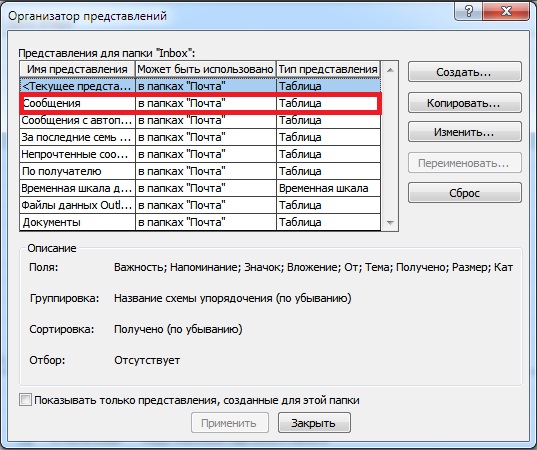
Стоит заметить, что представление «Сообщения» является представлением по умолчанию. В случаях, если в какой-то из папок вы меняли представление (например, увеличивали ширину столбцов), то изменение представления «Сообщения» никак не повлияет на эти папки.
Для того, чтобы сбросить представления во всех папках Outlook на значения по умолчанию, необходимо запустить Outlook c командой /cleanviews:
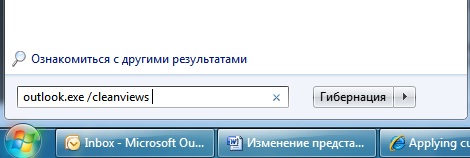
После запуска Outlook с кличем cleanviews, он автоматически сбросит представления во всех папках на значения по умолчанию и изменив представление «Сообщения», Вы сможете изменить представления во всех папках одновременно.
Примечание: Мы стараемся как можно оперативнее обеспечивать вас актуальными справочными материалами на вашем языке. Эта страница переведена автоматически, поэтому ее текст может содержать неточности и грамматические ошибки. Для нас важно, чтобы эта статья была вам полезна. Просим вас уделить пару секунд и сообщить, помогла ли она вам, с помощью кнопок внизу страницы. Для удобства также приводим ссылку на оригинал (на английском языке).
Представления позволяют просматривать элементы в папке различными способами. В каждой папке Outlook, например в папке "Входящие" и " Календарь", можно настроить представление для изменения организации элементов, шрифтов и множества других параметров.
Наиболее распространенными изменениями, которые нужно внести в представление, является изменение размера шрифта в списке сообщений, области чтения или при создании сообщения.
Изменение типа и размера шрифта в списке сообщений
Нажмите кнопку Просмотр параметров просмотра_гт_.
В диалоговом окне Дополнительные параметры представления нажмите кнопку другие настройки .
Выберите шрифт для столбцов или строк.
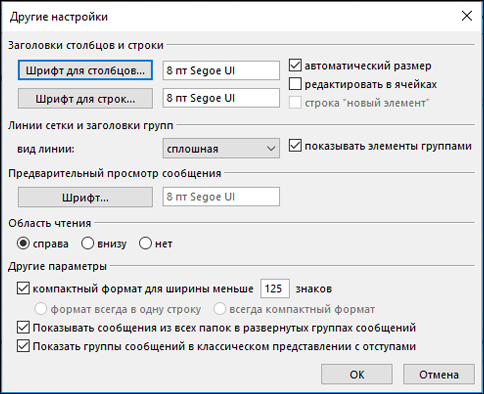
Примечание: Чтобы изменить размер шрифта предварительного просмотра сообщения, имени отправителя и темы в представлении "Входящие" по умолчанию, выберите пункт шрифт строки.
Выберите нужный шрифт, его начертание и размер, а затем нажмите кнопку ОК три, чтобы сохранить параметры и применить изменения.
Примечание: Если вы хотите изменить шрифт или размер шрифта для предварительного просмотра сообщения (текстовая строка, отображаемая в разделе тема и отправитель, выберите пункт Шрифт в разделе Просмотр сообщения).
Изменение шрифта или размера шрифта в области чтения
Область чтения не позволяет изменять шрифт или размер шрифта по умолчанию. Однако вы можете легко увеличить или уменьшить масштаб. Вы также можете настроить отображение всех сообщений электронной почты в Outlook в виде обычного текста и получить больший контроль над размером шрифта.
Если вы являетесь подписчикОм Office 365, вы можете выбрать процент масштабирования, который будет сохраняться во всех прочитанных сообщениях.
В правом нижнем углу области чтения выберите процент (обычно 100%). чтобы открыть диалоговое окно " увеличить при чтении ".
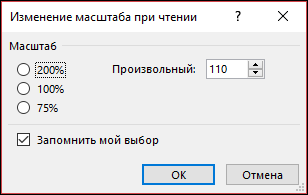
Выберите один из процентных значений по умолчанию или введите собственный процент. Установите флажок Запомнить мой параметр , чтобы обеспечить одинаковый масштаб во всех получаемых сообщениях.
Если вы не являетесь подписчиком Office 365, масштаб в процентах не будет сохранен в одном сообщении на следующий. Каждый раз, когда вы переключают сообщения в области чтения, вам потребуется увеличить или уменьшить масштаб. Чтобы изменить масштаб в процентах, выполните указанные ниже действия.
Чтобы увеличить или уменьшить масштаб в области чтения, найдите ползунок «Масштаб» в правом нижнем углу области чтения.
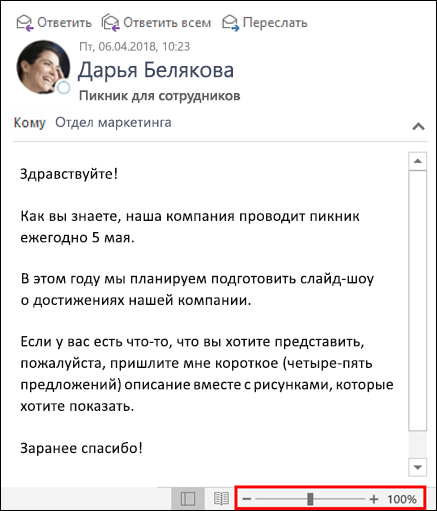
Чтобы изменить размер текста в области чтения, передвиньте ползунок влево или вправо.
Примечание: Любые изменения, внесенные в масштаб, сохраняются только во время просмотра сообщения. Если выбрать другое сообщение, процент масштабирования вернется в 100%. При нажатии кнопки "назад" на первое сообщение процент масштабирования не сохраняется.
Изменение размера шрифта для сообщений при составлении, ответе и пересылке
Чтобы изменить размер шрифта для сообщений при создании, ответе и переадресации, выполните указанные ниже действия.
Выберите файл _гт_ Параметры _гт_ почты _гт_ бланков и шрифтов.
Чтобы изменить шрифт по умолчанию, размер шрифта и цвет шрифта при создании или ответе на сообщения, нажмите кнопку Шрифт для новых сообщений или ответа или пересылка сообщений .
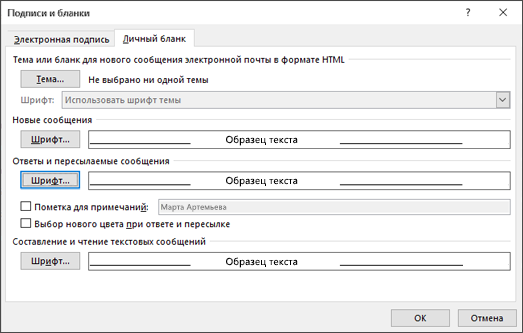
Нажмите кнопку ОК два раза, чтобы сохранить изменения.
Для выполнения дополнительных задач выберите один из вариантов ниже.
Иногда проще начинать с нового представления, не изменяя существующее представление. Вы можете создать новое представление в любой папке Outlook.
Нажмите кнопку Просмотреть _Гт_ Текущее представление_Гт_ изменить представление _гт_ представления _гт_ создать.
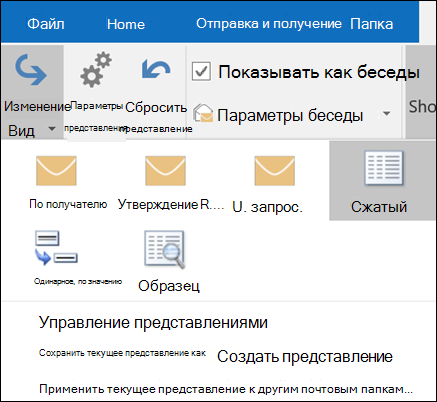
Примечание: Если вы хотите начать с существующего представления, в диалоговом окне Управление всеми представлениями выберите _лт_куррент View сеттингс_гт_ и нажмите кнопку Копировать.
Введите имя нового представления и выберите тип представления.
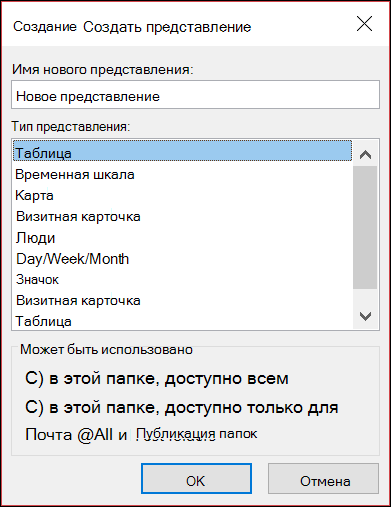
В разделе Может быть использовано оставьте значение по умолчанию во всех папках "Почта" или выберите другое значение, а затем нажмите кнопку ОК.
В диалоговом окне Дополнительные параметры представления: Новое представление выберите нужные параметры, а затем нажмите кнопку ОК.
Чтобы сразу использовать новое представление, нажмите кнопку Применить.
При создании нового представления можно выбрать различные типы представлений.
Таблица. В табличном представлении данные отображаются в строках и столбцах. Это одно из наиболее эффективных представлений для сообщений электронной почты.
Временная шкала. Представление временной шкалы показывает элементы на фиксированной временной шкале. Это полезно для задач или папок с небольшим количеством элементов, которые разбросаны за определенный период времени, например сбор двадцать электронных писем для определенного проекта.
Меня Представления с карточками обычно используются для папок контактов. В представлении карточка видны различные поля, которые применяются к каждому элементу, независимо от того, заполнены они или нет.
Визитная карточка. Представления визитных карточек обычно используются для папок контактов. В представлении визитной карточки отображаются только поля, содержащие данные.
Люди Представление "люди" — это представление контактов, которое не показывает тот же уровень детализации, который вы видите на карточке или в представлениях визитных карточек. Вы увидите список контактов с именем и фотографией.
День/неделя/месяц Представление день/неделя/месяц обычно используется в папках календаря, но его можно также использовать для папок электронной почты.
Значок Элементы отображаются в виде значков с помощью значков и их темы. Это представление удобно использовать для папок с небольшим количеством элементов или для папок заметок.
Важно: Вы не можете удалить встроенное представление, даже если изменили его параметры.
На вкладке Вид в группе Текущее представление выберите Изменить представление > Управление представлениями.
В разделе Представления для папки выберите пользовательское представление, которое хотите удалить.
Нажмите кнопку Удалить, подтвердите удаление и нажмите кнопку ОК.
Что нужно сделать?
Перейдите в представление, которое хотите взять за основу для нового представления.
В меню Вид наведите указатель на элемент Упорядочить по и выберите Настраиваемое.
Чтобы внести изменения, нажмите соответствующую кнопку и выберите нужные параметры. Например, чтобы добавить или удалить столбцы, нажмите кнопку "Поля" (столбцы часто называют полями). Затем добавьте или удалите поля либо создайте собственное поле.
Закончив вносить изменения, закройте диалоговое окно Настройка представления: имя представления.
В меню Вид наведите указатель на элемент Текущее представление и выберите команду Определить представления.
В списке Представления для папки имя_папки выберите строку Текущее представление.
Нажмите кнопку Копировать.
Введите имя в поле Имя представления.
Чтобы указать, где будет доступно данное представление, установите в соответствующее положение переключатель в группе Может быть использовано.
Примечание: Все программы на компьютере, в которых используются параметры даты из операционной системы, будут затронуты изменениями, которые вы вносите в панель управления.
Если вы используете многострочный макет, то при добавлении в представление нескольких полей вам может потребоваться увеличить количество отображаемых строк в макете, чтобы все данные были видны.
В меню Вид наведите указатель на элемент Текущее представление и выберите пункт Настройка текущего представления.
Нажмите Другие настройки.
В разделе Другие параметры измените значение x в поле компактный формат для ширины меньше x знаков.
Например, значение "80 знаков" означает, что если ширина списка заголовков сообщений становится меньше 80 знаков, Outlook автоматически отображает две строки для предварительного просмотра.
Новые представления добавляются в Текущее представление подменю.
В папках Контакты, Задачи и Заметки вы можете быстро изменить текущее представление с помощью элемента Настройка текущего представления в области навигации.
В меню Вид наведите указатель на элемент Текущее представление и выберите команду Определить представления.
Выберите команду Создать.
В поле Имя представления введите имя.
В поле Тип представления выберите нужный тип представления.
Чтобы указать, где будет доступно представление, выберите соответствующий параметр в разделе Может быть использовано.
Нажмите кнопку ОК.
В диалоговом окне Настройка представления: имя представления выберите нужные параметры.
Завершив выбор параметров, нажмите кнопку ОК.
Чтобы сразу же воспользоваться созданным представлением, нажмите кнопку Применить.
Примечание: Все программы Office 2007 на компьютере, в которых используются параметры даты операционной системы, будут затронуты изменениями, внесенными в панели управления.
Если вы используете многострочный макет, то при добавлении в представление нескольких полей вам может потребоваться увеличить количество отображаемых строк в макете, чтобы все данные были видны.
В меню Вид наведите указатель на элемент Текущее представление и выберите пункт Настройка текущего представления.
Нажмите Другие настройки.
В разделе Другие параметры измените значение x в поле компактный формат для ширины меньше x знаков.
Например, значение "80 знаков" означает, что если ширина списка заголовков сообщений становится меньше 80 знаков, Outlook автоматически отображает две строки для предварительного просмотра.
Новые представления добавляются в Текущее представление подменю.
В меню Вид наведите указатель на элемент Текущее представление и выберите команду Определить представления.
В поле Представления для папки "имя_папки" выберите представление, которое хотите переименовать.
Выберите команду Переименовать.
В поле Новое имя представления введите новое имя.
Примечание: Стандартное представление переименовать нельзя, даже если вы изменили его параметры. Но вы можете скопировать стандартное представление, присвоить копии новое имя и изменить параметры.
В меню Вид наведите указатель на элемент Текущее представление и выберите команду Определить представления.
В поле Представления для папки "имя_папки" выберите представление, которое нужно сделать доступным в других папках.
Нажмите кнопку Копировать.
В поле Имя представления введите имя.
Чтобы указать, где будет доступно представление, установите соответствующий переключатель в разделе Может быть использовано.
Нажмите кнопку ОК.
Чтобы сразу же воспользоваться созданным представлением, нажмите кнопку Применить.
Примечание: Новые представления добавляются в Текущее представление подменю.
Перейдите в представление, которое хотите изменить.
В меню Вид наведите указатель на элемент Текущее представление и выберите нужное представление.
В меню Вид наведите указатель на элемент Упорядочить по и выберите Настраиваемое.
Нажмите Другие настройки.
Выберите нужные параметры и нажмите кнопку ОК.
В меню Вид наведите указатель на элемент Текущее представление и выберите команду Определить представления.
В поле Представления для папки "имя_папки" выберите представление, для которого хотите восстановить первоначальные настройки.
Выберите команду Сброс.
Примечание: Если кнопка Сброс недоступна, возможно, выбрано пользовательское представление или стандартное представление, которое не было изменено.
В меню Вид наведите указатель на элемент Текущее представление и выберите команду Определить представления.
В поле Представления для папки имя_папки выберите представление, которое необходимо удалить.
Нажмите кнопку Удалить.
Примечание: Вы не можете удалить стандартное представление, даже если изменили его параметры.
Формат в несколько строк доступен только в табличном типе представления (базовая структура представления). При создании представления в первую очередь необходимо выбрать один из пяти типов представлений (таблица, временная шкала, день/неделя/месяц, карточки или значки), чтобы задать размещение и форматирование данных в новом представлении.
- Изменение количества знаков, при превышении которого отображение переключается с формата в несколько строк на формат в одну строку – в программе Microsoft Outlook можно установить ширину (в количестве знаков) списка сообщений, при превышении которой отображение переключается на формат в несколько строк.
- В меню Вид выделите пункт «Упорядочить по», а затем выберите команду Настраиваемое.
- Нажмите кнопку «Другие настройки».
- В группе «Другие параметры» установите флажок Формат в несколько строк для ширины меньше n знаков и введите в текстовом поле число n.
- Указание количества строк, отображаемых в формате в несколько строк – если при отображении в формате в несколько строк список сообщений недостаточно широкий для отображения всех заголовков столбцов элементов, эту информацию можно получить из всплывающего сообщения, которое вызывается при задержке указателя мыши на имени элемента. Во всплывающем сообщении также будут находиться все дополнительные поля, отображаемые в формате в одну строку для данного вида.
- В меню Вид выделите пункт «Упорядочить по», а затем выберите команду Настраиваемое.
- Нажмите кнопку «Поля».
- В переключателе Максимальное число строк в режиме в несколько строк установите нужное значение.
- Скрыть или показать заголовки групп – в меню Вид выделите пункт Упорядочить по, а затем выберите команду Отображать в группах.
Изменение многострочного макета
Формат в несколько строк доступен только в табличном типе представления. В меню Вид выделите пункт «Упорядочить по», а затем выберите команду Настраиваемое. Нажмите кнопку «Другие настройки». В группе «Другие параметры» выполните одно из следующих действий:
- чтобы всегда использовать многострочный макет, выберите переключатель Всегда в несколько строк;
- если данный параметр недоступен, снимите флажок Формат в несколько строк для ширины меньше n знаков, а затем выберите переключатель Всегда в несколько строк;
- чтобы задать ширину, при которой Microsoft Outlook изменит многострочный макет на однострочный для отображения большего числа полей, установите флажок Формат в несколько строк для ширины меньше n знаков, а затем введите нужное число n.
Изменение однострочного макета
Однострочный макет доступен только в табличном типе представления. В меню Вид выделите пункт «Упорядочить по», а затем выберите команду Настраиваемое. Нажмите кнопку «Другие настройки» и снимите флажок Формат в несколько строк для ширины меньше n знаков.
Изменение имени пользовательского представления
В меню Вид последовательно выберите команды Упорядочить по, Текущее представление, а затем – команду Определить представление. В поле «Представления для папки имя_папки» выберите представление, которое требуется переименовать. Нажмите кнопку «Переименовать» и в поле «Новое имя представления» введите новое имя.
Встроенное представление переименовать нельзя, даже если его настройка была изменена. Скопируйте встроенное представление, присвойте ему новое имя, а затем измените параметры настройки.
Изменение условий доступности представления и папки, в которой оно доступно
- В меню Вид последовательно выберите команды Упорядочить по, Текущее представление, а затем – команду Определить представление.
- В списке Представления для папки имя_папки щелкните по представлению, которое требуется использовать в других папках.
- Нажмите кнопку «Копировать».
- В поле «Имя представления» введите имя.
- Чтобы указать, где будет доступно это представление, установите соответствующий переключатель в группе «Может быть использовано».
- Нажмите кнопку «OK».
- Чтобы немедленно воспользоваться представлением, нажмите кнопку «Применить».
Новые представления добавляются в подменю Текущее представление.
Создание нового представления или изменение существующего
Кроме создания и настройки представления можно к табличному представлению применить встроенное упорядочение.
-
Создание представления с нуля – в меню Вид последовательно выберите команды Упорядочить по, Текущее представление, а затем – команду Определить представление. Нажмите кнопку «Создать». В поле «Имя представления» введите имя. В списке Тип представления выделите нужный. Чтобы указать, где будет доступно это представление, выберите в группе «Может быть использовано» нужный переключатель. Нажмите кнопку «OK». В диалоговом окне Настройка представления: имя_представления выберите нужные параметры. По окончании настройки параметров нажмите кнопку «OK». Чтобы немедленно воспользоваться представлением, нажмите кнопку
«Применить».
Если при использовании многострочного макета в представление было добавлено несколько полей, то для просмотра всех сведений может понадобиться увеличить число строк, отображаемых в многострочном макете. Новые представления добавляются в подменю Текущее представление.
Создание нового представления на основе стандартного – перейдите в представление, на основе которого требуется создать новое представление. В меню Вид выделите пункт «Упорядочить по», а затем выберите команду Настраиваемое. Для каждого типа вносимых изменений нажмите соответствующую кнопку и выберите необходимые параметры. Завершив внесение изменений, закройте диалоговое окно Настройка представления: имя_представления. В меню Вид последовательно выберите команды Упорядочить по, Текущее представление, а затем – команду Определить представление. В списке Представления для папки имя_папки щелкните строку «Текущее представление». Нажмите кнопку «Копировать». В поле «Имя нового представления» введите имя. Чтобы указать, где будет доступно это представление, установите соответствующий переключатель в группе «Может быть использовано».
Если при использовании многострочного макета в представление было добавлено несколько полей, то для просмотра всех сведений может понадобиться увеличить число строк, отображаемых в многострочном макете.
В разделах Контакты, Задачи и Заметки можно быстро изменить текущее представление, щелкнув ссылку Настроить текущее представление в области переходов.
Удаление пользовательского представления
В меню Вид последовательно выберите команды Упорядочить по, Текущее представление, а затем – команду Определить представление. В списке Представления для папки имя_папки выберите представление, которое требуется удалить, и нажмите кнопку «Удалить».
Встроенное представление нельзя удалить, даже если его параметры были изменены.
Выделение элементов в представлении
При поступлении в папку «Входящие» непрочтенного сообщения оно выделяется в полужирным шрифтом. Кроме того, выделяются просроченные элементы, а также завершенные и непрочтенные задачи. Применяя походящие цвета и форматы текста, можно выделять элементы в любом табличном представлении.
- Укажите последовательно в меню Вид на команды Упорядочить по и Текущее представление и щелкните какое-либо представление, относящееся к табличному типу представления.
- В меню Вид выберите последовательно команды Упорядочить по, Текущее представление, а затем команду Изменить текущее представление.
- Нажмите кнопку «Автоформат».
- Нажмите кнопку «Добавить».
- В поле «Название введите имя правила».
- Нажмите кнопку «Условие и выберите нужные параметры».
- Нажмите кнопку «OK».
- Нажмите кнопку «Шрифт» и выберите нужные параметры.
В папке «Входящие» можно задать отображение определенным цветом сообщений от конкретного отправителя. В меню Сервис нажмите кнопку «Организовать», а затем щелкните ссылку По цвету.
В первом элементе, помеченном маркером, выберите требуемые параметры и нажмите кнопку «Применить цвет».
Сброс стандартного представления
- В меню Вид последовательно выберите команды Упорядочить по, Текущее представление, а затем – команду Определить представление.
- В списке Представления для папки имя_папки щелкните по представлению, для которого требуется восстановить исходные параметры.
- Нажмите кнопку «Сброс».
Если кнопка «Сброс» недоступна, возможно, было выбрано настраиваемое представление или стандартное представление с первоначальными параметрами.
Просмотр результатов отслеживания и ответов на голосование
Откройте исходное отслеживаемое сообщение. Обычно оно хранится в папке «Отправленные» и перейдите на вкладку Отслеживание.
Переход в другое представление
В меню Вид выделите пункты «Упорядочить по», «Текущее представление», а затем выберите нужное представление. В областях Контакты, Задачи, Заметки и Дневник в области Текущее представление отображаются представления, доступные для соответствующего типа представления. Представление можно быстро изменить, выбрав нужное в области Текущее представление.
Поиск адреса на карте
- Откройте «Контакт».
- В разделе Адрес щелкните направленную вниз стрелку и выберите тип адреса, который требуется найти на карте – «Рабочий», «Домашний» или «Другой».
- Выберите в меню Действия команду Отобразить схему адреса.
Эта функция не работает для России. К сожалению поддерживается только карта США. Средство или некоторые параметры, описанные в этом разделе справки, применимы только в случае, когда в языковых параметрах Microsoft Office включена поддержка английского языка.
Одновременный просмотр двух папок Microsoft Outlook
Если требуется просмотреть другую папку Microsoft Outlook, например «Календарь», не закрывая уже открытую папку, например «Входящие», выполните следующие действия:
- Если одна из двух папок еще не открыта в главном меню Microsoft Outlook, выберите папку в меню Перейти в списке папок, чтобы отобразить ее.
- Щелкните правой кнопкой мыши вторую папку и выберите в контекстном меню команду Открыть в новом окне.
Изменение столбцов и полей
В меню Вид последовательно выберите команды Упорядочить по, Текущее представление и Формат столбцов. В списке Имеющиеся столбцы выберите имя столбца, ширину которого требуется изменить. Если известна требуемая ширина столбца в знаках, установите переключатель Равна и введите число знаков в поле. Чтобы Microsoft Outlook автоматически устанавливал ширину столбцов, установите переключатель Подбирается автоматически.
Чтобы быстро изменить ширину столбца, укажите мышью на правую границу заголовка столбца и, когда курсор примет вид двунаправленной стрелки, перетащите границу столбца влево или вправо. Чтобы быстро сделать столбец достаточно широким для отображения всего содержания, дважды щелкните кнопкой мыши правую границу заголовка столбца.
Изменение ширины столбца в табличном представлении
Данное средство доступно только, если используется однострочный макет. В мультистрочном макете Microsoft Outlook автоматически изменяет размеры заголовков столбцов по мере изменения ширины списка сообщений. Щелкните правой кнопкой мыши заголовок столбца и выберите в контекстном меню команду Форматировать столбцы. В группе «Ширина» выполните одно из следующих действий:
- выберите переключатель Равна, а затем введите число в поле знаков;
- чтобы Microsoft Outlook автоматически подбирал наилучший размер столбца, выберите Подбирается автоматически.
Выравнивание содержимого столбца
Данное средство доступно только, если используется однострочный макет. Щелкните правой кнопкой мыши заголовок столбца, укажите в контекстном меню на команду Выравнивание и выберите необходимый вид выравнивания.
Изменение надписи в заголовке столбца
Данное средство доступно только, если используется однострочный макет. Щелкните правой кнопкой мыши заголовок столбца, который требуется изменить, и выберите в контекстном меню команду Форматировать столбцы. В поле «Заголовок» введите новую надпись. При изменении надписи имя поля не изменяется.
Перемещение столбца
Данное средство доступно только, если используется однострочный макет. Перетащите заголовок столбца на границу заголовков столбцов, между которыми вставляется данный столбец. При появлении маркера в виде двойной стрелки отпустите кнопку мыши.
Добавление и удаление полей в представлении
В таблице поле представлено в виде столбца данных. В карточке – в виде графы с меткой и определенными сведениями. В меню Вид выберите последовательно команды Упорядочить по, Текущее представление, а затем команду Изменить текущее представление. Нажмите кнопку «Поля». Выполните одно из следующих действий:
- добавление поля или столбца – в списке Имеющиеся поля выберите поле, которое требуется добавить. Если в списке Имеющиеся поля нет нужного поля, выберите другой набор полей в поле «Группы полей для выбора» и выберите поле. Нажмите кнопку «Добавить»;
- удаление поля или столбца – в списке Отображаемые поля выберите удаляемое поле. Нажмите кнопку «Удалить».
В однострочном макете, чтобы быстро удалить столбец, перетащите заголовок столбца за пределы строки. Когда вместо него в строке появятся знаки X, отпустите кнопку мыши.
Настраиваем в Microsoft Outlook чтение сообщений и уведомления
В Microsoft Outlook имеется возможность следить за ходом доставки отправленных вами сообщений и их прочтения адресатами, получая уведомление о доставке или прочтении каждого сообщения. Затем содержание уведомления автоматически записывается на вкладку Отслеживание исходного сообщения в папке «Отправленные». Может быть задано автоматическое удаление уведомлений из Списка сообщений. Список сообщений – это правая сторона главного окна Microsoft Outlook, в котором отображается содержимое выбранной папки.
Изменение правил пометки сообщений как прочтенных
- В меню Файл выберите команду Параметры, а затем – вкладку Дополнительно;
- Нажмите кнопку «Область чтения».
- Выберите необходимые параметры.
Чтобы быстро вызвать контекстное меню для панели чтения, щелкните правой кнопкой мыши на границу Области чтения рядом со списком сообщений.
Скрытие заголовка сообщения
- В меню Вид выделите пункт Упорядочить по, а затем выберите команду Настраиваемое.
- Нажмите кнопку «Другие настройки».
- В поле «Область чтения» установите флажок Скрыть колонтитулы.
Чтобы отображать заголовки сообщений, снимите флажок Скрыть колонтитулы.
Для изменения положения области чтения, выберите в меню Вид команду Область чтения, а потом щелкните вариант справа или снизу.
Чтобы выключить область чтения и видеть большую часть списка сообщений выберите команду Область чтения в меню Вид и щелкните Выключено.
Для изменения размера области чтения, поместите указатель на левую границу Области чтения, а затем, когда курсор примет вид двунаправленной стрелки, перетащите границу вправо или влево.
Изменение вида и функциональности области чтения
Для изменения правил пометки сообщений как прочтенных:
- В меню Файл выберите команду Параметры, а затем – вкладку Дополнительно.
- Нажмите кнопку «Область чтения».
- Выберите необходимые параметры.
Чтобы быстро вызвать контекстное меню для панели чтения, щелкните правой кнопкой мыши на границу Области чтения рядом со списком сообщений.
Для скрытия заголовка сообщения:
- В меню Вид выделите пункт Упорядочить по, а затем выберите команду Настраиваемое.
- Нажмите кнопку «Другие настройки».
- В поле «Область чтения» установите флажок Скрыть колонтитулы.
Чтобы отображать заголовки сообщений, снимите флажок Скрыть колонтитулы.
Для изменения положения области чтения, выберите в меню Вид команду Область чтения, а потом щелкните вариант Справа или Снизу.
Чтобы выключить область чтения и видеть большую часть списка сообщений выберите команду Область чтения в меню Вид и щелкните Выключено.
Для изменения размера области чтения, поместите указатель на левую границу Области чтения, а затем, когда курсор примет вид двунаправленной стрелки, перетащите границу вправо или влево.
По умолчанию во входящих HTML-сообщениях Outlook блокирует внешнее содержимое, такое как ссылки на картинки или звуки. Эти ссылки в исходном HTML-коде связаны с внешним адресом в Интернете. При открытии или просмотре сообщения компьютер загружает внешнее содержимое таким образом, чтобы можно было отобразить картинку или воспроизвести звук. Иногда отправители нежелательной почты используют загрузку внешнего содержимого для проверки активности адреса электронной почты и добавления этого адреса в лист рассылки. За исключением параметров, установленных в диалоговом окне Область чтения (в меню Файл выберите команду Параметры, перейдите на вкладку Дополнительно и нажмите кнопку «Область чтения»), изменения в области чтения нельзя сделать для всех папок одновременно, а необходимо выполнять для каждой папки отдельно.
Просмотр сообщений
Как говорится, ну куда же без этого. Собственно для просмотра трех первых строк сообщений в главном окне Microsoft Outlook достаточно выбрать в меню Вид команду Автопросмотр. Чтобы просматривать первые три строки только непрочитанных сообщений, в меню Вид выделите пункты Упорядочить по и Текущее представление, а затем выберите команду Изменить текущее представление. Нажмите кнопку «Другие настройки» и установите переключатель Непрочтенных элементов.
Так же в Outlook вы можете осуществлять просмотр содержимого любого элемента в области чтения. В частности, имеется возможность читать содержимое элементов, открывать вложения, переходить по гиперссылкам, использовать кнопки голосования, просматривать сведения к исполнению на информационной панели Панель сведений. Панель сведений – это область в верхней части окна сообщения, встречи, контакта или задачи. В ней содержатся сведения о том, был ли отправлен ответ на сообщение, было ли оно отправлено, сведения о состоянии подключения контакта, использующего мгновенные сообщения, и так далее.) и отвечать на приглашения, на собрания.
В меню Вид выберите команду Область чтения, а затем – параметр «Справа или снизу». Чтобы скрыть область чтения в меню Вид выберите команду Область чтения, а затем нажмите кнопку «Отключен». При чтении сообщения в области чтения для получения сведений об электронной почте для имени дважды щелкните это имя в поле «От», «Кому» или «Копия».
Чтение обычных текстовых сообщений
Если есть подозрение, что в сообщениях формата HTML могут содержаться вирусы, в Microsoft Outlook можно задать автоматическое отображение открываемых сообщений в формате обычного текста. Однако это не гарантирует полную защиту от вирусов или сценариев. Сценарии выполняются без предварительной компиляции в сообщениях электронной почты.
- В меню Файл выберите команду Параметры, а затем – вкладку Настройки.
- Нажмите кнопку «Параметры электронной почты» и установите флажок напротив Читать обычные письма как обычный текст. Чтобы учесть сообщения с цифровой подписью, установите флажок напротив Читать письма с цифровой подписью как обычный текст.
При чтении сообщений с цифровой подписью в обычном формате цифровая подпись не будет работать. Сообщение можно прочесть, однако проверка подписи для выяснения отправителя и подлинности сообщения будет невозможна. Если необходимо просмотреть текстовое сообщение в исходном формате, перейдите на информационную панель и выберите либо «Отобразить в виде HTML», либо «Отобразить в виде форматированного текста (RTF)».
Пометка сообщений как прочтенных или непрочтенных
Заголовки непрочтенных сообщений выделяются в папке «Входящие» полужирным шрифтом. Количество непрочтенных сообщений отображается рядом с именем папки в области переходов.
Чтобы выполнить пометку сообщений вручную:
- Выберите сообщения, которые требуется изменить:
- чтобы выделить соседние элементы, щелкните на первом элементе, нажмите клавишу «Shift» и, удерживая ее, щелкните по последнему элементу;
- чтобы выделить элементы, расположенные вразброс, нажмите клавишу «Ctrl» и, удерживая ее, щелкните по нужным элементам;
- чтобы выделить все элементы, в меню Правка выберите команду Выделить все.
Выбор определенных элементов можно упростить, изменив текущее представление (Представления служат для просмотра одних и тех же данных в папке в разном порядке и в разных форматах. Для каждой папки имеются стандартные представления. Имеется также возможность создавать собственные представления.) Например, если требуется найти все сообщения с одной темой, откройте папку, содержащую эти сообщения, выберите в меню Вид команду Упорядочить по, а затем – команду Предмет. Выберите в представлении требуемые сообщения.
- чтобы пометить сообщение как прочтенное, выберите команду Пометить как прочтенные;
- чтобы пометить сообщение как непрочтенное, выберите команду Пометить как непрочтенные;
- чтобы пометить все сообщения в папке, выберите команду Пометить все как прочтенные.
Если сообщение, на которое был отправлен ответ или которое было перенаправлено, помечается как непрочтенное, в качестве его символа по-прежнему отображается открытый конверт. Однако при сортировке, группировке и фильтрации оно рассматривается как непрочтенное.
Как в аутлуке настроить отображение писем
Изменить вид папки «Входящие»
В этом руководстве рассказывается об изменении представления папки (папки «Входящие») в Outlook, включая переключение представлений папок между автоматически заданными представлениями папок, настройку представлений папок (говорится о добавлении столбцов, сортировке, фильтрации, группировке, условном форматировании и т. Д.) И сбросе просмотры папок.
Содержание
- 1. Изменить текущий вид папки
- 1.1 Компактный вид
- 1.2 Единый вид
- 1.3 Предварительный просмотр
- 2.1 Добавить столбец в текущее представление
- 2.2 Удалить столбец из текущего представления
- 3.1 Быстрая сортировка (группировка и сортировка) писем
- 3.2 Группируйте электронные письма с настройками просмотра
- 4.1 Быстрая сортировка писем по командам расстановки
- 4.2 Быстрая сортировка писем, щелкнув заголовок столбца
- 4.3 Сортировка писем, настроив параметры просмотра
- 5.1 Быстрая фильтрация непрочитанных писем
- 5.2 Отфильтруйте электронные письма, настроив параметры просмотра
- 9.1 Сбросить текущий вид
- 9.2 Сбросить вид определенного вида
- 1. Изменить текущий вид
- 1.1 Компактный вид
- 1.2 Единый вид
- 1.3 Предварительный просмотр
- 2.1 Добавить столбцы
- 2.2 Удалить столбцы
- 3.1 Упорядочивайте (группируйте и сортируйте) письма
- 3.2 Групповые письма
- 4.1 По командам расстановки
- 4.2 Щелкнув заголовок столбца
- 4.3 Настраивая параметры просмотра
- 5.1 Фильтр непрочитанных писем
- 5.2 Фильтровать электронные письма
- 9.1 Сбросить текущий вид
- 9.2 Сбросить вид определенного вида
Внимание: Методы, представленные на этой странице, применимы к настольной программе Microsoft Outlook 2019 в Windows 10. И инструкции могут значительно или незначительно отличаться в зависимости от версии Microsoft Outlook и среды Windows.
1. Изменить вид текущей папки
По умолчанию папка «Входящие» отображается в Outlook в компактном виде. Есть три других предустановленных режима просмотра, на которые вы можете легко переключиться: одиночный и предварительный просмотр. В этом руководстве представлены эти предустановленные представления и показано, как отображать папку «Входящие» в других предустановленных представлениях.
1. Компактный вид
Папка «Входящие» по умолчанию открывается в компактном виде. Если папка «Входящие» не отображается в компактном виде, вы можете нажать Вид > Сменить вид > компактный перейти к этой точке зрения.

Компактное представление содержит список сообщений и область чтения, и в основном оно меняет структуру списка сообщений.
В списке сообщений вы увидите каждое электронное письмо в трех строках:
(1) В первой строке отображается отправитель электронного письма;
(2) Во второй строке указывается тема и дата получения электронного письма;
(3) И вы можете предварительно просмотреть тело сообщения электронной почты в третьей строке. Чем шире список сообщений, тем длиннее содержимое для предварительного просмотра.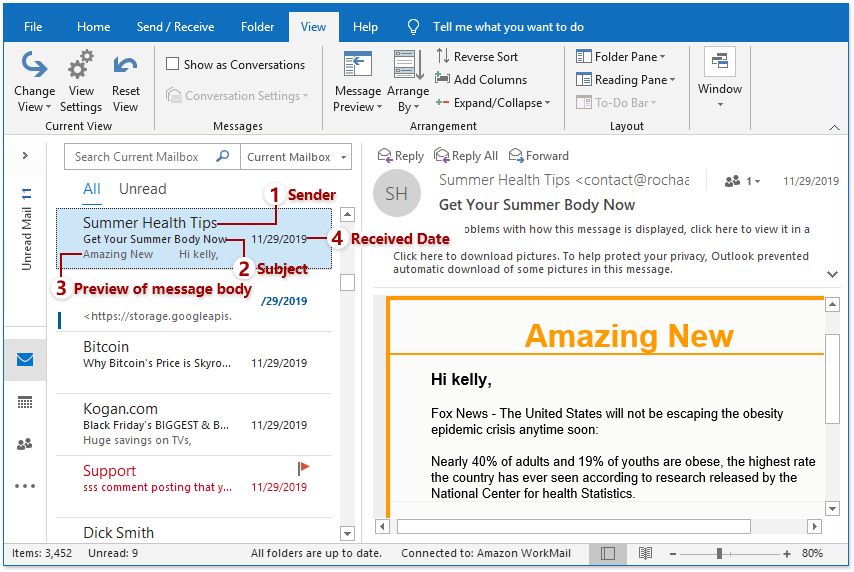
Заметки:
(1) Если интерфейс Outlook слишком узкий, он автоматически скроет список сообщений и отобразит только область чтения.
(2) Если вы изменили компактный вид, добавили столбцы или изменили стиль расположения, вы можете быстро восстановить компактный вид по умолчанию, нажав Вид > Отдых.1.2 Единый вид
После открытия папки «Входящие» вы можете отобразить ее в едином представлении, нажав Вид > Сменить вид > Один.

Единое представление также содержит список сообщений и панель чтения. В едином представлении вы получите дополнительную информацию об электронном письме из списка сообщений. И такой вид будет хорошим выбором в широкоэкранном режиме.
В списке сообщений каждое электронное письмо отображается в двух строках.
(1) Первая строка показывает все виды информации электронного письма в виде столбцов, включая статус важности, напоминания, вложения, отправителя, тему, дату получения и т. Д. Независимо от того, сколько столбцов вы добавили, они будут отображаться в списке сообщений. .
(2) Во второй строке отображается тело сообщения электронной почты. Чем шире список сообщений, тем больше содержимого вы можете просмотреть.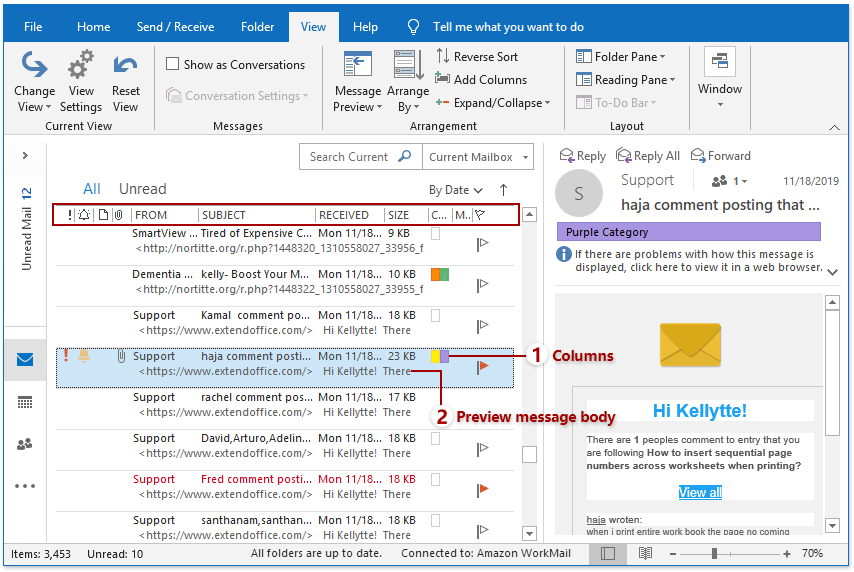
Вниманиеs:
(1) Единый вид хорошо работает с широким экраном. Если интерфейс Outlook слишком узкий, он автоматически скроет список сообщений и отобразит только область чтения.
(2) Если вы изменили настройки представления в одном представлении, говорит изменить порядок сортировки, фильтр или стили расположения, вы можете нажать Вид > Сбросить вид для восстановления единого представления по умолчанию.1.3 Предварительный просмотр
После открытия папки «Входящие» вы можете изменить ее вид на предварительный просмотр, нажав Вид > Сменить вид > предварительный просмотр.

Предварительный просмотр аналогичен одиночному представлению, за исключением отключения области чтения. Он отображает список сообщений в широком режиме.
В широком списке сообщений каждое электронное письмо содержит две строки.
(1) Первая строка показывает каждое поле электронного письма в столбце, например, от, тема, получено, размер, флаг и т. Д. Независимо от того, сколько столбцов вы добавили в это представление, они будут отображаться в списке сообщений.
(2) Вы можете предварительно просмотреть тело сообщения электронной почты во второй строке.
Ноты:
(1) Предварительный просмотр подходит для широкого экрана. Если вы сузите интерфейс Outlook, предварительный просмотр автоматически изменит компактный вид без панели чтения.
(2) Если вы изменили параметры просмотра в режиме предварительного просмотра, говорится, что изменить порядок сортировки, фильтр или стили расположения, вы можете нажать Вид > Сбросить вид чтобы восстановить вид предварительного просмотра по умолчанию.2. Настроить текущий вид — добавить столбцы
Вы можете легко изменить папку «Входящие» на предустановленные режимы просмотра: компактный, одиночный и предварительный просмотр. Однако, если эти предустановленные представления не могут удовлетворить ваши потребности, вы можете настроить текущий вид. Из этого туториала Вы узнаете, как добавлять или удалять столбцы из текущего представления.
2.1 Добавить столбец в текущее представление
Например, вы хотите добавить Cc столбец в текущем представлении, вы можете сделать следующее:
1. Откройте указанную почтовую папку (в данном случае папку «Входящие») и нажмите Вид > Добавить столбцы.

2. В диалоговом окне Показать столбцы сделайте следующее:
(1) Выберите указанную категорию, содержащую столбец из Выберите доступные столбцы из раскрывающийся список. В этом случае выберите Все поля почты;
(2) В Доступные столбцы список, щелкните, чтобы выбрать указанный столбец, который вы добавите. В этом случае выберите Cc.
(3) Щелкните значок Добавить кнопку.
3, Сейчас Cc столбец добавлен в правое окно списка. Пожалуйста, нажмите, чтобы выбрать Cc в правом списке и щелкните Переместить вверх кнопку, чтобы переместить его в нужное положение.

4, Нажмите OK кнопку.
До сих пор Cc столбец добавлен в текущую почтовую папку. Смотрите скриншот:

Заметки:
(1) Если указанная папка находится в компактном представлении, вы не сможете получить добавленный столбец, пока не отключите панель чтения или не переместите ее вниз. Вы можете нажать Вид > Область чтения > от or Дно , чтобы выключить панель чтения или переместить ее в конец списка сообщений.
(2) Вы можете нажать Вид > Сбросить вид для восстановления настроек просмотра по умолчанию.2.2 Удаление столбца из текущего представления
Есть несколько способов удалить столбец из текущего представления.
2.2.1 Удаление столбца из текущего представления
Предположим, что папка «Входящие» в настоящее время отображается в режиме предварительного просмотра, и вы хотите удалить Тема столбец из этого представления, вы можете сделать следующее:
1. Нажмите Вид > Добавить столбцы , чтобы открыть диалоговое окно Показать столбцы.

2. В диалоговом окне Показать столбцы щелкните, чтобы выбрать столбец, который вы удалите в Показать эти столбцы в указанном порядке список и щелкните Удалить кнопку.
3, Нажмите OK кнопку.
Теперь указанный столбец Subject удаляется из текущего представления.
2.2.2 Удаление столбца из текущего представления с помощью контекстного меню
Если папка «Входящие» находится в режиме единого просмотра или предварительного просмотра, вы можете легко удалить столбец из представления с помощью контекстного меню.
В списке сообщений щелкните правой кнопкой мыши заголовок указанного столбца, который вы удалите, и выберите Удалить этот столбец из контекстного меню.
Теперь указанный столбец сразу удаляется из текущего представления.
Внимание: Если указанная папка находится в компактном представлении, вы не можете щелкнуть правой кнопкой мыши заголовок столбца, пока не отключите область чтения или не переместите ее вниз. Вы можете нажать Вид > Область чтения > от or Дно , чтобы выключить панель чтения или переместить ее в конец списка сообщений.
2.2.3 Удаление столбца из текущего представления с помощью перетаскивания
Если папка «Входящие» находится в режиме единого просмотра или предварительного просмотра, вы также можете легко удалить столбец с помощью перетаскивания.
В верхней части списка сообщений щелкните заголовок указанного столбца, который вы удалите, перетащите его и выпустите из списка сообщений. Затем указанный столбец немедленно удаляется из текущего представления.
Внимание: Если указанная папка находится в компактном представлении, вы не можете перетащить заголовок столбца, пока не отключите область чтения или не переместите ее вниз. Вы можете нажать Вид > Область чтения > от or Дно , чтобы выключить панель чтения или переместить ее в конец списка сообщений.
3. Настройте текущий вид — упорядочивайте и группируйте электронные письма.
Если вы не настроили представление папки «Входящие» или не сбросили его до вида по умолчанию, электронные письма автоматически группируются и сортируются по дате и времени получения в списке сообщений. В этом руководстве вы узнаете, как упорядочивать или группировать электронные письма по разным критериям.
3.1 Быстрое упорядочивание (группировка и сортировка) писем
Вы можете быстро упорядочить электронные письма (группировать и сортировать электронные письма одновременно) с помощью команд упорядочения на ленте и в списке сообщений.
1. После открытия папки «Входящие» нажмите Больше значок
 в правом нижнем углу Соглашение на Вид Вкладка, а затем нажмите кнопку Показать в группах чтобы включить эту опцию.
Советы: По умолчанию этот параметр включен. Вам лучше проверить, была ли она включена, перед операциями ниже.2. Затем вы можете быстро упорядочить электронные письма, щелкнув критерии в Соглашение на Вид меню.

Вы также можете быстро расположить электронные письма в списке сообщений, нажав
 вверху списка сообщений, а затем выберите критерий упорядочивания в Упорядочить по в раскрывающемся списке. Смотрите скриншот:
3.2 Группировка писем с настройками просмотра
Вы также можете настроить параметры просмотра, а затем легко группировать электронные письма по одному или нескольким критериям в текущем представлении.
1. После открытия папки «Входящие» нажмите Вид > Настройка представления.

2. В открывшемся диалоговом окне нажмите кнопку Группа по кнопку.
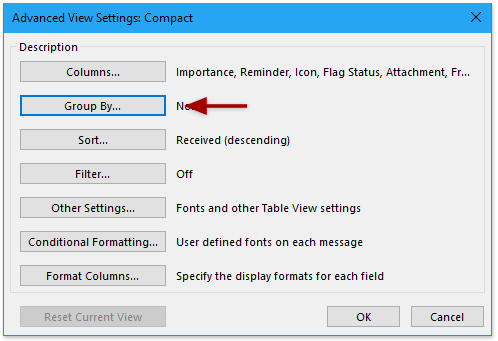
3. В появившемся диалоговом окне Group By сделайте следующее:
(1) Снимите флажок Автоматически группировать по порядку вариант;
(2) В Группировать элементы по раздел, выберите критерии, по которым вы будете группировать электронные письма, из раскрывающегося списка;
(3) Выберите нужный порядок сортировки и проверьте его. В этом случае я проверяю Восходящий.
Советы:
(1) Если вы не можете найти указанные критерии группы на шаге (2) выше, вы можете изменить категорию поля из Выберите доступные поля из раскрывающийся список, а затем выберите критерии группы в Группировать элементы по выпадающий список снова.
(2) Если вам нужно сгруппировать электронные письма по нескольким критериям, укажите критерии группы и порядок сортировки ниже. Затем по разделов столько, сколько вам нужно.4. Нажмите OK > OK последовательно.
Теперь письма сгруппированы по заданным критериям в списке сообщений.
3.3 Примечания
(1) Если вам нужно снова очистить настроенную группу и сгруппировать элементы по дате, нажмите Вид > Время в Соглашение коробку на ленте или
> Время вверху списка сообщений.(2) Если вам нужно удалить индивидуальные настройки просмотра из текущего представления, нажмите Вид > Сбросить вид на ленте.
4. Настроить текущий вид — сортировать электронные письма.
После открытия почтовой папки «Входящие» вы увидите, что электронные письма автоматически группируются и сортируются по дате получения в списке сообщений. В некоторых случаях вам может потребоваться отсортировать электронные письма по одному или нескольким критериям. Здесь это руководство покажет вам решение для сортировки писем в списке сообщений.
4.1 Быстрая сортировка писем по командам расположения
Вы можете быстро сортировать электронные письма, нажимая команды в Соглашение коробка в Вид вкладка на ленте.
1. Например, вы хотите отсортировать электронные письма по отправителю, вам нужно щелкнуть Больше значок
 в правом нижнем углу Соглашение на Вид Вкладка, а затем нажмите кнопку Показать в группах отключить это.
 2. Затем нажмите от в Соглашение поле для сортировки писем по отправителю и нажмите Обратная сортировка чтобы изменить текущий порядок сортировки, как вам нужно.

Советы: Вы также можете щелкнуть стрелку
 вверху списка сообщений, а затем укажите критерии сортировки в поле Упорядочить по раздел раскрывающегося списка для сортировки писем в списке сообщений. И нажмите А to Z or От Z до A в раскрывающийся список или
  вверху списка сообщений, чтобы изменить порядок сортировки.
4.2 Быстрая сортировка писем, щелкнув заголовок столбца
Если столбцы отображаются в представлении, вы можете щелкнуть заголовок определенного столбца, чтобы быстро отсортировать все электронные письма по полю.
Советы:
(1) Если папка «Входящие» находится в компактном виде, вы можете нажать Вид > Область чтения > от or Дно для отображения всех столбцов.
(2) Если интерфейс Outlook слишком узок для отображения всех столбцов, столбцы исчезнут.4.3. Сортировка писем путем настройки параметров просмотра
Вы можете настроить параметры просмотра и сортировать электронные письма по одному или нескольким критериям по своему усмотрению.
1. После открытия папки «Входящие» нажмите Вид > Настройка представления.

2. В диалоговом окне «Дополнительные параметры просмотра» щелкните значок Сортировать кнопку.

3. Во всплывающем диалоговом окне «Сортировка» в Сортировать товары по раздел, выберите основные критерии сортировки из раскрывающегося списка и проверьте нужный порядок сортировки.

Советы:
(1) Если вам нужно добавить второстепенные критерии сортировки, перейдите к первому Затем по раздел, выберите дополнительные критерии сортировки и порядок сортировки. То же самое и с третьим и четвертым критериями сортировки.
(2) Если вы не можете найти подходящие критерии сортировки из раскрывающегося списка, вы можете изменить категорию поля в Выберите доступные поля из раскрывающийся список, а затем укажите критерии сортировки.4, Нажмите OK кнопки последовательно, чтобы сохранить настройки просмотра.
Теперь все электронные письма отсортированы по заданным критериям сортировки в списке сообщений.
4.4 Примечания
1, Вы можете щелкнуть Время в Соглашение коробка в Вид на ленте, чтобы очистить настроенную сортировку и восстановить исходную сортировку.

2. Вы можете удалить все индивидуальные настройки представления из текущего представления, нажав Вид > Сбросить вид.

5. Настроить текущий вид — фильтровать электронные письма.
Обычно, когда вы отображаете папку «Входящие» в предварительно заданном компактном представлении, одном представлении или представлении предварительного просмотра, все электронные письма отображаются в списке сообщений. Фактически, вы можете фильтровать электронные письма и отображать электронные письма, соответствующие критериям, только в списке сообщений.
5.1 Быстрая фильтрация непрочитанных писем
Открыв папку «Входящие», вы можете нажать Непрочитанный вверху списка сообщений, чтобы немедленно отфильтровать все непрочитанные сообщения. И очистите фильтр, нажав Всё вверху списка сообщений.

Вы также можете нажать стрелку
 вверху списка сообщений, чтобы активировать раскрывающееся меню, а затем щелкните Непрочитанная почта or Упомянутое письмо из раскрывающегося меню, чтобы отфильтровать непрочитанные или упомянутые электронные письма, и нажмите Все сообщения из раскрывающегося меню, чтобы очистить фильтр.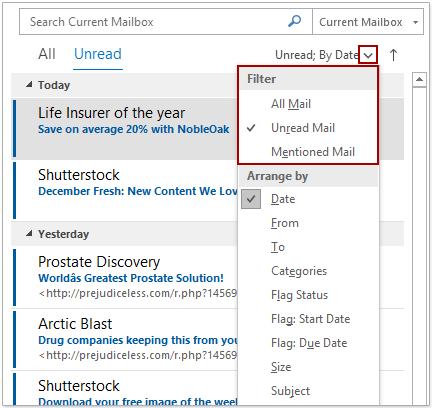
5.2. Фильтрация писем путем настройки параметров просмотра
Вы можете изменить настройки просмотра, чтобы легко фильтровать электронные письма по заданным критериям. Пожалуйста, сделайте следующее:
1. После открытия папки «Входящие» нажмите Вид > Настройка представления.

2. В диалоговом окне «Дополнительные параметры просмотра» щелкните значок Фильтр кнопку.

3. В диалоговом окне «Фильтр» вы можете добавить один или несколько критериев фильтрации по мере необходимости.
(1) На вкладке «Сообщения» вы можете добавить следующие критерии фильтрации:
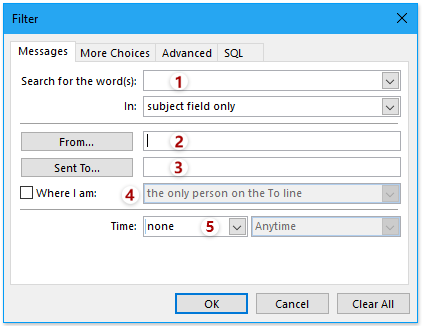
- Искать слово (а): фильтровать электронные письма по указанным ключевым словам в теме или теле сообщения;
- от: фильтровать письма по отправителю;
- Послать: фильтровать электронные письма по получателям;
- Где я: фильтровать электронные письма, которые были отправлены только мне, фильтровать электронные письма, которые были отправлены копией нескольким людям, включая меня, или фильтровать электронные письма, которые были отправлены нескольким людям, включая меня;
- Продолжительность : фильтровать электронные письма по времени получения, времени отправки, времени выполнения, времени истечения, времени создания или времени изменения.
(2) На вкладке «Больше вариантов» вы можете добавить следующие критерии фильтрации:

- Категории: фильтровать электронные письма по одной или нескольким категориям;
- Только предметы, которые: фильтровать непрочитанные или прочитанные письма;
- Только предметы с: фильтровать электронные письма с вложениями или без них;
- Чье значение: фильтровать письма по статусу важности;
- Только предметы, которые: фильтровать письма по статусу флага;
- Учитывать регистр: фильтровать электронные письма с учетом регистра;
- Размер: фильтровать электронные письма по размеру сообщения.
(3) На вкладке «Дополнительно» вы можете добавить несколько критериев пользовательского фильтра по мере необходимости.

Например, вы хотите фильтровать электронные письма по получателю копии, вы можете указать критерии фильтрации как «Копия содержит указанный адрес электронной почты«В Определите больше критериев раздел и нажмите Добавить в список кнопку, чтобы добавить этот пользовательский критерий фильтра в Найдите предметы, соответствующие этим критериям список.Здесь вы можете добавить столько критериев фильтрации, сколько вам нужно, и логическая взаимосвязь между этими критериями будет И.
4, Нажмите OK кнопки последовательно, чтобы сохранить настройки фильтра.
Теперь вы увидите, что электронные письма отфильтрованы, и в списке сообщений отображаются только электронные письма, соответствующие всем указанным критериям фильтрации.
Функции: Если вы фильтруете электронные письма, изменяя настройки просмотра, вы можете очистить фильтр следующим образом: (1) Нажмите Вид > Настройка представления; (2) В диалоговом окне Advanced View Settings нажмите кнопку Фильтр кнопка; (3) В диалоговом окне «Фильтр» щелкните значок Очистить все сначала кнопку, а затем нажмите кнопку OK кнопка; (4) Наконец нажмите кнопку OK кнопку, чтобы закрыть диалоговое окно Advanced View Settings.

5.3 Примечания
Вы можете очистить все настраиваемые параметры просмотра и восстановить представление по умолчанию, нажав Вид > Сбросить вид без труда.

6. Настроить текущий вид — другие настройки
После открытия почтовой папки, говорит папка «Входящие», вы можете изменить шрифты и настройки представления таблицы (строки и столбцы) в списке сообщений. В этом руководстве вы покажете, как задать другие параметры и настроить внешний вид списка сообщений в Outlook.
6.1. Настройте другие параметры, чтобы изменить шрифты и другие параметры табличного представления.
Предположим, что папка «Входящие» находится в режиме предварительного просмотра, и я возьму папку «Входящие», например, чтобы настроить другие параметры, чтобы изменить шрифт и другие параметры представления таблицы для списка сообщений.
1. После открытия папки «Входящие» нажмите Вид > Настройка представления.

2. В диалоговом окне «Дополнительные параметры просмотра» щелкните значок Другие настройкикнопку s.

3. Теперь появится диалоговое окно «Другие настройки». Вы можете настроить параметры просмотра по своему усмотрению.
6.1.1 Шрифт столбца
Эта кнопка изменяет шрифт, стиль шрифта и размер шрифта заголовков столбцов.
В диалоговом окне «Другие параметры» щелкните значок Шрифт для столбцов кнопка. Затем в диалоговом окне «Шрифт» последовательно укажите шрифт, стиль и размер шрифта по мере необходимости и нажмите кнопку OK кнопку, чтобы сохранить настройки шрифта.

После сохранения настроек просмотра вы увидите, что шрифт заголовков столбцов в списке сообщений изменился, как вы указали.
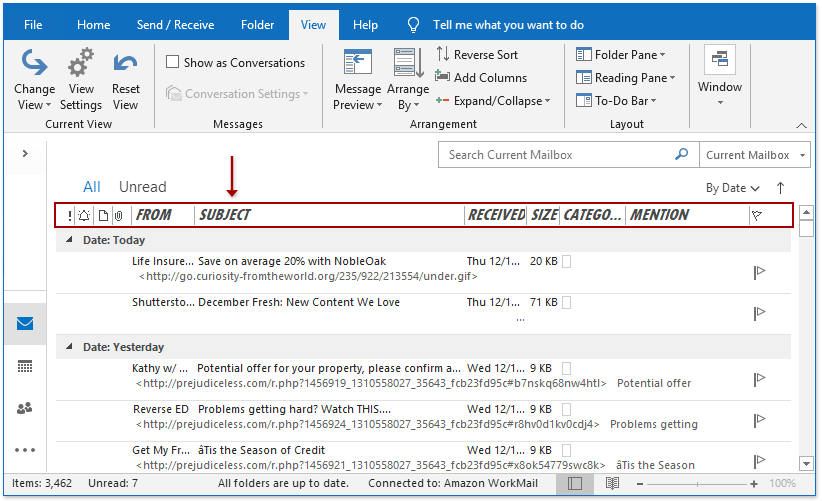
6.1.2 Шрифт строки
Эта кнопка изменяет шрифт, стиль шрифта и размер шрифта для каждой строки электронного письма в списке сообщений.
В диалоговом окне «Другие настройки» щелкните значок Шрифт для строк кнопка. Затем в диалоговом окне «Шрифт» укажите нужный шрифт, стиль и размер шрифта и щелкните значок OK кнопку.

После сохранения настроек просмотра вы увидите, что каждая строка в списке сообщений изменена и отображается как указанный шрифт, стиль шрифта и размер шрифта.

6.1.3 Разрешить редактирование в ячейке

Если вы отметите это Разрешить редактирование в ячейке в диалоговом окне «Другие параметры» и сохраните изменения представления, вы увидите, что каждое поле определенного электронного письма в списке сообщений можно редактировать. Просто щелкните указанное поле, и вы сможете напрямую добавлять, удалять или редактировать содержимое этого поля.

6.1.4 Показать строку «новый элемент»
После отметки Разрешить редактирование в ячейке в диалоговом окне Другие настройки вы увидите Показать строку «новый элемент» опция отмечена. Если вы включите эту опцию, он добавит пустую строку вверху списка сообщений, чтобы вы могли легко добавить новое сообщение.

6.1.5 Стиль линии сетки
По умолчанию линии сетки среди писем сплошные. Здесь вы можете изменить стиль линии сетки.
В диалоговом окне «Другие параметры» щелкните значок Стиль линии сетки поле и выберите стиль линии сетки из раскрывающегося списка.

После сохранения настроек просмотра вы увидите, что линии сетки между электронными письмами меняются на указанный стиль в списке сообщений.

6.1.6 Отображение элементов в группах
По умолчанию этот параметр отмечен в диалоговом окне «Другие параметры». Если вы отключите Показать элементы в группах опция, имена групп будут удалены из списка сообщений.

6.1.7 Шрифт (предварительный просмотр сообщения)
Эта кнопка изменяет шрифт, стиль и размер шрифта предварительного просмотра сообщения в списке сообщений.
В диалоговом окне «Другие настройки» щелкните значок шрифт в Предварительный просмотр сообщения раздел. Затем в диалоговом окне «Шрифт» укажите нужный шрифт, стиль и размер шрифта и щелкните значок OK кнопку.

После сохранения настроек просмотра вы увидите, что тексты в предварительном просмотре сообщения отображаются в виде указанного шрифта, стиля шрифта и размера шрифта в списке сообщений.

6.1.8 Область чтения
В диалоговом окне «Другие настройки» установите флажок Правильно опция отобразит панель чтения в правой части списка сообщений, отметив Дно опция отобразит панель чтения внизу списка сообщений при проверке от отключит область чтения.
6.1.9 Используйте компактный макет шириной менее n символов
Этот параметр по умолчанию отмечен в диалоговом окне «Другие параметры». Если этот параметр включен, текущее представление автоматически изменится на компактное, если интерфейс Outlook слишком узок для отображения указанного количества символов.
Если этот параметр отключен, вы можете выбрать Всегда используйте однострочный макет or Всегда используйте компактный макет как вам нужно.6.1.10 Показывать сообщения из всех папок в расширенных группах разговоров
Если вы включите этот параметр и упорядочите электронные письма по цепочкам бесед в текущем представлении, электронные письма из других папок будут отображаться в развернутых беседах только в том случае, если эти электронные письма принадлежат цепочкам бесед.
6.1.11 Отображение групп бесед в классическом представлении с отступами
Если вы включите эту опцию и упорядочите электронные письма по цепочке бесед в текущем представлении, ответы будут автоматически располагаться под сообщениями, на которые вы ответили в беседах.
Заметки
1. Если почтовая папка находится в компактном представлении, некоторые из вышеперечисленных настроек представления могут не вступить в силу, пока вы не переместите область чтения в нижнюю часть списка сообщений или не отключите панель чтения.
2. Независимо от того, сколько пользовательских настроек просмотра вы установили, вы можете быстро очистить их все, нажав Вид > Сбросить вид.

7. первый заголовок
Условное форматирование обычно используется для автоматического выделения ячеек, строк или столбцов в Excel. Как и в Excel, мы также можем применять условное форматирование для автоматического выделения писем в Outlook. Из этого туториала Вы узнаете, как использовать условное форматирование в Outlook.
7.1. Применение условного форматирования для автоматического выделения писем
Предположим, нам нужно автоматически выделить все электронные письма от определенного отправителя в папке «Входящие», мы можем применить условное форматирование, чтобы сделать это следующим образом:
1. После открытия папки «Входящие» нажмите Вид > Настройка представления.

2. В диалоговом окне «Дополнительные параметры просмотра» щелкните значок Условное форматирование кнопку.

3. Появится диалоговое окно «Условное форматирование». Пожалуйста, нажмите на Добавить кнопку, а затем введите новое имя правила условного форматирования в поле Имя и фамилия пунктом.

Советы: Если вам нужно изменить существующее правило, нажмите, чтобы выделить правило в Правила для этого представления список.4. Продолжайте нажимать шрифт в диалоговом окне «Условное форматирование». Затем в диалоговом окне «Шрифт» укажите нужный шрифт, стиль, размер, цвет шрифта и т. Д. И щелкните значок OK кнопку.

5. Продолжайте нажимать состояние в диалоговом окне «Условное форматирование». Затем в диалоговом окне «Фильтр» укажите необходимые критерии фильтрации и нажмите кнопку OK кнопку.
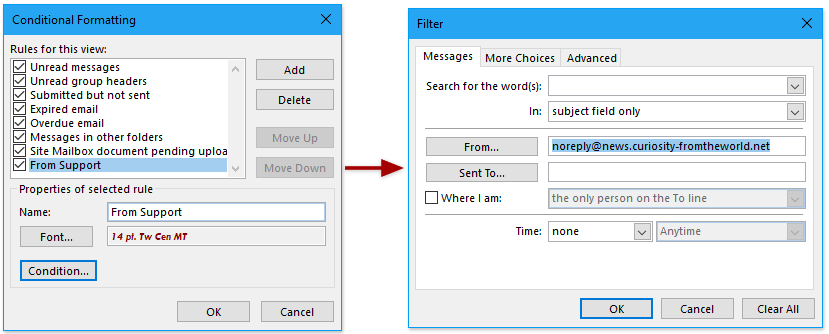
Советы: В моем случае я ввожу адрес электронной почты указанного отправителя в от в диалоговом окне «Фильтр».6. Нажмите OK кнопки последовательно, чтобы сохранить настройки и закрыть диалоги.
Теперь в списке сообщений вы увидите, что все электронные письма, соответствующие указанным критериям, выделяются автоматически.

7.2 Примечания
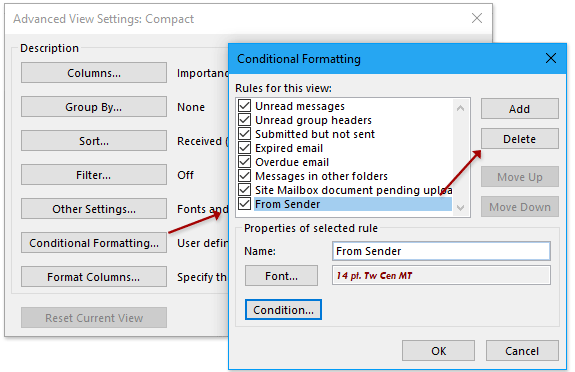
1. Вы можете очистить указанное правило условного форматирования следующим образом: (1) Нажмите Вид > Настройка представления; (2) Нажмите Условное форматирование кнопка в диалоге Advanced View Settings; (3) В диалоговом окне «Условное форматирование» щелкните, чтобы выбрать правило условного форматирования, и щелкните значок Удалить кнопка; (4) Нажмите OK кнопки для сохранения изменений.
2. Вы можете очистить все пользовательские настройки просмотра и восстановить вид по умолчанию, нажав Вид > Сбросить вид.

8. Настроить текущий вид — форматировать столбцы.
Как вы знаете, электронные письма заносятся в большую таблицу в списке сообщений. Вы можете настроить параметры просмотра, чтобы изменить формат отображения столбцов, например выравнивание, ширину столбца, метку и т. Д. В таблице.
8.1 Укажите форматы отображения для каждого столбца (поля)
Предположим, что папка «Входящие» находится в режиме предварительного просмотра, вы можете указать форматы отображения столбцов или полей в списке сообщений следующим образом:
1. После открытия папки «Входящие» нажмите Вид > Настройка представления.

2. В диалоговом окне «Дополнительные параметры просмотра» щелкните значок Форматировать столбцы кнопку.

3. Теперь появится диалоговое окно «Формат столбцов». Пожалуйста, настройте и измените параметры по своему усмотрению:

(1) В Доступные поля поле со списком, щелкните, чтобы выбрать столбец, который вы хотите изменить.(2) Щелкните значок Формат поле и выберите нужный стиль формата из раскрывающегося списка.
Советы: Варианты Формат раскрывающийся список значительно различается в зависимости от столбца, который вы выбрали в Доступные поля список.(3) Если вам нужно переименовать столбец, введите имя в поле этикетка пунктом.
(4) В Ширина раздел, вы можете настроить отображение указанного столбца с фиксированной шириной или с динамической шириной в зависимости от содержимого этого поля электронной почты.
Советы: Даже если вы указали фиксированную ширину, фиксированное значение изменится автоматически при изменении ширины интерфейса Outlook, включении или отключении других разделов, таких как панель папок, список дел и т. Д.(5) В центровка раздел, измените выравнивание в указанном столбце. Существует три стиля выравнивания: по левому краю, по центру и по правому краю.
4. После завершения настройки нажмите кнопку OK кнопки последовательно, чтобы сохранить настройки и закрыть диалоги.
Теперь в списке сообщений вы увидите, что указанный столбец отображается в новом формате.

8.2 Примечания
1. Некоторые из вышеперечисленных настроек просмотра могут не вступить в силу, если область чтения отображается справа от списка сообщений. В этой ситуации вы можете отключить область чтения или переместить ее в конец списка сообщений, нажав Вид > Область чтения > от or Дно.
2. Вы можете быстро очистить все пользовательские настройки и форматы просмотра, нажав Вид > Сбросить вид.

9. Сбросить текущий вид
Если вы настроили настраиваемые параметры просмотра, такие как добавление столбца, изменение критериев группы, критерии сортировки или фильтрация сообщений электронной почты и т. Д. В папке, вы можете быстро сбросить настройки представления по умолчанию в Outlook.
9.1 Сбросить текущий вид
1. Откройте указанную папку, для которой вы сбросите настройки просмотра по умолчанию, и нажмите Вид > Сбросить вид.

2. В появившемся диалоговом окне Microsoft Outlook щелкните значок Да кнопку.

Теперь открывающаяся папка немедленно восстанавливается до настроек вида по умолчанию.
Сбросить вид определенного вида
Вы также можете применить следующие шаги, чтобы сбросить настройки просмотра для определенного представления.
1. Откройте указанную папку и нажмите Вид > Сменить вид > Управление просмотрами.

2. В диалоговом окне «Управление всеми представлениями» щелкните, чтобы выбрать указанное представление для сброса, и щелкните значок Сброс кнопку.

3. В появившемся диалоговом окне Microsoft Outlook щелкните значок Да кнопку.
Пока что указанный вид был сброшен. При необходимости закройте диалоговое окно «Управление всеми видами».
Еще статьи .
Восстановить / сбросить настройки просмотра папок в Outlook
Допустим, вы добавили столбец «Размер» в списки встреч, отключили область чтения, упорядочили сообщения по заданным критериям или другим параметрам и вам необходимо восстановить исходные представления папок в настоящее время. Как вы с этим справляетесь?Создание и просмотр расписаний групп в Outlook
Как видите, пользователи Exchange могут совместно использовать информацию календаря других пользователей в Microsoft Outlook, например информацию о свободном / занятом времени. Создание календарных групп — один из многих способов получить календарную информацию других пользователей Exchange.Как скрыть / отключить предварительный просмотр сообщения в Outlook?
Вы заметили, что для каждого сообщения электронной почты в списке рассылки Outlook 2013 есть строка предварительного просмотра? Однако некоторые пользователи могут подумать, что предварительный просмотр сообщения не нужен, но он занимает слишком много места в списке рассылки. Здесь я покажу вам, как скрыть или отключить предварительный просмотр сообщения из списка рассылки в Microsoft Outlook.Как добавить столбец непрочитанного статуса в Outlook?
Вы заметили маленькие значки конвертов перед тем, как каждое сообщение электронной почты исчезнет из списка рассылки? Это потому, что столбец статуса Прочитано / Непрочитано скрыт. Здесь я покажу вам, как добавить столбцы статуса Прочитано / Непрочитано.Как удалить перетаскивание заголовка столбца сюда в Outlook?
В некоторых случаях, когда вы отключаете область чтения в Outlook, над заголовком столбца отображается примечание «перетащите сюда заголовок столбца, чтобы сгруппировать по этому столбцу». На самом деле, это примечание отображается, потому что функция «Группировать по ящикам» включена случайно. Вам просто нужно отключить эту функцию, чтобы удалить заметку.10 функций Microsoft Outlook, которые облегчают работу с почтой

Outlook — это мощнейший инструмент для работы с электронной почтой, который уделывает веб-версию Gmail. Вот несколько неочевидных возможностей этого монстра, которые могут вам пригодиться.
1. Предварительный просмотр писем
В списке сообщений доступен предпросмотр каждого письма. Вы видите адрес отправителя, тему и первую строку основного текста. Последний параметр можно настроить. Для этого откройте вкладку «Вид», найдите кнопку «Просмотр сообщения» и выберите нужное количество строк. Можете при желании и вовсе отключить просмотр, чтобы сэкономить место. Outlook также спросит, хотите вы применить настройку только к этой папке или ко всем почтовым ящикам.
2. Основной почтовый ящик
Если у вас несколько учётных записей в Outlook, можно выбрать одну в качестве основной, чтобы соответствующая папка открывалась при запуске почты. Для этого нажмите «Файл» → «Параметры» и в появившемся окне выберите на панели слева вкладку «Дополнительно».
В разделе «Начало и завершение работы с Outlook кликните на кнопку «Обзор». В диалоговом окне «Выбор папки» найдите нужную учётную запись и выберите «Входящие» или другую необходимую папку. Теперь она будет открываться, когда вы начинаете работу с Outlook.
3. Папки поиска
Если вы часто ищете письма, вбивая в строку поиска одни и те же слова и выражения, можно упростить себе задачу. Outlook поддерживает папки поиска, или смарт-папки. Настройте их, и сможете забыть о ручной сортировке корреспонденции.
Перейдите на вкладку «Папка» → «Создать папку поиска». В появившемся окне можно выбрать папку поиска из шаблонов, предоставляемых Outlook, или создать собственную самостоятельно. Например, папка поиска «Непрочитанные письма» будет показывать все сообщения, которые вы не открывали, независимо от того, где они находятся и каким учётным записям принадлежат. Письма не будут никуда перемещаться: в поисковых папках отображаются только ссылки на них.
Если шаблоны Outlook вас не устраивают, выберите «Создание настраиваемой папки поиска» в нижней части списка. Нажмите «Выбрать». Затем введите имя для папки, нажмите «Условия» и укажите, по каким критериям нужно отбирать в неё сообщения.
4. Очистка папок
Эта функция удаляет избыточные сообщения в выбранной папке. Под избыточными понимаются цитируемые копии ваших писем. Чтобы проверить работу функции в действии, щёлкните правой кнопкой мыши по папке, в которой скопились повторы и копии сообщений, и выберите «Очистить папку».
Вы можете указать, какие сообщения считать избыточными. Для этого выберите «Файл» → «Параметры» → «Почта» → «Очистка беседы». Здесь можно настроить очистку так, чтобы она не затрагивала важные или отмеченные вами сообщения, а также выбрать, в какую папку перемещать ненужные письма. По умолчанию они пересылаются в папку «Удалённые» той учётной записи, к которой принадлежат.
5. Отложенная доставка
Эта функция позволяет написать письмо сейчас, а отправить его позже. Просто указываете время отправки и забываете о письме — оно дойдёт без вашего участия. Такой возможностью гордится Gmail со своим новым интерфейсом, но она есть и в Outlook.
Напишите новое письмо, укажите адресата и тему, как обычно. Затем нажмите кнопку «Параметры» в окне сообщения и выберите «Задержка доставки». В открывшемся окне установите флажок «Не доставлять до» и укажите дату и время. Можно установить и другие параметры. Например, пометить сообщение как важное или переслать его копию по другому адресу.
Outlook сохраняет запланированные к отправке сообщения в папке «Исходящие», пока они не будут отправлены. Затем письма переместятся в папку «Отправлено».
Если вам нужно отменить задержку доставки или изменить дату и время отправки, откройте папку «Исходящие» и отыщите там своё сообщение. Нажмите «Задержка доставки» на вкладке «Параметры» и измените дату и время в поле «Не доставлять до». Или снимите флажок, чтобы отключить задержку доставки.
6. Быстрые действия
В умелых руках это невероятно мощный инструмент, который поможет справиться с большими объёмами корреспонденции. Функция «Быстрые действия» позволяет автоматизировать любую последовательность действий и выполнять их одним щелчком.
На вкладке «Главная» найдите кнопку «Быстрые действия». Здесь представлено несколько шаблонов, но вы можете сделать и собственные. Для этого нажмите на «Создать новое» в разделе «Быстрые действия» и задайте имя. Затем, нажимая на кнопку «Действия», выберите те операции, которые хотите выполнить, шаг за шагом. Быстрое действие можно будет сохранить на панели инструментов или назначить ему комбинацию горячих клавиш.
Например, можно создать быстрое действие, чтобы переместить выбранные сообщения в определённую папку и пометить их как прочитанные. Или массово ответить своим собеседникам, создав в календаре напоминания о встрече с ними. Включите фантазию.
7. Окна Outlook
Вы можете открыть одновременно несколько окон Outlook. Это позволит просматривать электронную почту, календарь и задачи на большом мониторе, не используя кнопки навигации для переключения между почтой и календарём.
Сделать это очень просто. Щёлкните правой кнопкой мыши по значку открытого почтового клиента в панели задач и в появившемся меню выберите Outlook. Откроется второе окно. Когда будете закрывать почтовый клиент, перейдите в «Файл» → «Выход» в любом из открытых окон, не нажимая кнопку закрытия окна в верхнем правом углу. При следующем запуске Outlook откроется с тем же количеством окон.
8. Правила
Эта функция позволяет автоматически совершать определённые действия с новой почтой. Нажмите «Правила» на вкладке «Главная» и выберите «Управление правилами и оповещениями». Здесь вы сможете создавать, изменять и вручную запускать их.
Щёлкните «Создать правило», а затем установите свои настройки в появившемся окне. Можно указать приложению, чтобы оно подавало определённый звуковой сигнал, отображало оповещение и переносило в нужную папку письма, соответствующие тем или иным критериям.
9. Имена учётных записей
По умолчанию в качестве имени учётной записи в Outlook используется ваш email, но имя аккаунта можно и изменить. При этом на сервере вашего провайдера электронной почты он останется прежним, поэтому можно называть свои почтовые ящики по их содержанию: «Работа», «Дом» и так далее.
Чтобы изменить имя аккаунта, кликните правой кнопкой мыши на учётной записи (панель слева) и выберите «Свойства учётной записи». Или перейдите в «Файл» → «Сведения». Затем откройте «Настройки учётной записи», выберите учётку, имя которой вы хотите поменять, и нажмите «Изменить». Введите новое имя, затем нажмите «Далее» и «Готово».
10. Командная строка
Гиковские штучки, которые помогут использовать Outlook эффективнее, подойдут тем, кто привык работать с клавиатурой, а не с мышью. Нажмите Win + R, чтобы открыть командную строку, и вводите команды:
- outlook.exe /nopreview — открыть Outlook без окна предпросмотра писем.
- outlook.exe /select имя_папки — открыть Outlook с конкретной папкой электронной почты вместо той, что у вас назначена основной. Если вместо имя_папки ввести outlook:calendar, откроется календарь.
- outlook.exe /restore — открыть Outlook, восстановив все окна, если программа была закрыта в результате системной ошибки.
- outlook.exe /finder — открыть мощный поисковый инструмент Outlook.
Если вы знаете ещё какие-нибудь крутые фишки Outlook, поделитесь в комментариях.