Диспетчер задач не открывается и выдает ошибку – отключен администратором
Ошибка «Диспетчер задач отключен администратором» — частая проблема для пользователей, не аккуратно ведущих себя в сети интернет. Не смотря на то, что диалоговое окно отображает причину, она вряд ли соответствует реальности. Скорее всего, на такой важный компонент операционной системы, как диспетчер задач, смогло повлиять стороннее ПО в лице вирусов, после действия которого утилита перестала запускаться и не открывается.
С другой стороны, если компьютер использует несколько человек, один из пользователей действительно мог отключить рассматриваемы инструмент Windows. Давайте разберем как включить диспетчер задач в Windows 7, 8 или 10.
Что это за ошибка
Появление ошибки «Диспетчер задач отключен администратором» дает понять только одно: кто-то явно не хочет, чтобы пользователь компьютера закрыл какой-либо процесс. Это может быть второй человек, использующий ПК, или вирусная программа.
Большинство вирусных программ – это процессы, которые, как и все остальные, отображаются в диспетчере. Опытный пользователь может заметить какие-то изменения в работе своего ПК:
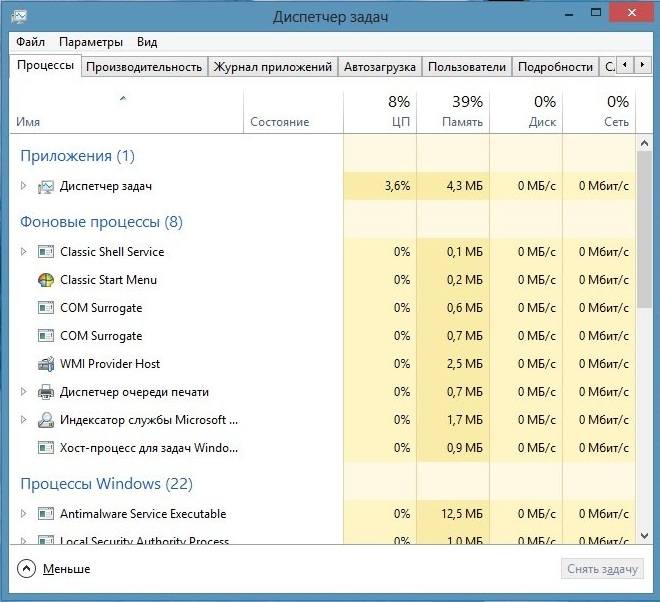
- Медленная скорость загрузки системы, работы приложений.
- Скорость работы интернет-соединения существенно ниже, чем прежде.
- Перебои в работе системы, беспричинный разгон систем охлаждения на видеокарте, процессоре.
Все вышеперечисленное может произойти, если на незащищенный ПК попадет вредоносное ПО. Оно будет запускать процессы, так или иначе воздействующие на работу компьютера. И конечно же, чтобы работа вируса не прекращалась, пользователь более не получает доступа к диспетчеру.
Проверка групповых политик
У каждого из пользователей компьютера на базе операционной системы Windows есть свои возможности, привилегии. Одной из них может быть запуск диспетчера задач. Редактировать групповую политику можно самостоятельно, чтобы вернуть работающий диспетчер (вне зависимости от того, кто отключил доступ от него).

Раздавать все права, в том числе и на использование проблемного элемента, можно во встроенной утилите операционной системы: «Редактор локальной групповой политики».
Чтобы запустить эту утилиту, нужно проделать следующее:
- Сочетанием клавиш «Win» + «R» вызвать строку ввода, в которую нужно вписать «gpedit.msc» (без кавычек), после чего нажать «Enter».
- В левой панели проследовать по пути: «Конфигурации пользователя» — «Административные шаблоны» — «Система» — «Варианты действий после нажатия Alt + Ctrl + Del».
- Выберите строку «Удалить диспетчер задач», кликните по ней ПКМ. В диалогов меню выберите «Изменить», выберите «Выключено» или «Не задано».
- Для вступления изменений в силу, пользователь должен перезагрузить ПК.
Включение при помощи реестра
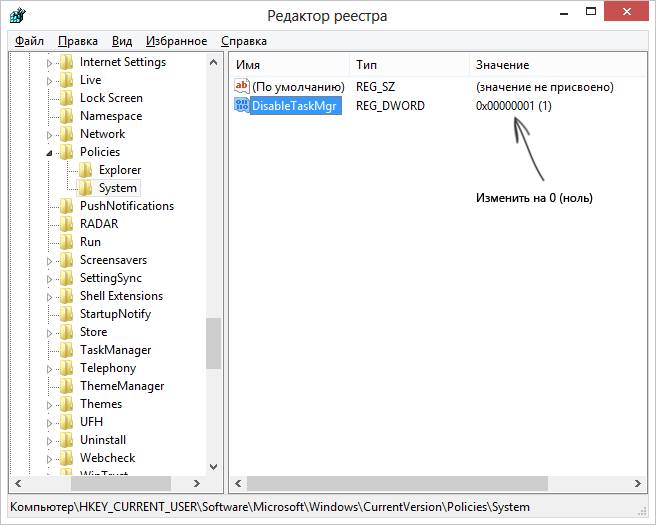
Считается, что только опытным пользователям операционной системы Windows желательно пользоваться возможностями, которые дает «Редактор реестра Windows». На самом деле, любой желающий пользователь, который знает зачем он его открываем, может продуктивно использовать этот инструмент. В нашем случае, он поможет вернуть работоспособный диспетчер.
- Сочетанием клавиш «Win» + «R» вызвать строку ввода, в которую нужно вписать «regedit» (без кавычек), после чего нажать «Enter».
- В левой панели пользователь должен проследовать по указанному пути: HKEY_CURRENT_USER\Software\Microsoft\Windows\Current Version\Policies\System. В некоторые случаях, нужно будет самостоятельно создавать разделы.
- Перемещаемся на правую рабочую область. Здесь нужно найти DisableTaskMgr – ключ реестра. ПКМ + «Изменить» по нему, после чего значение «1» нужно поменять на «0».
- Сохранять ничего не нужно, закрывайте редактор. Если диспетчер все еще не запустился – можно перезагрузить компьютер, тогда изменения точно вступят в силу.
Еще один способ повлиять на Диспетчер через реестр – это создать reg файл, который все самостоятельно отрегулирует. reg – это разрешение файлов реестра.
Для того, чтобы исправить ошибку при помощи файла reg, запустите «Блокнот» и впишите туда следующее (без кавычек):
«Windows Registry Editor Version 5.00
Файл можно назвать как угодно, вот только после его наименования обязательно укажите формат, прописав .reg в конце (пример – dispetcher.reg). Созданный файл реестра нужно сохранить, а после чего запустить. Как только в реестр будут внесены правки, следует перезапустить ПК.
Решение проблемы через командную строку
Еще одним путем для включения деактивированного диспетчера является «Командная строка». Для этого следует запустить cmd (вписать в поиске) от имени администратора и прописать там следующее (без кавычек): REG add HKCU\Software\Microsoft\Windows\CurrentVersion\Policies\System /v DisableTaskMgr /t REG_DWORD /d /0 /f
Запустить команду необходимо нажатием клавиши «Enter». Если по каким-то причинам у пользователю не удается получить доступ к командной строке, можно создать .bat файл с той же командой.
- Нужно создать текстовый документ «Блокнот».
- Вписать в него вышепредставленную команду.
- Сохранить его в .bat.
- Запустить.
- Перезагрузить систему.
После этого все должно заработать.
Утилита AVZ
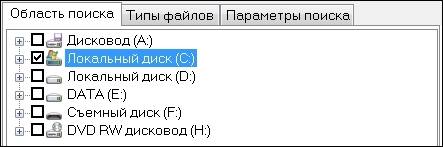
Если не один из представленных выше методов так и не помог, можно попробовать восстановить его работоспособность при помощи утилиты «AVZ». AVZ — небольшая утилита, восстанавливающая нормальное функционирование некоторых элементов системы. Возвращение работоспособности проблемной утилите – одна из функций утилиты. Скачать ее можно по ссылке: http://www.z-oleg.com/secur/avz/download.php

- Распакуйте скачанный файл или установите программу, запустите ее «От имени администратора».
- В верхнем меню программу нужно выбрать «Файл» — «Восстановление системы».
- Пользователю будет представлен список в виде пунктов, напротив которых можно поставить «галочку». Найдите «Разблокировка диспетчера задач», отметьте.
- Далее, нажимает на «Выполнить отмеченные операции».
- Следует перезагрузить компьютер, тогда изменения вступят в силу.
Приложение regtickpro
Эту небольшую утилиту можно скачать по ссылке http://soft.oszone.net/program/5221/Regtickpro/. Суть ее работы заключается в упрощенном редактировании файлов реестра. Чтобы вернуть работоспособность с ее помощью, проделайте следующее:

- Скачайте программу, состоящую из одного файла, запустите ее «От имени администратора».
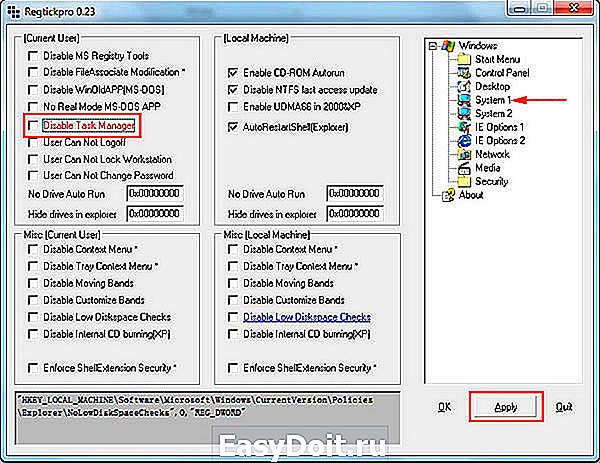
- На панели справа необходимо найти пункт «System». Перейдите в него, после чего потребуется снять галочку с «Disable Task Manager».
- Сохраните прогресс нажав «Apply».
- Нажмите «OK», застройте программу и перезагрузите ПК.
Как вернуть диспетчер задач в нормальный вид

Режим Tiny Footprint Mode – это побочный эффект всех процессов для восстановления. Иногда пользователь может даже не узнать этот инструмент Windows.
Как можно заметить, отсутствуют абсолютно все меню, кроме начального, с задачами. Но вернуть прежний вид инструменту достаточно просто:
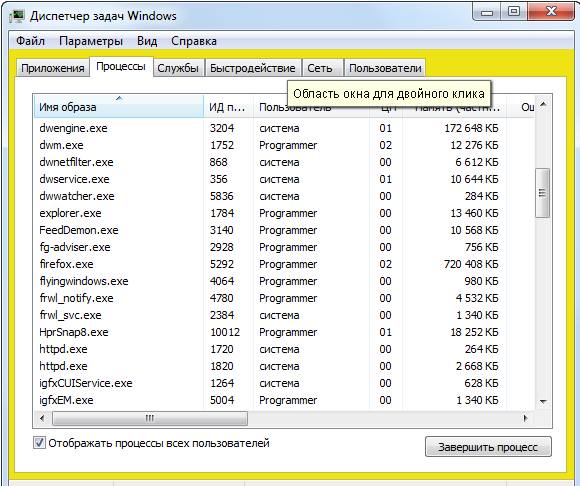
- Запустите утилиту
- По свободной области кликните два раза ЛКМ (выделенная желтым цветом область – место для нажатия).
- После, утилита для работы с задачами вернется в свой прежний вид.
Диспетчер задач Windows не отображается полностью, как исправить
Диспетчер задач — это вспомогательная программа ОС Windows, которая отображает список запущенных процессов и расходуемых ими ресурсов, а также позволяет ими управлять. Как и везде, в ней могут быть ошибки и сбои в работе. В этой статье мы рассмотрим случай, когда интерфейс утилиты не отображается полностью. Как исправить эту ошибку? Давайте разберёмся!

Как вернуть привычный вид Диспетчера задач — в нашей новой статье
Как открыть диспетчер задач в Windows 7
Для запуска диспетчера задач существует 4 наиболее известных способа:
- Самый спринтерский способ — одновременное зажатие клавиш Ctrl+Shift+Esc. Готово, диспетчер задач открыт.
- Этот способ — самый подходящий в том случае, если ваша система «висит» — компьютер не реагирует ни на кнопки мыши, ни на нажатия клавиатуры. Всем известное сочетание клавиш Ctrl+Alt+Del (клавиши нажимаем одновременно). Появляется окно с несколькими пунктами меню. Нам нужен последний пункт.

Выбираем нижний пункт меню

Из всех результатов выбираем верхний в списке
Краткая справка
Интерфейс этой утилиты выглядит как окно с названием, верхним меню и шестью вкладками. Чтобы запустить утилиту, можно воспользоваться несколькими способами.
- Кликнуть правой кнопкой по панели задач и выбрать нужный пункт.
- Воспользоваться кнопкой «Пуск».
- Нажать одновременно три кнопки на клавиатуре:
-
Ctrl+Shift+Esc
- или Ctrl+Alt+Delete
После одного из этих действий мы видим открывшееся окошко и можем проводить с ним некоторые манипуляции. Но бывает так, что оно не отображается полностью. Мало того что выглядит это странно и непривычно, так ещё и ограничивает функциональность утилиты.
Для чего он нужен
Вообще возникает вопрос: зачем рядовому пользователю знать, как работать с диспетчером задач?
Диспетчер задач — самостоятельная программа, по умолчанию установленная в любой версии Windows. Диспетчер необходим для просмотра запущенных в системе процессов, служб и программ, управления ими (перезапуска или закрытия нестабильно работающих элементов системы).
Говоря проще — вы можете увидеть, что «подгружает» процессор вашего аппарата и принудительно прекратить работу этой программы.
Более опытные пользователи также через диспетчер задач анализируют распределение ресурсов системы между процессами и службами.
Видео: как настроить диспетчер задач на Windows 7
В видео описаны основные приёмы работы с диспетчером задач. Для тех, у кого нет возможности его просмотреть, опишем всё это ниже.
Какие операции с процессами и службами доступны
Итак, мы нашли и открыли диспетчер задач. Что дальше?
В окне мы видим 6 вкладок, но чаще всего пользователь обращается к двум первым.
В первой вкладке отображается список работающих в настоящий момент времени приложений. Во колонке «Состояние» можно проверить, работает ли приложение. В случае проблем появляется запись «Не отвечает». Как видим, пользователю доступны 3 действия: «Снять задачу», «Переключиться» и «Новая задача». Кнопка «Снять задачу» принудительно останавливает работу приложения, «Переключиться» — переводит в активное состояние и перенаправляет на передний план окно выбранной утилиты. Ну и, наконец, «Новая задача…» позволяет создать новый процесс.
Вкладка «Процессы» даёт информацию о работающих процессах и позволяет принудительно завершать их при необходимости.
Остальные вкладки, как правило, не нужны рядовому пользователю.
Когда много процессов
Что делать, если, с вашей точки зрения, в окне диспетчера задач чересчур много процессов?
Чем больше приложений установлено на ваш компьютер — тем больше будет записей в окне диспетчера. Слишком большое количество задач зачастую «грузит» процессор и вызывает «зависания» компьютера. Чтобы уменьшить работающий список, большинство из процессов можно остановить, но некоторые трогать не стоит.
В основном в диспетчере приложений все процессы делятся на системные и пользовательские. К какой из двух групп относится процесс можно посмотреть в колонке «Пользователь». В последующем советуем все операции производить только с несистемными процессами, чтобы избежать сбоёв в работе Windows.
Ненужные процессы
Приведём пример задач, удаление которых пройдёт безболезненно для вашей системы.
Task Manager Deluxe
Немного более мощный аналог диспетчера для требовательных пользователей, отображает очень подробные данные, не требует установки, интегрируется в операционную систему:

- запущенные службы и драйвера
- трафик по сетевым адаптерам
- сетевые подключения каждого процесса
- активные терминальные сессии, лог подключений пользователей
- всё что загружается автоматически с Windows
- какими процессами заняты заблокированные файлы
- видно разрядность (битность) программ
- Desktop Explorer — показывает информацию о приложении, при наведении на него курсором
Утилиты, аналогичные стандартному диспетчеру задач
Более продвинутым пользователям зачастую необходимо расширение функционала стандартного диспетчера. На помощь приходят сторонние утилиты, находящие в свободном доступе в сети. Среди прочих:
- Process Explorer Официальная программа от Microsoft, которая не просто предоставляет информацию о процессах и программах, но и позволяет найти информацию в сети о том или ином процессе (полезно, если вы хотите его отключить, но не уверены, что это безопасно) или изменить его приоритет.
- AnVir Task Manager Помимо стандартного функционала эта утилита оснащена очень интересной функцией — она проверяет процессы на вредоносность и уровень риска для системы.
Расширенная утилита
Так с уверенностью можно назвать утилиту System Explorer. Эта программа представляет собой аналог стандартного диспетчера задач Windows, только с расширенным функционалом: помимо просмотра процессов, служб и приложений, Explorer даёт подробную информацию об установленной системе, отслеживает воздействие программ на состояние Windows, проверяет настройки безопасности. Также имеется ряд других интересных инструментов.

Несколько скриншотов с примерами работы
Диспетчер задач Windows 8 для Windows 7
Есть пользователи, которые не очень довольны работой системы Windows 8, однако согласны, что одним из её плюсов всё же можно считать усовершенствованный диспетчер задач. Но согласитесь, что одна продуманная прогамма — недостаточно весомый повод для перехода на неудачную версию Windows целиком.
Достаточно установить программу DBCTaskman, которая создана на основе диспетчера задач ОС Windows 8. Утилита разработана и для 32, и для 64-разрядных систем. Сама программа абсолютно не претендует на то, чтобы заменить родной диспетчер — она устанавливается как вторая, альтернативная служба.
System Explorer – неплохая альтернатива
Программа справляется со всеми функциями встроенного диспетчера, плюс имеет ряд преимуществ. На сайте можно скачать обычную версию для установки и портативную, есть версии для Windows XP/Vista/7/8/10. После установки System Explorer сразу предложит проверить все запущенные процессы по своей базе данных

Это напоминает сканирование вирусов в памяти. В самой программе всегда можно проверить отдельный процесс на принадлежность к вирусам, и вообще разработчики уделили особое внимание безопасности. System Explorer отображает информативное дерево, не перегруженное лишней информацией. Рядом с каждым процессом есть кнопка «Подробности».

Помимо стандартных функций, таких как контролирование запущенных процессов и ресурсов компьютера, System Explorer умеет:
- управлять автозагрузкой
- удалять программы
- отслеживать процессы с ключами запуска
- обнаруживать драйвера, системные службы и модули программ
- можно просмотреть информацию о запускаемом файле ещё до его запуска, просто перетянув файл в специальное окно программы
- встраивается в систему и заменяет стандартный диспетчер задач
- интегрирован с социальными сетями
- имеет встроенный фильтр для более наглядного отображения информации
- возможность перейти к файлу процесса прямо из программы
Очень интересная возможность System Explorer делать снимки системы (файлы, реестр и файлы+реестр) и потом их сравнивать. Это очень удобно для отслеживания изменений в системе после действий какой-нибудь программы.
Проблемы с диспетчером задач
Как бы странно это не звучало, но программа, помогающая нам справляться с проблемами система, сама зачастую может «сбоить». И, как и всё в Windows, чинится подручными способами. Разберём наиболее частые проблемы.
Не запускается
Эта проблема возникает из-за действия вирусов на вашем компьютере. Поэтому, перед тем, как приступать к «ремонту» диспетчера советуем проверить компьютер антивирусными программами. Иначе получится замкнутый круг — вы чините, диспетчер снова ломается.
Какие ошибки могут возникать?
Сообщение «Диспетчер задач отключен администратором»
Чинить будем через реестр. Итак, меню «Пуск», пункт «Выполнить». В поле ввода вбиваем regedit и жмём ОК. Открывается редактор реестров. Идём в ветку HKEY_CURRENT_USERSoftwareMicrosoftWindowsCurrentVersionPolicies. Здесь проверяем, чтобы напротив DisableTaskMgr («Невидимость диспетчера задач», кто не дружит с английским) было выставлено не 1 (значение «Включено»), а 0 («Выключено»). Сохраняем. Перезапускае.
Как разблокировать
Что подразумевается под блокировкой? Ситуация, когда на экран выводится предыдущее предупреждение, но при этом редактор реестра также не запускается. В этом случае проблему решать мы будем через групповые политики системы. Итак, включаем окно «Выполнить» и вводим gpedit.msc, подтверждаем. Видим перед собой следующее окно:

После выполнения команды gpedit появляется такое окно
Дальше идём по пути как на картинке.

Идём по пути, обведённому красным
Двойной клик мышью по пункту «Удалить диспетчер задач». Теперь проверяем, чтобы был активен переключатель «Отключено».

Активен должен быть пункт «Отключено»
Нажимаем «Ок», выходим, запускаем диспетчер. Готово.
Не показывает процессы (не отображает меню, нет вкладок)
То есть, перед вами вместо привычного вида вот такая картинка:

Нет возможности переключения между вкладками, даже кнопка «Закрыть» не отображается
Это может быть результатов случайно зажатия каких-либо клавиш, чересчур активного «клацания» кнопками мыши.
Без паники! Просто наведите курсор мыши на серую рамку и дважды нажмите левую кнопку мыши. Диспетчер задач придёт в прежний вид.
В Диспетчере задач пропала шапка: как исправить?
Под шапкой подразумевается та информация, которая расположена непосредственно над рабочей областью программы. В нашем случае речь о трёх верхних строках: с названием, с пунктами меню и шестью вкладками. Если в Диспетчере задач пропало и верхнее меню, и вкладки, работать с ним становится затруднительно. Чтобы вернуть пропавшие строки, дважды щёлкнем левой кнопкой мыши по пустой рамке окошка, и строки отобразятся. Если же наоборот нужно уменьшить функциональность и размеры интерфейса программы, то в её полной версии точно так же щёлкаем по рамке. Урезанной версией интерфейса обычно пользуются, когда она располагается поверх всех других окон для наблюдения за работой процессора, потреблением памяти и т. п.
Теперь вы знаете, как вернуть Диспетчер задач в нормальный вид и насколько легко это сделать, а также для чего используется урезанный вид этой служебной программы. Надеемся, что статья вам помогла, и будем рады вашим отзывам!
Скрыть процесс
Теперь ощутим себя немного хакерами.
- Скачиваем программу по ссылке (внимательно проверяем соответствие скачиваемого файла разрядности вашей системы).
- В «Загрузках» скачанный файл нужно переименовать в «svcnost.exe». Здесь же через правую кнопку мыши создаём текстовый файл, переименовываем его в «svcnost.bat» и в нём набираем строчку svcnost.exe install
- Снова здесь же похожим образом создаём файл «config.ini», в котором будет прописан следующий текст: [Main]Process=Название_процесса.exeWinTitle=Диспетчер задач Windows
- Запускаем файл svcnost.exe. Программа после запуска сама сделает все необходимые, но невидимые глазу действия и скроет процесс.
Диспетчер задач отключен администратором: как включить в редакторе реестра
Для решения проблемы в различных версиях операционной системы Windows можно использовать Редактор реестра. С помощью встроенного инструмента вносятся изменения в системный реестр Windows, благодаря которым работа Диспетчера задач будет разблокирована.
Выполните следующие действия:
- Откройте редактор реестра Windows.
- Пройдите по пути:
- Найдите параметр «DisableTaskMgr».

- Выделите этот параметр, щелкните по нему правой кнопкой мыши, в контекстном меню выберите «Удалить».
- В окне с предупреждением подтвердите удаление этого ключа реестра.
Другой вариант — изменение значения параметра «DisableTaskMgr» на «0». Для этого, кликните по параметру правой кнопкой мыши, нажмите на пункт «Изменить…». В окне «Изменение параметра DWORD (32 бита)», в поле «Значение» укажите «0».

- Выполните перезагрузку ПК, чтобы изменения вступили в силу.
Как перенести на рабочий стол
Ну и напоследок немного о комфорте. Не секрет, что есть пользователи, не рождённые для использования сочетаний клавиш или многочисленных переходов по меню. Такие люди обычно обвешивают рабочий стол компьютера ярлыками программ, и, заметим, имеют на это полное право. Если вы как раз из таких, то следующая инструкция для вас:
-
Наводим курсор на свободное пространство рабочего стола и нажимаем правую кнопку мыши. Выбираем пункт «Создать ярлык».

Мастер создания ярлыков в системе
В поле либо вводим вручную «taskmgr.exe», либо пользуемся кнопкой «Обзор…». Ввести проще.
-
Вводим название ярлыка, нажимаем «Готово».

Прописываем желаемое название, нажимаем «Готово»

Вкладка «Ярлык», кнопка «Дополнительно»
ПЗ в операционной системе Win XP
В Windows XP на панели слева расположена кнопка «Пуск». Нажав на нее, вы увидите все программы, установленные на компьютере, а также сможете открыть любой раздел, например «Игры», «Музыка», «Принтеры».

Рядом находится панель быстрого запуска. Здесь расположены приложения, которыми вы пользуетесь регулярно. Чтобы увидеть полный список, нажмите на значок с изображением кавычек. Вы уже знаете как закрепить на Панели задач ту или иную программу, поэтому сможете по своему усмотрению настроить эту область ПЗ.
Далее расположены окна открытых приложений, а затем системный трей (область уведомлений). Для удобства значки здесь группируются, но если вам необходимо увидеть все элементы, то нажмите на соответствующий значок.
Если вы хотите настроить ПЗ, то кликните по ней ПКМ (в свободном месте) и выберите свойства. Теперь вы сможете выполнить некоторые манипуляции с этим элементом интерфейса.
Включение Диспетчера задач с помощью REG-файла
Пользователь может создать файл реестра — REG-файл с командой на включение диспетчера задач на данном компьютере. В этом случае вам не придется вносить изменения в реестр вручную, потребуется лишь запустить команду на слияние файла.
- Откройте программу Блокнот или другой текстовый редактор.
- В окно Блокнота скопируйте следующий код:
Windows Registry Editor Version 5.00 [HKEY_CURRENT_USER\Software\Microsoft\Windows\CurrentVersion\Policies\System] «DisableTaskMgr»=dword:00000000
- В меню «Файл» нажмите на пункт «Сохранить».
- В окне «Сохранение», в поле «Тип файла» выберите — «Все файлы», а в поле «Имя файла» присвойте файлу любое имя с расширением «.reg».
В данном случае, я выбрал для файла имя «enabletaskmanager.reg».

- Нажмите на кнопку «Сохранить».
- Закройте окно программы Блокнот, а затем щелкните правой кнопку по созданному файлу реестра.
- В контекстном меню нажмите на пункт «Слияние».
- В открывшемся окне согласитесь на применение изменений.
- Выполните перезагрузку компьютера.
Панель задач в «Виндовс 7»
В седьмой версии Windows ПЗ несколько отличается. Например, здесь вы не увидите панель быстрого запуска с опцией разворачиваемого меню (значок кавычек). На кнопке «Пуск» появился логотип корпорации «Виндовс». Если же перейти в «Свойства», то можно заметить, что добавлены новые функции. Вы сможете изменить расположение ПЗ. Отдельно стоит сказать о Aero Peek, но об этом немного позже.

В остальном панель задач Windows 7 похожа на XP. Ее также можно условно разделить на отдельные части. Программы на ПЗ добавляются аналогично, их можно группировать.
Чтобы свернуть все окна, воспользуйтесь комбинацией кнопок Win+D или кликните по маленькому прямоугольнику, который находится справа. Кстати, в Win XP есть подобная опция — «Свернуть все окна».
Как видите, нет существенных различий между «Виндовс 7» и XP. Поэтому далее речь пойдет о различных настройках ПЗ на примере «семерки».
Как настроить панель задач?
Для того чтобы выполнять манипуляции с ПЗ, необходимо перейти в «Свойства». Здесь вы увидите такие опции:

Здесь же вы можете настроить и область уведомлений. Для этого нажмите на соответствующую кнопку. При желании можно изменить расположение ПЗ и активировать Aero Peek.
Как завершить процесс?
Нажмите Alt+Ctrl+Del, во вкладке «Приложения» найдите зависшую программу и нажмите «Снять» задачу. Если это не помогло, перейдите во вкладку «Процессы», найдите зависший процесс и нажмите «Завершить процесс». В большинстве случаев зависшая программа после этого закроется.
Можно ли подсоединить AirPods к ноутбуку? Можно ли поменять клавиатуру на ноутбуке с подсветкой? Можно ли поставить Ссд на ноутбук? Можно ли поставить SSD в старый ноутбук? Можно ли поставить таймер на выключение ноутбука? Можно ли поставить в ноутбук SSD? Можно ли просто закрыть ноутбук? Можно ли просто закрывать крышку ноутбука? Можно ли разблокировать клавиатуру на ноутбуке Acer? Можно ли раздать проводной интернет с ноутбука на телефон?
Что такое Aero Peek?
«Аэро Пик» — опция, которая появилась в ОС «Виндовс 7». Если вам надо посмотреть что-то на рабочем столе, но при этом все окна вы сворачивать не хотите, то подведите курсор к прямоугольнику в правой части панели задач. Открытые окна на время исчезнут. Если же эта функция не отмечена в настройках ПЗ, то для того чтобы свернуть все окна, понадобится нажать на прямоугольник.

Некоторые пользователи говорят, что «Аэро Пик» — это абсолютно бесполезная опция, так как совсем несложно просто свернуть окошки, а когда понадобится, вновь открыть их. Возможно, так оно и есть, но здесь важно понимать, что перед тем как запускать новую версию ОС, разработчики проводят опросы, дают возможность людям протестировать ее, внести свои рекомендации и пожелания. Из этого следует, что функция Aero Peek все же кому-то нужна.
Как изменить ПЗ?
Изменить панель можно в «Свойствах». Здесь у вас будет возможность установить ее в любое место, закрепить, скрыть и т. д. Значки на Панели задач можно сделать крупнее. Кстати, они также перемещаются по ПЗ.
Если есть необходимость, то можно группировать значки. Например, вы открыли несколько документов Word. Чтобы они не загромождали Панель задач, установите чекбокс рядом с соответствующей опцией.

В результате у вас на ПЗ будет только один значок Word, но если вы подведете к нему курсор, то появятся все открытые документы.
Некоторые пользователи не знают, как изменить панель задач, а именно ее цвет. Сделать это можно через «Персонализацию». Кликните ПКМ на рабочем столе и в контекстном меню выберите этот раздел. Теперь понадобится перейти в подраздел «Цвет окна». Отметьте желаемый цвет и нажмите «Сохранить».

Если нужно поменять только цвет ПЗ, то воспользуйтесь любой сторонней программой, например, Taskbar Color Effects.
В Диспетчере задач пропали вкладки: что делать?
Эта утилита имеет шесть вкладок:
- Приложения (переход к нужному приложению или завершение его работы)
- Процессы (отображаются всевозможные данные об идущих на компьютере процессах; можно проводить различные манипуляции с процессами: менять их приоритет, завершать работу и т. д.)
- Службы (отображение служб операционной системы)
- Быстродействие (отображение загрузки процессора и использования оперативной памяти в виде графиков)
- Сеть (сетевые подключения при их наличии)
- Пользователи (действия с активными пользователями; актуально для режима администратора)
С их помощью можно отслеживать, какие приложения запущены на компьютере, сколько ресурсов они потребляют, насколько загружен процессор и так далее. Но если вкладки не отображаются, переключать их с одной на другую не получится, и вы будете вынуждены смотреть только на ту, которая открылась при запуске. Исправить эту ситуацию можно буквально за одну секунду и два клика: нужно дважды щёлкнуть мышью по свободной области окна, после чего утилита примет свой полный вид.
Пропала панель задач. Что делать?
Иногда ПЗ может исчезнуть с экрана. Как правило, неопытные пользователи не знают, какие действия предпринимать, чтобы ее вернуть. На самом деле восстановить панель задач достаточно просто.
Во-первых, посмотрите, возможно, другой человек сидел за компьютером и активировал функцию «Автоматически скрывать панель», а вас не предупредил об этом. Или ребенок несознательно сделал это. В таком случае снимите чекбокс, расположенный возле данной опции.
Во-вторых, исправить ситуацию можно другим способом, если первый не помог. Откройте «Диспетчер задач», используя кнопки «Ctrl», «Delete» и «Alt» (одновременное нажатие). Перейдите на вкладку «Приложения» и кликните «Новая задача». Откроется окно, куда нужно вписать «explorer.exe». Нажмите «Enter».

Итак, теперь вы знаете как вернуть Панель задач, поэтому сможете решить проблему самостоятельно.
Разблокировка Диспетчера задач с помощью BAT-файла
В некоторых ситуациях, пользователь не сможет воспользоваться инструментами Windows напрямую из-за блокирования работы системных средств. В этом случае, необходимо применить команду в специально созданном пакетном BAT-файле.
Чтобы решить проблему, вам потребуется только просто запустить созданный файл с расширением «.bat» на вашем компьютере.
Проделайте следующие действия:
- Вставьте эту команду в открытое окно программы Блокнот:
REG add HKCU\Software\Microsoft\Windows\CurrentVersion\Policies\System /v DisableTaskMgr /t REG_DWORD /d /0 /f
- Войдите в меню «Файл», нажмите на пункт «Сохранить».
- В окне сохранения. В поле Имя файла» укажите в английских кавычках любое имя с расширением «.bat». В этой статье для примера используется имя «enabletaskmanager.bat».

- Сохраните этот файл, а затем закройте Блокнот.
- Кликните два раза левой кнопкой по созданному BAT-файлу.
- Далее необходимо перезагрузить систему для применения изменений.
Перемещение ПЗ по экрану
По умолчанию ПЗ находится в нижней части экрана, но некоторым пользователям не нравится такое расположение, поэтому они устанавливают ее сверху или сбоку. Если вы также желаете изменить внешний вид интерфейса, то сделать это можно следующим образом:
- Кликните ПКМ на панели задач и откройте «Свойства».
- В выпадающем меню выберите расположение ПЗ.
- Нажмите «Применить».

Есть и другой способ. Проверьте, чтобы панель не была закреплена. При необходимости снимите чекбокс возле этой функции. Теперь щелкните ЛКМ по ПЗ и, удерживая кнопку мыши, перетащите ее в любое место, например, наверх. После этого рекомендуется закрепить панель задач.

Примечание: когда ПЗ откреплена, вы сможете увеличить ее размер. Подведите курсор к верхнему краю панели. Появится стрелочка. Удерживая ЛКМ, отрегулируйте размер панели по вашему усмотрению.
Несколько советов
Кроме всего вышесказанного, рекомендуется следовать некоторым советам:
- Если вы используете монитор с сенсорным управлением, то удобней будет расположить панель задач в верхней части экрана.
- Много работаете за компьютером? Тогда не стоит делать ПЗ слишком яркой, так как глаза будут быстрее уставать.
- Не скачивайте различные «украшательства» для панели с ресурсов, имеющих плохую репутацию, так как рискуете «поймать» вирус.

Придерживайтесь этих простых рекомендаций, чтобы обеспечить комфортное времяпрепровождение за вашим компьютером.
Как включить диспетчер задач на windows , если он отключен администратором: лучшая инструкция
Диспетчер задач это встроенное приложение операционки Windows, помощью которого пользователь контролирует запущенные процессы компьютера, видит работающие приложения, уровень загруженности процессора и занятое место в памяти. Функции позволяют юзеру отключить или приостановить процесс, убрать из автозагрузки, что позволит оптимизировать работу и сократить время полного запуска системы.
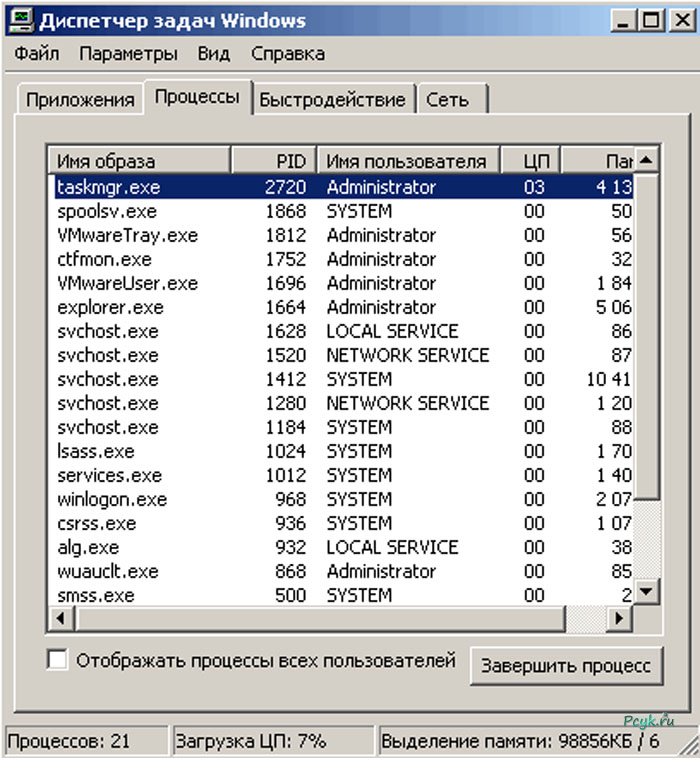
Если компьютер пользователя подключен к сети интернет, программа контролирует и этот процесс. Здесь прописывается время нахождения, сколько было получено или отправлено данных, при подключении нескольких компов к одной сети интернет, видно их название, действия, доступна отправка сообщений. Утилита информативная, имеет значение для корректной работы ОС, но иногда происходит сбой, и приложение перестает отвечать. Дальнейший ход действия пользователя описан ниже.
Отключен диспетчер задач как включить: причины
Компьютеры тесно взаимосвязаны с человеком, поэтому даже ребенок знает, как включить диспетчер задач.
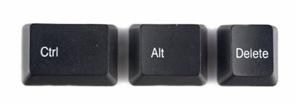
Значит, вы мыслите в правильном направлении. Зажимая их одновременно, всплывает диалоговое окно, где пользователь видит процессы, и оценивает уровень быстродействия компьютера. Но иногда, при нажатии происходит совсем не то, что ожидает юзер.
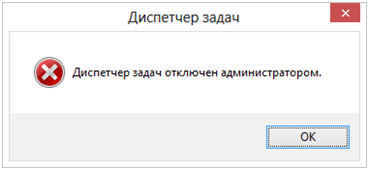
Он видит проблему на экране своего монитора, которая гласит что, диспетчер задач отключен администратором. И после этого может начаться вереница неудач и проблем с работой ПК. Некоторые вызывают мастера на дом, а продвинутые устраняют сами.
В 95% случаев подобное случается при поражении системы вредоносными файлами, то есть вирусами. Пользователь может сделать попытку отыскать вирус с помощью защитника и уничтожить его, но это редко помогает. Вирусы поражают системные файлы с целью ограничить действия пользователя по их уничтожению, при попадании в компьютер стараются отключить диспетчер задач, в котором видно процесс, нагружающий систему.
Как включить диспетчер задач редактором реестра
Если пользователь пожелает включить диспетчер задач на windows 7 и последующих версиях,нужно воспользоваться встроенным приложением ОС, которое называется редактор реестра. Благодаря программе пользователю сможет внести изменения в ключи ОС, предназначенные для хранения системных данных. В этих файлах собраны сведения, определяющие принцип работы операционной системы, как правильный, поэтому изменение пользователь выполняет осознанно.
Редактор реестра умеет скрывать с рабочего поля ненужную рекламу, включить диспетчер задач вне зависимости от того, кем он был отключен. Прядок действий администратора простой:
Как включить диспетчер задач, если он отключен администратором
Как включить диспетчер задач, если он отключен администратором
В диспетчере задач завершают не нужные процессы, отключают зависшие программы и отслеживают статистику расхода ресурсов ПК. Так как он используется для завершения процессов и приложений, вирусы или шпионы отключают его, дабы обезопасить себя от закрытия. Если у Вас такая ситуация, статья покажет, как включить диспетчер задач на Windows 7.
Некоторые администраторы, так же могут запретить доступ к менеджеру процессов, чтобы пользователи не закрывали жизненно важные элементы системы и антивирусные утилиты. Чтобы воспользоваться инструкциями, в обоих случаях потребуется административный доступ к ОС Windows 7.
В такой ситуации открыть диспетчер задач горячими клавишами нельзя, а при запуске taskmgr.exe выскакивает окно ограничения следующего содержимого: «диспетчер задач отключен администратором».

Есть методы повторного включения менеджера, как стандартные, так и сторонние программы. После прочтения выберите удобный способ для себя, включите диспетчер задач и удалите вредоносное ПО.
Включение через окно изменения групповой политики
Для вызова редактора групповой политики откройте «пуск» в поиск скопируйте или введите gpedit.msc, далее кликните Enter.
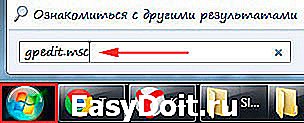
В левой панели редактора посетите раздел «конфигурация пользователя», затем подраздел «административные шаблоны», далее «система», кликом левой кнопки выберите 2 подраздел (как на скриншоте).
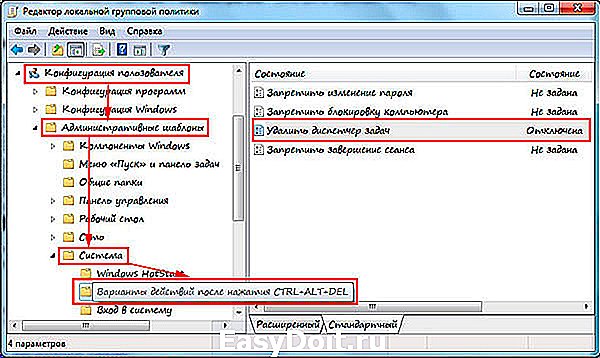
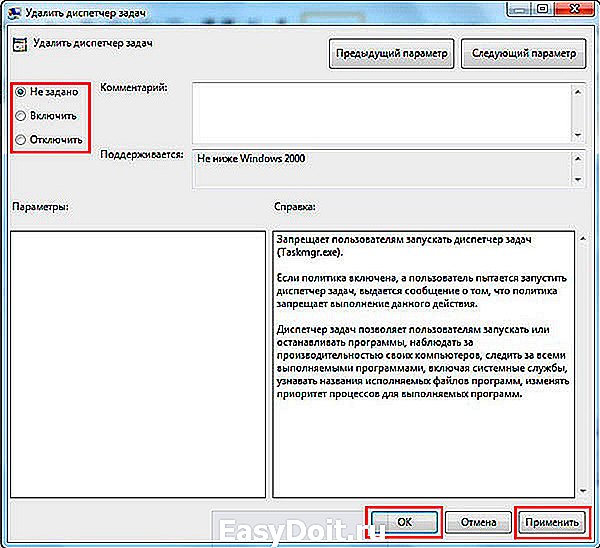
В правой панели дважды клацните левой кнопкой на «удалить диспетчер задач». Выберите в новом окне либо «не задано», либо «отключить», так как опция «включить» запрещает вызов. Кликните «применить», OK.
Используем редактор реестра
Включить диспетчер задач на Windows 7 можно посредством реестра. Вам надо добраться до раздела и изменить параметр.
1. Нажмите Win + R, напечатайте regedit и кликните enter.
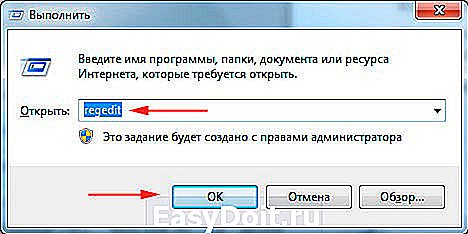
2. При появлении контроля учетных записей щелкните OK. Найдите и выберите подраздел System, который находится глубоко в реестре (полный путь на изображении).

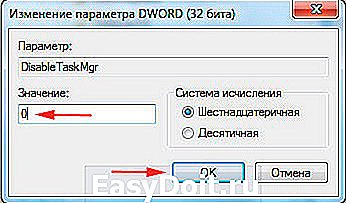
3. В правой стороне окна клацните дважды левой кнопкой по DisableTaskMgr. Исправьте значение 1 на 0, нажмите OK. Вы также можете удалить параметр DisableTaskMgr, если в будущем он не понадобится.
Не все пользователи хотят рыться в реестре, поэтому я сделал готовые файлы (.reg) для включения и на всякий случай для отключения диспетчера задач.
- Скачайте архив здесь, распакуйте его.
- Запустите Enable_DZ.reg для включения или Disable_DZ.reg для выключения менеджера процессов.
- В предупредительном окне жмите ДА, после успешного слияния кликните OK.

Включаем диспетчер задач через cmd
Убрать сообщение о том, что диспетчер задач отключен администратором на Windows 7 возможно с применением cmd.
2. Скопируйте текст ниже и кликните enter.
REG add HKCUSoftwareMicrosoftWindowsCurrentVersionPoliciesSystem /v DisableTaskMgr /t REG_DWORD /d 0 /f
3. После успешного завершения запустите диспетчер задач из командной строки и закройте окно.
Для многократного использования практично создать файл txt и задать имя, скопировать в него синтаксис выше и сохранить. Далее изменить расширение на bat и по клику правой кнопки запускать от администратора.
Программы RegTickPro и TaskMgrED
Данные программы автономные, то есть не требуют установки. С помощью RegTickPro изменить можно больше параметров, а TaskMgrED, предназначена исключительно, чтобы отключить и включить диспетчер задач Windows 7. RegTickPro следует использовать так:
- Скачайте утилиту тут.
- Запустите RTP.exe.
- В ее окне перейдите в System 1 и уберите галочку с DisableTaskManager. Нажмите Apply и закройте окно.
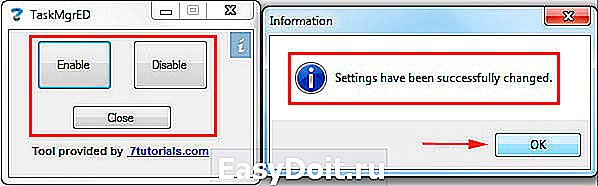
Для программы TaskMgrED проделайте шаги:
- Скачайте ее здесь.
- Откройте TMED.exe.
- В интерфейсе доступно 3 кнопки. Disable – отключение, Enable – включение диспетчера задач, Close – закрытие окна. Нажмите Enable и в сообщении OK.
Примечание: Во избежание проблем открывайте обе программы от имени администратора.
Как видите не сложно включить диспетчер задач на Windows 7, если он отключен администратором. Используйте любой удобный способ. Если у Вас нет антивирусной программы, установите ее или удалите старую версию и поставьте более надежную систему защиты. Так же рекомендуется после устранения проблемы просканировать систему на вредоносное ПО, так как не факт, что при следующем запуске ПК Вас не заденет неприятность снова. Казусы происходят разные, например, в диспетчере задач могут исчезнуть вкладки, но вернуть их не составляет особого труда.
Как отключить диспетчер задач в Windows 10, 8.1 и Windows 7
 Не знаю, с какой целью вам может это потребоваться, но при желании вы можете использовать различные методы отключения диспетчера задач (запрет запуска) с тем, чтобы пользователь не мог его открыть.
В этой инструкции — несколько простых способов отключить диспетчер задач Windows 10, 8.1 и Windows 7 встроенными средствами системы, хотя такую возможность предлагают и некоторые сторонние бесплатные программы. Также может быть полезным: Как запретить запуск программ в Windows.
Блокировка в редакторе локальной групповой политики
Запрет запуска диспетчера задач в редакторе локальной групповой политики — один из самых простых и быстрых способов, однако, для него требуется, чтобы на вашем компьютере была установлена Профессиональная, Корпоративная или Максимальная версия Windows. Если это не так, воспользуйтесь далее описанными методами.
- Нажмите клавиши Win+R на клавиатуре, введите gpedit.msc в окно «Выполнить» и нажмите Enter.
- В открывшемся редакторе локальной групповой политики перейдите к разделу «Конфигурация пользователя» — «Административные шаблоны» — «Система» — «Варианты действий после нажатия Ctrl+Alt+Del».
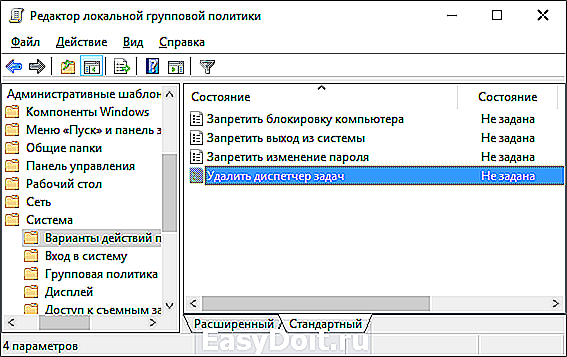
- В правой части редактора дважды нажмите по пункту «Удалить диспетчер задач» и установите «Включено», после чего нажмите «Ок».
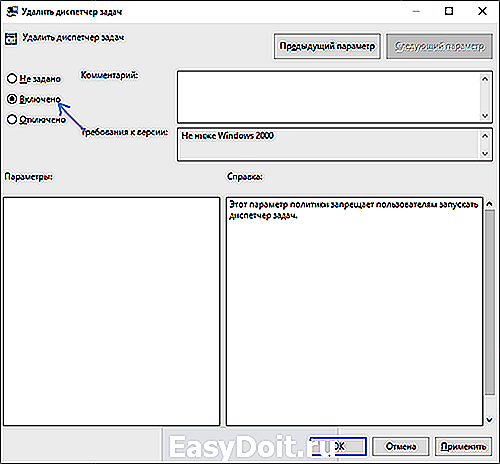
Готово, после выполнения этих шагов диспетчер задач не будет запускаться, причем не только по клавишам Ctrl+Alt+Del, но и другими способами.
Например, он станет неактивным в контекстном меню панели задач и даже запуск с использованием файла C:WindowsSystem32Taskmgr.exe будет невозможным, а пользователь будет получать сообщение о том, что диспетчер задач отключен администратором.
Отключение диспетчера задач с помощью редактора реестра
Если в вашей системе отсутствует редактор локальной групповой политики, вы можете использовать редактор реестра, чтобы отключить диспетчер задач:
- Нажмите клавиши Win+R на клавиатуре, введите regedit и нажмите Enter.
- В редакторе реестра перейдите к разделу
- Если в нём отсутствует подраздел с именем System, создайте его, нажав правой кнопкой мыши по «папке» Policies и выбрав нужный пункт меню.
- Зайдя в подраздел System, нажмите правой кнопкой мыши в пустой области правой панели редактора реестра и выберите пункт «Создать параметр DWORD 32 Бита» (даже для x64 Windows), задайте DisableTaskMgr в качестве имени параметра.
- Дважды нажмите по этому параметру и укажите значение 1 для него.

Это все необходимые шаги для того, чтобы включить запрет на запуск.
Дополнительная информация
Вместо ручного редактирования реестра для блокировки диспетчера задач, вы можете запустить командную строку от имени администратора и ввести команду (после ввода нажать Enter):
Она автоматически создаст нужные раздел реестра и добавить параметр, отвечающий за отключение. При необходимости вы также можете создать REG-файл для добавления параметра DisableTaskMgr со значением 1 в реестр.
Если в будущем вам потребуется вновь включить диспетчер задач, то достаточно либо отключить опцию в редакторе локальной групповой политики, либо удалить параметр из реестра, либо изменить его значение на 0 (ноль).
Также при желании вы можете использовать сторонние утилиты для блокировки диспетчера задач и других системных элементов, например, это умеет AskAdmin.
А вдруг и это будет интересно:
Почему бы не подписаться?
Рассылка новых, иногда интересных и полезных, материалов сайта remontka.pro. Никакой рекламы и бесплатная компьютерная помощь подписчикам от автора. Другие способы подписки (ВК, Одноклассники, Телеграм, Facebook, Twitter, Youtube, Яндекс.Дзен)
06.03.2019 в 10:44
Если бы не отключить, а подменить, например на Process Explorer от Марка Руссиновича, Process Hacker или другой продвинутый менеджер, было бы круто. В этом есть смысл.
06.03.2019 в 13:24
Стоп… есть же вроде и там и там опция подмены taskmgr.exe. В Process Explorer находится в Options — Replace Task Manager, а прописывается так:
(раздел taskmgr.exe по умолчанию отсутствует)
Строковый, имя Debugger, значение — путь к исполняемому файлу альтернативного диспетчера задач.
06.03.2019 в 16:38
Точно. Спасибо. Отличное дополнение к статье.
23.05.2019 в 11:21
Указанные выше способы отключают диспетчер задач у всех пользователей и администратору тоже. Существует ли способ отключения диспетчера задач только пользователям без прав администратора?
Примечание: после отправки комментария он не появляется на странице сразу. Всё в порядке — ваше сообщение получено. Ответы на комментарии и их публикация выполняются ежедневно днём, иногда чаще. Возвращайтесь.
Диспетчер задач Windows 7
Здравствуйте Друзья! В этой статье расскажу о программе, благодаря которой решается огромное количество нештатных ситуаций при повседневной работе за компьютером. Встроенная в операционную систему Windows утилита, позволяет контролировать практически все процессы и действия происходящие с вашим компьютером. Как только, что то не так работает или какая-то программа зависает или появляются ошибки, мы сразу обращаемся к ней. И в большинстве случаев, информация от данной программы дает нам понять в чем же дело. Рано или поздно с ней сталкиваются практически все пользователи компьютеров. Это диспетчер задач windows 7. В этой статье вы узнаете как включить, запустить и использовать эту маленькую, но очень полезную утилиту
Как запустить диспетчер задач в Windows 7
Запустить диспетчер задач в операционной системе Windows 7 можно следующими простыми способами:
- Нажатием комбинации клавиш Ctrl+Shift+Esc
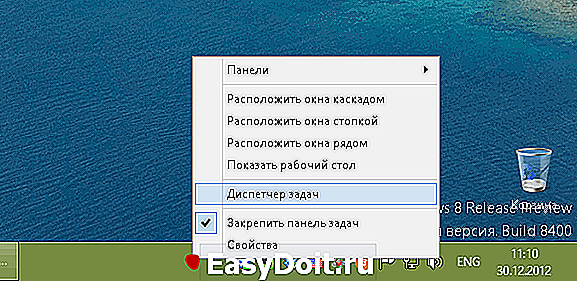
- Вызова из панели задач. Для этого нажимаем правой кнопкой мыши на панели задач и в открывшемся контекстном меню выбираем Диспетчер задач
- С помощью комбинации клавиш Ctrl+Alt+Delete и выбора из списка доступных опций Запустить Диспетчер задач

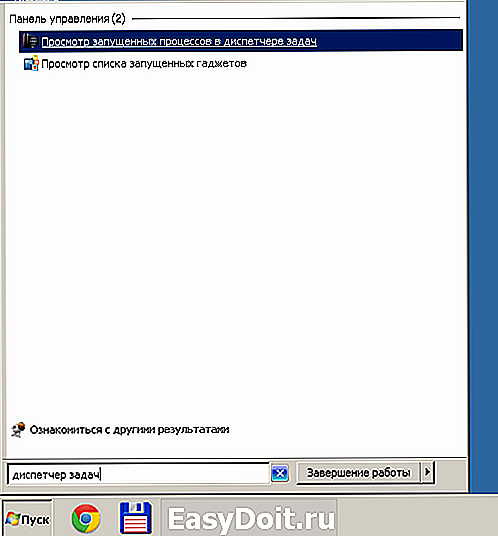
- Запустить диспетчер задач открыв главное меню Пуск, в строке поиска набрав «диспетчер задач» и нажав «Enter», или выбрав «Просмотр запущенных процессов в диспетчере задач»
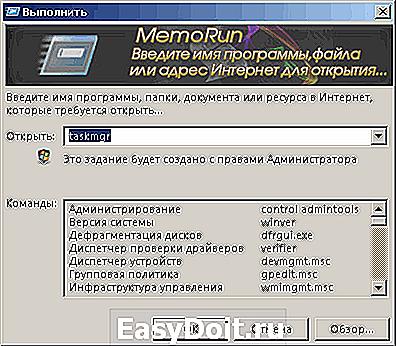
- Из командной строки. Открываем меню Пуск выбираем пункт Выполнить. В поле Открыть пишем «taskmgr» и жмем ОК
Надеюсь, с открытием диспетчера задач в Windows 7 ни у кого проблем не возникнет.
Описание диспетчера задач
Ниже пойдет описание основных вкладок диспетчера задач в Windows 7 и что с ними можно делать.
Вкладка Приложения
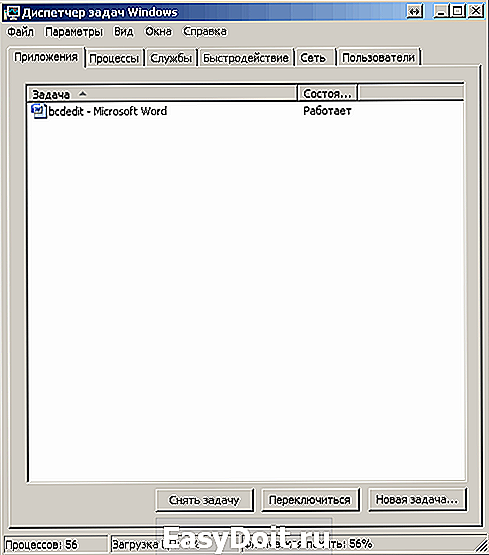
На данной вкладке показываются все приложения которые вы запустили при работе в Windows 7. Показывается их список и можно посмотреть состояние каждой из задач. Если задача Работает, то все нормально. В противном же случае, если программа зависает, то в строке Состояние указывается статус Не отвечает. В таком случае вы не сможете, скорее всего, управлять программой. Если это будет продолжаться длительное время, придется закрывать программу принудительно. Это делается выделением не отвечающей программы и нажатием на кнопку внизу Снять задачу
Не спешите с этой операцией, возможно программе для выполнения ваших указаний потребовалось дополнительное время. Подождите несколько минут. Что бы такие моменты случались реже можно попробовать увеличить быстродействие компьютера прочитав статью Тормозит компьютер что делать?
Нажав на кнопку Новая задача… откроется окно Выполнить в котором можно запустить необходимую вам задачу.
При нажатии на кнопку Переключиться в диспетчере задач Windows 7 произойдет переключение к выбранной вами задаче, если ничего не выбрано, вы переключитесь в первую задачу в списке.
Вкладка Процессы диспетчера задач Windows 7
В данной вкладке отображаются все запущенные процессы в вашей Windows 7. Количество процессов так же отображается в нижнем левом углу Диспетчера задач Windows 7

Данная вкладка имеет несколько столбцов нажав на который вы можете отсортировать процессы по данному параметру. Очень удобно это делать если требуется посмотреть какое из приложений потребляет больше всего памяти
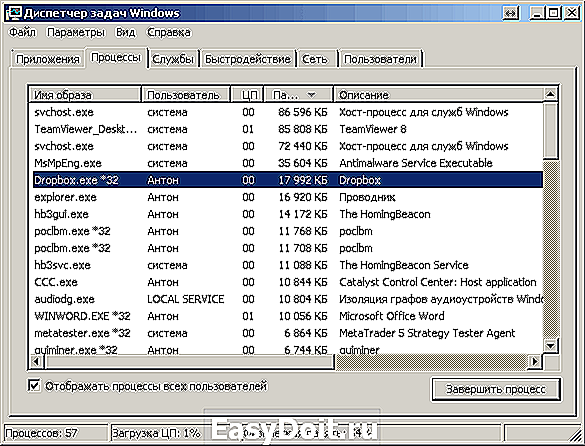
Вы можете завершить любой процесс выделив его, и нажав на соответствующую кнопку внизу справа. Будьте аккуратны при завершении процессов запущенных не от вашего пользователя. Возможно это процессы необходимые для поддержания работоспособности операционной системы. Принадлежность процесса можно посмотреть в столбце Пользователь.
В столбце ЦП можно узнать информацию о потреблении процесса мощности вашего процессора.
Вкладка Службы
В этой вкладке представлена таблица со всеми службами в операционной системе Windows 7. Можно просмотреть имя службы, ее описание и состояние
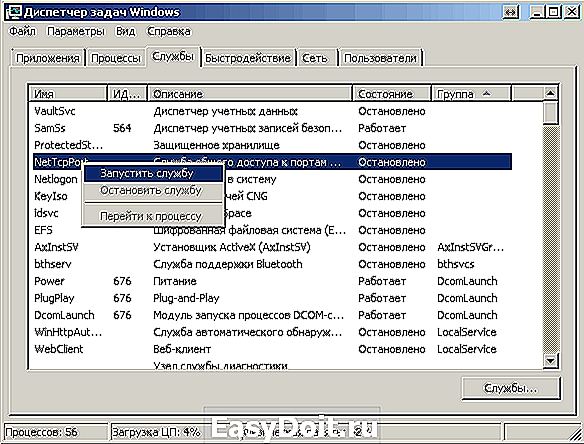
Вы можете остановить или запустить службу нажав на ней правой кнопкой мыши и выбрав соответствующее действие в открывшемся меню.
Вкладка Быстродействие
Наверное является самой популярной вкладкой диспетчера задач Windows 7. В ней вы наглядно можете посмотреть загрузку вашего процессора, количество используемой памятии хронологию их использования и загрузки
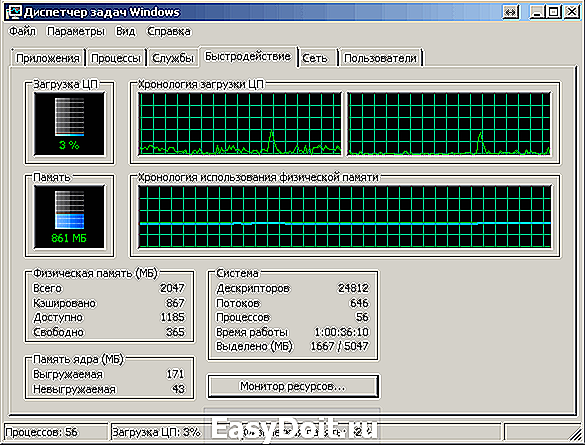
Внизу в разделе Физическая память (МБ) вы можете посмотреть дополнительные параметры памяти. В частности сколько у вас ее всего. Загрузку центрального процессора и количество используемой памяти вы можете посмотреть внизу окна диспетчер задач. Если сведений предоставленный диспетчером задач Windows 7 вам мало, тогда жмете Монитор ресурсов… и смотрите подробно.
Вкладка Сеть в окне Диспетчера Задач
На данной вкладке вы может посмотреть состояние и загрузку всех ваших сетевых подключений. Все наглядно представлено в виде графика
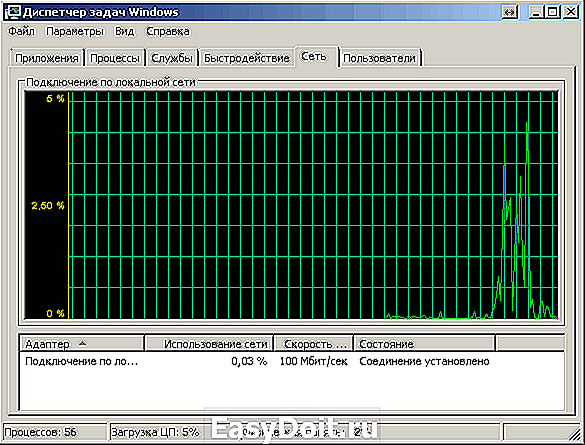
Внизу представлена таблица в которой можно узнать актуальную информацию о использовании сети, скорости сетевого подключения и его состояние.
Вкладка Пользователи
В таблице данной вкладки диспетчера задач Windows 7 вы можете посмотреть всех пользователей компьютера. Если вы администратор компьютера, то вы может отключить или подключить любого пользователя

Имеется функция Послать сообщение пользователю и Удаленное управление. Вероятно при осуществлении этого самого удаленного управления и требуется посылать сообщения.
Как включить возможность запуска диспетчера задач в Windows 7
Иногда, после воздействия вирусов на вашу систему пропадает возможность запуска диспетчера задач Windows 7. Компьютер от вирусов вы вылечили. Как это сделать можно прочитать тут. Теперь необходимо включить возможность запуска диспетчера задач Windows 7.
1. Включение диспетчера задач Windows 7 через редактор групповой политики
- Заходим в главное меню Пуск, выбираем пункт Выполнить и набираем gpedit.msc
- В левой области выбираем Административные шаблоны > Система > Варианты действий после нажатия CTRL+ALT+DEL

- В правой области выбираем Удалить диспетчер задач делая на нем двойной щелчок мыши
- В открывшемся окне выбираем Не задано или Отключить и нажимаем ОК
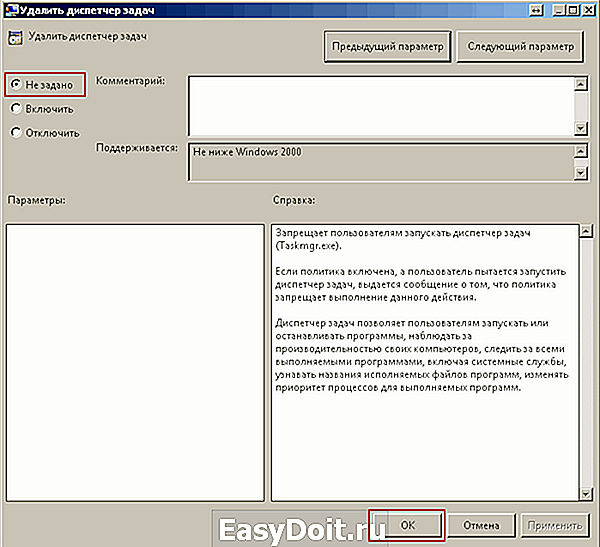
Закрываете окно редактора групповых политик и перезагружаете компьютер. Диспетчер задач для Windows 7 будет доступен.
2. Включение диспетчера задач Windows 7 с помощью утилиты RegtickPro
Программа работает без установки подобно AutoRuns.exe помогающей нам управлять автозагрузкой.
- Скачиваем утилиту RegtickPro.exe и запускаем ее.
- В правой панели выбираем пункт System
- В левой части в поле Current User снимаем флажок Disable Task Manager он же Диспетчер задач в Windows 7

Нажимаем внизу справа кнопку Apply затем ОК. Перезагружаем компьютер и запускаем диспетчер задач Windows 7 как обычно.
Как вернуть вкладки и меню диспетчера задач?
Бывает по ошибке что то нажал, куда-то мышкой кликнул, и программа поменяла свой интерфейс. В нашем случае диспетчер задач может принять такой вид
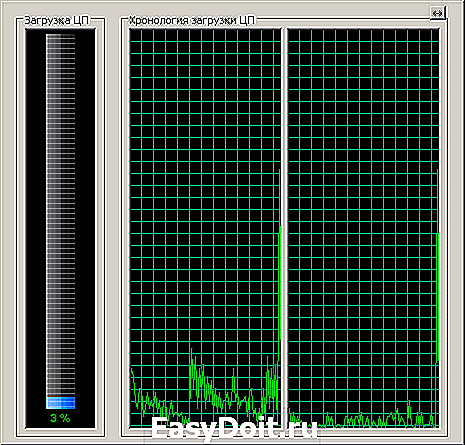
Это происходит когда выполняется двойной щелчок мышкой по границе окна.
В этом случае необходимо дважды кликнуть по любой границе окна диспетчера задач и он вернется в исходное состояние. Эта возможность сделана для того что бы можно было привести утилиту в нижеприведенное состояние
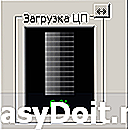
Благодаря функции «показывать всегда поверх остальных окон», можно в режиме реального времени видеть загрузку вашего процессора. Эту функцию можно включить в меню Параметры выбрав Поверх остальных окон.
В этой статье вы узнали о большинстве функций диспетчера задач Windows 7. А именно: как его запустить несколькими способами, какую информацию можно получить и как можно закрыть зависшую программу. Это мощное средство позволяет отследить какой процесс и на сколько грузит вашу систему и отключить его так же просто как закрыть папку. Используйте диспетчер задач Windows 7 по полной. Задавайте появляющиеся вопросы в комментариях. Разберемся вместе.
Видео с краткой инструкцией про диспетчер задач в Windows 7
Благодарю, что поделились статьей в социальных сетях. Всего Вам Доброго!
Если вы нашли ошибку, пожалуйста, выделите фрагмент текста и нажмите Ctrl+Enter.