Выход из системы
В строках, выведенных программой last , указан не только момент регистрации пользователя в системе, но и момент завершения работы. Можно представлять Linux как закрытое помещение: чтобы начать работать нужно сначала войти в систему (зарегистрироваться, пройти процедуру идентификации), а после того, как работа закончена, нужно из системы выйти. В том случае, если в систему вошло несколько пользователей, каждый из них должен выйти, завершив работу, причём совершенно не имеет значения, разные это пользователи или «копии» одного и того же.
Вход пользователя в систему означает, что нужно принимать и выполнять его команды и возвращать ему отчёты о выполненных действиях, например, предоставив ему интерфейс командной строки. Выход означает, что работа от имени данного пользователя завершена и более не следует принимать от него команды. Весь процесс взаимодействия пользователя с системой с момента регистрации до выхода называется сеансом работы. Причём если пользователь входит в систему несколько раз под одним и тем же именем, ему будут доступны несколько разных сеансов работы, не связанных между собой.
В наших примерах Мефодий зарегистрирован в системе дважды: на первой и второй виртуальных консолях. Чтобы завершить работу на любой из них, ему достаточно в соответствующей командной строке набрать команду
Пример 11. Команда logout
В ответ на эту команду вместо очередного приглашения командной строки возобновляется приглашение к регистрации в системе. На данной виртуальной консоли работа с Мефодием завершена, и теперь здесь снова может зарегистрироваться любой пользователь.
Есть и другой, ещё более «немногословный» способ сообщить системе, что пользователь хочет завершить текущий сеанс работы. Нажав Alt+F2 Мефодий попадёт на вторую виртуальную консоль, где всё ещё открыт сеанс для пользователя « methody » и нажмёт сочетание клавиш Ctrl+D, чтобы прекратить и этот сеанс. Комбинация клавиш Ctrl+D приводит не к передаче компьютеру очередного символа, а к закрытию текущего входного потока данных. Грубо говоря, командная оболочка вводит команды пользователя с консоли, как если бы она читала их построчно из файла. Нажатие Ctrl+D сигнализирует ей о том, что этот «файл» закончился, и теперь ей неоткуда больше считывать команды. Такой способ завершения совершенно аналогичен явному завершению командной оболочки командой logout .
Выключение Linux из командной строки
Выключение компьютера — действие, с которым обычные пользователи сталкиваются чуть ли не каждый день. Если выключать сервер приходится довольно редко, то обычные, десктопные компьютеры подвержены этой операции очень даже часто. Большинство пользователей выключают linux в графическом интерфейсе системы. В окружении рабочего стола KDE это делается через главное меню, а в Gnome и Unity даже есть специальная кнопка на панели для решения этой задачи.
Но не всегда есть возможность выключить компьютер linux таким образом. Например, если окружение рабочего стола не работает, то больше ничего не остается, кроме того, чтобы выполнять выключение компьютера из командной строки. К тому же выключение компьютера linux через терминал единственно возможный способ для серверов, где нет графического интерфейса. Как вы увидите, этот способ также намного гибче обычного выключения, поскольку вы можете настроить нужное время отключения, или же выключить компьютер, дождавшись завершения работы определенной программы.
Процесс выключения Linux
Часто для выключения Linux из терминала используется утилита shutdown. Есть также команды poweroff, halt, но они для нестандартных случаев. Также выключить linux из консоли можно с помощью сочетаний клавиш SysRQ. Но сначала давайте рассмотрим синтаксис команды shutdown. Естественно, команда shutdown в Linux или любая другая не самостоятельно завершает работу системы и выключает компьютер. Она всего лишь передает запрос на выключение системе инициализации, а затем ядру. А уже они выполняют ряд сложных операций по подготовке и выключению компьютера. Если кратко, то вот они:
- Завершение процессов пользователя.
- Сигнал SIGTERM всем процессам.
- Сигнал SIGKILL всем процессам.
- Монтирование файловых систем в режиме только для чтения.
- Подготовка внешних устройств к отключению.
- Блокировка пространства пользователя, чтобы гарантировать, что ни один код пользователя больше не будет запущен.
- Завершение работы и отключение питания большинства периферических устройств.
- Отключение питания компьютера.
Теперь вы понимаете суть процесса выключения и то почему нельзя просто выдернуть шнур питания с розетки. Если это сделать, компьютер отключится моментально и не выполнит всех необходимых операций, а это может грозить потерей не сохраненных или даже недавно сохраненных данных, повреждением файловой системы и т д. Поэтому желательно выключать компьютер правильно с помощью shutdown или других специальных утилит.
Синтаксис и опции shutdown
Синтаксис команды очень простой:
$ shutdown [опции] [время] [сообщение]
Опции задают параметры отключения, их мы рассмотрим ниже. Время можно задавать в виде чч:мм в 24 часовом формате. Также можно использовать запись +минуты, указывающую через сколько минут от текущего момента нужно выключить компьютер с Linux. Также доступна константа now, указывающая, что выключать нужно прямо сейчас. Параметр сообщение позволяет задать сообщение, которое будет выведено в терминал перед выключением.
Вот основные опции утилиты:
- —help — вывести справку по программе
- -H, —halt — отключить питание, не завершая процессы и не перемонтируя файловые системы
- -P, —poweroff — нормальное выключение
- -r, —reboot — перезагрузка
- -k — не выполнять реальных действий, а только вывести сообщение
- —no-wall — выключить компьютер, но не выводить сообщение
- -c — отменить запланированное выключение linux из командной строки
Вот в принципе и все опции утилиты, их больше чем достаточно для такого простого действия. Теперь можно переходить к примерам, но сначала давайте рассмотрим, что же происходит во время включения Linux.
Выключение компьютера в Linux
1. shutdown
Самая простая и самая часто используемая команда выключения компьютера linux, отключит компьютер немедленно:
sudo shutdown -h now
Как видите, используется обычное выключение, и константа времени now, тоесть сейчас.
Теперь попробуем запланировать выключение компьютера linux через пять минут:
sudo shutdown -h +5 «Компьютер будет выключен через 5 минут»
Мы запланировали вывод сообщения перед выключением. Чтобы отменить команду shutdown выполните:
sudo shutdown -c
Точно так же мы можем указать точное время выключения, например в девять вечера:
sudo shutdown -h 21:00
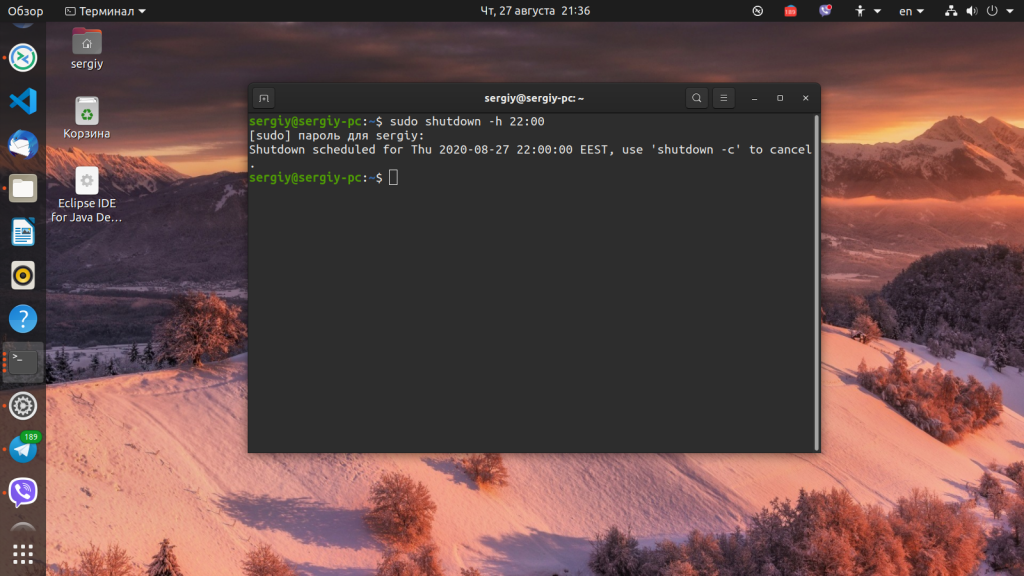
Как я уже говорил, не только команда shutdown linux умеет выключать компьютер, есть еще несколько утилит способных на это. Рассмотрим их тоже.
2. reboot
Команда reboot обычно используется для перезагрузки системы, но она также умеет выключать компьютер. Мы не будем ее подробно рассматривать, потому, что она еще проще команды shutdown. Для выключения нужно задать опцию -p:
3. halt
Эта команда тоже выключает компьютер. Только делает она это очень по-своему. Она не выполняет никаких подготовительных действий перед выключением, а просто отключает питание:
Использование halt может повредить систему
4. poweroff
Это аналог halt, делает в точности то же самое:
5. SysRQ
Помните, в начале статьи, я говорил о сочетании клавиш для включения компьютера? Рассмотрим этот вопрос подробнее.
SysRQ — это подсистема, реализованная на уровне ядра. Ядро обрабатывает все нажатия клавиш, а с помощью этой подсистемы, оно может принимать от пользователя команды, даже когда система полностью зависла. Основное предназначение этой подсистемы — работа с компьютером в проблемных ситуациях, например, если вы думаете что ваш компьютер заразил вирус, или компьютер завис и его нужно выключить. Для доступа к SysRq используются сочетания клавиш Alt+PrtScr+номер
Самое интересное, что мы можем выполнить безопасное выключение компьютера linux. Для этого зажмите клавиши Alt + PrtScr и поочередно нажимайте:
- R — разблокировать клавиатуру;
- E — послать всем процессам сигнал SIGTERM;
- I — послать всем процессам сигнал SIGKILL;
- S — перенести все данные из кеша файловых систем на диск;
- U — перемонтировать файловые системы только для чтения;
- B — перезагрузить.
Также вместо всего этого можно воспользоваться сочетанием клавиш Alt+PrtScr+O, в таком случае, вся процедура будет выполнена автоматически, эта команда поддерживается не всеми ядрами.
6. Графический интерфейс
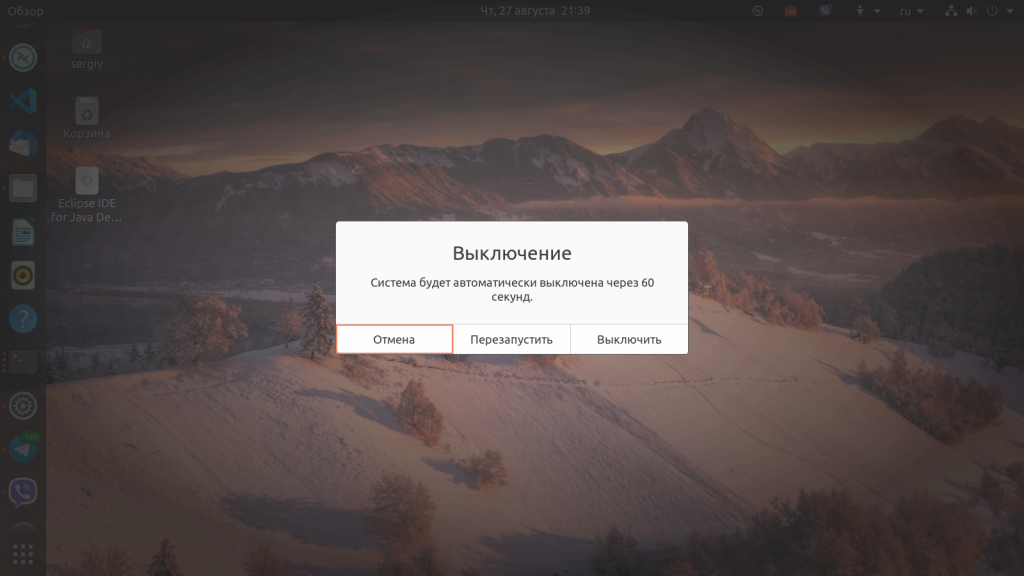
Выключить компьютер в графическом интерфейсе ещё проще. Для этого кликните по иконке выключения в правом верхнем углу, а затем выберите Выключить/Завершить сеанс, затем Выключение.. и снова Выключить:
Выводы
Теперь вы знаете все что нужно, о том, как выключить Linux через терминал. Если вас застигнет врасплох ошибка или зависание компьютера, вы знаете что делать. Если остались вопросы — пишите в комментариях!
4 Способа выйти из Debian Desktop
Когда вы используете систему с несколькими учетными записями пользователей, вам необходимо использовать опцию переключения пользователя, чтобы другие пользователи могли получить доступ к вашей системе. Однако переключение учетной записи пользователя не является оптимальным решением, поскольку оно не завершает сеанс пользователя. Все открытые приложения пользователя продолжают работать в фоновом режиме и использовать системные ресурсы. Выход из системы, когда вы не используете ее, — лучший способ завершить текущий сеанс, чтобы сделать системные ресурсы доступными для других пользователей. Однако при повторном входе в систему вам придется заново открывать все приложения.
В этой статье мы опишем, как вы можете выйти из системы различными способами.
Метод # 1 Использование терминала
Если вы работаете на безголовой ОС Debian или подключены к системе через SSH, то Терминал — единственный вариант выхода из системы. Использование Терминала — это самый простой и быстрый способ выйти из сессии пользователя Debian.
Запустите приложение Terminal в Debian. Для этого перейдите на вкладку Деятельность, расположенную в левом верхнем углу рабочего стола. Затем в строке поиска введите terminal. Когда появится значок Терминала, нажмите на него, чтобы запустить его.
Затем введите следующую команду и нажмите Enter:
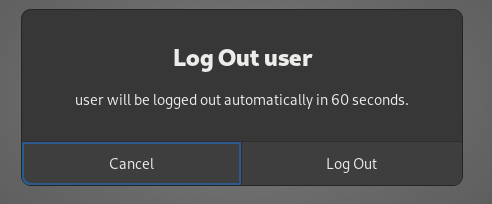
Выполнив вышеуказанную команду, вы увидите следующее диалоговое окно. Нажмите на кнопку Log Out, чтобы завершить сеанс текущего пользователя. Если вы не нажмете на кнопку Log Out, сеанс автоматически завершится через 60 секунд, если вы не нажмете на кнопку Cancel.
Способ № 2 Использование окна Activities
Перейдите на вкладку Деятельность, расположенную в левом верхнем углу рабочего стола. Затем в строке поиска введите ключевое слово logout. Когда в результатах поиска появится его значок, как показано на скриншоте ниже, нажмите на него.
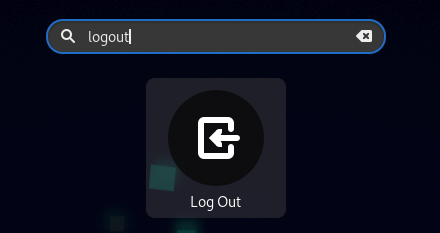
Когда вы щелкните на значке Log Out, вы увидите то же диалоговое окно выхода из системы. Нажмите на кнопку Log Out, чтобы завершить сеанс пользователя.
Способ № 3 Использование системного меню
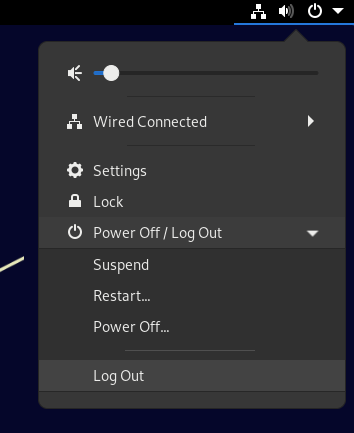
Вы также можете выйти из сеанса пользователя, зайдя в системное меню. Это самый распространенный способ выхода из системы на любом рабочем столе Linux. Для этого нажмите на выпадающую стрелку в правом верхнем углу рабочего стола. Когда появится выпадающее меню, нажмите на имя пользователя, под которым вы хотите выйти из системы. Для наглядности вы можете посмотреть приведенный ниже скриншот.
Выход из системы с помощью системного меню Затем вы увидите опцию Log Out. Нажмите на нее, чтобы выйти из системы.
Метод # 4 Использование сочетания клавиш
Debian OS включает список предварительно настроенных сочетаний клавиш, которые помогут вам сделать вашу работу проще и эффективнее. Этот список также включает сочетание клавиш для выхода из системы. Наряду с этим, вы можете создавать свои собственные комбинации клавиш.
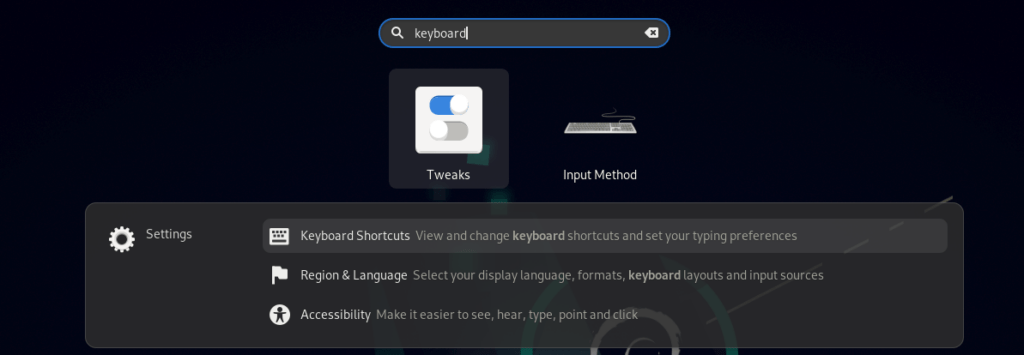
Настроенная клавиша для выхода из системы — Ctrl+Alt+Del. Просто используйте эту комбинацию клавиш, и перед вами появится диалоговое окно выхода из системы. Однако, если вы хотите изменить сочетание клавиш и задать новое, вы можете сделать это. Для этого перейдите на вкладку, расположенную в левом верхнем углу рабочего стола. Затем в строке поиска введите ключевое слово keyboard. Когда появится результат поиска, нажмите на опцию клавиатуры, как показано на скриншоте ниже.
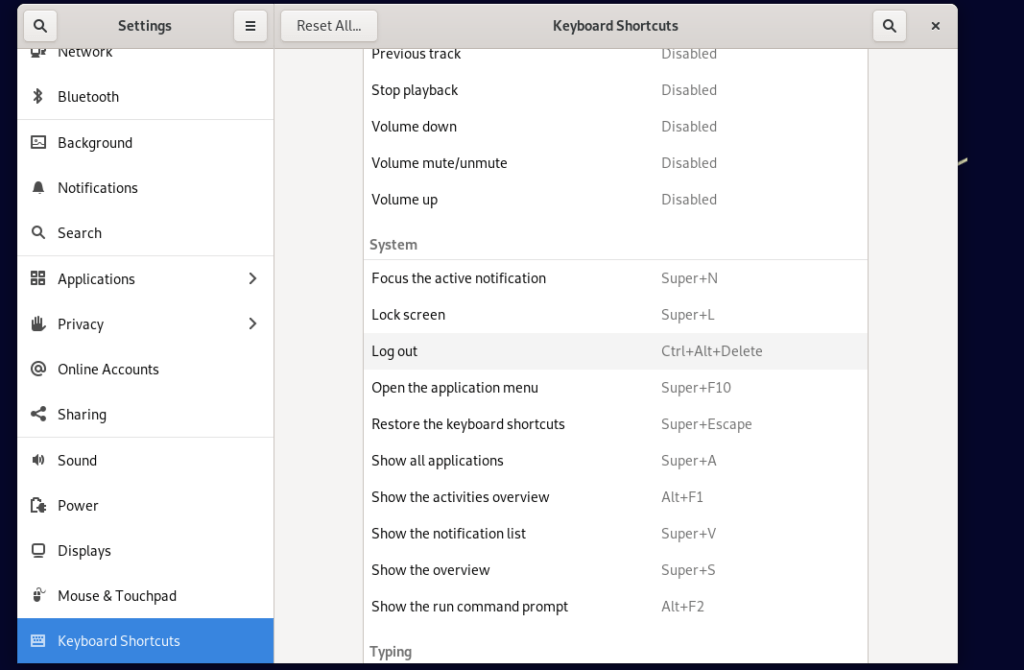
Здесь вы можете увидеть ярлык по умолчанию для функции выхода из системы.
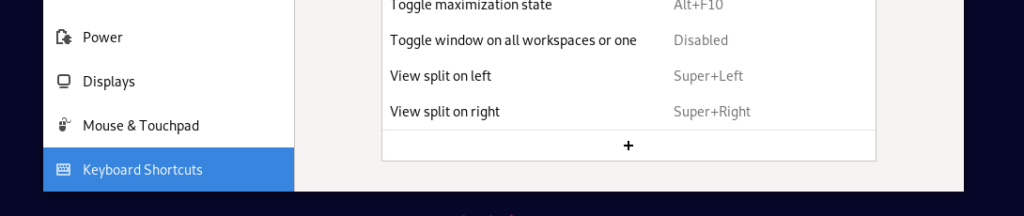
Чтобы создать пользовательский ярлык для выхода из системы, нажмите на кнопку + в нижней части окна.
Появится диалоговое окно. В первом поле введите название функции выхода из системы, а во втором поле введите следующую строку:
Затем нажмите на кнопку Установить ярлык и нажмите клавиши для ввода нового ярлыка. После установки ярлыка нажмите кнопку Добавить, чтобы добавить этот новый ярлык.
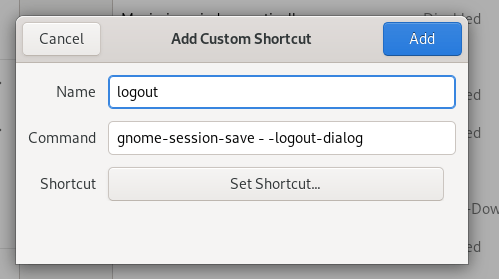
Это был краткий обзор того, как вы можете выйти из Debian OS. Мы рассмотрели различные способы выхода из системы. Вы можете выбрать любой, который покажется вам более удобным и простым в использовании.
Что такое команда выхода из системы в Linux?
Если вы вошли в систему как пользователь nixcraft и просто хотели выйти из оболочки входа, введите следующую команду или нажмите CTRL + D: $ logout. Вы выйдете из сеанса оболочки входа или сеанса безопасной оболочки.
Что такое команда выхода из системы?
Выход — это внешняя команда, которая позволяет пользователю быстро выйти из системы из командной строки или в пакетном файле. Синтаксис выхода.
Как мне выйти из Linux?
Если вы хотите выйти из сеанса, просто выйдите из оболочки. Вот почему команда выхода эквивалентна команде выхода из системы в Linux.
Что такое команда выхода в Linux?
Команда exit в Linux используется для выхода из оболочки, в которой она запущена в данный момент. Он принимает еще один параметр как [N] и выходит из оболочки с возвратом статуса N. Если n не указано, то он просто возвращает статус последней выполненной команды. Синтаксис: exit [n]
Как мне выйти из Unix?
Выйти из UNIX можно, просто набрав logout, или или выйти. Все три завершают оболочку входа в систему, и в первом случае оболочка выполняет команды из. bash_logout в вашем домашнем каталоге.
Что такое команда Qwinsta?
Отображает информацию о сеансах на сервере узла сеансов удаленных рабочих столов. Список включает информацию не только об активных сеансах, но и о других сеансах, запущенных сервером. Эта команда аналогична команде сеанса запроса.
В чем смысл выхода из системы?
выход из системы на британском английском
(ˈLɒɡˌɒf) вычисления. процесс, при котором пользователь компьютера выходит из системы. Словарь английского языка Коллинза.
Кто авторизовался в Linux?
1. Получите запущенные процессы вошедшего в систему пользователя с помощью w. Команда w используется для отображения имен пользователей, вошедших в систему, и того, что они делают. Информация будет считана из файла / var / run / utmp.
Как мне войти в систему как root в Linux?
Вам нужно сначала установить пароль для root с помощью «sudo passwd root», ввести свой пароль один раз, а затем дважды ввести новый пароль root. Затем введите «su -» и введите только что установленный пароль. Другой способ получить root-доступ — это «sudo su», но на этот раз введите свой пароль вместо корневого.
Кто командует в Linux?
Стандартная команда Unix, которая отображает список пользователей, которые в данный момент вошли в систему. Команда who связана с командой w, которая предоставляет ту же информацию, но также отображает дополнительные данные и статистику.
Как убить процесс в Linux?
- Какие процессы можно убить в Linux?
- Шаг 1. Просмотр запущенных процессов Linux.
- Шаг 2: Найдите процесс, который нужно убить. Найдите процесс с помощью команды ps. Нахождение PID с помощью pgrep или pidof.
- Шаг 3. Используйте параметры команды Kill для завершения процесса. killall Команда. Команда pkill. …
- Ключевые выводы о завершении процесса Linux.
Как убить команду в Linux?
Синтаксис команды kill имеет следующий вид: kill [OPTIONS] [PID]… Команда kill отправляет сигнал указанным процессам или группам процессов, заставляя их действовать в соответствии с сигналом.
.
команда kill
- 1 (HUP) — перезагрузить процесс.
- 9 (УБИТЬ) — убить процесс.
- 15 (СРОК) — изящно остановить процесс.
2 колода 2019 г.
Как очистить команду в Linux?
Вы можете использовать сочетание клавиш Ctrl + L в Linux, чтобы очистить экран. Он работает в большинстве эмуляторов терминала. Если вы используете Ctrl + L и команду clear в терминале GNOME (по умолчанию в Ubuntu), вы заметите разницу между их воздействием.
Как мне войти в Unix?
- В ответ на запрос Login: введите свое имя пользователя.
- В ответ на запрос Пароль: введите свой пароль. …
- Во многих системах страница информации и объявлений, называемая баннером или «сообщением дня» (MOD), будет отображаться на вашем экране. …
- После баннера может появиться следующая строка: TERM = (vt100)
Как в Linux перейти с root на нормальный?
Вы можете переключиться на другого обычного пользователя с помощью команды su. Пример: su John Затем введите пароль для Джона, и вы переключитесь на пользователя «Джон» в терминале.
Как мне выйти из системы root в Linux?
в терминале. Или вы можете просто нажать CTRL + D. Показать активность в этом сообщении. Просто введите exit, и вы покинете корневую оболочку и получите оболочку вашего предыдущего пользователя.