Быстрое выделение абзаца или фрагмента текста в документе Word
Оформление абзацев в текстовом редакторе, позволяет придать документу более читабельный вид. Часто при выполнении курсовых или дипломных работ, тексту необходимо придать тот формат, который прописан в методических указаниях. Несмотря на простоту и необходимость, не все знают, как сделать абзац в ворде.
Перед тем, как приступить к работе, следует переключить режим просмотра документа на максимально удобный. Для этого на нижней полосе следует выбрать пункт «Разметка страницы», который позволит просматривать документ по одному листу в привычной всем форме.
Вариант первый: использование специального ползунка
Выше рабочего листа располагается линейка, на которой вы увидите 3 ползунка слева и 1 ползунок справа. Для установления абзаца нам нужен самый верхний левый ползунок. Передвигать его нужно в правую сторону, что в итоге приведет к такому же сдвигу первой строчки каждого нового абзаца.

Важно: рекомендуется провести описанную процедуру до начала работы, чтобы функция распространялась на все абзацы. Если текст уже написан, необходимо предварительно выделить его и уже потом сдвигать ползунок. Установите курсор перед соответствующим абзацем, чтобы сделать только один отступ.
Как сделать абзацный отступ в Word при помощи клавиши TAB
Если вам нужно сделать абзацный отступ в текстовом редакторе Word, то это можно сделать при помощи клавиши TAB, которая находится в левой части клавиатуры. Для этого просто установите курсор в начало абзаца и нажмите на эту кнопку.

В результате, абзац, на котором был установлен ваш курсор получит необходимый отступ.

Если текст небольшой, то таким образом можно расставить все абзацные отступы по всему документу. Но, для больших текстов лучше подойдут другие варианты, которые мы опишем ниже.


Вариант второй: используем меню программы
Для этого в Word 2021 переходим во вкладку «главная», а в более старых версиях находим вкладку «формат». Далее кликаем стрелочку в правом нижнем углу подраздела «абзац», после чего появится функциональное окошко. Там находим поле «первая строка», где выбираем «отступ».

Важно: чтобы таким образом сделать отступ в каждом абзаце, обязательно выделите весь текст.
Альтернативный способ оформления абзаца заключается в том, что мы выделяем текст, кликаем правой кнопкой мыши и во всплывающем окне находим кнопку «абзац». Дальше операция аналогичная.


Способ второй: сложное форматирование абзаца
Для данного метода вставки используется специальный символ. Он помогает установить абзац на конкретной строчке и удалить лишние отступы в тексте.
- Выделите текст, который необходимо отформатировать, отметьте мышью, затем во вкладке «Главная» кликните по символу «Отобразить все знаки».
- Далее перейдите в блок «Редактирование», где найдите инструмент «Заменить».
- В появившемся окне мастера замены поставьте символ абзаца в первом поле и несколько пробелов во втором поле, чтобы сформировать абзац. Если поставить один пробел, то красная строка будет удалена. Чтобы произвести замену, нажмите кнопку «Заменить на».

- Обратите внимание, что в результате наших преобразований получился сплошной текст с одним абзацем. Есть требование, что разрыв абзаца должен быть исключен, поэтому необходимо выставить ограничение. Зайдите в настройки абзаца, перейдите во вкладку «Положение на странице», а затем установите галочку напротив записи «Не разрывать абзац». После нажмите кнопку «ОК».
Полезно знать!
Настраивать величину абзаца более точно можно при помощи выпадающего списка. Здесь же можно сразу уточнить все отступы, длину строк и другие параметры.

Форматирование абзацев в Word
Настройка форматирования абзацев в Ворде для всех версий программы одинакова, поэтому по этому поводу можете не заморачиваться.
Для полного форматирования абзаца используют диалоговое окно « Абзац
». Войдите в меню –
Формат ,
и выберите –
Абзац
–
или щелкните правой кнопкой мыши по полю документа и в выпадающем контекстном меню выберите пункт Абзац
- В открывшемся окне «Абзац
» на вкладке «
Отступы и интервалы
» настройте
Выравниваниеабзаца
— По правому краю
- В раскрывающемся списке Уровень
можете задать смысловой уровень абзаца в общей структуре текста. - Панель Отступ
определяет правую и левую границу абзаца относительно правой и левой границ страницы. - В раскрывающемся списке Первая строка
можете задать наличие и размеры «красной строки» (абзацного отступа). - Панель Интервал
позволяет задать промежутки между абзацами, а также между строками данного абзаца. Увеличенный интервал между абзацами нередко заменяет абзацный отступ.

- Вкладка Положение на странице
предназначена для форматирования абзацев, попадающих на границу между страницами. Здесь можно запретить отрывать от абзаца одну строку, потребовать, чтобы абзац размещался на одной странице целиком, «присоединить» следующий абзац к данному или начать текущим абзацем новую страницу.

С помощью окна Абзац
очень просто выполнять форматирование, но делать этого не стоит. Оно полезно для изучения приёмов форматирования, но для практической работы лучше им не пользоваться.
Теперь давайте рассмотрим более эффективные способы форматирования абзацев в Word.
Существует способ – форматирование абзацев с помощью линейки
. Многие не используют линейку вообще. А зря – это тоже довольно таки мощный инструмент в умелых руках, и вы сами скоро в этом убедитесь.
Форматирование абзаца с помощью линейки
Линейка
в Ворде не только предоставляет информацию о разметке документа, но и является мощным инструментом форматирования. Она позволяет управлять боковыми границами и позициями табуляции текущего абзаца. Границы абзаца задают путем перемещения (перетаскивания) специальных маркеров.
Как включить линейку в Word
В Word 2003
линейка включается в меню –
Вид
. Просто необходимо установить галочку напротив записи
Линейка
.
В Word 2007/2010
линейка так же находится в меню —
Вид – блок Показать и скрыть – Линейка
.

- Треугольный маркер, расположенный слева внизу линейки (острием вверх) задает левую границу для всех строк абзаца, кроме первой.
- Перевернутый треугольный маркер слева вверху задает линию начала первой строки абзаца и позволяет сформировать абзацный отступ.
- Квадратный маркер под линейкой – это элемент управления, всегда располагающийся непосредственно под треугольным маркером левой границы абзаца. При его перетаскивании оба маркера левой границы перемещаются вместе, с сохранением их относительного положения. Такое оформление абзаца можно использовать при форматировании эпиграфов
, особенно
важных фрагментов
текста,
цитат
и так далее.
- Треугольный маркер, расположенный справа, задает правую границу текущего абзаца.
- Линейку также используют для задания позиций табуляции
. Это уже будет
форматирование абзацев при помощи табуляции
. Позиции табуляции применяют, когда строка состоит из нескольких полей, например в несложной таблице. По умолчанию позиции табуляции располагаются через каждые полдюйма и отмечаются на линейке короткими вертикальными засечками.
- Символ, обозначающий позицию табуляции, располагается на линейке слева. Он имеет вид «уголка
». Щелкнув на нем, можно изменить вид символа табуляции и, соответственно, метод отображения текста.
Выбранный символ табуляции устанавливают щелчком на линейке. В дальнейшем его положение можно изменять перетаскиванием. Для удаления символа табуляции
его перетаскивают за пределы линейки.
После установки позиции табуляции вручную все позиции табуляции, заданные по умолчанию и расположенные до неё, удаляются, т.е. все ваши последующие документы будут уже с этим новым форматированием абзацев
Позиция табуляции с выравниванием по левому краю. Текст располагается справа от указанной позиции, начинаясь непосредственно с этого места;
┴ Позиция табуляции с выравниванием по центру. Текст располагается симметрично относительно указанной позиции;
┘ Позиция табуляции с выравниванием по правому краю. Текст помещается слева от указанной позиции, заканчиваясь в указанном месте;
Как настроить абзацы в Ворде
Итак, как настроить абзацы в Ворде? Обычно люди используют стандартную настройку абзацев с помощью одной клавиши «Enter» во время написания или редактирования текстов.
Разберем этот процесс подробнее. Например, в документе Word у нас есть произвольный текст взятый с Интернета, который нужно отредактировать – а именно разделить его на абзацы. Как это сделать?
Наводите курсор компьютерной мыши перед словом, где надо разделить текст (Скрин 2).

После чего нажимаете кнопку «Enter» и получается абзац (Скрин 3).

Но это еще не все настройки данного абзаца. Далее мы воспользуемся другими его параметрами:
- будем форматировать абзац;
- устанавливать между ним различные интервалы;
- научимся удалять абзацы.
Форматирование абзаца тоже необходимо, когда требуется написать читаемую статью для сайта или на фрилансе.
Как открыть окно абзац в Ворде
Чтобы открыть окно абзац в Ворде, выделяете отдельный текст в абзаце документа левой кнопкой мыши (или горячими клавишами «CTRL+A»). (Скрин 4).

Далее в выпадающем меню нажмите на раздел «Абзац» (Скрин 5).

После чего будет открыто окно абзаца, в котором вы можете его настроить. Например, изменить такие значения:
- Общие настройки. Выравнивание абзаца по ширине, по центру, по правому или левому краю.
- Раздел отступ. В этом разделе вы сможете устанавливать отступы абзаца справа или слева.
- Настройка интервала. С помощью этой настройки можно уменьшить или увеличить отступы абзаца сверху или снизу.
- Положение на странице. Здесь вы сможете настроить исключения для абзаца. Например, разбить его на страницы и исключить его форматирование.
В этом окне не совсем удобно форматировать абзац в Ворде. Поэтому мы используем более простой вариант.
Форматирование абзаца в Word
В каждой версии программы Word есть верхняя панель управления, в которой доступны инструменты для форматирования абзацев. Она так и называется «Абзац» (Скрин 6).

Чтобы его использовать, снова выделяем абзац в тексте и нажимаем вверху этой панели управления например, на междустрочный интервал (Скрин 7).

Если вы выберите интервал 1,5 то увидите, что абзац заметно изменился и стал больше. Так как предложения в нем отступились друг от друга.
Следующая панель форматирования – это выравнивание абзаца (Скрин 8).

Например, нам нужно выровнять абзац по центру. Выделяем текст левой кнопкой мыши и нажимаем вверху кнопку «По центру». После чего абзац выровняется в центре документа Word. Также работают и остальные функции выравнивания абзаца.
В этих параметрах абзаца вы можете установить:
- нумерованный, маркированный и многоуровневый список;
- уменьшить и увеличить его отступ;
- сортировать абзац;
- отобразить все скрытые знаки абзаца, например пробелы;
- добавить или удалить интервал между абзацами.
После всех изменений с текстом, нажмите вверху слева панели управления кнопку «Сохранить».


Как создать абзацный отступ в Word при помощи линейки
В верхней части документа есть линейка, с помощью которой можно настроить многие параметры документа Word. В частности, с помощью данной линейки можно изменить абзацные отступы. Для этого нужно выделить весь текст документа (например, с помощью Ctrl-A) и переместить верхнюю часть маркера, который находится в левой части линейки.

Если вы сдвинете верхнюю часть этого маркера вправо, то получите абзацные отступы в начале каждого абзаца, выделенного ранее текста.

Данный вариант создания абзацных отступов наиболее прост и используется в большинстве случаев.


Создание красных строк
Начать текст в ворде с красной строки можно несколькими способами. Все они подходит для работы с программами различных версий: 2003; 2007; 2010; 2013; 2021.
Обратите внимание! В различных версиях может отличаться последовательность действий.
Линейка
Для удобного оформления фрагментов, на верхней панели в текстовом редакторе, необходимо перейти во вкладку «Вид» и включить визуализацию линейки.

Для работы с текстом, на линейке имеются 4 бегунка, каждый из которых имеет свои функции. Маркер справа, отвечает за отступ текста от правой стороны листа, а те что располагаются слева, отвечают ра расположение информации относительно левого края.
Бегунки располагающиеся слева отвечают:
- нижний — отвечает за отступ всего текста от края;
- средний — отвечает за создание выступа первой строки;
- верхний – отвечает за создание красной строки.
Чтобы создать одинаковый отступ во всем тексте, следует выделить всю информацию в документе, проще всего это сделать сочетанием кнопок «Ctrl+A», и перетащить верхний маркер на необходимое расстояние от края.
Обратите внимание! Одно деление линейки приравнивается к 0,25 см.
Если изменить положение бегунка до ввода текста в документ, то все абзацы будут создаваться по предварительно заданным параметрам. Если красную строку необходимо убрать, маркер следует передвинуть в начало линейки.
Как создать абзацный отступ в Word при помощи редактирования стилей
Также аналогичный результат можно получить если отредактировать стиль, который используется форматирования вашего текста. Для этого нужно кликнуть правой кнопкой мышки по используемому стилю (вкладка «Главная», блок «Стили») и выбрать вариант «Изменить».

В результате откроется окно «Изменение стиля». Здесь нужно нажать на кнопку «Формат» и в появившемся меню выбрать «Абзац».

Дальше откроется окно с настройками абзаца. Здесь нужно изменить параметр «Первая строка» выбрав вариант «Отступ» и указав размер абзацного отступа в сантиметрах.
Если не знаете какой размер отступа использовать, то укажите значение 1,25 см. Этот размер часто используется при оформлении различных документов, например, дипломных работ, рефератов или научных статей.

После закрытия всех окон с помощью кнопки «ОК» параметры будут автоматически применены к тексту вашего документа и у всех абзацев появятся указанные отступы.
Диалоговое окно «Абзац»
Команда Абзац из меню Формат или контекстного меню вызывает диалоговое окно «Абзац».
Вкладка Отступы и интервалы определяет:
выравнивание текста (по левому или правому краю, по центру, по ширине);
уровень иерархии абзаца в тексте;
отступы от границ текста слева и справа;
интервалы между строками; интервалы перед абзацем и после него.
Устанавливаемые параметры можно визуально оценить в поле Образец.
Для зрительного выделения абзацев в тексте обычно используют либо отступ первой строки, либо интервалы между абзацами.
Во вкладке Положение на странице устанавливаются параметры форматирования абзацев, попадающих на границу между страницами:
запрет висячих строк (одиночных строк в начале и конце страницы);
запрет разрыва абзаца между страницами;
запрет отрыва абзаца от следующего (для заголовков);
печать абзаца с новой страницы;
запрет автоматической расстановки переносов слов для выделенного абзаца.
Окно содержит кнопку вызова диалогового окна Табуляция.
П анель инструментов Форматирование
Панель инструментов Форматирование позволяет:
установить выравнивание текста (по левому или правому краю, по центру, по ширине);
создать фиксированные отступы;
представить абзац в виде списков.
Г оризонтальная линейка
Горизонтальная линейка позволяет с помощью маркеров отступа, перемещаемых мышью, визуально установить:
отступ первой строки;
левый отступ абзаца, кроме первой строки;
левый отступ всего абзаца;
правый отступ абзаца.
С помощью горизонтальной линейки можно также:
выбрать тип табуляции;
установить символ табуляции или изменить его положение;
удалить символ табуляции, переместив его за пределы линейки.
Табуляция
Табуляция используется для точного расположения блоков. При нажатии клавиши Tab позиция ввода текста перемещается в ближайшую позицию табуляции, определенную для данного абзаца. Позиция табуляции определяется точно и не зависит от изменений шрифта. По умолчанию позиции табуляции располагаются через ½ дюйма и отображаются на нижней части линейки в виде серых черточек.
Символ, обозначающий позицию табуляции, располагается на линейке слева. Он имеет вид «уголка». Щелкнув на нем, можно изменить вид символа табуляции и соответственно метод отображения текста.
Выбранный символ табуляции устанавливают щелчком на линейке. В дальнейшем его положение можно изменять перетаскиванием. Для удаления символа табуляции его перетаскивают за пределы линейки. После установки позиции табуляции вручную все позиции табуляции, заданные по умолчанию и расположенные до нее, удаляются.
└ – позиция табуляции с выравниванием по левому краю. Текст располагается справа от указанной позиции, начинаясь непосредственно с этого места.
┘– позиция табуляции с выравниванием по правому краю. Текст помещается слева от указанной позиции, заканчиваясь в указанном месте.
┴ – позиция табуляции с выравниванием по центру. Текст располагается симметрично относительно указанной позиции.
┴ ▪ – позиция табуляции с выравниванием по десятичному разделителю.
П  ример:
Те же операции можно выполнить с помощью команды Формат/ Табуляция. Дополнительно можно выбрать заполнитель табуляции.
Диалоговое окно Абзац
До сих пор я показывала вам, как работать с командами, которые находятся непосредственно на ленте Главная. Сейчас мы познакомимся с работой диалогового окна Абзац. Что такое диалоговое окно Абзац? Ну, название говорит сам за себя – диалог. То есть это окно, в котором мы можем высказать свои «хотелки», а программа Word примет к сведению и исполнит наши пожелания.
По окончании урока вы сможете:
- Внести изменения в диалоговое окно Абзац
- Перечислить виды междустрочных интервалов

Откройте новый документ. На ленте Главная в группе команд Абзац нажмите кнопку группы:

Откроется диалоговое окно Абзац:
Я пройдусь только по тем командам, которые понадобятся в ближайшее время.
 Кнопка выпадающего меню, которая задаёт выравнивание по тексту
Согласитесь, что выравнивание текста проще делать, используя кнопки, которые находятся на ленте Главная группа команд Абзац.
 Отступы слева и справа можно задаются следующим образом:

- нажимаем кнопки «стрелка верх-стрелка вниз». В этом случае от каждого нажатия кнопки значение отступа увеличивается или уменьшается на 0,1 см.
- задаём в поле вручную точное значение, используя клавиатуру.
Выпадающее меню устанавливает положение первой строки: отступ или выступ. По умолчанию стоит 1,25 см, а в уроке 8 я рекомендовала устанавливать положение красной строки – 1 см.
Интересно: нажимая на кнопки «стрелка верх-стрелка вниз» для определения положения первой строки, прибавляем (или убавляем) по 0,1 см, но никак не 0,1 дюйма.

Отступы и выступы я предпочитаю устанавливать в диалоговом окне Абзац. Посмотрите ещё раз на горизонтальную линейку:
Вы видите, что треугольники и прямоугольник – очень маленькие объекты. Прицелиться сложно, а если попадёшь в цель, то потом надо тащить мышку, зажав клавишу, а это очень вредно для здоровья нашего запястья. Так что отступы и выступы лучше и здоровее устанавливать через диалоговое окно.
 Интервалы можно задавать вручную или при помощи кнопок «стрелка верх-стрелка вниз». В этом случае от каждого нажатия кнопки значение отступа увеличивается или уменьшается на 3 пт (ПУНКТ – в полиграфии – единица длины, равная 1/72 части дюйма).

Посмотрите на два отрывка текста:
- Первый случай. Три абзаца, шрифт среднего абзаца больше, чем шрифт двух других абзацев. А вот интервалы после абзацев одинаковые. Благодаря этому весь текст воспринимается как единое целое.
- Второй случай. Три абзаца, шрифт одинакового размера. После второго абзаца интервал большего размера, чем после первого абзаца. Благодаря этому текст воспринимается как два несвязанных между собой отрывка.
Я буду ещё много говорить об интервалах до и после абзаца в других темах.
А теперь поговорим о междустрочном интервале.
| Совет | Одинарного междустрочного интервала вполне достаточно |
В некоторых организациях в требованиях по оформлению документации специально оговорено, что междустрочный интервал должен быть равен 1,15 или 1,3 или 1,5. Ну что ж? В этом случае мы подготовим шаблон, где величина междустрочного и межабзационных интервалов будет установлена согласно выдвинутым требованиям.
Краткая характеристика выпадающего меню:
- Если число меньше единицы, то размер междустрочного интервала будет меньше одинарного интервала.
- Если число больше единицы, то размер междустрочного интервала будет больше одинарного.
Из всего вышесказанного делаем вывод: для работы нам нужны только одинарный интервал и множитель.
Как сделать абзац в ворде
 Как сделать абзацы в Word знает каждый, кто пользуется этой программой достаточно долго, но тот, кто впервые сел за компьютер, чтобы набрать текст может испытывать при этом некоторые трудности. Здесь мы расскажем и покажем, как устанавливать и убирать абзацные отступы.
Что такое абзац?
Абзац в рукописных и машинописных тестах используется для разделения повествования на логические части. Текст в абзаце объединен определенной идеей, мыслью. В то же время слишком большие абзацы затрудняют восприятие текста и понимание основной мысли его содержимого.
Отделение одного абзаца от следующего делается по-разному. Встречаются тексты, где абзацы выделяются не традиционным отступом первой строки, а увеличением междустрочного интервала межу ними. Такой способ чаще можно увидеть в зарубежных изданиях и интернете.
alt=»Пример выделения абзацев при помощи строчного интервала» width=»300″ height=»56″ /> Пример выделения абзацев при помощи строчного интервала
Если же оформленный таким образом текст мы попытаемся сдать на проверку преподавателю, то, скорее всего, эту работу нам вернут из-за неправильного оформления. Это потому, что наш отечественный ГОСТ требует выделять абзацы отступом первой строки в четыре-пять пунктов.
alt=»Пример выделения абзацев отступом первой строки» width=»300″ height=»70″ /> Пример выделения абзацев отступом первой строки
При печати на пишущей машинке абзацный отступ делают простым пятикратным нажатием на клавишу пробела. При компьютерном же наборе не все так просто. Если делать абзацные отступы при помощи клавиши «пробел», то при распечатке документа эти отступы, скорее всего, будут неодинаковыми (вразнобой).
Как сделать абзац?
В текстовом редакторе есть специальная функция, при помощи которой настраиваются абзацы. Во вкладке «Главная» меню Word есть раздел «Абзац», войдя в который, настраивают все абзацные параметры. В этом окне настраиваются отступы первой строки или всего текста, междустрочные интервалы. Настроив параметры абзаца в начале работы дальше можно о них забыть.
alt=»Открытие окна "Абзац"» width=»300″ height=»81″ /> При нажатии мышью сюда откроется нужное окно
В случае если мы только собрались набирать текст нужно войти в это окно и нажать на «отступ», «первая строка» и указать значение отступа в сантиметрах (обычно 1,25-1,27 см). При этом важно проследить за тем, чтобы интервалы «до» и «после» равнялись нулю. Теперь, каждый раз нажимая на клавишу «Enter» мы начинаем новый абзац с точно установленными параметрами.
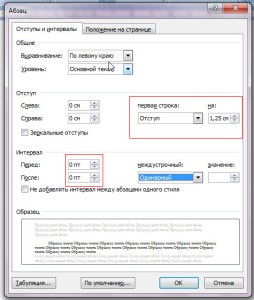
В этом окне устанавливают параметры абзаца
Если текст документа уже набран и требуется только изменить параметры абзаца, то предварительно выделяем нужный текст и выполняем те же, вышеописанные действия.
Как убрать абзацы?
И это не проблема, нужно лишь выделить текст или требуемый фрагмент и произвести настройки в окне «Абзац»: в блоке «отступ» этого окна нужно выставить все нули, а напротив «первой строки» указать «нет».
Таким образом, разделить текст на абзацы в приложении Ворд очень просто, даже проще чем на печатной машинке. Достаточно перед началом работы установить необходимые параметры в окне «Абзац».