Ошибка 0xc000005 в Windows Server 2008 R2 после обновления KB2859537
Вчера вдруг ни с того ни с сего начал выделываться терминальный сервер под Win 2008 R2, который вертелся в виртуальной среде VMware.
На нем перестали запускаться приложения, выбивая ошибку 0xc0000005: 
Немного погуглив на эту тему, пришел к выводу, что проще и быстрее будет восстановить сервер из архивной виртуалки
Что и было проделано. Три клика и сервер снова в строю. PROFIT
Проблемный сервер был изолирован в отдельную виртуальную машину для дальнейших разбирательств.
Сегодня по приходу на работу было обнаружено, что вчерашний «больной» вернулся в прежнее состояние, прихватив с собой соседний терминальный сервер, который вертелся в виртуалке по соседству.
Начался разбор полетов.
Выявление проблемы:
Поскольку анализ ошибки 0xc0000005 в интернетах склонял к тому, что проблема может быть как программного так и аппаратного характера, было решено проверить первым делом аппаратную часть. Возможно какой-либо из модулей памяти начал сбоить.
Поскольку полный тест 64 Гб оперативной памяти процедура длительная, решили поступить иначе.
Дабы исключить аппаратную составляющую, перекинули проблемную виртуалку на другой физический сервер.
Проблема сохранилась.
Это значит, что данная проблема носит программный характер.
Не все то солнышко, что встает
Анализировать работу системы, которая не позволяет запустить ни одно приложение, задача весьма увлекательная.
А поскольку одинаковому недугу были подвержены сразу два виртуальных сервера, начали с поисков общих признаков «заболевания».
В процессе поиска причин и следствий было обнаружено, что оба сервера накануне получили свежие обновления безопасности.
Грешить на святая святых — компанию Microsoft рука не поднималась. Но, как говорится, и на старуху бывает проруха.
Поскольку подопытные виртуалки все равно были скорее мертвы, чем живы, от удаления обновлений хуже им не станет.
Были выбраны все обновления за последние сутки и отправлены обратно в Microsoft, то есть удалены.
Перезагрузка…
О чудо! Парализованный мальчик встал и пошел!
Проблема оказалась именно в обновлениях.
Что еще раз подтвердило народную мудрость о том, что «не все то золото, что блестит» и не все то обновление безопасности безопасно, что от Microsoft.
KB2859537
Вот оно! То самое обновление KB2859537, которое стало причиной массового падежа приложений под Win 2008 R2.
(говорят, что и десктопная Win7 пострадала от него точно так же) 
Достаточно удалить данное обновления и ошибка 0xc0000005 больше не беспокоит.
Из командной строки это делается вот так:
wusa.exe /uninstall /kb:2859537
Вместо послесловия
Хотелось бы спросить у компании Microsoft, а точнее задать вопрос вникуда — что это за обновление безопасности такое, которое серверную операционную систему приводит в негодность? Не каждый вредоносный код на такое способен.
И в отличие от десктопных Win7, серверная Win 2008 используется в продакшене, где любой простой — потеря денег.
Исправляем ошибку 0xc0000005 при запуске приложений


«Ошибка при запуске приложения 0xc0000005» значит, что произошёл сбой при инициализации программных компонентов и зачастую она является следствием системных обновлений. Текст сообщения может отличаться, но код будет неизменен, иногда также возможно зависание ОС и появление синего «экрана смерти». Так, после установки новых пакетов на «Семёрке» вместо улучшения работы нередко появляется сбой при запуске игры или программы. В 10 версии Windows причины, провоцирующие ошибку, другие и проблему предстоит решать уже иными способами. Часто помогает удаление или остановка работы антивируса, но возможны также проблемы с памятью RAM, так что нужно будет выполнить сканирование с помощью специальной утилиты. Основные причины, вызывающие ошибку (код исключения) 0xc0000005 на Windows 10, 8, 7:
- Обновления ОС, программного обеспечения, драйверов.
- Ошибки в модуле памяти.
- Конфликт оборудования с ПО.
- Воздействие вирусов.
Зависимо от версии операционки подходить к вопросу устранения ошибки следует по-разному. Избавиться от проблемы несложно и, следуя инструкции, с задачей справится и неопытный пользователь.


Почистите реестр
Возможно, Вы установили программу не должным образом, или сам установщик был поврежден. Может, удалили программу и установили ее новую версию, при этом в реестре остались старые файлы, или появились дубликаты и поэтому возникает конфликт.
Для очистки реестра лучше использовать специальные утилиты: программу CCleaner или программу для чистки реестра Wise Registry Cleaner. Прочтите их подробное описание, перейдя по ссылкам. В дальнейшем, удаляйте ненужные программы с компьютера или специальными приложениями, вроде CCleaner, или через «Установку и удаление программ».
Как исправить ошибку 0xc0000005 на Windows
Пакеты обновлений, предполагающие внесение коррективов в значимые системные файлы для повышения безопасности, становятся частыми виновниками сбоев. Ввиду того, что ключевой причиной возникновения ошибки приложения 0xc0000005 являются именно обновления для Семёрки, решать проблему будем посредством их удаления, что можно выполнить несколькими методами.
Удаление обновлений из командной строки
Рассмотрим, как исправить ошибку 0xc0000005, избавившись от обновлений посредством консоли «Выполнить». Для осуществления процедуры выполняем такие шаги:
- Переходим к консоли (например, через Пуск или с помощью горячих клавиш Win+R либо Win+X для Восьмёрки).
- В строке прописываем команду wusa.exe /uninstall /kb:2859537 и жмём клавишу ввода (для Windows 8 применяется exe /uninstall /kb:2859537).
- Ожидаем выполнения процесса удаления, затем перезагружаем компьютер.
- Если проблема осталась, аналогичным образом, используя консоль, удаляем и обновления kb:2872339, kb:2882822, kb:971033.

Удаление обновлений из панели управления
Ещё один способ, предлагающий решить проблему появления сбоя при запуске софта, займёт чуть больше времени, чем предыдущий, но также не составит труда. Чтобы избавиться от ошибки 0xc0000005 выполняем следующее:
- Переходим к «Панели управления», идём в раздел «Программы и компоненты», где выбираем «Просмотр установленных обновлений».
- Находим обновления kb:2859537, kb:2872339, kb:2882822, kb:971033 и в такой же очерёдности их удаляем, нажимая ПКМ для выбора опции удаления.

Если ни один из этих способов не оказался эффективен, и устранить ошибку 0xc0000005 не удалось, возможно, проблема коснулась запуска утилит, используемых для решения задачи. В таком случае применяем более серьёзный метод.
Удаление обновлений через безопасный режим
Чтобы вручную удалить обновления используем возможности безопасного режима:
- Перезагружаем ПК и при его включении зажимаем F
- Загрузчик предлагает на выбор варианты запуска, выбираем безопасный режим, поддерживающий командную строку, жмём клавишу ввода.
- Повторяем действия, описанные в первом или втором вариантах удаления обновлений.
После решения проблемы методом удаления обновлений лучше будет отключить функцию автоматических обновлений во избежание сюрпризов в дальнейшем.


Способ № 3: Настройка посредством работы в командной строке
Очистить список обновления Windows от ошибочных компонентов можно также в командной строке. Для этого запускаем ее одним из известных нам способов (детальнее о них здесь), а затем поочередно вбиваем в нее команды, указанные в способе № 2:

В результате останется только перезагрузить компьютер, чтобы изменения вступили в силу и автоматически исправили ошибку в работе виндовс.
Как ещё исправить ошибку 0xc0000005
Поскольку источников возникновения проблемы немало, устранить ошибку 0xc0000005 можно и другими методами.
Тестирование памяти на ошибки
В ОС Windows 10 проблема зачастую связана с неисправностью модуля оперативной памяти, что часто случается после расширения оперативы или апгрейда. Лучшим способом выявить неисправность будет использование утилиты Memtest86+ (софт находится в свободном доступе). При обнаружении серьёзных неисправностей потребуется замена модуля.

Откат системы до точки восстановления
Универсальный способ устранения ошибок – это восстановление системы. Функция позволяет вернуться в то время, когда проблем ещё не возникало, для этого ранее на компьютере должна быть создана точка восстановления, представляющая собой сохранённую копию параметров на определённую дату или событие.
Восстановление системных файлов
Ещё один способ предполагает восстановление повреждённых системных элементов посредством командной строки:
- Открываем консоль «Выполнить» от имени администратора.
- Поочерёдно вводим команды:
- dism/online /cleanup-image/restorehealth.
- sfc/scannow
- После выполнения процессов требуется перезагрузка устройства.

Суть метода заключается в сканировании системных файлов и их восстановлении в случае выявления повреждений. Бывает, что в ходе процедуры запрашивается установочный диск или флешка с ОС Windows.
Изменение параметров принтера
Возникновение ошибки 0xc0000005 может быть связано с несовместимостью параметров принтера с определённым ПО. Чтобы исправить ситуацию потребуется создать другой профиль в настройках принтера, а также обновить драйвера.
Откат обновлений или удаление драйверов устройств
Нередко проблема является следствием обновления драйверов. Если ошибка стала возникать после установки драйвера для устройства, тогда потребуется удалить или откатить его к предыдущей версии. Для этого нужно перейти к Диспетчеру устройств (через Панель управления) и найти оборудование, драйвер которого недавно обновлялся. В свойствах устройства можно выполнить откат или удаление.

Очистка реестра
Неправильные записи в реестре также одна из причин, провоцирующих ошибки различного характера. Вручную чистить реестр можно только при наличии необходимых навыков и знаний, поскольку даже при малейших некорректных изменениях система может сбоить или вовсе не запускаться. Перед работами обычно создаётся резервная копия. Для рядового пользователя лучше воспользоваться инструментом, позволяющим безопасно выполнить диагностику и исправление записей реестра в автоматическом режиме, например, CCleaner или другой специальный софт.
Отключение опции DEP
Блокировка запуска ПО может возникать при попытке софта выполнения своего кода в области оперативы компьютера, выделенной DEP. Благодаря функции реализована возможность предотвращения запуска вредоносного кода из области данных, что позволяет эффективно защищать систему от ряда угроз. При этом иногда DEP блокирует и полезный софт, в таком случае необходимо принять такие меры:
- Запускаем консоль «Выполнить» от имени администратора.
- В строке вводим команду bcdedit.exe /set
nx AlwaysOff. - Перезагружаемся, после чего функция будет отключена. Для её активации используется команда bcdedit.exe /set
nxOptIn.
Чтобы выключить DEP только для некоторых приложений выполняются следующие действия:
- Переходим к Панели управления, открываем раздел «Система», где выбираем пункт дополнительных параметров.
- В новом окошке в блоке Быстродействие жмём «Параметры».
- На вкладке «Предотвращение выполнения данных» ставим флажок напротив пункта «Включить DEP для всех программ и служб, кроме выбранных ниже».
- При помощи кнопки «Добавить» формируем список исключений, после чего применяем новые настройки.

Сканирование на вирусы
Не лишней будет также проверка системы на наличие вирусов. Кроме установленного антивируса, можно дополнительно воспользоваться специальными утилитами, например, Dr.Web CureIt (софт находится в свободном доступе, не требует установки и не конфликтует с имеющимся защитным ПО). Кроме того, следует посмотреть, не находятся ли файлы проблемного приложения в карантине вашего антивируса. Такое случается, когда бдительный защитник посчитал объекты опасными. Если файлы программы, при запуске которой возникает ошибка, находятся в карантине, а вы убеждены в их безопасности, тогда нужно добавить элементы в список исключений антивируса.

Крайней мерой является переустановка системы, к ней стоит прибегать только, если другие методы не дали результата и когда проблема касается не конкретного приложения, ведь проще отказаться от использования одной программы. Если масштабы более существенны, то установка новой Windows станет хорошим решением.


Назначение обновлений
Обновление KB2859537 было призвано исправить четыре уязвимости в ядре Windows, позволяющие несанкционированное повышение прав. Первая уязвимость позволяла загрузить DLL в процесс, обходя механизм защиты ASLR, призванный снизить риск эксплуатации уязвимостей.
Три остальные уязвимости связаны с ошибками в проверке адресов ядром Windows, что приводит к повреждению памяти и позволяет запустить произвольный код в режиме ядра. После этого повышение прав уже не проблема. Технические подробности доступны в бюллетене безопасности MS13-063.
С помощью утилиты DISM
Если удалить пакеты обновлений приведёнными выше способами не удалось, можно применить более эффективный, но и в то же время более сложный метод. Загрузитесь с установочного диска в среду восстановления, откройте командную строку и определите для начала букву системного диска. Проще всего это сделать, выполнив команду notepad, а затем выбрав в меню открывшегося блокнота опцию «Сохранить как».

Вероятнее всего, в загрузочной среде системный раздел у вас будет иметь букву D. Теперь выполните в консоли такую команду:
DISM /Image:D: /Get-Packages

При этом вы получите список разных пакетов. Найдите в нём пакет, содержащий в названии KB2859537 или другой (в нашем примере это KB4022405), выделите мышкой и скопируйте его полное имя в буфер обмена как показано на скриншоте.

Теперь выполните в консоли такую команду, подставив на место FullName ранее скопированное полное имя пакета:
DISM /Image:D: /Remove-Package /PackageName:FullName

В случае удачного выполнения команды само обновление будет удалено, но запись в журнале останется, что, однако, никак не будет влиять на работу программ и системы.
Почему возникла проблема и в чем она заключается
KB2859537 заменяет массу системных файлов, в том числе файлов ядра (полный список есть в статье базы знаний). Если оригинальное ядро было модифицировано, его замена может привести к проблемам.
Upd. 12-Sep-13. Обновление KB2872339, вышедшее в сентябре, заменяет KB2859537, т.е. содержит более новые версии файлов ядра. Его установка может привести к точно таким же проблемам.
Upd. 09-Oct-13. Обновление KB2882822, вышедшее в октябре, добавляет поддержку интерфейса ITraceRelogger. Поскольку оно заменяет файлы ядра, его установка может привести к точно таким же проблемам.
У такой модификации есть две наиболее вероятные причины.
Вредоносные программы
. Это не первый случай, когда обновление ядра выявляет наличие проблем в системе – так, 3.5 года назад случайно обнаружился руткит Alureon.
Нелегальная активация
. Этот момент отлично разобрал участник конференции OSZone
simplix
, который не понаслышке знаком со сборками Windows, а также является автором полезной программы AntiSMS для лечения вирусов и троянов.
Позволю себе процитировать его пост в форуме, выделив жирным то, в чем заключается проблема.
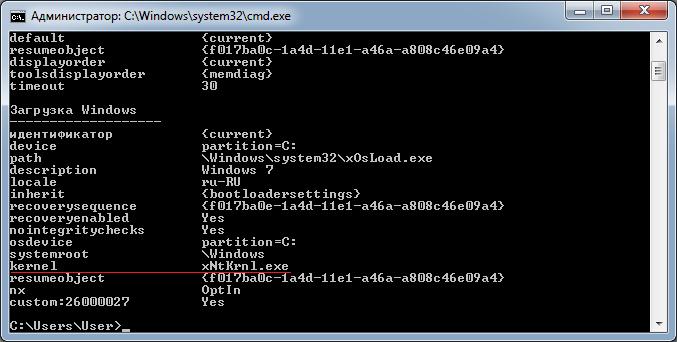
Проблема возникает из-за того, что во взломанных системах используется старая версия ntoskrnl.exe, которую патчер (или сборка) переименовывают в xNtKrnl.exe и прописывают в поле kernel через bcdedit. Это нужно для того, чтобы система работала с драйвером, эмулирующим SLIC-таблицу. Старая версия ядра не совместима с новыми файлами подсистемы Wow64, из-за этого в 64-битной системе 32-битные программы перестают запускаться
.
Вины Microsoft здесь нет, они просто не тестировали обновления на ломаных сборках. К слову, если пропатчить новую версию ядра, то система будет работать как положено — это означает, что обновление не нацелено на борьбу с пиратскими системами, просто так сложились звёзды.
Кстати, simplix
ранее предупреждал читателей блога о возможных проблемах г-сборок, в которых заменяются ресурсы.
Возможны и другие причины — Microsoft в настоящее время исследует их.
Ошибка 0хс0000005 и другие проблемы с последними обновлениями Microsoft
 08.06.2022
 itpro
itpro
 Windows 7
 комментария 53
На прошлой неделе Microsoft в рамках своего традиционного Patch Tuesday выпустила ряд важных обновлений безопасности (обзор обновлений за август 2013 смотри на сайте Microsoft). По результатам установок патчей оказалось, что как минимум в 3 их 8 бюллетеней безопасности являются просто-напросто опасными!
Например, бюллетень MS13-061, который должен устранить уязвимость удаленного выполнения кода в почтовой системе Exchange, вызывает ошибки индексации почтовых сообщений в почтовых хранилищах.
Бюллетень MS13-066, который описывается, как патч, устраняющий возможность раскрытия информации в серверных службах Active Directory Federation Services (ADFS), после установки может вызвать полный отказ в работе ADFS.

И самым критичной и массовой проблемой, затронувшей множество рядовых пользователей Windows, является обновление KB2859537 (входит в состав бюллетеня MS13-063). Установка данного обновления в некоторых случаях блокирует запуск почти всех приложений, в том числе различных элементов настройки системы в «Панели управления» и браузера Internet Explorer. Выглядит проблема так: после установки обновления KB2859537 и перезагрузки системы при попытке запустить практически любое приложение, появляется следующая ошибка: «Ошибка при запуске приложения (0xc0000005). Для выхода из приложения нажмите кнопку «ОК»».
Upd от 11.09.2013 . Сентябрьское обновление KB2859537 для Windows 7 x64 также может вызвать появление подобной ошибки. Подробности в статье: Ошибка 0xc0000005 или опять не запускаются программы после установки обновлений в Windows 7.
Update от 9.10.2013 . Октябрьское обновление KB2882822 вызывает аналогичные проблемы. Подробности в этой статье.
Если пробежаться по последним топикам технических ИТ форумов то они буквально пестрят темами типа:
Что характерно, большинство тем такого рода, наблюдается в основном в русскоязычном сегменте Интернета. Проблемы наблюдаются в основном с десктопной Windows 7 и серверной Windows 2008 R2.
Обновление KB2859537 заменяет ряд системных файлов, в том числе ряд файлов ядра и кучу вспомогательных библиотек (http://support.microsoft.com/kb/2859537). В том случае, если ядро модифицировано (а это почти всегда так в различных сборках Windows и в случае использования патчей для нелегальной активации), на некоторых x64 системах установка обновления может вызвать невозможность запуска 32-битных программ и они аварийно завершаются с ошибкой 0×0000005 / 0xc0000005. По последним данным, ошибке 0xc0000005 подвержены пиратские операционные системы, активированные различными активаторы с собственной копией ядра системы с внесенными изменениями для обхода системы активации
По мнению участника форума OSZone simplix проблема данного обновления связана с тем, что во многих системах со взломанной активацией используется старая версия ntoskrnl.exe, которая патчером или сборщиком переименовывается в xNtKrnl.exe и прописывается в поле kernel через bcdedit. Необходимо это для того, чтобы система работала с драйвером, эмулирующим SLIC-таблицу. Однако старое ядро не совместимо с новыми файлами подсистемы Wow64, и именно по этой причине на x64 системах перестают запускаться 32-битные программы. Т.е. патч заменяет только официальное ядро, а взломанное остается нетронутым и продолжает работать, но поскольку обновление также содержит и другие компоненты (в т.ч. Wow64), то они просто оказываются несовместимы друг с другом. И вины Microsoft в том, что они не тестировали обновления на ломаных сборках абсолютно никакой – новая версия ядра патчится корректно.
С помощью bcededit можно определить, что если имеется параметр kernel и ссылается он на файл xNtKrnl.exe (имя старого пропатченного ядра), значит установка обновления с вероятностью 99% вызовет проблемы.
Способы устранения ошибки 0xc0000005
Чтобы оперативно устранить ошибку 0xc0000005, необходимо удалить обновление KB2859537 или сделать откат на точку восстановления системы предшествующую его установке (что, впрочем не всегда помогает).
Удалить KB2859537 можно из графического интерфейса GUI или с помощью командной строки.
Удаление KB2859537 с помощью графического интерфейса
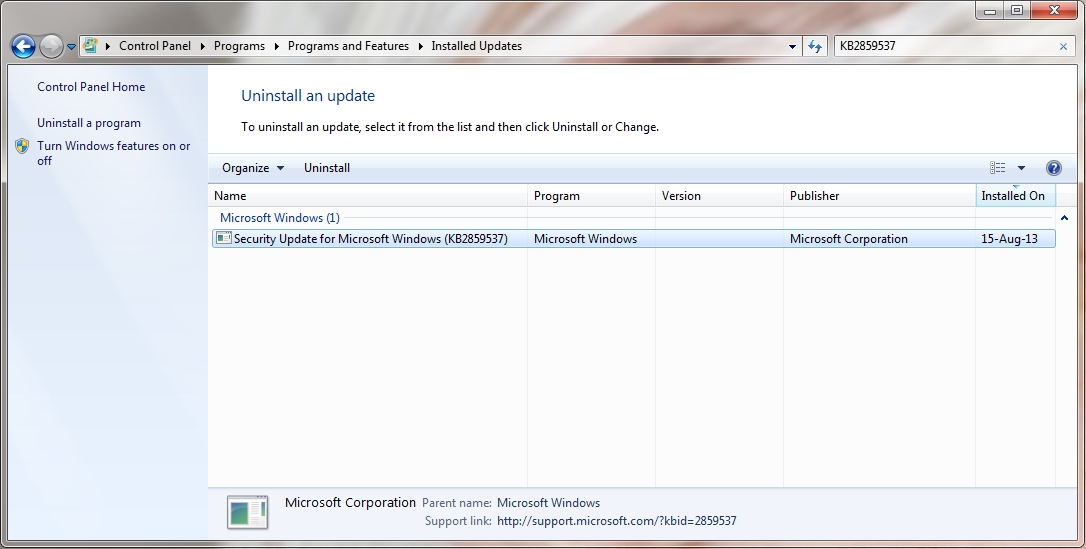
- Перейдите в Панель управления->Программы и компоненты
- Слева нажмите ссылку «Просмотр установленных обновлений»
- В списке ранее установленных обновлений найдите KB2859537 (от 14-18 августа 2013)
- Щелкните по обновлению правой кнопкой мыши и выберите пункт «Удалить»
- После удаления обновления перезагрузите систему
Удаляем обновление KB2859537 из командной строки.
- Запустите командую строку с правами администратора
- Убедимся, что искомое обновление установлено в системе (методика из статьи «Вывод списка установленных обновлений Windows»), набрав команду
- Если команда вернула строку с датой установки обновления, удалим его с помощью команды wusa (автономная утилита по установке/удалению обновлений Windows):
- Перезагрузите систему
Удаления обновления KB2859537 с помощью загрузочного диска
Если под рукой имеется только загрузочный/установочный диск с Windows 7/8, необходимо:
-
Загрузится с него, открыть командную строку и выполнить команду:
В компании Microsoft заявляют, что обновление KB2859537 не нацелено на борьбу с пиратскими системами.
Указанные обновления были признаны компанией Microsoft бракованными и отозваны из «Центра обновления». Одной из причин наличия серьезных ошибок в выпущенных обновлениях публикации Microsoft назвала недостаточно качественное тестирование.
 Предыдущая статья Следующая статья
Полный список вредоносных обновлений Windows
Похоже, в Microsoft окончательно решили превратить в троянского коня не только Windows 10, но и предыдущие версии Windows: 7 и 8.1. Долго отражать атаки Microsoft вряд ли получится и людям, которые дорожат своими данными, следует подумать о переходе на Linux.
Тем, для кого такой переход пока невозможен эксперты советуют внимательно следить за тем, что появляется в Центре обновлений Windows и ни в коем случае не допускать установки следующих «обновлений»:
Список нежелательных, не рекомендуемых и даже опасных обновлений для ОС Windows 7, 8 и 8.1
| KB971033 | Убивает активацию не лицензионной Windows путем смены механизма активации) |
| KB2670838 | Нарушает работу Aero и смазывает шрифты на некоторых веб-сайтах |
| KB2859537 | Может привести к проблемам с ядром |
| KB2862330 | В некоторых случаях приведет к тому, что компьютер перестанет видеть жесткий диск; |
| KB2864058 | Приведет к проблемам связанным с использованием стороннего программного обеспечения. |
| KB2872339 | Может привести к проблемам с ядром |
| KB2876315 | Не запускаются программы из exe, ошибка 0xC0000005, только на нелицензионных Windows, т.к. заменяются файлы ядра |
| KB2882822 | Может привести к проблемам с ядром (перестают работать USB-порты и устройства подключенные по шине USB) |
| KB2922324 | Отозван, нужно удалить в любом случае |
| KB2952664 | Подготавливает систему к обновлению на Windows 10 (отправляет массу данных телеметрии в Microsoft, может повредить системные файлы) |
| KB2982791 | Аварийное завершение работы, синий экран, Stop 0x50 в Win32k.sys |
| KB2970228 | Аварийное завершение работы, синий экран, Stop 0x50 в Win32k.sys |
| KB2975331 | Аварийное завершение работы, синий экран, Stop 0x50 в Win32k.sys |
| KB2993651 | BSOD, отключение или неверная работы Windows Update после него, окна некоторых приложений могут стать невидимыми или некорректно отображаться позади других окон |
| KB2973201 | Окна некоторых приложений могут стать невидимыми или некорректно отображаться позади других окон. |
| KB2975719 | Окна некоторых приложений могут стать невидимыми или некорректно отображаться позади других окон. |
| KB2965768 | Может привести к тому, что установочные файлы, скорее всего, перестанут запускаться на вашем персональном компьютере; |
| KB2976978 | Подготавливает систему к обновлению на Windows 10 |
| KB2977759 | Подготавливает систему к обновлению на Windows 10, устанавливает средства сбора телеметрии |
| KB2990214 | Подготавливает систему к обновлению на Windows 10 |
| KB3021917 | Подготавливает систему к обновлению на Windows 10 |
| KB3045999 | Это обновление вызывает BSoD (синий экран смерти) при загрузке Windows. |
| KB3022345 | Устанавливает сервис диагностического слежения, может повредить системные файлы |
| KB3035583 | Устанавливает приложение «Получить Windows 10» для Windows 8.1 и Windows 7 с пакетом обновления 1 |
| KB3044374 | Подготавливает систему к обновлению на Windows 10 |
| KB3050265 | Должен исправлять ошибки с обновлением Windows, но также изменяет системные файлы для будущей установки Windows 10 |
| KB3050267 | Подготавливает систему к обновлению на Windows 10 |
| KB3068708 | Устанавливает службу телеметрии, подготавливает систему к обновлению на Windows 10 |
| KB3014460 | Только Windows 8 |
| KB3015249 | Добавляет еще больше телеметрии |
| KB3065987 | Производит «улучшения» клиента обновления Windows (на самом деле никаких улучшений не замечено) |
| KB3075249 | Добавляет еще телеметрии |
| KB3080149 | Добавляет еще телеметрии (операционная система начинает отправлять данные на сайты vortex-win.data.microsoft.com и settings-win.data.microsoft.com.) |
| KB3075851 | Производит «улучшения» клиента обновления Windows (на самом деле никаких улучшений не замечено) |
| KB3083324 | Windows Update Client for Windows 7 (для перехода на Windows 10) (заменен на KB3135445) |
| KB3083710 | Windows Update Client for Windows 7 (для перехода на Windows 10) (заменен на KB3135445) |
| KB3102810 | Windows Update Client for Windows 7 (для перехода на Windows 10) (заменен на KB3135445) |
| KB3112343 | Windows Update Client for Windows 7 (для перехода на Windows 10) (заменен на KB3135445) |
| KB3135445 | Windows Update Client for Windows 7 (для перехода на Windows 10) |
| KB3123862 | Обновление для Windows 7 (для перехода на Windows 10) |
| KB3081954 | Обновление для Windows 7 (Update that adds telemetry points) |
| KB3121461 | Обновление для Windows 7 (заменен на KB2952664) |
| KB3138612 | Windows Update Client for Windows 7 |
| KB3150513 | Обновление для Windows 7 (Update telemetry points) |
| KB3139929 | Обновление безопасности для Internet Explorer |
| KB3146449 | Обновление Internet Explorer 11 для совместимости с Windows 10 |
| KB3083325 | Клиент Центра обновления Windows |
| KB3075853 | Клиент Центра обновления Windows |
| KB3065988 | Клиент Центра обновления Windows |
| KB3046480 | Помощник по обновлению .NET Framework 1.1 |
| KB2902907 | Это обновление связано с MS Security Essentials/Windows Defender |
| KB3139923 | Проблема с инсталяторами MSI |
| KB3159706 | Наблюдаются сбои некоторых WSUS-серверов обновлений |
| KB2952664 | Обновления телеметрии Windows 7 и 8.1 |
| KB4471318 | Обновление в ряде случаев приводит к цикличным перезагрузкам при установке обновлений, а в других случаях после установки данного обновления в журнале Просмотр событий начинает регистрироваться ошибка “Диспетчер окон рабочего стола обнаружил неустранимую ошибку (0x8898009b) | Источник: Desktop Window Manager”. |
| KB4493132 | Активирует уведомления о завершении жизненного цикла операционной системы Windows 7 SP1, в которых Microsoft будет деликатно намекать о необходимости обновления до поддерживаемой версии ОС – Windows 10. |
| KB4516065 | Имеются временные трудности при установке обновления. Будет убран, когда исправят. |
Примерно 80% этих обновлений отвечают за подготовку системных файлов к обновлению до Windows 10. Остальные запускают сервисы телеметрии и диагностики, делают возможным получения приглашения (invite) на установку Windows 10.
Даже одно обновление из списка способно негативно повлиять на работу Windows 7 и Windows 8.1. Например, установка обновления KB2670838 может вызывать смазывание шрифтов в Windows 7 и нарушать работу интерфейса Aero.
Полезное
Команда для удаления уже установленного обновления на примере KB2859537.
Команда для вывода списка и поиска обновления на примере KB2859537.