Что такое директория и папка в компьютере
Директория – это объект в файловой системе компьютера. Это название употреблялось ранее в информатике, сейчас же употребляются слова «каталог» или «папка». Слово произошло от английского – directory. В системе она указывается в виде полного пути к необходимому ярлыку, например, «C:\Program Files\My_Program».
Обычная файловая система содержит множество каталогов, которые позволяют привести систему к единому порядку. Это делается для того, чтобы пользователю было легче найти что-либо на диске в операционной системе (ОС).
Что такое директории установки
Директорией установки называется место, куда устанавливается та или иная программа, также может называться путем установки. Это может быть игра, программа, или другие утилиты. Каждое такое приложение должно находится в определенном месте в ОС. Часто начинающие геймеры сталкиваются с проблемой, когда игра или программа требует установить дополнительные файлы или компонент в директорию, куда был установлен софт.
Разберем на примере: «C:\Program Files\Games\Название_игры». Это путь к папке в компьютере, которую пользователю необходимо будет открыть, чтобы попасть в то место, куда установлен софт.
А папка с именем «Название_игры» — это и есть тот самый каталог установки. Все они лежат в корне диска С, если не было установлено другое место при инсталляции.
Корневая папка и как ее найти
Так называется система хранилищ системной информации, в которой она расположена в строго иерархическом порядке. Обеспечивает всю работу операционной системы Windows, Linux и взаимодействие документов.
В Виндовс это имена дисков, которые были созданы пользователем на компьютере. Их количество зависит от того, на сколько логических частей разбит физический жесткий диск. Для операционной системы Windows корневым каталогом обычно является диск C (если путь не был изменен при установке системе). Для ОС Linux им будет служить «/». А в ней уже находятся системные файлы и документы.

В отличии от Виндовс в Линуксе всегда один корневой каталог. Для того, чтобы найти его в Виндовс следует открыть ярлык «Мой компьютер» на рабочем столе.
Что такое директория игры
Так называется каталог с установленной игрой. Обычно он хранится на диске C в папке Program Files, но в случае инсталляции в другой каталог расположение изменится.
Как найти директорию
Поиск по ярлыку
Путь к месту где расположена нужная программа или игра можно отыскать несколькими способами. Например, по ярлыку:

- кликаете правой клавишей мышки (ПКМ) по ярлыку программы на рабочем столе;
- в открывшемся окне выбираете расположение файла и кликаете по нему левой кнопкой мыши (ЛКМ). В Windows 7 и старше найти это пункт можно в свойствах ярлыка;
- откроется окно с искомым содержимым. Сверху, в строке поиска, будет указан путь расположения утилиты.
Поиск по умолчанию
Для поиска можно использовать стандартные средства ОС:
- заходите в меню «Пуск»;
- в строке поиска внизу набираете полное имя или часть название утилиты. Набрать только часть названия предпочтительней, поскольку единственная опечатка может помешать системе найти нужный элемент;
- кликаете по значку лупы;
- система произведет поиск среди установленного софта и выдаст его расположение на экран.
Поиск на компьютере
Третьим способом будет поиск на компьютере. Заходите в «Мой компьютер», открываете диск С, в правом верхнем углу вводите название в строку поиска и ищете необходимые файлы в папках. Это отнимет больше времени, нежели использование первых двух способов, поскольку система проводит анализ всех элементов попадающих в отбор.
Как создать каталог на компьютере
Для создания каталога на компьютере необходимо сделать следующее:

- в любом месте на компьютере кликнуть правой кнопкой мыши и в контекстном меню выбрать «Создать», а затем «Папку»;
- на рабочем столе отобразится «Новая папка», которой можно задать любое имя;
- кликните по кнопке «Enter» на клавиатуре;
- каталог создан.
Свойства папки

Каждая папка имеет свои свойства — ее можно скрывать от пользователей, защищать от копирования, случайного изменения. Если кликнуть на нее правой клавишей мыши и выбрать «Свойства», то можно увидеть полезную информацию: занимаемый объем, место расположения, дату создания, а также сколько подпапок и файлов она содержит.
Вкладка «Настройка» отвечает за внешний вид, а «Доступ» и «Безопасность» позволяют включать (расшаривать) доступ по сети и задавать права на использование другим локальным и сетевым пользователям.
Основные операции
Существует ряд стандартных операций, которые можно производить над папками:
Локальная директория арм пользователя что это
Локальная директория
Используйте это диалоговое окно, чтобы определить, где на локальном жёстком диске будут сохраняться кэшированные данные (для теневого копирования и контентного анализа).
По умолчанию Сервис DeviceLock использует директорию %SystemRoot%\SHADOW для хранения кэшированных данных (для теневого копирования и контентного анализа) на локальном компьютере. %SystemRoot% — это стандартная переменная среды, которая определяет путь к корневой директории Windows (например, C:\Windows). Вы можете указать любую другую директорию на локальном жестком диске.
Сервис DeviceLock защищает эту директорию, чтобы пользователи не могли получить доступ к файлам внутри неё.
Убедитесь, что на диске есть достаточно свободного места (если пользователь может скопировать 1 ГБ данных на флеш-диск, то вам необходимо примерно 2 ГБ на локальном диске).
Руководство по установке и настройке программного обеспечения автоматизированного рабочего места пользователя системы «Электронный бюджет»
Если в качестве носителя ключевой информации сертификата пользователя используется USB флеш-накопитель, установка драйвера данного накопителя осуществляется автоматически средствами ОС в момент первого использования данного накопителя. 22
Если в качестве носителя ключевой информации сертификата пользователя используется носитель типа eToken или Rutoken, необходимо выполнить установку драйвера соответствующего накопителя в ОС (если ранее не был установлен). 22
Необходимость в установке драйвера носителя ключевой информации типа eToken или Rutoken может быть определена путем запуска единого меню установщика ПО «Континент TLS Клиент». Для его вызова необходимо осуществить запуск исполняемого файла «ContinentTLSSetup» из состава дистрибутива ПО «Континент TLS Клиент». На экране отобразится окно выбора устанавливаемых компонентов (Рисунок 15). 22
Если необходимый драйвер не установлен, необходимо: 23
2. Нажмите кнопку «Next». На экране появится диалог выбора языка, который будет использован в устанавливаемом ПО (Рисунок 22). 26
3. Так как для решения задач, возникающих при работе в системе «Электронный бюджет», данное ПО не будет использоваться пользователями системы, то выбор языка можно пропустить, нажав кнопку «Next». На экране появится диалог лицензионное соглашение (Рисунок 23). 27
4. Выберете пункт «I accept the license agreement» и нажмите кнопку «Next». На экране появится диалог выбора пути установки компонентов устанавливаемого ПО (Рисунок 24). 28
5. Оставьте путь установки по умолчанию либо измените на необходимый. Нажмите кнопку «Next». 29
Начнется установка программы и драйверов. Диалог процесса установки представлено на рисунке (Рисунок 25). 29
После завершения установки пользователю будет выведено сообщение об успешной установке драйверов, представленное на рисунке (Рисунок 26). 29
6. Нажмите кнопку «Finish». Окно установщика драйверов будет закрыто. 30
7. В случае появления диалога о необходимости перезагрузки АРМ пользователя, ответить отрицательно. 30
3.7 Установка программного обеспечения «Jinn-Admin» 30
Установка ПО «Jinn-Admin» осуществляется по желанию пользователя в случае, если необходимо выполнить генерацию запроса к УЦ на получение квалифицированного сертификата пользователя. 30
1. В меню единого установщика ПО «Континент TLS Клиент» активировать ссылку «Jinn-Admin» (см. Рисунок 15). 30
2. На экране отобразится стартовое окно установки ПО «Jinn-Admin». Нажмите кнопку «Далее». 30
Рисунок 27. Окно приветствия ПО «Jinn-Admin» 31
3. На экране отобразится диалог с лицензионным соглашением. Отметьте значение «Я принимаю условия лицензионного соглашения» и нажмите кнопку «Далее». 31
Рисунок 28. Окно лицензионного соглашения ПО «Jinn-Admin» 31
4. На экране отобразится диалог для ввода лицензионного ключа продукта, поставляемого вместе с дистрибутивом ПО «Jinn-Client» в электронном или печатном виде. 32
Рисунок 29. Окно ввода лицензионного ключа ПО «Jinn-Admin» 32
5. Введите регистрационный ключ и нажмите кнопку «Далее». 32
6. На экране отобразится диалог выбора папки для размещения файлов ПО. 32
Рисунок 30. Диалог выбора папки для размещения файлов ПО «Jinn-Admin» 33
7. При необходимости укажите другую папку. Нажмите кнопку «Далее». 33
8. На экране отобразится диалог с сообщением о готовности к установке. Нажмите кнопку «Установить». 33
Рисунок 31. Диалог готовности к установке ПО «Jinn-Admin» 33
9. Программа установки приступит к копированию файлов. Ход процесса установки отображается в виде индикатора прогресса. По завершении установки на экране появится заключительный диалог программы установки. 34
10. Нажмите кнопку «Готово». На экране отобразится диалог о необходимости перезагрузки компьютера. 34
Рисунок 32. Диалог о необходимости перезагрузки АРМ Пользователя 34
11. Нажать кнопку «Нет». 34
3.8 Установка средства создания защищенного TLS-соединения «Континент TLS Клиент» 34
Для установки ПО «Континент TLS Клиент» необходимо: 34
Рисунок 33. Стартовое окно мастера установки ПО «Континент TLS Клиент». 35
Рисунок 34. Окно лицензионного соглашения ПО «Континент TLS Клиент». 35
3.9 Настройка веб-обозревателя 42
1. Открыть свойства веб-обозревателя. 43
2. Перейти на вкладку «Подключения». 43
3. Нажать кнопку «Настройка сети». 43
4. В разделе «Прокси-сервер» задать поля Адрес: 127.0.0.1, Порт: 8080. 43
5. Нажать кнопку «ОК». 43
6. Перейти на вкладку «Безопасность». 43
7. Выбрать зону для настройки «Надежные узлы». 44
8. Нажать кнопку «Сайты». 44
9. В окне «Надежные сайты» снять отметку с поля «Для всех сайтов этой зоны требуется проверка серверов (https:)». 45
10. В поле «Добавить в зону следующий узел» задать значение «http://lk.budget.gov.ru» и нажать кнопку «Добавить». 45
11. В окне «Надежные сайты» нажать кнопку «Закрыть». 45
12. В окне «Свойства браузера» нажать кнопку «ОК». 45
1. Открыть настройки веб-обозревателя. 45
2. Перейти вниз окна настроек и активировать ссылку «Показать дополнительные настройки». 45
3. Нажать кнопку «Изменить настройки прокси-сервера». 45
4. Повторить п.4-12 раздела «а) Internet Explorer». 45
3.10 Установка средства электронной подписи «Jinn-Client» 46
1. В АРМ пользователя вставить носитель информации, содержащий дистрибутив ПО «Jinn-Client». 46
2. В составе дистрибутива ПО «Jinn-Client» осуществить запуск исполняемого файла «Setup». На экране отобразится меню единого установщика ПО «Jinn-Client». 46
3. В меню установщика ПО «Jinn-Client» активировать ссылку «Jinn-Client». 47
4. Для продолжения установки нажмите кнопку «Далее». 48
5. В появившемся диалоге лицензионного соглашения отметить пункт «Я принимаю условия лицензионного соглашения» (Рисунок 50) и нажать кнопку «Далее». 48
На экране отобразится диалог ввода лицензионного ключа (Рисунок 51), поставляемого вместе с дистрибутивом ПО «Jinn-Client» в электронном или бумажном виде. 49
6. Введите лицензионный ключ и нажмите кнопку «Далее». 50
На экране отобразится диалог выбора пути установки ПО «Jinn-Client» (Рисунок 52). 50
7. Оставьте путь установки по умолчанию либо измените на требуемый. Нажмите кнопку «Далее». 50
8. В диалоге настройки параметров Jinn-Client (Рисунок 53) ничего не изменяя нажмите кнопку «Далее». 50
В случае появления комментария «Процессор не совместим с доверенной средой» выполнять какие-либо действия от пользователя не требуется. Данный комментарий означает, что работа в ПО «Jinn-Client» будет осуществляться без использования режима доверенной среды, процесс установки ПО «Jinn-Client» при этом прерывать не нужно. 51
Далее пользователю будет выведено информационное сообщение о готовности к установке ПО «Jinn-Client» (Рисунок 54). 51
9. Нажмите кнопку «Установить». 52
На экране отобразится диалог процесса установки ПО «Jinn-Client» (Рисунок 55). 52
По завершению установки на экран будет выведен диалог об успешном завершении установки (Рисунок 56). 53
10. Нажмите кнопку «Готово». 53
11. На экране отобразится диалог о необходимости перезагрузки АРМ пользователя. 53
12. Нажать кнопку «Нет». 53
После установки ПО «Jinn-Client» дополнительных действий в части настройки данного ПО не требуется. 54
3.11 Установка модуля для работы с электронной подписью «Cubesign» 54
3.11.1 Предварительная установка 54
1. В АРМ пользователя вставить носитель информации, содержащий дистрибутив ПО «Jinn-Client». 54
2. В составе дистрибутива ПО «Jinn-Client» осуществить запуск исполняемого файла «Cubesign». 54
3. На экране отобразится диалог приветствия установщика модуля. Нажать кнопку «Далее». 54
4. На экране отобразится окно лицензионного соглашения. 54
5. Принять условия лицензионного соглашения поставив галочку в соответствующем поле и нажмите «Далее». 55
На экране отобразится диалог расположения файлов установки модуля. 55
6. Установить компонент средства подписи в папку предложенную по умолчанию и нажмите «Далее». 56
7. Подтвердить начало установки, нажав кнопку «Установить». 56
8. Дождитесь окончания процесса установки. 56
9. Завершите установку компонента средства подписи, нажав «Готово» 57
10. Перезагрузите АРМ пользователя. 57
3.11.2 Установка в процессе инициации процедуры создания заявки в системе согласования и управления доступа 58
Лист регистрации изменений 61
аннотация
1. список терминов и сокращений
АРМ – автоматизированное рабочее место пользователя системы «Электронный бюджет»;
ПО – программное обеспечение;
Пользователь – зарегистрированный в системе «Электронный бюджет» сотрудник организации, которому предоставлен доступ к определенным функциям в системе «Электронный бюджет», в соответствии с заявкой на подключение;
Система «Электронный бюджет» – государственная интегрированная информационная система управления общественными финансами «Электронный бюджет»;
УЦ – Удостоверяющий центр.
2. порядок подготовки арм
Порядок подготовки АРМ пользователя приведен в таблице (Таблица 1).
3. Описание операций
3.1Копирование сертификата сервера TLS
- Открыть в веб-обозревателе официальный сайта Федерального казначейства, перейдя по адресу в сети Интернет: www.roskazna.ru
Рисунок 1. Копирование сертификата сервера TLS.
- Перейти в раздел «Электронный бюджет > Подключение к системе».
- Активировать ссылку «Ссылка для скачивания сертификата сервера “Континент TLS VPN”».
- На предложение сохранить файл сертификата «Федеральное казначейство__.cer» выбрать локальную директорию в АРМ пользователя, в которую необходимо сохранить файл.
- Сохранить файл сертификата сервера TLS.
3.2Копирование корневого сертификата УЦ Федерального казначейства
- Открыть в веб-обозревателе официальный сайта Федерального казначейства, перейдя по адресу в сети Интернет: www.roskazna.ru
Рисунок 2. Копирование корневого сертификата УЦ Федерального казначейства.
- Перейти в раздел «Удостоверяющий центр > Корневые сертификаты».
- Активировать ссылку «Корневой сертификат (квалифицированный)».
- На предложение сохранить файл сертификата «Корневой сертификат (квалифицированный).cer» выбрать локальную директорию в АРМ пользователя, в которую необходимо сохранить файл.
- Сохранить файл сертификата сервера TLS.
3.3Установка корневого сертификата в локальное хранилище компьютера
- Через контекстное меню файла корневого сертификата УЦ Федерального казначейства выбрать пункт меню «Установить сертификат».
- На экране отобразится мастер импорта сертификатов.
Рисунок 3. Мастер импорта сертификатов.
- Нажать кнопку «Далее>».
Рисунок 4. Выбор хранилища сертификата.
- В окне «Хранилище сертификата» выбрать размещение сертификата вручную, указав поле «Поместить сертификаты в следующее хранилище».
- Нажать кнопку «Обзор…».
Рисунок 5. Выбор хранилища сертификата. Локальный компьютер.
- Отметить поле «Показывать физические хранилища».
- В окне выбора хранилища сертификатов раскрыть контейнер «Доверенные корневые центры сертификации».
- В контейнере «Доверенные корневые центры сертификации» выбрать вложенный контейнер «Локальный компьютер».
- Нажать кнопку «Ок».
Рисунок 6. Выбор хранилища сертификата. Установка.
- Нажать кнопку «Далее>».
Рисунок 7. Завершение установки.
- Нажать кнопку «Готово».
- В случае успешного импорта сертификата отобразится диалог «Импорт успешно выполнен».
- Нажать кнопку «ОК».
Рисунок 8. Успешный импорт сертификата.
3.4Установка сертификата пользователя в хранилище личных сертификатов АРМ пользователя (при необходимости)
Установка сертификата пользователя в хранилище личных сертификатов АРМ пользователя выполняется под учетной записью пользователя, которая будет использоваться в процессе входа в личный кабинет системы «Электронный бюджет».
- Через контекстное меню файла сертификата пользователя выбрать пункт меню «Установить сертификат».
- На экране отобразится мастер импорта сертификатов.
Рисунок 9. Мастер импорта сертификатов.
- Нажать кнопку «Далее>».
Рисунок 10. Выбор хранилища сертификата.
- В окне «Хранилище сертификата» выбрать размещение сертификата вручную, указав поле «Поместить сертификаты в следующее хранилище».
- Нажать кнопку «Обзор…».
Рисунок 11. Выбор хранилища сертификата. Личное.
- В окне выбора хранилища сертификатов выбрать контейнер «Личное».
- Нажать кнопку «ОК».

Рисунок 12. Выбор хранилища сертификата. Установка.
- Нажать кнопку «Далее>».
Рисунок 13. Завершение установки.
- Нажать кнопку «Готово».
- В случае успешного импорта сертификата отобразится диалог «Импорт успешно выполнен».
- Нажать кнопку «ОК».
Рисунок 14. Успешный импорт сертификата.
3.5Установка ПО «Windows Installer»
Необходимость в установке ПО «Windows Installer» может быть определена путем запуска единого меню установщика ПО «Континент TLS Клиент». Для его вызова необходимо осуществить запуск исполняемого файла «ContinentTLSSetup» из состава дистрибутива ПО «Континент TLS Клиент». На экране отобразится окно выбора устанавливаемых компонентов.

Рисунок 15. Единое меню установщика ПО «Континент TLS Клиент»
В случае, если ПО «Windows Installer» уже установлено в АРМ пользователя, пункт меню данного компонента будет отмечен пиктограммой « ». В этом случае необходимо перейти к следующему шагу подготовки АРМ пользователя – «Установка драйвера используемого типа носителя ключевой информации сертификата пользователя».
Если ПО не установлено, необходимо:
- В меню единого установщика ПО «Континент TLS Клиент» активировать ссылку «Windows Installer 4.5». На экране отобразится окно установки компонента.
Рисунок 16. Установка ПО «Windows Installer». Лицензионное соглашение.
- Отметить пункт «Принимаю» и нажать кнопку «Далее». Начнется установка ПО «Windows Installer».
- По окончанию установки нажать кнопку «Завершить».
- В случае появления диалога о необходимости перезагрузки АРМ пользователя, ответить положительно.
3.6Установка драйвера используемого носителя ключевой информации сертификата пользователя
- Драйвер носителя типа Rutoken
- Активируйте ссылку Rutoken в едином меню установщика ПО «Континент TLS Клиент». Запустится программа-установщик драйвера Rutoken. Окно приветствия установщика драйверов Rutoken представлено на рисунке (Рисунок 17).
- Нажмите кнопку «Далее». На экране отобразится диалог о готовности к выполнению установки драйверов.
- Нажмите кнопку «Установить». Начнется установка драйверов Rutoken на АРМ пользователя. Установка может занять несколько минут, информация о прогрессе установки выводится в окне, представленном на рисунке (Рисунок 19).
- Нажмите кнопку «Готово». Окно установщика драйверов Rutoken будет закрыто.
- В случае появления диалога о необходимости перезагрузки АРМ Пользователя, ответить отрицательно.
- Драйвер носителя типа eToken
- Активируйте ссылку eToken в едином меню установщика ПО «Континент TLS Клиент» (см. Рисунок 15). Запустится программа-установщик драйвера eToken. Окно приветствия установщика драйвера eToken представлено на рисунке (Рисунок 21).
- Нажмите кнопку «Next». На экране появится диалог выбора языка, который будет использован в устанавливаемом ПО (Рисунок 22).
- Так как для решения задач, возникающих при работе в системе «Электронный бюджет», данное ПО не будет использоваться пользователями системы, то выбор языка можно пропустить, нажав кнопку «Next». На экране появится диалог лицензионное соглашение (Рисунок 23).
- Выберете пункт «I accept the license agreement» и нажмите кнопку «Next». На экране появится диалог выбора пути установки компонентов устанавливаемого ПО (Рисунок 24).
- Оставьте путь установки по умолчанию либо измените на необходимый. Нажмите кнопку «Next».
- Нажмите кнопку «Finish». Окно установщика драйверов будет закрыто.
- В случае появления диалога о необходимости перезагрузки АРМ пользователя, ответить отрицательно.
- В меню единого установщика ПО «Континент TLS Клиент» активировать ссылку «Jinn-Admin» (см. Рисунок 15).
- На экране отобразится стартовое окно установки ПО «Jinn-Admin». Нажмите кнопку «Далее».
- На экране отобразится диалог с лицензионным соглашением. Отметьте значение «Я принимаю условия лицензионного соглашения» и нажмите кнопку «Далее».
- На экране отобразится диалог для ввода лицензионного ключа продукта, поставляемого вместе с дистрибутивом ПО «Jinn-Client» в электронном или печатном виде.
- Введите регистрационный ключ и нажмите кнопку «Далее».
- На экране отобразится диалог выбора папки для размещения файлов ПО.
- При необходимости укажите другую папку. Нажмите кнопку «Далее».
- На экране отобразится диалог с сообщением о готовности к установке. Нажмите кнопку «Установить».
- Программа установки приступит к копированию файлов. Ход процесса установки отображается в виде индикатора прогресса. По завершении установки на экране появится заключительный диалог программы установки.
- Нажмите кнопку «Готово». На экране отобразится диалог о необходимости перезагрузки компьютера.
- Нажать кнопку «Нет».
- Активируйте ссылку «Континент TLS Клиент» в едином меню установщика ПО «Континент TLS Клиент» (см. Рисунок 15). На экране отобразится стартовое окно мастера установки компонента.
- Нажать кнопку «Далее». На экране появится окно лицензионного соглашения.
- Поставьте отметку в поле «Я принимаю условия лицензионного соглашения» и нажмите кнопку «Далее». На экране появится окно ввода лицензионного ключа, поставляемого с ПО «Континент TLS Клиент» на бумажном или электронном носителе.
- Введите лицензионный ключ и нажмите кнопку «Далее». На экране появится диалог выбора пути установки ПО «Континент TLS Клиент».
- Оставьте путь установки по умолчанию. Нажмите кнопку «Далее». На экране появится диалог «Запуск конфигуратора».
- Установите отметку в поле «Запустить конфигуратор после завершения установки».
- Нажмите кнопку «Далее». На экране появится окно с сообщением о готовности к установке.
- Нажмите кнопку «Установить». Начнется установка компонента.
- На экране отобразится диалог настройки ПО «Континент TLS Клиент».
- В разделе «Настройки Континент TLS Клиента» значение «Порт» оставить по умолчанию, равное 8080.
- В разделе «Настройки защищаемого сервера» в поле «Адрес» задать имя сервера TLS: lk.budget.gov.ru.
- В разделе «Настройки защищаемого сервера» в поле «Сертификат» указать файл сертификата сервера TLS, скопированный в локальную директорию в п.3.1 настоящего Руководства.
- Если в АРМ пользователя не используется внешний прокси-сервер, нажать кнопку «ОК».
- В противном случае, указать адрес и порт используемого внешнего прокси-сервера организации.
- Нажать кнопку «ОК».
- На экране отобразится диалог завершения установки ПО «Континент TLS Клиент».
- Нажать кнопку «Готово».
- На экране отобразится диалог о необходимости перезагрузки АРМ пользователя.
- Нажать кнопку «Нет».
- Internet Explorer
- Открыть свойства веб-обозревателя.
- Перейти на вкладку «Подключения».
- Нажать кнопку «Настройка сети».
- В разделе «Прокси-сервер» задать поля Адрес: 127.0.0.1, Порт: 8080.
- Нажать кнопку «ОК».
- Перейти на вкладку «Безопасность».
- Выбрать зону для настройки «Надежные узлы».
- Нажать кнопку «Сайты».
- В окне «Надежные сайты» снять отметку с поля «Для всех сайтов этой зоны требуется проверка серверов (https:)».
- В поле «Добавить в зону следующий узел» задать значение «http://lk.budget.gov.ru» и нажать кнопку «Добавить».
- В окне «Надежные сайты» нажать кнопку «Закрыть».
- В окне «Свойства браузера» нажать кнопку «ОК».
- Google Chrome
- Открыть настройки веб-обозревателя.
- Перейти вниз окна настроек и активировать ссылку «Показать дополнительные настройки».
- Нажать кнопку «Изменить настройки прокси-сервера».
- Повторить п.4-12 раздела «а) Internet Explorer».
- Mozilla Firefox
- Откройте меню «Инструменты» и выберите пункт «Настройки».
- Перейти в раздел «Дополнительные» на вкладку «Сеть».
- В секции настроек «Соединение» нажать кнопку «Настроить…».
- В открывшемся окне параметров соединения установить значение «Ручная настройка сервиса прокси».
- Задать значения полей HTTP-прокси: 127.0.0.1; Порт: 8080.
- Нажать кнопку «ОК».
- В окне «Настройки» нажать кнопку «Ок».
- Opera
- Откройте меню «Настройка\Общие настройки».
- Перейти на вкладку «Расширенные», выбрать раздел настроек «Сеть».
- Нажать кнопку «Прокси-серверы…».
- В открывшемся окне параметров соединения установить значение «Конфигурировать прокси-сервер вручную».
- Для протокола HTTP задать значения полей прокси-сервер: 127.0.0.1; Порт: 8080.
- Установить значение «Использовать прокси-сервер для всех протоколов».
- В АРМ пользователя вставить носитель информации, содержащий дистрибутив ПО «Jinn-Client».
- В составе дистрибутива ПО «Jinn-Client» осуществить запуск исполняемого файла «Setup». На экране отобразится меню единого установщика ПО «Jinn-Client».
- В меню установщика ПО «Jinn-Client» активировать ссылку «Jinn-Client».
- Для продолжения установки нажмите кнопку «Далее».
- В появившемся диалоге лицензионного соглашения отметить пункт «Я принимаю условия лицензионного соглашения» (Рисунок 50) и нажать кнопку «Далее».
- Введите лицензионный ключ и нажмите кнопку «Далее».
- Оставьте путь установки по умолчанию либо измените на требуемый. Нажмите кнопку «Далее».
- В диалоге настройки параметров Jinn-Client (Рисунок 53) ничего не изменяя нажмите кнопку «Далее».
- Нажмите кнопку «Установить».
- Нажмите кнопку «Готово».
- На экране отобразится диалог о необходимости перезагрузки АРМ пользователя.
- Нажать кнопку «Нет».
- В АРМ пользователя вставить носитель информации, содержащий дистрибутив ПО «Jinn-Client».
- В составе дистрибутива ПО «Jinn-Client» осуществить запуск исполняемого файла «Cubesign».
- На экране отобразится диалог приветствия установщика модуля. Нажать кнопку «Далее».
- На экране отобразится окно лицензионного соглашения.
- Принять условия лицензионного соглашения поставив галочку в соответствующем поле и нажмите «Далее».
- Установить компонент средства подписи в папку предложенную по умолчанию и нажмите «Далее».
- Подтвердить начало установки, нажав кнопку «Установить».
- Дождитесь окончания процесса установки.
- Завершите установку компонента средства подписи, нажав «Готово»
- Перезагрузите АРМ пользователя.
- Выполнить вход в личный кабинет пользователя.
- На главной странице личного кабинета активировать ссылку «Вход в Систему согласования и управления доступом».
- На главной странице системы согласования и управления доступом в разделе «Создать заявку» активирвоать любую доступный тип заявки, например, в группе «Кадровые процедуры» активировать ссылку «Прием на работу сотрудника».
- На главной странице системы согласования и управления доступом в разделе «Создать заявку» активирвоать любую доступный тип заявки, например, в группе «Кадровые процедуры» активировать ссылку «Прием на работу сотрудника».
- В случае появления диалога о блокировке активного содержимого личного кабинета, в правом верхнем углу нажать кнопку «Разрешить…».
- Во всплывающем диалоге нажать кнопку «Разрешить и запомнить».
- В верхней части окна в предупреждающем сообщении о незагруженном элементе управления активировать предлагаемую ссылку.
- В диалоге сохранения файла нажать кнопку «Сохранить файл».
Если в качестве носителя ключевой информации сертификата пользователя используется USB флеш-накопитель, установка драйвера данного накопителя осуществляется автоматически средствами ОС в момент первого использования данного накопителя.
Если в качестве носителя ключевой информации сертификата пользователя используется носитель типа eToken или Rutoken, необходимо выполнить установку драйвера соответствующего накопителя в ОС (если ранее не был установлен).
Если необходимый драйвер не установлен, необходимо:

Рисунок 17. Экранная форма приветствия установщика драйвера Rutoken
Рисунок 18. Сообщение о готовности к выполнению установки драйверов.
Рисунок 19. Окно, информирующее о прогрессе установки драйверов Rutoken
Рисунок 20. Сообщение об успешной установке драйверов Rutoken.

Рисунок 21. Экранная форма приветствия установщика драйверов eToken

Рисунок 22. Окно выбора языка программы, управляющей ключевыми носителями eToken

Рисунок 23. Окно просмотра лицензионного соглашения
Рисунок 24. Окно выбора пути для установки программы

Рисунок 25. Прогресс установки драйверов eToken
После завершения установки пользователю будет выведено сообщение об успешной установке драйверов, представленное на рисунке (Рисунок 26).
Рисунок 26. Сообщение об успешной установке драйверов Rutoken
3.7Установка программного обеспечения «Jinn-Admin»
Установка ПО «Jinn-Admin» осуществляется по желанию пользователя в случае, если необходимо выполнить генерацию запроса к УЦ на получение квалифицированного сертификата пользователя.
Рисунок 27. Окно приветствия ПО «Jinn-Admin»
Рисунок 28. Окно лицензионного соглашения ПО «Jinn-Admin»
Рисунок 29. Окно ввода лицензионного ключа ПО «Jinn-Admin»
Рисунок 30. Диалог выбора папки для размещения файлов ПО «Jinn-Admin»
Рисунок 31. Диалог готовности к установке ПО «Jinn-Admin»
Рисунок 32. Диалог о необходимости перезагрузки АРМ Пользователя
3.8Установка средства создания защищенного TLS-соединения «Континент TLS Клиент»
Для установки ПО «Континент TLS Клиент» необходимо:


Рисунок 35. Окно ввода лицензионного ключа ПО «Континент TLS Клиент».
Рисунок 36. Окно выбора пути установки ПО «Континент TLS Клиент».
Рисунок 37. Окно запуска конфигуратора ПО «Континент TLS Клиент».
Рисунок 38. Окно готовности к установке ПО «Континент TLS Клиент».

Рисунок 39. Процесс установки ПО «Континент TLS Клиент».
Рисунок 40. Настройка ПО «Континент TLS Клиент».
Рисунок 41. Настройка ПО «Континент TLS Клиент». Выбор сертификата.
Рисунок 42. Настройка сервиса ПО «Континент TLS Клиент». Настройка внешнего прокси-сервера.
Рисунок 43. Диалог завершения установки ПО «Континент TLS Клиент».

3.9Настройка веб-обозревателя
Рисунок 45. Диалог настройки прокси-сервера


3.10Установка средства электронной подписи «Jinn-Client»

Рисунок 48. Меню единого установщика ПО «Jinn-Client»

Рисунок 49. Окно приветствия установщика Jinn-Client
Рисунок 50. Окно просмотра лицензионного соглашения
На экране отобразится диалог ввода лицензионного ключа (Рисунок 51), поставляемого вместе с дистрибутивом ПО «Jinn-Client» в электронном или бумажном виде.
Рисунок 51. Окно ввода лицензионного ключа
На экране отобразится диалог выбора пути установки ПО «Jinn-Client» (Рисунок 52).
Рисунок 52. Окно выбора пути установки Jinn-Client

Рисунок 53. Окно настройки параметров Jinn-Client
Далее пользователю будет выведено информационное сообщение о готовности к установке ПО «Jinn-Client» (Рисунок 54).
Рисунок 54. Сообщение о готовности к установке Jinn-Client
Рисунок 55. Окно, информирующее пользотваля о прогрессе в процессе установки Jinn-Client

Рисунок 56. Сообщение об успешном завершении установки Jinn-Client
После установки ПО «Jinn-Client» дополнительных действий в части настройки данного ПО не требуется.
3.11Установка модуля для работы с электронной подписью «Cubesign»
3.11.1Предварительная установка
Рисунок 58. Диалог приветствия установщика модуля
Рисунок 59. Принятие лицензионного соглашения
На экране отобразится диалог расположения файлов установки модуля.
Рисунок 60. Выбор папки для установки
Рисунок 61. Подтверждение установки
Рисунок 62. Установка компонента средства подписи
Рисунок 63. Завершение установки
3.11.2Установка в процессе инициации процедуры создания заявки в системе согласования и управления доступа


Рисунок 66. Разрешение активного содержимого личного кабинете
Рисунок 67. Разрешение активного содержимого личного кабинете
Рисунок 68. Копирование модуля «cubesign» в локальную директорию АРМ пользователя
Рисунок 69. Копирование модуля «cubesign» в локальную директорию АРМ пользователя
Windows 7 установка сертификата на локальный компьютер + видео обзор
Как добавить сертификат Центра Сертификации (CA) в доверенные в Windows
Как добавить корневой сертификат в доверенные в Windows на уровне системы
1. Мастер импорта сертификатов
Если сертификат имеет расширение .crt, то его достаточно запустить двойным кликом:

В открывшемся окне нажмите кнопку «Установить сертификат»:

Выберите один из вариантов:
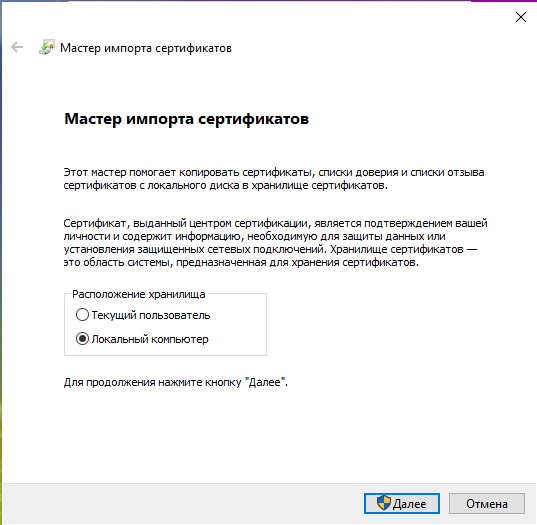
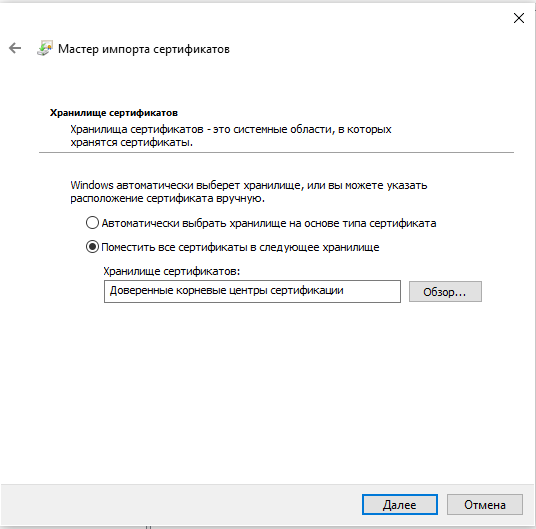
Выберите «Пометить все сертификаты в следующие хранилища»:

Нажмите кнопку «Обзор» и выберите «Доверенные корневые центры сертификации»:

Нажмите «Далее»:

Нажмите «Готово»:
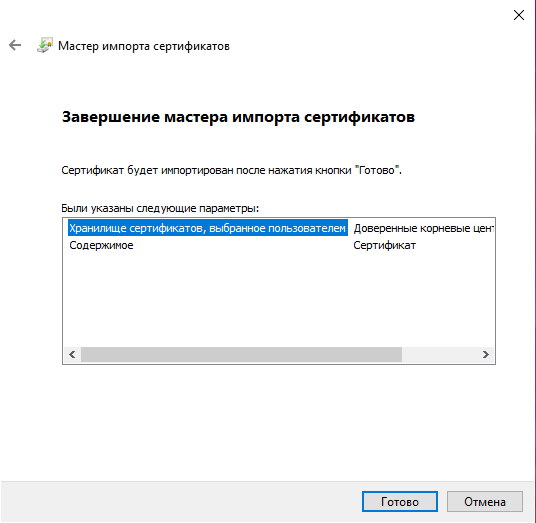
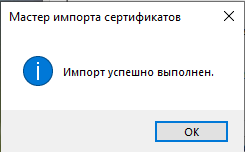
Сообщение об успешном импорте:
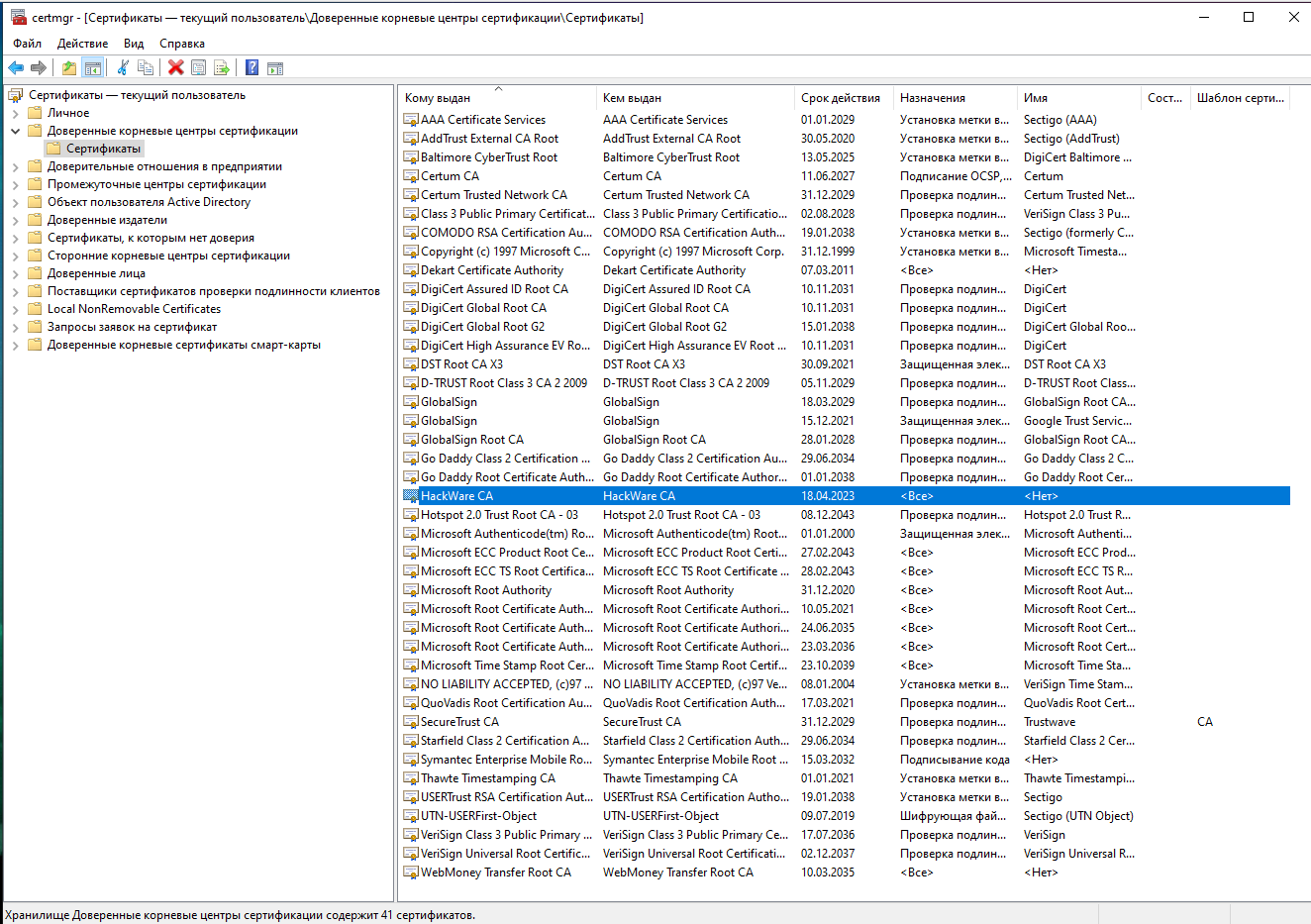
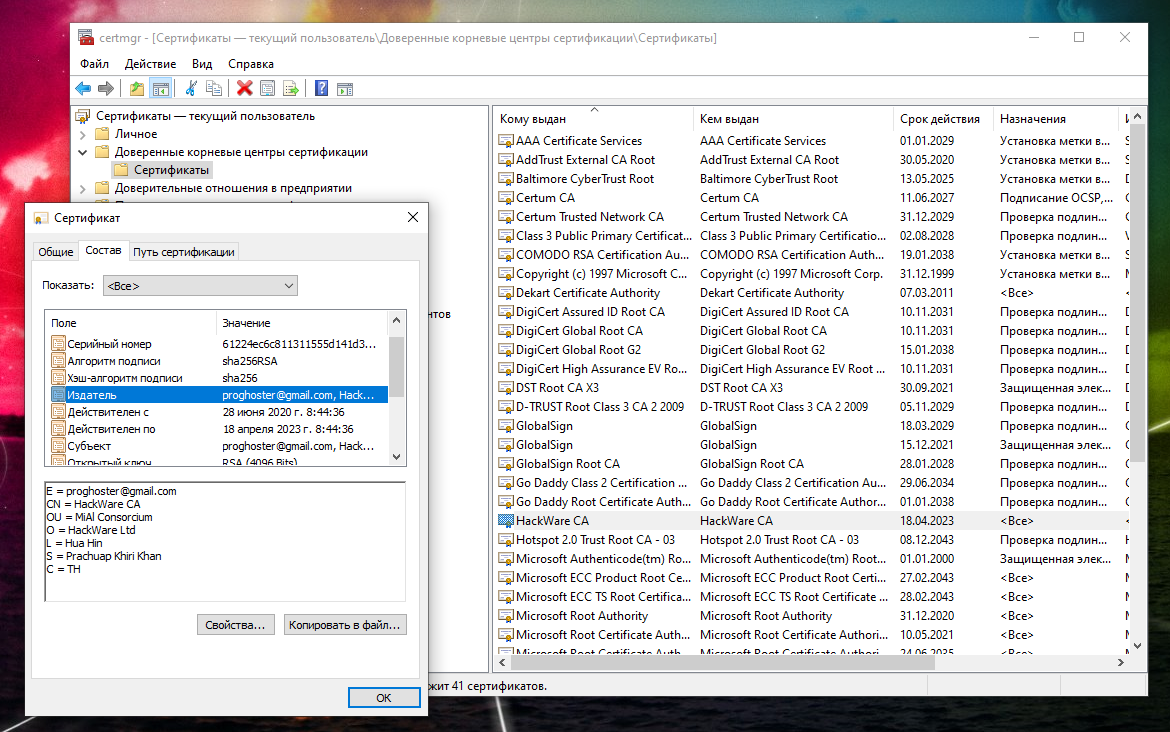
Теперь сертификат будет доступен в Менеджере Сертификатов:
2. Добавление root CA сертификата в Менеджере Сертификатов
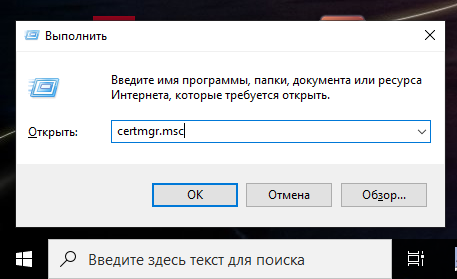
Чтобы открыть Менеджер Сертификатов нажмите Win+r, введите в открывшееся поле и нажмите Enter:
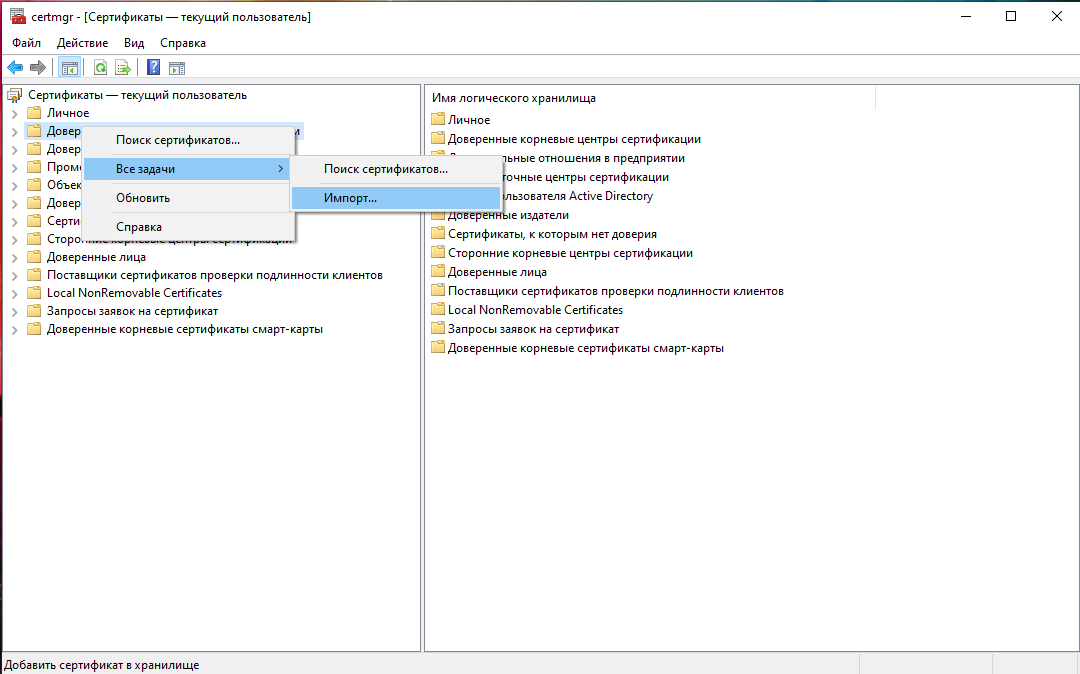
Кликните правой кнопкой мыши по пункту «Доверенные корневые центры сертификации», выберите пункт «Все задачи» → «Импорт»:
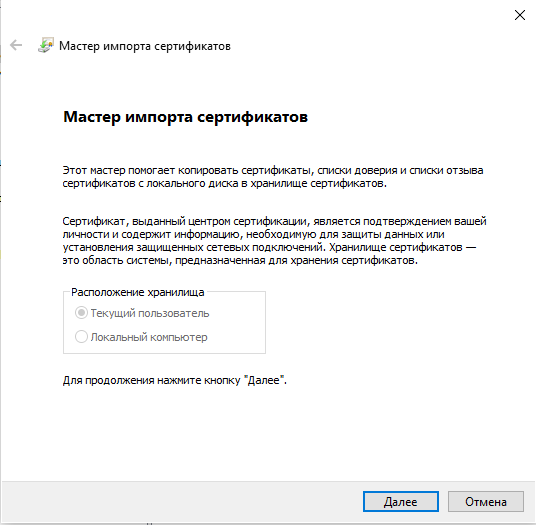
Нажмите «Далее»:
Укажите папку и имя файла:

Нажмите «Далее»:
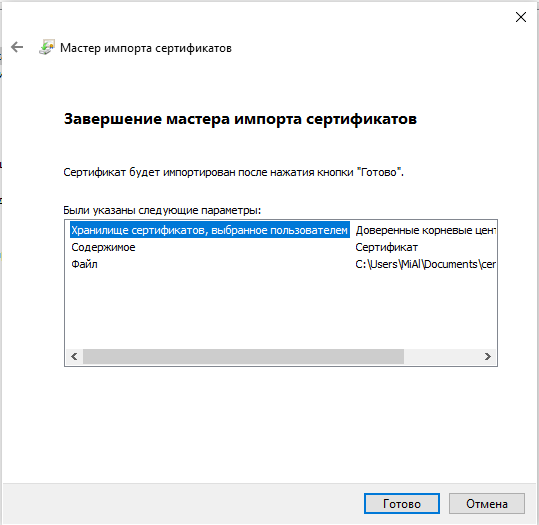

Теперь действительно всё готово:
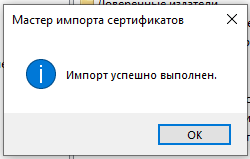
Только что импортированный сертификат в Менеджере Сертификатов:
Как добавить корневой сертификат в доверенные в Windows в веб браузеры
Chrome, Chromium, Opera и сделанные на их основе веб браузеры используют общесистемные корневые CA сертификаты. То есть для добавления новых доверенных CA достаточно добавить их в систему, как это показано выше.
Firefox использует исключительно своё хранилище. Для добавления корневых сертификатов CA в Firefox нужно сделать так:
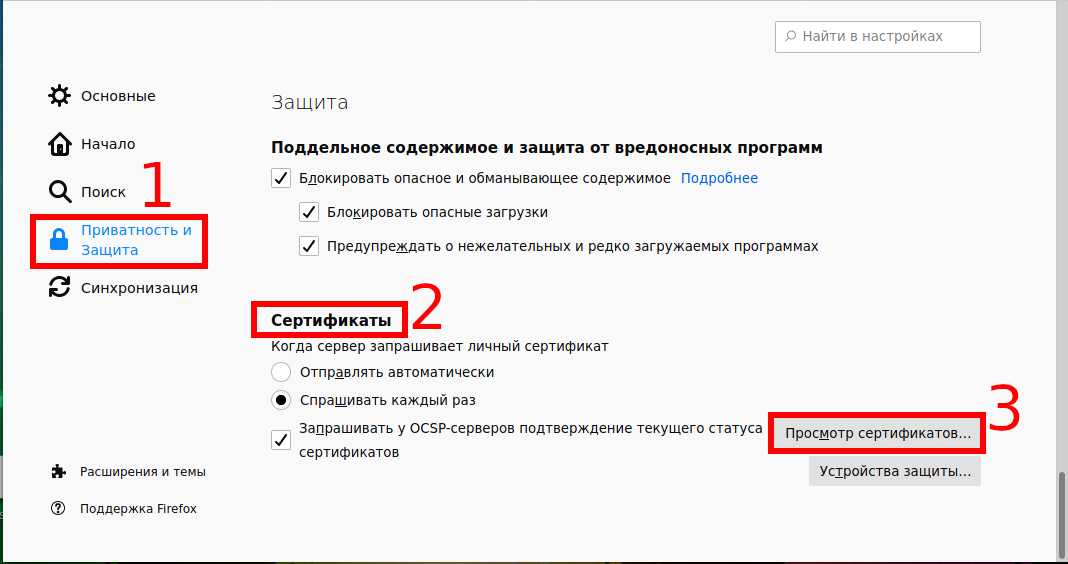

Нажмите кнопку «Импортировать»:

Выберите файл с сертификатом.
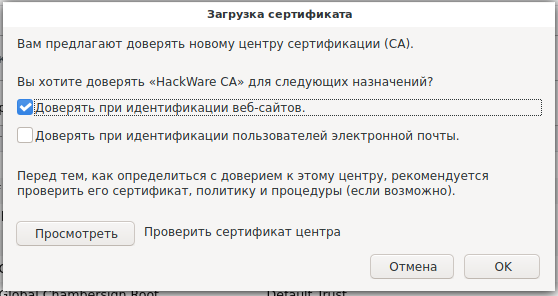
Укажите, какие полномочия вы даёте этому сертификату:
Для глубокого понимания OpenSSL смотрите также полное руководство: «OpenSSL: принципы работы, создание сертификатов, аудит».
 Добавление сертификатов для всех пользователей

Файлы сертификатов, по умолчанию, устанавливаются только под учетную запись пользователя, под которым происходит сама установка. Тем не менее, можно установить сертификаты на компьютер, то есть на всех его пользователей.
Установка сертификатов всем пользователям
Сделать это можно выполнив команду

Откроется пустое окошко консоли, в которое нужно добавить оснастку Сертификаты. Для этого нажимаем клавиши Ctrl +M, или же открываем в верхнем меню пункт «Файл», в нем выбираем «Добавить или удалить оснастку».

Откроется окошко добавления или удаления оснасток. В левом столбце (который называется «Доступные оснастки») ищем Сертификаты, выделяем и нажимаем «Добавить».

Появится окошко, в котором необходимо будет указать некоторые параметры добавляемой оснастки. В первом окне необходимо будет указать область управления сертификатами, так как заданной целью является возможность добавлять сертификаты для всех пользователей, то нужно выбрать пункт «учетной записи компьютера».

Затем, после нажатия кнопки «Далее» появится окошко, в котором необходимо будет указать, каким компьютером будет управлять данная оснастка. Если целью стоит управление локальным компьютером, то необходимо отметить пункт «Локальным компьютером», если же удаленным, то его необходимо выбрать пункт «Другим компьютером», где нужно будет указать нужный компьютер.

По закрытию окошка с выбором параметров добавляемой оснастки видим, что в правом окне доступных оснасток появились «Сертификаты (локальный компьютер)». Нажимаем «Ок».

Теперь в правой части консоли нажимаем на Сертификаты (Локальный компьютер).


Откроется окошко импорта сертификатов. Первое окошко с приветствием можно быстро пропустить, нажав кнопку «Далее».

В следующем окне нужно выбрать нужный сертификат, выбрать который можно нажав кнопку «Обзор». По завершению добавления сертификата нужно нажать кнопку «Далее».

Затем нужно определить необходимое хранилище сертификатов. Ранее выбранное хранилище сертификатов будет выбрано автоматом, но в этом окошке его можно поменять.

Затем, после нажатия кнопки «Далее» будет отображено окно завершения операции по импорту сертификата. Закрыть его можно нажав кнопку «Готово».

После этого появится уведомление о успешном импорте. Далее можно закрыть все ранее открытые окна, нужный сертификат был добавлен в нужное хранилище для всех пользователей на компьютере.
Установка корневого сертификата в локальное хранилище компьютера
Аннотация
Настоящий документ содержит описание последовательности действий по установке и настройке программного обеспечения автоматизированного рабочего места пользователя системы «Электронный бюджет».
Список терминов и сокращений
В документе используются следующие термины и сокращения:
АРМ – автоматизированное рабочее место пользователя системы «Электронный бюджет»;
ОС – операционная система;
ПО – программное обеспечение;
Пользователь – зарегистрированный в системе «Электронный бюджет» сотрудник организации, которому предоставлен доступ к определенным функциям в системе «Электронный бюджет», в соответствии с заявкой на подключение;
Система «Электронный бюджет» – государственная интегрированная информационная система управления общественными финансами «Электронный бюджет»;
УЦ – Удостоверяющий центр.
Порядок подготовки арм
Установка и настройка программного обеспечения автоматизированного рабочего места пользователя должна выполняться под учетной записью пользователя, входящего в группу локальных администраторов операционный системы.
Порядок подготовки АРМ пользователя приведен в таблице (Таблица 1).
Таблица 1. Порядок подготовки АРМ пользователя.
| № п/п | Операция | Раздел |
| 1. | Копирование сертификата сервера TLS в локальную директорию АРМ пользователя. | 3.1 |
| 2. | Копирование корневого сертификата УЦ Федерального казначейства в локальную директорию АРМ пользователя. | 3.2 |
| 3. | Установка корневого сертификата УЦ Федерального казначейства в локальное хранилище компьютера. | 3.3 |
| 4. | Установка сертификата пользователя в хранилище личных сертификатов АРМ пользователя (при необходимости). | 3.4 |
| 5. | Установка ПО «Windows Installer». | 3.5 |
| 6. | Установка драйвера используемого носителя ключевой информации сертификата пользователя. | 3.6 |
| 7. | Установка ПО «Jinn-Admin» для генерации запроса к УЦ на получение квалифицированного сертификата пользователя (устанавливается при необходимости). | 3.7 |
| 8. | Установка и настройка средства создания защищенного TLS-соединения «Континент TLS Клиент». | 3.8 |
| 9. | Настройка используемого пользователем веб-обозреватель для подключения к системе «Электронный бюджет». | 3.9 |
| 10. | Установка средства электронной подписи «Jinn-Client». | 3.10 |
| 11. | Установка модуля для работы с электронной подписью «Cubesign». | 3.11 |
Описание операций
Копирование сертификата сервера TLS
Для копирования файла сертификата сервера TLS в локальную директорию АРМ пользователя необходимо:
1. Открыть в веб-обозревателе официальный сайта Федерального казначейства, перейдя по адресу в сети Интернет: www.roskazna.ru
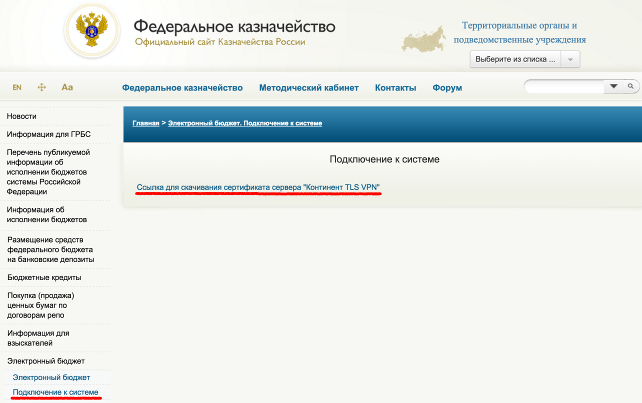
Рисунок 1. Копирование сертификата сервера TLS.
2. Перейти в раздел «Электронный бюджет > Подключение к системе».
3. Активировать ссылку «Ссылка для скачивания сертификата сервера “Континент TLS VPN”».
4. На предложение сохранить файл сертификата «Федеральное казначейство__.cer» выбрать локальную директорию в АРМ пользователя, в которую необходимо сохранить файл.
5. Сохранить файл сертификата сервера TLS.
Копирование корневого сертификата УЦ Федерального казначейства
Для копирования файла корневого сертификата УЦ Федерального казначейства в локальную директорию АРМ пользователя необходимо:
1. Открыть в веб-обозревателе официальный сайта Федерального казначейства, перейдя по адресу в сети Интернет: www.roskazna.ru
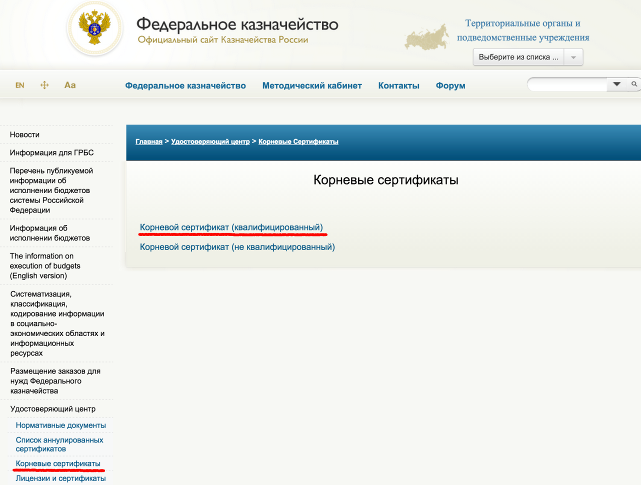
Рисунок 2. Копирование корневого сертификата УЦ Федерального казначейства.
2. Перейти в раздел «Удостоверяющий центр > Корневые сертификаты».
3. Активировать ссылку «Корневой сертификат (квалифицированный)».
4. На предложение сохранить файл сертификата «Корневой сертификат (квалифицированный).cer» выбрать локальную директорию в АРМ пользователя, в которую необходимо сохранить файл.
5. Сохранить файл сертификата сервера TLS.
Установка корневого сертификата в локальное хранилище компьютера
Для установки корневого сертификата УЦ в хранилище сертификатов компьютера средствами операционной системы семейства Windows необходимо:
1. Через контекстное меню файла корневого сертификата УЦ Федерального казначейства выбрать пункт меню «Установить сертификат».
2. На экране отобразится мастер импорта сертификатов.

Рисунок 3. Мастер импорта сертификатов.
3. Нажать кнопку «Далее>».
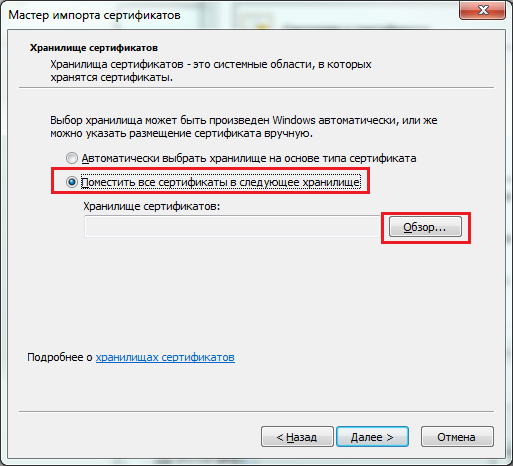
Рисунок 4. Выбор хранилища сертификата.
4. В окне «Хранилище сертификата» выбрать размещение сертификата вручную, указав поле «Поместить сертификаты в следующее хранилище».
5. Нажать кнопку «Обзор…».

Рисунок 5. Выбор хранилища сертификата. Локальный компьютер.
6. Отметить поле «Показывать физические хранилища».
7. В окне выбора хранилища сертификатов раскрыть контейнер «Доверенные корневые центры сертификации».
8. В контейнере «Доверенные корневые центры сертификации» выбрать вложенный контейнер «Локальный компьютер».
9. Нажать кнопку «Ок».
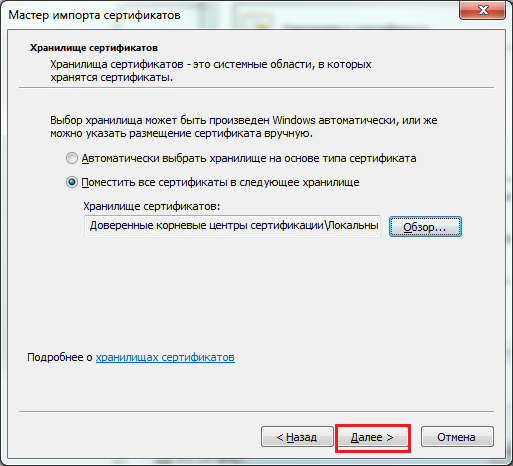
Рисунок 6. Выбор хранилища сертификата. Установка.
10. Нажать кнопку «Далее>».
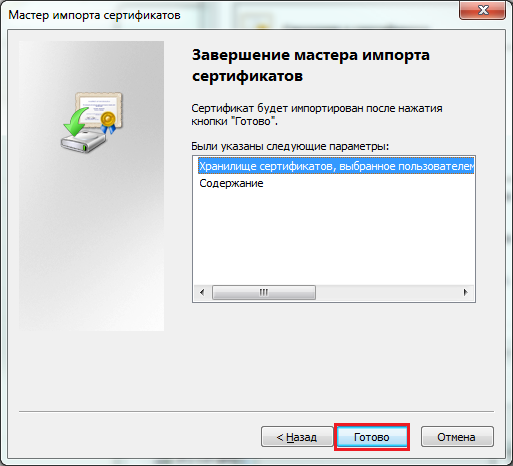
Рисунок 7. Завершение установки.
11. Нажать кнопку «Готово».
12. В случае успешного импорта сертификата отобразится диалог «Импорт успешно выполнен».
Как установить личный сертификат
Установить личный сертификат можно двумя способами:
Установка через меню «Просмотреть сертификаты в контейнере»
1. Выберите «Пуск» > «Панель управления» > «КриптоПро CSP», перейдите на вкладку «Сервис» и кликните по кнопке «Просмотреть сертификаты в контейнере».

2. В открывшемся окне нажмите на кнопку «Обзор», чтобы выбрать контейнер для просмотра. После выбора контейнера нажмите на кнопку «Ок».

3. В открывшемся окне нажмите кнопку «Далее».
4. В следующем окне нажмите на кнопку « Установить», после чего утвердительно ответьте на уведомление о замене сертификата (если оно появится). Сертификат установлен.
5. Если кнопка « Установить » отсутствует, то в окне « Сертификат для просмотра » нажмите на кнопку « Свойства ».


Установка через меню «Установить личный сертификат»


3. Далее укажите путь к сертификату и нажмите на кнопку « Открыть »> « Далее » .

4. В следующем окне кликните по кнопке « Далее ».

5. Нажмите кнопку « Обзор » .

6. Укажите контейнер закрытого ключа, соответствующий сертификату, и нажмите кнопку « Ок ».

7. После выбора контейнера нажмите на кнопку « Далее » .

8. В окне « Выбор хранилища сертификатов » кликните по кнопке « Обзор ».
Если установлена версия КриптоПро CSP 3.6 R2 (версия продукта 3.6.6497) или выше, то поставьте галку « Установить сертификат в контейнер ».


Дождитесь сообщения об успешной установке. Сертификат установлен.
Другие статьи по теме Установка, настройка и работа в Контур.Экстерн
Не устанавливается корневой сертификат windows 7. Управление доверенными корневыми сертификатами

Для выполнения этой операции у вас должны быть права администратора. Сертификат устанавливают на той рабочей станции, где организована доставка отчётности.
Нажмите «Импорт», а затем выполните действия мастера импорта сертификатов для импорта сертификатов. Из-за этих находок мы предприняли шаги по защите пользователей от обновления безопасности. Мы предпринимаем более сложные шаги для защиты пользователей в следующем обновлении для системы безопасности.
О надежности и сертификатах
Доверенные сертификаты используются для создания цепочки доверия, которая проверяет другие сертификаты, подписанные доверенными корнями, например, для установления безопасного соединения с веб-сервером. Когда используется один из этих сертификатов, вы должны указать, доверяете ли вы ему. Заблокированные сертификаты считаются скомпрометированными и никогда не будут доверять. Вы также поймете роль цифровых сертификатов в отношении информационной безопасности.
Рис. П 2-1 – Установка сертификата
1. Для выбора хранилища сертификатов установите флаг рядом с командой «Поместить все сертификаты в следующее хранилище » и нажмите «Обзор «.
Использование сертификатов и инфраструктуры с открытым ключом является недорогой альтернативой для сред, требующих высокого уровня безопасности, таких как исследовательские отделы для новых продуктов и технологий или стратегических государственных органов, таких как обороны и безопасности.
Безопасность более чем когда-либо является предметом, который всегда стоит на повестке дня. Время от времени новый вирус вызывает панику в Интернете, сообщаются новые типы атак, сайты становятся недоступными из-за хакерских атак, проблем безопасности доступа к данным, которые облегчают жизнь мошенникам и т.д.

Рис. П 2-2 – Выбор места размещения сертификата
2. В открывшемся окне «Выбор хранилища сертификатов » поставьте флаг у команды «Показать физические хранилища «. В списке хранилищ сертификатов откройте папку «Доверенные корневые центры сертификации » и выберите «Локальный компьютер «.
Один из вопросов, который может задать ваш друг: «Почему так много атак безопасности и почему хакеры, похоже, так хорошо знакомы с бизнес-системами?». Идея проста, но очень эффективна. По умолчанию минимальный уровень доступа, необходимый для работы функции. Если изменения в настройках безопасности требуются, они могут быть сделаны администратором.
То есть, если хакер перехватывает передачу, он будет иметь доступ к данным без серьезных проблем, поскольку по умолчанию шифрование не используется. Конечно, во многих ситуациях шифрование и другие функции безопасности идеально расходуются. Например, когда вы посещаете веб-сайт компании, чтобы получить общую информацию о компании. Эта информация находится в общественном достоянии, и нет необходимости ее шифровать. Теперь, когда вы совершаете покупку через Интернет, используя свою кредитную карту или когда делаете банковские операции на своем веб-сайте Банка, она полностью изменяется от цифры.

Рис. П 2-3 – Выбор хранилища сертификата
Если папка «Локальный компьютер » отсутствует, прервите установку, зайдите в систему с правами администратора и повторите операцию.
3. Завершите установку. Появится сообщение: «Импорт успешно выполнен «.
4. Убедитесь в том, что установленный сертификат стал доступен в системе «СБиС++ Электронная отчетность «. Для этого войдите в программу, в карточке организации перейдите на закладку «Сертификаты «. В поле «Статус » должна появиться запись «Действителен «. Иначе, обратитесь к главе «Дополнительные возможности отправки отчётности «, разделу «Решение проблем доставки отчётности «.
Затем данные и ключ шифрования отправляются получателю. Получатель получает данные и ключ шифрования и использует этот ключ для «дешифрования» данных. Этот метод имеет две основные проблемы, которые описаны ниже. Ключ шифрования отправляется вместе с данными: Таким образом, если хакер перехватывает данные, у вас также будет доступ к ключу шифрования. Хуже того, хакер мог изменить сообщение и отправить его, изменив получателю, который не мог знать, что сообщение было изменено.
То есть, хакер перехватил сообщение, использовал ключ для его дешифрования, изменил сообщение и отправил его получателю. Получатель получает сообщение и не имеет возможности проверить, что сообщение пришло от истинного отправителя или произошло от хакера. С помощью этого метода невозможно проверить и гарантировать, что отправитель является тем, кем он себя говорит.
Эта документация перемещена в архив и не поддерживается.
Управление доверенными корневыми сертификатами
Назначение: Windows 7, Windows Server 2008 R2
Из-за растущего разнообразия используемых сертификатов и в виду увеличения количества выпускаемых сертификатов некоторые организации могут захотеть управлять доверительными отношениями сертификатов и пожелают запретить пользователям в домене конфигурирование своих собственных наборов доверенных корневых сертификатов. Кроме того, в некоторых организациях могут пожелать определять и распределять конкретные доверенные корневые сертификаты для поддержки бизнес-сценариев, для которых необходимы дополнительные доверительные отношения.
Невозможно проверить личность отправителя. Обратите внимание, что использование шифрования на основе закрытого ключа не так безопасно, как может показаться. Эта инфраструктура основана на использовании цифровых сертификатов и пары ключей: открытого ключа и закрытого ключа. Ниже описываются основные принципы публичной и частной ключевой инфраструктуры, поэтому вы можете понять, как эта инфраструктура решает две проблемы, указанные в предыдущем методе.
Для каждого пользователя создается пара ключей: открытый ключ и закрытый ключ. Наиболее распространенным является секретный ключ, который должен быть записан в цифровой сертификат пользователя, на гибкий диск, который остается у пользователя или, чаще всего, на смарт-карте. Теперь давайте разобраться, как работает шифрование на основе пары ключей: одной публичной и одной частной. Данные, зашифрованные одним из ключей, могут быть дешифрованы только с помощью другого ключа.
В этом разделе описаны процедуры для следующих задач.
Управление доверенными корневыми сертификатами для локального компьютера
Чтобы управлять доверенными корневыми сертификатами локального компьютера, выполните следующие действия.
Открытый ключ хранится в цифровом сертификате пользователя, а список цифровых сертификатов публикуется для доступа на сервере цифровых сертификатов. С помощью этого метода, когда пользователь получает данные, он будет использовать свой закрытый ключ для его расшифровки.
Обратите внимание, что с помощью этого метода ключ, который будет использоваться для дешифрования данных, не отправляется вместе с сообщением. Кроме того, сообщение зашифровывается таким образом, что только получатель может его расшифровать, или, скорее, частный ключ получателя. Поскольку сообщение зашифровывается открытым ключом получателя, только сам получатель сможет расшифровать сообщение. Обратите внимание, что этот метод решает проблему отправки ключа шифрования вместе с сообщением. Проблема проверки личности, удостоверяющая, что отправитель является тем, кем они на самом деле претендуют, решается с использованием цифровых сертификатов.
Цифровые сертификаты должны быть выданы Центром сертификации. Используя службы сертификации для выдачи и управления сертификатами, цифровые сертификаты могут использоваться пользователями для входа в сеть. Сертификаты также выдаются от одного центра сертификации другому, чтобы установить иерархию сертификации.
Управление доверенными корневыми сертификатами для домена
Это важная мера для повышения уровня безопасности, поскольку при каждом обновлении создается новая пара ключей. Каждый сертификат содержит даты «Действительный от» и «Действительный до», которые ограничивают срок действия. По завершении срока действия сертификата новый сертификат должен быть запрошен сертификатом истекшего срока действия пользователя.
В ситуациях, когда необходимо отключить сертификат, он может быть отозван эмитентом. Каждый эмитент ведет список отозванных сертификатов, который используется программами, когда проверка подлинности конкретного сертификата проверяется. Сертификаты и сертификационные органы.
Затем центр сертификации выдает сертификат для пользователя сертификата для использования в качестве учетной записи безопасности в инфраструктуре открытого ключа. Центр сертификации также несет ответственность за отмену сертификатов и публикацию списка отозванных сертификатов.
Проверки идентичности, как это обычно, защищают центр сертификации на месте, чтобы организации могли проверять своих сотрудников или членов. Все сертификационные органы имеют сертификат, подтверждающий свою личность, выданную другим доверенным органом по сертификации, или в случае корневых центров сертификации, выданных ими самим. Важно помнить, что любой может создать центр сертификации.
С помощью Служб сертификации могут быть созданы следующие типы центров сертификации, которые будут описаны ниже. При создании внутренней структуры для создания и управления цифровыми сертификатами вы должны определить процедуры, которые будут использоваться для проверки достоверности данных пользователей, запрашивающих сертификаты. При этом вам придется составить формальную методологию проверки.
Добавление сертификатов в хранилище доверенных корневых центров сертификации для локального компьютера
Например, вы можете потребовать, чтобы непосредственный босс сотрудника подтвердил данные в форме в интрасети компании. Это ключевая проблема для обеспечения идентичности пользователей. Поэтому фундаментальная важность определения четкой, простой и простой в использовании методологии проверки данных перед выдачей сертификатов. Кроме того, вы доверяете, что центр сертификации отменит сертификаты, которые больше не должны считаться действительными, публикуя список отозванных сертификатов, всегда обновляемых.
Отозванные списки сертификатов считаются действительными до истечения срока их действия. Различные типы органов сертификации. Как описано выше, могут быть созданы различные типы сертификационных органов. Это может быть корпоративный или автономный центр сертификации. Каждый из этих типов может быть корневым или подчиненным органом сертификации. При этом у нас есть четыре возможных типа сертифицирующих органов.
Добавление сертификатов в хранилище доверенных корневых центров сертификации для домена
Чтобы добавить сертификаты в хранилище доверенных корневых центров сертификации домена, выполните следующие действия.
Нажмите кнопку Импорт и выполните инструкции мастера импорта сертификатов, чтобы импортировать сертификаты.
Дополнительные источники информации
Видео
Подключение не защищено! Как обновить сертификат DST Root CA X3 в Windows 7 / Update DST Root Win7 Скачать

Как установить сертификат ЭЦП на любой компьютер основные ошибки при установке-не найден контейнер? Скачать

Установка Windows 7 по ЛОКАЛЬНОЙ СЕТИ Скачать

Как установить Windows 7 в 2022 году чтобы все работало? Скачать

Как установить сертификат электронной подписи в компьютер Скачать
Как обновить Windows 7 в 2021 году бесплатно,как получить обновления безопасности Скачать