Как в Windows 11 удалить «Открыть в Терминале Windows» из меню
В этом руководстве будет показано, как удалить элемент «Открыть в Терминале Windows» из контекстного меню проводника в Windows 11. Приложение «Терминал» предустановлено в Windows 11, поэтому Пункт контекстного меню по умолчанию присутствует.
Он легко настраивается: вы можете изменить все, что захотите, от сочетаний клавиш до внешнего вида. Он поддерживает настройку команд инициализации для профилей. Наконец, что не менее важно, он имеет современный текстовый вывод с анимированным фоном, цветами и шрифтами на основе DirectWrite / DirectX с ускорением графического процессора. Приложение Windows Terminal полностью с открытым исходным кодом и доступно на GitHub .
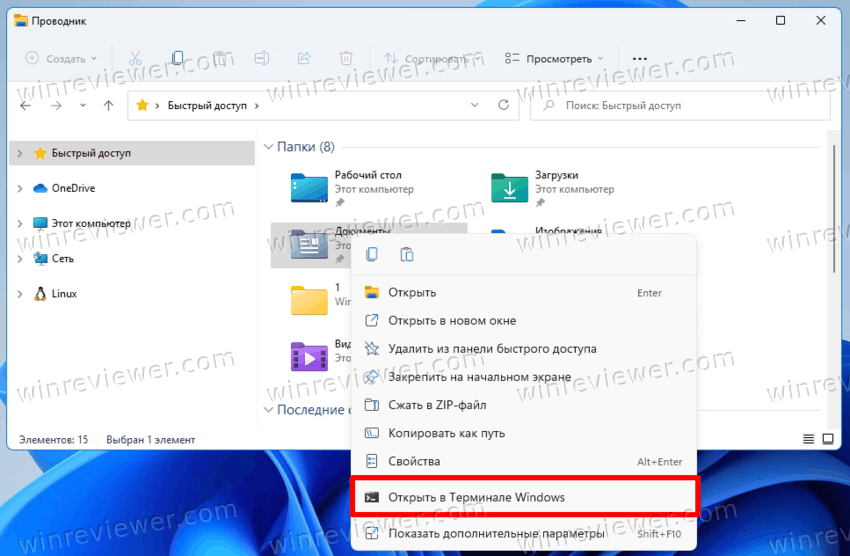
По умолчанию Терминал Windows добавляет команду контекстного меню «Открыть в Терминале Windows» в контекстное меню проводника. Она позволяет одним щелчком мыши открыть Терминал в текущей папке.
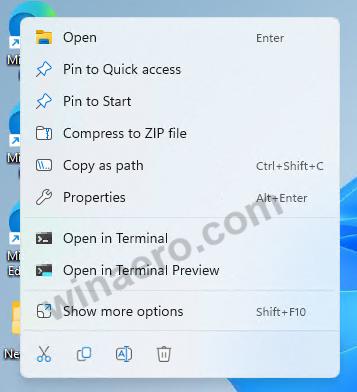
То же самое работает и с версией Terminal Preview, которая также доступна для заинтересованных пользователей. Если вы устанавливаете как стабильную версию, так и предварительную версию терминала, у вас будет два пункта контекстного меню.
Однако, если вы нечасто используете Терминал , вы можете удалить эту команду.
Как удалить пункт Открыть в Терминале Windows из меню Windows 11
Чтобы удалить элемент «Открыть в терминале Windows» из контекстного меню Windows 11, выполните следующие действия.
- Щелкните правой кнопкой мыши кнопку меню «Пуск», выберите «Выполнить» и введите regedit , чтобы открыть редактор реестра.
- На левой панели перейдите к следующему разделу: HKEY_LOCAL_MACHINE\SOFTWARE\Microsoft\Windows\CurrentVersion\Shell Extensions\Blocked . Вы можете просто скопировать этот путь и вставить его в адресную строку regedit.
- На правой панели создайте новое строковое (REG_SZ) значение с именем . Оставьте его значение пустым.
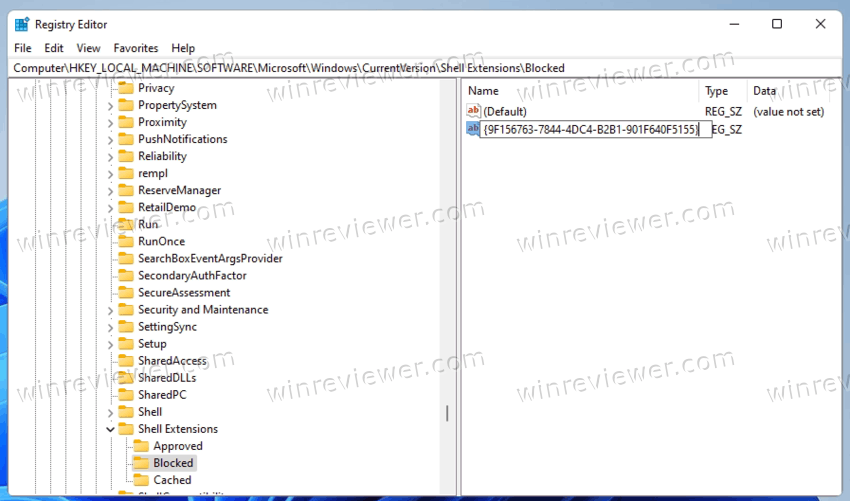
- Наконец, чтобы применить изменения, выйдите из системы и войдите в свою учетную запись. Кроме того, вы можете перезапустить оболочку проводника.
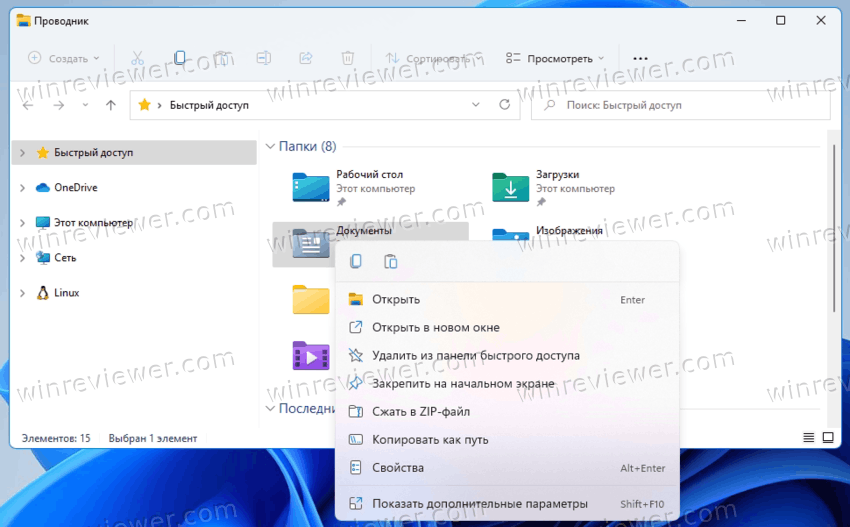
Готово! Вы успешно удалили элемент «Открыть в терминале Windows» из контекстного меню Windows 11.
Как вернуть команду назад
Чтобы снова добавить пункт «Открыть в Windows Terminal» в контекстное меню, просто удалите созданное вами значение <9F156763-7844-4DC4-B2B1-901F640F5155>. После перезапуска проводника или выхода из учетной записи пользователя Windows 11 он снова появится.
Готовые к использованию файлы реестра
Вы можете избежать редактирования реестра и сэкономить много времени, загрузив пару файлов REG.
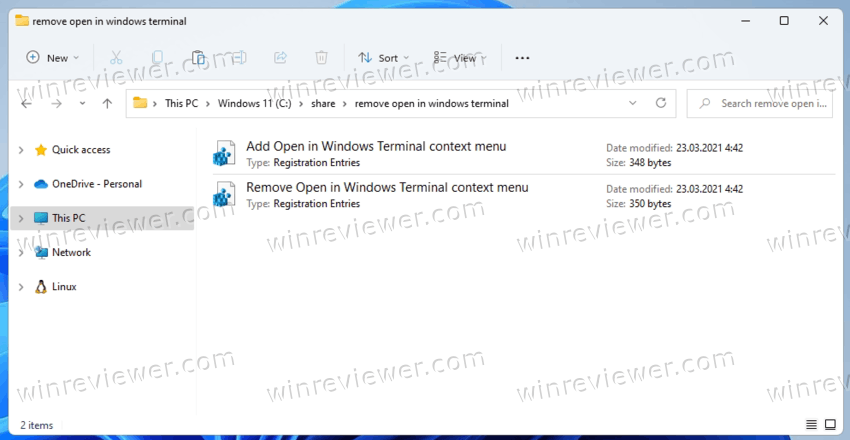
- Загрузите файлы REG в виде ZIP-архива по этой ссылке.
- Распакуйте их оба в любую папку по вашему выбору.
- Откройте файл Remove Open in Windows Terminal context menu.reg , чтобы удалить Windows Terminal из контекстного меню.
- Файл отмены изменений называется Add Open in Windows Terminal context menu.reg . Используйте его для восстановления пункта в контекстном меню.
Это все о том, как удалить Терминал Windows из контекстного меню в Windows 11.
��Узнавайте о новых статьях быстрее. Подпишитесь на наши каналы в Telegram и Twitter.
Судя по тому, что вы читаете этот текст, вы дочитали эту статью до конца. Если она вам понравилась, поделитесь, пожалуйста, с помощью кнопок ниже. Спасибо за вашу поддержку!
Вы здесь: Главная страница » Windows » Windows 11 » Как в Windows 11 удалить «Открыть в Терминале Windows» из меню
Публикации по теме
Автор: Сергей Ткаченко
Сергей Ткаченко создал этот сайт в далёком 2009 году, и с тех пор продолжает над ним работать, публикуя новые материалы о Windows и её приложениях практически каждый день. Посмотреть все записи автора Сергей Ткаченко
Удалить в контекстном меню терминал Windows в Windows 10
Когда у вас установлен терминал Windows, он добавляет запись « Открыть в терминале Windows» в контекстное меню папок в проводнике. Если вы недовольны им, вот как от него избавиться.
Windows Terminal — это современное программное обеспечение терминала для пользователей командной строки, которое имеет множество функций, которых вы не найдете в классических инструментах командной строки и PowerShell. Он поставляется с вкладками, механизмом визуализации текста на основе DirectWrite / DirectX с ускорением графического процессора, профилями и многим другим.
Благодаря профилям у вас могут быть экземпляры командной строки, PowerShell и подсистемы Windows для Linux, работающие на вкладках. Еще одна замечательная особенность приложения — это то, что его исходный код полностью открыт, так что любой может внести свой вклад. Он доступен на GitHub .
После установки Windows Terminal добавляет команду контекстного меню « Открыть в Windows Terminal» при щелчке правой кнопкой мыши в проводнике. Вы можете использовать его, чтобы открыть приложение прямо в определенном месте. Если вы не нашли в этой команде применения, от нее легко избавиться.
В этом посте будет показано, как удалить Открыть в Терминале Windows из контекстного меню Проводника Windows 10.
Как удалить Открыть в контекстном меню терминала Windows
- Откройте приложение «Редактор реестра» .
- Перейдите к следующему ключу реестра. HKEY_LOCAL_MACHINE\SOFTWARE\Microsoft\Windows\CurrentVersion\Shell Extensions\Blocked. .
- Справа измените или создайте новое строковое (REG_SZ) значение .
- Оставьте его данные значения пустыми.
- Чтобы изменения вступили в силу, выйдите из системы и войдите в свою учетную запись. Кроме того, вы можете перезапустить оболочку проводника.
Вы это сделали! Пункт контекстного меню теперь удален.
Чтобы отменить изменение и восстановить команду «Открыть в терминале Windows» правой кнопкой мыши, необходимо удалить строковое значение и перезапустить проводник или выйти из учетной записи Windows.
Наконец, чтобы сэкономить время, вы можете загрузить следующие файлы реестра.
Как удалить контекстное меню «Открыть в терминале Windows» в Windows 11
В Windows 11 пункт контекстного меню Терминала Windows появляется в контекстном меню папок и рабочего стола.
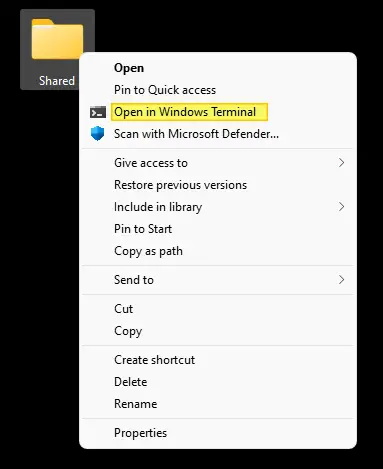
Предположим, вы уже используете «Открыть окно PowerShell здесь» или « Откройте командное окно здесь »И не планируйте запускать Терминал через контекстное меню. В этом случае вы можете удалить пункт контекстного меню «Открыть в терминале Windows», чтобы очистить меню.
Удалить контекстное меню «Открыть в терминале Windows» в Windows 11
- Запустите редактор реестра ( regedit.exe )
- Перейдите в следующее место:
- Создайте подраздел с именем « Заблокировано “
- Под » Заблокировано Подключ, создайте значение REG_SZ с именем
- Закройте редактор реестра.
- Выйдите из системы и войдите снова, или перезапустите оболочку проводника через диспетчер задач, чтобы изменения вступили в силу.
Это удаляет опцию «Открыть в терминале Windows» с рабочего стола и контекстного меню папки в Windows 11.
Примечание. Вы по-прежнему можете запускать Терминал Windows и Терминал Windows (Admin) из меню Win + X или другими способами.
Файл реестра
Здесь файл реестра если вы хотите автоматизировать вышеуказанную настройку:
ИНФОРМАЦИЯ: GUID <9F156763-7844-4DC4-B2B1-901F640F5155>выше указывает на следующую DLL, расположенную в папке приложения Windows Terminal:
Как убрать из контекстного меню Windows 11 «Открыть в Терминале Windows»
Если вы не используете Терминал Windows, или же прибегаете к нему лишь время от времени, то возможно вы хотели бы убрать из контекстного меню Windows 11 соответствующий пункт – «Открыть в Терминале Windows».


Встроенный в операционную систему Терминал Windows представляет собой программную оболочку, которая позволяет пользователям получать доступ к интерфейсу классической командной строки, PowerShell, Windows Subsystem for Linux (WSL), SSH и др. Наличие ссылки в контекстном меню Windows 11 на терминал весьма оправданно и довольно практично.
Если же вы всё же хотите избавиться от этого пункта, убрав его из контекстного меню операционной системы Windows 11, то сделать это можно следующим образом.
Как убрать из контекстного меню «Открыть в Терминале Windows»
Редактор системного реестра Windows

- Открываем редактор системного реестра: кликните правой кнопкой мыши по кнопке «Пуск» → «Выполнить» (или используйте сочетание клавиш WIN + R) → введите regedit
- Переходим в раздел (убираем пункт для всех пользователей):
- Или в раздел (для текущего пользователя):
- Далее в разделе Blocked создаём новый параметр (REG_SZ): клик правой кнопкой мыши → Создать → Строковый параметр

- Переименовываем «Новый параметр #1» в <9F156763-7844-4DC4-B2B1-901F640F5155>

- Значение параметра оставляем пустым (по умолчанию).
Готово. Сразу же после этого пункт «Открыть в Терминале Windows» пропадёт из контекстного меню Windows 11 (но будет по-прежнему доступен в подменю «Дополнительные параметры»).
С помощью Winaero Tweaker
Если правка системного реестра вам не подходит (например, кажется сложной), то внести вышеуказанные изменения, убрав пункт «Открыть в Терминале Windows», можно также с помощью бесплатной программы Winaero Tweaker (интерфейс на английском языке).

- Запустите программу → Context Menu → Windows Terminal → поставьте галочку напротив Remove «Open in Windows Terminal» from right-click menu.
На этом всё. Теперь, руководствуясь представленной инструкцией вы сможете убрать из контекстного меню Windows 11 пункт «Открыть в Терминале Windows».