Как исправить ошибку драйвера AMD 182
-
Скачайте и установите инструмент для ремонта здесь.
На самом деле, ошибка 182 не редкость — программа установки AMD не может правильно идентифицировать графическое оборудование AMD. Для получения дополнительной информации нажмите здесь. Иногда для вас нет эффективных решений, даже если вы перешли по ссылке, чтобы узнать больше.
Вы, наверное, задаетесь вопросом, почему эта ошибка установки AMD 182 происходит с вами. И хотя программное обеспечение AMD Radeon включает в себя множество драйверов для различного оборудования AMD, также естественно, что автоматическое обнаружение AMD не может найти видеодрайвер для Windows 10.
Возможная причина
Пакет программного обеспечения Radeon включает в себя универсальные драйверы, которые поддерживают широкий спектр AMD Radeon графика товары. Одна из возможных причин, по которой установщик Radeon Software не смог определить ваше графическое оборудование, заключается в том, что оно относится к одной из следующих неподдерживаемых групп продуктов:
- Встроенная графика AMD Radeon
- Графики AMD Radeon с истекшим сроком годности
- Настраиваемая графика AMD Radeon для системы производителя оригинального оборудования (OEM)
Удаление графических драйверов AMD
Существует высокая вероятность того, что драйвер AMD Radeon устарел, поврежден или неисправен и что установщик AMD не может идентифицировать оборудование AMD. Поэтому для решения этой проблемы с драйвером AMD необходимо избавиться от проблемного драйвера AMD и установить новый для Windows 10.
Как исправить ошибку драйвера графики AMD 182?
Руководство по устранению неполадок / by admin / August 05, 2021
Американская многонациональная полупроводниковая компания Advanced Micro Devices, Inc. (AMD), дала возможность видеокартам Nvidia пробежать за свои деньги на технологическом рынке. Основанная 51 лет назад с напряженной работой Джерри Сандерс, компания в настоящее время превратилась в империи стоимость более шести миллиардов долларов США, по состоянию на 2019 год. С такими разнообразными продуктами, как микропроцессоры, наборы микросхем материнских плат и графические процессоры для серверов, рабочих станций, персональных компьютеров. компьютеров и встроенных системных приложений, продукты AMD известны своим вниманием и мастерством, с которыми они созданы. Известно, что они стремятся к совершенству, и лучшее, несомненно, еще впереди.
Однако с некоторыми продуктами неизбежно возникали некоторые технические проблемы. Сейчас пользователи или более известные игроки сталкиваются с ужасной проблемой при обновлении драйвера видеокарты — Ошибка 182. Пользователи очень обеспокоены, так как для большинства игр или приложений требуются обновленные графические драйверы, поэтому даже они начинают показывать странные коды ошибок. Теперь ошибка 182 стала обычным явлением для пользователей при обновлении, поэтому мы решили внести исправление. Это будет более обширное руководство, чем обычно, но, поскольку вы хотите исправить эту проблему, лучше набраться терпения и соответствующим образом выполнить исправления. Более того, если вы здесь, то, вероятно, столкнулись с тем же кодом ошибки, так зачем идти куда-нибудь еще? Без лишних слов, приступим.

- 1 Как исправить ошибку драйвера графики AMD 182?
- 2 Как работать с AMD Driver Selector?
- 3 Обновление драйвера через Центр обновления Windows
- 4 Выполните чистую установку драйвера графического процессора
- 4.1 Отключение встроенного графического процессора
- 4.2 Метод 1: отключение встроенного графического процессора через диспетчер устройств
- 4.3 Метод 2: отключение встроенного графического процессора в настройках BIOS
- 4.4 Выполнение ремонта или чистой установки игры
Как исправить ошибку драйвера графики AMD 182?
Часто сообщаемой проблемой было Ошибка AMD 182, обеспокоенная неспособностью ряда пользователей Windows обновить свои графические драйверы до новейшей версии, содержащейся в программном обеспечении AMD. Эта ошибка может быть вызвана рядом причин. Мы перечислили их все ниже:
- Продукт AMD не поддерживается программным обеспечением AMD.: Программное обеспечение AMD является основным источником автоматических обновлений для AMD, но не поддерживается повсеместно. Например, если вы используете настроенный графический процессор AMD, устаревший графический процессор AMD или встроенную видеокарту AMD, возможно, что чтобы обойти ошибку, вам потребуется обновить драйвер с помощью веб-инструмента AMD Driver Selector. вручную.
- Обновить GPU можно только через Центр обновления Windows — У AMD есть широкий выбор APU, которые можно обновить только через компонент Windows Update. Если вы работаете с какой-либо из этих моделей, вам придется обновить драйвер через Центр обновления Windows.
- Файлы драйвера графического процессора повреждены — Это еще один вероятный сценарий, в некоторых случаях. Это может произойти из-за того, что ваши файлы драйверов AMD или связанные с ними зависимости каким-либо образом повреждены. В этом случае следует выполнить процедуру чистой установки графического процессора.
- Устаревший интегрированный графический процессор может сбивать с толку утилиту обновления — Если вы работаете с устаревшим интегрированным графическим процессором ATI Radeon (ATI Radeon 3000 или ниже), есть большая вероятность, что Утилита AMD Software пытается обновить встроенный драйвер графического процессора вместо драйвера, связанного с вашим дискретным (выделенным GPU). В этой ситуации ваш единственный выбор — отключить встроенный графический процессор: либо через диспетчер устройств, либо непосредственно в настройках BIOS.
- Повреждение системных файлов — Об этом было много сообщений от разных пользователей. Это также может произойти из-за внутренней проблемы повреждения системных файлов, которая коренится в ваших реальных файлах операционной системы. Это сложная ситуация, и единственный выход из нее — сбросить все имеющиеся компоненты Windows либо с помощью чистой, либо с исправлением установки.
Давайте более подробно рассмотрим, как справиться с ошибкой драйвера графики AMD 182.
Как работать с AMD Driver Selector?
В приложении AMD Software присутствует ряд универсальных драйверов, которые поддерживают широкий спектр графических продуктов. В то же время есть некоторые продукты AMD, которые программное обеспечение AMD не поддерживает. Мы перечислили их ниже:
- Настраиваемая графика AMD (изготовленная на заказ для OEM)
- Устаревшая графика AMD (продукты AMD старше пяти лет)
- Встроенная графика AMD
Если ваша конкретная графическая карта попадает в одну из перечисленных выше категорий, существует большая вероятность что обновляющее программное обеспечение не может обновить ваш драйвер, потому что он принадлежит к группе продуктов, которая не поддерживается.
В этой ситуации действительно есть только один способ обновить драйвер: с помощью средства выбора драйверов AMD для поиска и загрузки соответствующего драйвера. Ниже приводится наше руководство по использованию этого веб-инструмента для загрузки и установки последней версии драйвера:
- Откройте браузер и щелкните эту ссылку (здесь), чтобы получить доступ к утилите AMD Driver Selector.
- Сосредоточьтесь на прокрутке вниз до раздела ниже и найдите решение для вашей видеокарты с помощью панели поиска. В качестве альтернативы просто выберите свой продукт с графическим процессором вручную, используя меню ниже. После того, как вы выбрали правильный продукт, нажмите «Отправить» и дождитесь появления результатов.
- После успешного получения результатов щелкните вкладку «Драйверы» и разверните раскрывающееся меню, относящееся к вашей текущей операционной системе. После этого нажмите кнопку «Скачать» и дождитесь завершения процесса.
- После завершения загрузки откройте установочный EXE-файл и следуйте инструкциям на экране, чтобы завершить обновление драйвера. Перезагрузите компьютер, чтобы завершить процесс установки.
Если это не поможет устранить ошибку, продолжайте читать ниже, чтобы узнать о других возможных решениях.
Обновление драйвера через Центр обновления Windows
Важно помнить, что в случае AMD некоторые APU (усовершенствованные процессорные блоки) просто не предназначены для обновления обычными методами (например, с помощью Adrenalin или Driver Selector). В некоторых моделях поддержка графического драйвера более или менее управляется исключительно Центром обновления Windows. Если у вас есть такая модель графического процессора, вам придется обновить ее через Центр обновления Windows, потому что программное обеспечение AMD не может ее обновить.
Ниже приведен список APU, которые можно обновить только с помощью компонента Microsoft Windows Update.
[APU означает усовершенствованные блоки обработки. Они включают графический процессор вместе с основным логическим процессором]
- APU AMD серии A4 / A6 / A8-3000
- AMD E2-3200 APU
- ВСУ AMD E2-3000M
- AMD E2-2000 APU
- APU AMD серии E1 / E2-1000
- APU AMD E-200/300/400 серии
- APU AMD серии C
- APU AMD серии Z
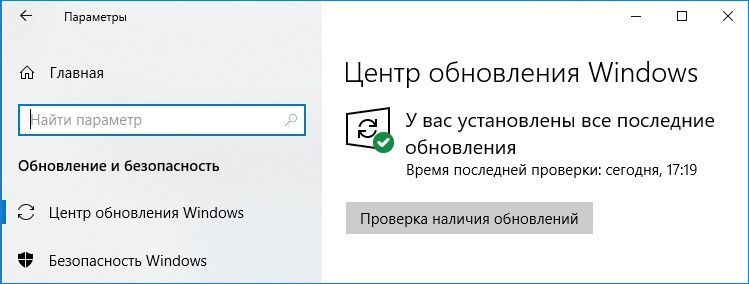
Если ваш блок AMD является одним из перечисленных выше, вы можете следовать приведенным ниже инструкциям, чтобы обновить графический драйвер AMD через Центр обновления Windows:
- Нажмите клавиши Windows + R, чтобы открыть окно «Выполнить». Теперь введите ms-настройки: windowsupdate и нажмите Enter, чтобы открыть вкладку Windows Update на вкладке Settings. Если вы используете Windows 7, введите ‘Wuapp ’
- Перейдите в правую часть экрана Центра обновления Windows и нажмите кнопку «Проверить наличие обновлений».
- После завершения первоначального сканирования начинайте установку всех ожидающих обновлений, включая драйверы AMD.
- Перезагрузите компьютер, чтобы завершить процесс установки.
Если это не поможет устранить ошибку, перейдите к следующему решению ниже.
Выполните чистую установку драйвера графического процессора
Если все вышеперечисленные методы не сработают для вас, вполне возможно, что вы сейчас имеете дело с серьезным случаем поврежденные файлы драйверов или зависимости, из-за которых программное обеспечение AMD не может установить последнюю версию драйвера. версия.
В этой ситуации лучшим решением будет просто выполнить чистую установку графического процессора. Для этого вам нужно будет удалить драйвер обычным способом, удалить корневую папку драйвера AMD, а затем использовать программу удаления драйверов графического процессора стороннего производителя, чтобы избавиться от всех оставшихся поврежденных файлов. Это гарантирует, что установка вложения будет выполнена без вмешательства каких-либо оставшихся файлов.
Для этого вы можете следовать инструкциям, приведенным ниже:
- Нажмите клавиши Windows + R, чтобы открыть окно «Выполнить». Тип ‘контроль » и нажмите Enter, чтобы открыть панель управления.
- Теперь в Панели управления прокрутите вниз до «Программы и компоненты.’
- Перемещайтесь вниз по списку установленных элементов в меню «Программы и компоненты», выбирая все, что было опубликовано Advanced Micro Devices INC. щелкнув по ним правой кнопкой мыши, а затем нажав «удалить.’
- После завершения удаления перезагрузите компьютер.
- Откройте проводник, перейдите к C: / AMD, и удалите все, что есть, чтобы не осталось остатков.
- Загрузите самую последнюю версию программы удаления драйверов дисплея. Это сторонняя бесплатная программа, которая может глубоко очистить любые остатки драйверов вашего графического процессора.
- Разархивируйте содержимое архива DDU и перезагрузите компьютер в безопасном режиме.
- Дважды щелкните файл .exe, который вы ранее извлекли, и нажмите «Да», когда увидите запрос UAC (Контроль учетных записей пользователей).
- В главном интерфейсе деинсталлятора драйвера дисплея выберите свой графический процессор в раскрывающемся меню типа «Выбрать устройство» в правой части экрана). Нажмите «Очистить» и перезапустите, чтобы начать процесс очистки.
- Попробуйте еще раз переустановить драйверы AMD.
Если ошибка не исчезла, попробуйте следующее решение, указанное ниже.
Отключение встроенного графического процессора
Если конфигурация вашего ноутбука или ПК имеет встроенный графический процессор ATI Radeon (скорее всего, ATI Radeon 3000), вполне возможно, что утилита AMD Software пытается обновить его вместо выделенного GPU.
Если вы все еще используете встроенный графический процессор ATI, сначала отключите его в настройках BIOS, чтобы исправить ошибку AMD 182. Поскольку вы имеете дело с устаревшим встроенным графическим процессором, это также устранит большое количество других проблем.
Вам придется отключить встроенный графический процессор. В зависимости от вашей конкретной ситуации, может быть достаточно его отключения через диспетчер устройств, или вам, возможно, придется отключить его в настройках BIOS.
Имейте это в виду, и мы создали здесь два руководства. Первый покажет вам, как отключить встроенный графический процессор из диспетчера устройств. Второй покажет вам, как это сделать прямо из настроек BIOS.
Метод 1: отключение встроенного графического процессора через диспетчер устройств
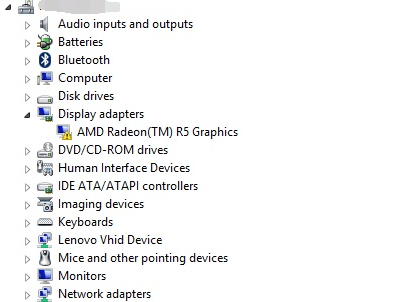
- Нажмите одновременно клавиши Windows + R, чтобы открыть окно «Выполнить». Тип msc и нажмите Enter, чтобы открыть диспетчер устройств.
- Прокрутите список установленных устройств вниз и откройте меню, связанное с Display Adapters. Щелкните правой кнопкой мыши встроенный графический процессор и выберите «Отключить устройство» в контекстном меню.
- Когда значок встроенного графического процессора изменится, показывая, что он отключен, перезагрузите компьютер.
- При следующем запуске попробуйте еще раз установить ожидающий драйвер AMD GPU. Проверьте, решена ли проблема.
Метод 2: отключение встроенного графического процессора в настройках BIOS
- Перезагрузите компьютер, если он уже включен. Когда вы окажетесь на начальном экране загрузки, несколько раз нажмите кнопку Setup (клавишу BIOS), пока не получите доступ ко всем настройкам BIOS.
- В случае с большинством моделей материнских плат ключ настройки будет отображаться на начальном экране. Но если вы не можете его увидеть, поищите в Интернете конкретные шаги по доступу к настройкам BIOS.
- Выберите вкладку «Дополнительно» и найдите категорию «Интегрированные периферийные устройства». Отключите там IGP или интегрированную графику. Если у вас есть возможность выбрать между интегрированной графикой и дискретной графикой, выберите последнее.
- Теперь сохраните недавно внесенные изменения и перезагрузите компьютер.
- Попробуйте обновить драйвер еще раз.
Теперь проверьте, сохраняется ли ошибка 182. Если это так, перейдите к следующему потенциальному решению ниже.
Выполнение ремонта или чистой установки игры
Если ни один из перечисленных выше методов не смог исправить ошибку, единственное, что осталось сделать, это просто сбросить каждый компонент Windows, используя такую процедуру, как чистая установка или ремонтная установка.
- Ремонтная установка обновит все компоненты ОС, не затрагивая ваши личные файлы. Это своего рода процедура чистой установки, которая позволяет сохранять ваши приложения, игры и личные файлы на диске ОС.
- Если вас не беспокоит потеря данных, вы можете просто выбрать традиционную процедуру чистой установки.
После выполнения всех исправлений вы наверняка избавитесь от ошибки 182 при обновлении драйвера AMD.
Мы надеемся, что наше руководство окажется полезным, когда вы будете работать над устранением ошибки графического драйвера AMD 182. GetDroidTips без проблем работает для вас днем и ночью, предлагая лучшее Советы и хитрости iPhone , Советы и хитрости для ПК , Игры а также Советы и хитрости для Android. Так что вашей задачей становится подписаться на наши YouTube канал. Более того, там выгода твоя. Мы предлагаем розыгрыш призов на 150 долларов для всех наших подписчиков, которые смотрят наши видео там. А теперь подпишитесь здесь, чтобы подготовить для вас еще одно лучшее руководство. Вы также можете оставить комментарий ниже с вашими отзывами и запросами, указав свое имя и адрес электронной почты, и мы будем рады помочь Счастливой игры!
- Исправьте Rocket League MSVCP140.dll или VCRUNTIME140.dll, которые отсутствуют или не найдены
- Как исправить код ошибки Netflix M7363-1260-00000026
- Код ошибки PS4 NP-39225-1: как решить проблему с подключением к Интернету
- Код ошибки 6 в Borderlands 3 Matchmaking: как исправить?
- Ошибка Brawl Stars: пользователи сталкиваются с кодом ошибки сервера 43
- Код ошибки Scrap Mechanic 70: исправить ошибку многопользовательского или кооперативного режима
Анубхав Рой — студент, изучающий информатику, который проявляет огромный интерес к миру компьютеров, Android и других вещей, происходящих в мире информации и технологий. Он обучен машинному обучению, науке о данных и является программистом на языке Python с Django Framework.
Ошибка 182 amd radeon что делать
Как исправить ошибку AMD 182 при установке драйвера?

- Видеокарта не поддерживается программным обеспечением AMD. Если используете устаревший графический процессор или встроенную видеокарту, скорее всего, придется обновить драйвер вручную с помощью инструмента выбора продуктов AMD.
- AMD включает ряд моделей APU (процессорное ядро и графический процессор на одном кристалле), которые могут быть обновлены только через Центр обновления Windows.
- Неисправны файлы драйверов графического процессора. В этом случае требуется выполнение процедуры чистой установки.
- Обновление не работает из-за активированной опции Legacy Integrated GPU. Если используете устаревший интегрированный графический процессор ATI Radeon 3000 или ниже, скорее всего, программа пытается обновить встроенный драйвер вместо того, который принадлежит дискретной видеокарте.
- интегрированные графические процессоры AMD;
- устаревшие видеокарты, которые выпущены более 5 лет назад;
- графические ядра AMD, разработанные на одной подложке с ЦП.


Установка драйвера через Центр обновления Windows



Your access to this site has been limited by the site owner
If you think you have been blocked in error, contact the owner of this site for assistance.
If you are a WordPress user with administrative privileges on this site, please enter your email address in the box below and click «Send». You will then receive an email that helps you regain access.
Block Technical Data
Block Reason: Access from your area has been temporarily limited for security reasons. Time: Tue, 4 Oct 2022 8:33:46 GMT About Wordfence
Wordfence is a security plugin installed on over 4 million WordPress sites. The owner of this site is using Wordfence to manage access to their site.
You can also read the documentation to learn about Wordfence’s blocking tools, or visit wordfence.com to learn more about Wordfence.
Click here to learn more: Documentation
Generated by Wordfence at Tue, 4 Oct 2022 8:33:46 GMT.
Your computer’s time: .Сбой AMD Catalyst в Windows 10 и другие проблемы

Как исправить ошибки AMD Catalyst для Windows 10
- Черный экран при загрузке
- Сбой системы и внутренняя ошибка питания
- Ошибка AMD Catalyst 182
- AMD Catalyst не удалось установить
1. AMD Catalyst Issue – черный экран при загрузке
- Перейдите в Настройки> Система.
- Выберите вкладку «Приложения и функции» слева.
- Найдите диспетчер установки AMD Catalyst в списке и удалите его.

- Если вас попросят подтвердить, что вы хотите удалить AMD Catalyst Install Manager, выберите Да.
- После удаления текущей версии драйверов посетите веб-сайт AMD и загрузите драйверы версии 15.7.
- Запустите установку и распакуйте файлы в нужное место. Запомните это местоположение, оно понадобится вам снова на шаге 9.
- Перейдите в диспетчер устройств и найдите Microsoft Basic Display в разделе драйверов дисплея.
- Щелкните правой кнопкой мыши драйвер и выберите «Обновить».
- Далее нажмите кнопку «Обзор» и найдите место, где вы извлекли 15.7 версии драйверов. По умолчанию расположение драйверов должно быть C: \ AMD, но вы могли изменить его на шаге 6.
- Нажмите Okay, и мастер установки должен найти драйверы в указанном месте.
- Перезагрузите компьютер.
2. Проблема AMD Catalyst – сбой системы и внутренняя ошибка питания
- Откройте Свойства системы. Вы можете сделать это, щелкнув правой кнопкой мыши на этом ПК и выбрав Свойства.
- В разделе Имя компьютера, настройки домена и рабочей группы выберите «Изменить настройки».
- Далее перейдите на вкладку «Оборудование».
- Далее выберите Настройки установки устройства.

- Затем нажмите «Нет». Позвольте мне выбрать, что делать, и выберите «Никогда не устанавливать драйверы из Центра обновления Windows».

- Нажмите Сохранить настройки и перезагрузите компьютер.
3. Ошибка AMD Catalyst 182
4. AMD Catalyst не удалось установить
- Загрузите и установите средство обновления драйверов TweakBit .

- После установки программа начнет сканирование вашего компьютера на наличие устаревших драйверов автоматически. Driver Updater проверит установленные вами версии драйверов по своей облачной базе данных последних версий и порекомендует правильные обновления. Все, что вам нужно сделать, это дождаться завершения сканирования.
 По завершении сканирования вы получите отчет обо всех проблемных драйверах, найденных на вашем ПК. Просмотрите список и посмотрите, хотите ли вы обновить каждый драйвер по отдельности или все сразу.
Как исправить ошибку драйвера AMD 182?
Ошибка AMD 182 сообщается пользователями Windows, которые не могут обновить свои графические драйверы до последней версии, доступной для программного обеспечения AMD. Большинство пользователей, сталкивающихся с этой проблемой, ранее подтвердили, что их графический процессор устарел.

- Продукт AMD не поддерживается программным обеспечением AMD . Имейте в виду, что, хотя программное обеспечение AMD является основной утилитой автоматического обновления для AMD, оно не поддерживает определенные продукты. . Если вы используете настраиваемый графический процессор AMD, устаревший графический процессор AMD или встроенную видеокарту AMD, вам, вероятно, потребуется обновить драйвер вручную с помощью веб-инструмента AMD Driver Selector, чтобы избежать ошибки.
- GPU можно обновить только через Центр обновления Windows. Как оказалось, AMD предлагает широкий выбор APU, которые можно обновить только через компонент Центра обновления Windows. Если вы используете одну из этих моделей, вам необходимо обновить драйвер через Центр обновления Windows.
- Поврежденные файлы драйвера графического процессора . При определенных обстоятельствах вы можете увидеть эту проблему из-за какого-либо типа повреждения файлов среди файлов драйверов AMD или связанных зависимостей. В этом случае вам нужно будет выполнить процедуру чистой установки графического процессора.
- Устаревший интегрированный графический процессор сбивает с толку утилиту обновления — если вы используете устаревшую интегрированную версию ATI Radeon GPU (ATI Radeon 3000 или младше), весьма вероятно, что утилита AMD Software пытается обновить встроенный драйвер графического процессора вместо того, который принадлежит вашему дискретному (выделенному графическому процессору). В этом случае вам нужно будет отключить встроенный графический процессор (либо через диспетчер устройств, либо прямо из настроек BIOS).
- Повреждение системного файла . Пользователи сообщают, что эта проблема также может возникать из-за повреждения основного системного файла, который коренится в файлах вашей ОС. В этом случае единственное жизнеспособное решение — сбросить каждый компонент Windows (с помощью чистой установки или восстановления).
Использование AMD Driver Selector
- Настраиваемая графика AMD (изготовленная на заказ для OEM)
- Устаревшая графика AMD (продукты AMD старше 5 лет)
- Встроенная графика AMD
- Откройте браузер по умолчанию и щелкните по этой ссылке (здесь) для доступа к утилите AMD Driver Selector.
- Оказавшись внутри, не обращайте внимания на раздел «Загрузка» и прокрутите до раздела ниже и найдите решение для своей видеокарты с помощью панели поиска или выберите продукт с графическим процессором вручную в меню ниже. . После выбора соответствующего продукта нажмите Отправить и дождитесь появления результатов.

- После получения результатов щелкните вкладку Драйверы вверху, затем разверните раскрывающееся меню, связанное с используемой вами операционной системой. Затем нажмите кнопку Загрузить и дождитесь завершения операции.

- После завершения загрузки откройте исполняемый файл установки и, следуя инструкциям на экране, завершите обновление драйвера.

Обновление драйвера через Центр обновления Windows (если применимо)
- APU AMD A4/A6/A8-3000 Series
- APU AMD E2-3200
- APU AMD E2-3000M
- APU AMD E2-2000
- APU AMD E1/E2-1000 Series
- AMD E APU серии -200/300/400
- APU AMD C-Series
- APU AMD Z-Series
-
Нажмите клавишу Windows + R , чтобы открыть диалоговое окно Выполнить . Затем введите ‘ ms-settings: windowsupdate’ и нажмите Enter , чтобы открыть вкладку Центр обновления Windows в вкладка «Настройки» .

- Нажмите клавишу Windows + R , чтобы открыть диалоговое окно Выполнить . Затем введите ‘appwiz.cpl’ и нажмите Enter , чтобы открыть меню Программы и файлы .

- В меню Программы и компоненты прокрутите список установленных элементов вниз. и удалите все, что опубликовано Advanced Micro Devices INC . щелкнув их правой кнопкой мыши и выбрав Удалить в контекстном меню.
- На экране удаления следуйте инструкциям на экране, чтобы завершить процесс, затем перезапустите ваш компьютер.

- После загрузки компьютера откройте Проводник , перейдите к C:/AMD, и удалите все внутри, чтобы не оставить никаких остатков файлов.
- Перейдите по этой ссылке ( здесь ) и загрузите последнюю версию Display Driver Uninstaller .

Вариант 1: Dis отключение встроенного графического процессора через диспетчер устройств
- Нажмите клавишу Windows + R , чтобы открыть диалоговое окно Выполнить . Затем введите ‘devmgmt.msc’ и нажмите Enter , чтобы открыть Диспетчер устройств .

- Зайдя в Диспетчер устройств , прокрутите список установленных устройств и разверните меню, связанное с Display Adapters . Затем щелкните правой кнопкой мыши встроенный графический процессор и выберите «Отключить устройство» в контекстном меню.

- После того, как вы сделайте это, и значок встроенного графического процессора изменился, показывая, что он отключен, перезагрузите компьютер.
- При следующем запуске попробуйте еще раз установить ожидающий драйвер графического процессора AMD и посмотрите, возникла ли проблема теперь исправлено.
Вариант 2: отключение встроенного графического процессора через версию BIOS
- Инициируйте перезагрузку, если затронутый компьютер уже включен. Когда вы перейдете к начальному экрану загрузки, несколько раз нажмите кнопку Setup (клавиша BIOS) , пока вам не удастся получить доступ к своим настройкам BIOS .

Ошибка 182 amd radeon что делать
Как исправить ошибку драйвера AMD 182
Please enable JavaScript
- Встроенная графика AMD Radeon
- Графики AMD Radeon с истекшим сроком годности
- Настраиваемая графика AMD Radeon для системы производителя оригинального оборудования (OEM)
- Откройте диспетчер устройств.
- Разверните адаптеры дисплея и щелкните правой кнопкой мыши драйвер AMD, чтобы удалить устройство.
- Перейдите в Панель управления> Программы и компоненты> Удалить.
- Перезапустите Windows 10.
Исправьте ошибку драйвера AMD 182 с помощью селектора драйверов AMD
Обновление за август 2022 г.:
- Шаг 1: Скачать PC Repair & Optimizer Tool (Windows 10, 8, 7, XP, Vista — Microsoft Gold Certified).
- Шаг 2: Нажмите «Начать сканирование”, Чтобы найти проблемы реестра Windows, которые могут вызывать проблемы с ПК.
- Шаг 3: Нажмите «Починить все», Чтобы исправить все проблемы.
- Индивидуальная графика AMD (адаптированная для OEM)
- Legacy AMD Graphics (продукты AMD старше 5 лет)
- Интегрированная графика AMD
- Откройте браузер по умолчанию и нажмите эту ссылку (здесь), чтобы получить доступ к утилите AMD Driver Selector.
- Оказавшись внутри, пропустите раздел загрузки и прокрутите вниз до раздела ниже и найдите решение для вашей видеокарты с помощью панели поиска или вручную выберите продукт GPU с помощью меню ниже. После того, как соответствующий продукт выбран, нажмите «Отправить» и дождитесь получения результатов.
- После получения результатов щелкните вкладку «Драйверы» вверху страницы и разверните раскрывающееся меню для используемой операционной системы. Затем нажмите кнопку «Загрузить» и дождитесь завершения процесса.
- После завершения загрузки откройте исполняемый файл установки и следуйте инструкциям на экране для завершения обновления драйвера.
- После завершения установки перезагрузите компьютер, чтобы завершить установку драйвера.
Как исправить ошибку драйвера AMD 182?
- Продукт AMD не поддерживается программным обеспечением AMD — Имейте в виду, что, хотя AMD Software является основной утилитой автоматического обновления для AMD, она не поддерживает определенные продукты. Если вы используете настраиваемый графический процессор AMD, устаревший графический процессор AMD или встроенную видеокарту AMD, вам, вероятно, потребуется обновить драйвер вручную с помощью веб-инструмента AMD Driver Selector, чтобы избежать ошибки.
- GPU можно обновить только через Центр обновления Windows — Как оказалось, у AMD есть широкий выбор APU, которые можно обновить только через компонент Windows Update. Если вы используете одну из этих моделей, вам необходимо обновить драйвер через Центр обновления Windows.
- Поврежденные файлы драйвера графического процессора — При определенных обстоятельствах вы можете столкнуться с этой проблемой из-за некоторого повреждения файлов в файлах драйверов AMD или связанных зависимостей. В этом случае вам нужно будет выполнить процедуру чистой установки GPU.
- Устаревший интегрированный графический процессор сбивает с толку утилиту обновления — Если вы используете устаревший встроенный графический процессор ATI Radeon (ATI Radeon 3000 или младше), весьма вероятно, что служебная программа AMD Software пытается обновить встроенный драйвер графического процессора вместо драйвера, принадлежащего вашему дискретному (выделенному графическому процессору). В этом случае вам нужно будет отключить встроенный графический процессор (либо через диспетчер устройств, либо непосредственно в настройках BIOS).
- Повреждение системного файла — Как сообщали некоторые затронутые пользователи, эта проблема также может возникать из-за повреждения основного системного файла, который коренится в файлах вашей ОС. В этом случае единственное жизнеспособное решение — сбросить все компоненты Windows (с помощью чистой установки или восстановления).
- Индивидуальная графика AMD (Изготовлено на заказ для OEM)
- Устаревшая графика AMD (Продукты AMD старше 5 лет)
- Встроенная графика AMD
- Откройте браузер по умолчанию и нажмите на эту ссылку (здесь) для доступа к утилите AMD Driver Selector.
- Оказавшись внутри, не обращайте внимания на раздел загрузки и прокрутите до раздела ниже и выполните поиск решения для вашей видеокарты с помощью строки поиска или выберите продукт с графическим процессором вручную через меню ниже. Выбрав подходящий продукт, нажмите Отправить и дождитесь появления результатов.
- Как только результаты будут получены, нажмите на Драйверы вкладка вверху, затем разверните раскрывающееся меню, связанное с используемой вами операционной системой. Затем нажмите на Скачать и дождитесь завершения операции.
- После завершения загрузки откройте исполняемый файл установки и следуйте инструкциям на экране для завершения обновления драйвера.
Обновление драйвера через Центр обновления Windows (если применимо)
- APU AMD серии A4 / A6 / A8-3000
- AMD E2-3200 APU
- ВСУ AMD E2-3000M
- AMD E2-2000 APU
- APU AMD серии E1 / E2-1000
- APU AMD E-200/300/400 Series
- APU AMD серии C
- APU AMD серии Z
- Нажмите Клавиша Windows + R открыть Бегать диалоговое окно. Затем введите ‘ms-settings: windowsupdate ’ и ударил Войти открыть Центр обновления Windows вкладка Настройки таб.
- Нажмите Клавиша Windows + R открыть Бегать диалоговое окно. Затем введите ‘Appwiz.cpl’ и нажмите Войти открыть Программы и файлы меню.
- Внутри Программы и особенности меню, прокрутите список установленных элементов и удалите все, что опубликовано Advanced Micro Devices INC. щелкнув их правой кнопкой мыши и выбрав Удалить из контекстного меню.
- На экране удаления следуйте инструкциям на экране, чтобы завершить процесс, а затем перезагрузите компьютер.
- Как только ваш компьютер загрузится, откройте Проводник, перейдите к C: / AMD, и удалите все внутри, чтобы не оставить никаких остатков файлов.
- Посетите эту ссылку (Вот) и скачайте последнюю версию Программа удаления драйвера дисплея.
- Нажмите Клавиша Windows + R открыть Бегать диалоговое окно. Затем введите ‘Devmgmt.msc’ и нажмите Войти открыться Диспетчер устройств.
- Как только вы окажетесь внутри Диспетчер устройств, прокрутите список установленных устройств и раскройте меню, связанное с Видеоадаптеры. Затем щелкните правой кнопкой мыши встроенный графический процессор и выберите «Отключить устройство» в контекстном меню.
- После того, как вы это сделаете, и значок встроенного графического процессора изменился, показывая, что он отключен, перезагрузите компьютер.
- При следующем запуске попробуйте еще раз установить ожидающий драйвер AMD GPU и посмотрите, устранена ли проблема.
Вариант 2: отключение встроенного графического процессора через версию BIOS
- Инициируйте перезагрузку, если затронутый компьютер уже включен. Когда вы перейдете к начальному экрану загрузки, несколько раз нажмите кнопку Настройка (ключ BIOS) пока вам не удастся получить доступ к своему Настройки BIOS.
Amd driver ошибка 182
- Неполадки в работе устройства. Даже если при подключении к компьютеру оно определяется системой, это не означает, что устройство функционирует правильно на 100%.
- Неисправность самого драйвера: программа-установщик программного обеспечения устройства была повреждена вредоносным кодом, в архиве с драйвером отсутствует один или более файлов и другие возможные причины.
- Неподходящая версия драйвера. Обычно с такой ситуацией сталкиваются пользователи, пытающиеся установить драйвер, скачанный с интернета (особенно с неофициальных сайтов разработчиков устройств). Устанавливаемая версия драйвера может не подходить к конкретной модели устройства либо к имеющемуся дистрибутиву Windows (по версии и/или разрядности ОС). Если драйвер устанавливается с диска, который шел в комплекте с устройством, вероятнее всего проблема в его несовместимости с версией/разрядностью операционной системы.
- Попытка установки драйвера поверх уже имеющегося. К примеру, пользователь уже установил какой-либо драйвер, но устройство при этом не заработало. Он скачал новую версию и пробует установить ее поверх имеющейся. В таких случаях либо сам драйвер, либо операционная система может дать сбой, что и станет причиной возникновения ошибки.
- Нелицензионный драйвер. Производители устройств после разработки к ним программного обеспечения покупают специальный сертификат, позволяющий операционной системе Windows распознавать его. Сертификат прикладывается к драйверу в виде цифровой подписи. Если она отсутствует либо была изменена третьими лицами после официальной публикации на сайте производителя, Windows выдаст соответствующую ошибку на начальной стадии установки.
- Видеокарта не поддерживается программным обеспечением AMD. Если используете устаревший графический процессор или встроенную видеокарту, скорее всего, придется обновить драйвер вручную с помощью инструмента выбора продуктов AMD.
- AMD включает ряд моделей APU (процессорное ядро и графический процессор на одном кристалле), которые могут быть обновлены только через Центр обновления Windows.
- Неисправны файлы драйверов графического процессора. В этом случае требуется выполнение процедуры чистой установки.
- Обновление не работает из-за активированной опции Legacy Integrated GPU. Если используете устаревший интегрированный графический процессор ATI Radeon 3000 или ниже, скорее всего, программа пытается обновить встроенный драйвер вместо того, который принадлежит дискретной видеокарте.
- интегрированные графические процессоры AMD;
- устаревшие видеокарты, которые выпущены более 5 лет назад;
- графические ядра AMD, разработанные на одной подложке с ЦП.
- Нажмите клавишу Windows + R , чтобы открыть диалоговое окно Выполнить . Затем введите ‘appwiz.cpl’ и нажмите Enter , чтобы открыть меню Программы и файлы .
- В меню Программы и компоненты прокрутите список установленных элементов вниз. и удалите все, что опубликовано Advanced Micro Devices INC . щелкнув их правой кнопкой мыши и выбрав Удалить в контекстном меню.
- На экране удаления следуйте инструкциям на экране, чтобы завершить процесс, затем перезапустите ваш компьютер.
- После загрузки компьютера откройте Проводник , перейдите к C:/AMD, и удалите все внутри, чтобы не оставить никаких остатков файлов.
- Перейдите по этой ссылке ( здесь ) и загрузите последнюю версию Display Driver Uninstaller .
AMD Catalyst не удалось установить
- Загрузите и установите средство обновления драйверов TweakBit .
- После установки программа начнет сканирование вашего компьютера на наличие устаревших драйверов автоматически. Driver Updater проверит установленные вами версии драйверов по своей облачной базе данных последних версий и порекомендует правильные обновления. Все, что вам нужно сделать, это дождаться завершения сканирования.
- По завершении сканирования вы получите отчет обо всех проблемных драйверах, найденных на вашем ПК. Просмотрите список и посмотрите, хотите ли вы обновить каждый драйвер по отдельности или все сразу.
Doing a Repair install / Clean install
If none of the methods above have worked for you, the only potential fix by now is to simply reset every Windows component with a procedure like a clean install or repair install (in-place repair).
A repair install will end up refreshing every OS component without touching your personal files – Think of it as a clean install procedure that allows you to keep your apps, games and personal files present on the OS drive.
In case you don’t mind any data loss, you can go for the traditional clean install procedure.